Le grain de vos séquences n’est pas un choix esthétique quand ce n’était pas prévu. Il résulte d’un capteur poussé à bout en faible lumière, d’un ancien matériel aux capteurs vieillissants, ou de la numérisation d’une pellicule analogique sans nettoyage approprié. La bonne nouvelle, c’est que l’IA a profondément changé ce qui est possible en post-production. Ce qui demandait autrefois des heures dans DaVinci Resolve ou des licences de logiciels spécialisés coûteux peut désormais se faire en quelques minutes, avec des résultats qui étaient tout simplement impossibles il y a trois ans.
Pourquoi le grain apparaît dans vos vidéos
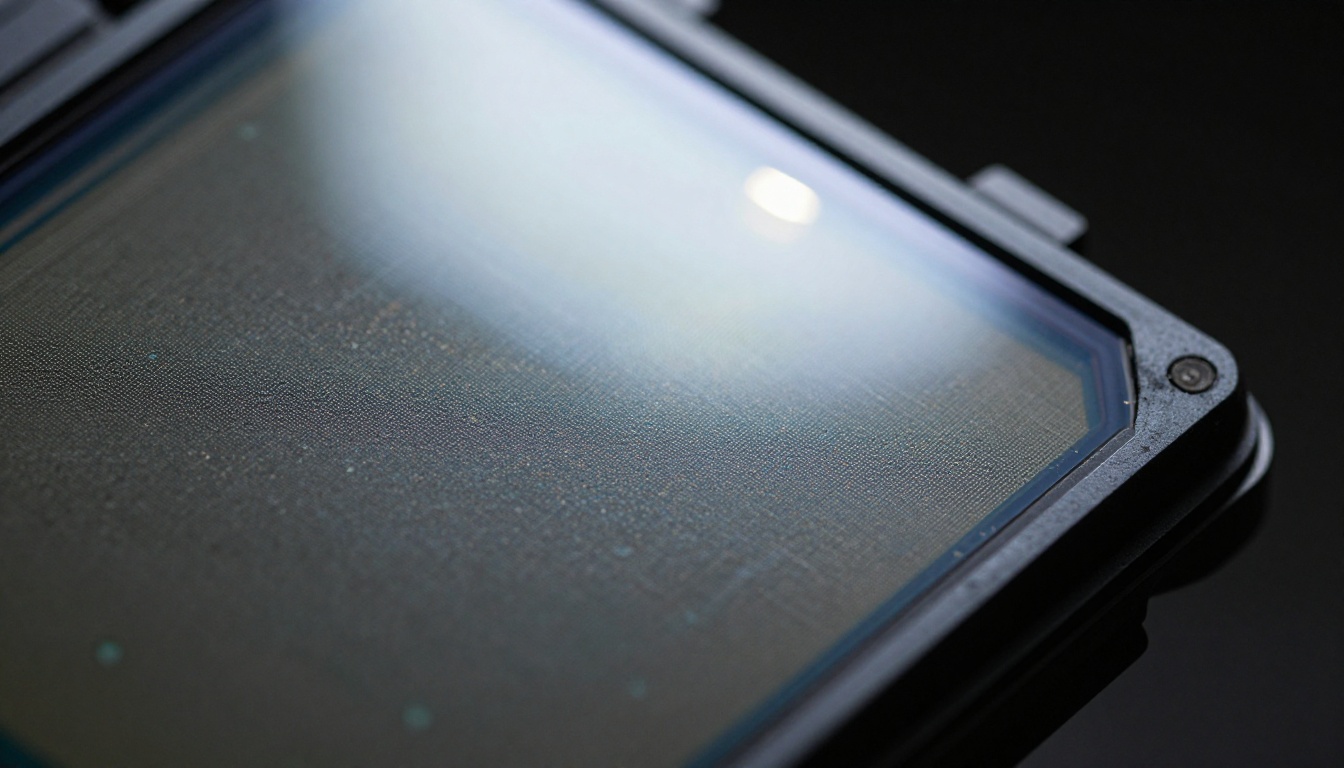
Comprendre pourquoi le grain apparaît est la première étape pour le corriger efficacement. La plupart des créateurs connaissent ce sentiment : vous filmez dans un espace peu éclairé, vous augmentez les ISO pour obtenir une exposition correcte, et découvrez ensuite que vos images sont couvertes d’une texture scintillante et rampante qui donne l’impression d’avoir été tournées à travers une couverture de laine.
Le problème des ISO en faible lumière
Quand vous augmentez les ISO de votre caméra, vous amplifiez le signal provenant du capteur. Le problème, c’est que vous amplifiez tout, y compris le bruit électronique aléatoire que produit chaque capteur. À 400 ISO, ce bruit est à peine visible. À 6400 ISO ou plus, il devient l’élément visuel dominant dans les zones sombres de l’image.
Ce bruit se présente sous deux formes distinctes :
- Bruit de luminance : variations aléatoires de luminosité dans les pixels individuels, qui donnent à l’image une texture granuleuse et sableuse
- Bruit chromatique : décalages aléatoires de couleur, qui apparaissent généralement sous forme de taches vertes et magenta irrégulières dans les zones d’ombre
Ces deux types dégradent la netteté perçue de vos séquences et aggravent nettement les artefacts de compression à l’export. Le bruit chromatique est particulièrement préjudiciable, car les codecs modernes comme H.264 et H.265 n’ont pas été conçus pour gérer efficacement une variation de couleur aléatoire pixel par pixel. L’encodeur consomme un débit excessif pour tenter de représenter une information qui ne correspond pas à un détail réel de l’image.
Les conditions de prise de vue qui causent le plus de dégâts
Certains scénarios poussent les capteurs plus loin que d’autres, et les connaître vous aide à fixer des attentes réalistes quant à ce que l’IA peut récupérer :
| Scénario | Type de bruit | Potentiel de récupération par l’IA |
|---|
| En intérieur à 6400 ISO et plus | Luminance + chrominance | Excellent |
| Éclairage au tungstène la nuit | Chrominance forte | Très bon |
| Images de drone par temps couvert | Luminance modérée | Excellent |
| Scan de pellicule 8 mm / Super 8 | Grain analogique | Très bon |
| Images de caméra de surveillance | Combiné | Bon |
| Vidéo recompressée à plusieurs reprises | Grain + effet de blocs | Modéré |
Quand une ancienne vidéo présente du grain
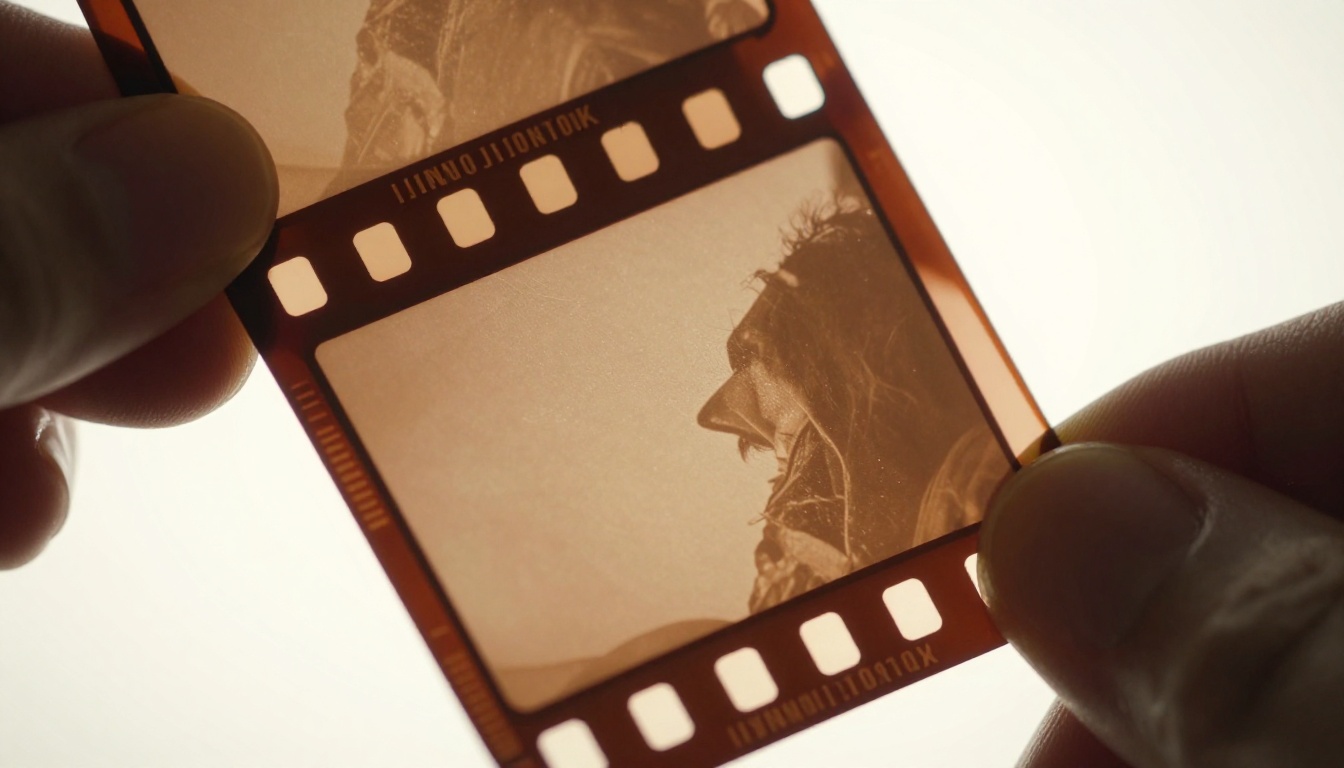
La deuxième grande source de grain est la pellicule analogique numérisée. Le grain de pellicule est chimiquement différent du bruit numérique. Il est formé de cristaux d’halogénure d’argent de tailles variées, qui s’agglomèrent selon des motifs organiques et ne scintillent pas comme le fait le bruit numérique. Il possède un caractère propre, mais lorsque vous restaurez des images d’archive pour un public actuel, ce caractère peut nuire à une communication visuelle claire.
Les vieilles vidéos familiales, les enregistrements de diffusion anciens et les documentaires d’archives entrent tous dans cette catégorie. Les motifs de grain sont intégrés à l’image enregistrée dès la source, ce qui les rend nettement plus difficiles à supprimer sans détruire les détails sous-jacents.
💡 Test rapide : si votre grain scintille et danse d’une image à l’autre, c’est du bruit numérique. S’il présente une texture constante et organique d’une image à l’autre, c’est du grain de pellicule analogique. Chacun réagit différemment au traitement par IA, donc identifier d’abord le type auquel vous avez affaire vous aide à choisir le bon outil.
Les outils de réduction de bruit traditionnels travaillent image par image. Ils examinent chaque image et appliquent un flou spatial qui lisse la variation aléatoire. Le résultat est souvent une vidéo molle et cireuse, qui échange le grain contre un aspect de pâte à modeler. Vous avez déjà vu cela : des visages qui semblent faits d’argile polie, des textures qui perdent toute définition, des tissus qui paraissent peints plutôt que tissés.
Le débruitage par IA fonctionne différemment, et la différence de qualité du résultat est importante.
Le traitement temporel change tout
Les modèles modernes de débruitage par IA analysent plusieurs images simultanément. En examinant ce qui précède et suit chaque image de la séquence, le modèle peut distinguer les informations réelles de l’image (qui restent constantes d’une image à l’autre) du bruit (qui change de façon aléatoire d’une image à l’autre). Cette approche temporelle permet à l’IA de supprimer le bruit tout en préservant les bords nets, les textures fines et les détails en mouvement que le traitement image par image aurait effacés complètement.
La différence de qualité entre le débruitage temporel par IA et le filtrage spatial traditionnel n’est pas subtile. Sur des images riches en textures à haute fréquence, comme les cheveux, les tissus ou le feuillage, l’IA temporelle préserve des détails que les méthodes spatiales détruisent totalement.
Réseaux de neurones face aux filtres classiques
| Méthode | Fonctionne sur | Préserve les détails | Gère le mouvement | Vitesse |
|---|
| Flou gaussien | Images isolées | Faible | N/A | Rapide |
| Filtre médian | Images isolées | Modéré | N/A | Rapide |
| Réduction de bruit temporelle (classique) | Multi-images | Modéré | Limité | Modérée |
| Réseau de neurones IA | Multi-images | Excellent | Oui | Modérée |
| Traitement IA dans le cloud | Multi-images | Excellent | Oui | Rapide (délégué) |
Le passage des filtres de traitement du signal conçus à la main aux réseaux de neurones entraînés représente un véritable saut qualitatif dans ce qui est réalisable. Ces modèles ont été entraînés sur des millions de paires d’images propres et bruitées. Ils ne se contentent pas de lisser les pixels : ils reconstruisent ce à quoi les pixels auraient dû ressembler avant d’être corrompus par le bruit. Le modèle dispose d’une connaissance a priori apprise de ce à quoi ressemblent les images réelles, et il s’en sert pour combler ce que le bruit a effacé.
C’est pourquoi les outils d’IA produisent régulièrement des résultats qui paraissent meilleurs que ce que l’original aurait pu donner, et pas seulement plus propres. Le modèle complète les détails probables à partir du contexte fourni par les pixels et les images voisins.
Les meilleurs modèles d’IA pour supprimer le grain
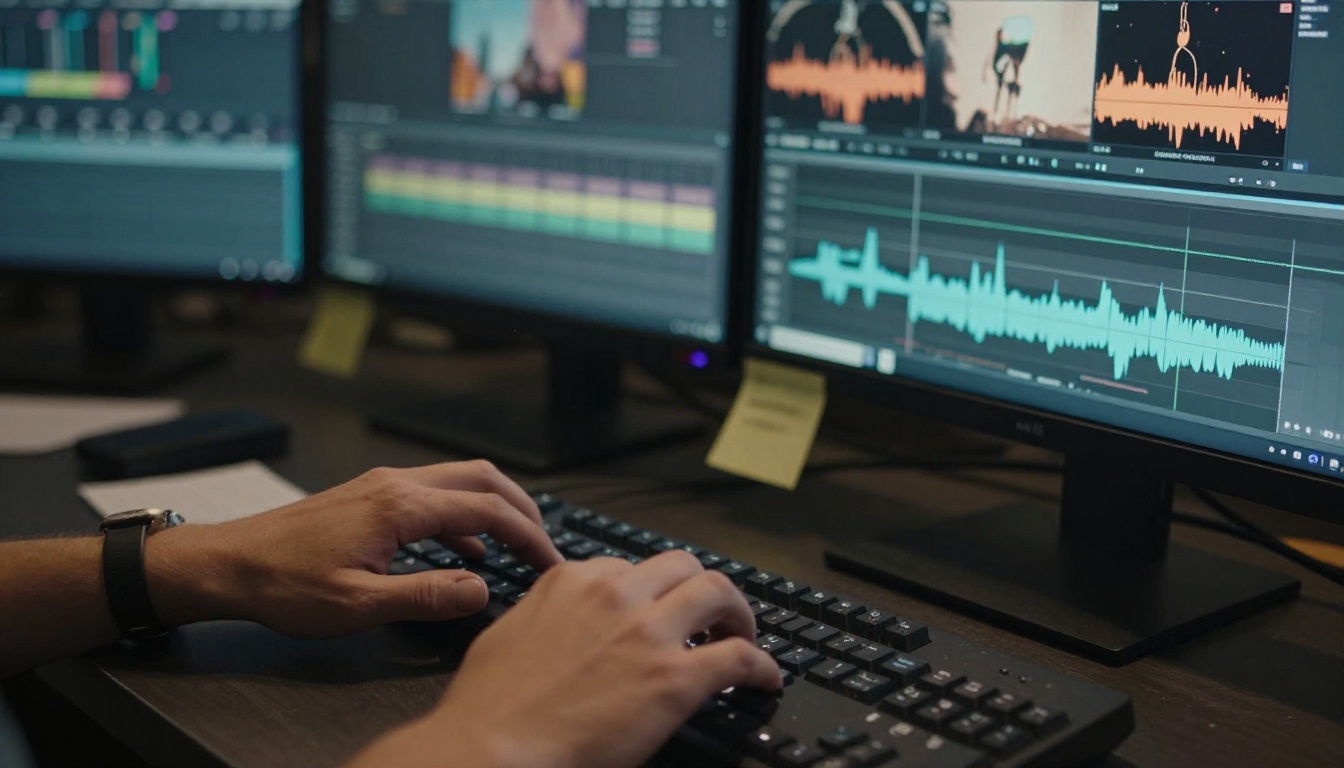
Tous les outils d’IA ne gèrent pas le grain de la même façon. Certains sont conçus principalement pour l’upscaling (augmentation de la résolution) et traitent la réduction du bruit comme un effet secondaire. D’autres sont spécialement conçus pour la restauration. Voici comment se comparent les meilleures options disponibles sur PicassoIA, spécifiquement pour la suppression du grain.
Topaz Video Upscale, le cheval de bataille
Topaz Video Upscale fait partie des modèles d’amélioration vidéo les plus performants disponibles sur PicassoIA. Topaz Labs s’est forgé une réputation dans la simulation de pellicule et l’amélioration par IA, au fil d’années de recherche et de développement. Le modèle sous-jacent utilise un traitement temporel sur plusieurs images et gère à la fois le bruit de luminance et le bruit chromatique avec une précision que la plupart des outils généralistes ne peuvent pas égaler.
Il est particulièrement efficace sur les séquences issues de caméras grand public et de téléphones, où le bruit chromatique dans les ombres est souvent sévère. Le résultat conserve systématiquement les détails fins dans les cheveux, la peau et les arrière-plans texturés, là où d’autres outils laissent un rendu flou et artificiel.
Crystal Video Upscaler pour une sortie en 4K
Crystal Video Upscaler vise spécifiquement des résultats propres et nets en résolution 4K. Bien que son objectif principal soit l’upscaling, le modèle supprime le bruit dans le cadre intégré de son pipeline d’amélioration. Pour les séquences à la fois granuleuses et de faible résolution, cette approche combinée est plus efficace que d’enchaîner des passes distinctes de débruitage et d’upscaling avec deux outils différents.
Les résultats sur les images d’archive et les vieilles vidéos sont particulièrement impressionnants. Le modèle gère la texture organique du grain de pellicule analogique sans produire le lissage artificiel qui affecte de nombreux outils de restauration. Si vous restaurez du Super 8 ou du 16 mm numérisé, c’est souvent le meilleur point de départ.
Real ESRGAN Video pour les fichiers très endommagés
Real ESRGAN Video repose sur les Enhanced Super-Resolution Generative Adversarial Networks, une architecture bien établie dans la recherche en restauration d’images. Le modèle a fait l’objet d’un fine-tuning spécifiquement pour les dégradations du monde réel, qui incluent le bruit, les artefacts de compression, le flou et le grain de pellicule survenant simultanément.
Pour les séquences très dégradées où plusieurs types de dommages sont présents en même temps, Real ESRGAN Video gère mieux l’interaction complexe entre ces artefacts que les outils à usage unique. C’est le bon choix quand votre séquence présente du grain superposé à des blocs de compression de type JPEG, ce qui est courant dans les clips réencodés pour les réseaux sociaux et les anciens enregistrements de diffusion.
Video Increase Resolution pour les normes de diffusion
Video Increase Resolution de Bria se concentre sur le pipeline d’upscaling, avec un débruitage puissant intégré directement au processus. Il prend en charge une sortie allant jusqu’à 8K, ce qui en fait le bon choix pour les applications de diffusion et de cinéma, où la sortie sera affichée sur de grands écrans, sur lesquels tout grain résiduel serait clairement visible.
Le modèle gère bien le mouvement et évite les effets fantômes que certaines approches introduisent autour des sujets en mouvement, en particulier les mains, les cheveux et les objets qui se déplacent rapidement dans le cadre.
💡 Bien choisir son outil : pour le bruit des caméras grand public, utilisez Topaz Video Upscale. Pour le grain de pellicule sur les images d’archive, Crystal Video Upscaler est plus efficace. Pour plusieurs types de dégradations combinées, optez pour Real ESRGAN Video.
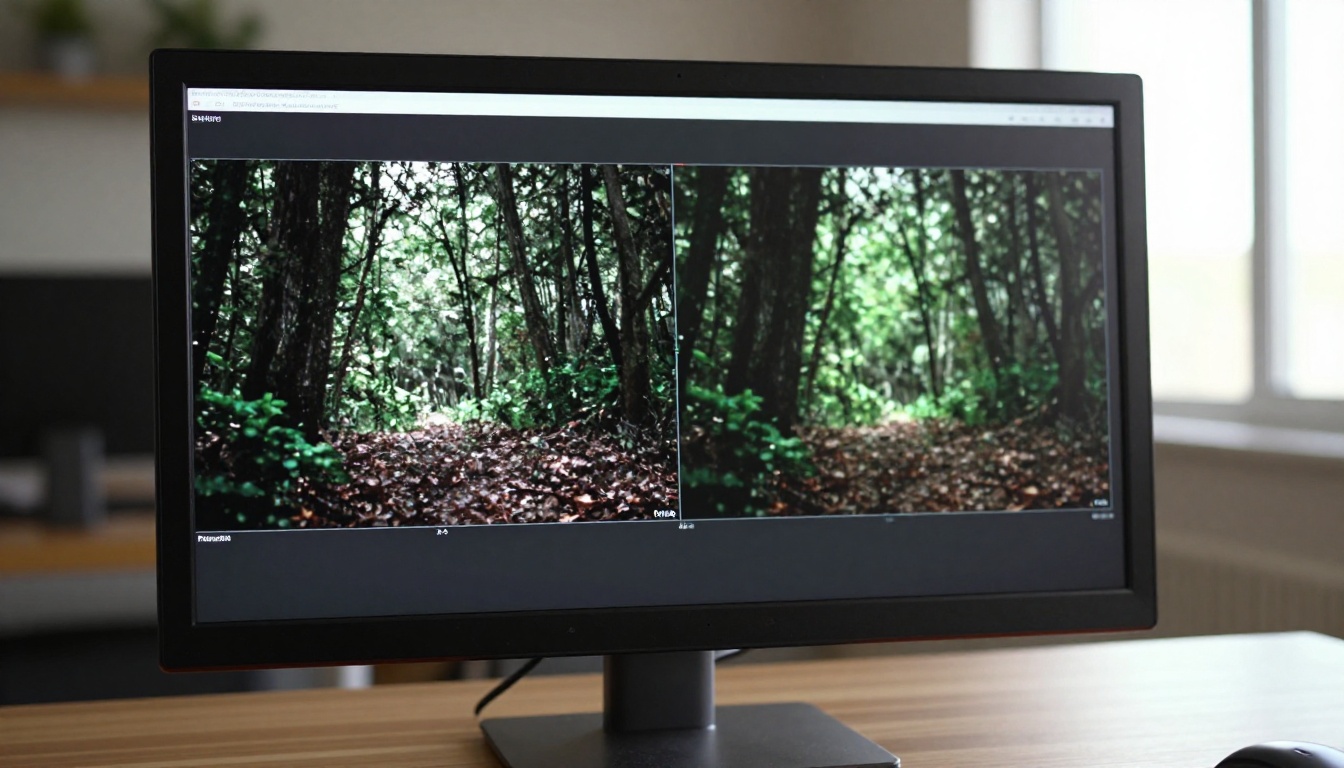
PicassoIA vous donne accès à Topaz Video Upscale directement dans votre navigateur, sans avoir à installer de logiciel ni à posséder un GPU haut de gamme. Voici le processus complet pour supprimer le grain de votre vidéo avec cet outil.
Étape 1 : préparer votre clip
Avant l’import, découpez votre séquence sur la partie posant problème si possible. Les clips plus courts se traitent plus vite et vous permettent de tester les réglages avant de lancer un rendu long sur l’intégralité de votre vidéo. Visez des clips de moins de 60 secondes lorsque vous testez de nouveaux réglages pour la première fois.
Pour le format, les fichiers MP4 et MOV donnent les meilleurs résultats. Si votre séquence est dans un conteneur ou un codec moins courant, convertissez-la d’abord avec n’importe quel convertisseur vidéo basique. Vous pouvez aussi utiliser directement l’outil Trim Video sur PicassoIA pour isoler la partie dont vous avez besoin avant de la passer au débruiteur.
Essentiel : traitez toujours les fichiers originaux de votre caméra, et non des versions réexportées. Si vous avez déjà exporté la séquence avec une forte compression, l’IA travaille sur les artefacts de compression en plus du grain, ce qui donne des résultats bien moins propres.
Étape 2 : importer et configurer les réglages
Rendez-vous sur la page du modèle Topaz Video Upscale sur PicassoIA et importez votre fichier. Les paramètres clés :
- Échelle de sortie : pour une suppression du grain sans upscaling, réglez-la sur 1x. Pour une suppression du grain combinée à une amélioration de la résolution, choisissez 2x ou 4x
- Type de modèle : les modèles axés sur le débruitage privilégient la réduction du bruit à la restauration de la netteté. Les modèles d’amélioration équilibrent les deux. Commencez par Denoise si le grain est votre préoccupation principale
- Fréquence d’images : laissez-la à la fréquence de la source, sauf si vous réalisez aussi une interpolation d’images dans le même passage
Lancez un test sur un clip de 10 à 15 secondes avant de traiter votre vidéo complète. Cela demande très peu de temps de traitement, mais vous évite d’attendre un long rendu pour découvrir ensuite que les réglages n’étaient pas adaptés.
Étape 3 : vérifier et ajuster
Une fois le traitement terminé, téléchargez le résultat et comparez-le à l’original à l’échelle 1:1 des pixels. Portez attention à :
- Les zones sombres de l’image où le bruit était le plus concentré
- Les tons de peau, pour vérifier qu’ils ont conservé une texture naturelle et ne sont pas devenus trop lisses
- Les zones en mouvement, comme les cheveux et le feuillage, où des artefacts temporels peuvent apparaître si le modèle a eu du mal avec un mouvement rapide
Si une zone paraît trop lisse ou présente une rémanence autour d’un sujet en mouvement, réduisez l’intensité du débruitage et relancez le test sur le clip. Le réglage le plus élevé est rarement le meilleur.
3 erreurs qui vous font perdre du temps
La plupart des personnes insatisfaites de leur résultat de suppression du grain commettent l’une de ces erreurs précises.
Erreur 1 : traiter un fichier réencodé
Si vous avez déjà exporté votre séquence depuis une timeline de montage, surtout vers un format prêt pour les réseaux sociaux comme H.264 à faible débit, le fichier porte des artefacts de compression superposés au grain d’origine. Le modèle d’IA voit les deux et peine à les séparer proprement. Travaillez toujours à partir des originaux de la caméra ou du fichier intermédiaire de meilleure qualité dont vous disposez.
Erreur 2 : utiliser les réglages d’intensité maximale
L’intensité de débruitage la plus élevée n’est pas automatiquement la meilleure. Aux réglages maximaux, la plupart des modèles commencent à supprimer des détails fins en même temps que le bruit. Le bon compromis correspond généralement au réglage où le grain disparaît des aplats de couleur comme les ciels et les murs peints, tout en laissant la texture des visages, des tissus et du feuillage bien visible. Entraînez votre œil sur ces zones témoins.
Erreur 3 : oublier le son après la réexportation
Après la suppression du grain, les monteurs se concentrent souvent uniquement sur le résultat visuel et oublient de vérifier la qualité audio. Certains pipelines d’export réencodent inutilement l’audio, ce qui dégrade la qualité. Vérifiez toujours que votre piste audio est intacte et au bon débit. Si besoin, utilisez l’outil Video Audio Merge pour rattacher une piste audio propre extraite à la vidéo traitée.
À quoi ressemblent réellement les résultats
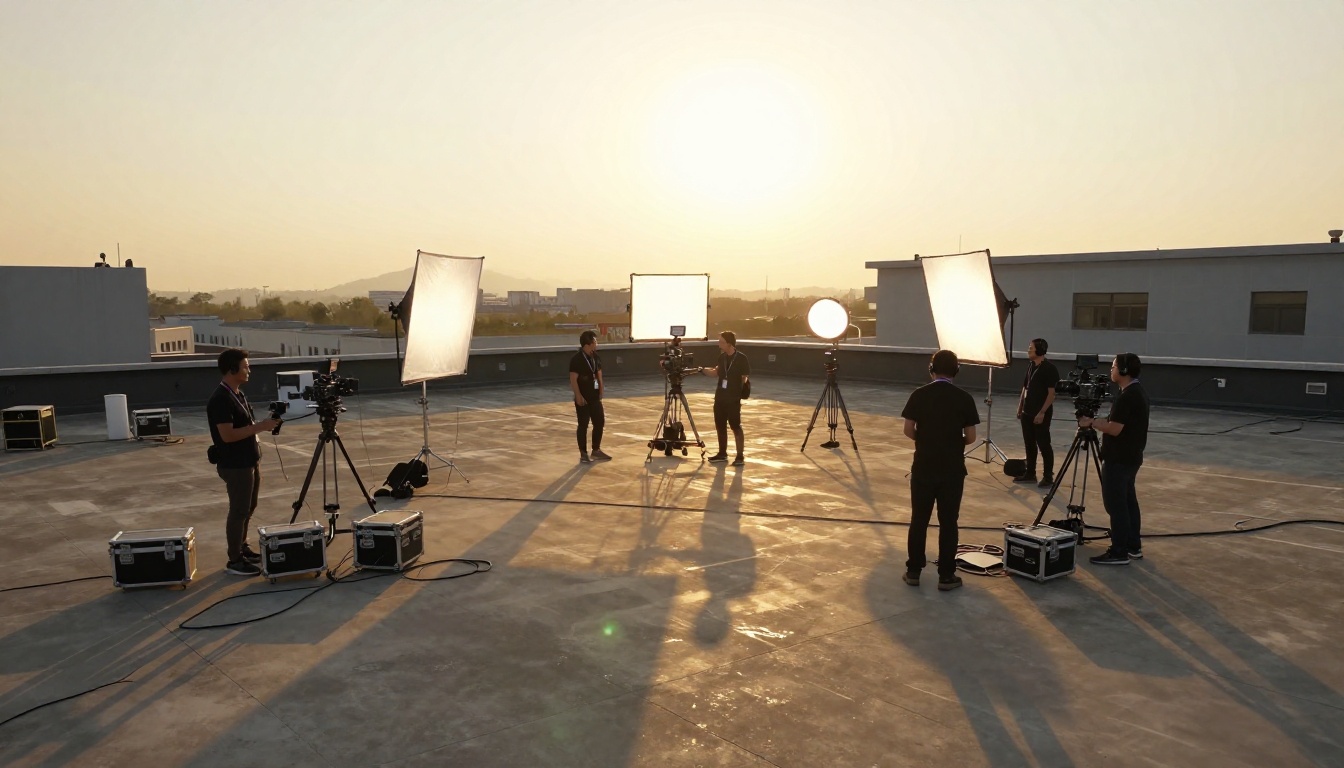
Les chiffres ne racontent qu’une partie de l’histoire. Des gains de rapport signal sur bruit de 8 à 15 dB sont typiques avec le débruitage temporel par IA, ce qui se traduit par une différence visuelle spectaculaire. Concrètement :
- Une séquence tournée à 6400 ISO avec un hybride sans miroir peut être nettoyée pour paraître comparable à une sortie à 1600 ISO
- Les scans de pellicule 8 mm et Super 8 au grain analogique marqué deviennent utilisables pour une diffusion de qualité broadcast
- Les images de drone captées par temps couvert, où les capteurs sont davantage sollicités qu’en plein soleil, se nettoient sans perdre les bords nets qui donnent aux images aériennes leur caractère visuel
- Les vieilles vidéos familiales transférées depuis la VHS ou la Hi8 peuvent être restaurées à un niveau regardable pour l’archivage
Le changement visuel sur des séquences très bruitées est frappant. Une vidéo compressée qui paraissait avoir été tournée dans une tempête de sable peut être récupérée pour livrer une sortie propre et nette, prête pour n’importe quelle plateforme de diffusion.
💡 Pour les réseaux sociaux en particulier : une séquence propre se compresse bien plus efficacement qu’une séquence granuleuse. Supprimer le grain avant d’importer sur YouTube ou Instagram peut réduire la taille de votre fichier exporté de 30 à 50 pour cent tout en conservant une qualité visible, car les codecs vidéo peinent surtout avec la variation aléatoire pixel par pixel qu’introduit le grain. Une source plus propre garantit une meilleure qualité finale au même débit.
Travailler dans un pipeline de post-production professionnel
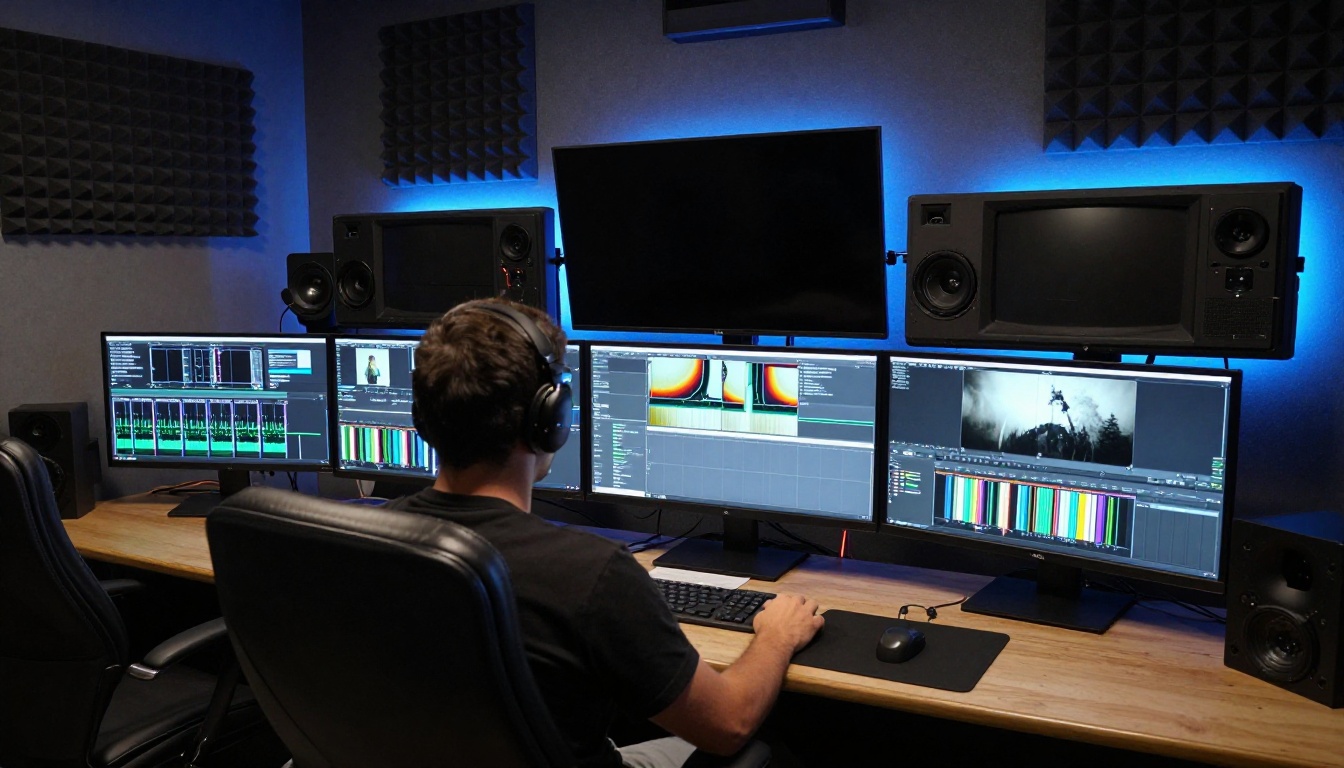
Si vous travaillez dans un contexte de post-production professionnel, la suppression du grain doit occuper une place précise dans le pipeline, par rapport aux autres opérations. L’ordre recommandé :
- Suppression du bruit et du grain sur les fichiers originaux de la caméra
- Étalonnage couleur sur les images nettoyées, qui réagissent plus proprement aux opérations d’étalonnage sans l’interférence des motifs de bruit
- Accentuation de la netteté en dernière passe, car les images débruitées peuvent être légèrement plus douces et bénéficient d’un renforcement ciblé
Cet enchaînement compte. Appliquer un étalonnage poussé avant le débruitage peut déplacer les valeurs chromatiques que l’IA utilise pour distinguer le bruit des données réelles de l’image. Étalonner en premier donne au modèle de débruitage des informations ambiguës sur ce qui relève du bruit et ce qui relève d’une variation de couleur intentionnelle dans la scène.
Pour les projets où vous devez recadrer ou changer le format après le nettoyage, l’outil Reframe Video de PicassoIA gère cette étape proprement, sans réintroduire de bruit de compression dans votre sortie nettoyée.
Si vous devez aussi ajouter des légendes ou des sous-titres à la séquence restaurée, Autocaption peut générer et intégrer des légendes synchronisées comme dernière étape avant la livraison.
Commencez à supprimer le grain dès maintenant

Les images granuleuses comptent parmi les problèmes techniques les plus courants des créateurs de vidéos, et aussi parmi les plus faciles à résoudre avec les bons outils d’IA. La combinaison d’un traitement par réseau de neurones temporel et d’un accès dans le cloud signifie que vous n’avez besoin ni de station de travail haut de gamme ni de licences logicielles coûteuses pour obtenir des résultats de qualité broadcast à partir de sources bruitées.
PicassoIA vous donne un accès direct aux modèles qui produisent de vrais résultats : Topaz Video Upscale pour les images de caméras grand public, Crystal Video Upscaler pour les archives et la pellicule analogique, Real ESRGAN Video pour les dégradations de plusieurs types, et Video Increase Resolution lorsque vous avez besoin d’une sortie en 8K prête pour un affichage sur grand écran.
Importez vos séquences. Lancez le modèle. Voyez la différence en quelques minutes. Votre vidéo mérite d’être aussi belle que le moment qu’elle a capturé.


