Si alguna vez has pasado tres horas cortando un video de dos minutos, ya conoces el problema. La edición de video es muy repetitiva, y la mayor parte del tiempo se va en tareas que no tienen nada que ver con las decisiones creativas: recortar los silencios, sincronizar los subtítulos, organizar 40 clips en una línea de tiempo utilizable, escalar material grabado hace dos años con una cámara que no coincide con tu equipo actual. La IA no sustituye el criterio editorial, pero sí elimina el trabajo mecánico que hay entre tu material en bruto y una línea de tiempo pulida. Así se usa, paso a paso.
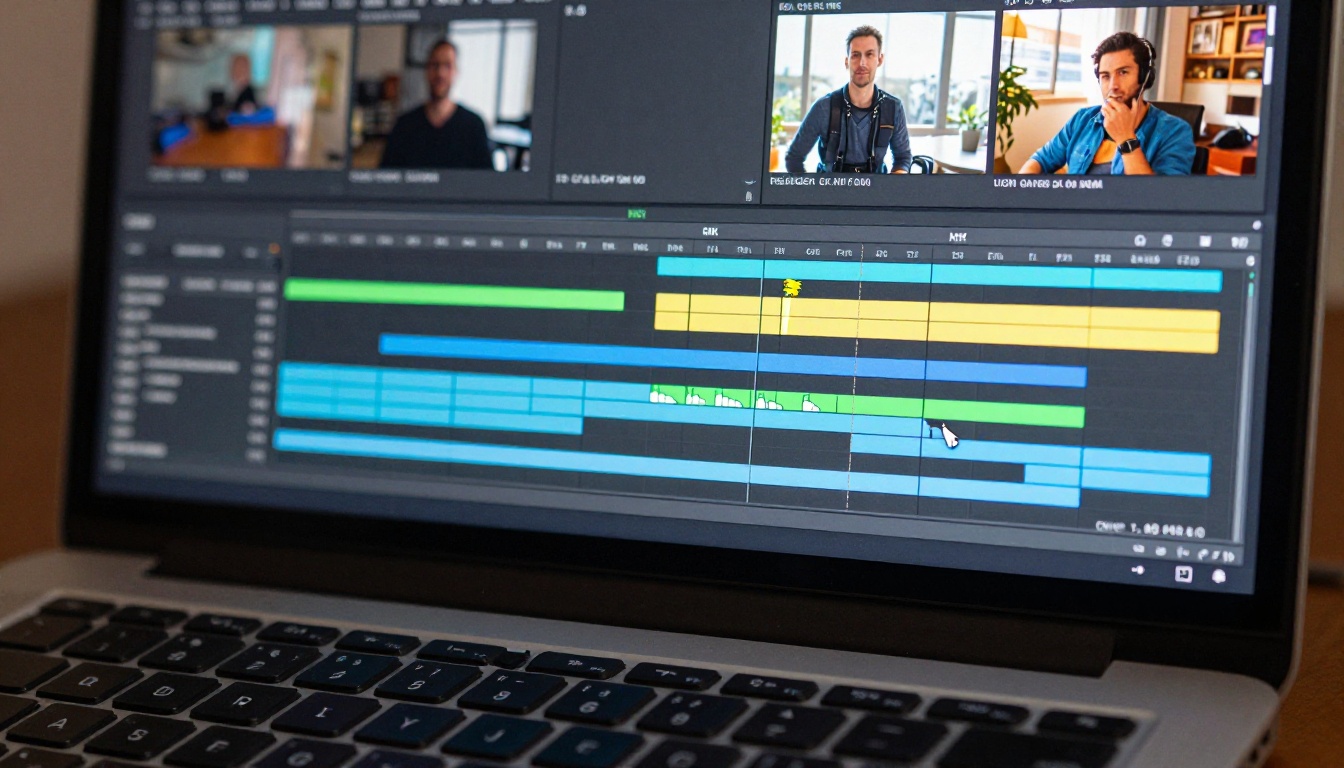
Por qué la edición manual sigue costándote horas
El video promedio de YouTube requiere de 1 a 3 horas de edición por minuto de contenido terminado. Un video de 10 minutos equivale a una jornada laboral completa. Para los creadores de formatos cortos que producen varias piezas a la semana, esa cuenta se vuelve insostenible muy rápido.
La mayor parte de ese tiempo no se dedica a decisiones creativas. Se invierte en:
- Revisar el material en bruto para encontrar las tomas útiles entre decenas de malas
- Recortar y cortar silencios, muletillas, frases repetidas y tiempos muertos
- Añadir subtítulos línea por línea, ajustando su tiempo al fotograma
- Igualar el color de clips grabados a distintas horas del día o con distintas luces
- Escalar y exportar en varias resoluciones para diferentes plataformas
- Buscar efectos de sonido en bibliotecas libres de derechos y colocarlos a mano
Cada elemento de esa lista es un candidato a la automatización. La pregunta no es si la IA puede encargarse de estas tareas, sino qué herramienta usar para cada una.
💡 Auditoría de tiempo: Antes de adoptar cualquier herramienta de IA, registra en qué se va realmente tu tiempo de edición en un proyecto. La mayoría de los creadores descubre que entre el 60 y el 70 por ciento de su tiempo se dedica a tareas que no requieren ningún criterio creativo.

Qué hace realmente la IA con tu línea de tiempo
Las herramientas de video con IA funcionan en cuatro modos distintos. Entender la diferencia te ayuda a elegir la herramienta adecuada para cada problema, en lugar de aplicar un mismo modelo a todo.
La automatización estructural se encarga de las operaciones mecánicas: recortar silencios, dividir clips, unir segmentos y extraer fotogramas. Estas herramientas sustituyen el trabajo manual repetitivo por una ejecución constante y rápida.
La edición generativa reescribe lo que ya está en el material. Los modelos de edición basados en texto analizan cada fotograma y aplican los cambios que describes a todo el clip: nuevos fondos, distintas condiciones de iluminación, ropa del sujeto modificada, entornos cambiados.
La mejora aumenta la calidad existente sin cambiar el contenido: el escalado por superresolución, la reducción de ruido, la estabilización y la nitidez caen en esta categoría.
La adición incorpora algo nuevo: subtítulos generados, efectos de sonido con IA, audio ambiental, música de fondo compuesta para encajar con el ambiente y el ritmo de tu material.
Este es un desglose de lo que hoy se puede automatizar total o parcialmente con las herramientas de IA actuales:
| Tarea | Tiempo ahorrado | Método |
|---|
| Recortar silencios y muletillas | 60-80% | Detección inteligente de cortes |
| Subtitulado | 90%+ | Voz a texto con sincronización automática |
| Escalado del material | 100% | Modelos de superresolución |
| Eliminación de fondo | 100% | Segmentación semántica |
| Eliminación de objetos | 85%+ | Inpainting con seguimiento de fotogramas |
| Reestilizado de clips | Variable | Edición generativa basada en texto |
| Efectos de sonido | 90%+ | Generación de audio a partir del contexto visual |
| Conversión de formato | 100% | Reencuadre de relación de aspecto |
La edición basada en texto lo cambia todo
El mayor cambio de paradigma en la edición de video en este momento es el paso a la edición basada en texto. En lugar de buscar el fotograma correcto en la línea de tiempo y ajustar elementos a mano, escribes cómo quieres que se vea el clip, y la IA aplica tu descripción de forma coherente en cada fotograma.
Suena abstracto hasta que lo pruebas. La primera vez que escribes "cambia el fondo por una cafetería moderna con luz cálida de media tarde" y ves cómo un clip completo se transforma sin tocar una máscara ni una capa de composición, las implicaciones para tu flujo de trabajo son inmediatas.
Lucy Edit 2 para cambios instantáneos en el clip
Lucy Edit 2 de Decart te permite editar cualquier video con un prompt de texto sencillo. Cambia entornos, ropa y accesorios, modifica las condiciones de iluminación o añade y elimina elementos en primer plano, mientras el modelo mantiene la coherencia temporal para que los sujetos se muevan con naturalidad a través de los fotogramas modificados.
Esto resulta especialmente valioso en contenido de marca, donde necesitas adaptar la misma escena a varios contextos: la misma demostración de producto en cinco entornos distintos, la misma entrevista en un estudio limpio y en un escenario de exterior, el mismo video para redes sociales con fondos de distintas temporadas. Lo que llevaría horas de croma, composición y corrección de color se resuelve en minutos con un prompt bien escrito.
El parámetro de intensidad de edición controla con cuánta fuerza aplica el modelo los cambios. Con una intensidad baja, la composición principal se mantiene intacta y solo se modifican los elementos indicados. Con una intensidad alta, se permite una transformación de toda la escena. Empezar entre el 30 y el 50 por ciento e ir subiendo poco a poco da los resultados más controlados.
Wan 2.7 Videoedit para transformaciones de estilo
Wan 2.7 Videoedit sigue un enfoque complementario. Basado en la arquitectura 2.7 de Wan, que gestiona la coherencia temporal en clips más largos mejor que la mayoría de modelos comparables, está optimizado para cambios de estilo y de atmósfera más amplios: alterar la hora del día, cambiar el tono emocional de una escena, pasar de la luz dura del mediodía a la hora dorada o modificar la estética general sin tocar al sujeto.
La diferencia importa en la práctica. Usa Lucy Edit 2 cuando necesites cambiar elementos concretos dentro de una escena. Usa Wan 2.7 Videoedit cuando quieras cambiar cómo resulta toda la escena.
También en el ámbito de la edición de video basada en texto: Kling o1 gestiona reescrituras de escenas con especial solidez en el comportamiento e interacción de los sujetos, y Gen4 Aleph de RunwayML se centra en el reestilizado con alta fidelidad de movimiento, manteniendo un movimiento nítido incluso con cambios de estilo agresivos. LTX 2 Retake adopta un enfoque totalmente distinto: en lugar de cambiar todo el clip, te permite seleccionar secciones concretas de un video y regenerar solo esos fotogramas, manteniendo intacto el material que las rodea.
Escalar material antiguo sin volver a grabar
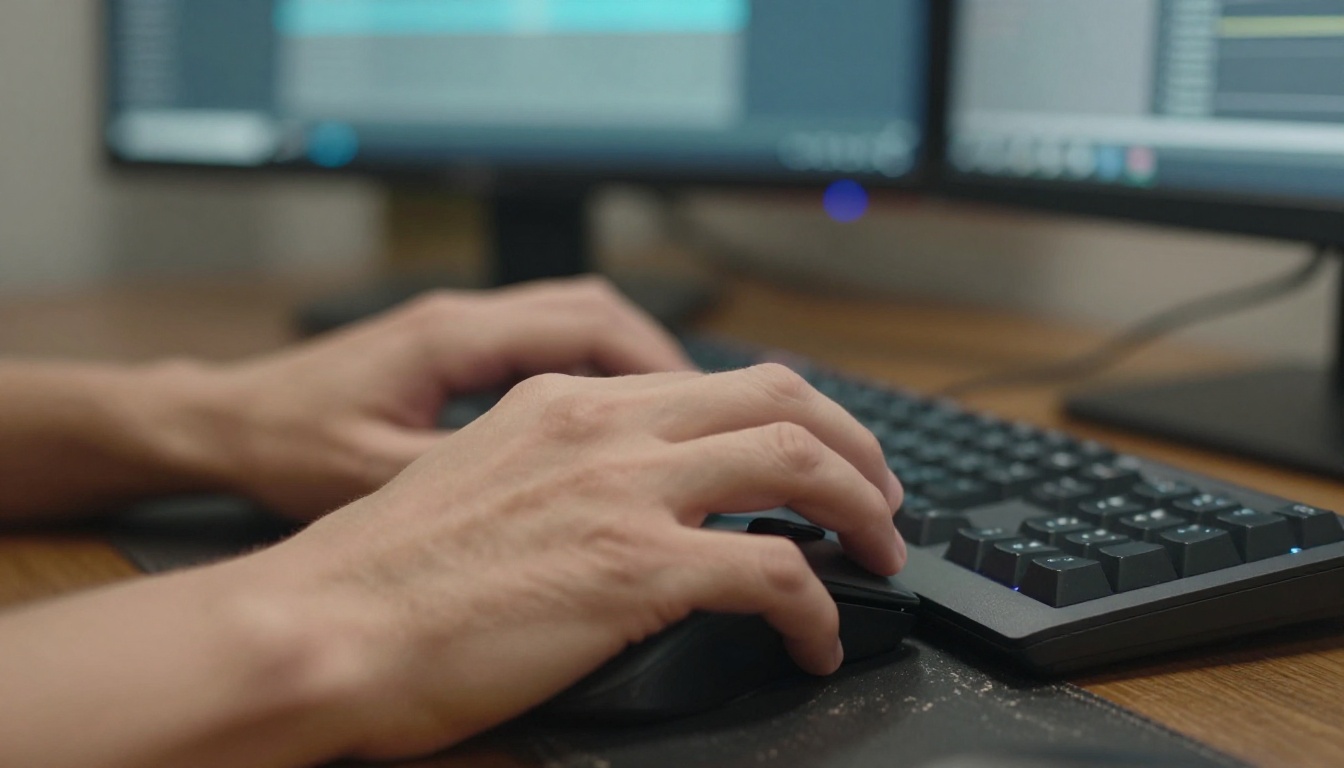
Todo creador tiene material en un disco duro que es demasiado bueno para descartarlo, pero con resolución demasiado baja para usarlo: clips antiguos de dron, entrevistas de archivo, material de viaje grabado con el teléfono hace tres años. El escalado con IA recupera ese material sin tener que volver al lugar de rodaje.
Real ESRGAN Video para una salida 4K nítida
Real ESRGAN Video utiliza una arquitectura GAN de superresolución mejorada, entrenada específicamente con contenido de video. A diferencia del escalado bicúbico simple, reconstruye el detalle fino a nivel de píxel: la textura de la piel, el tejido de la ropa, el follaje, el cabello, todo el microdetalle que destruyen los sensores de baja resolución y la compresión intensa. El resultado es un material que se percibe como nativo en 4K aunque el original sea 1080p o 720p.
Para los creadores que trabajan con material de archivo, esto reduce presupuestos enteros de regrabación. Un documental de viajes construido con material antiguo ya no necesita costosos viajes de vuelta a lugares que han cambiado en los años transcurridos desde el rodaje original.
Crystal Video Upscaler para 4K y más allá
Crystal Video Upscaler maneja con especial solidez el contenido de movimiento rápido. Tiene en cuenta los vectores de movimiento durante el proceso de reconstrucción, lo que preserva la nitidez en material deportivo, secuencias de acción, panorámicas rápidas de cámara y tomas de dron con mucho movimiento, donde los escaladores estándar introducen desenfoque o efectos fantasma.
Para contenido de cabeza parlante, entrevistas y demostraciones de producto, donde el movimiento es más lento, Video Increase Resolution de Bria apunta a una salida de 8K con un enfoque en la conservación del detalle fino en escenas relativamente estáticas. Es la opción adecuada cuando importa más la nitidez a nivel de píxel en la piel, la tela y las superficies de producto que el manejo del movimiento.
Subtítulos, audio y las tareas aburridas (automatizadas)
No todas las tareas que consumen tiempo en la edición de video son glamurosas. Los subtítulos, el sonido ambiental y el reemplazo de audio son esenciales para la distribución de contenido actual, pero están entre las partes más tediosas de cualquier flujo de posproducción.
Subtítulos automáticos en un clic
Autocaption de Fictions AI genera subtítulos animados y con estilo a partir de la pista de audio del video, de forma automática. Sin aplicación de transcripción, sin ajuste manual de tiempos, sin copiar y pegar líneas en un editor de subtítulos. Reconoce el habla, alinea cada palabra con el fotograma correcto, aplica el estilo visual y entrega un video subtitulado listo para publicar.
En el contenido de formato corto, donde el 85 por ciento de los espectadores en dispositivos móviles ven los videos sin sonido, los subtítulos ya no son opcionales. Son un requisito básico de rendimiento en todas las plataformas. Hacerlos a mano en cada video, incluso con 20 minutos por video, supone horas semanales de trabajo que se podría eliminar por completo.
Diseño de sonido con IA sin biblioteca
Thinksound analiza tu material visualmente y genera efectos de sonido contextualmente adecuados, sincronizados con los eventos en pantalla. Entiende lo que está viendo: pasos sobre distintas superficies, impactos, ambiente del entorno, movimiento por el espacio. El resultado es audio de producción utilizable, no sonidos genéricos de biblioteca colocados en la línea de tiempo.
Para el contenido atmosférico, MMAudio genera audio ambiental compuesto con IA que encaja con el ambiente y el ritmo de tu material. Combínalo con Video Audio Merge para superponer o reemplazar pistas de audio de forma limpia, sin volver a renderizar el video ni introducir problemas de sincronización.
Si necesitas separar por completo el audio del material, Extract Audio realiza una extracción limpia en segundos, útil para flujos de trabajo con voz en off o cuando necesitas reprocesar el audio de forma independiente antes de volver a combinarlo.
Limpia el material rápidamente
A veces el problema no está en la estructura de la edición, sino en algo dentro del encuadre: un logotipo, un miembro del equipo de rodaje, un letrero de marca accidental, una pértiga de micrófono que se coló en la toma. Las soluciones tradicionales requieren rotoscopia manual, que es lenta, técnicamente exigente y cara si se subcontrata.
Eliminar objetos sin dibujar máscaras
Video Erase Object de Bria gestiona la eliminación de objetos en fotogramas de video con seguimiento automático de un fotograma a otro. Identificas el elemento que quieres quitar, y el modelo propaga la eliminación a lo largo del clip, usando inpainting para reconstruir el fondo de forma realista en cada fotograma.
Frente a la rotoscopia manual, que puede llevar de 4 a 8 horas por minuto de video terminado, la eliminación de objetos con IA tarda minutos y no requiere experiencia en máscaras. Los casos de uso más prácticos son eliminar marcas de agua de material de referencia, corregir errores de rodaje, quitar equipo que ha entrado en los bordes del encuadre y eliminar letreros accidentales que generan problemas de licencia.
Eliminación de fondo sin pantalla verde
Video Remove Background de Bria aplica segmentación semántica a lo largo del material para separar sujetos de fondos fotograma a fotograma, sin necesidad de pantalla verde ni de una configuración de iluminación controlada. Esto abre flujos de composición a creadores que graban en exteriores sin infraestructura de estudio.
Combinado con Reframe Video de Luma, que convierte automáticamente material horizontal 16:9 en formato vertical 9:16 y, al mismo tiempo, sigue y recoloca a los sujetos con inteligencia, estas dos herramientas por sí solas cubren los problemas más comunes de posproducción para la distribución en varias plataformas.
Para operaciones básicas con clips, Trim Video y Video Split se encargan del corte preciso de segmentos, y Video Merge une los clips en una sola salida limpia sin pérdida de calidad generacional por recodificación.
Cómo usar estas herramientas en PicassoIA
Las herramientas de edición de video de PicassoIA funcionan íntegramente en el navegador, sin descargas ni procesamiento local. Este es un flujo de trabajo práctico, paso a paso, para la edición basada en texto con Lucy Edit 2 o Wan 2.7 Videoedit:
Paso 1: Prepara y sube tu clip
Ambas herramientas aceptan los formatos MP4 y MOV. Para un procesamiento más rápido, trabaja con clips de menos de 30 segundos. Si editas un video más largo, divídelo primero con Video Split y procesa los segmentos por separado; después, vuelve a unirlos con Video Merge.
Paso 2: Escribe un prompt de edición específico
Los prompts vagos producen resultados irregulares. En lugar de «cambia el fondo», escribe: «Sustituye el fondo de oficina por el interior de una cafetería moderna, iluminación cálida de lámparas, paredes de ladrillo y luz de tarde entrando por las ventanas». Cuanto más detalle de entorno e iluminación incluyas, más coherencia temporal tendrá el resultado a lo largo de los fotogramas.
Paso 3: Ajusta los parámetros
En Lucy Edit 2: el control deslizante de intensidad de edición regula la fuerza de la transformación. Empieza en el 40 por ciento y sube poco a poco si los cambios son demasiado sutiles. Superar el 70 por ciento en clips complejos puede introducir artefactos en las transiciones entre fotogramas.
En Wan 2.7 Videoedit: indica en el propio prompt si el cambio es de estilo (ambiente general, iluminación, atmósfera) o estructural (elementos concretos, cambios de sujeto). El modelo responde de forma distinta a cada enfoque.
Paso 4: Revisa e itera
La mayoría de los clips necesita dos o tres iteraciones del prompt para obtener el resultado correcto. La primera ejecución calibra la base, la segunda y la tercera afinan elementos concretos. Guarda cada versión antes de iterar para poder comparar resultados y volver atrás si hace falta.
Paso 5: Mejora y exporta
Antes de descargar, pasa el resultado por Real ESRGAN Video o Crystal Video Upscaler para afinar la exportación final. Los modelos de edición basada en texto a veces introducen una ligera falta de nitidez en las zonas de fondo, y el escalado restaura la nitidez a resolución completa.
💡 Consejo profesional: Para obtener los resultados más limpios en la edición basada en texto, graba frente a fondos relativamente estáticos. Los fondos en movimiento complejos aumentan el tiempo de procesamiento y reducen la coherencia entre fotogramas en el resultado.
Crea un conjunto de herramientas de edición más rápido
La verdadera ganancia de productividad llega al combinar herramientas en un flujo de trabajo repetible para tu tipo concreto de contenido. Estos son tres conjuntos prácticos de herramientas disponibles en PicassoIA:
Para creadores de YouTube:
| Paso | Herramienta | Qué hace |
|---|
| 1. Cortar silencios | Trim Video | Elimina los tiempos muertos y los segmentos de muletillas |
| 2. Añadir subtítulos | Autocaption | Genera subtítulos con estilo de forma automática |
| 3. Reestilizar escenas | Lucy Edit 2 | Cambia los entornos mediante texto |
| 4. Escalar la salida | Real ESRGAN Video | Afina la exportación final a 4K |
Para creadores de redes sociales y formatos cortos:
| Paso | Herramienta | Qué hace |
|---|
| 1. Eliminar fondo | Video Remove Background | Aislamiento limpio del sujeto |
| 2. Reencuadrar a 9:16 | Reframe Video | Convierte a vertical de forma automática |
| 3. Añadir efectos de sonido | Thinksound | Genera efectos de sonido sincronizados |
| 4. Subtitular | Autocaption | Añade subtítulos animados y con estilo |
Para editores de video profesionales:
| Paso | Herramienta | Qué hace |
|---|
| 1. Borrar objetos | Video Erase Object | Elimina los elementos no deseados de los fotogramas |
| 2. Reestilizar | Gen4 Aleph | Reestilizado de escenas con alta fidelidad |
| 3. Corregir secciones | LTX 2 Retake | Regenera secciones concretas del clip |
| 4. Mejorar | Crystal Video Upscaler | Lleva la resolución a 4K con claridad de movimiento |
Cada flujo de trabajo funciona íntegramente en el navegador en PicassoIA. Sin instalar programas, sin mantener cinco suscripciones distintas a herramientas, sin cambiar de aplicación a mitad de proyecto.
La reducción de tiempo se acumula rápido. Un creador de redes sociales que produce cinco videos cortos a la semana, cada uno de los cuales le lleva 90 minutos de edición manual, podría reducirlo de forma realista a entre 40 y 45 minutos por video usando el conjunto anterior. Eso son de 3 a 4 horas recuperadas cada semana, acumuladas a lo largo de un año de producción.
Pruébalo con tu propio material
La forma más rápida de entender el ahorro de tiempo es elegir un clip de tu último proyecto y pasarlo por una sola herramienta. Empieza por algo concreto: sube un video de cabeza parlante a Autocaption y mira cuánto tarda en comparación con tu flujo de trabajo habitual de subtitulado. Pasa un viejo clip de dron por Real ESRGAN Video y compara el resultado con el original.
Una vez que ves lo que producen las herramientas actuales de video con IA, la pregunta cambia de "¿debería usar estas?" a "¿qué partes de mi flujo de trabajo debería seguir haciendo a mano?". Para la mayoría de los creadores, la respuesta honesta es menos de las que esperan.
PicassoIA te da acceso a todas las herramientas de este artículo desde una sola plataforma, sin configuración previa. Las secciones de edición de video y de mejora de video con IA cubren el corte, el escalado, la eliminación de fondos, los subtítulos, los efectos de sonido, el borrado de objetos, la conversión de formato y el reestilizado basado en texto. Empieza por la tarea en la que más tiempo inviertes y construye a partir de ahí.
Tu próximo video podría tardar la mitad en editarse. Las herramientas están listas cuando tú lo estés.


