अगर आपने कभी दो मिनट का वीडियो काटने में तीन घंटे लगाए हैं, तो आप इस समस्या को जानते हैं। वीडियो एडिटिंग बेहद दोहराव वाला काम है, और उसका ज़्यादातर समय उन कामों में चला जाता है जिनका रचनात्मक फ़ैसलों से कोई लेना-देना नहीं होता: चुप्पी काटना, कैप्शन सिंक करना, 40 क्लिप्स को एक काम की टाइमलाइन में व्यवस्थित करना, दो साल पहले ऐसे कैमरे से शूट किए गए फ़ुटेज को अपस्केल करना जो आपके मौजूदा सेटअप से मेल नहीं खाता। AI एडिटोरियल जजमेंट की जगह नहीं लेता, लेकिन आपके रॉ फ़ुटेज और एक पॉलिश्ड टाइमलाइन के बीच का यांत्रिक काम ज़रूर खत्म कर देता है। यहाँ बताया गया है कि इसे ठीक से कैसे इस्तेमाल करें।
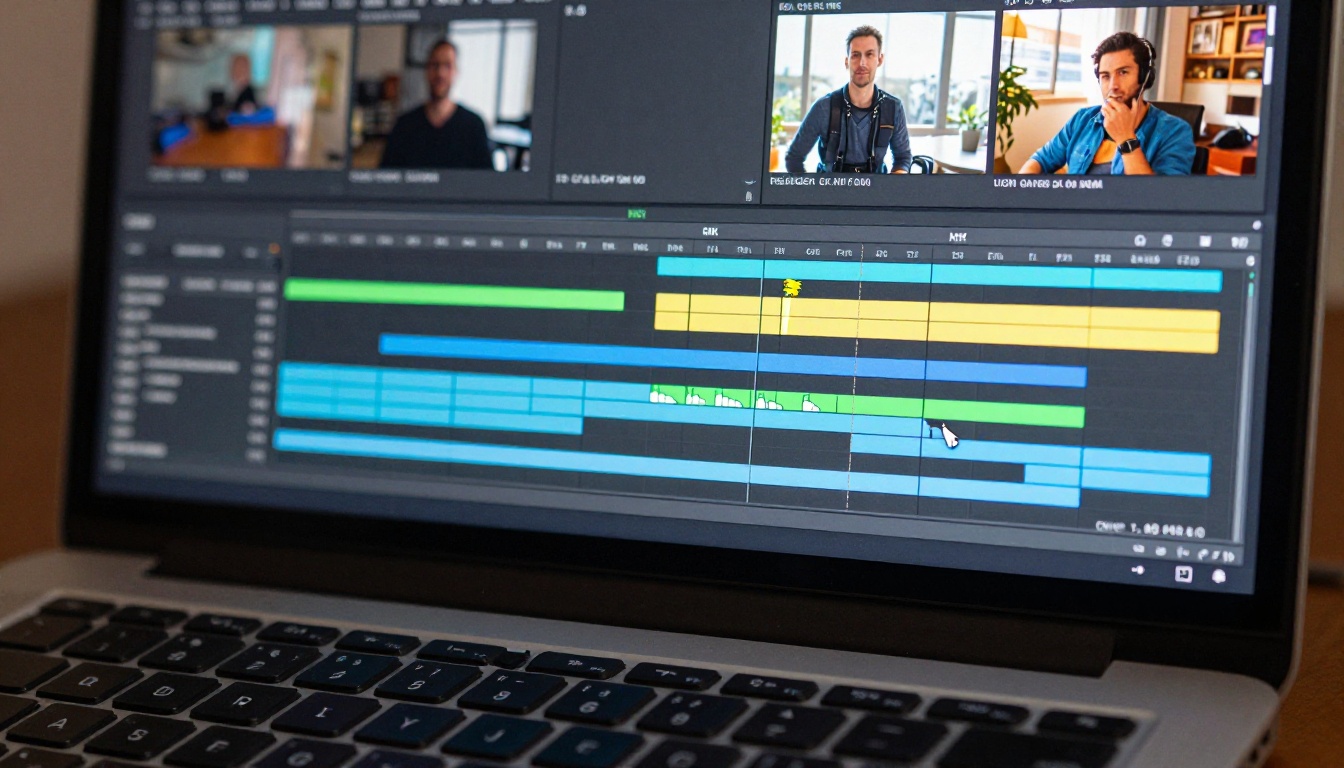
मैन्युअल एडिटिंग में अब भी घंटे क्यों लगते हैं
एक औसत YouTube वीडियो के हर तैयार मिनट के कंटेंट के लिए 1 से 3 घंटे की एडिटिंग लगती है। 10 मिनट का वीडियो पूरे कार्यदिवस जितना होता है। शॉर्ट-फ़ॉर्म क्रिएटर्स के लिए, जो हर हफ़्ते कई कंटेंट बनाते हैं, यह गणित जल्दी ही असहनीय हो जाता है।
उस समय का ज़्यादातर हिस्सा रचनात्मक चुनाव में नहीं जाता। वह इन पर खर्च होता है:
- रॉ फ़ुटेज की समीक्षा करना, दर्जनों खराब टेक में से काम के टेक ढूँढना
- चुप्पी, फ़िलर शब्द, दोहराए गए वाक्यांश और डेड एयर काटना और ट्रिम करना
- कैप्शन जोड़ना, एक-एक लाइन करके, हर फ़्रेम के हिसाब से समय सेट करते हुए
- अलग-अलग समय या रोशनी में रिकॉर्ड की गई क्लिप्स का कलर मैच करना
- अलग-अलग प्लेटफ़ॉर्म के लिए कई रेज़ोल्यूशन पर अपस्केल और एक्सपोर्ट करना
- रॉयल्टी-फ़्री लाइब्रेरी में साउंड इफ़ेक्ट खोजना और उन्हें हाथ से टाइम करना
उस सूची का हर काम स्वचालन के लिए उम्मीदवार है। सवाल यह नहीं है कि AI ये काम कर सकता है या नहीं। सवाल यह है कि हर काम के लिए कौन-सा टूल इस्तेमाल करना है।
💡 समय ऑडिट: किसी भी AI टूल को अपनाने से पहले, एक प्रोजेक्ट के लिए ट्रैक करें कि आपका एडिटिंग समय वास्तव में कहाँ जाता है। ज़्यादातर क्रिएटर्स पाते हैं कि उनका 60 से 70 प्रतिशत समय ऐसे कामों में जाता है जिनमें रचनात्मक जजमेंट बिल्कुल नहीं चाहिए।

AI आपकी टाइमलाइन के साथ असल में क्या करता है
AI वीडियो टूल चार अलग-अलग मोड में काम करते हैं। इनका फ़र्क समझने से आप हर समस्या के लिए सही टूल चुन सकते हैं, न कि हर चीज़ पर एक ही मॉडल लगाने से।
स्ट्रक्चरल ऑटोमेशन यांत्रिक काम संभालता है: चुप्पी ट्रिम करना, क्लिप्स को बाँटना, सेगमेंट्स को जोड़ना, फ़्रेम निकालना। ये टूल दोहराव वाले मैन्युअल काम की जगह लगातार और तेज़ निष्पादन देते हैं।
जनरेटिव एडिटिंग फ़ुटेज में पहले से मौजूद चीज़ों को दोबारा लिखती है। टेक्स्ट-आधारित एडिटिंग मॉडल हर फ़्रेम का विश्लेषण करते हैं और आपके बताए बदलाव पूरी क्लिप में लागू करते हैं: नए बैकग्राउंड, अलग रोशनी की स्थितियाँ, बदले हुए सब्जेक्ट के कपड़े, बदले हुए माहौल।
एन्हांसमेंट कंटेंट बदले बिना मौजूदा क्वालिटी सुधारता है: सुपर-रेज़ोल्यूशन अपस्केलिंग, नॉइज़ रिडक्शन, स्टेबिलाइज़ेशन और शार्पनिंग, ये सब इसी में आते हैं।
एडिशन कुछ नया जोड़ता है: जनरेट किए गए कैप्शन, AI साउंड इफ़ेक्ट, एम्बिएंट ऑडियो, और बैकग्राउंड म्यूज़िक जो आपके फ़ुटेज के मूड और पेसिंग के अनुसार बनाया जाता है।
आज के AI टूल्स से कौन-सा काम पूरी तरह या आंशिक रूप से स्वचालित हो सकता है, उसका ब्योरा यहाँ है:
| काम | बचा समय | तरीका |
|---|
| चुप्पी और फ़िलर ट्रिम करना | 60-80% | स्मार्ट कट डिटेक्शन |
| कैप्शनिंग | 90%+ | ऑटो-टाइमिंग वाला स्पीच-टू-टेक्स्ट |
| फ़ुटेज अपस्केलिंग | 100% | सुपर-रेज़ोल्यूशन मॉडल |
| बैकग्राउंड हटाना | 100% | सिमैंटिक सेगमेंटेशन |
| ऑब्जेक्ट हटाना | 85%+ | फ़्रेम ट्रैकिंग के साथ इनपेंटिंग |
| क्लिप्स की रीस्टाइलिंग | अलग-अलग | टेक्स्ट-आधारित जनरेटिव एडिटिंग |
| साउंड इफ़ेक्ट | 90%+ | विज़ुअल-संदर्भ ऑडियो जनरेशन |
| फ़ॉर्मैट कन्वर्ज़न | 100% | आस्पेक्ट रेशियो रीफ़्रेमिंग |
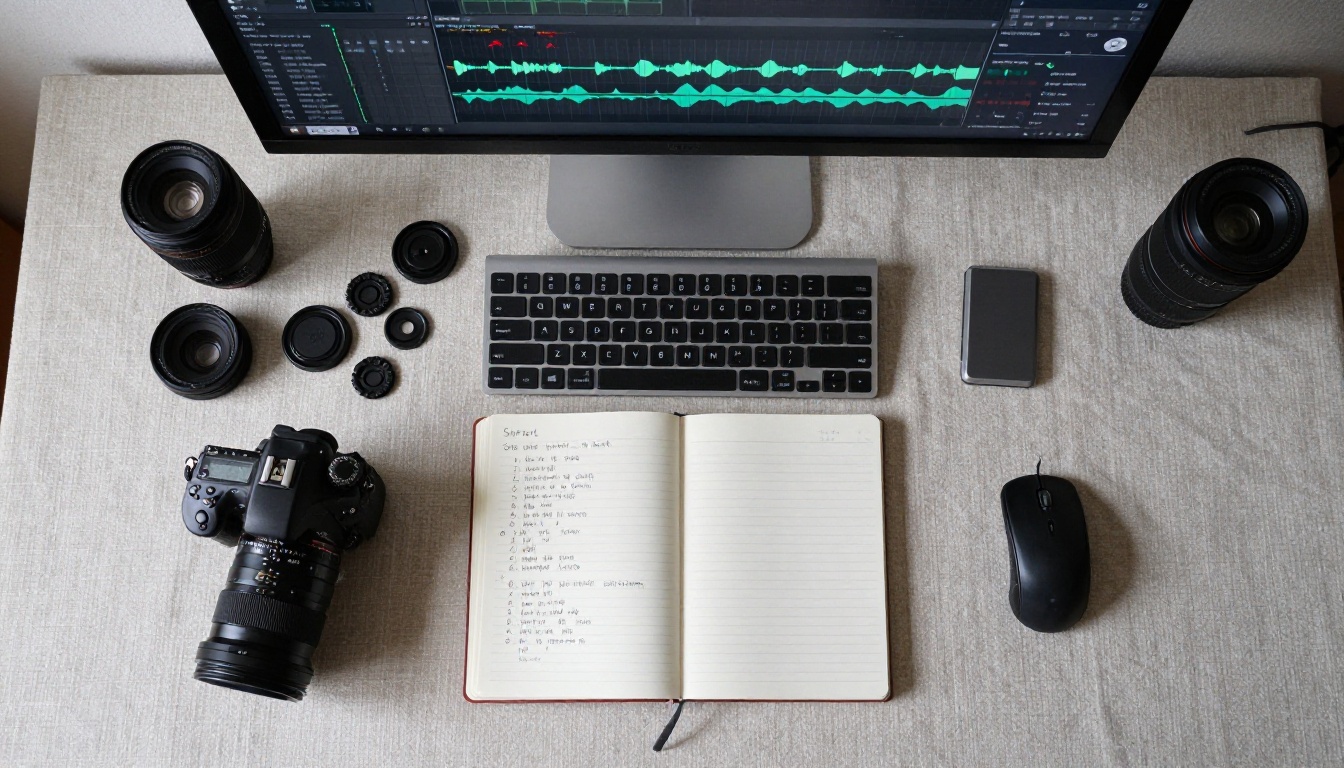
टेक्स्ट-आधारित एडिटिंग सब कुछ बदल देती है
इस समय वीडियो एडिटिंग में सबसे बड़ा बदलाव टेक्स्ट-आधारित एडिटिंग की ओर बढ़ना है। टाइमलाइन पर सही फ़्रेम खोजने और तत्वों को हाथ से एडजस्ट करने की जगह, आप लिखते हैं कि क्लिप कैसी दिखनी चाहिए, और AI आपका विवरण हर फ़्रेम पर लगातार लागू कर देता है।
जब तक आप इसे इस्तेमाल नहीं करते, यह अमूर्त लगता है। पहली बार जब आप टाइप करते हैं "बैकग्राउंड को गर्म दोपहर की रोशनी वाले एक आधुनिक कॉफ़ी शॉप में बदलें" और बिना मास्क या कंपोज़िटिंग लेयर छुए पूरी क्लिप बदलती देखते हैं, तो वर्कफ़्लो पर इसका असर तुरंत समझ आ जाता है।
तुरंत क्लिप बदलने के लिए Lucy Edit 2
Decart का Lucy Edit 2 आपको सादे टेक्स्ट प्रॉम्प्ट से किसी भी वीडियो को एडिट करने देता है। वातावरण बदलें, कपड़े और एक्सेसरीज़ बदलें, रोशनी की स्थितियाँ बदलें, या फ़ोरग्राउंड एलिमेंट्स जोड़ें या हटाएँ, और इस दौरान मॉडल टेम्पोरल कंसिस्टेंसी बनाए रखता है, ताकि बदले गए फ़्रेम्स में सब्जेक्ट स्वाभाविक रूप से चलते रहें।
यह ब्रांड कंटेंट के लिए खास तौर पर उपयोगी है, जहाँ एक ही सीन को कई संदर्भों में ढालना होता है: एक ही प्रोडक्ट डेमो पाँच अलग वातावरणों में, एक ही इंटरव्यू एक साफ़ स्टूडियो और एक फ़ील्ड सेटिंग में, एक ही सोशल मीडिया वीडियो अलग मौसमी बैकग्राउंड के साथ। जो काम ग्रीन स्क्रीन, कंपोज़िटिंग और कलर करेक्शन में घंटों लेता, वह एक अच्छे प्रॉम्प्ट के साथ मिनटों में हो जाता है।
एडिट स्ट्रेंथ पैरामीटर नियंत्रित करता है कि मॉडल बदलाव कितनी आक्रामकता से लागू करता है। कम स्ट्रेंथ मुख्य कंपोज़िशन को बरकरार रखती है और केवल बताए गए एलिमेंट्स बदलती है। ज़्यादा स्ट्रेंथ पूरे सीन के स्तर पर बदलाव की अनुमति देती है। 30 से 50 प्रतिशत से शुरू करके धीरे-धीरे बढ़ाने से सबसे नियंत्रित नतीजे मिलते हैं।
स्टाइलिस्टिक ओवरहॉल के लिए Wan 2.7 Videoedit
Wan 2.7 Videoedit एक पूरक तरीका अपनाता है। यह Wan के 2.7 आर्किटेक्चर पर बना है, जो लंबी क्लिप्स में टेम्पोरल कंसिस्टेंसी को ज़्यादातर तुलनीय मॉडलों से बेहतर संभालता है, और यह व्यापक स्टाइलिस्टिक और वातावरणीय बदलावों के लिए अनुकूलित है: दिन का समय बदलना, सीन का भावनात्मक लहजा बदलना, तेज़ दोपहर की रोशनी से गोल्डन आवर में रोशनी बदलना, या सब्जेक्ट को छुए बिना समग्र सौंदर्य बदलना।
अमल में यह फ़र्क मायने रखता है। जब आपको सीन के भीतर खास एलिमेंट्स बदलने हों, तो Lucy Edit 2 इस्तेमाल करें। जब आप पूरे सीन का एहसास बदलना चाहें, तो Wan 2.7 Videoedit इस्तेमाल करें।
टेक्स्ट-आधारित वीडियो एडिटिंग में ये भी हैं: Kling o1 सीन-स्तर की रीराइट्स को संभालता है, जिसमें सब्जेक्ट के व्यवहार और इंटरैक्शन पर खास मज़बूती है, और RunwayML का Gen4 Aleph हाई-मोशन फ़िडेलिटी वाली रीस्टाइलिंग पर केंद्रित है, जो आक्रामक स्टाइल बदलावों के बीच भी तीखी मोशन बनाए रखता है। LTX 2 Retake पूरी तरह अलग रास्ता अपनाता है: पूरी क्लिप बदलने के बजाय, यह वीडियो के खास हिस्से चुनने देता है और केवल उन फ़्रेम्स को दोबारा जनरेट करता है, जबकि आसपास का फ़ुटेज बरकरार रहता है।
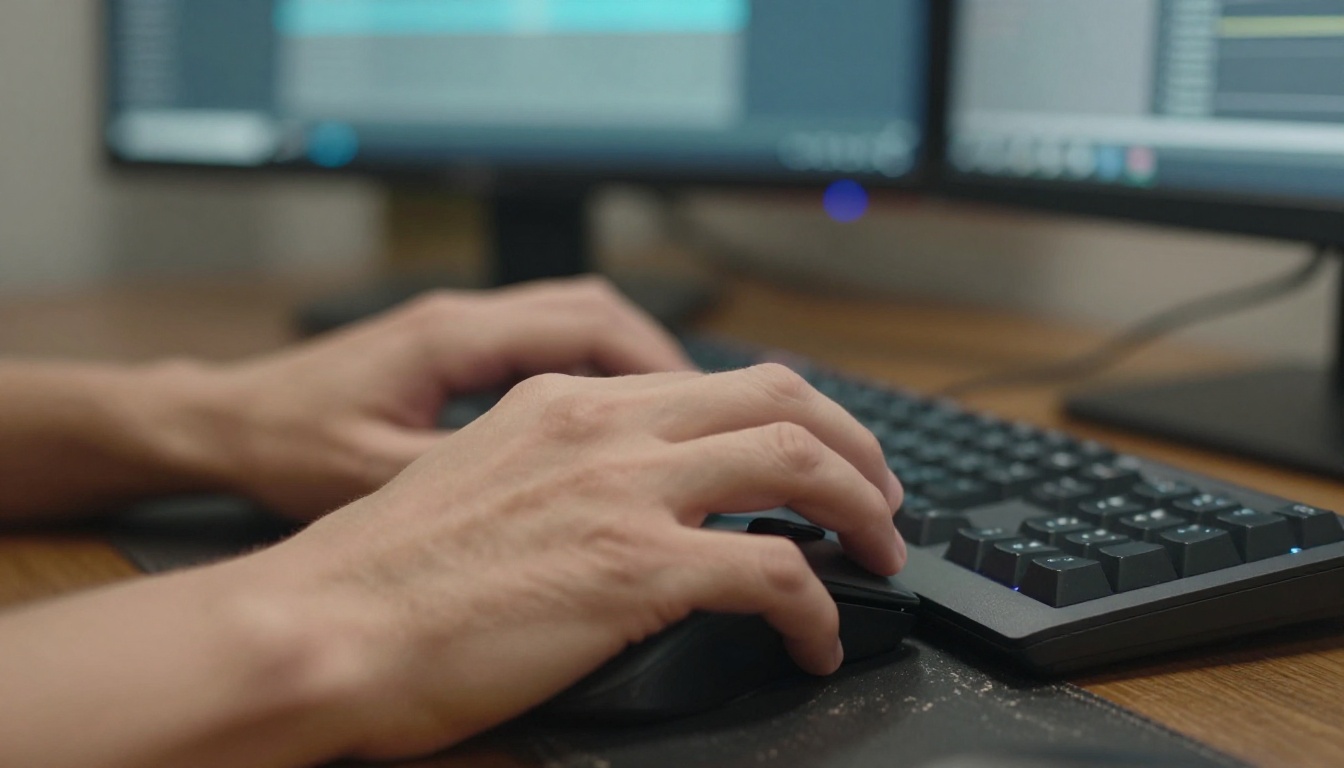
बिना दोबारा शूट किए पुराने फ़ुटेज को अपस्केल करना
हर क्रिएटर के हार्ड ड्राइव में ऐसा फ़ुटेज होता है जिसे छोड़ना मुश्किल है, लेकिन जो इस्तेमाल करने के लिए बहुत कम रेज़ोल्यूशन का है: पुराने ड्रोन क्लिप्स, आर्काइव इंटरव्यू, तीन साल पहले फ़ोन से शूट की गई यात्रा की फ़ुटेज। AI अपस्केलिंग इस सामग्री को वापस लोकेशन पर गए बिना पुनर्जीवित करती है।
शार्प 4K आउटपुट के लिए Real ESRGAN Video
Real ESRGAN Video खास तौर पर वीडियो कंटेंट पर प्रशिक्षित एन्हांस्ड सुपर-रेज़ोल्यूशन GAN आर्किटेक्चर का उपयोग करता है। साधारण बाइक्यूबिक स्केलिंग के उलट, यह पिक्सेल स्तर पर बारीक डिटेल फिर से बनाता है: स्किन टेक्सचर, कपड़े की बुनावट, पत्तियाँ, बाल, वह सारी सूक्ष्म डिटेल जो कम रेज़ोल्यूशन वाले सेंसर और भारी कंप्रेशन नष्ट कर देते हैं। नतीजा ऐसा फ़ुटेज है जो सोर्स 1080p या 720p होने पर भी नेटिव 4K जैसा दिखता है।
आर्काइव सामग्री के साथ काम करने वाले क्रिएटर्स के लिए यह पूरे रीशूट बजट बचा देता है। पुराने फ़ुटेज से बनी ट्रैवल डॉक्यूमेंट्री को अब उन लोकेशन्स पर महंगी वापसी यात्राओं की ज़रूरत नहीं पड़ती, जो मूल शूटिंग के बाद के वर्षों में बदल चुकी हैं।
4K और उससे आगे के लिए Crystal Video Upscaler
Crystal Video Upscaler तेज़ गति वाले कंटेंट को खास मज़बूती से संभालता है। यह रीकंस्ट्रक्शन प्रक्रिया में मोशन वेक्टर्स का हिसाब रखता है, जिससे स्पोर्ट्स फ़ुटेज, एक्शन सीक्वेंस, तेज़ कैमरा पैन और हाई-मोशन ड्रोन शॉट्स में शार्पनेस बनी रहती है, जहाँ सामान्य अपस्केलर ब्लर या घोस्टिंग आर्टिफ़ैक्ट्स पैदा कर देते हैं।
टॉकिंग-हेड कंटेंट, इंटरव्यू और प्रोडक्ट डेमो के लिए, जहाँ मोशन धीमी होती है, Bria का Video Increase Resolution 8K आउटपुट का लक्ष्य रखता है, और अपेक्षाकृत स्थिर दृश्यों में बारीक डिटेल सुरक्षित रखने पर ध्यान देता है। जब स्किन, कपड़े और प्रोडक्ट सतहों पर पिक्सेल-स्तर की शार्पनेस मोशन हैंडलिंग से ज़्यादा मायने रखती है, तब यह सही विकल्प है।
कैप्शन, ऑडियो और उबाऊ काम (स्वचालित)
वीडियो एडिटिंग का हर समय खाने वाला काम आकर्षक नहीं होता। कैप्शन, एम्बिएंट साउंड और ऑडियो रिप्लेसमेंट आधुनिक कंटेंट वितरण के लिए ज़रूरी हैं, लेकिन ये किसी भी पोस्ट-प्रोडक्शन वर्कफ़्लो के सबसे नीरस हिस्सों में आते हैं।
एक क्लिक में ऑटो कैप्शन
Fictions AI का Autocaption आपके वीडियो के ऑडियो ट्रैक से अपने-आप एनिमेटेड, स्टाइल किए गए कैप्शन बनाता है। कोई ट्रांस्क्रिप्शन ऐप नहीं, कोई मैन्युअल टाइमिंग नहीं, सबटाइटल एडिटर में लाइनें कॉपी-पेस्ट करने का झंझट नहीं। यह स्पीच पढ़ता है, हर शब्द को सही फ़्रेम से मिलाता है, विज़ुअल स्टाइलिंग लागू करता है, और प्रकाशित करने के लिए तैयार कैप्शन वाला वीडियो देता है।
शॉर्ट-फ़ॉर्म कंटेंट के लिए, जहाँ 85 प्रतिशत मोबाइल दर्शक बिना आवाज़ के देखते हैं, कैप्शन अब वैकल्पिक नहीं रहे। हर प्लेटफ़ॉर्म पर ये परफ़ॉर्मेंस की बुनियादी ज़रूरत हैं। हर वीडियो के लिए इन्हें हाथ से बनाना, भले ही प्रति वीडियो 20 मिनट लगें, हर हफ़्ते घंटों का ऐसा काम है जिसे पूरी तरह खत्म किया जा सकता है।
लाइब्रेरी के बिना AI साउंड डिज़ाइन
Thinksound आपके फ़ुटेज का विज़ुअल विश्लेषण करता है और स्क्रीन पर होने वाली घटनाओं से सिंक्रोनाइज़ किए गए, संदर्भ के अनुकूल साउंड इफ़ेक्ट जनरेट करता है। यह समझता है कि यह क्या देख रहा है: अलग-अलग सतहों पर कदमों की आवाज़, टकराव, पर्यावरण का माहौल, जगह के बीच हरकत। नतीजा उपयोग योग्य प्रोडक्शन ऑडियो है, टाइमलाइन पर डाले गए सामान्य लाइब्रेरी साउंड नहीं।
वातावरणीय कंटेंट के लिए, MMAudio AI-कंपोज़्ड एम्बिएंट ऑडियो जनरेट करता है जो आपके फ़ुटेज के मूड और पेसिंग से मेल खाता है। इसे Video Audio Merge के साथ जोड़ें, ताकि वीडियो को दोबारा रेंडर किए बिना या सिंक की समस्याएँ पैदा किए बिना ऑडियो ट्रैक को साफ़ तरीके से लेयर या रिप्लेस किया जा सके।
अगर आपको फ़ुटेज से ऑडियो पूरी तरह अलग करना है, तो Extract Audio कुछ ही सेकंड में साफ़ निष्कर्षण करता है। यह वॉइस-ओवर वर्कफ़्लो के लिए या तब उपयोगी है जब आपको दोबारा जोड़ने से पहले ऑडियो को अलग से प्रोसेस करना हो।
फ़ुटेज को तेज़ी से साफ़ करें
कभी-कभी समस्या एडिट के स्ट्रक्चर में नहीं होती, बल्कि फ़्रेम में कुछ होता है: एक लोगो, प्रोडक्शन क्रू का कोई सदस्य, गलती से दिखा ब्रांड का साइनबोर्ड, या माइक्रोफ़ोन बूम जो शॉट में आ गया। पारंपरिक समाधानों में मैन्युअल रोटोस्कोपिंग चाहिए, जो धीमी, तकनीकी रूप से कठिन और आउटसोर्स करने में महंगी होती है।
बिना मास्क बनाए ऑब्जेक्ट हटाएँ
Bria का Video Erase Object फ़्रेम-दर-फ़्रेम ऑटोमैटिक ट्रैकिंग के साथ वीडियो फ़्रेम्स में ऑब्जेक्ट हटाता है। जो एलिमेंट हटाना है उसकी पहचान करें, और मॉडल हटाने को पूरी क्लिप में आगे बढ़ाता है, हर फ़्रेम पर इनपेंटिंग का उपयोग करके बैकग्राउंड को यथार्थ रूप से फिर से बनाते हुए।
मैन्युअल रोटोस्कोपिंग की तुलना में, जिसमें तैयार वीडियो के प्रति मिनट 4 से 8 घंटे लग सकते हैं, AI ऑब्जेक्ट हटाना मिनटों में हो जाता है और इसके लिए मास्किंग की विशेषज्ञता नहीं चाहिए। सबसे व्यावहारिक उपयोग ये हैं: संदर्भ फ़ुटेज से वॉटरमार्क हटाना, प्रोडक्शन की गलतियाँ साफ़ करना, फ़्रेम के किनारों पर खिसककर आ गए उपकरण हटाना, और गलती से दिखे उन साइनबोर्ड्स को मिटाना जो लाइसेंसिंग की समस्याएँ पैदा करते हैं।
ग्रीन स्क्रीन के बिना बैकग्राउंड हटाना
Bria का Video Remove Background फ़ुटेज पर सिमैंटिक सेगमेंटेशन चलाता है, ताकि सब्जेक्ट्स को फ़्रेम-दर-फ़्रेम बैकग्राउंड से अलग किया जा सके, और इसके लिए किसी ग्रीन स्क्रीन या नियंत्रित रोशनी की ज़रूरत नहीं होती। इससे उन क्रिएटर्स के लिए कंपोज़िटिंग वर्कफ़्लो खुलते हैं जो बिना स्टूडियो इन्फ़्रास्ट्रक्चर के लोकेशन पर शूट करते हैं।
Luma का Reframe Video 16:9 हॉरिज़ॉन्टल फ़ुटेज को अपने-आप 9:16 वर्टिकल फ़ॉर्मैट में बदलता है और सब्जेक्ट्स को बुद्धिमानी से ट्रैक करके पुनर्स्थापित करता है। इसे ऊपर के बैकग्राउंड टूल के साथ जोड़ें, तो ये दो टूल अकेले मल्टी-प्लेटफ़ॉर्म वितरण की सबसे आम पोस्ट-प्रोडक्शन समस्याएँ कवर कर लेते हैं।
बुनियादी क्लिप ऑपरेशन के लिए, Trim Video और Video Split सटीक सेगमेंट कटिंग संभालते हैं, और Video Merge क्लिप्स को एक साफ़ आउटपुट में जोड़ता है, बिना री-एन्कोडिंग से होने वाले क्वालिटी नुकसान के।
PicassoIA पर इन टूल्स का उपयोग कैसे करें
PicassoIA के वीडियो एडिटिंग टूल पूरी तरह ब्राउज़र में चलते हैं, जिसके लिए कोई डाउनलोड या लोकल प्रोसेसिंग नहीं चाहिए। Lucy Edit 2 या Wan 2.7 Videoedit का उपयोग करके टेक्स्ट-आधारित एडिटिंग के लिए यहाँ एक व्यावहारिक चरण-दर-चरण वर्कफ़्लो है:
चरण 1: अपनी क्लिप तैयार करें और अपलोड करें
दोनों टूल MP4 और MOV फ़ॉर्मैट स्वीकार करते हैं। सबसे तेज़ प्रोसेसिंग के लिए 30 सेकंड से छोटी क्लिप्स के साथ काम करें। अगर आप लंबा वीडियो एडिट कर रहे हैं, तो पहले Video Split से उसे बाँटें, सेगमेंट्स को अलग से प्रोसेस करें, फिर Video Merge से उन्हें जोड़ें।
चरण 2: एक खास एडिट प्रॉम्प्ट लिखें
अस्पष्ट प्रॉम्प्ट असंगत नतीजे देते हैं। "बैकग्राउंड बदलो" लिखने की जगह लिखें: "ऑफ़िस बैकग्राउंड को एक आधुनिक कॉफ़ी शॉप के इंटीरियर से बदलें, गर्म लैंप की रोशनी, ईंट की दीवारें, खिड़कियों से आती दोपहर की रोशनी।" जितना ज़्यादा वातावरण और रोशनी का विवरण आप देंगे, आउटपुट उतना ही फ़्रेम-दर-फ़्रेम टेम्पोरली कंसिस्टेंट होगा।
चरण 3: पैरामीटर सेट करें
Lucy Edit 2 के लिए: एडिट स्ट्रेंथ स्लाइडर बदलाव की तीव्रता नियंत्रित करता है। 40 प्रतिशत से शुरू करें और अगर बदलाव बहुत हल्के लगें तो बढ़ाएँ। जटिल क्लिप्स पर 70 प्रतिशत से ऊपर जाने से फ़्रेम ट्रांज़िशन पर आर्टिफ़ैक्ट्स आ सकते हैं।
Wan 2.7 Videoedit के लिए: प्रॉम्प्ट में ही बताएँ कि बदलाव स्टाइलिस्टिक है (समग्र मूड, रोशनी, वातावरण) या स्ट्रक्चरल (खास एलिमेंट्स, सब्जेक्ट में बदलाव)। मॉडल हर फ़्रेमिंग पर अलग तरह से प्रतिक्रिया देता है।
चरण 4: समीक्षा करें और दोहराएँ
ज़्यादातर क्लिप्स को सही नतीजा पाने के लिए दो या तीन प्रॉम्प्ट दोहराव लगते हैं। पहला रन बेसलाइन तय करता है, दूसरा और तीसरा खास एलिमेंट्स को परिष्कृत करते हैं। दोहराने से पहले हर वर्ज़न सेव करें, ताकि आप आउटपुट की तुलना कर सकें और ज़रूरत पड़ने पर वापस जा सकें।
चरण 5: एन्हांस करें और एक्सपोर्ट करें
डाउनलोड करने से पहले, अंतिम एक्सपोर्ट की शार्पनेस बढ़ाने के लिए आउटपुट को Real ESRGAN Video या Crystal Video Upscaler से चलाएँ। टेक्स्ट-आधारित एडिटिंग मॉडल कभी-कभी बैकग्राउंड क्षेत्रों में हल्की धुंधलाहट ला देते हैं, और अपस्केलिंग पूरी रेज़ोल्यूशन की शार्पनेस वापस लाती है।
💡 प्रो टिप: टेक्स्ट-आधारित एडिटिंग के सबसे साफ़ नतीजों के लिए, अपेक्षाकृत स्थिर बैकग्राउंड के सामने शूट करें। जटिल चलते बैकग्राउंड प्रोसेसिंग का समय बढ़ाते हैं और आउटपुट में फ़्रेम-दर-फ़्रेम कंसिस्टेंसी कम करते हैं।
एक तेज़ एडिटिंग टूल्स का सेट बनाएँ
असली उत्पादकता लाभ तब मिलता है जब आप अपने खास कंटेंट प्रकार के लिए टूल्स को एक दोहराए जा सकने वाले वर्कफ़्लो में जोड़ते हैं। PicassoIA पर उपलब्ध टूल्स से बने तीन व्यावहारिक सेट यहाँ हैं:
YouTube क्रिएटर्स के लिए:
| चरण | टूल | यह क्या करता है |
|---|
| 1. चुप्पी काटें | Trim Video | डेड एयर और फ़िलर सेगमेंट हटाएँ |
| 2. कैप्शन जोड़ें | Autocaption | स्टाइल किए गए सबटाइटल अपने-आप बनाएँ |
| 3. दृश्य रीस्टाइल करें | Lucy Edit 2 | टेक्स्ट के ज़रिए वातावरण बदलें |
| 4. आउटपुट अपस्केल करें | Real ESRGAN Video | अंतिम एक्सपोर्ट को 4K तक शार्प करें |
सोशल मीडिया और शॉर्ट-फ़ॉर्म क्रिएटर्स के लिए:
प्रोफ़ेशनल वीडियो एडिटर्स के लिए:
| चरण | टूल | यह क्या करता है |
|---|
| 1. ऑब्जेक्ट मिटाएँ | Video Erase Object | फ़्रेम से अवांछित एलिमेंट हटाएँ |
| 2. रीस्टाइल करें | Gen4 Aleph | हाई-फ़िडेलिटी दृश्य रीस्टाइलिंग |
| 3. खंड ठीक करें | LTX 2 Retake | खास क्लिप खंडों को दोबारा जनरेट करें |
| 4. एन्हांस करें | Crystal Video Upscaler | मोशन स्पष्टता के साथ रेज़ोल्यूशन 4K तक बढ़ाएँ |
हर वर्कफ़्लो PicassoIA पर पूरी तरह ब्राउज़र में चलता है। कोई सॉफ़्टवेयर इंस्टॉल नहीं करना, पाँच अलग टूल सब्सक्रिप्शन नहीं संभालने, और प्रोजेक्ट के बीच ऐप्स बदलने की झंझट नहीं।
समय की बचत तेज़ी से जुड़ती है। एक सोशल मीडिया क्रिएटर जो हर हफ़्ते पाँच छोटे वीडियो बनाता है, और हर एक को मैन्युअल रूप से एडिट करने में 90 मिनट लगते हैं, वह ऊपर के सेट से हर वीडियो को 40 से 45 मिनट तक ला सकता है। इससे हर हफ़्ते 3 से 4 घंटे बचते हैं, जो एक साल के उत्पादन में जुड़कर काफ़ी हो जाते हैं।
अपने फ़ुटेज पर इसे आज़माएँ
समय की बचत को समझने का सबसे तेज़ तरीका है अपने पिछले प्रोजेक्ट से एक क्लिप चुनें और उसे एक ही टूल से चलाएँ। कुछ ठोस से शुरू करें: एक टॉकिंग-हेड वीडियो Autocaption में डालें और देखें कि आपके सामान्य कैप्शनिंग वर्कफ़्लो की तुलना में इसमें कितना समय लगता है। एक पुरानी ड्रोन क्लिप Real ESRGAN Video से चलाएँ और आउटपुट की तुलना सोर्स से करें।
एक बार जब आप देख लेते हैं कि आज के AI वीडियो टूल क्या तैयार करते हैं, सवाल बदल जाता है: "क्या मुझे इन्हें इस्तेमाल करना चाहिए?" से "मेरे वर्कफ़्लो के कौन-से हिस्से मुझे अभी भी मैन्युअल करने चाहिए?" ज़्यादातर क्रिएटर्स के लिए ईमानदार जवाब उनकी उम्मीद से कहीं कम होता है।
PicassoIA इस लेख में बताए गए हर टूल को एक ही प्लेटफ़ॉर्म से उपलब्ध कराता है, बिना किसी सेटअप के। वीडियो एडिटिंग और AI वीडियो एन्हांसमेंट सेक्शन में ट्रिमिंग, अपस्केलिंग, बैकग्राउंड हटाना, कैप्शन, साउंड इफ़ेक्ट, ऑब्जेक्ट मिटाना, फ़ॉर्मैट कन्वर्ज़न और टेक्स्ट-आधारित रीस्टाइलिंग शामिल हैं। उस एक काम से शुरू करें जिस पर आप सबसे ज़्यादा समय लगाते हैं, और वहीं से आगे बढ़ें।
आपका अगला वीडियो एडिट करने में आधा समय लग सकता है। जब आप तैयार हों, टूल भी तैयार हैं।


