Si vous avez déjà passé trois heures à couper une vidéo de deux minutes, vous connaissez le problème. Le montage vidéo est très répétitif, et la majeure partie du temps part dans des tâches qui n’ont rien à voir avec les choix créatifs : supprimer les silences, synchroniser les sous-titres, organiser 40 plans en une chronologie exploitable, upscaler des images tournées il y a deux ans avec une caméra qui ne correspond plus à votre matériel actuel. L’IA ne remplace pas le jugement éditorial, mais elle élimine le travail mécanique qui se trouve entre vos rushes et une chronologie soignée. Voici exactement comment l’utiliser.
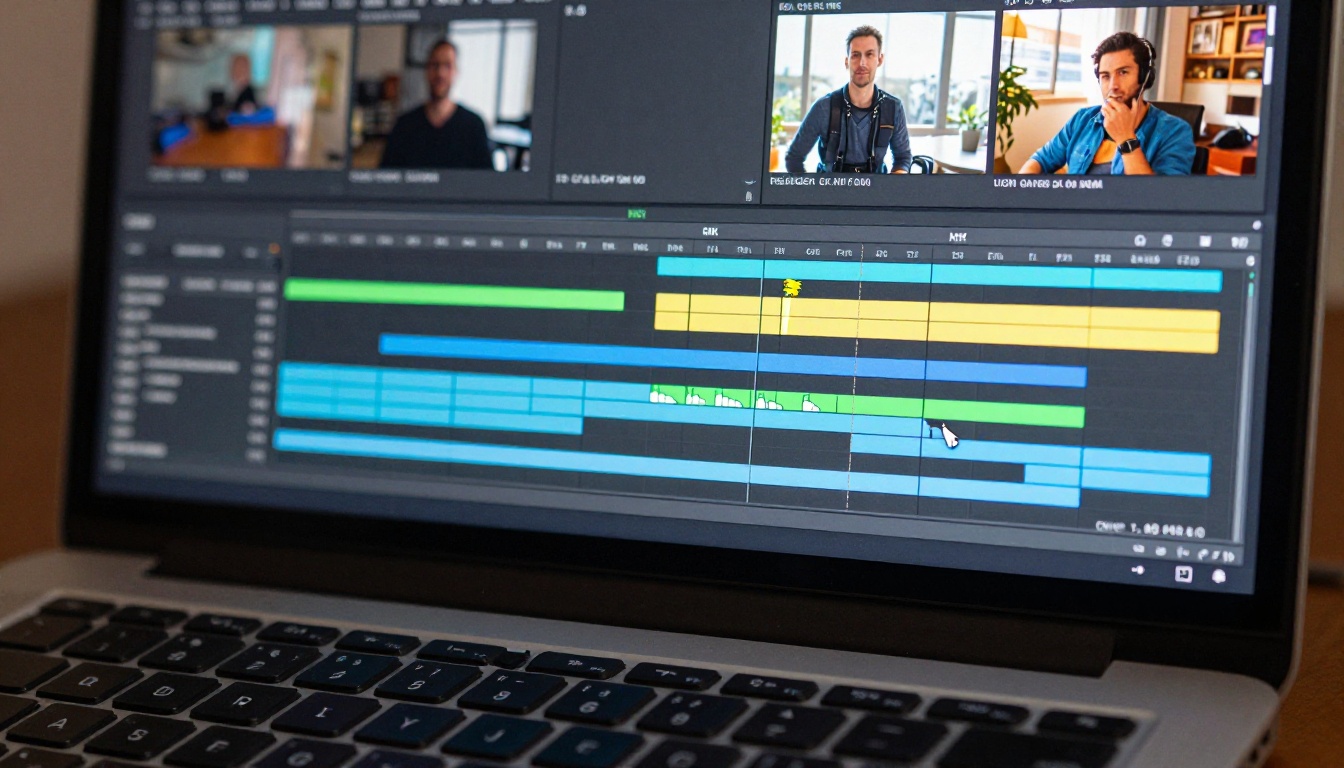
Pourquoi le montage manuel vous fait toujours perdre des heures
En moyenne, une vidéo YouTube demande de 1 à 3 heures de montage par minute de contenu fini. Une vidéo de 10 minutes représente donc une journée de travail complète. Pour les créateurs de formats courts qui produisent plusieurs contenus par semaine, ce calcul devient vite insoutenable.
La plus grande part de ce temps n’est pas consacrée à des choix créatifs. Elle est consacrée à :
- Visionner les rushes pour trouver les prises utilisables parmi des dizaines de mauvaises
- Couper et découper les silences, les mots parasites, les phrases répétées et les temps morts
- Ajouter les sous-titres ligne par ligne, en les calant sur l’image
- Harmoniser les couleurs des plans tournés à des moments différents de la journée ou sous des éclairages différents
- Upscaler et exporter dans plusieurs résolutions pour différentes plateformes
- Chercher des effets sonores dans des bibliothèques libres de droits et les placer manuellement
Chaque élément de cette liste peut être automatisé. La question n’est pas de savoir si l’IA peut gérer ces tâches, mais quel outil utiliser pour chacune.
💡 Audit du temps : avant d’adopter un outil d’IA, notez où part réellement votre temps de montage sur un projet. La plupart des créateurs découvrent que 60 à 70 % de leur temps est consacré à des tâches qui ne demandent aucun jugement créatif.

Ce que l’IA change réellement dans votre chronologie
Les outils vidéo d’IA fonctionnent selon quatre modes distincts. Comprendre la différence vous aide à choisir le bon outil pour chaque problème, plutôt que d’appliquer un seul modèle à tout.
L’automatisation structurelle prend en charge les opérations mécaniques : supprimer les silences, découper les plans, fusionner les segments, extraire des images. Ces outils remplacent le travail manuel répétitif par une exécution rapide et constante.
Le montage génératif réécrit ce qui figure déjà dans les rushes. Les modèles de montage à partir de texte analysent chaque image et appliquent vos modifications décrites à l’ensemble du plan : nouveaux arrière-plans, conditions d’éclairage différentes, vêtements du sujet modifiés, environnements changés.
L’amélioration renforce la qualité existante sans changer le contenu : l’upscaling par super-résolution, la réduction du bruit, la stabilisation et la netteté relèvent de cette catégorie.
L’ajout apporte quelque chose de nouveau : sous-titres générés, effets sonores d’IA, ambiances sonores, musique de fond composée pour correspondre à l’ambiance et au rythme de vos images.
Voici un aperçu de ce qui est désormais entièrement ou partiellement automatisable avec les outils d’IA actuels :
| Tâche | Temps gagné | Méthode |
|---|
| Suppression des silences et des mots parasites | 60-80 % | Détection intelligente des coupes |
| Sous-titrage | 90 % et plus | Reconnaissance vocale avec calage automatique |
| Upscaling des images | 100 % | Modèles de super-résolution |
| Suppression d’arrière-plan | 100 % | Segmentation sémantique |
| Suppression d’objets | 85 % et plus | Inpainting avec suivi d’image |
| Retouche de plans | Variable | Montage génératif à partir de texte |
| Effets sonores | 90 % et plus | Génération audio à partir du contexte visuel |
| Conversion de format | 100 % | Recadrage selon le format |
Le montage à partir de texte change tout
Le plus grand changement de paradigme du montage vidéo aujourd’hui est le passage au montage à partir de texte. Au lieu de chercher la bonne image sur une chronologie et d’ajuster manuellement les éléments, vous décrivez à quoi doit ressembler le plan, et l’IA applique votre description de manière cohérente sur chaque image.
Cela paraît abstrait jusqu’à ce que vous l’essayiez. La première fois que vous tapez « remplacer l’arrière-plan par un café moderne à la lumière chaude de l’après-midi » et que vous voyez un plan entier se transformer sans toucher à un masque ni à un calque de composition, les conséquences sur votre flux de travail sont immédiates.
Lucy Edit 2 pour des modifications instantanées de plans
Lucy Edit 2 de Decart vous permet de modifier n’importe quelle vidéo à l’aide d’un simple prompt textuel. Changez les environnements, les vêtements et les accessoires, modifiez les conditions d’éclairage, ou ajoutez et supprimez des éléments au premier plan, tout en conservant une cohérence temporelle grâce à laquelle les sujets bougent naturellement d’une image modifiée à l’autre.
C’est particulièrement utile pour les contenus de marque, lorsque vous devez adapter une même scène à plusieurs contextes : la même démonstration de produit dans cinq environnements différents, le même entretien dans un studio épuré puis sur le terrain, la même vidéo pour les réseaux sociaux avec des arrière-plans saisonniers différents. Ce qui demanderait des heures de fond vert, de composition et de correction colorimétrique ne prend que quelques minutes avec un prompt bien rédigé.
Le paramètre d’intensité de modification contrôle la force avec laquelle le modèle applique les changements. Une intensité faible conserve la composition principale et ne modifie que les éléments indiqués. Une intensité élevée permet une transformation complète de la scène. Commencer entre 30 et 50 % puis augmenter progressivement donne les résultats les plus maîtrisés.
Wan 2.7 Videoedit pour des refontes stylistiques
Wan 2.7 Videoedit adopte une approche complémentaire. Construit sur l’architecture Wan 2.7, qui gère la cohérence temporelle sur des plans plus longs mieux que la plupart des modèles comparables, il est optimisé pour des changements stylistiques et atmosphériques plus larges : modifier le moment de la journée, changer le ton émotionnel d’une scène, passer d’une lumière crue de midi à l’heure dorée, ou transformer l’esthétique globale sans toucher au sujet.
La distinction compte en pratique. Utilisez Lucy Edit 2 lorsque vous voulez modifier des éléments précis dans une scène. Utilisez Wan 2.7 Videoedit lorsque vous voulez changer l’impression générale que dégage la scène.
Dans le même domaine du montage vidéo à partir de texte, Kling o1 gère les réécritures de scènes avec une force particulière sur le comportement des sujets et leurs interactions, et Gen4 Aleph de RunwayML se concentre sur la retouche de style à fort mouvement, en conservant des mouvements nets même lors de changements de style marqués. LTX 2 Retake adopte un angle complètement différent : plutôt que de modifier le plan entier, il vous permet de sélectionner des passages précis d’une vidéo et de régénérer uniquement ces images, tout en conservant intact le reste des rushes.
Upscaler d’anciennes images sans refaire de tournage
Tout créateur a, sur un disque dur, des images trop bonnes pour être abandonnées mais trop peu définies pour être utilisées : anciennes séquences de drone, entretiens d’archives, images de voyage tournées au téléphone il y a trois ans. L’upscaling par IA permet de récupérer ces séquences sans retourner sur place.
Real ESRGAN Video pour une sortie 4K nette
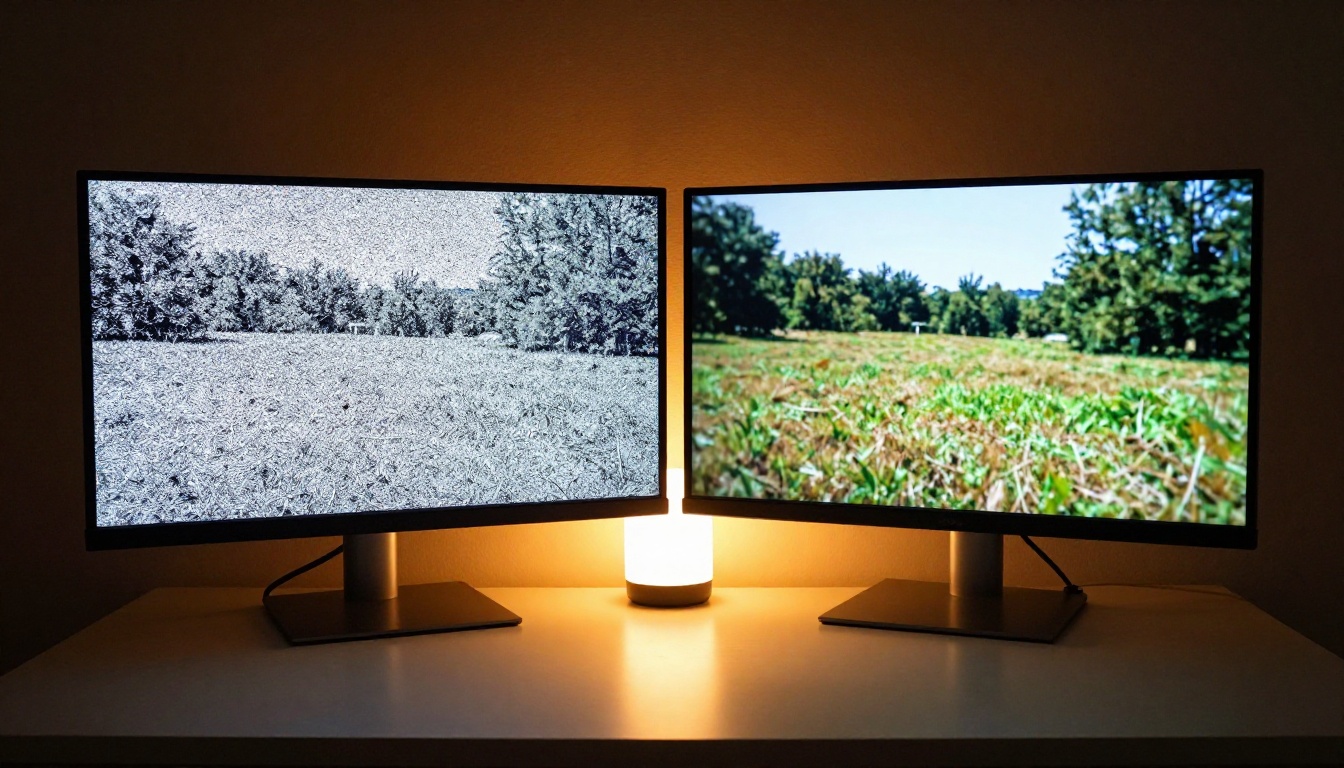
Real ESRGAN Video utilise une architecture GAN de super-résolution améliorée, entraînée spécifiquement sur du contenu vidéo. Contrairement à un simple agrandissement bicubique, il reconstruit les détails fins au niveau du pixel : texture de la peau, trame du tissu, feuillage, cheveux, tous les micro-détails que les capteurs basse résolution et la forte compression détruisent. Le résultat est une image qui paraît native en 4K, même lorsque la source est en 1080p ou en 720p.
Pour les créateurs qui travaillent avec des archives, cela réduit considérablement le budget de nouveaux tournages. Un documentaire de voyage construit à partir d’anciennes images n’a plus besoin de coûteux retours sur des lieux qui ont changé depuis le tournage initial.
Crystal Video Upscaler pour le 4K et au-delà
Crystal Video Upscaler gère avec une grande efficacité les contenus à mouvement rapide. Il tient compte des vecteurs de mouvement pendant la reconstruction, ce qui préserve la netteté dans les images de sport, les séquences d’action, les panoramiques rapides et les plans de drone très dynamiques, là où les upscalers standard introduisent du flou ou des artefacts de fantômes.
Pour les contenus face caméra, les entretiens et les démonstrations de produits où le mouvement est plus lent, Video Increase Resolution de Bria vise une sortie 8K avec un accent sur la préservation des détails fins dans des scènes relativement statiques. C’est le bon choix lorsque la netteté au niveau du pixel sur la peau, les tissus et les surfaces de produits compte davantage que la gestion du mouvement.
Sous-titres, audio et tâches ingrates (automatisées)
Toutes les tâches chronophages du montage vidéo ne sont pas passionnantes. Les sous-titres, l’ambiance sonore et le remplacement audio sont indispensables à la diffusion de contenus modernes, mais ils font partie des étapes les plus fastidieuses de tout flux de post-production.
Sous-titres automatiques en un clic
Autocaption de Fictions AI génère automatiquement des sous-titres animés et stylisés à partir de la piste audio de votre vidéo. Pas d’application de transcription, pas de calage manuel, pas de copier-coller de lignes dans un éditeur de sous-titres. L’outil reconnaît la parole, aligne chaque mot sur la bonne image, applique un habillage visuel et produit une vidéo sous-titrée prête à être publiée.
Pour les contenus de formats courts, où 85 % des spectateurs sur mobile regardent sans le son, les sous-titres ne sont plus facultatifs. Ils constituent une exigence de base pour toutes les plateformes. Les réaliser à la main pour chaque vidéo, même à 20 minutes par vidéo, représente des heures chaque semaine de travail entièrement évitable.
La création sonore par IA sans bibliothèque
Thinksound analyse visuellement vos images et génère des effets sonores adaptés au contexte, synchronisés sur les événements à l’écran. Il comprend ce qu’il regarde : des pas sur différentes surfaces, des impacts, des ambiances environnementales, des déplacements dans l’espace. Le résultat est un son de production utilisable, et non des sons génériques de bibliothèque déposés sur une chronologie.
Pour les contenus d’ambiance, MMAudio génère une bande sonore composée par IA qui correspond à l’ambiance et au rythme de vos images. Associez-le à Video Audio Merge pour superposer ou remplacer proprement des pistes audio sans recalculer la vidéo ni introduire de problèmes de synchronisation.
Si vous devez séparer complètement l’audio des images, Extract Audio effectue une extraction propre en quelques secondes. C’est utile pour les flux de voix off ou lorsque vous devez retraiter l’audio séparément avant de le recombiner.
Nettoyer vos images rapidement
Parfois, le problème ne tient pas à la structure du montage mais à un élément du cadre : un logo, un membre de l’équipe de tournage, une enseigne de marque accidentelle, une perche de micro qui s’est glissée dans le plan. Les solutions traditionnelles exigent une rotoscopie manuelle, lente, techniquement exigeante et coûteuse à sous-traiter.
Supprimer des objets sans tracer de masques
Video Erase Object de Bria gère la suppression d’objets sur l’ensemble des images, avec un suivi automatique d’une image à l’autre. Identifiez l’élément à retirer, et le modèle propage la suppression sur tout le plan, en utilisant l’inpainting pour reconstruire l’arrière-plan de manière réaliste sur chaque image.
Comparée à la rotoscopie manuelle, qui peut demander de 4 à 8 heures par minute de vidéo finie, la suppression d’objets par IA prend quelques minutes et ne requiert aucune expertise en détourage. Les cas d’usage les plus pratiques sont : retirer des filigranes de séquences de référence, corriger des erreurs de production, effacer du matériel déplacé en bord de cadre et supprimer des enseignes accidentelles qui posent des problèmes de droits.
Supprimer l’arrière-plan sans fond vert
Video Remove Background de Bria applique une segmentation sémantique aux séquences pour séparer les sujets de l’arrière-plan image par image, sans fond vert ni dispositif d’éclairage contrôlé. Cela ouvre des flux de composition aux créateurs qui tournent en extérieur sans infrastructure de studio.
Combiné à Reframe Video de Luma, qui convertit automatiquement les images horizontales 16:9 au format vertical 9:16 tout en suivant et repositionnant intelligemment les sujets, ces deux outils suffisent à résoudre les principaux casse-tête de post-production pour une diffusion sur plusieurs plateformes.
Pour les opérations de base sur les clips, Trim Video et Video Split assurent la découpe précise des segments, et Video Merge assemble les clips en une seule sortie propre, sans perte de qualité liée au réencodage.
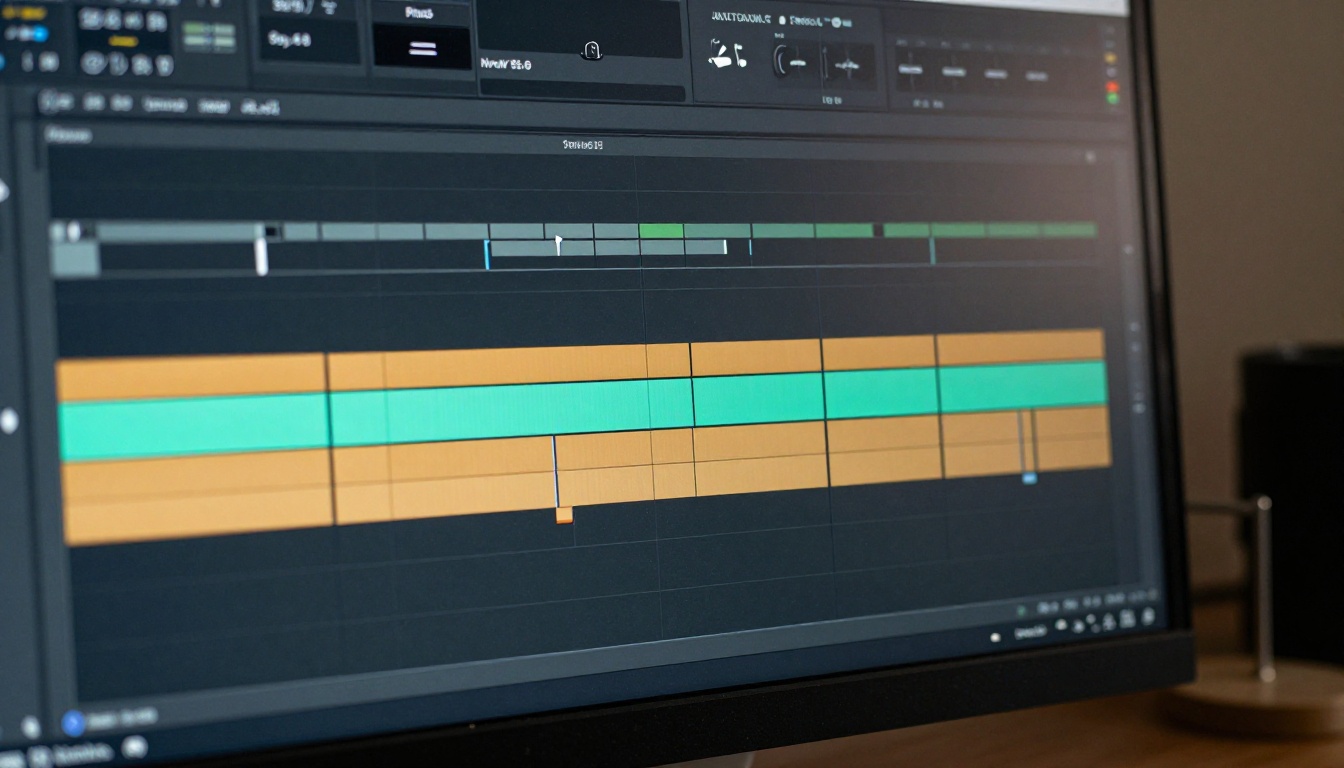
Les outils de montage vidéo de PicassoIA fonctionnent entièrement dans le navigateur, sans téléchargement ni traitement local. Voici un flux de travail pratique, étape par étape, pour le montage à partir de texte avec Lucy Edit 2 ou Wan 2.7 Videoedit :
Étape 1 : préparez et importez votre clip
Les deux outils acceptent les formats MP4 et MOV. Pour un traitement plus rapide, travaillez avec des clips de moins de 30 secondes. Si vous montez une vidéo plus longue, découpez-la d’abord avec Video Split, traitez les segments séparément, puis recombinez-les avec Video Merge.
Étape 2 : rédigez un prompt de modification précis
Des prompts vagues donnent des résultats incohérents. Au lieu d’écrire « changer l’arrière-plan », écrivez : « Remplacer l’arrière-plan du bureau par l’intérieur d’un café moderne, éclairage chaleureux de lampes, murs en briques, lumière de l’après-midi qui passe par les fenêtres ». Plus vous incluez de détails sur l’environnement et la lumière, plus le résultat sera cohérent dans le temps d’une image à l’autre.
Étape 3 : réglez les paramètres
Pour Lucy Edit 2 : le curseur d’intensité de modification contrôle l’ampleur de la transformation. Commencez à 40 % et augmentez si les changements sont trop discrets. Au-delà de 70 % sur des plans complexes, des artefacts peuvent apparaître aux transitions entre les images.
Pour Wan 2.7 Videoedit : précisez dans le prompt lui-même si la modification est stylistique (ambiance générale, lumière, atmosphère) ou structurelle (éléments précis, changements de sujet). Le modèle réagit différemment selon ce cadrage.
Étape 4 : vérifiez et itérez
La plupart des plans demandent deux ou trois itérations de prompt pour obtenir le bon résultat. La première génération calibre la base, les deuxième et troisième affinent des éléments précis. Enregistrez chaque version avant de recommencer, afin de pouvoir comparer les résultats et revenir en arrière si nécessaire.
Étape 5 : améliorez et exportez
Avant de télécharger, passez la sortie dans Real ESRGAN Video ou Crystal Video Upscaler pour renforcer la netteté de l’export final. Les modèles de montage à partir de texte introduisent parfois une légère perte de netteté dans les zones d’arrière-plan, et l’upscaling restaure la netteté pleine résolution.
💡 Astuce pro : pour les meilleurs résultats de montage à partir de texte, tournez devant des arrière-plans relativement statiques. Les arrière-plans complexes en mouvement augmentent le temps de traitement et réduisent la cohérence d’une image à l’autre dans le résultat.
Construire un ensemble d’outils de montage plus rapide
Le véritable gain de productivité vient de la combinaison d’outils en un flux de travail reproductible, adapté à votre type de contenu. Voici trois ensembles pratiques construits à partir d’outils disponibles sur PicassoIA :
Pour les créateurs YouTube :
| Étape | Outil | Ce qu’il fait |
|---|
| 1. Couper les silences | Trim Video | Supprimer les temps morts et les segments parasites |
| 2. Ajouter les sous-titres | Autocaption | Générer automatiquement des sous-titres stylisés |
| 3. Retoucher les scènes | Lucy Edit 2 | Modifier les environnements à partir de texte |
| 4. Upscaler la sortie | Real ESRGAN Video | Affiner l’export final en 4K |
Pour les réseaux sociaux et les formats courts :
| Étape | Outil | Ce qu’il fait |
|---|
| 1. Supprimer l’arrière-plan | Video Remove Background | Isolation nette du sujet |
| 2. Recadrer en 9:16 | Reframe Video | Convertir automatiquement au format vertical |
| 3. Ajouter des effets sonores | Thinksound | Générer des effets sonores synchronisés |
| 4. Sous-titrer | Autocaption | Ajouter des sous-titres animés et stylisés |
Pour les monteurs vidéo professionnels :
| Étape | Outil | Ce qu’il fait |
|---|
| 1. Effacer des objets | Video Erase Object | Supprimer les éléments indésirables du cadre |
| 2. Retoucher le style | Gen4 Aleph | Retouche de scène haute fidélité |
| 3. Corriger des passages | LTX 2 Retake | Régénérer des sections précises du plan |
| 4. Améliorer | Crystal Video Upscaler | Porter la résolution à 4K avec une netteté du mouvement préservée |
Chaque flux de travail fonctionne entièrement dans le navigateur sur PicassoIA. Pas d’installation de logiciel, pas de cinq abonnements distincts à gérer, pas de changement constant d’application au cours du projet.
Le gain de temps s’accumule vite. Un créateur de réseaux sociaux qui produit cinq vidéos courtes par semaine, dont chacune demande 90 minutes de montage manuel, pourrait réalistement ramener ce temps à 40 à 45 minutes par vidéo avec l’ensemble décrit ci-dessus. Cela représente 3 à 4 heures récupérées chaque semaine, soit un bénéfice cumulé sur une année de production.
Essayez sur vos propres images
Le moyen le plus rapide de mesurer le gain de temps est de prendre un plan de votre dernier projet et de le passer dans un seul outil. Commencez par quelque chose de concret : déposez une vidéo face caméra dans Autocaption et voyez combien de temps cela prend par rapport à votre flux habituel de sous-titrage. Passez une ancienne séquence de drone dans Real ESRGAN Video et comparez le résultat à la source.
Une fois que vous voyez ce que produisent les outils vidéo d’IA actuels, la question passe de « faut-il les utiliser ? » à « quelles parties de mon flux dois-je encore faire à la main ? ». Pour la plupart des créateurs, la réponse honnête est qu’il y en a moins qu’ils ne le pensent.
PicassoIA vous donne accès à tous les outils présentés dans cet article depuis une seule plateforme, sans configuration. Les sections de montage vidéo et d’amélioration vidéo par IA couvrent la découpe, l’upscaling, la suppression d’arrière-plan, les sous-titres, les effets sonores, l’effacement d’objets, la conversion de format et la retouche de style à partir de texte. Commencez par la tâche qui vous prend le plus de temps, puis développez à partir de là.
Votre prochaine vidéo pourrait prendre deux fois moins de temps à monter. Les outils sont prêts quand vous l’êtes.


