Si tienes el carrete lleno de fotos y nada de contenido en video para TikTok, Veo 3.1 es la solución más rápida que hay ahora mismo. El último modelo de video de Google no se limita a animar tus imágenes. Interpreta la escena, genera un movimiento verosímil y añade audio sincronizado que coincide con lo que ocurre en el encuadre. El resultado es un clip corto que parece y suena como si se hubiera grabado, no renderizado. Este artículo desglosa el proceso exacto: qué fotos funcionan, cómo escribir prompts que den resultados utilizables, qué ajustes configurar y dónde fallan los flujos de trabajo habituales.
Lo que Veo 3.1 hace con tus fotos
El motor de animación que hay detrás
Veo 3.1 es el modelo de generación de video de Google más capaz disponible en PicassoIA. Cuando le das una imagen fija y un prompt de movimiento, hace varias cosas a la vez: analiza la profundidad de la escena y la posición del sujeto, simula un movimiento físicamente verosímil y renderiza el resultado en resolución de hasta 1080p a 24 fps.
Lo que diferencia a Veo 3.1 de las herramientas de imagen a video anteriores es la calidad de su física del movimiento. El pelo se mueve como pelo. El agua se comporta como agua. Cuando una persona de tu foto debe respirar o cambiar el peso, el modelo gestiona los micromovimientos sutiles que hacen que el resultado parezca real y no inquietante.
Para iterar más rápido al probar prompts, Veo 3.1 Fast reduce bastante el tiempo de generación y conserva casi toda la calidad. Cuando quieras generar muchos clips a menor costo, Veo 3.1 Lite es la opción eficiente. Los tres modelos están disponibles directamente en PicassoIA.
Audio nativo: la verdadera diferencia
La mayoría de los modelos de imagen a video producen salidas sin sonido. Después pasas tiempo en un editor añadiendo música, sonido ambiente o locución. Veo 3.1 genera audio de forma nativa. Sintetiza sonidos que coinciden con el contenido visual de la escena.
Si tu foto se convierte en un clip de bosque, obtienes el viento entre las hojas. Un clip de un skyline urbano incluye tráfico lejano y el zumbido ambiental de la ciudad. Una foto de playa produce el sonido de las olas. Esto no se añade después. El audio se genera junto con los fotogramas del video, sincronizado desde el primer fotograma.
En TikTok en concreto, esto importa porque los clips sin audio pierden una parte considerable del tiempo de visualización. La mayoría de los usuarios navega con el sonido activado, y un video que empieza en silencio absoluto pierde la atención antes de que acabe el primer segundo.
💡 Consejo: Aunque el audio generado por Veo 3.1 no sea perfecto, te da una base sólida sobre la que superponer tu propia música. El sonido ambiente llena la mezcla de forma natural sin competir con la pista de audio principal.
Las fotos que mejor funcionan
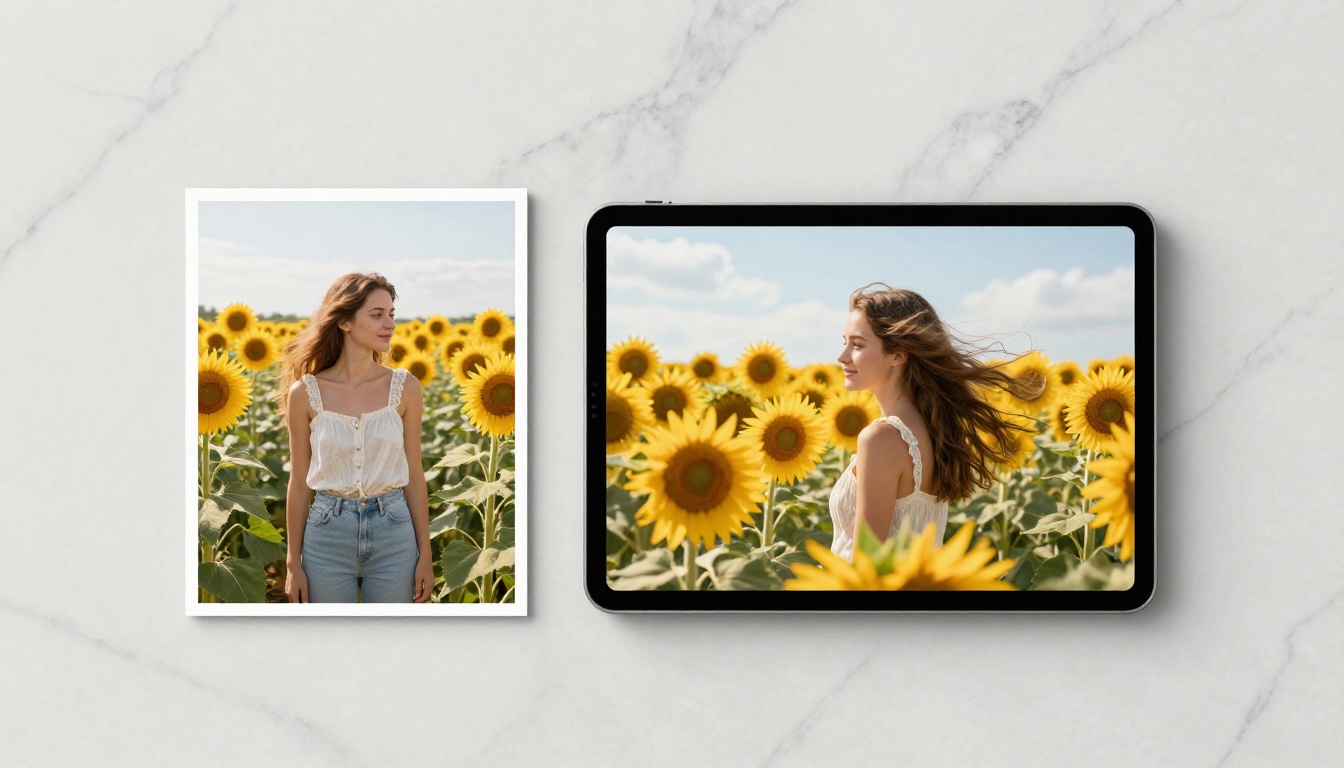
No todas las fotos sirven como fotograma inicial. Veo 3.1 necesita suficiente información de la escena para simular un movimiento creíble. Algunos tipos de fotos producen clips mejores con regularidad que otros.
Retratos y personas
Los retratos funcionan bien porque el modelo tiene una separación clara entre sujeto y fondo. Sabe qué debe moverse (el pelo, la tela, las pestañas) y qué debe mantenerse relativamente quieto (la estructura del rostro). Un retrato al aire libre con elementos del entorno visibles le da al modelo movimiento ambiental con el que trabajar.
Mejor enfoque para retratos: usa una intensidad de movimiento media, mantén estables los rasgos faciales en tu prompt y describe un movimiento ambiental sutil, como "brisa suave en el pelo desde el lado izquierdo".
Evita los retratos de estudio muy recortados con fondos planos. El modelo necesita profundidad espacial para generar un movimiento convincente. Un fondo blanco no le ofrece nada que animar más allá del sujeto, lo que a menudo produce microtemblores extraños en el rostro.
Paisajes y viajes
Las fotos de paisaje son el terreno en el que Veo 3.1 rinde de forma más impresionante. Una foto de montaña se convierte en un avance cinematográfico lento con nubes que derivan sobre las cumbres. Una foto de playa obtiene un movimiento realista de olas y patrones de espuma. Una puesta de sol sobre una ciudad añade una neblina atmosférica sutil y un cambio de luz.
El movimiento se ve natural porque los paisajes contienen elementos con una física predecible: agua, nubes, árboles, hierba. El modelo tiene conocimientos previos sólidos sobre cómo se mueven estos elementos.

Para el contenido de viajes, el flujo de trabajo es directo: toma tus mejores fotos de paisaje de un viaje, pásalas por Veo 3.1 y tendrás clips cinematográficos a partir de fotos que tardaron segundos en tomarse. Un viaje de dos semanas con 300 fotos puede producir una semana de contenido para TikTok en una tarde.
Fotos de producto
Las fotos de producto requieren un enfoque distinto. La fotografía de producto limpia sobre fondos sencillos ofrece al modelo poca información de movimiento. La mejor estrategia es describir el movimiento de la cámara en tu prompt en lugar del movimiento del objeto. "Avance lento de cámara tipo dolly hacia el producto, profundidad de campo reducida" produce un clip de aspecto profesional sin obligar al modelo a animar el producto en sí.
| Tipo de foto | Estrategia de movimiento | Calidad esperada |
|---|
| Retrato (exterior) | Movimiento ambiental, movimiento del pelo y la tela | Alta |
| Paisaje | Simulación de física del entorno | Muy alta |
| Viajes y arquitectura | Movimiento de cámara más atmósfera | Alta |
| Producto (fondo limpio) | Solo movimiento de cámara | Media |
| Primer plano de comida | Vapor sutil, cambio sutil de luz ambiental | Media |
| Estudio interior | Avance o inclinación de cámara | Baja-media |
Cómo usar Veo 3.1 en PicassoIA
Paso 1: elige la foto adecuada
Abre PicassoIA y ve a Veo 3.1. Antes de subir la foto, evalúala según cuatro criterios rápidos:
- ¿El sujeto está claramente separado del fondo?
- ¿La escena contiene elementos que pueden moverse de forma natural (cielo, agua, follaje, tela)?
- ¿La resolución es de al menos 1024 px en el lado corto?
- ¿La composición es estable, sin distorsión fuerte de la lente?
Si tu foto supera estas cuatro comprobaciones, es un buen candidato. Si falla en dos o más, elige primero otra foto.
Paso 2: escribe un prompt de movimiento
El prompt de movimiento es la variable más importante en la calidad del resultado. No describe la imagen (el modelo ya puede ver la imagen). Describe lo que debe pasar durante la duración del clip.
Un prompt que diga "paisaje precioso" no le da al modelo nada útil para actuar. Un prompt que diga "avance cinematográfico lento hacia las montañas, nubes que derivan de izquierda a derecha, luz de la mañana que se intensifica poco a poco" le da una coreografía de movimiento concreta que seguir.
Estructura que siempre funciona:
- Movimiento de cámara: ¿Qué hace la cámara virtual? Avance lento, panorámica suave, inclinación sutil, plano fijo con un leve movimiento de cámara en mano.
- Movimiento del sujeto: ¿Qué se mueve en la escena? El pelo se levanta con la brisa, el agua se riza hacia afuera, las hojas tiemblan suavemente.
- Atmósfera: ¿Qué cambia con el tiempo? La neblina de la mañana se disipa, la luz cálida cambia, las nubes lejanas derivan.
- Nota de ambiente: Tranquilo, tenso, melancólico, enérgico. Basta una palabra.
Escríbelos como una sola frase fluida. El modelo interpreta mejor el lenguaje natural que las listas con viñetas estructuradas.
Paso 3: configura los parámetros de salida
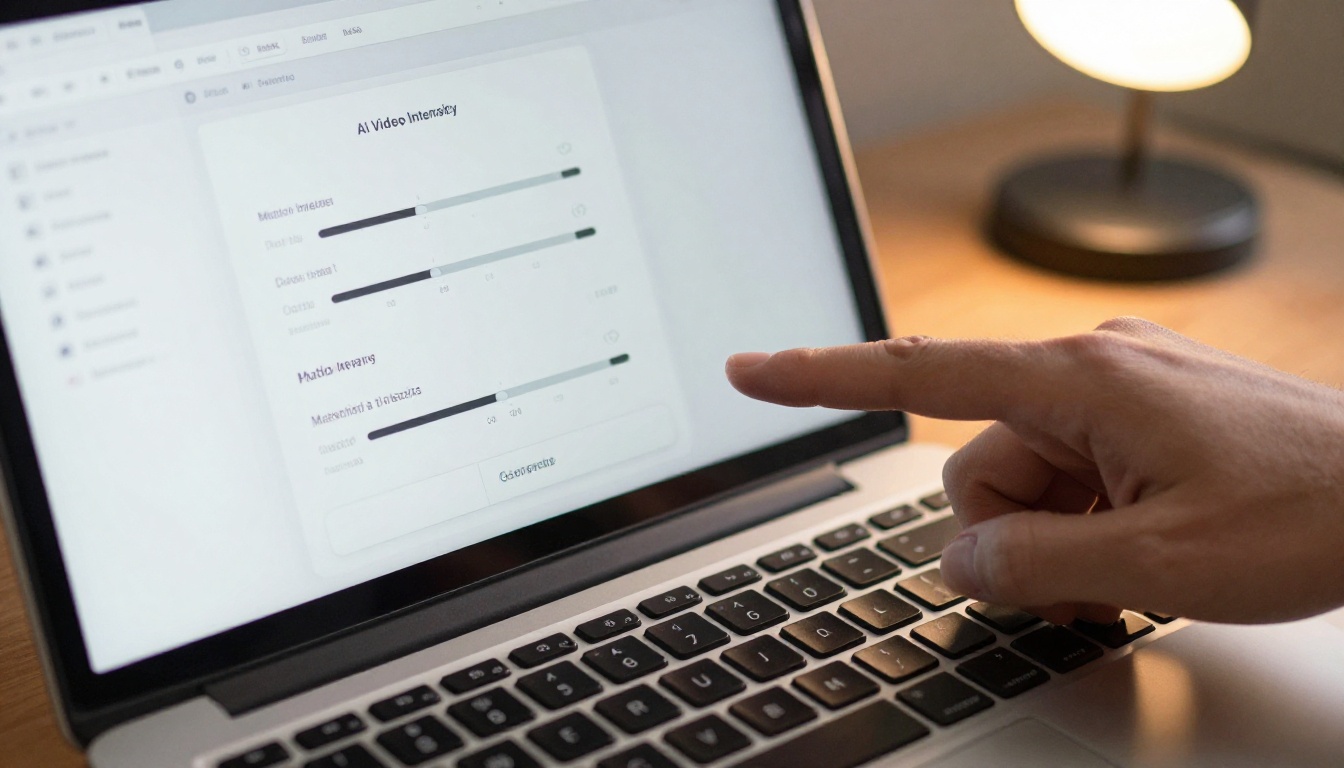
Veo 3.1 en PicassoIA te permite controlar varios ajustes de salida:
- Resolución: 1080p para publicar en TikTok, siempre.
- Duración: los clips de 5 segundos se repiten bien en TikTok. Usa esta como opción predeterminada.
- Generación de audio: déjala activada. Incluso un audio ambiente imperfecto es mejor que el silencio.
- Relación de aspecto: para TikTok, 9:16 llena la pantalla. Toma o recorta tus fotos de origen en vertical antes de subirlas.
💡 Consejo: si tu mejor foto está en horizontal, pásala por Veo 3.1 en 16:9 primero, revisa la calidad del movimiento y luego recorta a 9:16 en el editor de tu teléfono después de descargarla. Pierdes algo del encuadre, pero conservas el mejor resultado de movimiento.
Paso 4: descarga y publica en TikTok
Descarga el MP4 a resolución completa. No añadas filtros ni recodifiques el archivo con una app de compresión antes de subirlo. Veo 3.1 entrega video codificado en H.264 con una tasa de bits alta. Pasarlo por una app de filtros del teléfono antes de subirlo suele reducir la nitidez percibida.
Añade los textos y subtítulos con el editor nativo de TikTok después de subir el clip. El editor de la plataforma superpone gráficos sin recodificar el video base, lo que conserva la calidad de tu clip de principio a fin.
Prompts de movimiento que de verdad funcionan
La anatomía de un buen prompt
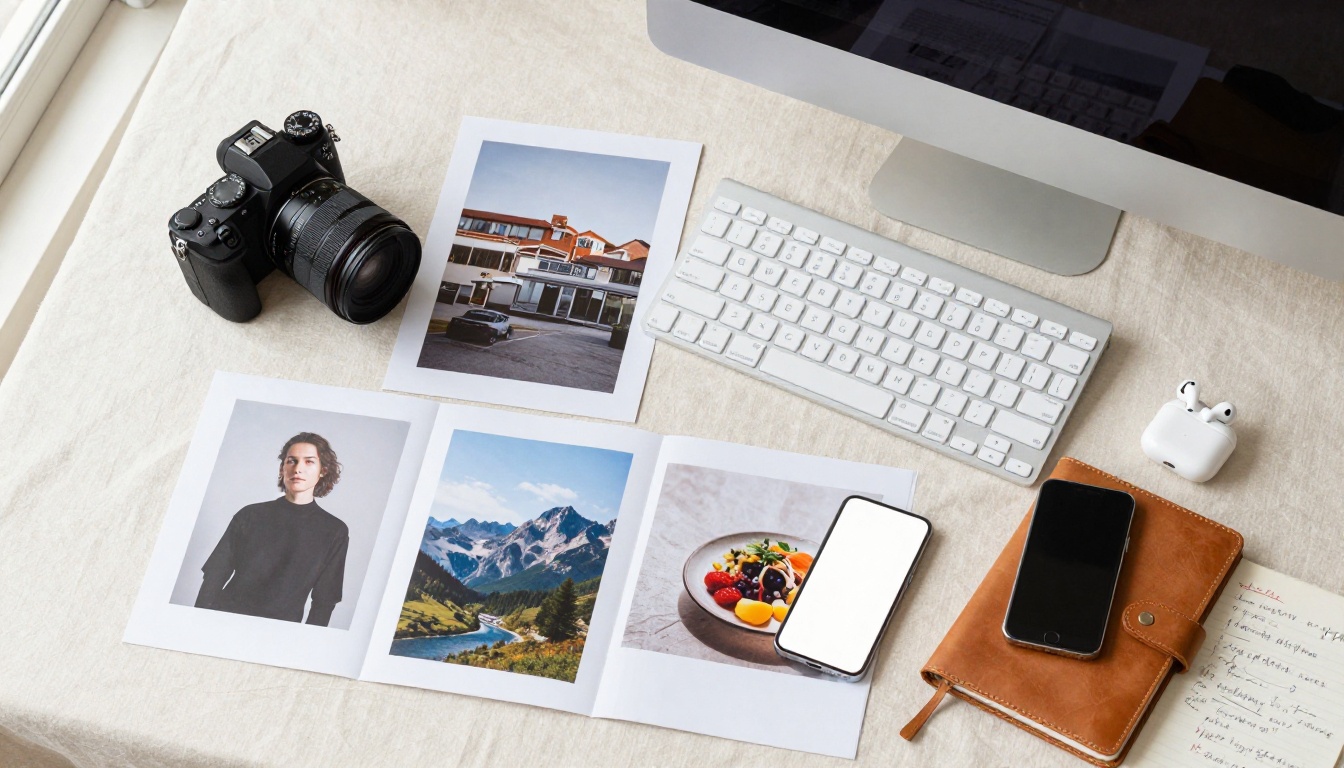
La estructura que produce los resultados más constantes en distintos tipos de foto:
[Acción de cámara] + [movimiento principal del sujeto] + [detalle del entorno] + [nota de luz o ambiente]
Cada elemento añade precisión que orienta al modelo hacia el resultado que quieres. Los prompts vagos producen un movimiento aleatorio que puede verse bien o no. Los prompts concretos producen resultados predecibles que puedes dirigir y seguir ajustando.
Ejemplos de prompt por tipo de contenido
Retrato (mujer al aire libre):
"La cámara se mantiene estable con un leve movimiento de respiración de cámara en mano, el pelo suelto se levanta suavemente con la brisa desde la derecha, el fondo con bokeh se desplaza con suavidad, la luz cálida de la tarde se mantiene constante durante todo el clip"
Paisaje de montaña:
"Avance cinematográfico lento hacia las cumbres lejanas, los pinos del primer plano se mecen suavemente a la izquierda, una fina capa de nubes atraviesa el cielo hacia la derecha, la luz dorada de la mañana se intensifica ligeramente desde arriba a la izquierda"
Playa u océano:
"Cámara fija con un leve movimiento de mano, las olas llegan desde la derecha y rompen en la orilla con patrones de espuma realistas, la superficie del agua lejana se riza, luz cálida de mediodía"
Calle urbana:
"Inclinación lenta hacia arriba desde el nivel de la calle hasta las fachadas de los edificios, los peatones desenfocados del primer plano se desplazan a la izquierda, tráfico lejano visible, luz difusa de día nublado, ligera neblina atmosférica en el fondo"
Foto de producto:
"Avance lento tipo dolly hacia la superficie del producto, cambio de profundidad de campo del fondo al producto, luz suave de estudio desde arriba a la izquierda, sin movimiento del sujeto, limpio y deliberado"
💡 Consejo: si el primer resultado no te convence, no reescribas todo el prompt. Cambia un solo elemento (normalmente la acción de cámara) y vuelve a generar. Iterar sobre una variable cada vez produce mejores resultados que empezar de cero.
3 errores que arruinan tus resultados
1. Subir fotos de baja resolución
Veo 3.1 lee la información de píxeles para entender la profundidad de la escena y la textura de las superficies. Un JPEG muy comprimido, descargado de nuevo desde una red social, le da al modelo datos espaciales pobres. El movimiento resultante suele verse plano y poco convincente. Usa siempre tus archivos originales de máxima resolución, directamente de la cámara o del almacenamiento del teléfono.
2. Escribir prompts de descripción en lugar de prompts de movimiento
"Una hermosa puesta de sol sobre el océano con cielo naranja" describe la foto, no el movimiento. El modelo ya sabe cómo se ve la imagen. Lo que necesita de tu prompt es qué debe cambiar durante los 5 a 8 segundos del clip. Si tu prompt no describe movimiento, obtienes un movimiento aleatorio o mínimo que el modelo rellena de forma arbitraria.
3. Usar fotos 16:9 para TikTok sin recortarlas antes
Las fotos horizontales producen clips horizontales. TikTok los reproduce con franjas negras arriba y abajo, lo que reduce la calidad percibida del contenido y perjudica el tiempo de visualización. Si no puedes volver a fotografiar en vertical, recorta tu foto a 9:16 antes de subirla al modelo. La pérdida de calidad por el recorte es menor que la que provocan las franjas negras en una pantalla móvil.
Otros modelos que vale la pena probar
Veo 3.1 Fast frente a Veo 3.1 Lite
PicassoIA ofrece tres versiones de la familia Veo 3.1 de Google, cada una con un perfil de rendimiento distinto:
| Modelo | Velocidad | Calidad | Ideal para |
|---|
| Veo 3.1 | Estándar | Máxima | Resultado final publicado |
| Veo 3.1 Fast | 2-3 veces más rápido | Alta | Iterar y probar prompts |
| Veo 3.1 Lite | El más rápido | Buena | Tandas grandes de clips |
El flujo de trabajo práctico: usa Veo 3.1 Fast para iterar sobre tu prompt hasta que el movimiento parezca correcto y, después, genera la versión final con Veo 3.1 completo para obtener la máxima calidad antes de publicar.
Wan 2.7 I2V para movimiento intenso
Cuando necesitas un movimiento más dramático que el que produce Veo 3.1 (movimientos rápidos de cámara, secuencias de acción, movimiento dinámico del sujeto), Wan 2.7 I2V se desenvuelve bien en ese terreno. Acepta imagen como entrada y produce salida en HD con una intensidad de movimiento mayor que la familia Veo en contenido de acción rápida.
La contrapartida: Wan 2.7 I2V no genera audio nativo. En contenido enérgico para TikTok en el que vas a poner encima un audio en tendencia, suele ser una mejor opción de todos modos, ya que vas a reemplazar el sonido original de cualquier forma.
Kling v2.6 para un aspecto cinematográfico
Kling v2.6 produce clips con una calidad claramente cinematográfica. El movimiento tiene un peso físico ligeramente mayor y el renderizado incorpora una gradación cinematográfica sutil. Para contenido de viajes que debe parecer premium en lugar de casual, vale la pena comparar Kling v2.6 con Veo 3.1 usando la misma imagen de origen, aunque la generación tarde más.
Para la animación de retratos en concreto, P Video Animate está pensado específicamente para dar vida a fotos de retrato con micromovimientos humanos naturales. Es una herramienta dedicada a ese único caso de uso y, a menudo, supera a los modelos generales en retratos de primer plano, donde importa más la animación facial sutil.
También conviene saber que Veo 3 (la generación anterior) sigue disponible y produce resultados sólidos en peticiones de movimiento más sencillas, donde no hace falta el techo de calidad de la 3.1.
Conseguir el clip bien es la mitad del trabajo. La otra mitad es publicarlo de una forma que no degrade la calidad por un mal manejo del archivo.
Lista de comprobación del archivo antes de publicar:
- Descarga el MP4 a resolución completa desde PicassoIA
- No vuelvas a comprimirlo con una app de filtros del teléfono antes de subirlo
- Sube el archivo directamente desde el carrete de tu dispositivo, no desde una descarga de la nube
- Añade los subtítulos y los textos nativamente en TikTok después de subir el clip, no antes
Estrategia de audio:
Si Veo 3.1 generó un audio ambiente natural, tienes dos opciones sólidas: mantenerlo como audio base y dejarlo sonar, o silenciarlo y superponer un sonido en tendencia sobre el clip. Ambos enfoques funcionan según la categoría de tu contenido.
El audio ambiente de Veo 3.1 es especialmente eficaz para contenido relajante: clips de viajes, naturaleza y estilo de vida, donde el diseño sonoro refuerza el ambiente. Para el contenido de entretenimiento y de tendencias, cambia por el audio que esté funcionando en tu nicho esa semana.
Estrategia de subtítulos:
En los clips de video con IA creados a partir de fotos, los subtítulos cortos siempre rinden mejor que los largos. El visual hace el trabajo pesado. Un subtítulo de tres a cinco palabras que despierte curiosidad funciona mejor que un párrafo explicando qué es el clip o cómo se hizo. No expliques la tecnología. Deja que el clip hable por sí mismo.
Empieza a publicar hoy
La barrera para producir contenido de video para TikTok se ha reducido de forma notable. Si tienes una foto, tienes un clip. El flujo de trabajo con Veo 3.1 en PicassoIA lleva menos de cinco minutos por clip, y la calidad de salida es lo bastante alta como para publicar sin posproducción adicional en la mayoría de categorías de contenido.
Empieza con tus tres mejores fotos de paisaje o de retrato. Pasa cada una por Veo 3.1 con un prompt de movimiento concreto construido con la estructura [acción de cámara + movimiento del sujeto + atmósfera + ambiente] de arriba. Compara los resultados, ajusta los prompts en lo que se quede corto y publica primero el clip más sólido.
PicassoIA tiene más de 87 modelos de video además de la familia Veo, entre ellos Wan 2.7 I2V, Kling v2.6, Seedance 2.5 y Wan 2.5 I2V, cada uno con un aspecto y un carácter de movimiento distintos. Explora la colección completa en picassoia.com/en/all-models y elige el modelo que mejor encaje con el estilo de tu contenido. La mejor forma de encontrar el resultado que prefieres es pasar la misma imagen de origen por tres modelos distintos y compararlos lado a lado.


