अगर आपके कैमरा रोल में फ़ोटो की भरमार है और TikTok के लिए वीडियो कंटेंट शून्य है, तो Veo 3.1 इस समय उपलब्ध सबसे तेज़ समाधान है। Google का नवीनतम वीडियो मॉडल सिर्फ़ आपकी इमेज को एनिमेट नहीं करता। यह सीन को पढ़ता है, विश्वसनीय मोशन बनाता है और फ़्रेम में जो हो रहा है उससे मेल खाता सिंक्रनाइज़्ड ऑडियो भी जोड़ता है। नतीजा एक छोटी क्लिप होती है जो रेंडर की गई नहीं, बल्कि शूट की गई लगती और सुनाई देती है। यह लेख सटीक प्रक्रिया बताता है: कौन-सी फ़ोटो काम करती हैं, ऐसे प्रॉम्प्ट कैसे लिखें जो काम के नतीजे दें, कौन-सी सेटिंग्स करनी हैं, और आम वर्कफ़्लो कहाँ बिखर जाते हैं।
Veo 3.1 आपकी फ़ोटो के साथ क्या करता है
इसके पीछे का एनिमेशन इंजन
Veo 3.1 PicassoIA पर उपलब्ध Google का सबसे सक्षम वीडियो जनरेशन मॉडल है। जब आप इसे एक स्थिर इमेज और एक मोशन प्रॉम्प्ट देते हैं, तो यह एक साथ कई काम करता है: यह सीन की गहराई और सब्जेक्ट की स्थिति का विश्लेषण करता है, भौतिक रूप से विश्वसनीय हरकत का अनुकरण करता है, और 24fps पर 1080p रिज़ॉल्यूशन तक आउटपुट रेंडर करता है।
Veo 3.1 को पिछले इमेज-टू-वीडियो टूल्स से जो अलग बनाता है, वह उसके मोशन फ़िज़िक्स की गुणवत्ता है। बाल बालों की तरह हिलते हैं। पानी पानी की तरह बर्ताव करता है। जब आपकी फ़ोटो में कोई व्यक्ति साँस लेता है या अपना वज़न बदलता है, तो मॉडल वे सूक्ष्म हरकतें संभालता है जो नतीजे को अजीब नहीं, असली दिखाती हैं।
प्रॉम्प्ट टेस्ट करते समय तेज़ इटरेशन के लिए, Veo 3.1 Fast ज़्यादातर क्वालिटी बनाए रखते हुए जनरेशन का समय काफ़ी घटा देता है। जब आप कम लागत पर बड़ी मात्रा में चलाना चाहते हैं, तो Veo 3.1 Lite किफ़ायती विकल्प है। तीनों मॉडल सीधे PicassoIA पर उपलब्ध हैं।
नेटिव ऑडियो: असली अंतर
ज़्यादातर इमेज-टू-वीडियो मॉडल बिना आवाज़ के आउटपुट देते हैं। फिर आपको एडिटर में संगीत, परिवेश की आवाज़ या वॉइसओवर जोड़ने में समय लगाना पड़ता है। Veo 3.1 ऑडियो नेटिव रूप से जनरेट करता है। यह सीन के विज़ुअल कंटेंट से मेल खाती आवाज़ बनाता है।
अगर आपकी फ़ोटो जंगल की क्लिप बनती है, तो आपको पत्तों में हवा की सरसराहट मिलती है। शहर की स्काईलाइन वाली क्लिप में दूर का ट्रैफ़िक और शहर का हल्का शोर आता है। समुद्र तट की फ़ोटो से लहरों की आवाज़ बनती है। यह पोस्ट-प्रोडक्शन में नहीं जोड़ा जाता। ऑडियो वीडियो फ़्रेम्स के साथ-साथ बनता है और पहले फ़्रेम से ही सिंक्रनाइज़्ड रहता है।
TikTok के लिए खास तौर पर यह मायने रखता है, क्योंकि बिना ऑडियो वाली क्लिप्स की वॉच टाइम में काफ़ी गिरावट आती है। ज़्यादातर यूज़र साउंड ऑन करके स्क्रॉल करते हैं, और जो वीडियो पूरी चुप्पी से शुरू होता है, वह पहले सेकंड खत्म होने से पहले ही ध्यान खो देता है।
💡 टिप: भले ही Veo 3.1 का बनाया ऑडियो परफ़ेक्ट न हो, वह आपको अपना संगीत ऊपर से लेयर करने के लिए एक मज़बूत बेसलाइन देता है। परिवेश की आवाज़ मुख्य ऑडियो ट्रैक से टकराए बिना मिक्स को स्वाभाविक रूप से भर देती है।
सबसे अच्छा कन्वर्ट होने वाली फ़ोटो
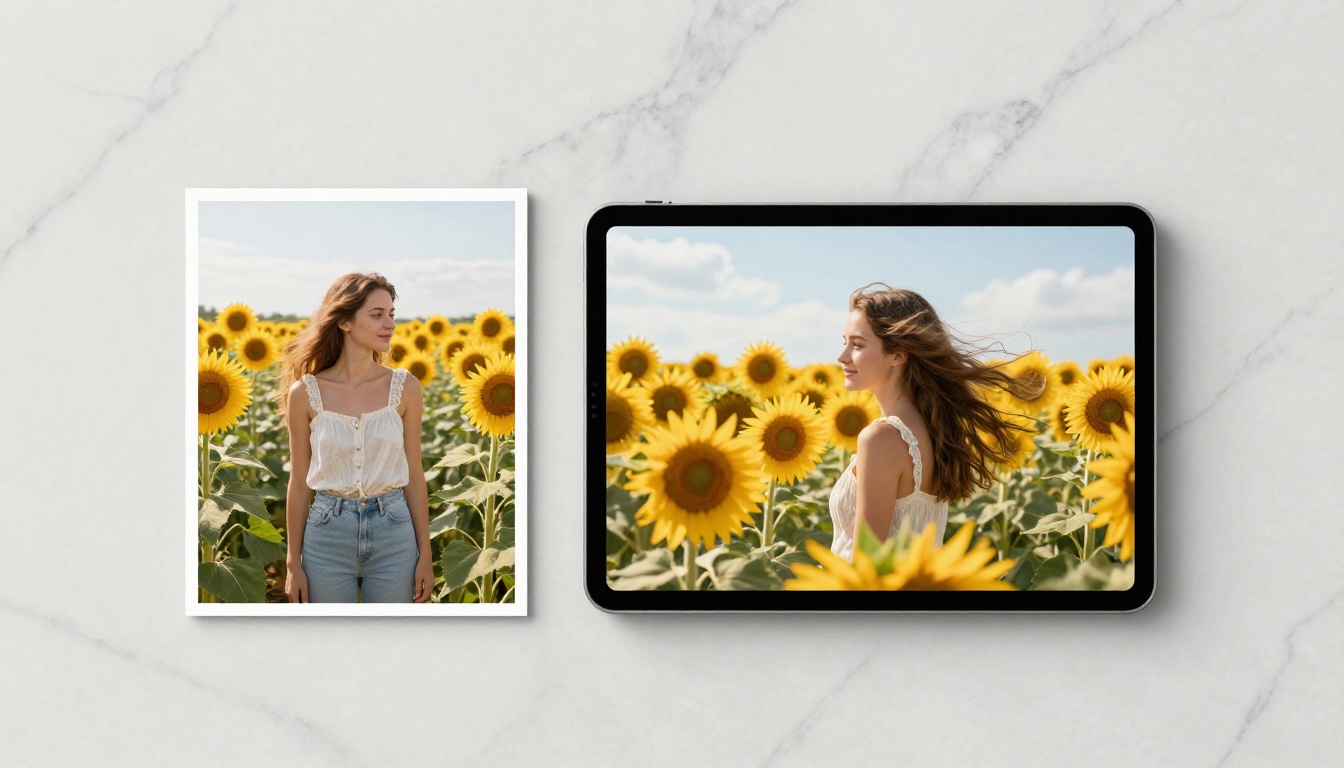
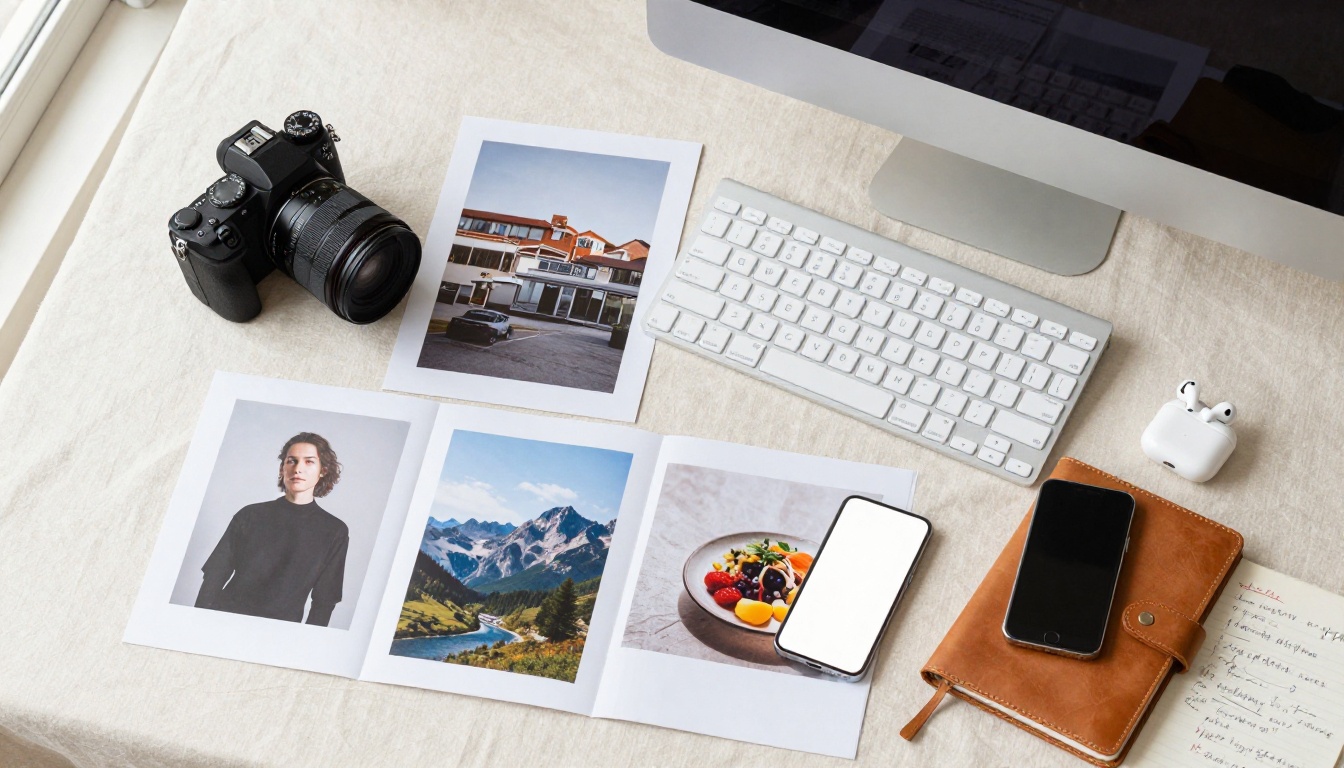
हर फ़ोटो अच्छा शुरुआती फ़्रेम नहीं बनती। Veo 3.1 को विश्वसनीय मोशन बनाने के लिए पर्याप्त सीन जानकारी चाहिए। कुछ प्रकार की फ़ोटो दूसरों की तुलना में लगातार बेहतर क्लिप देती हैं।
पोर्ट्रेट और लोगों वाली तस्वीरें
पोर्ट्रेट अच्छी तरह कन्वर्ट होते हैं, क्योंकि मॉडल के पास सब्जेक्ट और बैकग्राउंड का साफ़ अलगाव होता है। उसे पता होता है कि क्या हिलना चाहिए (बाल, कपड़ा, पलकें) और क्या अपेक्षाकृत स्थिर रहना चाहिए (चेहरे की बनावट)। बाहर खींची गई पोर्ट्रेट, जिसमें दिखने वाले बैकग्राउंड तत्व हों, मॉडल को पर्यावरणीय मोशन के लिए सामग्री देती है।
पोर्ट्रेट के लिए सबसे अच्छा तरीका: मध्यम मोशन इंटेंसिटी रखें, प्रॉम्प्ट में चेहरे की विशेषताएँ स्थिर रखें, और "बाईं ओर से बालों में हल्की हवा" जैसी सूक्ष्म परिवेशीय हरकत का वर्णन करें।
सपाट बैकग्राउंड वाले करीब से क्रॉप किए स्टूडियो पोर्ट्रेट से बचें। विश्वसनीय मोशन बनाने के लिए मॉडल को स्थानिक गहराई चाहिए। सफ़ेद बैकड्रॉप उसे सब्जेक्ट के अलावा कुछ भी एनिमेट करने को नहीं देता, जिससे अक्सर चेहरे पर अजीब सूक्ष्म कंपन दिखता है।
लैंडस्केप और यात्रा
लैंडस्केप फ़ोटो वह जगह है जहाँ Veo 3.1 सबसे प्रभावशाली प्रदर्शन करता है। पहाड़ की तस्वीर धीरे-धीरे सिनेमाई पुश-इन बन जाती है, जिसमें चोटियों के पार बादल बहते हैं। समुद्र तट की फ़ोटो को यथार्थवादी लहर की हरकत और झाग के पैटर्न मिलते हैं। शहर के ऊपर सूर्यास्त में हल्की वायुमंडलीय धुंध और रोशनी का बदलाव जुड़ता है।
मोशन स्वाभाविक दिखता है, क्योंकि लैंडस्केप में ऐसे तत्व होते हैं जिनकी फ़िज़िक्स अनुमानित है: पानी, बादल, पेड़, घास। मॉडल के पास इन तत्वों की हरकत के बारे में मज़बूत पूर्व-ज्ञान है।

यात्रा के कंटेंट के लिए वर्कफ़्लो सीधा है: किसी ट्रिप की अपनी सबसे अच्छी लैंडस्केप फ़ोटो लें, उन्हें Veo 3.1 से चलाएँ, और आपके पास ऐसी सिनेमाई क्लिप होंगी जो सेकंडों में ली गई फ़ोटो से बनी हैं। 300 फ़ोटो वाली दो हफ़्ते की ट्रिप एक दोपहर में एक हफ़्ते भर का TikTok कंटेंट दे सकती है।
प्रोडक्ट फ़ोटो
प्रोडक्ट शॉट्स के लिए अलग तरीका चाहिए। सादे बैकग्राउंड पर साफ़ प्रोडक्ट फ़ोटोग्राफ़ी मॉडल को सीमित मोशन जानकारी देती है। सबसे अच्छी रणनीति है कि प्रॉम्प्ट में ऑब्जेक्ट की हरकत के बजाय कैमरे की हरकत बताएँ। "प्रोडक्ट की ओर धीमा डॉली पुश-इन, उथला डेप्थ ऑफ़ फ़ील्ड" मॉडल से प्रोडक्ट को खुद एनिमेट करवाए बिना एक प्रोफ़ेशनल दिखने वाली क्लिप देता है।
| फ़ोटो का प्रकार | मोशन रणनीति | अपेक्षित क्वालिटी |
|---|
| पोर्ट्रेट (बाहर) | परिवेशीय मोशन, बाल और कपड़े की हरकत | उच्च |
| लैंडस्केप | पर्यावरणीय फ़िज़िक्स सिमुलेशन | बहुत उच्च |
| यात्रा और वास्तुकला | कैमरा मूवमेंट के साथ वायुमंडल | High |
| प्रोडक्ट (साफ़ बैकग्राउंड) | केवल कैमरा मोशन | मध्यम |
| फ़ूड क्लोज़-अप | सूक्ष्म भाप, परिवेशीय रोशनी का बदलाव | मध्यम |
| इनडोर स्टूडियो | कैमरा पुश या टिल्ट | कम-मध्यम |
PicassoIA पर Veo 3.1 कैसे इस्तेमाल करें
चरण 1 — सही फ़ोटो चुनें
PicassoIA खोलें और Veo 3.1 पर जाएँ। अपलोड करने से पहले अपनी फ़ोटो को चार त्वरित मानदंडों पर जाँचें:
- क्या सब्जेक्ट बैकग्राउंड से साफ़ तौर पर अलग है?
- क्या सीन में ऐसे तत्व हैं जो स्वाभाविक रूप से हिल सकें (आसमान, पानी, पत्तियाँ, कपड़ा)?
- क्या छोटी साइड पर रिज़ॉल्यूशन कम से कम 1024px है?
- क्या कंपोज़िशन स्थिर है, बिना भारी लेंस विकृति के?
अगर आपकी फ़ोटो ये चारों जाँच पास करती है, तो वह एक मज़बूत उम्मीदवार है। अगर वह दो या उससे ज़्यादा में फ़ेल होती है, तो पहले कोई दूसरी फ़ोटो चुनें।
चरण 2 — मोशन प्रॉम्प्ट लिखें
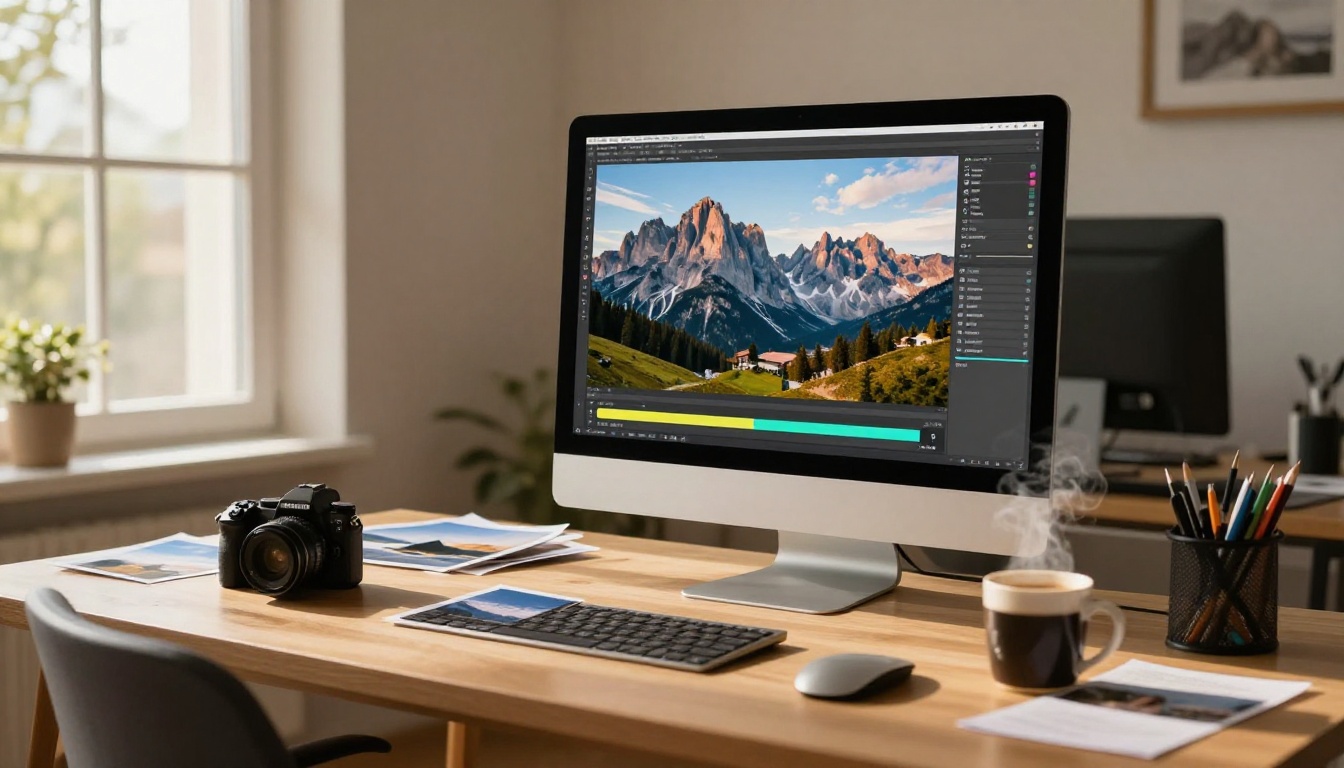
मोशन प्रॉम्प्ट आउटपुट क्वालिटी का सबसे अहम वेरिएबल है। यह इमेज का वर्णन नहीं करता (मॉडल इमेज पहले ही देख सकता है)। यह बताता है कि क्लिप की अवधि में क्या होना चाहिए।
"खूबसूरत लैंडस्केप" जैसा प्रॉम्प्ट मॉडल को कुछ ऐसा नहीं बताता जिस पर वह अमल कर सके। "पहाड़ों की ओर धीमा सिनेमाई पुश-इन, बादल बाएँ से दाएँ बहते हुए, सुबह की रोशनी धीरे-धीरे तेज़ होती हुई" जैसा प्रॉम्प्ट मॉडल को एक खास मोशन कोरियोग्राफ़ी देता है जिसे वह फ़ॉलो कर सके।
वह संरचना जो लगातार काम करती है:
- कैमरा मूवमेंट: वर्चुअल कैमरा क्या करता है? धीमा पुश-इन, हल्का पैन, सूक्ष्म टिल्ट, या हैंडहेल्ड साँस जैसी हरकत के साथ स्थिर।
- सब्जेक्ट मोशन: सीन में क्या हिलता है? हवा में बाल उड़ते हैं, पानी बाहर की ओर लहराता है, पत्तियाँ धीरे फड़फड़ाती हैं।
- वायुमंडल: समय के साथ क्या बदलता है? सुबह की धुंध छंटती है, गर्म रोशनी बदलती है, दूर के बादल बहते हैं।
- मूड नोट: शांत, तनावपूर्ण, उदास, ऊर्जावान। एक शब्द काफ़ी है।
इन्हें एक ही प्रवाहपूर्ण वाक्य में लिखें। मॉडल संरचित बुलेट पॉइंट सूचियों की तुलना में प्राकृतिक भाषा को बेहतर समझता है।
चरण 3 — आउटपुट पैरामीटर सेट करें
PicassoIA पर Veo 3.1 आपको कई आउटपुट सेटिंग्स पर नियंत्रण देता है:
- रिज़ॉल्यूशन: TikTok पर प्रकाशन के लिए हमेशा 1080p।
- अवधि: 5-सेकंड की क्लिप TikTok पर अच्छी तरह लूप होती हैं। इसे अपना डिफ़ॉल्ट रखें।
- ऑडियो जनरेशन: इसे चालू रखें। थोड़ा अधूरा परिवेशीय ऑडियो भी चुप्पी से बेहतर है।
- आस्पेक्ट रेशियो: TikTok के लिए 9:16 स्क्रीन को पूरा भरता है। अपलोड करने से पहले अपनी सोर्स फ़ोटो को वर्टिकल शूट करें या क्रॉप करें।
💡 टिप: अगर आपकी सबसे अच्छी फ़ोटो हॉरिज़ॉन्टल है, तो उसे पहले 16:9 में Veo 3.1 से चलाएँ, मोशन क्वालिटी जाँचें, फिर डाउनलोड करने के बाद अपने फ़ोन एडिटर में 9:16 में क्रॉप करें। आप थोड़ा फ़्रेम खोते हैं, पर सबसे अच्छा मोशन नतीजा बचा रहता है।
चरण 4 — डाउनलोड करें और TikTok पर पोस्ट करें
MP4 को पूरे रिज़ॉल्यूशन में डाउनलोड करें। अपलोड करने से पहले फ़िल्टर न लगाएँ और कंप्रेशन ऐप से फ़ाइल को दोबारा एन्कोड न करें। Veo 3.1 हाई बिटरेट पर H.264 एन्कोडेड वीडियो देता है। अपलोड से पहले इसे फ़ोन फ़िल्टर ऐप से चलाने पर आम तौर पर महसूस होने वाली तीक्ष्णता घट जाती है।
अपलोड के बाद TikTok के नेटिव एडिटर से टेक्स्ट ओवरले और कैप्शन जोड़ें। प्लेटफ़ॉर्म का एडिटर बेस वीडियो को दोबारा एन्कोड किए बिना ग्राफ़िक्स ओवरले करता है, जिससे आपकी क्लिप की क्वालिटी शुरू से अंत तक बनी रहती है।
वे मोशन प्रॉम्प्ट जो सच में काम करते हैं
अच्छे प्रॉम्प्ट की बनावट
वह संरचना जो सभी फ़ोटो प्रकारों में सबसे लगातार नतीजे देती है:
[कैमरा क्रिया] + [मुख्य सब्जेक्ट मोशन] + [पर्यावरण का विवरण] + [रोशनी या मूड नोट]
हर तत्व विशिष्टता जोड़ता है जो मॉडल को वांछित आउटपुट की ओर सीमित करता है। अस्पष्ट प्रॉम्प्ट यादृच्छिक मोशन देते हैं, जो अच्छा दिख सकता है या नहीं। विशिष्ट प्रॉम्प्ट अनुमानित, निर्देशित नतीजे देते हैं जिन पर आप इटरेट कर सकते हैं।
कंटेंट प्रकार के अनुसार प्रॉम्प्ट उदाहरण
पोर्ट्रेट (बाहर की महिला):
"कैमरा हल्की हैंडहेल्ड साँस जैसी हरकत के साथ स्थिर रहता है, दाईं ओर से हवा में ढीले बाल हल्के से उठते हैं, बैकग्राउंड बोके नरमी से बदलता है, गर्म दोपहर की रोशनी पूरे समय एक जैसी रहती है"
पहाड़ी लैंडस्केप:
"दूर की चोटियों की ओर धीमा सिनेमाई पुश-इन, अग्रभूमि के चीड़ के पेड़ बाईं ओर धीरे झूलते हैं, आसमान में पतली बादल की परत दाईं ओर बहती है, सुबह की सुनहरी रोशनी ऊपरी बाईं ओर से हल्की तेज़ होती है"
समुद्र तट या समुद्र:
"हल्की हैंडहेल्ड हरकत के साथ स्थिर कैमरा, लहरें दाईं ओर से आती हैं और झाग के यथार्थवादी पैटर्न के साथ किनारे पर टूटती हैं, दूर की पानी की सतह पर लहरें उठती हैं, दोपहर की गर्म रोशनी"
शहर की सड़क:
"सड़क के स्तर से इमारतों के मुखौटों की ओर धीमा टिल्ट अप, अग्रभूमि में धुंधले पैदल यात्री बाईं ओर चलते हैं, दूर का ट्रैफ़िक दिखता है, बादल भरी फैली हुई दिन की रोशनी, बैकग्राउंड में हल्की वायुमंडलीय धुंध"
प्रोडक्ट शॉट:
"प्रोडक्ट की सतह की ओर धीमा डॉली पुश-इन, बैकग्राउंड से प्रोडक्ट की ओर डेप्थ-ऑफ़-फ़ील्ड का बदलाव, ऊपरी बाईं ओर से नरम स्टूडियो लाइट, कोई सब्जेक्ट मोशन नहीं, साफ़ और सोच-समझकर"
💡 टिप: अगर पहला आउटपुट गलत लगे, तो पूरा प्रॉम्प्ट दोबारा न लिखें। एक खास तत्व (आमतौर पर कैमरा क्रिया) बदलें और फिर से जनरेट करें। एक बार में एक वेरिएबल पर इटरेट करने से हर बार शुरुआत से करने की तुलना में बेहतर नतीजे मिलते हैं।
3 गलतियाँ जो आपके नतीजे बिगाड़ देती हैं
1. कम रिज़ॉल्यूशन वाली फ़ोटो अपलोड करना
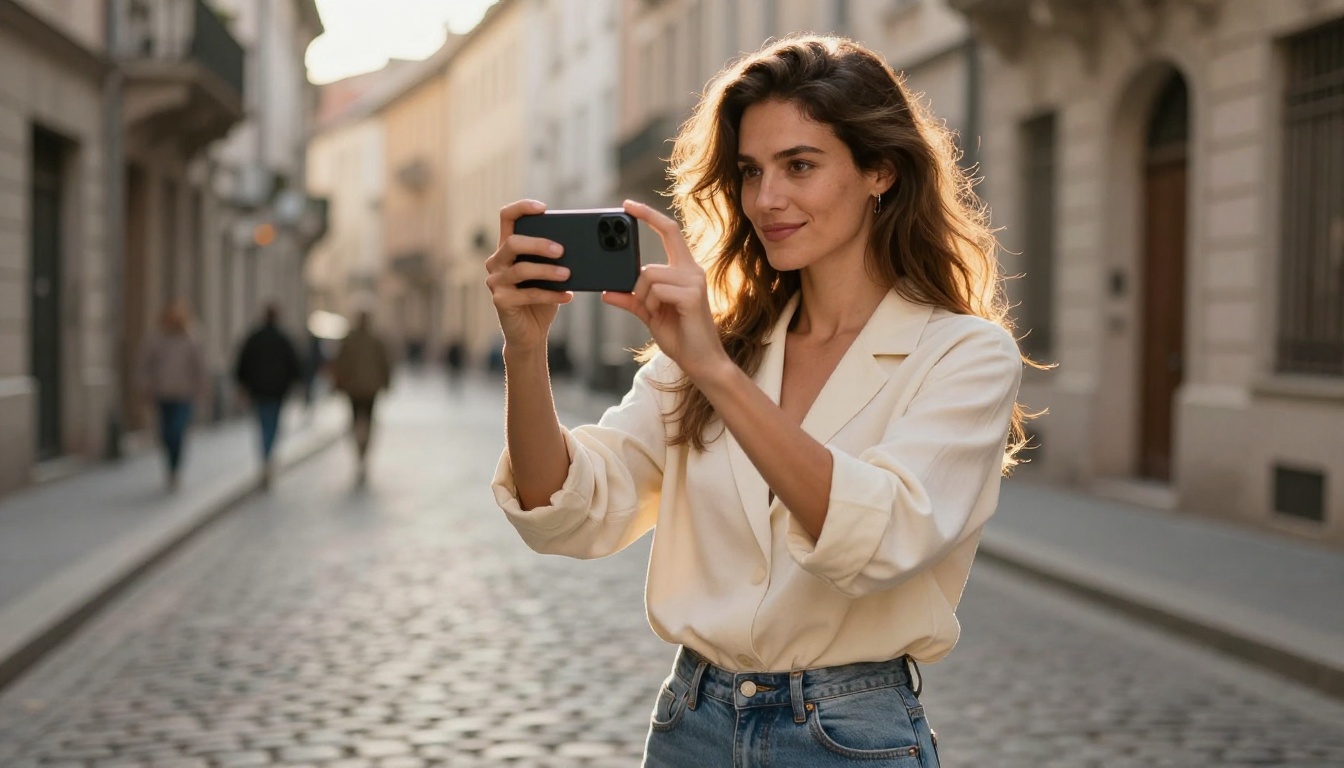
Veo 3.1 सीन की गहराई और सतह की बनावट समझने के लिए पिक्सल जानकारी पढ़ता है। सोशल मीडिया से दोबारा डाउनलोड की गई भारी कंप्रेस्ड JPEG मॉडल को कमज़ोर स्थानिक डेटा देती है। आउटपुट का मोशन अक्सर सपाट और अविश्वसनीय लगता है। हमेशा अपनी सबसे ऊँची रिज़ॉल्यूशन वाली ओरिजिनल फ़ाइलें इस्तेमाल करें, सीधे कैमरा या फ़ोन स्टोरेज से।
2. मोशन प्रॉम्प्ट की जगह विवरण वाले प्रॉम्प्ट लिखना
"समुद्र के ऊपर नारंगी आसमान वाला खूबसूरत सूर्यास्त" फ़ोटो का वर्णन करता है, मोशन का नहीं। मॉडल पहले से जानता है कि इमेज कैसी दिखती है। उसे आपके प्रॉम्प्ट से यह चाहिए कि क्लिप के 5 से 8 सेकंड में क्या बदलना चाहिए। अगर आपका प्रॉम्प्ट हरकत का वर्णन नहीं करता, तो आपको यादृच्छिक या न्यूनतम मोशन मिलता है, जिसे मॉडल मनमाने ढंग से भर देता है।
3. बिना पहले क्रॉप किए TikTok के लिए 16:9 फ़ोटो इस्तेमाल करना
हॉरिज़ॉन्टल फ़ोटो हॉरिज़ॉन्टल क्लिप देती हैं। TikTok इन्हें ऊपर और नीचे काली पट्टियों के साथ चलाता है, जिससे कंटेंट की महसूस होने वाली क्वालिटी घटती है और वॉच टाइम पर असर पड़ता है। अगर आप वर्टिकल दोबारा शूट नहीं कर सकते, तो मॉडल पर अपलोड करने से पहले अपनी फ़ोटो को 9:16 में क्रॉप करें। क्रॉप से होने वाला क्वालिटी नुकसान, मोबाइल स्क्रीन पर काली पट्टियों से होने वाले नुकसान से छोटा है।
अन्य मॉडल जिन्हें आज़माना चाहिए
Veo 3.1 Fast बनाम Veo 3.1 Lite
PicassoIA Google के Veo 3.1 परिवार के तीन वर्ज़न देता है, जिनमें से हर एक का परफ़ॉर्मेंस प्रोफ़ाइल अलग है:
| मॉडल | स्पीड | क्वालिटी | इसके लिए सबसे अच्छा |
|---|
| Veo 3.1 | स्टैंडर्ड | अधिकतम | अंतिम प्रकाशित आउटपुट |
| Veo 3.1 Fast | 2-3 गुना तेज़ | उच्च | प्रॉम्प्ट इटरेशन और टेस्टिंग |
| Veo 3.1 Lite | सबसे तेज़ | अच्छी | बड़ी मात्रा में बैच रन |
व्यावहारिक वर्कफ़्लो: Veo 3.1 Fast से अपने प्रॉम्प्ट पर तब तक इटरेट करें जब तक मोशन सही न लगे, फिर पब्लिश करने से पहले अधिकतम आउटपुट क्वालिटी के लिए अंतिम वर्ज़न पूरे Veo 3.1 से चलाएँ।
भारी मोशन के लिए Wan 2.7 I2V
जब आपको Veo 3.1 से ज़्यादा नाटकीय मोशन चाहिए (तेज़ कैमरा मूवमेंट, एक्शन सीक्वेंस, डायनैमिक सब्जेक्ट मोशन), तो Wan 2.7 I2V इस क्षेत्र को अच्छी तरह संभालता है। यह इमेज इनपुट लेता है और तेज़ एक्शन वाले कंटेंट पर Veo परिवार से ज़्यादा मज़बूत मोशन तीव्रता के साथ HD आउटपुट देता है।
समझौता यह है: Wan 2.7 I2V नेटिव ऑडियो जनरेट नहीं करता। ऊर्जावान TikTok कंटेंट के लिए, जहाँ आप क्लिप पर ट्रेंडिंग ऑडियो ट्रैक डालने वाले हैं, यह अक्सर बेहतर विकल्प होता है, क्योंकि आप वैसे भी मूल आवाज़ बदल रहे होंगे।
सिनेमाई लुक के लिए Kling v2.6
Kling v2.6 अलग तरह की फ़िल्मी क्वालिटी वाली क्लिप बनाता है। मोशन में थोड़ा ज़्यादा फ़िज़िकल वज़न होता है और रेंडरिंग में अंतर्निहित हल्का सिनेमाई ग्रेड होता है। यात्रा के ऐसे कंटेंट के लिए, जो आम न लगकर प्रीमियम लगना चाहिए, एक ही सोर्स इमेज पर Kling v2.6 की तुलना Veo 3.1 से करना अतिरिक्त जनरेशन समय के लायक है।
खास तौर पर पोर्ट्रेट एनिमेशन के लिए, P Video Animate पोर्ट्रेट फ़ोटो को प्राकृतिक मानवीय सूक्ष्म हरकतों के साथ जीवंत बनाने के लिए ही बना है। यह उस एक इस्तेमाल के लिए समर्पित टूल है और क्लोज़-अप पोर्ट्रेट पर अक्सर सामान्य मॉडलों से बेहतर रहता है, जहाँ चेहरे का सूक्ष्म एनिमेशन सबसे ज़्यादा मायने रखता है।
यह भी जानने लायक है: Veo 3 (पिछली पीढ़ी) अब भी उपलब्ध है और सरल मोशन अनुरोधों पर ठोस नतीजे देता है, जहाँ 3.1 की क्वालिटी की ऊँचाई की ज़रूरत नहीं होती।
TikTok पोस्टिंग: फ़ॉर्मेट मायने रखता है
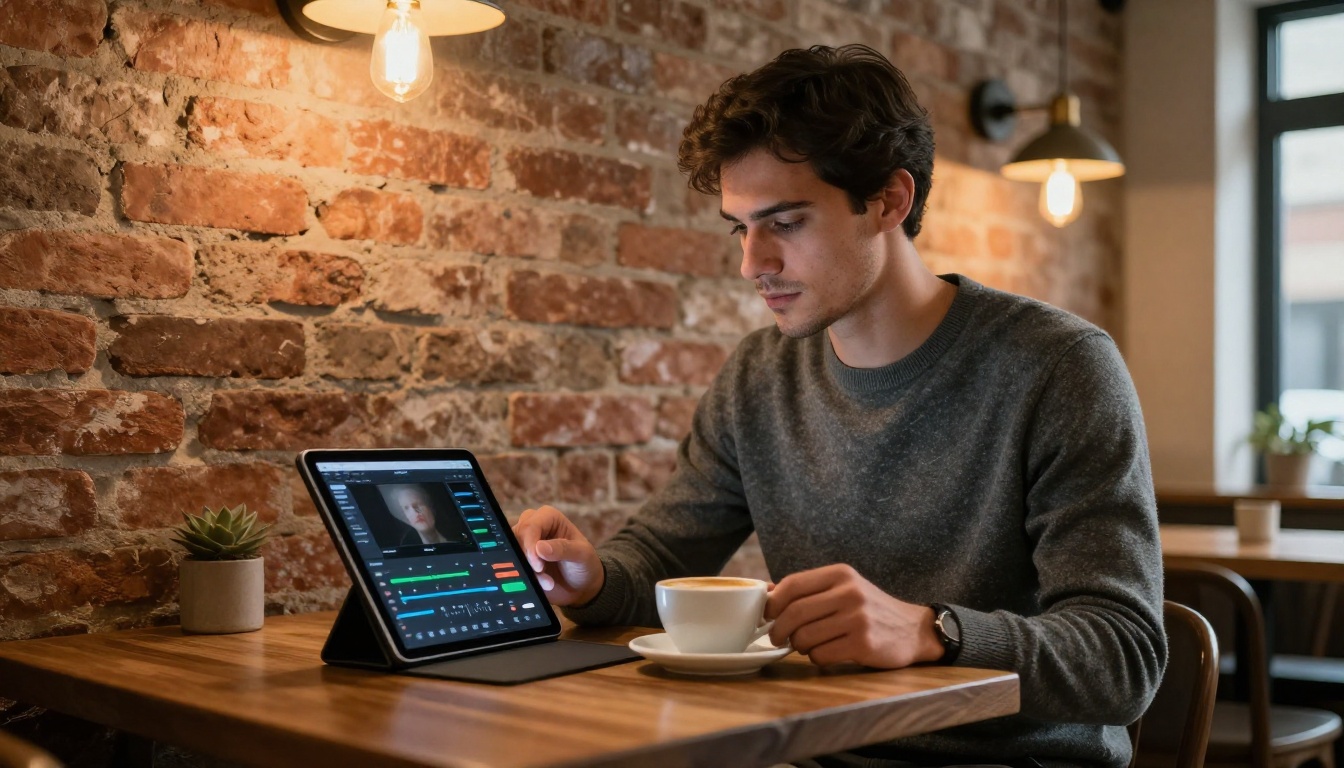
क्लिप को सही बनाना आधा काम है। बाकी आधा उसे इस तरह पोस्ट करना है कि खराब फ़ाइल हैंडलिंग से क्वालिटी न बिगड़े।
पोस्ट करने से पहले फ़ाइल हैंडलिंग चेकलिस्ट:
- PicassoIA से MP4 को पूरे रिज़ॉल्यूशन में डाउनलोड करें
- अपलोड से पहले फ़ोन फ़िल्टर ऐप से दोबारा कंप्रेस न करें
- क्लाउड से दोबारा डाउनलोड की गई फ़ाइल नहीं, अपने डिवाइस के कैमरा रोल से सीधे अपलोड करें
- अपलोड के बाद, पहले नहीं, TikTok में ही कैप्शन और टेक्स्ट ओवरले नेटिव रूप से जोड़ें
ऑडियो रणनीति:
अगर Veo 3.1 ने स्वाभाविक परिवेशीय ऑडियो बनाया है, तो आपके पास दो ठोस विकल्प हैं: उसे बेस ऑडियो के रूप में रखें और चलने दें, या उसे म्यूट करके क्लिप पर ट्रेंडिंग साउंड डालें। आपकी कंटेंट श्रेणी के अनुसार दोनों तरीके काम करते हैं।
Veo 3.1 का परिवेशीय ऑडियो शांत करने वाले कंटेंट के लिए खास तौर पर असरदार है: यात्रा, प्रकृति और लाइफ़स्टाइल क्लिप, जहाँ साउंड डिज़ाइन मूड को मज़बूत करता है। मनोरंजन और ट्रेंड-आधारित कंटेंट के लिए, उस हफ़्ते अपने निश के जिस भी ऑडियो का प्रदर्शन अच्छा हो, वही डालें।
कैप्शन रणनीति:
फ़ोटो से बनी AI वीडियो क्लिप के लिए छोटे कैप्शन लगातार लंबे कैप्शन से बेहतर प्रदर्शन करते हैं। विज़ुअल ज़्यादातर काम कर रहा होता है। तीन से पाँच शब्दों का कैप्शन जो जिज्ञासा जगाए, उस पैराग्राफ़ से बेहतर काम करता है जो बताए कि क्लिप क्या है या कैसे बनी। तकनीक की व्याख्या न करें। क्लिप को अपनी बात खुद कहने दें।
आज ही पोस्ट करना शुरू करें
TikTok वीडियो कंटेंट बनाने की बाधा काफ़ी कम हो गई है। अगर आपके पास एक फ़ोटो है, तो आपके पास एक क्लिप है। PicassoIA पर Veo 3.1 से वर्कफ़्लो में प्रति क्लिप पाँच मिनट से कम लगते हैं, और ज़्यादातर कंटेंट श्रेणियों के लिए आउटपुट क्वालिटी अतिरिक्त पोस्ट-प्रोडक्शन के बिना प्रकाशित करने जितनी ऊँची है।
अपनी तीन सबसे अच्छी लैंडस्केप या पोर्ट्रेट फ़ोटो से शुरू करें। हर एक को Veo 3.1 से चलाएँ, ऊपर बताई [कैमरा क्रिया + सब्जेक्ट मोशन + वायुमंडल + मूड] संरचना पर बना एक खास मोशन प्रॉम्प्ट के साथ। आउटपुट की तुलना करें, जो कमज़ोर लगे उस पर प्रॉम्प्ट सुधारें, और सबसे अच्छी क्लिप पहले पब्लिश करें।
PicassoIA पर Veo परिवार के अलावा 87 से ज़्यादा वीडियो मॉडल हैं, जिनमें Wan 2.7 I2V, Kling v2.6, Seedance 2.5 और Wan 2.5 I2V शामिल हैं, हर एक का अलग लुक और मोशन चरित्र है। पूरा संग्रह picassoia.com/en/all-models पर देखें और अपनी कंटेंट शैली से मेल खाने वाला मॉडल चुनें। अपना पसंदीदा आउटपुट पाने का सबसे अच्छा तरीका है कि एक ही सोर्स इमेज को तीन अलग मॉडलों से चलाएँ और साथ-साथ तुलना करें।


