Si vous avez une bibliothèque remplie de photos et aucun contenu vidéo pour TikTok, Veo 3.1 est la solution la plus rapide disponible actuellement. Le dernier modèle vidéo de Google ne se contente pas d’animer vos images. Il analyse la scène, génère un mouvement crédible et ajoute un son synchronisé avec ce qui se passe dans le cadre. Le résultat est un court clip qui a l’apparence et le son d’une vidéo tournée, et non d’un rendu. Cet article détaille le processus exact : quelles photos fonctionnent, comment écrire des prompts qui produisent des résultats exploitables, quels réglages configurer et où les flux de travail courants échouent.
Ce que Veo 3.1 fait à vos photos
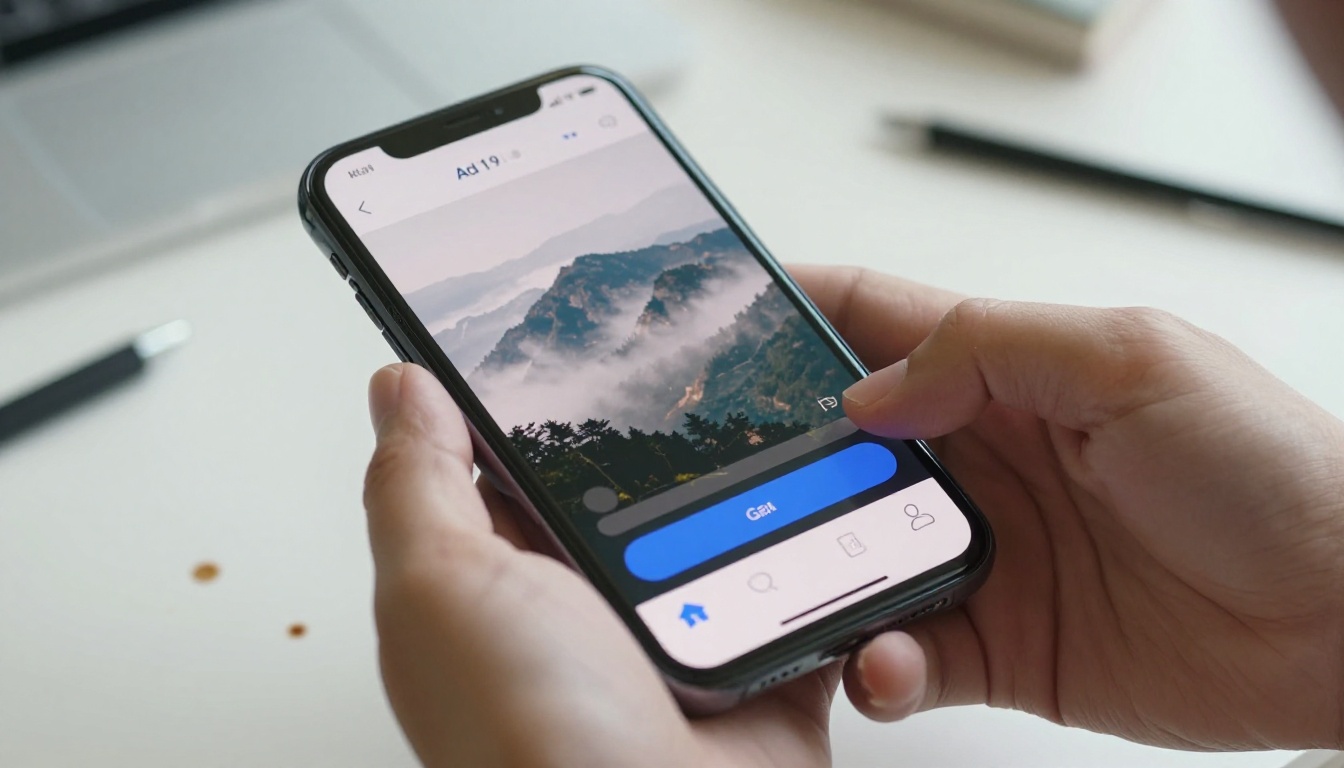
Le moteur d’animation
Veo 3.1 est le modèle de génération vidéo le plus performant de Google disponible sur PicassoIA. Lorsque vous lui fournissez une image fixe et un prompt de mouvement, il fait plusieurs choses à la fois : il analyse la profondeur de la scène et la position du sujet, simule un mouvement physiquement plausible et génère le rendu en résolution 1080p maximum à 24 fps.
Ce qui distingue Veo 3.1 des outils image vers vidéo antérieurs, c’est la qualité de sa physique du mouvement. Les cheveux bougent comme des cheveux. L’eau se comporte comme de l’eau. Lorsqu’une personne de votre photo est censée respirer ou se déplacer légèrement, le modèle gère les micro-mouvements subtils qui rendent le résultat réaliste plutôt que troublant.
Pour des itérations plus rapides lors des tests de prompts, Veo 3.1 Fast réduit nettement le temps de génération tout en conservant l’essentiel de la qualité. Lorsque vous voulez lancer de gros volumes à moindre coût, Veo 3.1 Lite est l’option la plus efficace. Les trois modèles sont accessibles directement sur PicassoIA.
L’audio natif : le véritable facteur différenciant
La plupart des modèles image vers vidéo produisent une sortie muette. Vous passez ensuite du temps dans un éditeur à ajouter de la musique, des ambiances sonores ou une voix off. Veo 3.1 génère l’audio nativement. Il synthétise un son qui correspond au contenu visuel de la scène.
Si votre photo devient un clip de forêt, vous obtenez le bruissement du vent dans les feuilles. Un clip de skyline urbaine capte la circulation lointaine et le bourdonnement ambiant de la ville. Une photo de plage produit le bruit des vagues. Ce n’est pas ajouté en post-production. L’audio est généré en même temps que les images vidéo, synchronisé dès la première image.
Pour TikTok en particulier, c’est important, car les clips sans audio perdent nettement en temps de visionnage. La plupart des utilisateurs font défiler avec le son activé, et une vidéo qui commence dans un silence total perd l’attention avant la fin de la première seconde.
💡 Astuce : même si l’audio généré par Veo 3.1 n’est pas parfait, il constitue une bonne base sur laquelle superposer votre propre musique. L’ambiance sonore remplit naturellement le mixage sans rivaliser avec la piste audio principale.
Les photos qui donnent les meilleurs résultats
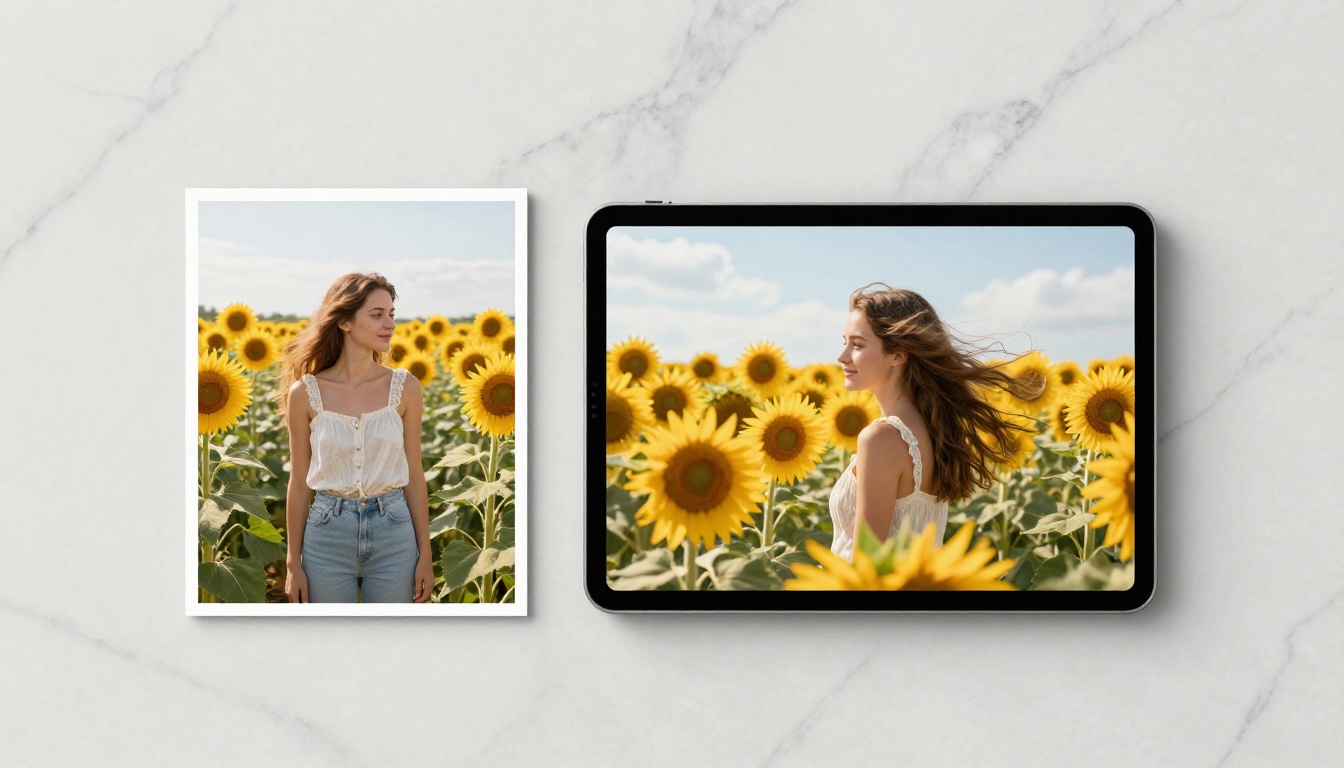
Toutes les photos ne font pas un bon point de départ. Veo 3.1 a besoin de suffisamment d’informations sur la scène pour simuler un mouvement crédible. Certains types de photos produisent systématiquement de meilleurs clips que d’autres.
Portraits et photos de personnes
Les portraits fonctionnent bien, car le modèle distingue clairement le sujet de l’arrière-plan. Il sait ce qui doit bouger (cheveux, tissu, cils) et ce qui doit rester relativement immobile (la structure du visage). Un portrait en extérieur avec des éléments d’arrière-plan visibles donne au modèle un mouvement environnemental à exploiter.
Meilleure approche pour les portraits : utilisez une intensité de mouvement moyenne, gardez les traits du visage stables dans votre prompt et décrivez un mouvement ambiant subtil, comme « une brise légère dans les cheveux venant de la gauche ».
Évitez les portraits de studio recadrés serrés sur fond uni. Le modèle a besoin de profondeur spatiale pour générer un mouvement convaincant. Un fond blanc ne lui donne rien d’autre à animer que le sujet, ce qui produit souvent de légères micro-saccades maladroites sur le visage.
Paysages et voyages
Les photos de paysage sont celles avec lesquelles Veo 3.1 donne ses meilleurs résultats. Une photo de montagne devient un lent travelling avant cinématographique avec des nuages qui dérivent au-dessus des sommets. Une photo de plage bénéficie d’un mouvement de vagues réaliste et de motifs d’écume. Un coucher de soleil sur une ville ajoute une brume atmosphérique subtile et un changement de lumière.
Le mouvement paraît naturel, car les paysages contiennent des éléments à la physique prévisible : l’eau, les nuages, les arbres, l’herbe. Le modèle dispose de solides connaissances a priori sur la façon dont ces éléments se déplacent.
Pour le contenu voyage, le processus est direct : prenez vos meilleures photos de paysage d’un voyage, passez-les dans Veo 3.1, et vous obtenez des clips cinématographiques à partir de photos qui n’ont demandé que quelques secondes de prise de vue. Un voyage de deux semaines avec 300 photos peut produire une semaine de contenu TikTok en un après-midi.
Photos de produits
Les photos de produits demandent une approche différente. Une photographie produit propre sur fond simple donne au modèle peu d’informations de mouvement. La meilleure stratégie consiste à décrire le mouvement de caméra dans votre prompt plutôt que le mouvement de l’objet. « Lent travelling avant vers le produit, faible profondeur de champ » produit un clip d’allure professionnelle sans obliger le modèle à animer le produit lui-même.
| Type de photo | Stratégie de mouvement | Qualité attendue |
|---|
| Portrait (extérieur) | Mouvement ambiant, mouvement des cheveux et des tissus | Élevée |
| Paysage | Simulation de la physique de l’environnement | Très élevée |
| Voyage et architecture | Mouvement de caméra et atmosphère | Élevée |
| Produit (fond épuré) | Mouvement de caméra uniquement | Moyenne |
| Gros plan culinaire | Légère vapeur, changement subtil de lumière ambiante | Moyenne |
| Studio en intérieur | Travelling ou panoramique | Faible à moyenne |
Étape 1 : choisir la bonne photo
Ouvrez PicassoIA et accédez à Veo 3.1. Avant d’importer votre photo, évaluez-la selon quatre critères rapides :
- Le sujet est-il clairement séparé de l’arrière-plan ?
- La scène contient-elle des éléments capables de bouger naturellement (ciel, eau, feuillage, tissu) ?
- La résolution est-elle d’au moins 1024 px sur le petit côté ?
- La composition est-elle stable, sans déformation importante de l’objectif ?
Si votre photo passe ces quatre contrôles, c’est un bon candidat. Si elle en échoue deux ou plus, choisissez d’abord une autre photo.
Étape 2 : rédiger un prompt de mouvement
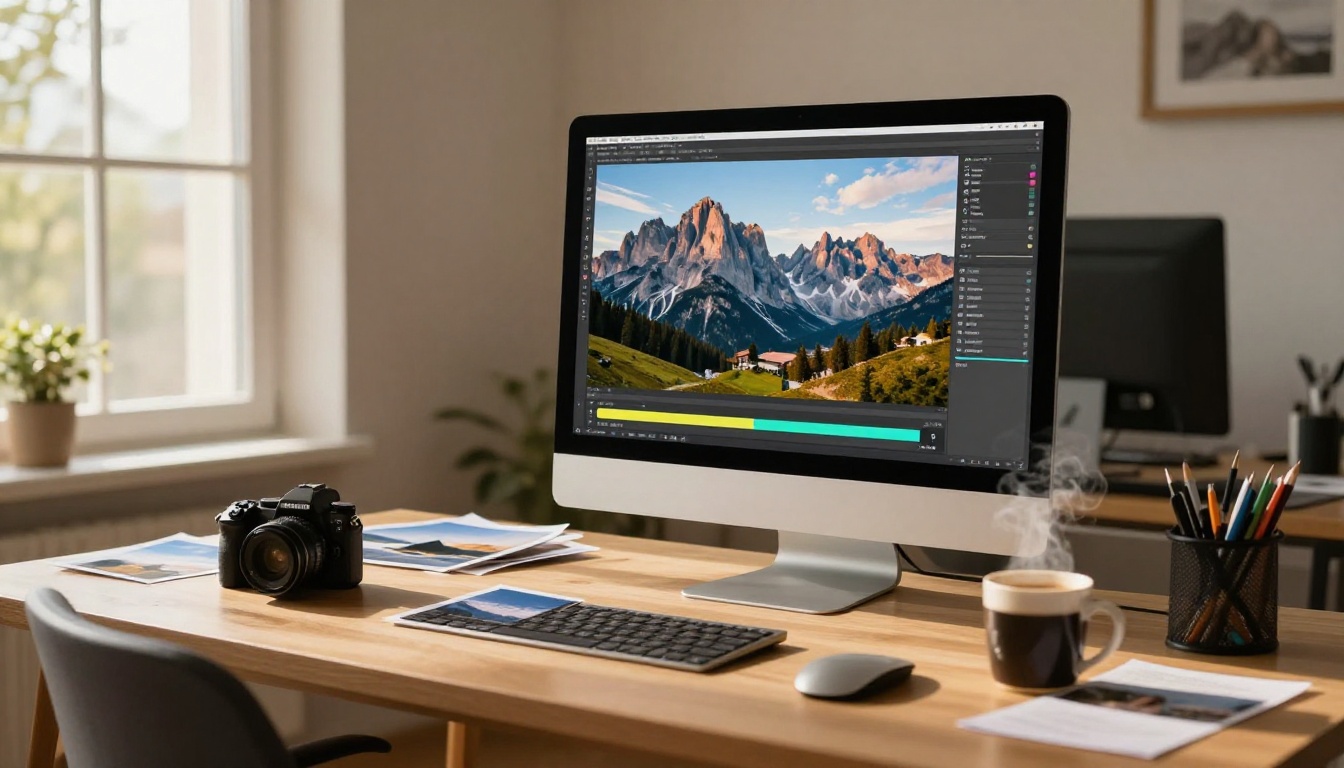
Le prompt de mouvement est la variable la plus déterminante pour la qualité du résultat. Il ne décrit pas l’image (le modèle la voit déjà). Il décrit ce qui doit se passer pendant la durée du clip.
Un prompt qui dit « beau paysage » ne donne au modèle rien d’exploitable. Un prompt qui dit « lent travelling avant cinématographique vers les montagnes, nuages qui dérivent de gauche à droite, lumière du matin qui se renforce progressivement » lui donne une chorégraphie de mouvement précise à suivre.
Structure qui fonctionne de manière constante :
- Mouvement de caméra : que fait la caméra virtuelle ? Lent travelling avant, panoramique doux, léger basculement, plan fixe avec un léger effet de respiration de caméra à l’épaule.
- Mouvement du sujet : qu’est-ce qui bouge dans la scène ? Les cheveux se soulèvent dans la brise, l’eau ondule vers l’extérieur, les feuilles frémissent doucement.
- Atmosphère : qu’est-ce qui change au fil du temps ? La brume du matin se dissipe, la lumière chaude se déplace, les nuages lointains dérivent.
- Note d’ambiance : paisible, tendu, mélancolique, énergique. Un seul mot suffit.
Rédigez ces éléments en une seule phrase fluide. Le modèle interprète mieux le langage naturel que les listes à puces structurées.
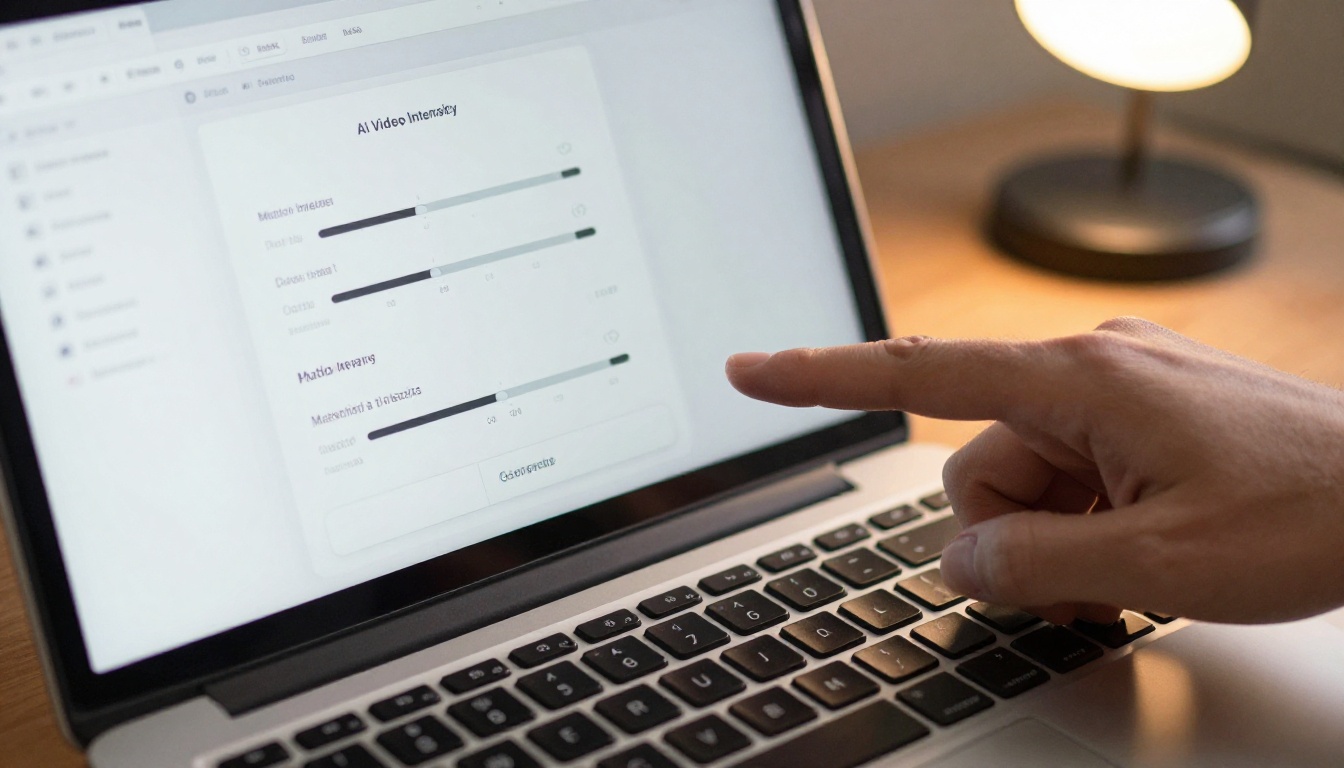
Étape 3 : définir les paramètres de sortie
Veo 3.1 sur PicassoIA vous permet de contrôler plusieurs réglages de sortie :
- Résolution : 1080p pour la publication sur TikTok, toujours.
- Durée : les clips de 5 secondes bouclent bien sur TikTok. Utilisez cette valeur par défaut.
- Génération audio : gardez-la activée. Même un audio d’ambiance imparfait vaut mieux que le silence.
- Format : pour TikTok, le 9:16 remplit l’écran. Filmez ou recadrez vos photos sources en vertical avant de les importer.
💡 Astuce : si votre meilleure photo est horizontale, passez-la d’abord dans Veo 3.1 au format 16:9, vérifiez la qualité du mouvement, puis recadrez-la en 9:16 dans l’éditeur de votre téléphone après le téléchargement. Vous perdez une partie du cadre, mais vous conservez le meilleur résultat de mouvement.
Étape 4 : télécharger et publier sur TikTok
Téléchargez le MP4 en pleine résolution. N’appliquez pas de filtres et ne recompressez pas le fichier avec une application de compression avant de l’importer. Veo 3.1 produit une vidéo encodée en H.264 à haut débit. La passer par une application de filtres sur téléphone avant l’import réduit généralement la netteté perçue.
Ajoutez les incrustations de texte et les légendes avec l’éditeur natif de TikTok après l’import. L’éditeur de la plateforme superpose les éléments graphiques sans réencoder la vidéo de base, ce qui préserve la qualité de votre clip de bout en bout.
Des prompts de mouvement qui fonctionnent vraiment
L’anatomie d’un bon prompt
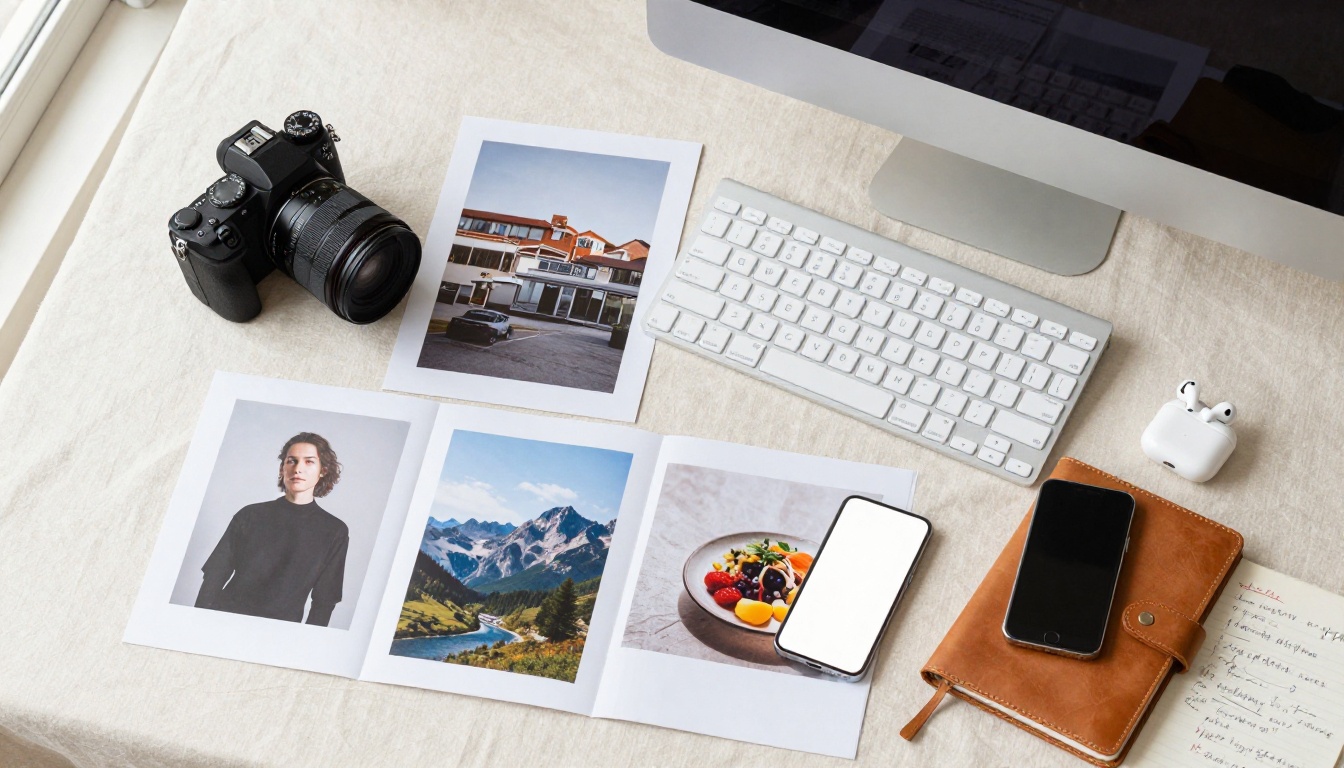
La structure qui produit les résultats les plus constants selon les types de photos :
[Action de caméra] + [mouvement principal du sujet] + [détail de l’environnement] + [note de lumière ou d’ambiance]
Chaque élément ajoute de la précision qui oriente le modèle vers le résultat voulu. Les prompts vagues produisent un mouvement aléatoire, qui peut ou non être esthétique. Les prompts précis produisent des résultats prévisibles et dirigeables, sur lesquels vous pouvez itérer.
Exemples de prompts par type de contenu
Portrait (femme en extérieur) :
« La caméra reste stable avec un léger effet de respiration à l’épaule, les cheveux lâches se soulèvent doucement dans la brise venant de la droite, le bokeh de l’arrière-plan se déplace légèrement, la lumière chaude de l’après-midi reste constante tout du long »
Paysage de montagne :
« Lent travelling avant cinématographique vers les sommets lointains, les pins au premier plan se balancent doucement vers la gauche, une fine couche de nuages traverse le ciel vers la droite, la lumière dorée du matin se renforce légèrement depuis le haut à gauche »
Plage ou océan :
« Caméra fixe avec un léger mouvement à la main, les vagues déferlent depuis la droite et se brisent sur le rivage avec des motifs d’écume réalistes, la surface de l’eau au loin ondule, lumière chaude de midi »
Rue urbaine :
« Lent basculement vers le haut, depuis le niveau de la rue jusqu’aux façades des immeubles, les piétons flous au premier plan se déplacent vers la gauche, la circulation lointaine reste visible, lumière du jour diffuse et couverte, légère brume atmosphérique en arrière-plan »
Photo de produit :
« Lent travelling avant vers la surface du produit, transition de la profondeur de champ de l’arrière-plan vers le produit, lumière de studio douce venant du haut à gauche, aucun mouvement du sujet, net et délibéré »
💡 Astuce : si le premier résultat ne convient pas, ne réécrivez pas tout le prompt. Modifiez un seul élément (généralement l’action de caméra) et relancez la génération. Itérer sur une variable à la fois donne de meilleurs résultats que de repartir de zéro à chaque fois.
3 erreurs qui ruinent vos résultats
1. Importer des photos de basse résolution
Veo 3.1 lit les informations de pixels pour comprendre la profondeur de la scène et la texture des surfaces. Un JPEG très compressé, issu d’un téléchargement depuis un réseau social, fournit au modèle de mauvaises données spatiales. Le mouvement obtenu paraît souvent plat et peu convaincant. Utilisez toujours vos fichiers originaux de plus haute résolution, directement depuis votre appareil photo ou le stockage de votre téléphone.
2. Rédiger des prompts de description au lieu de prompts de mouvement
« Un magnifique coucher de soleil sur l’océan avec un ciel orangé » décrit la photo, pas le mouvement. Le modèle sait déjà à quoi ressemble l’image. Ce dont il a besoin dans votre prompt, c’est de ce qui doit changer pendant les 5 à 8 secondes du clip. Si votre prompt ne décrit pas de mouvement, vous obtenez un mouvement aléatoire ou minimal que le modèle complète de façon arbitraire.
3. Utiliser des photos en 16:9 pour TikTok sans recadrage préalable
Les photos horizontales produisent des clips horizontaux. TikTok les affiche avec des bandes noires en haut et en bas, ce qui réduit la qualité perçue du contenu et nuit au temps de visionnage. Si vous ne pouvez pas refaire la prise de vue en vertical, recadrez votre photo en 9:16 avant de l’importer dans le modèle. La perte de qualité due au recadrage est moindre que celle due aux bandes noires sur un écran de téléphone.
Autres modèles à essayer
Veo 3.1 Fast ou Veo 3.1 Lite
PicassoIA propose trois versions de la famille Veo 3.1 de Google, chacune avec un profil de performance différent :
| Modèle | Vitesse | Qualité | Idéal pour |
|---|
| Veo 3.1 | Standard | Maximale | Sortie finale publiée |
| Veo 3.1 Fast | 2 à 3 fois plus rapide | Élevée | Itération et tests de prompts |
| Veo 3.1 Lite | La plus rapide | Bonne | Lots à gros volume |
La démarche pratique : utilisez Veo 3.1 Fast pour itérer sur votre prompt jusqu’à ce que le mouvement paraisse juste, puis lancez la version finale avec Veo 3.1 complet pour une qualité de sortie maximale avant publication.
Wan 2.7 I2V pour les mouvements intenses
Lorsque vous avez besoin d’un mouvement plus spectaculaire que celui produit par Veo 3.1 (mouvement de caméra rapide, séquences d’action, mouvement dynamique du sujet), Wan 2.7 I2V répond bien à ce besoin. Il accepte une image en entrée et produit une sortie HD avec une intensité de mouvement supérieure à la famille Veo sur les contenus à action rapide.
Le compromis : Wan 2.7 I2V ne génère pas d’audio natif. Pour un contenu TikTok énergique sur lequel vous prévoyez de superposer un son tendance, c’est souvent un meilleur choix, puisque vous remplacez de toute façon le son d’origine.
Kling v2.6 pour un rendu cinématographique
Kling v2.6 produit des clips à la qualité nettement filmique. Le mouvement a un poids physique un peu plus marqué et le rendu intègre un étalonnage cinématographique subtil. Pour un contenu voyage qui doit paraître haut de gamme plutôt que décontracté, comparer Kling v2.6 avec Veo 3.1 sur la même image source vaut le temps de génération supplémentaire.
Pour l’animation de portraits en particulier, P Video Animate est conçu spécialement pour faire vivre des photos de portrait avec des micro-mouvements humains naturels. C’est un outil dédié à ce seul cas d’usage, qui surpasse souvent les modèles généralistes sur les gros plans de portrait, là où l’animation subtile du visage compte le plus.
À savoir aussi : Veo 3 (la génération précédente) reste disponible et produit des résultats solides sur les demandes de mouvement plus simples, lorsque le plafond de qualité de la version 3.1 n’est pas nécessaire.
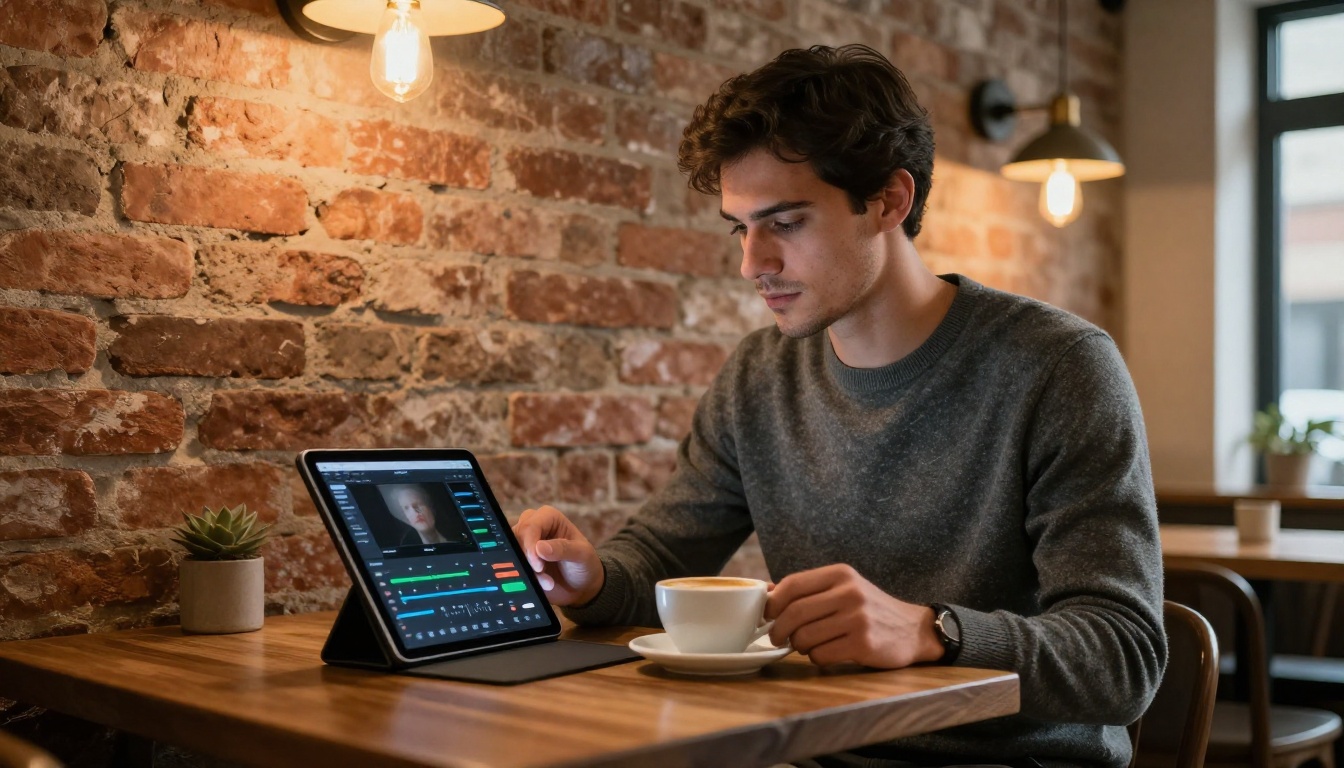
Obtenir le bon clip représente la moitié du travail. L’autre moitié consiste à le publier sans dégrader sa qualité par une mauvaise gestion du fichier.
Checklist de gestion des fichiers avant publication :
- Téléchargez le MP4 en pleine résolution depuis PicassoIA
- Ne recompressez pas le fichier avec une application de filtres sur téléphone avant l’import
- Importez directement depuis la galerie de votre appareil, et non depuis une copie téléchargée depuis le cloud
- Ajoutez les légendes et les incrustations de texte nativement dans TikTok après l’import, et non avant
Stratégie audio :
Si Veo 3.1 a généré un audio d’ambiance naturel, vous avez deux choix solides : le conserver comme audio de base et le laisser jouer, ou le couper et superposer un son tendance sur le clip. Les deux approches fonctionnent selon la catégorie de votre contenu.
L’audio d’ambiance produit par Veo 3.1 est particulièrement efficace pour les contenus apaisants : clips voyage, nature et lifestyle, où la conception sonore renforce l’ambiance. Pour les contenus de divertissement et de tendance, remplacez-le par l’audio qui fonctionne le mieux dans votre niche cette semaine-là.
Stratégie de légende :
Pour les clips vidéo générés par IA à partir de photos, les légendes courtes surpassent systématiquement les longues. Le visuel fait l’essentiel du travail. Une légende de trois à cinq mots qui suscite la curiosité fonctionne mieux qu’un paragraphe expliquant ce qu’est le clip ou comment il a été fait. N’expliquez pas la technologie. Laissez le clip parler de lui-même.
Commencez à publier dès aujourd’hui
La barrière pour produire du contenu vidéo TikTok s’est nettement abaissée. Si vous avez une photo, vous avez un clip. Le flux de travail avec Veo 3.1 sur PicassoIA prend moins de cinq minutes par clip, et la qualité de sortie est suffisante pour publier sans post-production supplémentaire pour la plupart des catégories de contenu.
Commencez par vos trois meilleures photos de paysage ou de portrait. Passez chacune dans Veo 3.1 avec un prompt de mouvement précis construit selon la structure [action de caméra + mouvement du sujet + atmosphère + ambiance] présentée plus haut. Comparez les résultats, affinez les prompts sur ce qui ne convient pas, et publiez en premier le clip le plus réussi.
PicassoIA propose plus de 87 modèles vidéo au-delà de la famille Veo, dont Wan 2.7 I2V, Kling v2.6, Seedance 2.5 et Wan 2.5 I2V, chacun avec un rendu et un caractère de mouvement distincts. Parcourez la collection complète sur picassoia.com/en/all-models et choisissez le modèle qui correspond à votre style de contenu. La meilleure façon de trouver votre résultat préféré consiste à passer la même image source dans trois modèles différents et à comparer côte à côte.


