Escalar un retrato parece sencillo hasta que abres el resultado y encuentras un rostro que parece cera derretida cubierta de estática digital. La piel se convierte en una mancha lisa, los ojos pierden el detalle del iris, el cabello se transforma en un degradado borroso y los bordes aparecen rodeados de halos blancos. Esto ocurre porque la mayoría de las herramientas de escalado nunca se diseñaron para manejar la complejidad de un rostro humano. Pero los modelos de IA adecuados, bien configurados, pueden tomar un retrato de 512px y entregar algo que parece fotografiado con una cámara de formato medio.
Por qué los retratos son las imágenes más difíciles de escalar
No todos los sujetos responden igual al escalado. Una foto de paisaje puede soportar un escalado agresivo porque los árboles y la hierba tienen texturas irregulares y poco exigentes. Un rostro es distinto. El sistema visual humano está muy afinado para detectar anomalías faciales, así que incluso los artefactos sutiles en un retrato son evidentes de inmediato, algo que no ocurriría con los mismos artefactos en la foto de un edificio.
La biología detrás de tu intolerancia a los errores en rostros
Los humanos tenemos en el cerebro una región dedicada, el área fusiforme de la cara, que procesa los rostros a nivel neurológico de forma separada del reconocimiento general de objetos. Por eso un retrato que se ve ligeramente raro provoca malestar al instante, mientras que una silla ligeramente rara pasa desapercibida. Cuando el escalado con IA emborrona un párpado, suaviza en exceso un pómulo o genera halos en la línea de la mandíbula, tu cerebro lo registra antes que tu mente consciente.
Qué significa realmente "sin artefactos"
Un escalado sin artefactos no es solo una imagen más nítida. Significa:
- Sin ringing: Sin halos blancos ni oscuros a lo largo de los bordes de alto contraste, como las pestañas y la línea del cabello
- Sin piel de plástico: La piel conserva la microtextura, los poros y las variaciones naturales de tono
- Sin bandas de color: Transiciones de degradado suaves, sin escalonados en las zonas de sombra
- Sin sobreafilado: Detalle que se ve natural, no procesado de forma agresiva
- Anatomía correcta: Los ojos se mantienen simétricos, los labios conservan su forma natural y las orejas conservan el detalle del cartílago
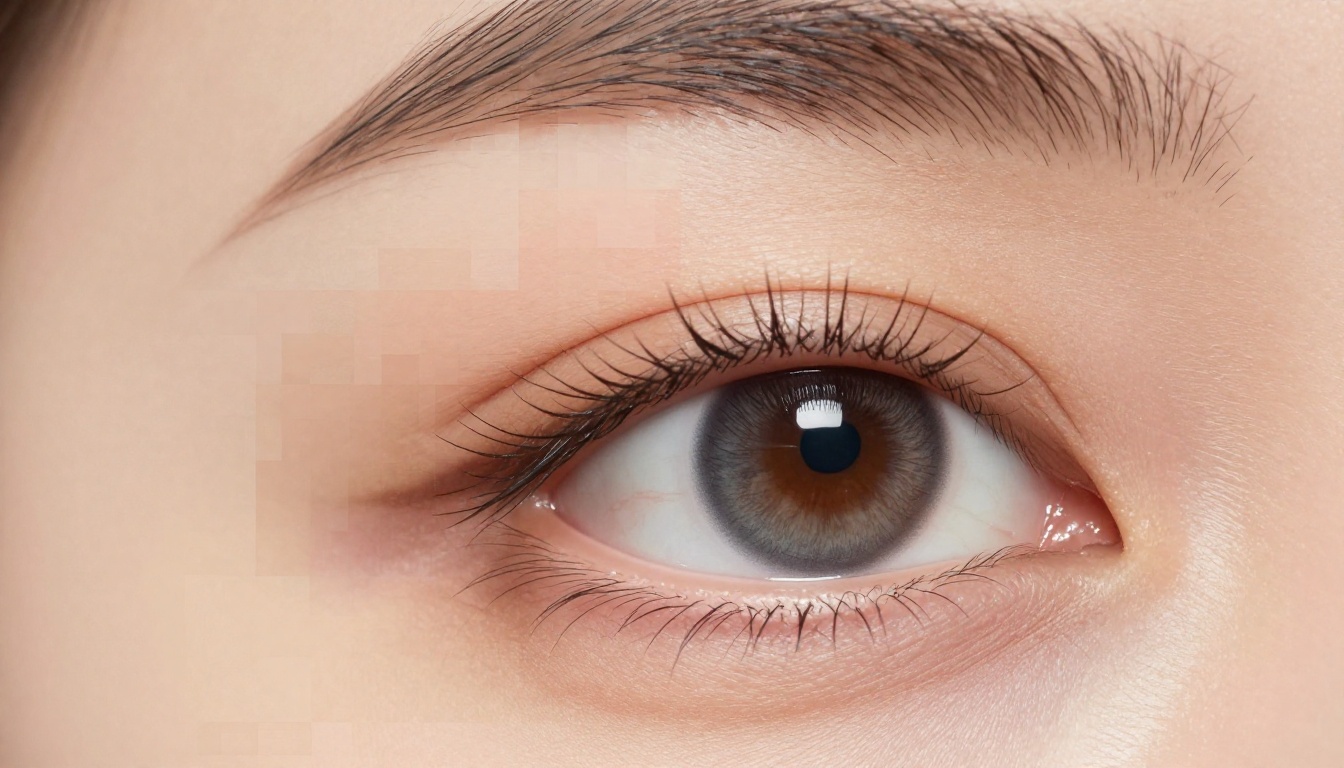
Los 5 peores artefactos en el escalado de retratos
Antes de elegir una herramienta, necesitas saber contra qué luchas. Los distintos algoritmos de escalado producen distintos tipos de fallo. Reconocerlos te ayuda a elegir la configuración correcta y a saber cuándo un resultado es aceptable y cuándo conviene repetir el proceso.
| Artefacto | Qué se ve | Causa habitual |
|---|
| Ringing / Halo | Franjas de borde blancas o oscuras alrededor del cabello y los ojos | Sobreafilado en el dominio de frecuencias |
| Piel de plástico | Piel lisa y sin poros, con aspecto de retocada con aerógrafo | Exceso de reducción de ruido antes del escalado |
| Bordes escalonados | Los bordes diagonales parecen una escalera de píxeles | Interpolación por vecino más cercano o bilineal |
| Franjas de color | Bordes de color alrededor de zonas de alto contraste | Aberración cromática amplificada por el escalado |
| Emborronado del ojo | El patrón del iris se convierte en un círculo borroso | Pérdida de detalle de alta frecuencia en rasgos pequeños |
💡 Tip: El error más común es ejecutar el upscaler con la reducción de ruido demasiado alta. Eliminar el ruido antes de escalar destruye la microtextura que hace que la piel se vea real. Reduce el ruido siempre después de escalar, no antes.
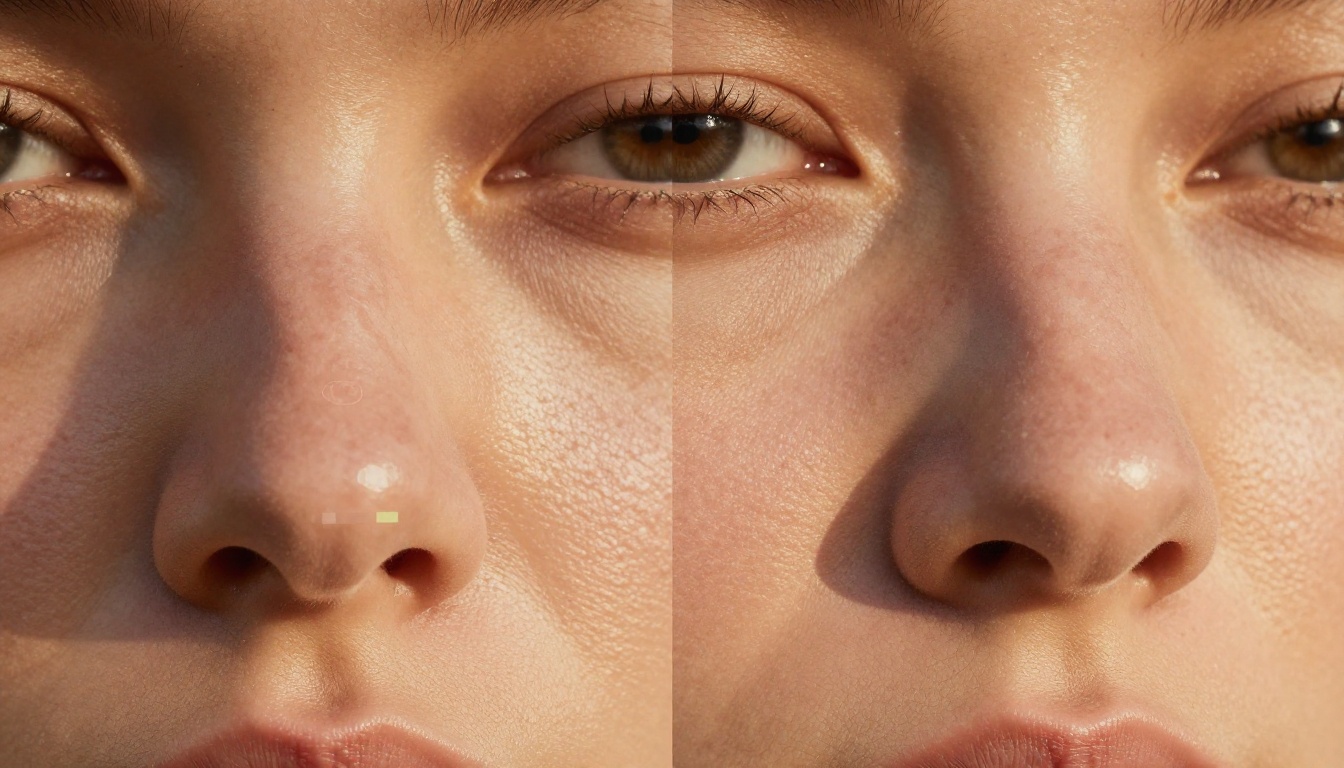
Cómo funciona realmente el escalado con IA en los rostros
El escalado tradicional, como bicúbico o Lanczos, funciona interpolando matemáticamente los valores de los píxeles. Produce resultados suaves, pero es pésimo para inventar detalle que no existía. Un ojo de 200px sigue siendo un ojo de 200px; solo se hace más grande y más borroso.
Los escaladores de IA modernos funcionan de una forma completamente distinta. Usan conocimiento previo generativo, es decir, se han entrenado con millones de rostros de alta resolución y saben cómo debe verse un ojo, un poro o una pestaña real en alta resolución. Cuando se encuentran con un ojo borroso, no lo amplían sin más. Reconstruyen cómo debería verse a partir de patrones de anatomía facial aprendidos.
Qué ocurre a nivel de píxel
Cuando un escalador de IA entrenado con retratos procesa un rostro, pasa por varias capas de análisis:
- Segmenta la imagen en regiones faciales: piel, ojos, labios, cabello y fondo
- Aplica estrategias de reconstrucción distintas a cada región
- Usa conocimiento previo específico de rostros para restaurar la textura natural de la piel
- Afila los bordes solo donde se espera detalle de alta frecuencia
- Mezcla el detalle sintético con los datos de píxeles originales según una proporción ponderada
Esta ponderación entre detalle original y detalle generado se llama fidelidad frente a creatividad, y es el ajuste más importante que encontrarás en cualquier modelo de escalado serio.
Por qué el escalado tradicional destruye la piel
Los algoritmos tradicionales ven una mejilla borrosa y producen una mejilla más grande y igual de borrosa. La IA ve una mejilla borrosa e infiere la textura que le corresponde según el contexto de alrededor, la dirección de la luz y la anatomía de la piel que ha aprendido. La diferencia no es sutil con un escalado de 4x. Es la diferencia entre una foto y una pintura.
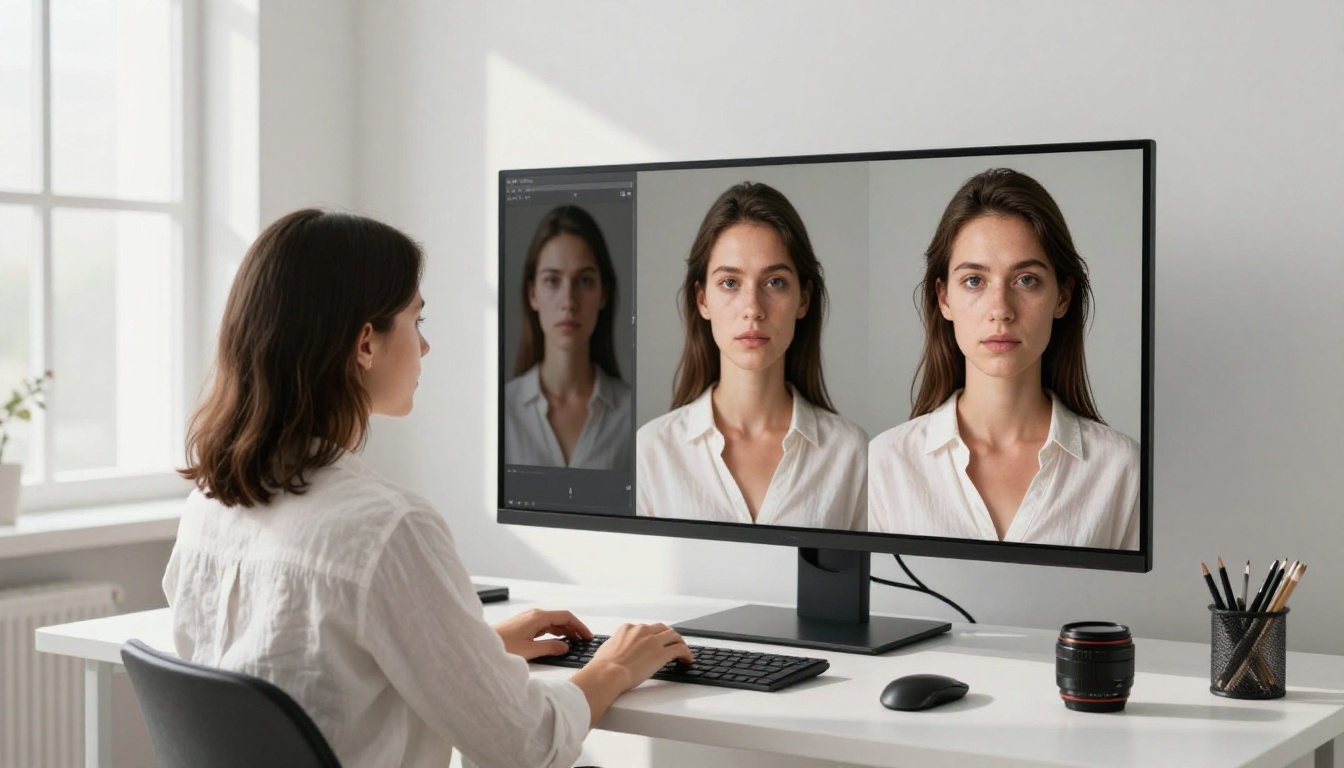
Los mejores modelos para el escalado de retratos
PicassoIA ofrece varios modelos especializados de escalado, cada uno con fortalezas distintas para el trabajo con retratos. Así se comparan y cuándo conviene usar cada uno.
Clarity Pro Upscaler
Clarity Pro Upscaler está diseñado para el escalado fotorrealista, con énfasis en la generación controlada de detalle. Usa un enfoque basado en difusión que añade textura de forma progresiva en lugar de hacerlo de golpe, lo que evita el aspecto sobreafilado que afecta a los modelos más simples.
Ideal para: Retratos de alta fidelidad en los que quieres un control preciso de cuánto detalle creativo se añade.
Parámetros:
- Creatividad: 0,2-0,4 para retratos. Los valores más altos añaden detalle a la piel; por encima de 0,6 se corre el riesgo de alucinación de rasgos
- Parecido: 0,7-0,9 para conservar los rasgos faciales reales del sujeto
- Escala: Empieza con 2x, evalúa y aplica 4x solo si la primera pasada está limpia
Crystal Upscaler
Crystal Upscaler está optimizado específicamente para sujetos retratados, incluidos rostros, cabello y detalle fino de la piel. Maneja mejor que la mayoría de los escaladores generalistas las zonas de transición entre la piel y el cabello, por eso es el modelo de referencia para retratos profesionales y fotografía de belleza.
Ideal para: Retratos en los que la línea del cabello, los bordes de las cejas y el vello facial fino son fundamentales para el resultado.
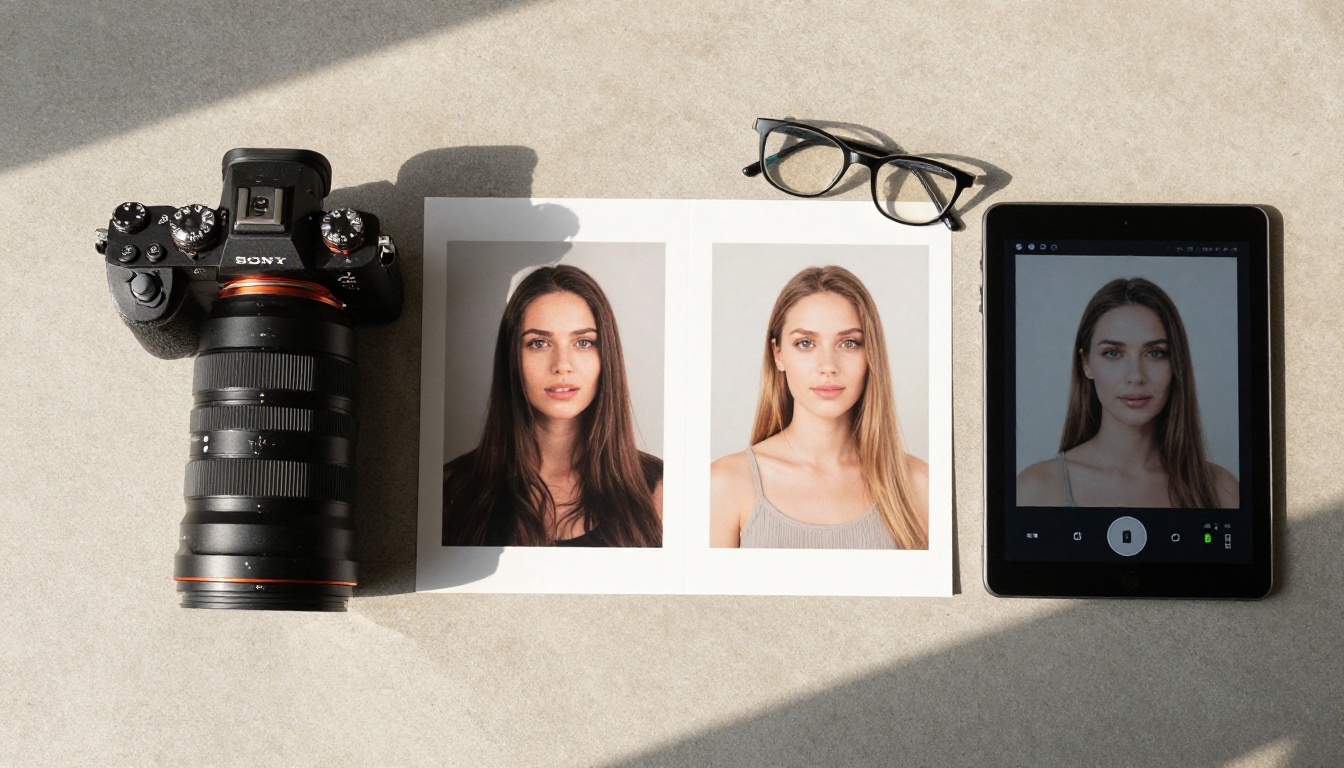
Topaz Image Upscale
Image Upscale by Topaz Labs ofrece escalado de hasta 6x, el factor de escala más alto disponible en la plataforma. Usa el motor neuronal propietario de Topaz, entrenado con un conjunto de datos excepcionalmente diverso de fotografía real.
Ideal para: Llevar una imagen de origen pequeña a tamaños muy grandes de impresión o visualización, cuando 4x no es suficiente.
Advertencia: A 6x, incluso los escaladores de IA más potentes empiezan a especular mucho sobre el detalle que falta. Usa un ajuste de parecido alto y revisa con cuidado los ojos antes de dar por terminado cualquier resultado de 6x.
Real-ESRGAN
Real-ESRGAN es el clásico caballo de batalla de código abierto. Es rápido, fiable y excelente para el escalado 4x de contenido fotográfico. A diferencia de los modelos basados en difusión, funciona en una única pasada hacia delante, lo que lo hace predecible y constante en lotes grandes.
Ideal para: Procesar en lote muchos retratos cuando el rendimiento importa más que la calidad máxima.
💡 Tip: Para retratos en concreto, usa la versión realesrgan-x4plus del modelo. La variante anime se entrenó con ilustraciones y dará a las fotografías un aspecto suavizado y extraño.
P Image Upscale
P Image Upscale entrega resultados en menos de un segundo, con una salida sorprendentemente nítida para su velocidad. Es una excelente opción para iterar rápido cuando quieres previsualizar los resultados del escalado antes de lanzar una ejecución más lenta y de mayor calidad.
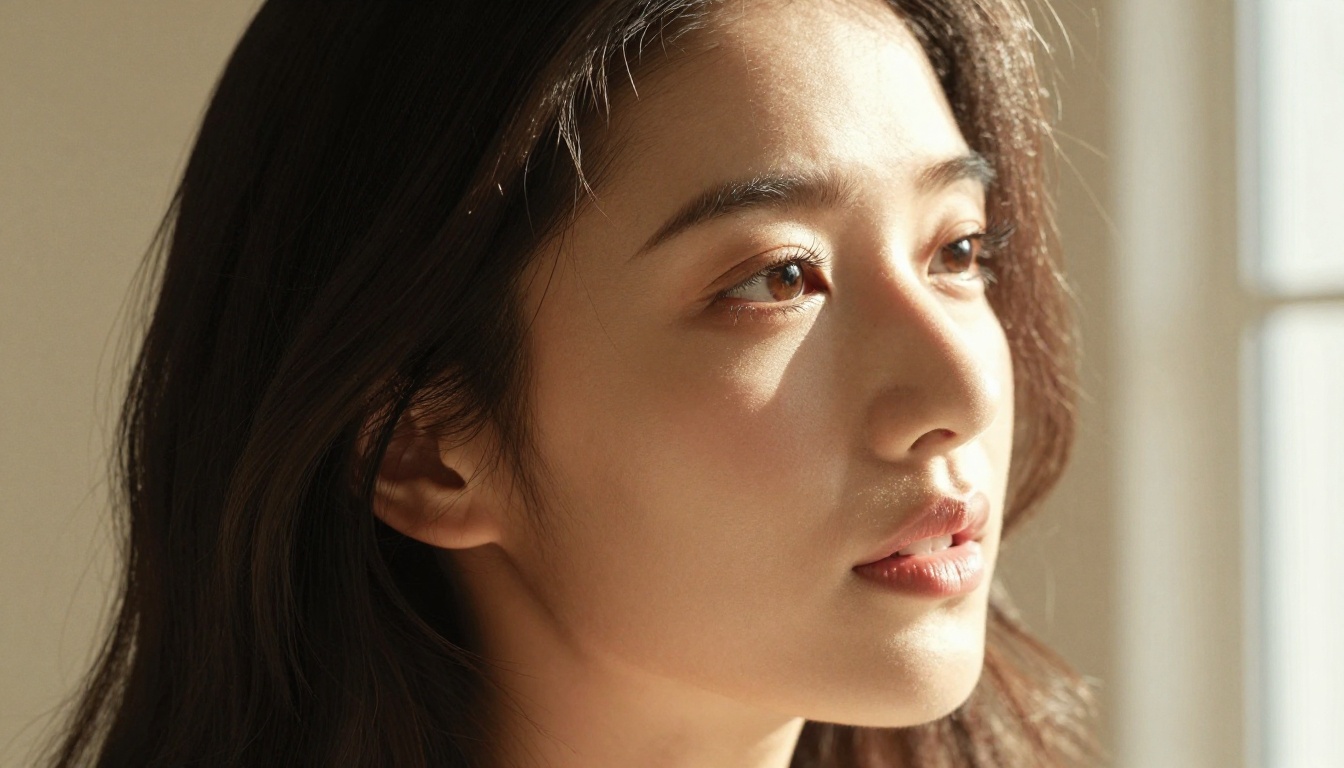
Cómo escalar retratos en PicassoIA
Este es el flujo de trabajo exacto, paso a paso, para obtener resultados de escalado de retratos sin artefactos.
Paso 1: Prepara la imagen de origen
Antes de escalar, la imagen de origen debe estar en buen estado. El escalado amplifica todo, incluidos los problemas que apenas se veían en tamaños pequeños.
- Elimina primero la compresión JPEG fuerte: Si tu imagen tiene artefactos de bloque graves por la compresión, pásala por Recraft Crisp Upscale a escala 1x para suavizarlos antes del escalado propiamente dicho.
- Recorta de forma ajustada: Los escaladores reparten el cómputo de manera uniforme por toda la imagen. Un retrato con un fondo amplio desperdicia capacidad en espacio vacío cuando quieres concentrarla en el rostro.
- Revisa la orientación: Los modelos específicos para retratos funcionan mejor con imágenes de rostros en orientación vertical. Los rostros recortados en horizontal pueden producir a veces texturas asimétricas.
Paso 2: Elige tu modelo
Paso 3: Ajusta los parámetros
Para los escaladores basados en difusión, como Clarity Pro y Crystal:
- Factor de escala: Empieza con 2x. Pasa a 4x solo si el resultado de 2x ya está limpio.
- Creatividad / fuerza del detalle: 0,2-0,35 para retratos. Es el ajuste más importante de todos.
- Parecido / fidelidad: 0,75-0,9. Los valores más bajos dan más libertad a la IA; los más altos conservan los rasgos exactos del sujeto.
- Reducción de ruido: 0,1-0,2 como máximo. Por encima de esto es de donde nace la piel de plástico.
Paso 4: Evalúa el resultado al 100%
Cuando termine el escalado, amplía al 100% y revisa cinco zonas concretas:
- Pestañas: ¿Se distinguen las pestañas individuales o se funden en una mancha oscura?
- Iris: ¿El ojo muestra una textura natural del iris o es un círculo de color plano?
- Puente de la nariz: El puente de la nariz y las fosas nasales son los primeros lugares donde aparecen los halos. Revisa esta zona con atención.
- Línea del cabello: Los pelitos finos deben estar presentes, no fundidos en un único borde sólido.
- Contorno de los labios: El arco de cupido y las comisuras deben verse nítidos, sin artefactos de ringing.
Si alguno de estos puntos falla, baja la creatividad 0,05 y repite el proceso desde la imagen original.
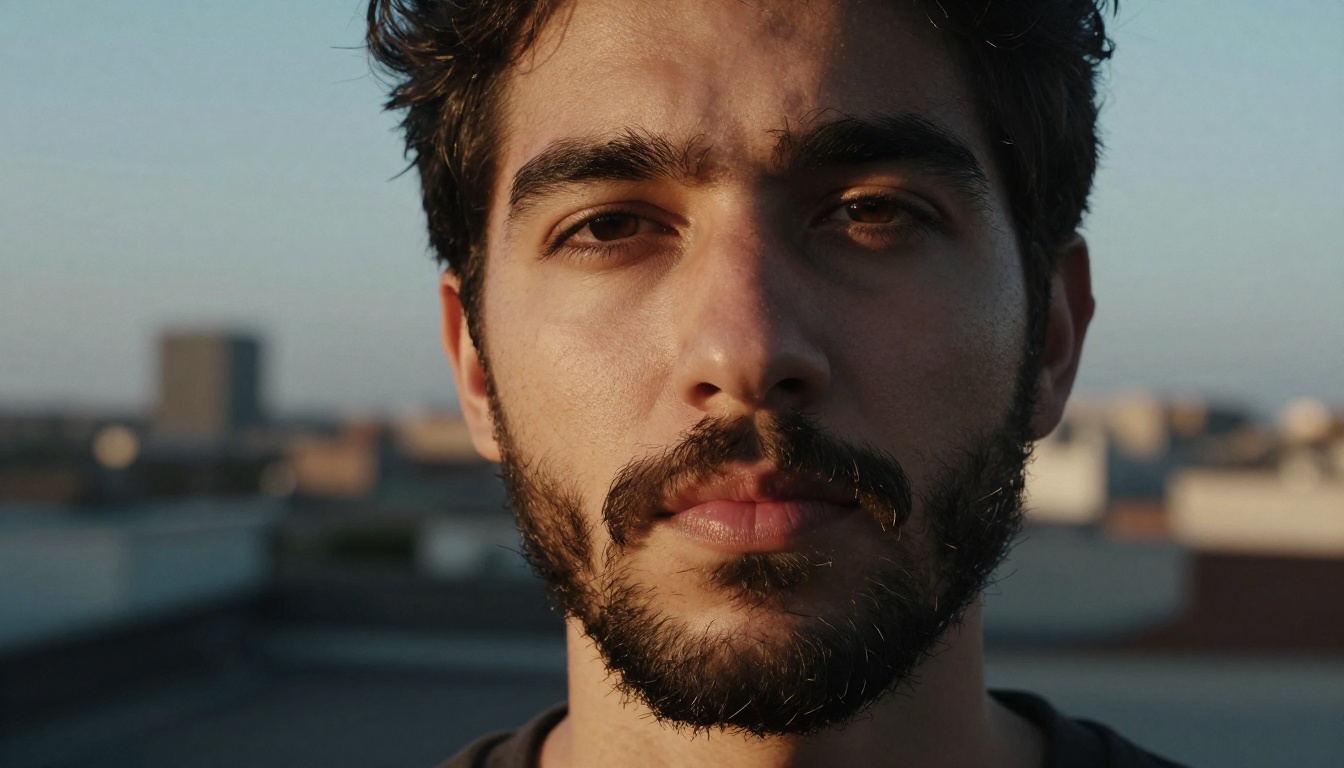
Ajustes que eliminan los artefactos
Tres ajustes provocan la mayoría de los artefactos del escalado en rostros. Acertar con estos elimina el 80% de los problemas antes de que aparezcan.
Fuerza de reducción de ruido
Este es el ajuste más malinterpretado en el escalado de retratos. Mucha gente cree que quitar el ruido antes de escalar dará un resultado más limpio. Es justo lo contrario. La piel tiene microvariaciones naturales de tono y textura. Para un algoritmo de reducción de ruido, esa variación parece ruido, pero es lo que hace que la piel se vea real y táctil.
Regla: Ajusta la reducción de ruido a 0,1-0,15 en los escaladores de difusión. Si necesitas quitar ruido, aplícalo con suavidad después de terminar el escalado.
Creatividad frente a fidelidad
Una creatividad más alta significa que el modelo inventa más detalle. A 0,3 añade textura de piel realista donde no existía en el original. A 0,7 puede cambiar la forma de una ceja, alterar el tono exacto del iris o añadir textura que no estaba en la fuente. En el trabajo con retratos de personas identificables, quieres que la persona siga pareciéndose a sí misma después del escalado.
Regla: Mantén la creatividad en 0,35 o menos en rostros de personas identificables. Reserva valores más altos para retratos anónimos en los que la calidad visual importa más que el parecido exacto.
Estrategia de factor de escala
Pasar de 2x a 4x no es solo hacer el doble de trabajo. Es cuadruplicar el número de píxeles, y cada píxel especulativo que genera la IA se vuelve a ampliar. Los errores se acumulan.
Regla: Usa escalado en dos pasadas para factores grandes. Ejecuta primero 2x, revisa el resultado y después vuelve a ejecutar 2x para llegar a 4x. Cada pasada parte de una entrada de mayor calidad que un salto único a 4x.
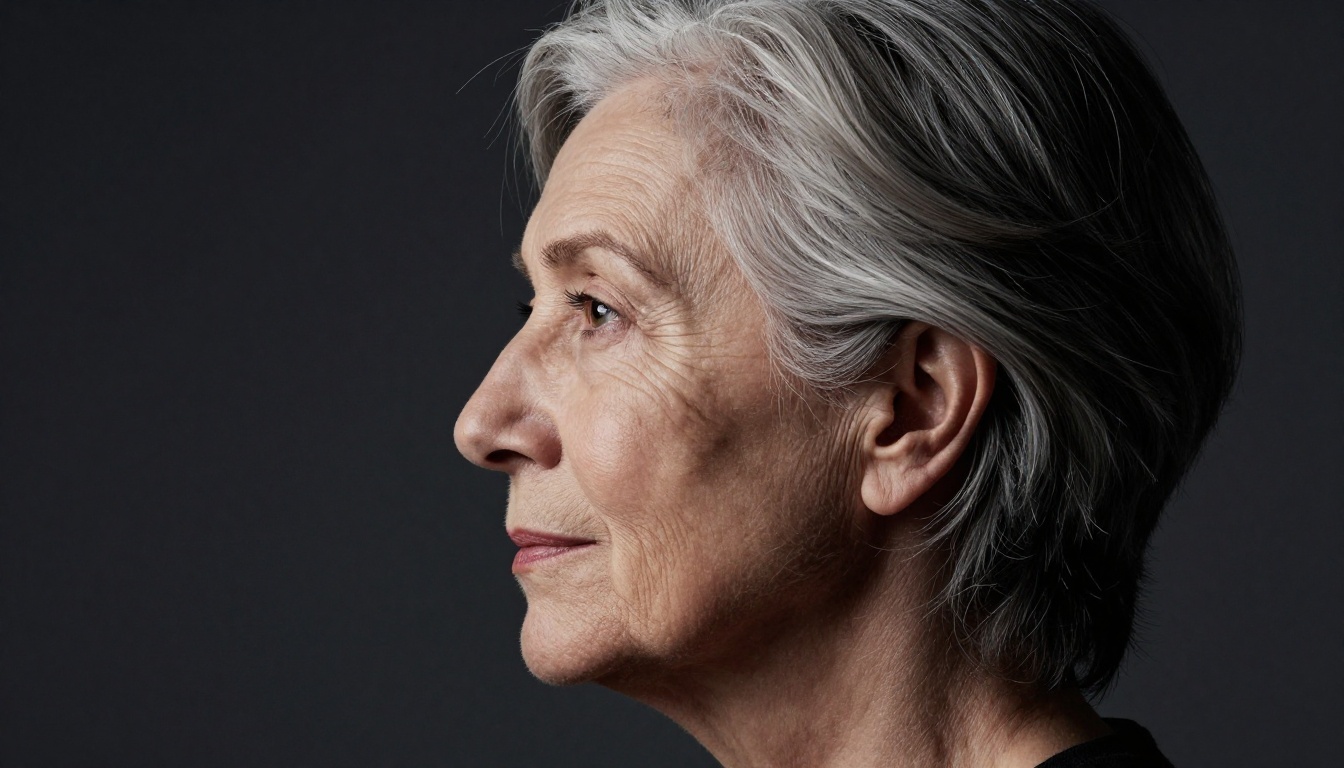
Qué esperar: resultados en situaciones reales
Este es un desglose honesto de lo que producen distintas calidades de entrada tras un escalado bien hecho.
Fuente buena (rostro de 750px o más, ligero desenfoque):
Con Clarity Pro Upscaler a 4x, espera resultados con calidad de impresión. La textura de la piel es natural, los ojos están nítidos y los halos son mínimos o inexistentes. Este es el punto ideal en el que el escalado con IA se ve de verdad mejor que el original.
Fuente media (rostro de 300-750px, compresión JPEG):
Primero ejecuta Recraft Crisp Upscale para suavizar los artefactos de compresión y luego aplica Crystal Upscaler a 4x. Los resultados son muy buenos, pero necesitan una creatividad de 0,3 o menos para evitar la sobregeneración.
Fuente pobre (rostro de menos de 300px, artefactos fuertes):
Ajusta tus expectativas. El escalado con IA no es reconstruir un rostro de la nada. Para imágenes muy degradadas, considera Recraft Creative Upscale, que se toma más libertad creativa, pero puede producir un resultado visualmente atractivo incluso a partir de material de origen muy dañado.
Fotos analógicas escaneadas (grano de película, envejecimiento químico):
Google Upscaler maneja especialmente bien el grano de la película analógica. Distingue entre el grano de película y el ruido digital, los trata en consecuencia y conserva el carácter del original mientras elimina el deterioro.
💡 Tip: Para fotos familiares escaneadas de los años 1970 a los 90, escanéalas con la mayor resolución que admita tu escáner antes de escalar. Un escaneo a 600 ppp da a la IA mucho más con qué trabajar que uno a 300 ppp, y la diferencia de calidad en el escalado final es notable.
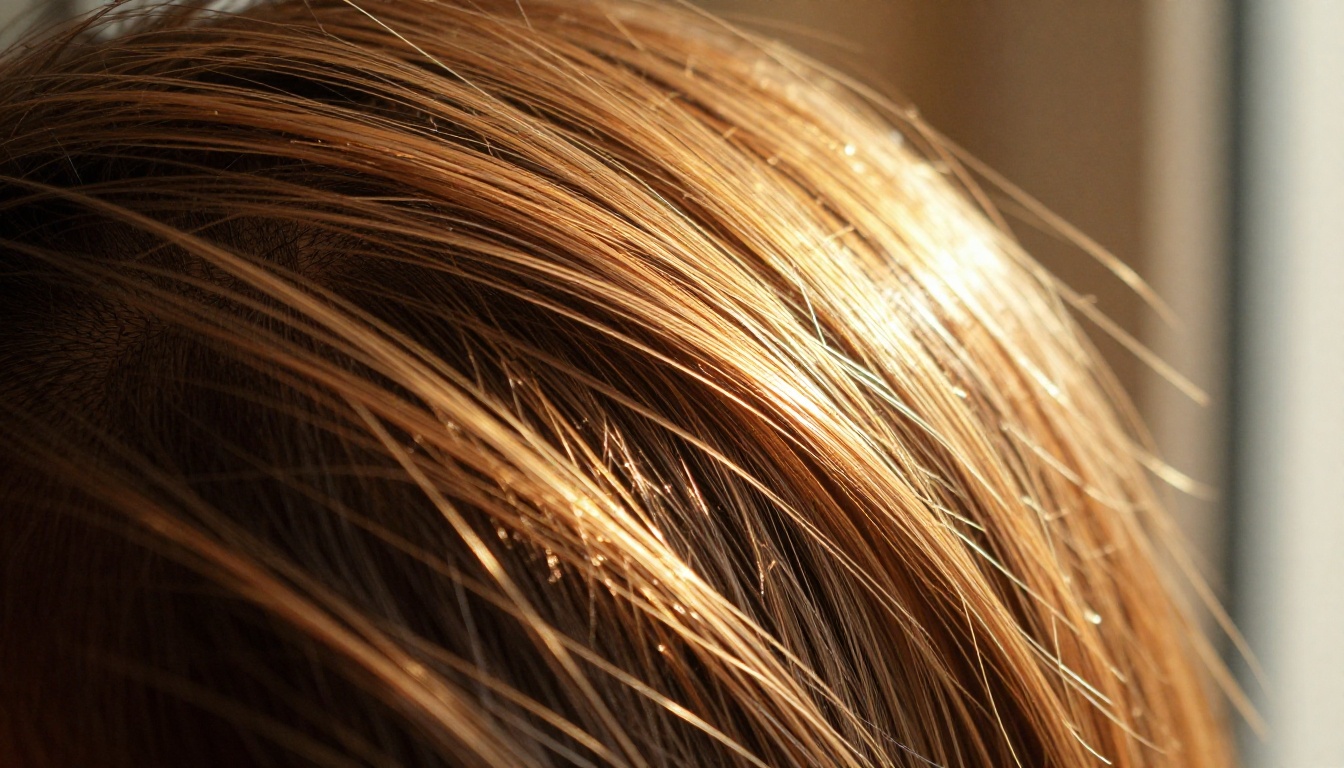
3 errores comunes que arruinan el escalado de retratos
Escalar 4x en la primera pasada
Saltar directamente a 4x obliga a la IA a especular desde el principio sobre un salto de escala enorme. Los errores se acumulan sobre un número de píxeles cuatro veces mayor. Dos pasadas consecutivas de 2x producen resultados notablemente mejores en la mayoría de los casos, porque cada pasada parte de una entrada de calidad progresivamente mayor.
Usar un modelo entrenado con ilustraciones en fotos
Real-ESRGAN tiene varias variantes de modelo con comportamientos muy distintos. Las variantes de anime e ilustración suavizan y simplifican el detalle de una forma que produce un aspecto extraño y sobreprocesado en la fotografía real. Elige siempre la variante optimizada para fotos cuando trabajes con retratos.
No recortar antes de escalar
Los escaladores procesan toda la imagen con el mismo peso en cada región. Si tu retrato muestra a una persona centrada en un fondo amplio, el modelo dedica un cómputo considerable al cielo, las paredes y el suelo. Recorta el rostro con un pequeño margen de contexto antes de escalar, para asignar mejor el detalle donde importa.
Pruébalo con tus propios retratos
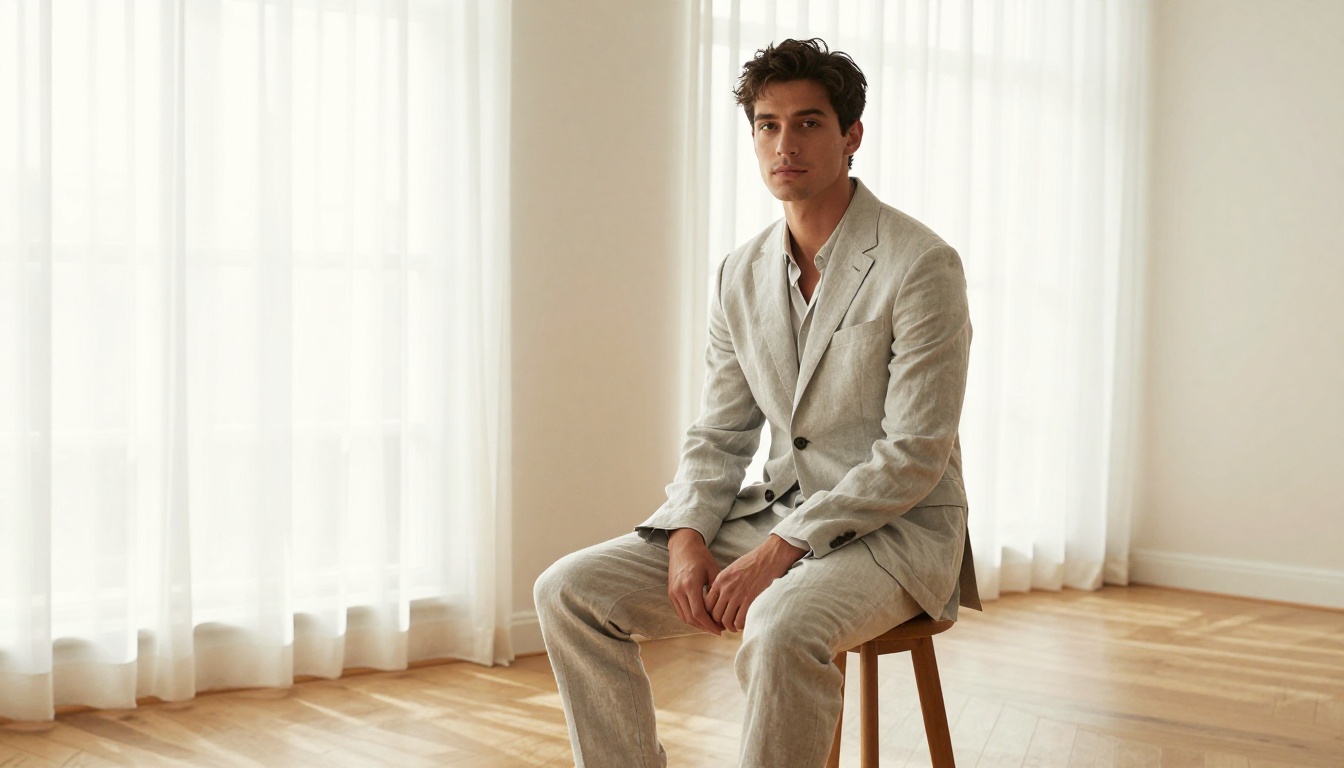
La diferencia entre un retrato de 512px y una versión de 2048px bien escalada es la diferencia entre una miniatura y algo realmente utilizable. Ya sea que estés restaurando una foto familiar antigua, preparando fotos de cabeza para impresión en gran formato o escalando retratos generados con IA hasta una calidad apta para pantalla, el modelo adecuado con los ajustes adecuados hace el trabajo pesado en segundos.
El flujo de trabajo es repetible: prepara el origen, elige el modelo que se ajuste a la calidad de tu entrada, mantén la creatividad conservadora y evalúa el resultado al 100% de zoom antes de darlo por terminado. Para la mayoría de los trabajos con retratos, Clarity Pro Upscaler y Crystal Upscaler cubrirán la gran mayoría de los casos.
Sube tu primer retrato a PicassoIA, pásalo a 2x y mira lo que la IA revela de lo que estaba oculto dentro de los píxeles originales. El detalle que siempre estuvo ahí, a la espera de que hubiera resolución suficiente para existir.


