पोर्ट्रेट अपस्केलिंग सुनने में आसान लगती है, जब तक आप नतीजा खोलकर ऐसा चेहरा न देखें जो पिघली मोम जैसा लगे और उस पर डिजिटल स्टैटिक चढ़ा हो। स्किन एक चिकना धब्बा बन जाती है, आँखों की आइरिस की डिटेल खो जाती है, बाल एक धुंधले ग्रेडिएंट में बदल जाते हैं, और किनारों पर सफ़ेद हैलो बन जाते हैं। ऐसा इसलिए होता है क्योंकि ज़्यादातर अपस्केलिंग टूल्स को इंसानी चेहरे की जटिलता संभालने के लिए बनाया ही नहीं गया था। लेकिन सही AI मॉडल, सही तरीके से कॉन्फ़िगर किए जाएँ, तो 512px के पोर्ट्रेट से ऐसा नतीजा निकल सकता है जो मीडियम फ़ॉर्मेट कैमरे से खींची गई तस्वीर जैसा लगे।
पोर्ट्रेट अपस्केल करना सबसे मुश्किल क्यों है
हर सब्जेक्ट अपस्केलिंग पर एक जैसी प्रतिक्रिया नहीं देता। लैंडस्केप शॉट आक्रामक अपस्केलिंग भी झेल लेता है, क्योंकि पेड़ों और घास की बनावट अनियमित और माफ़ करने वाली होती है। चेहरा अलग है। इंसानी विज़ुअल सिस्टम चेहरे की गड़बड़ियाँ पकड़ने में बेहद माहिर है, इसलिए पोर्ट्रेट में छोटे-से आर्टिफ़ैक्ट भी तुरंत साफ़ दिखते हैं, जबकि वही आर्टिफ़ैक्ट किसी इमारत की फ़ोटो में नज़र नहीं आते।
चेहरे की गलतियों के प्रति आपकी असहजता के पीछे का विज्ञान
दिमाग़ में एक खास हिस्सा होता है, फ़्यूसीफ़ॉर्म फ़ेस एरिया, जो चेहरों को सामान्य ऑब्जेक्ट पहचान से अलग, न्यूरोलॉजिकल स्तर पर प्रोसेस करता है। इसी वजह से थोड़ा भी गड़बड़ लगने वाला पोर्ट्रेट तुरंत बेचैनी पैदा करता है, जबकि थोड़ी गड़बड़ कुर्सी की फ़ोटो पर किसी का ध्यान नहीं जाता। जब AI अपस्केलिंग पलक को धुंधला कर देती है, गालों की हड्डी को ज़रूरत से ज़्यादा स्मूद कर देती है, या जबड़े के किनारे पर हैलो बना देती है, तो आपका दिमाग़ उसे आपकी सोच से पहले ही पकड़ लेता है।
"आर्टिफ़ैक्ट-फ़्री" का असली मतलब
आर्टिफ़ैक्ट-फ़्री अपस्केल सिर्फ़ ज़्यादा शार्प इमेज नहीं होती। इसका मतलब है:
- कोई रिंगिंग नहीं: पलकों और हेयरलाइन जैसे हाई-कॉन्ट्रास्ट किनारों के साथ कोई सफ़ेद या गहरा हैलो नहीं
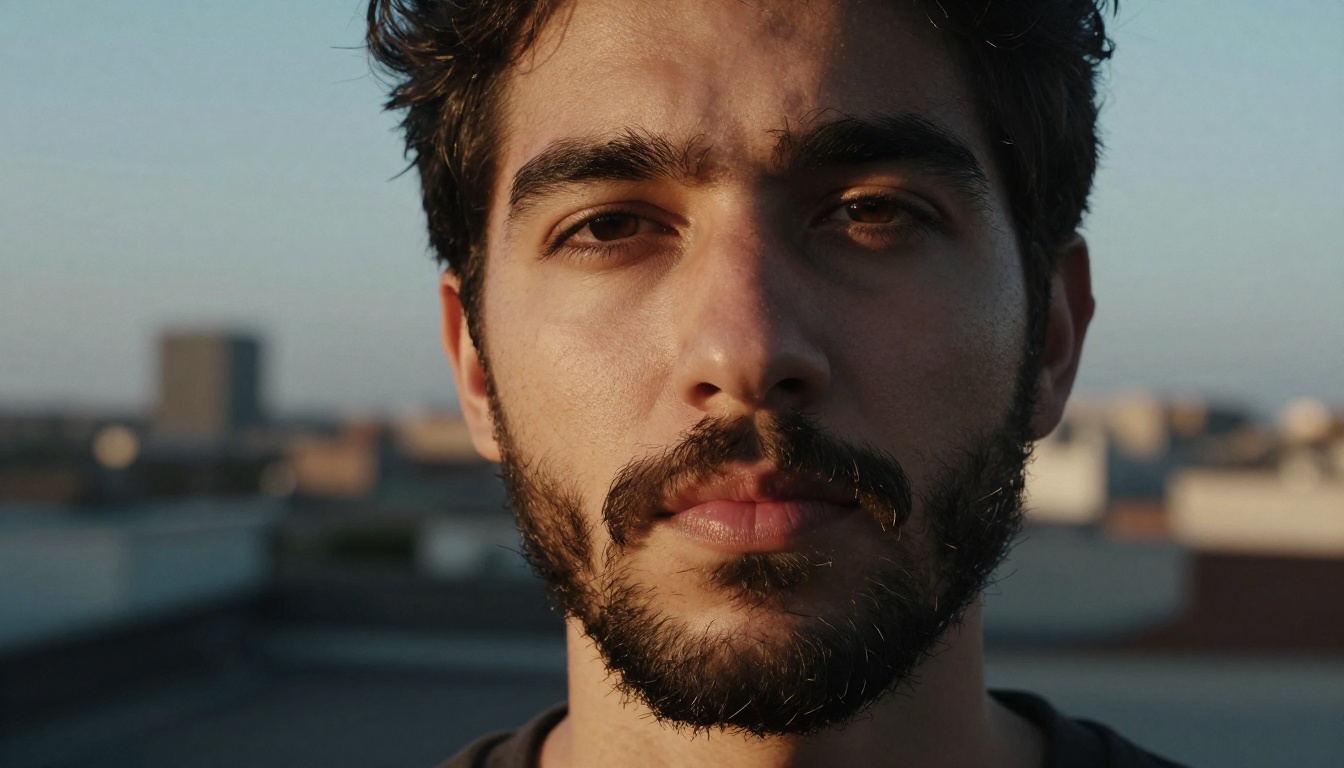
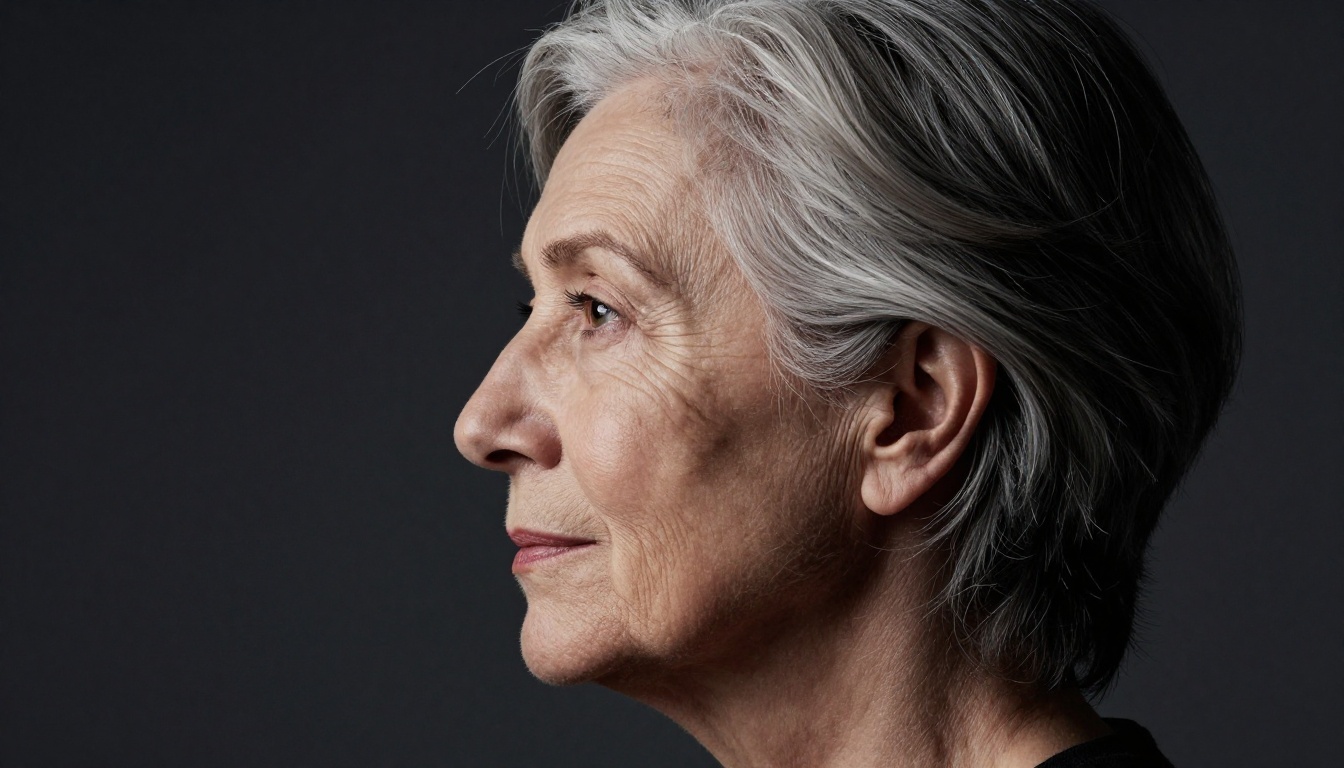
- कोई प्लास्टिक स्किन नहीं: स्किन में माइक्रो-टेक्सचर, छिद्र (पोर्स) और प्राकृतिक रंग-भिन्नता बनी रहती है
- कोई कलर बैंडिंग नहीं: परछाई वाले हिस्सों में बिना सीढ़ीनुमा कटाव के स्मूद ग्रेडिएंट ट्रांज़िशन
- कोई ओवर-शार्पनिंग नहीं: डिटेल प्राकृतिक दिखे, ज़्यादा प्रोसेस की हुई नहीं
- सही शारीरिक बनावट: आँखें सममित रहें, होंठ अपना प्राकृतिक आकार रखें, कान की उपास्थि (कार्टिलेज) की डिटेल बनी रहे
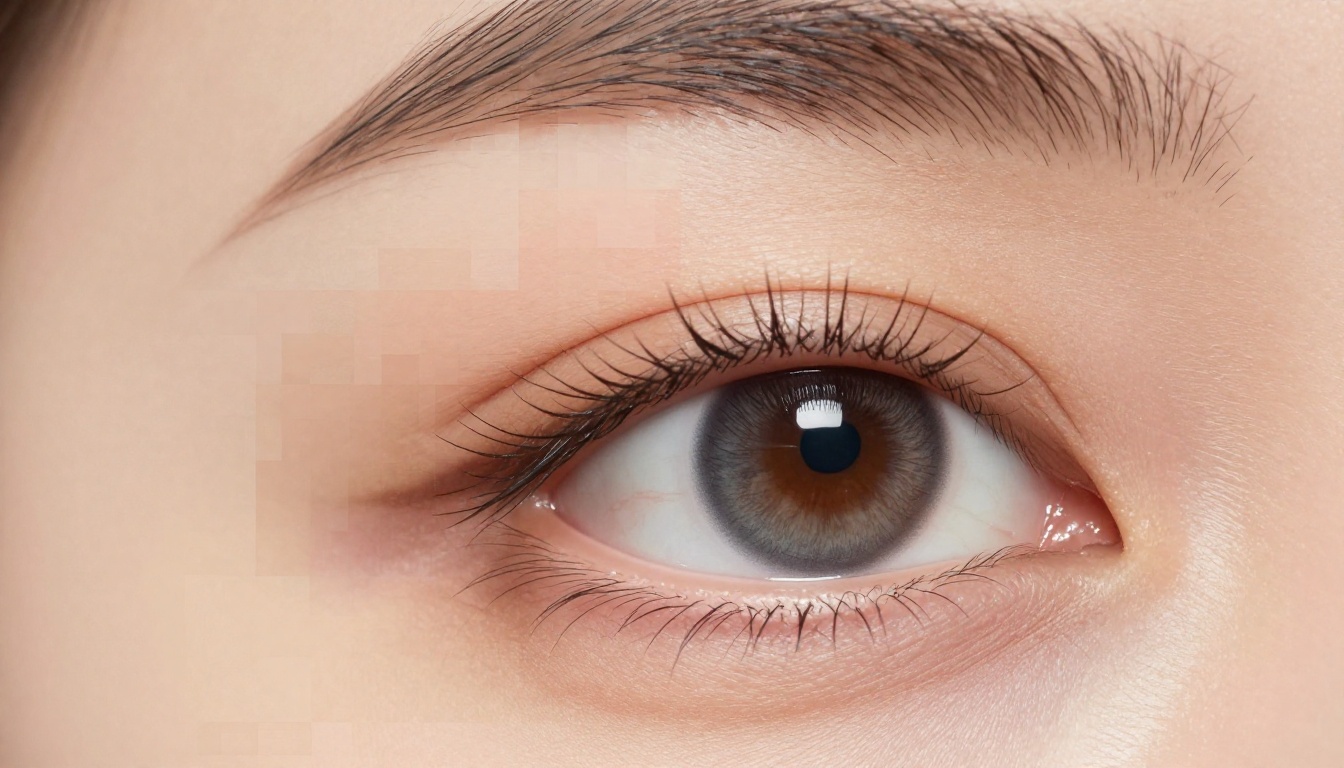
पोर्ट्रेट अपस्केलिंग के 5 सबसे खराब आर्टिफ़ैक्ट
टूल चुनने से पहले यह जानना ज़रूरी है कि आप किससे लड़ रहे हैं। अलग-अलग अपस्केलिंग एल्गोरिदम अलग तरह की गड़बड़ियाँ पैदा करते हैं। उन्हें पहचानने से आप सही सेटिंग्स चुन सकते हैं और जान सकते हैं कि कोई नतीजा स्वीकार्य है या उसे दोबारा चलाना चाहिए।
| आर्टिफ़ैक्ट | यह कैसा दिखता है | आम कारण |
|---|
| रिंगिंग / हैलो | बालों और आँखों के आसपास सफ़ेद या गहरे किनारे | फ़्रीक्वेंसी डोमेन में ओवरशार्पनिंग |
| प्लास्टिक स्किन | चिकनी, बिना छिद्रों वाली स्किन जो एयरब्रश की हुई लगे | अपस्केलिंग से पहले ओवर-डीनॉइज़िंग |
| स्टेयरकेस एज | तिरछे किनारे पिक्सल की सीढ़ी जैसे दिखें | नियरेस्ट-नेबर या बाइलिनियर इंटरपोलेशन |
| कलर फ़्रिंजिंग | हाई-कॉन्ट्रास्ट हिस्सों के आसपास रंगीन किनारे | अपस्केलिंग से बढ़ा हुआ क्रोमैटिक एबरेशन |
| आई स्मियर | आइरिस का पैटर्न धुंधले गोले में बदल जाए | छोटी विशेषताओं में हाई-फ़्रीक्वेंसी डिटेल का नुकसान |
💡 टिप: सबसे आम गलती है अपस्कलर को बहुत ज़्यादा डीनॉइज़िंग के साथ चलाना। अपस्केलिंग से पहले नॉइज़ हटाने से वह माइक्रो-टेक्सचर खत्म हो जाता है जो स्किन को असली बनाता है। हमेशा अपस्केलिंग के बाद डीनॉइज़ करें, पहले नहीं।
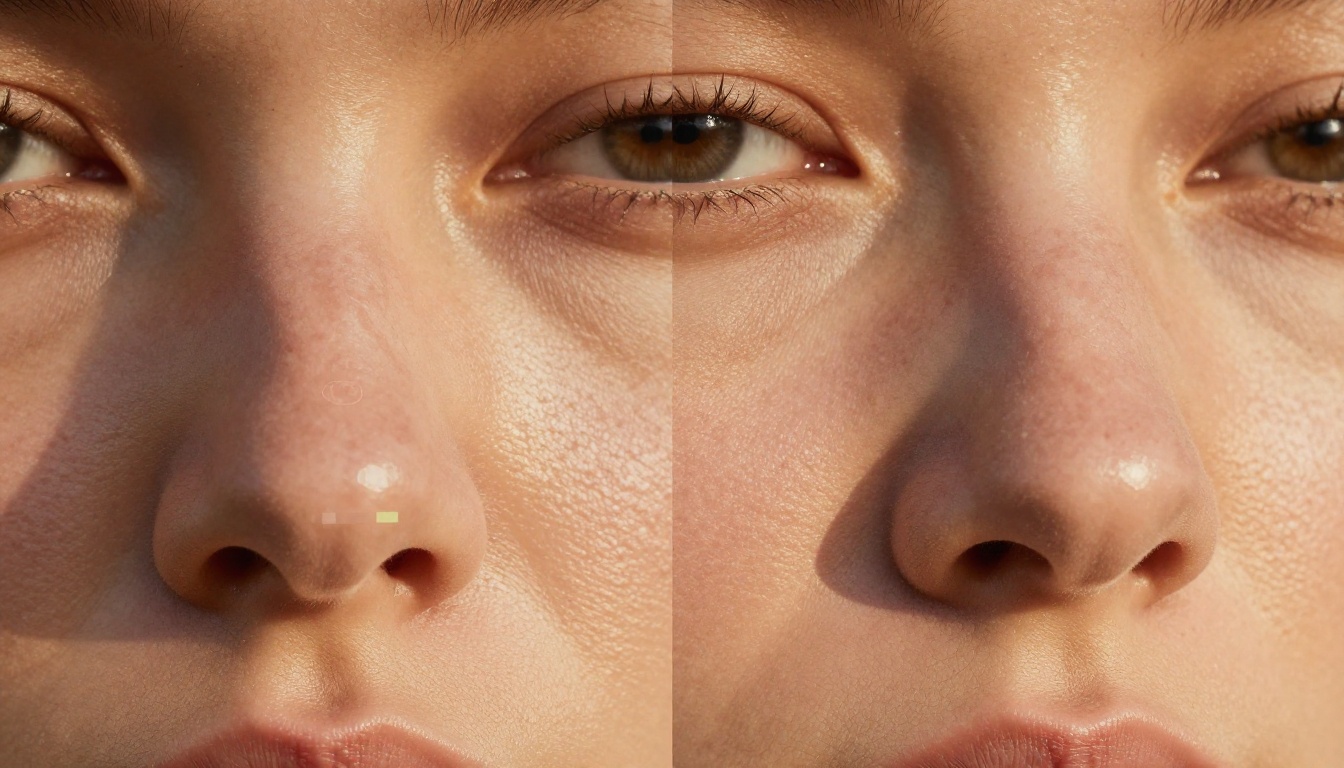
AI अपस्केलिंग चेहरों पर असल में कैसे काम करती है
पारंपरिक अपस्केलिंग, जैसे बाइक्यूबिक या Lanczos, पिक्सल वैल्यू को गणितीय रूप से इंटरपोलेट करके काम करती है। यह स्मूद नतीजे देती है, लेकिन जो डिटेल मौजूद ही नहीं थी उसे गढ़ने में बेहद कमज़ोर है। 200px की आँख 200px की आँख ही रहती है; बस वह बड़ी और धुंधली हो जाती है।
आधुनिक AI अपस्कलर बिल्कुल अलग तरीके से काम करते हैं। वे जनरेटिव प्रायर नॉलेज इस्तेमाल करते हैं, यानी उन्हें लाखों हाई-रेज़ोल्यूशन चेहरों पर ट्रेन किया गया है और वे जानते हैं कि हाई रेज़ोल्यूशन पर असली आँख, छिद्र या पलक कैसी होनी चाहिए। जब उन्हें धुंधली आँख मिलती है, तो वे उसे सिर्फ़ बड़ा नहीं करते। वे सीखी हुई चेहरे की शारीरिक बनावट के पैटर्न के आधार पर फिर से बनाते हैं कि वह कैसी दिखनी चाहिए।
पिक्सल स्तर पर क्या होता है
जब पोर्ट्रेट पर ट्रेन किया गया AI अपस्कलर किसी चेहरे को प्रोसेस करता है, तो वह विश्लेषण की कई परतों से गुज़रता है:
- इमेज को चेहरे के हिस्सों में बाँटता है: स्किन, आँखें, होंठ, बाल, बैकग्राउंड
- हर हिस्से पर अलग पुनर्निर्माण रणनीति लागू करता है
- प्राकृतिक स्किन टेक्सचर बहाल करने के लिए चेहरे-विशिष्ट प्रायर नॉलेज इस्तेमाल करता है
- किनारों को सिर्फ़ वहीं शार्प करता है जहाँ हाई-फ़्रीक्वेंसी डिटेल की उम्मीद हो
- सिंथेटिक डिटेल को मूल पिक्सल डेटा के साथ एक भारित अनुपात में मिलाता है
मूल और जेनरेटेड डिटेल के बीच इस भार को फ़िडेलिटी बनाम क्रिएटिविटी कहा जाता है, और यह किसी भी गंभीर अपस्केलिंग मॉडल में आपको मिलने वाली सबसे महत्वपूर्ण सेटिंग है।
पारंपरिक अपस्केलिंग स्किन को क्यों बिगाड़ देती है
पारंपरिक एल्गोरिदम एक धुंधले गाल को देखते हैं और उतना ही बड़ा, उतना ही धुंधला गाल बना देते हैं। AI धुंधले गाल को देखता है और आसपास के संदर्भ, रोशनी की दिशा और सीखी हुई स्किन की शारीरिक बनावट के आधार पर वह टेक्सचर अनुमानित करता है जो वहाँ होना चाहिए। 4x अपस्केल पर यह अंतर सूक्ष्म नहीं है। यह फ़ोटो और पेंटिंग के बीच का अंतर है।
पोर्ट्रेट अपस्केलिंग के सबसे अच्छे मॉडल
PicassoIA पर कई खास अपस्केलिंग मॉडल उपलब्ध हैं, जिनमें से हर एक की पोर्ट्रेट के लिए अलग ताकत है। यहाँ देखें कि वे कैसे तुलना करते हैं और कब किसे इस्तेमाल करना चाहिए।
Clarity Pro Upscaler
Clarity Pro Upscaler फ़ोटोरियलिस्टिक अपस्केलिंग के लिए बनाया गया है, जिसमें नियंत्रित डिटेल जनरेशन पर ज़ोर है। यह डिफ़्यूज़न-आधारित तरीका इस्तेमाल करता है जो टेक्सचर को एक साथ नहीं, बल्कि धीरे-धीरे जोड़ता है, और इससे वह ओवर-शार्प लुक नहीं आता जो सरल मॉडलों को परेशान करता है।
सबसे अच्छा के लिए: हाई-फ़िडेलिटी पोर्ट्रेट जहाँ आप यह तय करना चाहते हैं कि कितनी क्रिएटिव डिटेल जोड़ी जाए।
पैरामीटर:
- क्रिएटिविटी: पोर्ट्रेट के लिए 0.2-0.4। ज़्यादा मान स्किन डिटेल जोड़ते हैं; 0.6 से ऊपर फ़ीचर्स में हैलुसिनेशन का खतरा रहता है
- रिज़म्बलेंस: सब्जेक्ट की असली चेहरे की विशेषताएँ बचाने के लिए 0.7-0.9
- स्केल: 2x से शुरू करें, जाँचें, और अगर पहला पास साफ़ है तो 4x लगाएँ
Crystal Upscaler
Crystal Upscaler खास तौर पर पोर्ट्रेट सब्जेक्ट्स के लिए अनुकूलित है, जिसमें चेहरे, बाल और बारीक स्किन डिटेल शामिल हैं। यह स्किन और बालों के किनारों के बीच के मुश्किल ट्रांज़िशन ज़ोन को ज़्यादातर सामान्य-उद्देश्य अपस्कलर से बेहतर संभालता है, इसलिए हेडशॉट और ब्यूटी फ़ोटोग्राफ़ी के लिए यह पहली पसंद है।
सबसे अच्छा के लिए: ऐसे पोर्ट्रेट जहाँ हेयरलाइन, भौंह के किनारे और बारीक चेहरे के बाल नतीजे के लिए अहम हों।
Topaz Image Upscale
Image Upscale by Topaz Labs 6x तक अपस्केलिंग देता है, जो प्लेटफ़ॉर्म पर उपलब्ध सबसे ऊँचा स्केल फ़ैक्टर है। यह Topaz के मालिकाना न्यूरल इंजन का इस्तेमाल करता है, जिसे असली फ़ोटोग्राफ़ी के बेहद विविध डेटासेट पर ट्रेन किया गया है।
सबसे अच्छा के लिए: छोटी सोर्स इमेज को बहुत बड़े प्रिंट या डिस्प्ले साइज़ तक ले जाना, जहाँ 4x काफ़ी न हो।
चेतावनी: 6x पर, सबसे मज़बूत AI अपस्कलर भी गायब डिटेल का भारी अनुमान लगाने लगते हैं। किसी भी 6x नतीजे को अंतिम करने से पहले हाई रिज़म्बलेंस सेटिंग इस्तेमाल करें और आँखों को ध्यान से जाँचें।
Real-ESRGAN
Real-ESRGAN क्लासिक ओपन-सोर्स वर्कहॉर्स है। यह तेज़, भरोसेमंद है और फ़ोटोग्राफ़िक कंटेंट के 4x अपस्केलिंग के लिए बेहतरीन है। डिफ़्यूज़न-आधारित मॉडलों के विपरीत, यह एक ही फ़ॉरवर्ड पास में चलता है, जिससे यह बड़े बैच में भी अनुमानित और एक जैसा रहता है।
सबसे अच्छा के लिए: बहुत सारे पोर्ट्रेट का बैच प्रोसेसिंग, जहाँ थ्रूपुट पीक क्वालिटी से ज़्यादा ज़रूरी हो।
💡 टिप: पोर्ट्रेट के लिए खास तौर पर realesrgan-x4plus मॉडल वर्ज़न इस्तेमाल करें। एनिमे वर्ज़न को इलस्ट्रेशन पर ट्रेन किया गया था, और यह फ़ोटो को एक अजीब, ज़्यादा स्मूद लुक दे देता है।
P Image Upscale
P Image Upscale एक सेकंड से कम में नतीजे देता है, और अपनी गति के हिसाब से इसका आउटपुट हैरान करने वाला शार्प है। जब आप धीमे, ज़्यादा क्वालिटी वाले रन पर कमिट करने से पहले अपस्केलिंग नतीजों का पूर्वावलोकन करना चाहते हैं, तो यह तेज़ इटरेशन के लिए बेहतरीन विकल्प है।
PicassoIA पर पोर्ट्रेट कैसे अपस्केल करें
बिना आर्टिफ़ैक्ट वाले पोर्ट्रेट अपस्केलिंग नतीजों के लिए यहाँ सटीक चरण-दर-चरण वर्कफ़्लो है।
चरण 1: अपनी सोर्स इमेज तैयार करें
अपस्केलिंग से पहले आपकी सोर्स इमेज अच्छी हालत में होनी चाहिए। अपस्केलिंग हर चीज़ को बढ़ाती है, जिसमें वे समस्याएँ भी शामिल हैं जो छोटे साइज़ पर मुश्किल से दिखती थीं।
- पहले भारी JPEG कम्प्रेशन हटाएँ: अगर आपकी इमेज में कम्प्रेशन से गंभीर ब्लॉक आर्टिफ़ैक्ट हैं, तो उचित अपस्केलिंग से पहले उन्हें स्मूद करने के लिए उसे 1x स्केल पर Recraft Crisp Upscale से चलाएँ।
- कसकर क्रॉप करें: अपस्कलर पूरी इमेज में कम्प्यूट बराबर बाँटते हैं। बड़े बैकग्राउंड वाला पोर्ट्रेट खाली जगह पर कंप्यूट बर्बाद करता है, जबकि आप उसे चेहरे पर केंद्रित चाहते हैं।
- ओरिएंटेशन जाँचें: पोर्ट्रेट-विशिष्ट मॉडल वर्टिकल ओरिएंटेशन वाली चेहरे की इमेज पर सबसे अच्छा काम करते हैं। लैंडस्केप में क्रॉप किए चेहरे कभी-कभी असममित टेक्सचर नतीजे दे सकते हैं।
चरण 2: अपना मॉडल चुनें
चरण 3: अपने पैरामीटर सेट करें
Clarity Pro और Crystal जैसे डिफ़्यूज़न-आधारित अपस्कलर के लिए:
- स्केल फ़ैक्टर: 2x से शुरू करें। 4x पर तभी जाएँ जब 2x नतीजा पहले से साफ़ हो।
- क्रिएटिविटी / डिटेल स्ट्रेंथ: पोर्ट्रेट के लिए 0.2-0.35। यह सबसे अहम सेटिंग है।
- रिज़म्बलेंस / फ़िडेलिटी: 0.75-0.9। कम मान AI को ज़्यादा छूट देते हैं; ज़्यादा मान सब्जेक्ट के सटीक फ़ीचर्स को बचाते हैं।
- डीनॉइज़िंग: ज़्यादा से ज़्यादा 0.1-0.2। इससे ऊपर की वैल्यू ही प्लास्टिक स्किन की जड़ है।
चरण 4: 100% पर नतीजा जाँचें
अपस्केल पूरा होने के बाद 100% तक ज़ूम करें और पाँच खास हिस्से जाँचें:
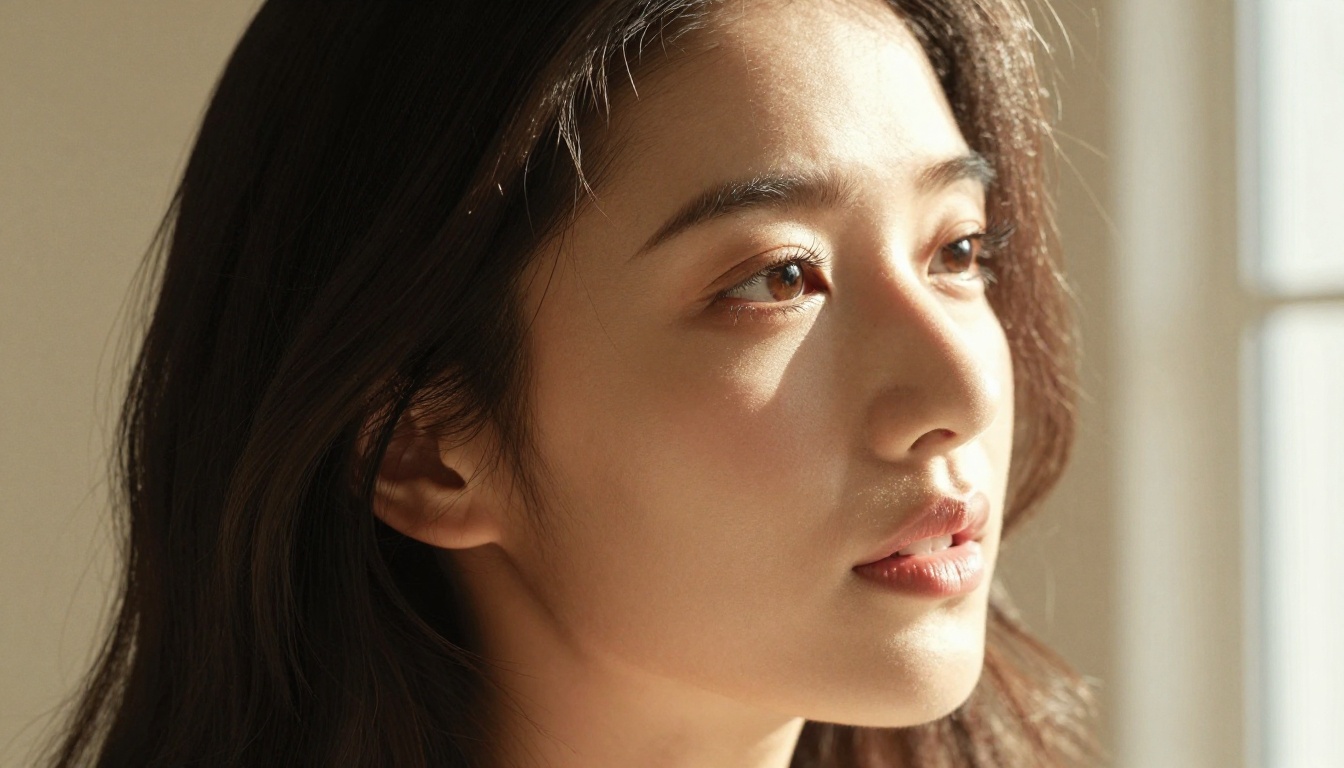
- पलकें: क्या अलग-अलग बाल पहचाने जा सकते हैं, या वे एक गहरे धब्बे में मिल गए हैं?
- आइरिस: क्या आँख में प्राकृतिक आइरिस टेक्सचर दिखता है, या वह सपाट रंगीन गोला है?
- नाक का पुल: नाक का पुल और नथुने वे पहली जगहें हैं जहाँ हैलो दिखते हैं। इस हिस्से को ध्यान से जाँचें।
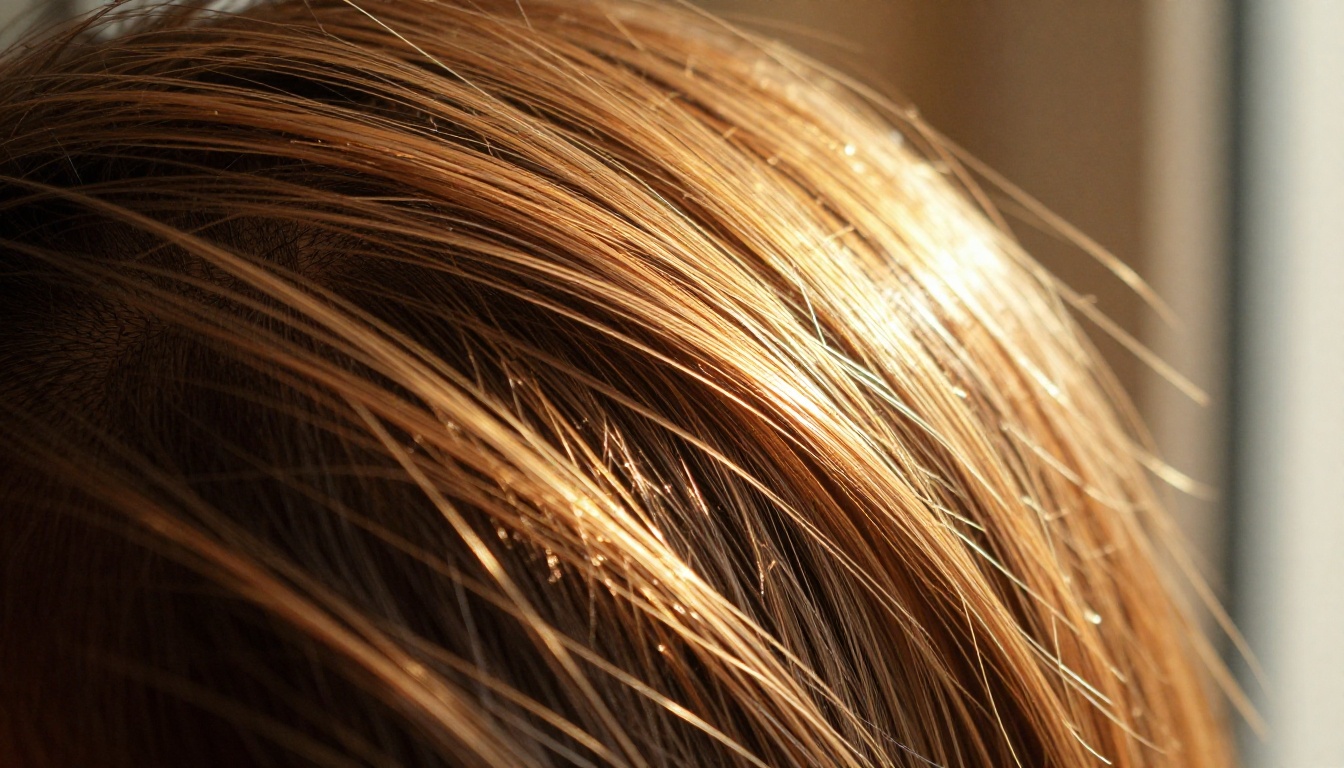
- हेयरलाइन: बारीक छोटे बाल मौजूद होने चाहिए, एक ठोस किनारे में मिले हुए नहीं।
- होंठ की सीमा: ऊपरी होंठ का कपिड्स बो और होंठों के कोने बिना रिंगिंग आर्टिफ़ैक्ट के शार्प होने चाहिए।
अगर इनमें से कोई भी असफल हो, तो क्रिएटिविटी 0.05 घटाएँ और मूल सोर्स से दोबारा चलाएँ।
वे सेटिंग्स जो आर्टिफ़ैक्ट खत्म करती हैं
तीन सेटिंग्स चेहरों पर अपस्केलिंग के ज़्यादातर आर्टिफ़ैक्ट पैदा करती हैं। इन्हें सही करने से समस्याएँ दिखने से पहले ही 80% खत्म हो जाती हैं।
डीनॉइज़िंग स्ट्रेंथ
यह पोर्ट्रेट अपस्केलिंग की सबसे ग़लत समझी जाने वाली सेटिंग है। लोग मानते हैं कि अपस्केलिंग से पहले नॉइज़ हटाने से नतीजा साफ़ होगा। असल में उल्टा होता है। स्किन में टोन और टेक्सचर की प्राकृतिक माइक्रो-भिन्नता होती है। डीनॉइज़िंग एल्गोरिदम को वह भिन्नता नॉइज़ लगती है, लेकिन वही स्किन को असली और छूने लायक बनाती है।
नियम: डिफ़्यूज़न अपस्कलर पर डीनॉइज़िंग 0.1-0.15 रखें। अगर नॉइज़ हटाना ज़रूरी हो, तो अपस्केलिंग पूरी होने के बाद उसे हल्के से लगाएँ।
क्रिएटिविटी बनाम फ़िडेलिटी
ज़्यादा क्रिएटिविटी का मतलब है कि मॉडल ज़्यादा डिटेल गढ़ता है। 0.3 पर, वह उन जगहों पर प्राकृतिक स्किन टेक्सचर जोड़ता है जहाँ मूल में कुछ नहीं था। 0.7 पर, वह भौंह का आकार बदल सकता है, आइरिस का सटीक टोन बदल सकता है, या ऐसा टेक्सचर जोड़ सकता है जो सोर्स में था ही नहीं। पहचाने जा सकने वाले सब्जेक्ट्स वाले पोर्ट्रेट के लिए आप चाहते हैं कि अपस्केलिंग के बाद भी व्यक्ति वैसा ही दिखे जैसा वह है।
नियम: पहचाने जा सकने वाले चेहरों के लिए क्रिएटिविटी 0.35 या उससे कम रखें। ज़्यादा मान उन अनजान पोर्ट्रेट के लिए रखें जहाँ विज़ुअल क्वालिटी असली समानता से ज़्यादा मायने रखती है।
स्केल फ़ैक्टर की रणनीति
2x से 4x पर जाना सिर्फ़ दोगुना काम नहीं है। यह पिक्सल की संख्या चौगुनी करना है, और AI द्वारा गढ़ा गया हर अनुमानित पिक्सल खुद भी बड़ा हो रहा होता है। गलतियाँ जुड़ती जाती हैं।
नियम: बड़े स्केल फ़ैक्टर के लिए टू-पास अपस्केलिंग इस्तेमाल करें। पहले 2x चलाएँ, नतीजा जाँचें, फिर 4x तक पहुँचने के लिए दोबारा 2x चलाएँ। हर पास एक सिंगल 4x छलाँग की तुलना में बेहतर क्वालिटी वाले इनपुट से शुरू होता है।
क्या उम्मीद करें: असल दुनिया के नतीजे
यहाँ ईमानदार विश्लेषण है कि उचित अपस्केलिंग के बाद अलग-अलग इनपुट क्वालिटी से क्या नतीजे मिलेंगे।
अच्छा सोर्स (750px+ चेहरा, हल्का ब्लर):
4x पर Clarity Pro Upscaler के साथ प्रिंट-क्वालिटी नतीजों की उम्मीद करें। स्किन टेक्सचर प्राकृतिक रहता है, आँखें शार्प होती हैं, और हेलो न के बराबर या बिल्कुल नहीं होते। यही वह स्वीट स्पॉट है जहाँ AI अपस्केलिंग सचमुच ओरिजिनल से बेहतर दिखती है।
औसत सोर्स (300-750px चेहरा, JPEG कम्प्रेशन):
पहले Recraft Crisp Upscale चलाएँ ताकि कम्प्रेशन आर्टिफ़ैक्ट स्मूद हो जाएँ, फिर 4x पर Crystal Upscaler लगाएँ। नतीजे बहुत अच्छे आते हैं, लेकिन ओवर-जेनरेशन से बचने के लिए क्रिएटिविटी 0.3 या उससे कम रखना ज़रूरी है।
खराब सोर्स (300px से कम चेहरा, भारी आर्टिफ़ैक्ट):
उम्मीदें सीमित रखें। AI अपस्केलिंग शून्य से चेहरे का पुनर्निर्माण नहीं है। बुरी तरह खराब इमेज के लिए Recraft Creative Upscale पर विचार करें, जो ज़्यादा क्रिएटिव छूट लेता है और बुरी तरह क्षतिग्रस्त सोर्स से भी विज़ुअली आकर्षक नतीजा दे सकता है।
स्कैन की गई फ़िल्म फ़ोटो (एनालॉग ग्रेन, केमिकल एजिंग):
Google Upscaler एनालॉग फ़िल्म ग्रेन को खास तौर पर अच्छे से संभालता है। यह फ़िल्म ग्रेन और डिजिटल नॉइज़ के बीच का फ़र्क पहचानता है और उनसे उचित व्यवहार करता है, मूल का चरित्र बचाते हुए क्षय को हटाता है।
💡 टिप: 1970 से 90 के दशक की स्कैन की गई पारिवारिक फ़ोटो के लिए, अपस्केलिंग से पहले अपने स्कैनर की सबसे ऊँची रेज़ोल्यूशन पर स्कैन करें। 600dpi स्कैन AI को 300dpi स्कैन से कहीं ज़्यादा सामग्री देता है, और अंतिम अपस्केल की क्वालिटी में फ़र्क काफ़ी बड़ा होता है।
3 आम गलतियाँ जो पोर्ट्रेट अपस्केलिंग खराब करती हैं
पहले पास में ही 4x चलाना
सीधे 4x पर जाने से AI को शुरुआत से ही एक बड़ी स्केल छलाँग में अनुमान लगाना पड़ता है। गलतियाँ चार गुना पिक्सल संख्या में जुड़ती जाती हैं। ज़्यादातर मामलों में 2x के दो लगातार पास साफ़ तौर पर बेहतर नतीजे देते हैं, क्योंकि हर पास पिछले से बेहतर क्वालिटी वाले इनपुट से शुरू होता है।
फ़ोटो पर इलस्ट्रेशन पर ट्रेन मॉडल इस्तेमाल करना
Real-ESRGAN के कई मॉडल वर्ज़न हैं जिनका व्यवहार बहुत अलग है। एनिमे और इलस्ट्रेशन वर्ज़न डिटेल को ऐसे स्मूद और सरल करते हैं कि असली फ़ोटो पर अजीब, ज़्यादा प्रोसेस्ड लुक बन जाता है। पोर्ट्रेट इमेज के साथ काम करते समय हमेशा फ़ोटो-अनुकूलित वर्ज़न चुनें।
अपस्केल से पहले क्रॉप न करना
अपस्कलर पूरी इमेज को हर हिस्से पर बराबर वज़न देकर प्रोसेस करते हैं। अगर आपके पोर्ट्रेट में व्यक्ति एक बड़े बैकग्राउंड के बीच में है, तो मॉडल आसमान, दीवारों और फ़र्श पर काफ़ी कंप्यूट खर्च कर देता है। अपस्केलिंग से पहले चेहरे और थोड़े-से संदर्भ वाले बॉर्डर तक क्रॉप करें, ताकि डिटेल वहीं लगे जहाँ सबसे ज़्यादा ज़रूरी है।
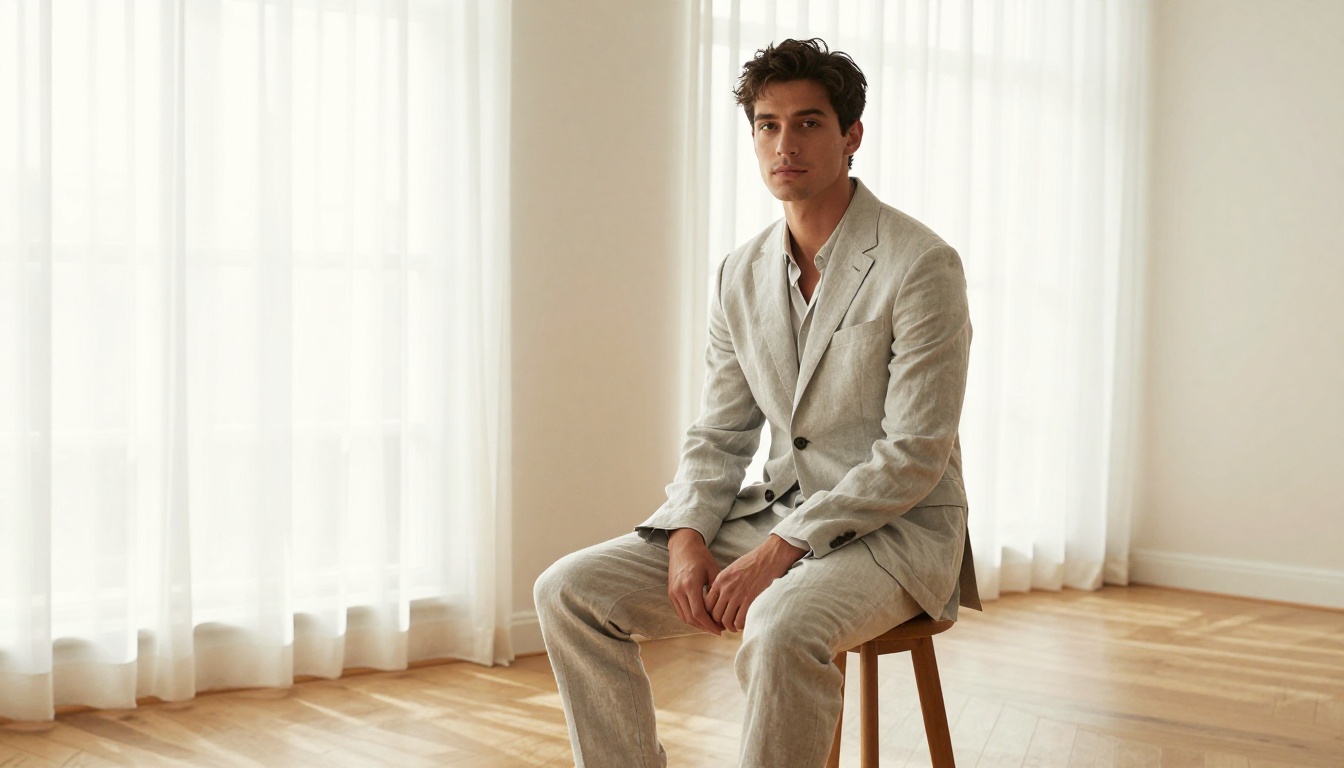
अपने पोर्ट्रेट पर इसे आज़माएँ
512px के पोर्ट्रेट और सही तरीके से अपस्केल किए गए 2048px संस्करण में फ़र्क थंबनेल और सचमुच काम आने लायक इमेज के बीच का फ़र्क है। चाहे आप कोई पुरानी पारिवारिक फ़ोटो बहाल कर रहे हों, बड़े फ़ॉर्मेट प्रिंट के लिए हेडशॉट तैयार कर रहे हों, या AI-जनरेटेड पोर्ट्रेट को डिस्प्ले क्वालिटी तक ले जा रहे हों, सही मॉडल और सही सेटिंग्स सेकंडों में भारी काम कर देते हैं।
वर्कफ़्लो दोहराने लायक है: सोर्स तैयार करें, अपनी इनपुट क्वालिटी से मेल खाता मॉडल चुनें, क्रिएटिविटी संयम से रखें, और अंतिम करने से पहले नतीजे को 100% ज़ूम पर जाँचें। अधिकांश पोर्ट्रेट कामों के लिए Clarity Pro Upscaler और Crystal Upscaler ज़्यादातर मामलों को कवर कर लेंगे।
अपना पहला पोर्ट्रेट PicassoIA पर अपलोड करें, उसे 2x पर चलाएँ, और देखें कि AI उन पिक्सल के अंदर क्या उजागर करता है जो मूल में छिपे थे। वह डिटेल जो हमेशा वहाँ थी, बस पर्याप्त रेज़ोल्यूशन का इंतज़ार कर रही थी।


