Upscaler un portrait semble simple, jusqu’à ce que vous ouvriez le résultat et découvriez un visage qui ressemble à de la cire fondue couverte de parasites numériques. La peau devient une masse lisse, les yeux perdent le détail de leur iris, les cheveux se transforment en dégradé flou et les contours se couvrent de halos blancs. Cela arrive parce que la plupart des outils d’upscaling n’ont jamais été conçus pour gérer la complexité d’un visage humain. Mais les bons modèles d’IA, correctement configurés, peuvent transformer un portrait de 512 px en une image qui semble avoir été prise avec un appareil moyen format.
Pourquoi les portraits sont les images les plus difficiles à upscaler
Tous les sujets ne réagissent pas de la même façon à l’upscaling. Une photo de paysage peut supporter un upscaling agressif, car les arbres et l’herbe ont des textures irrégulières et tolérantes. Un visage, lui, est différent. Le système visuel humain est extrêmement sensible aux anomalies faciales : même des artefacts subtils dans un portrait sautent immédiatement aux yeux, alors que les mêmes artefacts sur la photo d’un bâtiment passeraient inaperçus.
La biologie derrière votre intolérance aux erreurs sur les visages
Le cerveau humain possède une région dédiée, l’aire fusiforme des visages, qui traite les visages à un niveau neurologique distinct de la reconnaissance générale des objets. C’est pourquoi un portrait légèrement anormal provoque immédiatement un malaise, alors qu’une chaise légèrement anormale passe inaperçue. Quand l’upscaling par IA étale une paupière, lisse trop une pommette ou crée un halo sur une mâchoire, votre cerveau le perçoit avant votre esprit conscient.
Ce que signifie vraiment « sans artefacts »
Un upscaling sans artefacts ne se résume pas à une image plus nette. Cela signifie :
- Pas de ringing : aucun halo blanc ou sombre le long des contrastes forts, comme les cils et la ligne des cheveux
- Pas de peau en plastique : la peau conserve sa micro-texture, ses pores et ses variations naturelles de ton
- Pas de banding de couleur : des transitions de dégradé douces, sans effet d’escalier dans les zones d’ombre
- Pas de sur-accentuation : des détails qui paraissent naturels, et non traités de manière agressive
- Une anatomie correcte : les yeux restent symétriques, les lèvres gardent leur forme naturelle, les oreilles conservent le détail de leur cartilage
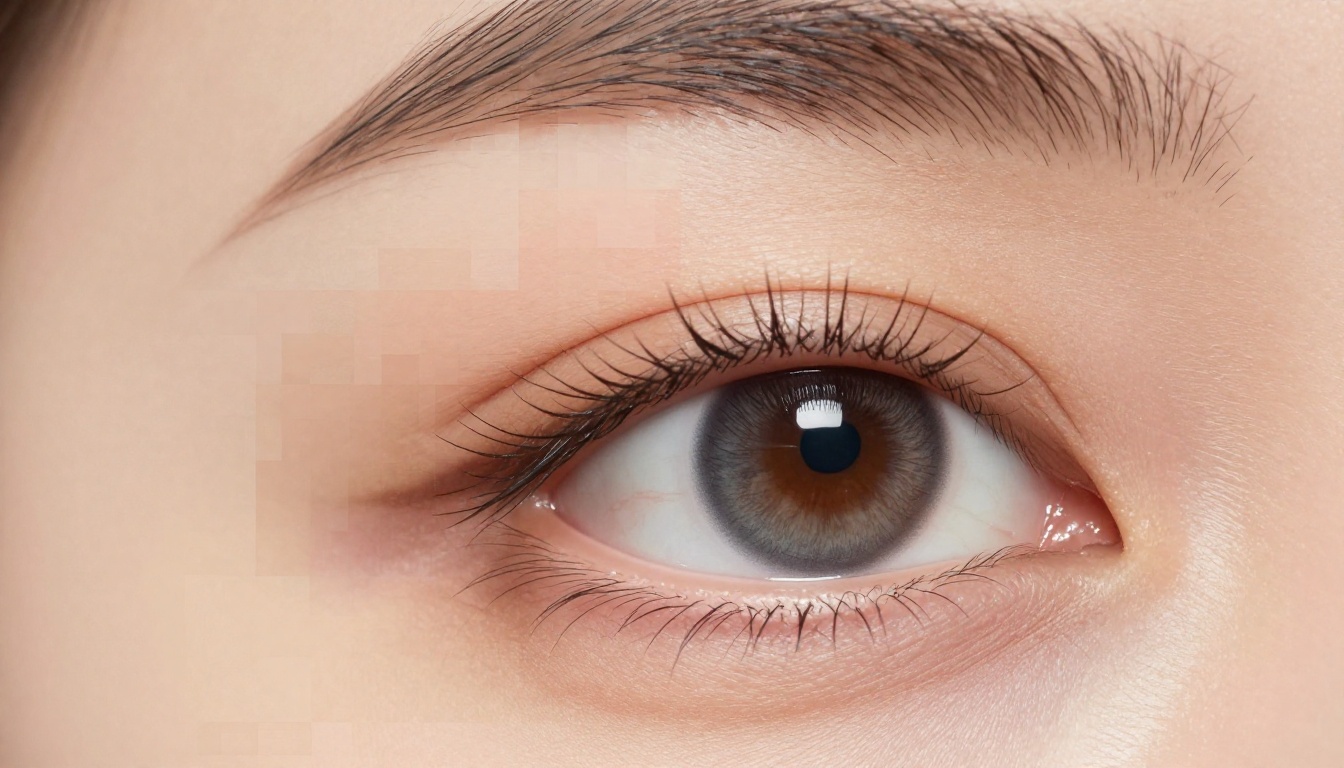
Les 5 pires artefacts dans l’upscaling de portraits
Avant de choisir un outil, vous devez savoir contre quoi vous luttez. Les différents algorithmes d’upscaling produisent différents types d’échecs. Les reconnaître vous aide à choisir les bons réglages et à savoir quand un résultat est acceptable ou quand il faut relancer le traitement.
| Artefact | À quoi il ressemble | Cause fréquente |
|---|
| Ringing / halo | Franges blanches ou sombres autour des cheveux et des yeux | Sur-accentuation dans le domaine fréquentiel |
| Peau en plastique | Peau lisse, sans pores, d’aspect retouché à l’aérographe | Débruitage excessif avant l’upscaling |
| Contours en escalier | Les bords diagonaux ressemblent à un escalier de pixels | Interpolation par plus proche voisin ou bilinéaire |
| Franges de couleur | Bords colorés autour des zones à fort contraste | Aberration chromatique amplifiée par l’upscaling |
| Iris étalé | Le motif de l’iris devient un cercle flou | Perte de détail haute fréquence sur les petits éléments |
💡 Astuce : l’erreur la plus courante consiste à lancer l’upscaler avec un débruitage trop élevé. Supprimer le bruit avant l’upscaling détruit la micro-texture qui rend la peau réaliste. Débruitez toujours après l’upscaling, jamais avant.
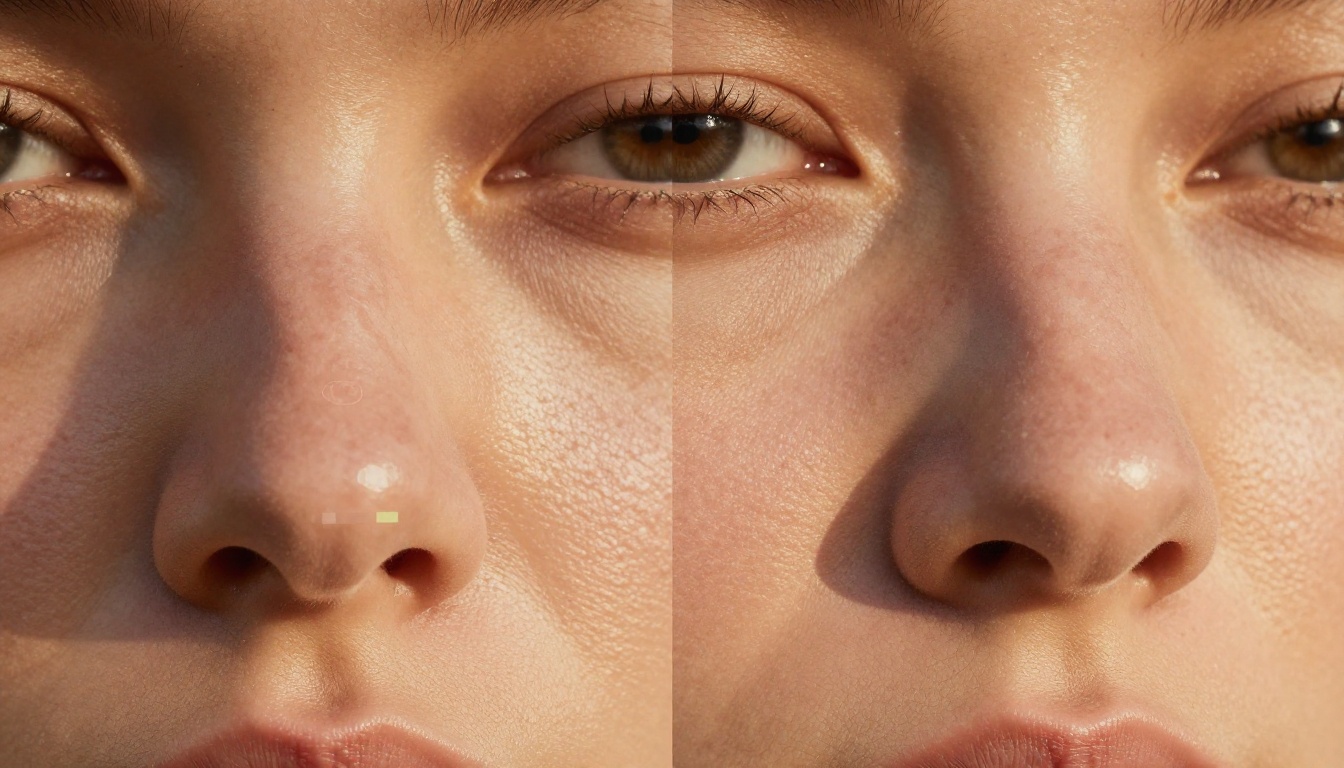
L’upscaling traditionnel, comme le bicubique ou le Lanczos, interpole mathématiquement les valeurs des pixels. Il produit des résultats lisses, mais il est incapable d’inventer des détails absents. Un œil de 200 px reste un œil de 200 px ; il devient simplement plus grand et plus flou.
Les upscalers d’IA modernes fonctionnent tout autrement. Ils utilisent des connaissances a priori génératives : ils ont été entraînés sur des millions de visages en haute résolution et savent à quoi doivent ressembler un œil, un pore ou un cil réels en haute définition. Face à un œil flou, ils ne se contentent pas de l’agrandir. Ils reconstruisent son aspect à partir des schémas d’anatomie faciale appris.
Ce qui se passe au niveau du pixel
Lorsqu’un upscaler d’IA entraîné sur des portraits traite un visage, il passe par plusieurs couches d’analyse :
- Il segmente l’image en régions du visage : peau, yeux, lèvres, cheveux, arrière-plan
- Il applique une stratégie de reconstruction différente à chaque région
- Il utilise des connaissances a priori propres aux visages pour restaurer une texture de peau naturelle
- Il accentue les contours uniquement là où un détail haute fréquence est attendu
- Il mélange le détail synthétique avec les données de pixels d’origine selon un ratio pondéré
Cette pondération entre détail d’origine et détail généré s’appelle fidélité contre créativité, et c’est le réglage le plus important de tout modèle d’upscaling sérieux.
Pourquoi l’upscaling traditionnel détruit la peau
Les algorithmes traditionnels voient une joue floue et produisent une joue plus grande, tout aussi floue. L’IA voit une joue floue et déduit la texture qui doit s’y trouver, à partir du contexte environnant, de la direction de la lumière et de l’anatomie de la peau apprise. À un agrandissement de 4x, la différence n’est pas subtile. C’est la différence entre une photo et une peinture.
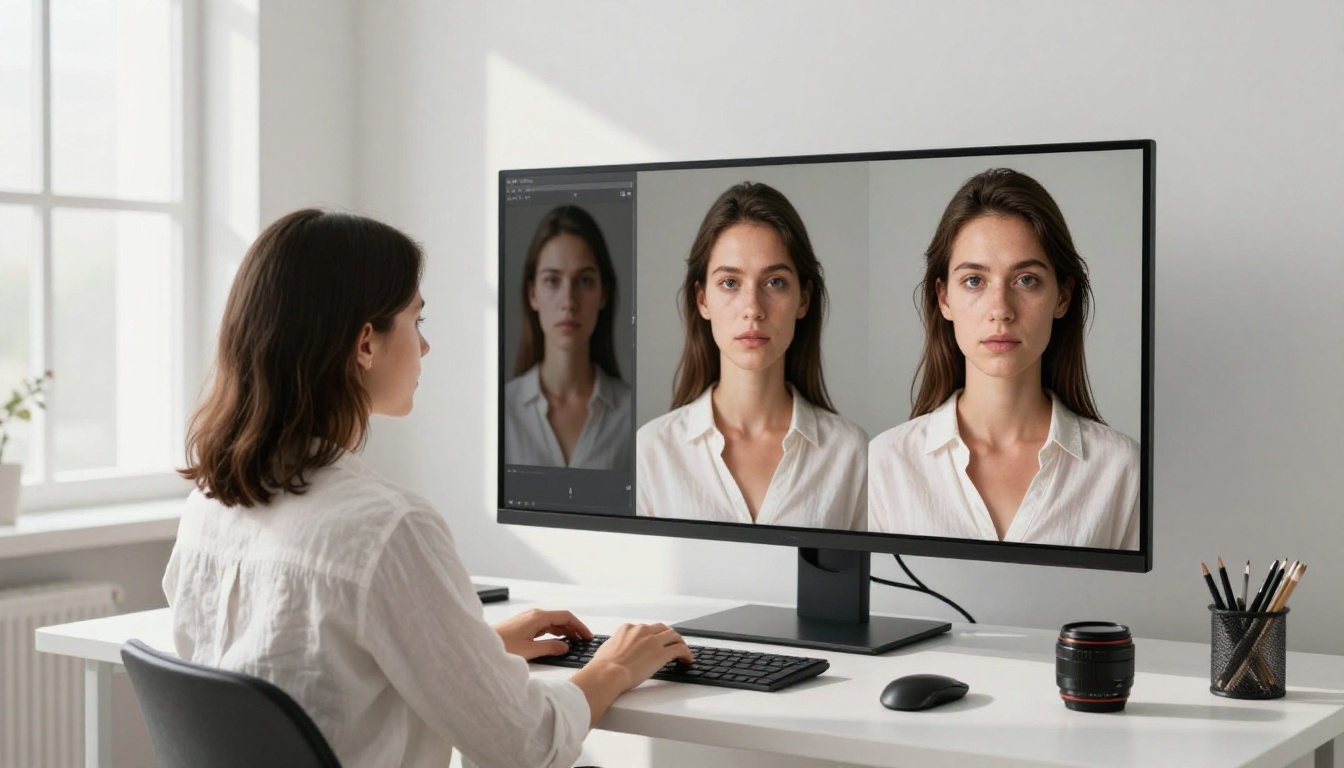
Les meilleurs modèles pour l’upscaling de portraits
PicassoIA propose plusieurs modèles d’upscaling spécialisés, chacun avec des atouts distincts pour le travail sur les portraits. Voici comment ils se comparent et quand utiliser chacun d’eux.
Clarity Pro Upscaler
Clarity Pro Upscaler est conçu pour un upscaling photoréaliste, avec un accent sur la génération de détails maîtrisée. Il utilise une approche par diffusion qui ajoute la texture progressivement plutôt que d’un seul coup, ce qui évite l’aspect sur-accentué qui affecte les modèles plus simples.
Idéal pour : les portraits haute fidélité où vous voulez un contrôle précis sur la quantité de détail créatif ajoutée.
Paramètres :
- Créativité : 0,2 à 0,4 pour les portraits. Des valeurs plus élevées ajoutent du détail sur la peau ; au-delà de 0,6, le risque d’hallucination des traits augmente
- Ressemblance : 0,7 à 0,9 pour conserver les traits réels du sujet
- Échelle : commencez à 2x, évaluez, puis appliquez 4x si le premier passage est propre
Crystal Upscaler
Crystal Upscaler est spécialement optimisé pour les sujets en portrait, y compris les visages, les cheveux et les détails fins de la peau. Il gère mieux que la plupart des upscalers généralistes les zones de transition entre la peau et les bords des cheveux, ce qui en fait le modèle de référence pour les photos de type portrait et la photographie beauté.
Idéal pour : les portraits où la ligne des cheveux, le contour des sourcils et la pilosité faciale fine sont essentiels au résultat.
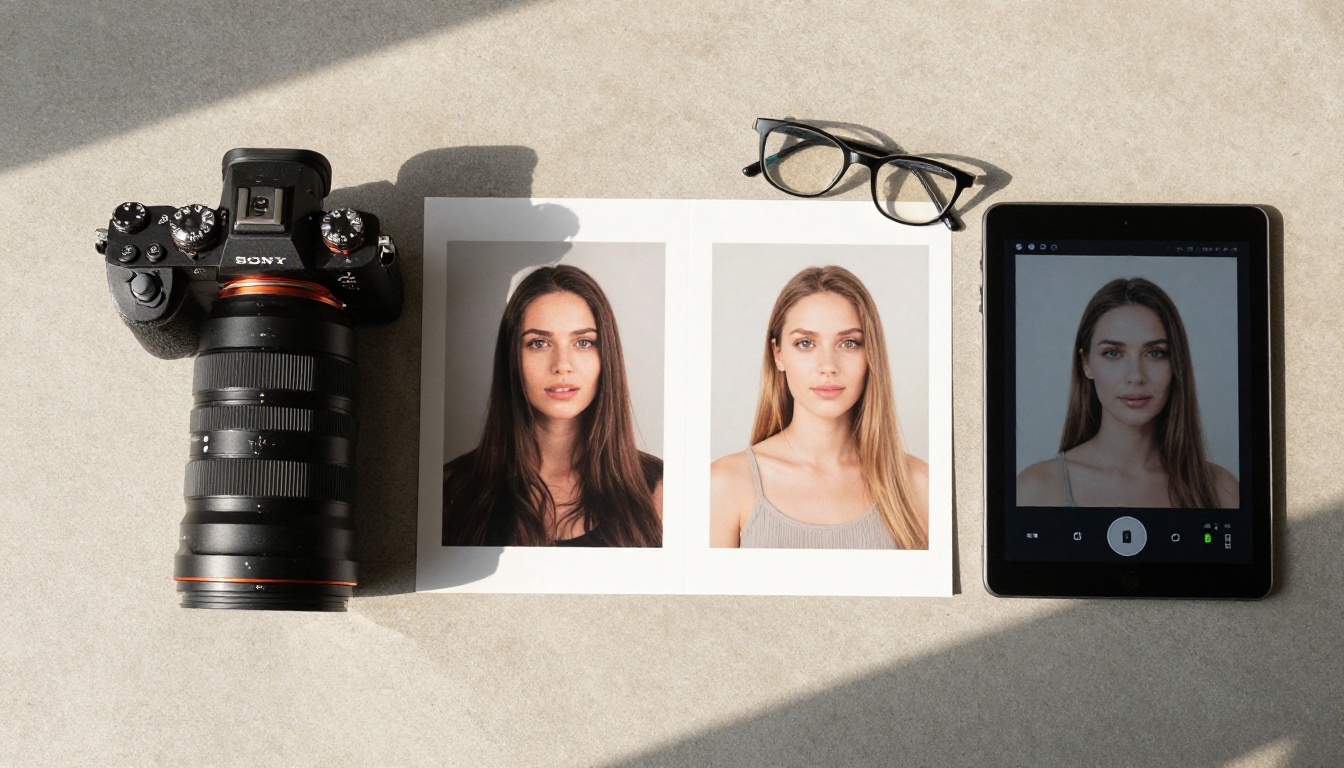
Topaz Image Upscale
Image Upscale by Topaz Labs permet un upscaling jusqu’à 6x, le facteur d’échelle le plus élevé disponible sur la plateforme. Il utilise le moteur neuronal propriétaire de Topaz, entraîné sur un jeu de données exceptionnellement varié de photographies réelles.
Idéal pour : agrandir une petite image source pour des tirages ou des affichages de très grande taille, lorsque 4x ne suffit pas.
Attention : à 6x, même les upscalers d’IA performants commencent à spéculer fortement sur les détails manquants. Utilisez un réglage de ressemblance élevé et examinez attentivement les yeux avant de valider tout résultat en 6x.
Real-ESRGAN
Real-ESRGAN est le cheval de trait classique en open source. Il est rapide, fiable et excellent pour l’upscaling 4x de contenus photographiques. Contrairement aux modèles par diffusion, il s’exécute en une seule passe avant, ce qui le rend prévisible et constant sur de grands lots.
Idéal pour : le traitement par lots de nombreux portraits, lorsque le débit compte davantage que la qualité maximale.
💡 Astuce : pour les portraits, utilisez spécifiquement la version realesrgan-x4plus du modèle. La version anime a été entraînée sur des illustrations et donnera aux photos un aspect lissé et étrange.
P Image Upscale
P Image Upscale livre des résultats en moins d’une seconde, avec un rendu étonnamment net pour sa vitesse. C’est un excellent choix pour itérer rapidement lorsque vous voulez prévisualiser des résultats d’upscaling avant de lancer un traitement plus lent et de meilleure qualité.
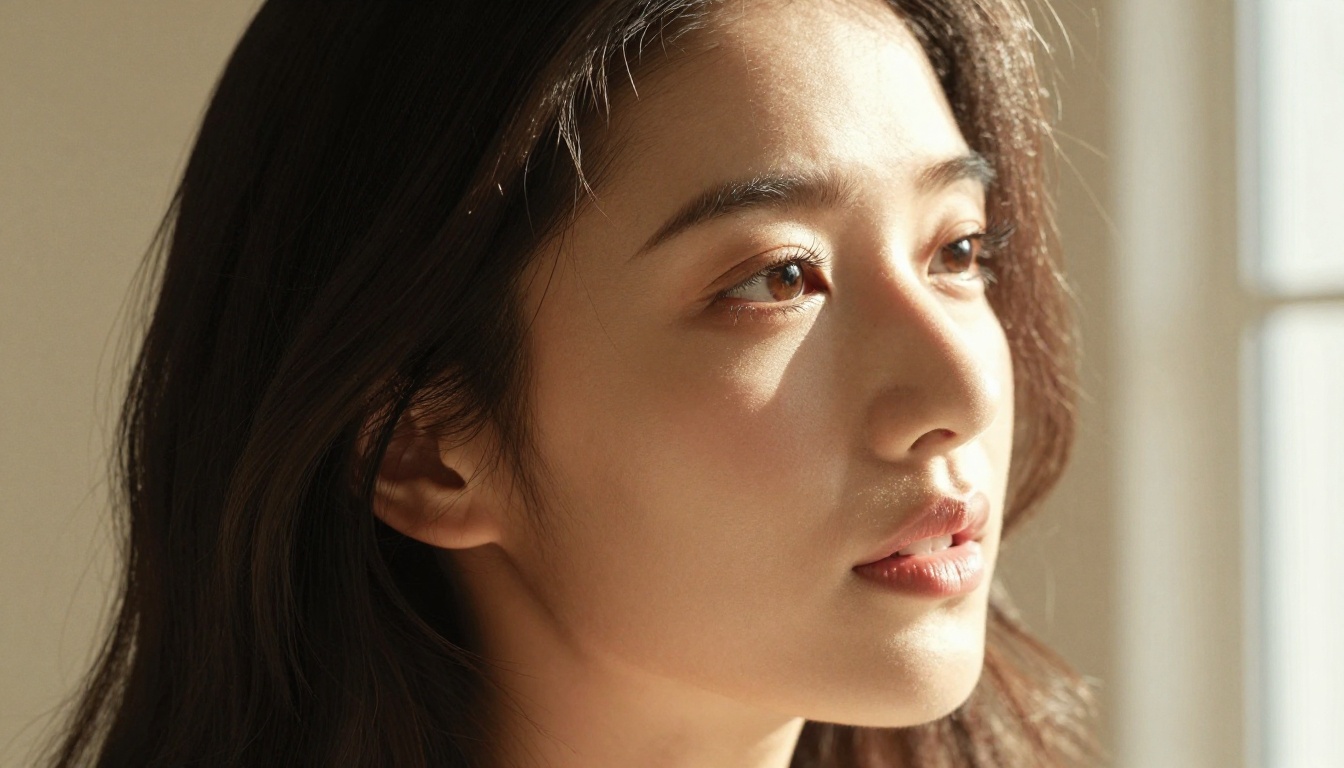
Voici le flux de travail exact, étape par étape, pour obtenir des résultats d’upscaling de portraits sans artefacts.
Étape 1 : préparez votre image source
Avant l’upscaling, votre image source doit être en bon état. L’upscaling amplifie tout, y compris les problèmes à peine visibles en petit format.
- Supprimez d’abord la forte compression JPEG : si votre image présente de graves artefacts de blocs dus à la compression, passez-la dans Recraft Crisp Upscale à l’échelle 1x pour les lisser avant l’upscaling proprement dit.
- Recadrez serré : les upscalers répartissent les ressources de calcul uniformément sur toute l’image. Un portrait avec un arrière-plan étendu gaspille de la capacité sur de l’espace vide alors que vous voulez la concentrer sur le visage.
- Vérifiez l’orientation : les modèles spécialisés dans les portraits donnent les meilleurs résultats sur des images de visages à la verticale. Les visages recadrés en format paysage peuvent parfois produire des textures asymétriques.
Étape 2 : choisissez votre modèle
Étape 3 : réglez vos paramètres
Pour les upscalers par diffusion comme Clarity Pro et Crystal :
- Facteur d’échelle : commencez par 2x. Passez à 4x seulement si le résultat en 2x est déjà propre.
- Force de créativité / du détail : 0,2 à 0,35 pour les portraits. C’est le réglage le plus critique.
- Ressemblance / fidélité : 0,75 à 0,9. Des valeurs plus basses laissent davantage de liberté à l’IA ; des valeurs plus élevées préservent les traits exacts du sujet.
- Débruitage : 0,1 à 0,2 au maximum. Au-delà, c’est là que naît la peau en plastique.
Étape 4 : évaluez le résultat à 100 %
Une fois l’upscaling terminé, zoomez à 100 % et vérifiez cinq zones précises :
- Cils : les cils individuels sont-ils distincts, ou se confondent-ils en une tache sombre ?
- Iris : l’œil présente-t-il une texture d’iris naturelle, ou s’agit-il d’un simple disque coloré et plat ?
- Arête du nez : l’arête du nez et les narines sont les premiers endroits où des halos apparaissent. Examinez cette zone avec soin.
- Ligne des cheveux : les fins cheveux de bébé doivent être présents, et non fondus en un bord plein et uniforme.
- Contour des lèvres : l’arc de Cupidon et les commissures doivent être nets, sans artefacts de ringing.
Si l’un de ces points échoue, baissez la créativité de 0,05 et relancez le traitement à partir de la source d’origine.
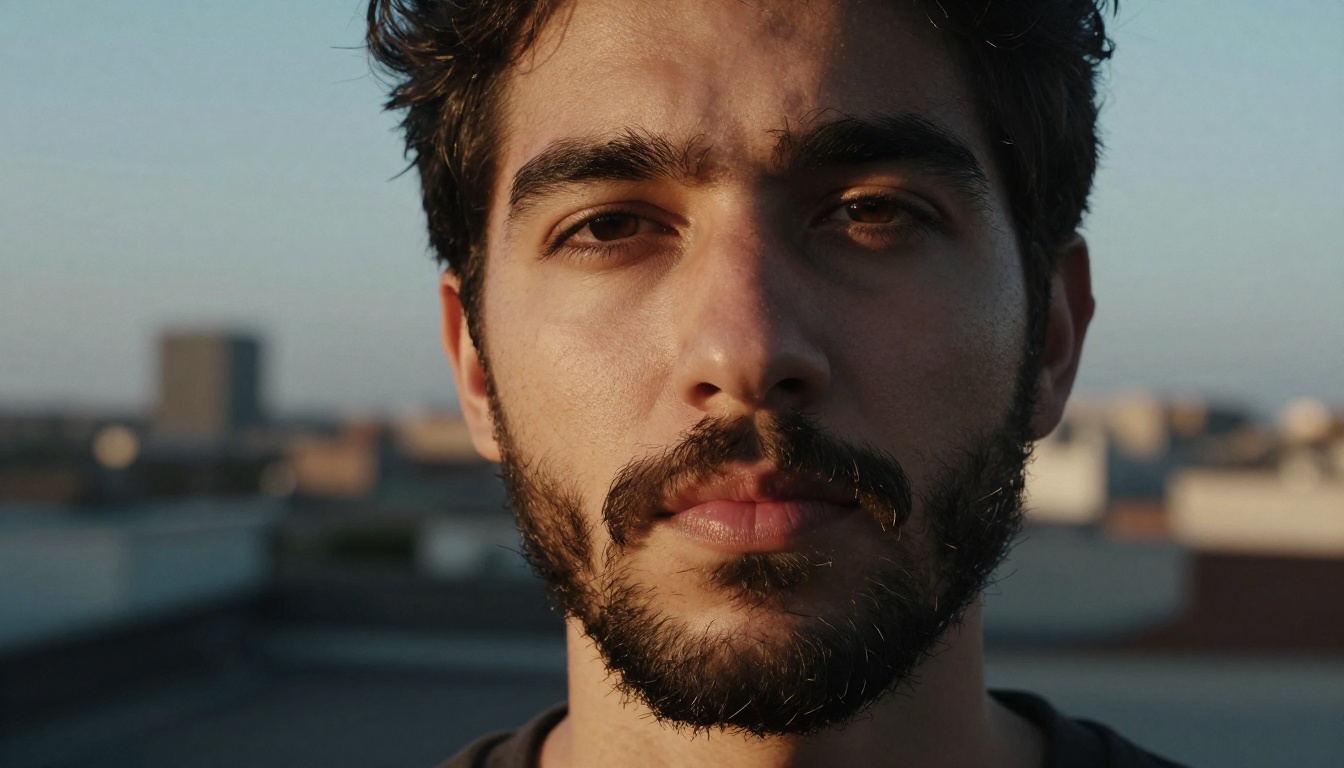
Les réglages qui éliminent les artefacts
Trois réglages sont à l’origine de la plupart des artefacts d’upscaling sur les visages. Bien les maîtriser élimine 80 % des problèmes avant qu’ils n’apparaissent.
La force du débruitage
C’est le réglage le plus mal compris dans l’upscaling de portraits. On pense souvent que supprimer le bruit avant l’upscaling donnera un résultat plus propre. C’est l’inverse qui est vrai. La peau présente des micro-variations naturelles de ton et de texture. Pour un algorithme de débruitage, ces variations ressemblent à du bruit, mais ce sont elles qui rendent la peau vraie et tactile.
Règle : réglez le débruitage entre 0,1 et 0,15 sur les upscalers par diffusion. Si une suppression du bruit est nécessaire, appliquez-la légèrement une fois l’upscaling terminé.
Créativité contre fidélité
Plus la créativité est élevée, plus le modèle invente de détails. À 0,3, il ajoute une texture de peau réaliste là où il n’y en avait pas dans l’original. À 0,7, il peut modifier la forme d’un sourcil, altérer le ton exact de l’iris ou ajouter une texture absente de la source. Pour un travail sur des portraits de personnes identifiables, vous voulez que la personne ressemble toujours à elle-même après l’upscaling.
Règle : gardez la créativité à 0,35 ou moins pour les visages de personnes identifiables. Réservez les valeurs plus élevées aux portraits anonymes, où la qualité visuelle compte davantage que la ressemblance exacte.
La stratégie du facteur d’échelle
Passer de 2x à 4x ne représente pas simplement le double du travail. Cela représente quatre fois plus de pixels, et chaque pixel spéculatif généré par l’IA est lui-même agrandi. Les erreurs s’accumulent.
Règle : pour les grands facteurs d’échelle, utilisez un upscaling en deux passes. Lancez d’abord un 2x, examinez le résultat, puis relancez un 2x pour atteindre 4x. Chaque passe part d’une entrée de meilleure qualité qu’un saut unique en 4x.
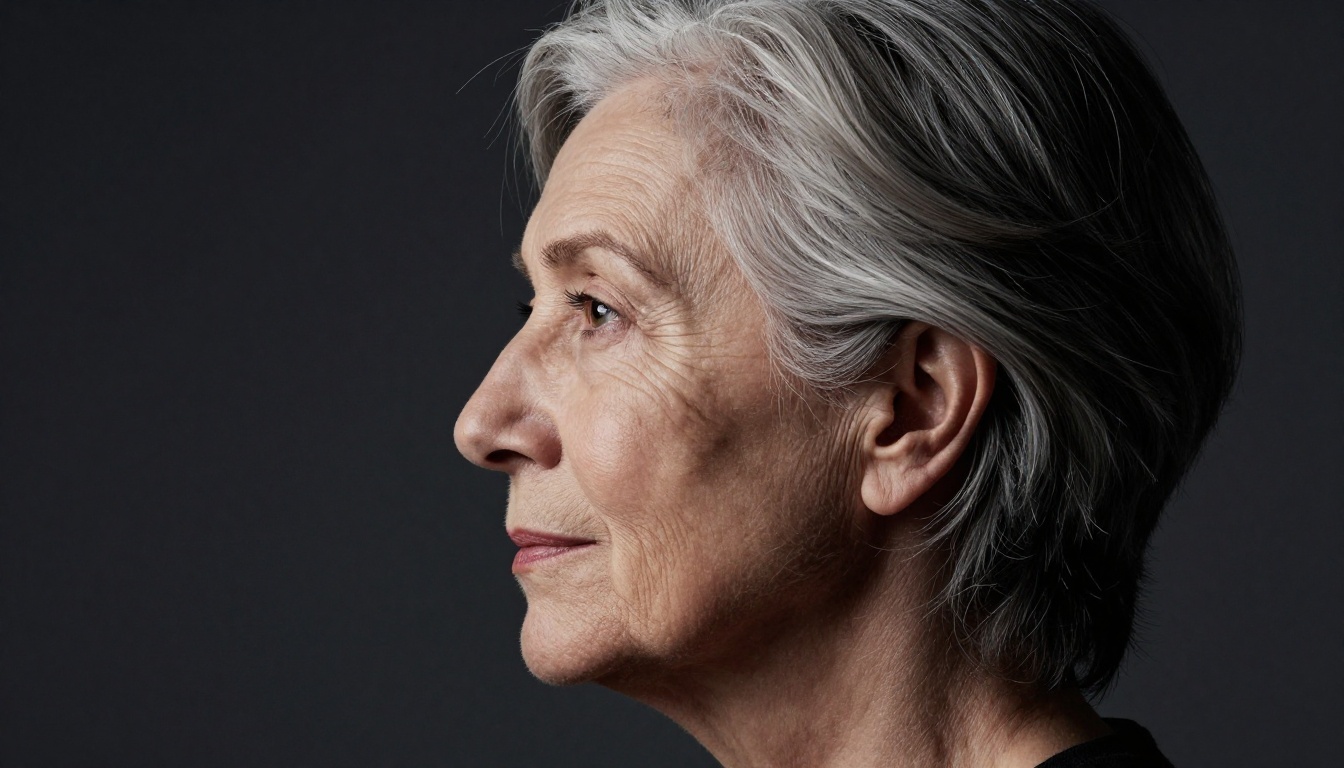
À quoi s’attendre : résultats concrets
Voici une analyse honnête de ce que donnent différentes qualités de source après un upscaling correct.
Bonne source (visage de 750 px et plus, léger flou) :
Avec Clarity Pro Upscaler en 4x, attendez-vous à des résultats de qualité d’impression. La texture de la peau est naturelle, les yeux sont nets, les halos sont minimes, voire inexistants. C’est le point idéal où l’upscaling par IA donne vraiment un meilleur résultat que l’original.
Source moyenne (visage de 300 à 750 px, compression JPEG) :
Lancez d’abord Recraft Crisp Upscale pour lisser les artefacts de compression, puis appliquez Crystal Upscaler en 4x. Les résultats sont très bons, mais exigent une créativité de 0,3 ou moins pour éviter la sur-génération.
Mauvaise source (visage de moins de 300 px, artefacts importants) :
Gardez des attentes réalistes. L’upscaling par IA ne reconstruit pas un visage à partir de rien. Pour des images fortement dégradées, envisagez Recraft Creative Upscale, qui prend davantage de liberté créative et peut produire un résultat visuellement attrayant, même à partir d’une source très endommagée.
Photos argentiques numérisées (grain de film, vieillissement chimique) :
Google Upscaler gère particulièrement bien le grain du film argentique. Il distingue le grain du film du bruit numérique et les traite en conséquence, en préservant le caractère de l’original tout en éliminant la détérioration.
💡 Astuce : pour les photos de famille numérisées des années 1970 aux années 90, numérisez à la plus haute résolution prise en charge par votre scanner avant l’upscaling. Un scan à 600 dpi offre à l’IA bien plus de matière qu’un scan à 300 dpi, et la différence de qualité dans l’upscaling final est importante.
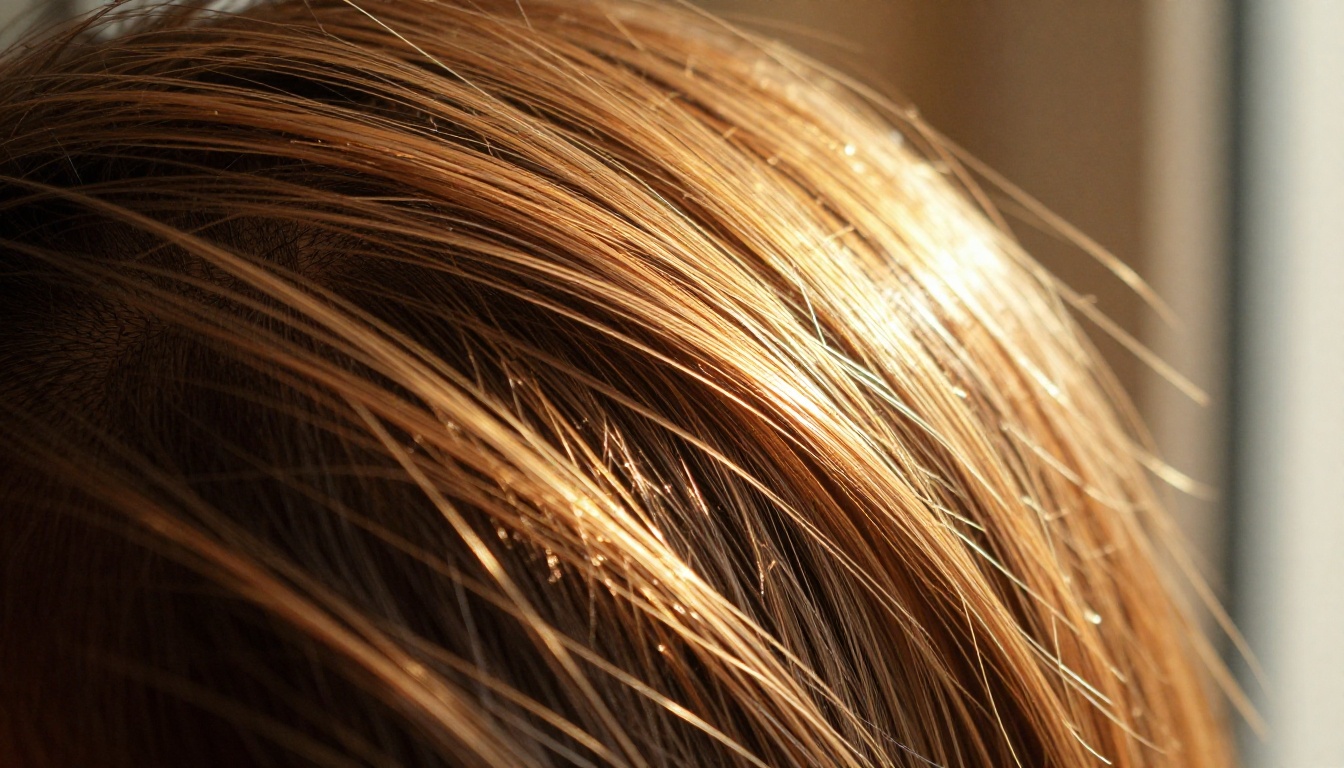
3 erreurs courantes qui ruinent l’upscaling de portraits
Lancer un 4x dès la première passe
Passer directement à 4x oblige l’IA à spéculer sur un saut d’échelle massif dès le départ. Les erreurs s’accumulent sur quatre fois plus de pixels. Deux passes successives en 2x donnent dans la plupart des cas des résultats nettement meilleurs, car chaque passe part d’une entrée de qualité progressivement supérieure.
Utiliser un modèle entraîné sur des illustrations pour des photos
Real-ESRGAN propose plusieurs versions de modèle aux comportements très différents. Les versions anime et illustration lissent et simplifient les détails, ce qui produit un aspect étrange et sur-traité sur les photographies réelles. Sélectionnez toujours la version optimisée pour la photo lorsque vous travaillez sur des images de portrait.
Ne pas recadrer avant l’upscaling
Les upscalers traitent l’ensemble de l’image avec le même poids dans toutes les zones. Si votre portrait montre une personne centrée sur un large arrière-plan, le modèle consacre une part importante de ses ressources au ciel, aux murs et au sol. Recadrez sur le visage avec une petite marge de contexte avant l’upscaling, pour mieux répartir le détail là où il compte.
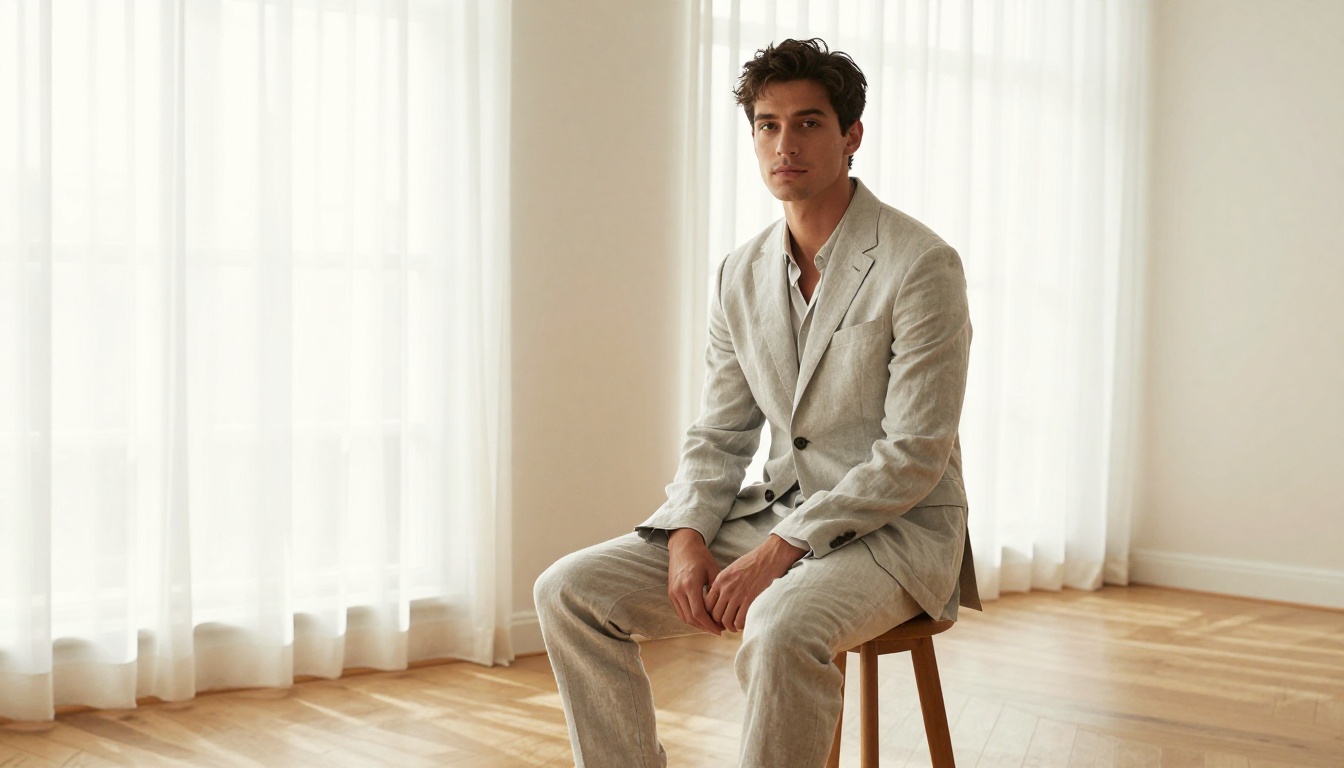
Essayez sur vos propres portraits
La différence entre un portrait de 512 px et une version upscalée correctement en 2048 px, c’est la différence entre une miniature et une image réellement exploitable. Que vous restauriez une vieille photo de famille, prépariez des photos de tête pour un tirage grand format ou upscaliez des portraits générés par IA à une qualité d’affichage, le bon modèle avec les bons réglages fait le gros du travail en quelques secondes.
Le flux de travail est reproductible : préparez votre source, choisissez le modèle adapté à la qualité de votre entrée, réglez la créativité avec prudence et évaluez le résultat à 100 % avant de le valider. Pour la plupart des travaux sur des portraits, Clarity Pro Upscaler et Crystal Upscaler couvriront la grande majorité des cas.
Importez votre premier portrait sur PicassoIA, lancez-le en 2x et découvrez ce que l’IA révèle de ce qui était caché dans les pixels d’origine. Le détail qui était toujours là, en attendant une résolution suffisante pour exister.


