GPT Image 2.0 llegó sin hacer ruido, pero cambió lo que la gente espera de la generación de imágenes con IA. Si con herramientas anteriores obtenías resultados borrosos e irregulares, este modelo es la razón por la que mucha gente está cambiando de flujo de trabajo de la noche a la mañana. El salto en fotorrealismo, en renderizado de texto y en seguimiento de instrucciones es real, y este artículo te guía por cada paso, desde abrir la interfaz hasta obtener un resultado de calidad profesional.
Qué es GPT Image 2.0 realmente
GPT Image 2.0 es el modelo nativo de generación de imágenes de OpenAI, integrado directamente en GPT-4o. A diferencia de sus predecesores, no delega en un backend separado. La generación ocurre dentro del mismo modelo multimodal que lee tu texto, ve tus archivos subidos y recuerda el contexto de la conversación. Eso importa, porque el modelo entiende lo que quieres, no solo las palabras literales que escribiste.
El resultado es un sistema que maneja peticiones matizadas, corrige errores cuando los describes en lenguaje sencillo y produce imágenes que no parecen salidas de un filtro preestablecido. Quienes lo usan por primera vez suelen tener la misma reacción: hace lo que quisiste decir.
En qué se diferencia de DALL-E 3
DALL-E 3 era un modelo separado. GPT Image 2.0 está integrado. La diferencia práctica: con DALL-E 3 escribías un prompt y recibías una imagen sin un verdadero bucle de edición. Con GPT Image 2.0 puedes decir "la luz es demasiado dura, suavízala y mueve el sujeto a la izquierda" y lo hace de verdad. La conversación es la interfaz.
El renderizado de texto también es mucho mejor. DALL-E 3 tenía problemas con los letreros, las etiquetas y las palabras legibles en las imágenes. GPT Image 2.0 maneja el texto en imágenes con mucha más fiabilidad, lo que lo hace realmente útil para maquetas, carteles y contenido para redes sociales donde las palabras deben leerse bien.
Qué puedes crear de verdad
- Retratos fotorrealistas con piel, iluminación y profundidad de campo precisas
- Fotografía de producto con fondos limpios y luz de estudio
- Arte conceptual que sigue referencias de estilo específicas de tus archivos subidos
- Renders arquitectónicos a partir de bocetos o descripciones
- Versiones editadas de tus propias fotos con eliminación o sustitución de objetos concretos
- Contenido con texto en la imagen como carteles, etiquetas y letreros con tipografía legible
Cómo acceder en 3 pasos
No necesitas instalar nada. GPT Image 2.0 funciona dentro de ChatGPT y a través de la API de OpenAI. Esto es lo que debes saber antes de generar tu primera imagen.
Acceso con ChatGPT Plus frente a la API
| Tipo de acceso | Qué obtienes | Costo |
|---|
| ChatGPT Plus | Generación de imágenes dentro del chat | $20/mes |
| ChatGPT Free | Acceso limitado, con tope de uso | Gratis |
| API de OpenAI | Generación programática | Precio por imagen |
| Enterprise | Acceso completo y salida en volumen | A medida |
Para la mayoría de los usuarios, ChatGPT Plus es el camino más rápido. Obtienes una interfaz limpia, memoria de conversación y la posibilidad de subir imágenes de referencia sin tocar código. El límite de generación es mayor que en el nivel gratuito y la prioridad en la cola es mejor en las horas punta.
El acceso a la API es para desarrolladores que necesitan automatizar la producción de imágenes, integrarlas en aplicaciones o generar a gran escala. El identificador del modelo en la API es gpt-image-alpha (consulta la documentación actual de OpenAI, ya que este nombre se actualiza con frecuencia).
Qué plan te permite generar
Los usuarios de ChatGPT Free sí tienen acceso a la generación de imágenes, pero con límite de uso. Si alcanzas el límite a mitad de un proyecto, quedarás bloqueado hasta que se restablezca el periodo. Los usuarios de Plus tienen límites de generación más altos y prioridad de acceso en los momentos de mayor demanda.
💡 Consejo: Si necesitas acceso constante sin toparte con límites, la API de OpenAI con pago por generación suele costar menos que una suscripción Plus si tu volumen se mantiene por debajo de 50 imágenes al mes.
Cómo empezar tu primera sesión
Una vez que tengas acceso, abre un chat nuevo y asegúrate de estar en GPT-4o. No necesitas elegir un modo de imagen ni activar un complemento. La capacidad de imagen está integrada en la interfaz de chat estándar. Escribe la petición de generación igual que escribirías cualquier otro mensaje.
Tu primera imagen en 60 segundos
Abre un chat nuevo en ChatGPT con GPT-4o y escribe una petición de generación. Eso es todo. No hay cambio de modo, ni sección de herramientas dedicada, ni paso de configuración. La generación forma parte del flujo normal de la conversación.
El cuadro de prompt
No hay un cuadro de prompt dedicado. Simplemente escribes con naturalidad. "Genera una foto de una granja de tejado rojo en la Toscana al atardecer, iluminación cinematográfica, grano de película de 35 mm" funcionará exactamente como está escrito. El modelo interpreta tu intención, no solo tus palabras clave.
Lo que lo hace potente: la conversación es iterativa. Pide la granja, mira el resultado y luego di "haz el cielo más dramático y añade un ciprés solitario en primer plano". Se ajusta. No empieza de cero ni pierde el lenguaje visual que ya tiene la escena.
Elegir el tamaño adecuado
GPT Image 2.0 admite varias relaciones de aspecto. En el momento de escribir esto, las opciones principales a través de ChatGPT son:
- 1024x1024 (cuadrada, ideal para imágenes de perfil y publicaciones en redes)
- 1792x1024 (horizontal, adecuada para banners, encabezados y composiciones cinematográficas)
- 1024x1792 (vertical, pensada para fondos de pantalla de teléfono y formatos verticales de redes)
Puedes pedir un tamaño en tu prompt con lenguaje natural. "Genera en formato horizontal" o "formato cuadrado" funcionan como instrucción. Para redes sociales, indica la plataforma directamente: "formato vertical para historias de Instagram" o "relación de aspecto del encabezado de Twitter" sirven como guía de tamaño.
Revisar el resultado
Tras la generación (normalmente entre 10 y 30 segundos), la imagen aparece en línea. Revisa tres cosas de inmediato:
- Precisión del sujeto principal: ¿El sujeto central es lo que pediste?
- Renderizado de texto: Si pediste texto en la imagen, ¿está bien escrito y se lee?
- Coherencia del fondo: ¿Los bordes están limpios donde el primer plano se une con el fondo?
Si algo de esto falla, describe el problema en tu siguiente mensaje. No vuelvas a escribir el prompt desde cero. El modelo funciona mejor con correcciones que con reinicios completos.
Escribir prompts que funcionan
La mayor diferencia de habilidad entre principiantes y usuarios avanzados está en la estructura del prompt. Los prompts malos hacen perder tiempo y generan resultados genéricos. Los buenos te llevan a un resultado utilizable en una o dos iteraciones.
La fórmula de prompt de 4 partes
Estructura cada prompt de generación con estos cuatro elementos:
- Sujeto y acción: ¿Qué hay en la imagen y qué está haciendo? ("un barista sirviendo arte latte")
- Entorno: ¿Dónde está y qué rodea al sujeto? ("en una cafetería soleada de Copenhague con paredes de ladrillo visto")
- Iluminación y atmósfera: Ambiente y fuente de luz. ("contraluz cálido de la tarde, vapor elevándose, fondo de bokeh suave")
- Especificaciones técnicas: Cámara, objetivo y notas de estilo. ("disparado con 50 mm f/1.4, grano de película, aspecto Kodak Portra 400")
Un ejemplo combinado: "Un barista sirviendo arte latte en una cafetería soleada de Copenhague con paredes de ladrillo visto, contraluz cálido de la tarde, vapor elevándose, fondo de bokeh suave, disparado con 50 mm f/1.4, grano de película, aspecto Kodak Portra 400."
Ese único prompt produce un resultado que con un enfoque más simple habría necesitado tres o cuatro ciclos de revisión. La especificidad es el atajo.
Qué evitar en tu prompt
- Adjetivos vagos sin contexto: "bonito", "increíble" y "perfecto" no comunican nada concreto al modelo
- Estilos en conflicto: pedir "fotorrealista" y "acuarela" en el mismo prompt produce híbridos confusos
- Demasiados sujetos que compiten: un punto focal por imagen. Varios sujetos diluyen la calidad de cada uno
- Formulación negativa: describe lo que quieres, no lo que hay que evitar. "Cielo despejado" es más eficaz que "sin nubes"
- Exceso de modificadores: cinco descripciones de iluminación se anulan entre sí. Elige la que más importa
Encadenar prompts para mejores resultados
Cuando tengas una buena imagen base, usa prompts de seguimiento para refinarla en lugar de regenerarla por completo. Ejemplos que funcionan:
- "La misma composición, pero desplaza la fuente de luz al lado derecho y enfría la temperatura de color"
- "Quita a la persona de la izquierda y rellena con una textura de fondo que combine"
- "Añade un destello de lente sutil desde la esquina superior derecha y mantén todo lo demás igual"
Cada cadena se construye sobre la escena establecida. El modelo mantiene el contexto de la imagen anterior en la conversación, así que estás esculpiendo en lugar de empezar de nuevo.
Editar fotos que ya tienes
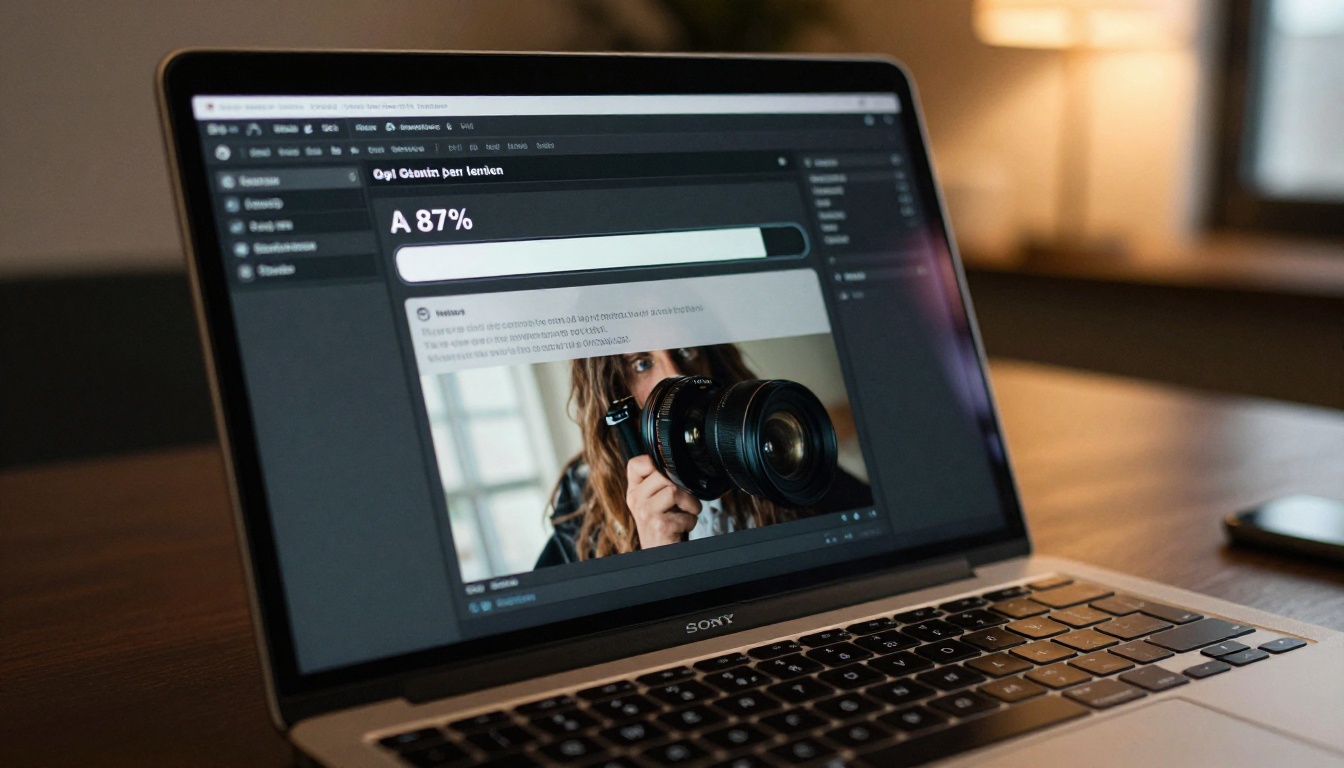
Una de las capacidades más fuertes de GPT Image 2.0 es la edición de fotos subidas. No necesitas Photoshop para ediciones sencillas. Sube una imagen, describe el cambio y el modelo la modifica conservando el contexto que la rodea.
Inpainting con GPT Image 2.0
Sube tu foto y describe lo que quieres cambiar. El modelo identifica la región correspondiente y la sustituye o modifica mientras mantiene intacto el resto de la imagen.
Casos de uso prácticos que funcionan bien:
- Sustituir un cielo soso por formaciones de nubes dramáticas
- Eliminar un objeto no deseado de una fotografía de producto
- Cambiar el color de una prenda sin afectar a nada más
- Añadir texto legible a un letrero o a un escaparate en una foto existente
- Cambiar las expresiones faciales en fotografía de retrato
💡 Consejo: Sé específico sobre lo que quieres en la región sustituida, no solo sobre lo que hay que quitar. "Sustituye el fondo por una calle urbana desenfocada de noche, con el pavimento mojado y reflejos cálidos de farolas" da resultados mucho mejores que "quita el fondo".
Sustitución de fondo
En fotografía de producto y retratos, la sustitución de fondo es donde GPT Image 2.0 ahorra mucho tiempo frente al enmascarado manual en Photoshop. Sube la foto del sujeto, describe el fondo deseado y el modelo se encarga de separarlo automáticamente.
Los bordes en sujetos complejos (cabello detallado, objetos transparentes, telas finas) varían y pueden necesitar una pasada específica para lograr un resultado perfecto a nivel de píxel. Para recortes de calidad de producción, las herramientas especializadas de eliminación de fondo de PicassoIA lo resuelven con más precisión que un modelo generalista.
Calidad de salida frente a otras herramientas
GPT Image 2.0 genera de forma nativa hasta 1792x1024 píxeles. Esa resolución es sólida para uso digital y redes sociales, pero topa con un límite en trabajos de impresión, formatos grandes o uso comercial de alta resolución. Al 100 % de zoom verás artefactos del modelo que son invisibles a tamaños de visualización habituales.
Opciones de resolución y exportación
El modelo exporta PNG por defecto. No hay una opción de salida RAW ni TIFF integrada. Para trabajos de impresión o comerciales, el escalado posterior a la generación casi siempre es necesario.
Escalar imágenes generadas con IA requiere un modelo que entienda las características del contenido sintético. Los algoritmos estándar de escalado de fotos aplican interpolación genérica que emborrona las texturas generadas por IA e introduce halos alrededor de los bordes. Los modelos de escalado con IA diseñados específicamente manejan bien estos artefactos.
En PicassoIA, los modelos de escalado dedicados restauran y mejoran las imágenes generadas con IA hasta una resolución lista para imprimir:
- Clarity Pro Upscaler: escalado fotorrealista de hasta 4x con restauración activa del detalle
- Topaz Image Upscale: ampliación de hasta 6x con nitidez conservada para impresión comercial
- Google Upscaler: ampliación limpia de 4x pensada para la claridad visual y la precisión del color
- Real ESRGAN: escalado rápido de 4x optimizado para la velocidad, muy bueno para web y redes sociales
- Crystal Upscaler: escalado optimizado para retratos con mejora específica del detalle facial
| Upscaler | Escala máxima | Mejor para |
|---|
| Clarity Pro Upscaler | 4x | Fotos fotorrealistas |
| Topaz Image Upscale | 6x | Impresión comercial |
| Real ESRGAN | 4x | Contenido web, velocidad |
| Crystal Upscaler | 4x | Retratos, rostros |
| Google Upscaler | 4x | Mejora general de claridad |
Dónde se queda corto
GPT Image 2.0 tiene limitaciones reales que conviene conocer antes de comprometer un flujo de trabajo con él:
- Sin salida nativa de alta resolución: suficiente para digital, insuficiente para impresión en gran formato sin escalado
- Coherencia de estilo limitada entre sesiones: lograr el mismo personaje o estilo en varias imágenes separadas es difícil
- Sin soporte de ControlNet: no puedes restringir la composición con mapas de pose, mapas de profundidad o detección de bordes
- Límites de uso en los niveles Free y Plus: los casos de uso de gran volumen alcanzan los topes de generación con rapidez
Estas no son razones para evitarlo. Son razones para saber cuándo recurrir a otra herramienta en partes concretas de tu flujo de trabajo.
Alternativas gratuitas que vale la pena probar
GPT Image 2.0 es potente, pero no es la única opción. Según el volumen que necesites, tu presupuesto o los casos de uso concretos, otras plataformas ofrecen resultados comparables o superiores en escenarios específicos.
Los modelos de imagen de PicassoIA
PicassoIA ofrece más de 91 modelos de texto a imagen en una sola plataforma, accesibles sin cambiar de herramienta ni gestionar claves de API distintas para cada uno. El catálogo abarca generadores fotorrealistas, modelos estilizados, herramientas centradas en rostros y editores de imagen listos para producción.
La ventaja para los usuarios con mucho volumen: no hay límites de costo por generación que interrumpan el trabajo a mitad de proyecto, ni ventanas de límite de uso que frenen el ritmo, y la posibilidad de combinar modelos dentro del mismo flujo de trabajo cuando unos funcionan mejor que otros para determinados tipos de sujeto.
Para el escalado en concreto, los modelos de resolución de PicassoIA cubren todos los casos, desde una salida rápida lista para web hasta una calidad de impresión comercial de 6x:
Escalar tus resultados
Tanto si generas con GPT Image 2.0 como con cualquier otra plataforma, el escalado casi siempre forma parte de un flujo de entrega profesional. La salida nativa de cualquier modelo de texto a imagen se beneficia de una pasada de escalado dedicada antes de entregarla al cliente o imprimirla.
💡 Flujo de trabajo: Genera en GPT Image 2.0, descarga el PNG y súbelo a Topaz Image Upscale de PicassoIA para una salida de impresión comercial, o a Real ESRGAN para una entrega web rápida. Proceso en dos pasos, resultado profesional.
Efectos visuales que llevan tus imágenes más lejos
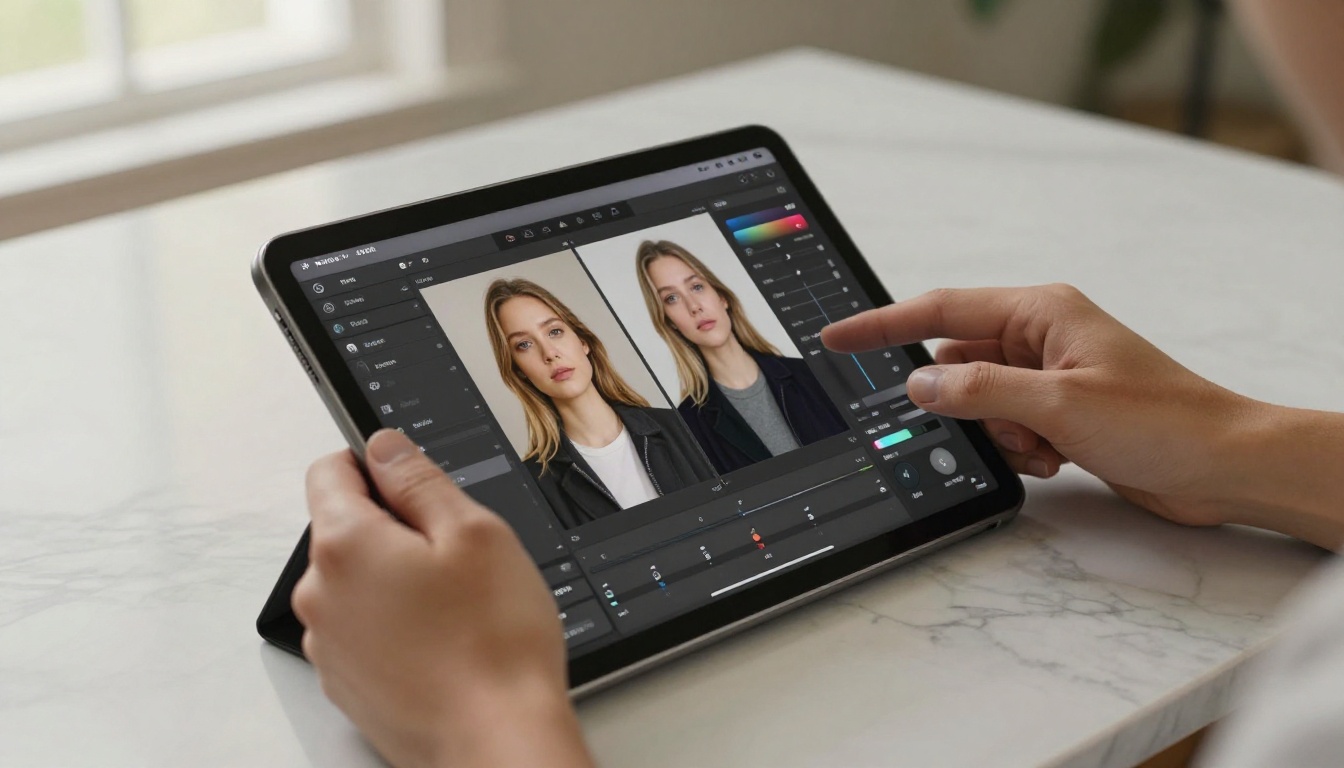
Una vez que tengas una buena imagen base, los efectos visuales y las herramientas de mejora te permiten estilizar o afinar el resultado de maneras que la generación básica de texto a imagen no logra. Aquí es donde una plataforma con amplia cobertura de modelos aporta más que una herramienta de un solo modelo.
El catálogo de PicassoIA incluye herramientas para:
- Estilizar imágenes estáticas con flujos de efectos específicos
- Mejora y restauración de rostros en retratos generados por cualquier generador
- Conversión de imagen a video para contenido que necesita movimiento en redes sociales o marketing
- Mejora de video con IA para escalar, estabilizar y restaurar la calidad visual fotograma a fotograma
Estas capacidades están en la misma plataforma que los upscalers de imagen, lo que evita el ciclo de exportar e importar archivos entre herramientas especializadas separadas. Genera, mejora, escala y estiliza en una sola interfaz, sin gestionar varias cuentas ni conversiones de archivos.
Qué hacer ahora mismo
GPT Image 2.0 hace que la generación de imágenes de calidad profesional sea accesible para cualquiera que pueda describir lo que quiere en lenguaje sencillo. El bucle de edición basado en conversación por sí solo reduce de forma notable el tiempo de iteración frente a las herramientas antiguas de una sola toma.
La versión honesta: funciona mejor con imágenes sueltas y refinamiento iterativo en una sesión activa. Para trabajos de volumen, estilo coherente en decenas de imágenes o resolución lista para producción sin un paso de escalado posterior a la generación, hay que ampliar el flujo de trabajo.
Ahí es donde la biblioteca de 91 modelos de imagen de PicassoIA cubre los huecos. Escala una salida de GPT Image 2.0 a 6x con Topaz Image Upscale. Refina las salidas de retratos con Crystal Upscaler. Genera en gran volumen sin topar con los límites de uso. La plataforma está pensada para flujos de trabajo, no solo para experimentos puntuales.
Empieza con un prompt en GPT Image 2.0. Mira qué sale. Después lleva el mejor resultado a PicassoIA, escálalo, mejóralo y lleva la salida al nivel de calidad que tu proyecto realmente necesita. Las herramientas existen. El flujo de trabajo es sencillo.
Consulta todo lo disponible en picassoia.com/en/all-models y elige los modelos que encajan con lo que de verdad estás construyendo.


