GPT Image 2.0 est arrivé discrètement, mais il a changé ce que les gens attendent de la génération d’images par IA. Si les anciens outils vous donnent des résultats flous et incohérents, c’est la raison pour laquelle beaucoup de personnes changent leurs habitudes du jour au lendemain. Le bond en matière de photoréalisme, de rendu du texte et de respect des consignes est réel, et cet article vous guide à chaque étape, de l’ouverture de l’interface à l’obtention d’un résultat de qualité professionnelle.

Ce qu’est vraiment GPT Image 2.0
GPT Image 2.0 est le modèle natif de génération d’images d’OpenAI, intégré directement à GPT-4o. Contrairement à ses prédécesseurs, il ne délègue pas le travail à un backend séparé. La génération se fait dans le même modèle multimodal qui lit votre texte, voit vos imports et garde en mémoire le contexte de votre conversation. C’est important, car le modèle comprend réellement ce que vous voulez, et pas seulement les mots exacts que vous avez tapés.
Le résultat est un système qui gère les demandes nuancées, corrige ses erreurs lorsque vous les décrivez en langage courant, et produit des images qui ne ressemblent pas à un simple préréglage de filtre. Les personnes qui l’utilisent pour la première fois rapportent systématiquement la même réaction : il fait exactement ce que vous aviez en tête.
En quoi il diffère de DALL-E 3
DALL-E 3 était un modèle distinct. GPT Image 2.0 est intégré. La différence concrète : avec DALL-E 3, vous écriviez un prompt et récupériez une image, sans véritable boucle de retouche. Avec GPT Image 2.0, vous pouvez dire « la lumière est trop dure, adoucissez-la et déplacez le sujet vers la gauche », et il le fait réellement. La conversation est l’interface.
Le rendu du texte est lui aussi nettement meilleur. DALL-E 3 peinait avec les panneaux, les étiquettes et les mots lisibles dans les images. GPT Image 2.0 gère le texte dans les images de façon bien plus fiable, ce qui le rend réellement utile pour les maquettes, les affiches et les contenus pour les réseaux sociaux où les mots doivent être lisibles.
Ce que vous pouvez réellement créer
- Portraits photoréalistes avec une peau, un éclairage et une profondeur de champ précis
- Photographie de produits avec des fonds épurés et une lumière de qualité studio
- Concept art qui suit des références de style précises issues de vos imports
- Rendus architecturaux à partir de croquis rudimentaires ou de descriptions
- Versions retouchées de vos propres photos avec suppression ou remplacement ciblé d’objets
- Contenus avec texte intégré comme des affiches, des étiquettes et des panneaux à la typographie lisible
Accéder au service en 3 étapes
Vous n’avez rien à installer. GPT Image 2.0 fonctionne dans ChatGPT et via l’API d’OpenAI. Voici ce qu’il faut savoir avant de générer votre première image.
Accès ChatGPT Plus ou API
| Type d’accès | Ce que vous obtenez | Coût |
|---|
| ChatGPT Plus | Génération d’images dans le chat | 20 $/mois |
| ChatGPT Free | Accès limité, avec plafond de requêtes | Gratuit |
| API OpenAI | Génération par programme | Tarification à l’image |
| Enterprise | Accès complet et production en volume | Sur mesure |
Pour la plupart des utilisateurs, ChatGPT Plus est le chemin le plus rapide. Vous bénéficiez d’une interface épurée, de la mémoire de conversation et de la possibilité d’importer des images de référence sans toucher à aucun code. La limite de génération est plus élevée que dans la version gratuite, et la priorité dans la file d’attente est meilleure aux heures de pointe.
L’accès à l’API s’adresse aux développeurs qui doivent automatiser la production d’images, les intégrer à des applications ou générer à grande échelle. L’identifiant du modèle est gpt-image-alpha dans l’API (consultez la documentation actuelle d’OpenAI, car ce nom change souvent).
Quel forfait permet de générer
Les utilisateurs de ChatGPT Free ont bien accès à la génération d’images, mais elle est limitée. Si vous atteignez la limite en plein projet, vous serez bloqué jusqu’à la réinitialisation de la période. Les abonnés Plus disposent de limites de génération plus élevées et d’une priorité d’accès aux heures de forte demande.
💡 Astuce : si vous avez besoin d’un accès constant sans vous heurter à des barrières, l’API OpenAI avec un paiement à la génération coûte souvent moins cher qu’un abonnement Plus lorsque votre volume reste sous 50 images par mois.
Démarrer votre première session
Une fois l’accès obtenu, ouvrez une nouvelle conversation et vérifiez que vous utilisez GPT-4o. Vous n’avez pas besoin de sélectionner un mode image ni d’activer un plugin. La fonction de génération d’images est intégrée à l’interface de chat standard. Tapez une demande de génération comme vous écririez n’importe quel message.
Votre première image en 60 secondes
Ouvrez une nouvelle conversation dans ChatGPT sur GPT-4o et tapez une demande de génération. C’est tout. Il n’y a ni changement de mode, ni section d’outil dédiée, ni étape de configuration. La génération fait partie du flux normal de la conversation.
La zone de prompt
Il n’y a pas de zone de prompt dédiée. Vous écrivez simplement, naturellement. « Générez une photo d’une ferme au toit rouge en Toscane au coucher du soleil, éclairage cinématographique, grain de film 35 mm » fonctionnera exactement tel quel. Le modèle analyse votre intention, et pas seulement vos mots-clés.
Ce qui rend l’outil puissant : la conversation est itérative. Demandez la ferme, regardez le résultat, puis dites « rendez le ciel plus dramatique et ajoutez un cyprès isolé au premier plan ». Il ajuste. Il ne repart pas de zéro et ne perd pas le langage visuel établi de la scène.
Choisir la bonne taille
GPT Image 2.0 prend en charge plusieurs formats. Au moment de la rédaction, les principales options disponibles via ChatGPT sont :
- 1024x1024 (carré, idéal pour les photos de profil et les publications)
- 1792x1024 (paysage, adapté aux bannières, aux en-têtes et aux compositions cinématographiques)
- 1024x1792 (portrait, adapté aux fonds d’écran de téléphone et aux formats verticaux)
Vous pouvez demander un format dans votre prompt en langage courant. « Générez en format paysage » ou « format carré » fonctionne comme instruction. Pour les réseaux sociaux, précisez directement la plateforme : « format vertical pour story Instagram » ou « format de l’en-tête Twitter » servent tous deux de repères.
Lire le résultat
Après la génération (en général 10 à 30 secondes), l’image apparaît dans la conversation. Vérifiez immédiatement trois points :
- Fidélité du sujet principal : le sujet central correspond-il à ce que vous avez demandé ?
- Rendu du texte : si vous avez demandé du texte dans l’image, est-il bien orthographié et lisible ?
- Cohérence de l’arrière-plan : les contours sont-ils nets là où le premier plan rejoint l’arrière-plan ?
Si l’un de ces points ne va pas, décrivez le problème dans votre message suivant. Ne recommencez pas le prompt à zéro. Le modèle fonctionne mieux avec des corrections qu’avec des reprises complètes.
Rédiger des prompts qui fonctionnent
L’écart de compétence le plus important entre débutants et utilisateurs avancés tient à la structure du prompt. Un mauvais prompt fait perdre du temps et produit un résultat générique. Un bon prompt vous amène à un résultat exploitable en une ou deux itérations.
La formule de prompt en 4 parties
Structurez chaque prompt de génération avec ces quatre éléments :
- Sujet et action : que voit-on dans l’image et que fait-il ? (« un barista versant un latte art »)
- Environnement : où se trouve-t-il et que l’entoure-t-il ? (« dans un café de Copenhague baigné de soleil, aux murs de brique apparente »)
- Éclairage et atmosphère : ambiance et source de lumière. (« contre-jour chaud de l’après-midi, vapeur qui monte, arrière-plan au bokeh doux »)
- Caractéristiques techniques : appareil, objectif et notes de style. (« photographié avec un 50 mm f/1.4, grain de film, rendu proche de Kodak Portra 400 »)
Un exemple combiné : « Un barista versant un latte art dans un café de Copenhague baigné de soleil, aux murs de brique apparente, contre-jour chaud de l’après-midi, vapeur qui monte, arrière-plan au bokeh doux, photographié avec un 50 mm f/1.4, grain de film, rendu proche de Kodak Portra 400. »
Ce seul prompt produit un résultat qui aurait demandé trois ou quatre cycles de révision avec une approche plus simple. La précision est le raccourci.
Ce qu’il faut éviter dans votre prompt
- Adjectifs vagues sans contexte : « beau », « incroyable » et « parfait » ne communiquent rien de précis au modèle
- Styles contradictoires : demander à la fois « photoréaliste » et « aquarelle » dans le même prompt produit des hybrides confus
- Trop de sujets en concurrence : un seul point focal par image. Plusieurs sujets diluent la qualité de chacun
- Formulation négative : décrivez ce que vous voulez, pas ce que vous voulez éviter. « Ciel dégagé » est plus efficace que « pas de nuages »
- Surcharge de modificateurs : cinq descriptions d’éclairage s’annulent entre elles. Gardez celle qui compte le plus
Enchaîner les prompts pour de meilleurs résultats
Une fois que vous disposez d’une bonne image de base, utilisez des prompts de suivi pour l’affiner plutôt que de la régénérer entièrement. Voici des exemples qui fonctionnent :
- « Même composition, mais déplace la source de lumière vers la droite et refroidis la température de couleur »
- « Supprimez la personne à gauche et remplissez avec une texture d’arrière-plan assortie »
- « Ajoute un léger reflet de lentille venant du coin supérieur droit, garde tout le reste identique »
Chaque enchaînement s’appuie sur la scène établie. Le modèle conserve le contexte de l’image précédente dans la conversation : vous sculptez au lieu de repartir de zéro.
Retoucher les photos que vous avez déjà
L’une des capacités les plus fortes de GPT Image 2.0 est la retouche de photos importées. Vous n’avez pas besoin de Photoshop pour les retouches simples. Importez une image, décrivez la modification, et le modèle la réalise tout en préservant le contexte environnant.
L’inpainting avec GPT Image 2.0
Importez votre photo et décrivez ce que vous voulez modifier. Le modèle identifie la zone concernée, la remplace ou la modifie, tout en conservant le reste de l’image intact.
Cas d’usage pratiques qui fonctionnent bien :
- Remplacer un ciel terne par des formations nuageuses spectaculaires
- Supprimer un objet indésirable d’une photo de produit
- Changer la couleur d’un vêtement sans rien modifier d’autre
- Ajouter un texte lisible sur un panneau ou une vitrine dans une photo existante
- Modifier les expressions du visage dans une photo de portrait
💡 Astuce : soyez précis sur ce que vous voulez dans la zone remplacée, et pas seulement sur ce qu’il faut supprimer. « Remplacez l’arrière-plan par une rue de ville floutée la nuit, pavés mouillés, reflets chauds des lampadaires » donne des résultats bien meilleurs que « supprime l’arrière-plan ».
Remplacement de l’arrière-plan
Pour la photographie de produits et les portraits, le remplacement d’arrière-plan est le domaine où GPT Image 2.0 fait gagner beaucoup de temps par rapport au détourage manuel dans Photoshop. Importez votre photo de sujet, décrivez l’arrière-plan souhaité, et le modèle gère la séparation automatiquement.
La qualité des contours sur les sujets complexes (cheveux détaillés, objets transparents, tissus fins) est variable et peut nécessiter une passe dédiée pour un résultat parfait au pixel près. Pour des détourages de qualité production, les outils spécialisés de suppression d’arrière-plan disponibles sur PicassoIA sont plus précis qu’un modèle généraliste.
Qualité des rendus face aux autres outils
GPT Image 2.0 produit nativement des images allant jusqu’à 1792x1024 pixels. Cette résolution est solide pour un usage numérique et les réseaux sociaux, mais elle atteint un plafond pour l’impression, l’affichage grand format ou un usage commercial en haute résolution. À 100 % de zoom, vous verrez des artefacts du modèle invisibles à des tailles de visualisation courantes.
Résolution et options d’export
Le modèle exporte en PNG par défaut. Il n’existe pas d’option d’export RAW ou TIFF intégrée. Pour l’impression ou un usage commercial, un upscaling après génération est presque toujours nécessaire.
L’upscaling d’images générées par IA demande un modèle qui comprend les caractéristiques des contenus synthétiques. Les algorithmes classiques d’agrandissement de photos appliquent une interpolation générique qui floute les textures générées et crée des halos autour des contours. Les modèles d’upscaling IA conçus pour cet usage gèrent correctement ces artefacts.
Sur PicassoIA, des modèles d’upscaling dédiés restaurent et améliorent les images générées par IA jusqu’à une résolution prête pour l’impression :
- Clarity Pro Upscaler : upscaling photoréaliste jusqu’à 4x avec restauration active des détails
- Topaz Image Upscale : agrandissement jusqu’à 6x avec netteté préservée pour l’impression commerciale
- Google Upscaler : agrandissement propre en 4x, conçu pour la clarté visuelle et la fidélité des couleurs
- Real ESRGAN : upscaling rapide en 4x, optimisé pour la vitesse, performant pour le web et les réseaux sociaux
- Crystal Upscaler : upscaling optimisé pour les portraits, avec amélioration dédiée des détails du visage
| Upscaler | Échelle max | Idéal pour |
|---|
| Clarity Pro Upscaler | 4x | Photos photoréalistes |
| Topaz Image Upscale | 6x | Impression commerciale |
| Real ESRGAN | 4x | Contenu web, rapidité |
| Crystal Upscaler | 4x | Portraits, visages |
| Google Upscaler | 4x | Gain de clarté général |
Ses limites
GPT Image 2.0 présente de vraies limites qu’il vaut mieux connaître avant d’intégrer l’outil à un flux de travail :
- Pas de sortie native en haute résolution : suffisant pour le numérique, insuffisant pour l’impression grand format sans upscaling
- Cohérence de style limitée d’une session à l’autre : obtenir un personnage ou un style identique sur plusieurs images séparées est difficile
- Pas de prise en charge de ControlNet : vous ne pouvez pas contraindre la composition avec des cartes de pose, des cartes de profondeur ou une détection de contours
- Limites de requêtes sur les formules gratuite et Plus : les usages à fort volume atteignent rapidement les plafonds de génération
Ce ne sont pas des raisons de l’éviter. Ce sont des raisons de savoir quand faire appel à un autre outil pour certaines parties de votre flux de travail.
Alternatives gratuites à essayer
GPT Image 2.0 est performant, mais ce n’est pas la seule option. Selon votre volume, votre budget ou vos cas d’usage précis, d’autres plateformes offrent des résultats comparables, voire supérieurs, dans des scénarios ciblés.
Les modèles d’image de PicassoIA
PicassoIA propose plus de 91 modèles de texte vers image sur une seule plateforme, accessibles sans changer d’outil ni gérer une clé API distincte pour chacun. Le catalogue couvre les générateurs photoréalistes, les modèles stylisés, les outils spécialisés dans les visages et les éditeurs d’images prêts pour la production.
L’avantage pour les utilisateurs à fort volume : aucun plafond de coût par génération qui interrompt un projet en cours, aucune fenêtre de limitation de requêtes qui bloque votre élan, et la possibilité de combiner plusieurs modèles dans un même flux de travail lorsque certains donnent de meilleurs résultats selon le type de sujet.
Pour l’upscaling en particulier, les modèles de résolution de PicassoIA couvrent tous les cas d’usage, du rendu rapide prêt pour le web à la qualité d’impression commerciale en 6x :
- P Image Upscale : amélioration de la netteté par IA avec augmentation de la résolution intégrée en une seule étape
- Recraft Crisp Upscale : upscaling net, sans artefacts, pour les exports numériques et d’impression professionnels
- Recraft Creative Upscale : ajoute de la profondeur et restaure des détails pendant l’upscaling, et ne se limite pas à une simple interpolation
- Bria Increase Resolution : augmentation de la résolution jusqu’à 4x, optimisée pour la préservation des détails
Upscaler vos résultats
Que vous génériez sur GPT Image 2.0 ou sur une autre plateforme, l’upscaling fait presque toujours partie d’un flux de livraison professionnel. Le rendu natif de tout modèle de texte vers image gagne à passer par une passe d’upscaling dédiée avant une livraison client ou une impression.
💡 Flux de travail : générez sur GPT Image 2.0, téléchargez le PNG, puis importez-le dans Topaz Image Upscale de PicassoIA pour une sortie d’impression commerciale, ou dans Real ESRGAN pour une livraison web rapide. Un processus en deux étapes, un résultat professionnel.
Effets visuels pour aller plus loin avec vos images
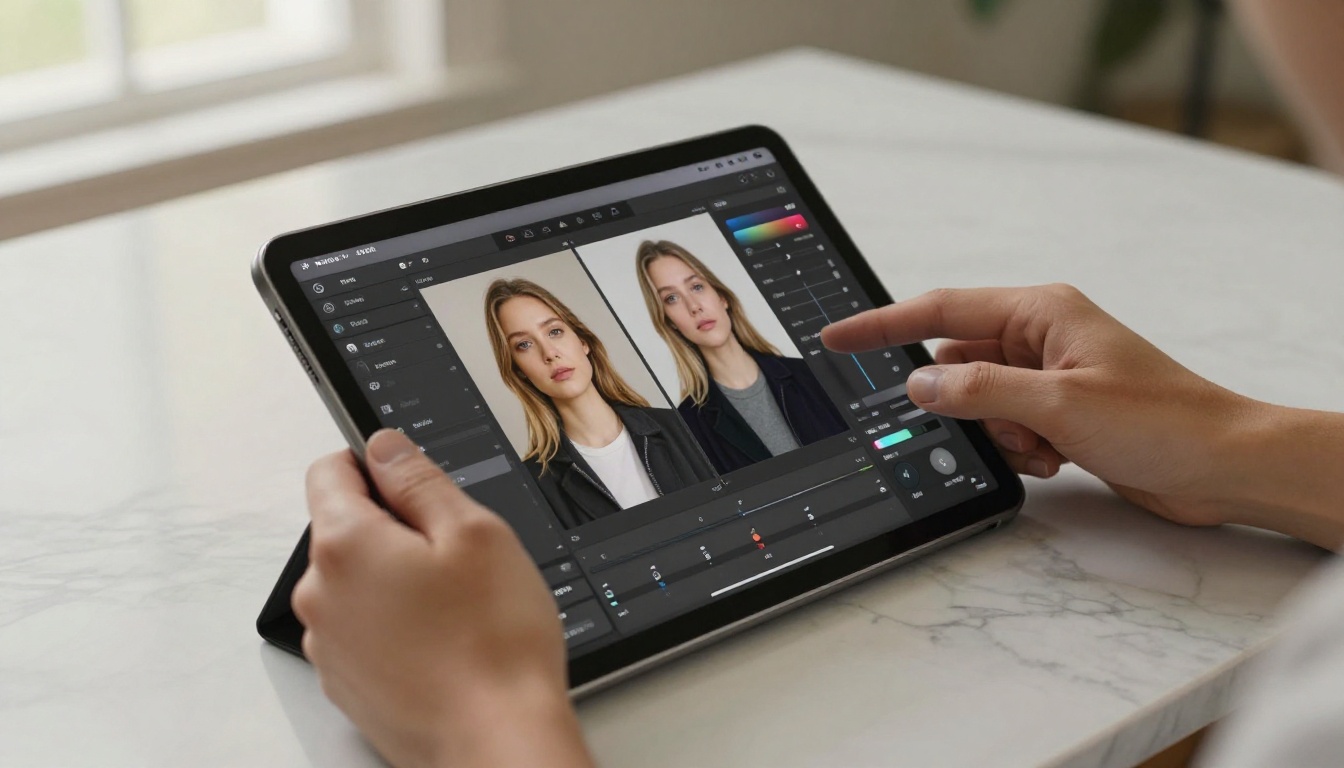
Une fois que vous disposez d’une bonne image de base, les effets visuels et les outils d’amélioration vous permettent de styliser ou affiner le résultat d’une manière que la génération texte vers image classique ne permet pas. C’est là qu’une plateforme qui couvre un large éventail de modèles prend tout son sens, par rapport à un outil à modèle unique.
Le catalogue de PicassoIA comprend des outils pour :
- Styliser des images fixes grâce à des chaînes d’effets ciblées
- Améliorer et restaurer les visages sur les portraits produits par n’importe quel générateur
- Convertir une image en vidéo pour les contenus qui ont besoin de mouvement pour les réseaux sociaux ou le marketing
- Améliorer les vidéos par IA pour augmenter la résolution, stabiliser et restaurer la qualité visuelle image par image
Ces fonctionnalités se trouvent sur la même plateforme que les upscalers d’images, ce qui évite les allers-retours d’export et d’import entre des outils spécialisés distincts. Générez, améliorez, upscalez et stylisez dans une seule interface, sans gérer plusieurs comptes ni convertir des fichiers.
Que faire dès maintenant
GPT Image 2.0 rend la génération d’images de qualité professionnelle accessible à quiconque sait décrire ce qu’il veut en langage courant. La boucle de retouche conversationnelle réduit à elle seule le temps d’itération de façon notable, par rapport aux anciens outils à une seule passe.
La version honnête : il fonctionne mieux pour des images isolées, avec un affinage itératif dans une session en direct. Pour un travail en volume, un style cohérent sur des dizaines d’images, ou une résolution prête pour la production sans étape d’upscaling après génération, il faut élargir le flux de travail.
C’est là que la bibliothèque de plus de 91 modèles d’image de PicassoIA comble les lacunes. Upscalez une sortie de GPT Image 2.0 en 6x avec Topaz Image Upscale. Affinez les sorties de portraits avec Crystal Upscaler. Lancez une génération en volume sans vous heurter aux limites de requêtes. La plateforme est conçue pour des flux de travail, et pas seulement pour des expérimentations ponctuelles.
Commencez par un prompt sur GPT Image 2.0. Regardez ce qui en ressort. Puis apportez le meilleur résultat sur PicassoIA, upscalez-le, améliorez-le et poussez le rendu au niveau de qualité que votre projet exige vraiment. Les outils existent. Le flux de travail est simple.
Découvrez tout ce qui est disponible sur picassoia.com/en/all-models et choisissez les modèles qui correspondent à ce que vous créez réellement.


