O GPT Image 2.0 chegou sem alarde, mas mudou o que as pessoas esperam da geração de imagens por IA. Se você vinha recebendo resultados borrados e inconsistentes de ferramentas mais antigas, este modelo é o motivo pelo qual muita gente está trocando de fluxo de trabalho da noite para o dia. O salto em fotorrealismo, renderização de texto e seguimento de instruções é real, e este artigo leva você por todas as etapas, desde abrir a interface até obter uma imagem de qualidade profissional.
O que é o GPT Image 2.0 na prática
O GPT Image 2.0 é o modelo nativo de geração de imagens da OpenAI, integrado diretamente ao GPT-4o. Diferentemente dos antecessores, ele não repassa o trabalho para um backend separado. A geração acontece dentro do mesmo modelo multimodal que lê seu texto, vê seus arquivos enviados e lembra o contexto da conversa. Isso importa porque o modelo realmente entende o que você quer, e não apenas as palavras literais que você digitou.
O resultado é um sistema que lida com pedidos sutis, corrige erros quando você os descreve em linguagem simples e produz imagens que não parecem ter saído de um filtro predefinido. Quem usa pela primeira vez costuma ter a mesma reação: ele simplesmente faz o que você quis dizer.
Como ele se diferencia do DALL-E 3
O DALL-E 3 era um modelo separado. O GPT Image 2.0 é integrado. A diferença prática: com o DALL-E 3, você escrevia um prompt e recebia uma imagem sem um ciclo real de edição. Com o GPT Image 2.0, você pode dizer "a iluminação está forte demais, suavize e mova o sujeito para a esquerda", e ele de fato faz isso. A conversa é a interface.
A renderização de texto também melhorou muito. O DALL-E 3 tinha dificuldade com placas, rótulos e palavras legíveis em imagens. O GPT Image 2.0 trata textos em imagens de forma bem mais confiável, o que o torna realmente útil para maquetes, cartazes e conteúdo para redes sociais em que as palavras precisam ser legíveis.
O que você pode criar de fato
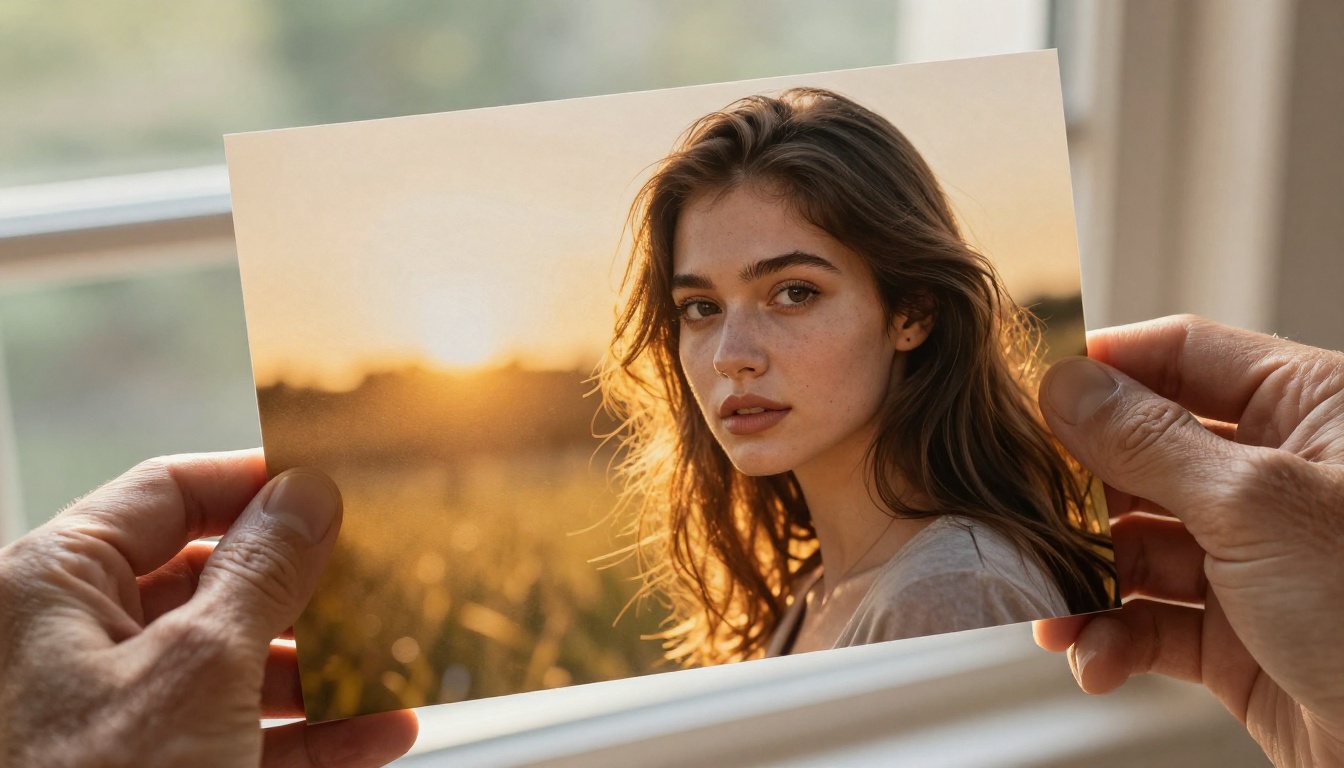
- Retratos fotorrealistas com pele, iluminação e profundidade de campo precisas
- Fotografia de produto com fundos limpos e luz de estúdio
- Arte conceitual que segue referências de estilo específicas dos seus arquivos enviados
- Renderizações arquitetônicas a partir de rascunhos ou descrições
- Versões editadas das suas próprias fotos com remoção ou substituição pontual de objetos
- Conteúdo com texto na imagem, como cartazes, rótulos e placas com tipografia legível
Como ter acesso em 3 passos
Você não precisa instalar nada. O GPT Image 2.0 funciona dentro do ChatGPT e pela API da OpenAI. Veja o que você precisa saber antes de gerar sua primeira imagem.
ChatGPT Plus ou acesso pela API
| Tipo de acesso | O que você recebe | Custo |
|---|
| ChatGPT Plus | Geração de imagens dentro do chat | US$ 20/mês |
| ChatGPT Free | Acesso limitado, com teto de uso | Grátis |
| API da OpenAI | Geração programática | Preço por imagem |
| Enterprise | Acesso completo e geração em massa | Sob consulta |
Para a maioria dos usuários, o ChatGPT Plus é o caminho mais rápido. Você tem uma interface limpa, memória de conversa e a possibilidade de enviar imagens de referência sem mexer em código. O limite de geração é maior que o do plano gratuito, e a prioridade na fila é melhor nos horários de pico.
O acesso pela API é para desenvolvedores que precisam automatizar a produção de imagens, incorporá-la em aplicativos ou gerar em escala. O identificador do modelo na API é gpt-image-alpha (confira a documentação atual da OpenAI, pois esse nome muda com frequência).
Qual plano permite gerar
Usuários do ChatGPT Free têm acesso à geração de imagens, mas com limite de uso. Se você atingir o limite no meio de um projeto, ficará bloqueado até a próxima janela de renovação. Usuários do Plus têm limites de geração mais altos e prioridade durante a alta demanda.
💡 Dica: Se você precisa de acesso constante sem bater em barreiras, a API da OpenAI com cobrança por geração costuma custar menos que uma assinatura Plus se o seu volume ficar abaixo de 50 imagens por mês.
Como começar sua primeira sessão
Depois de ter acesso, abra um novo chat e confirme que está usando o GPT-4o. Você não precisa selecionar um modo de imagem nem ativar um plugin. A capacidade de imagem já está integrada à interface padrão de chat. Digite um pedido de geração do mesmo jeito que digitaria qualquer outra mensagem.
Sua primeira imagem em 60 segundos
Abra um novo chat no ChatGPT com o GPT-4o e digite um pedido de geração. Só isso. Não há troca de modo, nenhuma seção de ferramenta dedicada nem etapa de configuração. A geração faz parte do fluxo normal da conversa.
A caixa de prompt
Não existe uma caixa de prompt dedicada. Você simplesmente escreve de forma natural. "Gere uma foto de uma casa de fazenda com telhado vermelho na Toscana, ao pôr do sol, iluminação cinematográfica, granulado de filme 35mm" vai funcionar exatamente como escrito. O modelo interpreta sua intenção, e não apenas as palavras-chave.
O que torna isso poderoso: a conversa é iterativa. Peça a casa de fazenda, veja o resultado e depois diga "deixe o céu mais dramático e adicione um cipreste solitário em primeiro plano". Ele ajusta. Não recomeça do zero e não perde a linguagem visual já estabelecida na cena.
Escolhendo o tamanho certo
O GPT Image 2.0 aceita várias proporções. No momento em que este texto foi escrito, as principais opções pelo ChatGPT são:
- 1024x1024 (quadrado, ideal para fotos de perfil e publicações em redes sociais)
- 1792x1024 (paisagem, adequado para banners, cabeçalhos e composições cinematográficas)
- 1024x1792 (retrato, indicado para papéis de parede de celular e formatos verticais de redes sociais)
Você pode pedir um tamanho no seu prompt usando linguagem natural. "Gere em formato paisagem" ou "formato quadrado" funciona como instrução. Para redes sociais, indique a plataforma diretamente: "formato vertical de story no Instagram" ou "proporção de cabeçalho do Twitter" funcionam como guias de tamanho.
Analisando o resultado
Depois da geração (normalmente de 10 a 30 segundos), a imagem aparece na conversa. Verifique três coisas imediatamente:
- Precisão do sujeito principal: o foco da imagem é o que você pediu?
- Renderização de texto: se você pediu texto na imagem, ele está escrito corretamente e é legível?
- Coerência do fundo: as bordas estão limpas onde o primeiro plano encontra o fundo?
Se algum desses pontos estiver errado, descreva o problema na sua próxima mensagem. Não refaça o prompt do zero. O modelo funciona melhor com correções do que com recomeços completos.
Escrevendo prompts que funcionam
A maior diferença de habilidade entre iniciantes e usuários avançados está na estrutura do prompt. Prompts ruins desperdiçam tempo e geram resultados genéricos. Prompts bons levam a um resultado utilizável em uma ou duas iterações.
A fórmula de prompt em 4 partes
Estruture cada prompt de geração com estes quatro elementos:
- Sujeito e ação: o que está na imagem e o que ele está fazendo? ("um barista servindo arte em latte")
- Ambiente: onde está e o que cerca o sujeito? ("em uma cafeteria de Copenhague iluminada pelo sol, com paredes de tijolo aparente")
- Iluminação e atmosfera: humor e fonte de luz. ("contraluz quente de fim de tarde, vapor subindo, fundo com bokeh suave")
- Especificações técnicas: câmera, lente e notas de estilo. ("fotografado com 50mm f/1.4, granulado de filme, visual Kodak Portra 400")
Um exemplo combinado: "Um barista servindo arte em latte em uma cafeteria de Copenhague iluminada pelo sol, com paredes de tijolo aparente, contraluz quente de fim de tarde, vapor subindo, fundo com bokeh suave, fotografado com 50mm f/1.4, granulado de filme, visual Kodak Portra 400."
Esse único prompt produz um resultado que teria exigido de três a quatro ciclos de revisão com uma abordagem mais simples. A especificidade é o atalho.
O que evitar no seu prompt
- Adjetivos vagos sem contexto: "bonito", "incrível" e "perfeito" não comunicam nada específico ao modelo
- Estilos conflitantes: pedir "fotorrealista" e "aquarela" no mesmo prompt gera híbridos confusos
- Sujeitos demais competindo: um ponto focal por imagem. Vários sujeitos diluem a qualidade de cada um
- Formulação negativa: descreva o que você quer, não o que evitar. "Céu limpo" é mais forte do que "sem nuvens"
- Excesso de modificadores: cinco descrições de iluminação se anulam. Escolha a que mais importa
Encadeando prompts para melhores resultados
Quando você tiver uma boa imagem-base, use prompts de acompanhamento para refinar em vez de gerar tudo de novo. Exemplos que funcionam:
- "Mesma composição, mas desloque a fonte de luz para o lado direito e esfrie a temperatura de cor"
- "Remova a pessoa à esquerda e preencha com textura de fundo compatível"
- "Adicione um reflexo sutil de lente vindo do canto superior direito, mantenha todo o resto igual"
Cada encadeamento se apoia na cena já estabelecida. O modelo mantém o contexto da imagem anterior na conversa, então você está esculpindo, e não começando do zero.
Editando fotos que você já tem
Um dos recursos mais fortes do GPT Image 2.0 é a edição de fotos enviadas. Você não precisa do Photoshop para edições simples. Envie uma imagem, descreva a mudança e o modelo a altera preservando o contexto ao redor.
Inpainting com o GPT Image 2.0
Envie sua foto e descreva o que quer alterar. O modelo identifica a região relevante e a substitui ou modifica, mantendo o restante da imagem intacto.
Casos de uso práticos que funcionam bem:
- Substituir um céu sem graça por formações de nuvens dramáticas
- Remover um objeto indesejado de uma foto de produto
- Mudar a cor de uma roupa sem afetar o restante
- Adicionar texto legível a uma placa ou vitrine em uma foto existente
- Trocar expressões faciais em fotos de retrato
💡 Dica: Seja específico sobre o que você quer na região substituída, e não apenas sobre o que remover. "Substitua o fundo por uma rua urbana desfocada à noite, calçada molhada, reflexos quentes dos postes" gera resultados muito melhores do que "remova o fundo".
Substituição de fundo
Para fotografia de produto e retratos, a substituição de fundo é onde o GPT Image 2.0 economiza um tempo considerável em comparação com a máscara manual no Photoshop. Envie a foto do sujeito, descreva o fundo desejado e o modelo faz a separação automaticamente.
A qualidade das bordas em sujeitos complexos (cabelos detalhados, objetos transparentes, tecidos finos) varia e pode precisar de uma passagem dedicada para resultados perfeitos em nível de pixel. Para recortes de qualidade de produção, as ferramentas especializadas de remoção de fundo da PicassoIA lidam com isso com mais precisão do que um modelo generalista.
Qualidade de saída comparada a outras ferramentas
O GPT Image 2.0 gera saídas de até 1792x1024 pixels nativamente. Essa resolução é sólida para uso digital e redes sociais, mas atinge um teto para trabalhos de impressão, exibição em grande formato ou uso comercial em alta resolução. Com zoom de 100%, você verá artefatos do modelo que são invisíveis nos tamanhos de visualização habituais.
Opções de resolução e exportação
O modelo exporta PNG por padrão. Não há opção nativa de saída em RAW ou TIFF. Para trabalhos de impressão ou comerciais, o upscaling depois da geração quase sempre é necessário.
O upscaling de imagens geradas por IA exige um modelo que entenda as características de conteúdo sintético. Algoritmos padrão de ampliação de fotos aplicam interpolação genérica que borra as texturas geradas por IA e introduz halos ao redor das bordas. Modelos de upscaling por IA desenvolvidos para essa finalidade tratam esses artefatos corretamente.
Na PicassoIA, modelos de upscaling dedicados restauram e aprimoram imagens geradas por IA até uma resolução pronta para impressão:
- Clarity Pro Upscaler: upscaling fotorrealista de até 4x com restauração ativa de detalhes
- Topaz Image Upscale: ampliação de até 6x com nitidez preservada para impressão comercial
- Google Upscaler: ampliação limpa de 4x, criada para clareza visual e precisão de cor
- Real ESRGAN: upscale rápido de 4x otimizado para velocidade, forte para saída web e redes sociais
- Crystal Upscaler: upscaling otimizado para retratos, com aprimoramento dedicado de detalhes do rosto
| Upscaler | Escala máxima | Melhor para |
|---|
| Clarity Pro Upscaler | 4x | Fotos fotorrealistas |
| Topaz Image Upscale | 6x | Impressão comercial |
| Real ESRGAN | 4x | Conteúdo web, velocidade |
| Crystal Upscaler | 4x | Retratos, rostos |
| Google Upscaler | 4x | Ganho geral de clareza |
Onde ele fica aquém
O GPT Image 2.0 tem limitações reais que vale conhecer antes de comprometer um fluxo de trabalho com ele:
- Sem saída nativa em alta resolução: adequado para o digital, insuficiente para impressão em grande formato sem upscaling
- Consistência de estilo limitada entre sessões: obter o mesmo personagem ou estilo em várias imagens separadas é difícil
- Sem suporte a ControlNet: você não consegue restringir a composição usando mapas de pose, mapas de profundidade ou detecção de bordas
- Limites de uso nos planos Free e Plus: casos de uso de alto volume atingem o teto de geração rapidamente
Esses não são motivos para evitá-lo. São motivos para saber quando recorrer a outra ferramenta em partes específicas do seu fluxo de trabalho.
Alternativas gratuitas que valem a pena testar
O GPT Image 2.0 é forte, mas não é a única opção. Dependendo da necessidade de volume, do orçamento ou de casos de uso específicos, outras plataformas entregam resultados comparáveis ou superiores em cenários direcionados.
Os modelos de imagem da PicassoIA
A PicassoIA reúne mais de 91 modelos de texto para imagem em uma única plataforma, acessíveis sem trocar de ferramenta nem gerenciar chaves de API separadas para cada um. O catálogo abrange geradores fotorrealistas, modelos estilizados, ferramentas específicas para rostos e editores de imagem prontos para produção.
A vantagem para usuários de alto volume: nenhum teto de custo por geração que interrompa o trabalho no meio do projeto, nenhuma janela de limite de uso que bloqueie o ritmo, e a possibilidade de combinar modelos no mesmo fluxo de trabalho quando modelos diferentes têm desempenho melhor para tipos específicos de sujeito.
Para upscaling especificamente, os modelos de resolução da PicassoIA cobrem todos os casos, de uma saída rápida pronta para a web até a qualidade de impressão comercial de 6x:
- P Image Upscale: nitidez de imagem aprimorada por IA com aumento de resolução integrado em uma única etapa
- Recraft Crisp Upscale: upscaling limpo e sem artefatos para exportações digitais e impressas profissionais
- Recraft Creative Upscale: adiciona profundidade e recupera detalhes durante o upscaling, não apenas interpolação
- Bria Increase Resolution: aumento de resolução de até 4x otimizado para preservação de detalhes
Fazendo upscaling dos seus resultados
Seja no GPT Image 2.0 ou em qualquer outra plataforma, o upscaling quase sempre faz parte de um fluxo de entrega profissional. A saída nativa de qualquer modelo de texto para imagem se beneficia de uma passagem dedicada de upscaling antes do uso com clientes ou impressão.
💡 Fluxo de trabalho: Gere no GPT Image 2.0, baixe o PNG e envie para o Topaz Image Upscale da PicassoIA para saída de impressão comercial ou para o Real ESRGAN para entrega rápida na web. Processo em duas etapas, resultado profissional.
Efeitos visuais que levam suas imagens além
Depois de ter uma boa imagem-base, efeitos visuais e ferramentas de aprimoramento permitem estilizar ou deixar o resultado mais nítido de formas que a geração de texto para imagem simples não consegue alcançar. É aqui que uma plataforma com ampla cobertura de modelos faz diferença em comparação com uma ferramenta de um único modelo.
O catálogo da PicassoIA inclui ferramentas para:
- Estilizar imagens estáticas com pipelines de efeitos direcionados
- Aprimoramento e restauração de rostos em saídas de retrato de qualquer gerador
- Conversão de imagem para vídeo para conteúdo que precisa de movimento para uso em redes sociais ou marketing
- Aprimoramento de vídeo com IA para aumentar a resolução, estabilizar e restaurar a qualidade visual quadro a quadro
Esses recursos ficam na mesma plataforma dos upscalers de imagem, eliminando o ciclo de exportar e reimportar arquivos entre ferramentas especializadas separadas. Gere, aprimore, amplie e estilize dentro de uma só interface, sem gerenciar várias contas nem conversões de arquivo.
O que fazer agora
O GPT Image 2.0 torna a geração de imagens em qualidade profissional acessível a qualquer pessoa que consiga descrever o que quer em linguagem simples. Só o ciclo de edição baseado em conversa reduz bastante o tempo de iteração em comparação com as ferramentas antigas de disparo único.
A versão honesta: ele funciona melhor com imagens únicas e refinamento iterativo em uma sessão ativa. Para trabalho em volume, estilo consistente em dezenas de imagens ou resolução pronta para produção sem uma etapa de upscaling posterior à geração, você precisa ampliar o fluxo de trabalho.
É aí que a biblioteca de 91 modelos de imagem da PicassoIA preenche as lacunas. Faça upscaling de uma saída do GPT Image 2.0 para 6x com o Topaz Image Upscale. Refine saídas de retrato com o Crystal Upscaler. Execute geração em alto volume sem bater nas barreiras de limite de uso. A plataforma é feita para fluxos de trabalho, não apenas para experimentos pontuais.
Comece com um prompt no GPT Image 2.0. Veja o que volta. Depois leve o melhor resultado para a PicassoIA, faça o upscaling, aprimore e leve a saída até o nível de qualidade que o seu projeto realmente exige. As ferramentas existem. O fluxo de trabalho é simples.
Veja tudo o que está disponível em picassoia.com/en/all-models e escolha os modelos que combinam com o que você está de fato criando.


