La precisión en la edición de fotos es donde la mayoría de las herramientas de IA llegan a un límite. Envías un prompt pidiendo una corrección mínima de la piel y el modelo retoca media cara. Quieres un etalonaje selectivo del color en el fondo, y el primer plano cambia de formas que nunca pediste. Esa fricción desaparece cuando usas Nano Banana Pro, un modelo de imagen de alta fidelidad de la familia Nano Banana de Google, disponible en PicassoIA. Interpreta prompts detallados y específicos de cada zona con una fidelidad poco común, justo lo que exige la edición fotográfica precisa.
Este artículo desglosa cada paso para usar Nano Banana Pro en ediciones fotográficas precisas: desde cargar tu imagen y escribir prompts específicos, hasta combinarlo con herramientas de superresolución para obtener un resultado final que aguante a resolución completa.
Qué hace realmente Nano Banana Pro
Nano Banana Pro está diseñado para la fidelidad a las instrucciones. Donde un modelo de texto a imagen de uso general podría interpretar "suaviza el fondo" como una invitación a rehacer toda la composición, Nano Banana Pro lo trata como una instrucción acotada. Se mantiene anclado a la estructura de tu imagen de entrada y aplica los cambios en proporción a lo que describiste.
El modelo pertenece a la familia Nano Banana 2 Lite de PicassoIA, que Google creó para generación rápida y que sigue instrucciones. El flujo de trabajo Pro toma esa capacidad base y añade control de prompts por capas: escribes prompts de múltiples condiciones que atienden zonas específicas, atributos de iluminación y niveles de detalle. El resultado es un flujo de trabajo de retoque que se parece más a una conversación dirigida con la imagen que a una generación de un solo disparo.
Por qué a la mayoría de los editores de IA les cuesta la precisión
Los modelos de texto a imagen estándar están optimizados para la generación creativa, no para el ajuste quirúrgico. Producen resultados impresionantes a partir de prompts vagos, pero esa fortaleza se convierte en un lastre cuando necesitas cambiar exactamente una cosa sin tocar nada más.
Nano Banana Pro invierte ese equilibrio. Su fortaleza es la moderación: aplica lo que pediste, donde lo pediste, con la intensidad que describiste, y se detiene ahí.
Qué significa "Pro" en la práctica
La designación Pro se refiere a un flujo de trabajo, no a un nivel de modelo distinto. Significa usar prompts estructurados por capas que especifiquen:
- Zona: qué parte de la imagen (piel, fondo, sombras, cabello)
- Atributo: qué propiedad cambiar (saturación, suavidad, brillo, contraste)
- Intensidad: cuánto cambiarla (ligeramente, moderadamente, notablemente)
- Preservación: qué no debe cambiar (composición general, colores de la ropa, postura del sujeto)
Una vez que escribes los prompts de esta forma, la distancia de precisión entre la edición con IA y el retoque manual se reduce bastante.
Configuración en PicassoIA
Llegar a Nano Banana Pro en PicassoIA lleva menos de un minuto. Este es el camino exacto:
- Entra en PicassoIA e inicia sesión en tu cuenta.
- Ve a Collection > Text to Image.
- Selecciona Nano Banana 2 Lite de la lista de modelos.
- Sube tu imagen de origen o pega la URL de una imagen de referencia.
- Escribe tu prompt de edición con el formato estructurado que se describe en la siguiente sección.
Qué necesita tu imagen de origen
La calidad de lo que entra determina el techo de lo que sale. Nano Banana Pro funciona mejor con:
- Resolución: mínimo 1024 px en el lado más corto. Por debajo de esto, el modelo tiene menos información con la que trabajar y la precisión se degrada.
- Iluminación: las imágenes con iluminación uniforme producen mejores ediciones por zonas. La subexposición extrema o las altas luces recortadas le dejan menos que conservar al modelo.
- Formato: JPEG o PNG. JPEG con calidad 90 o superior está bien. Evita los archivos muy comprimidos, porque los artefactos de compresión se amplifican en la pasada de edición.
- Claridad del sujeto: el modelo responde mejor cuando el sujeto principal se separa claramente del fondo por contraste, color o enfoque.
💡 Consejo: Si tu imagen de origen tiene baja resolución, pásala primero por P Image Upscale. Una entrada más nítida le da a Nano Banana Pro más datos de textura con los que trabajar, lo que mejora directamente la precisión de cualquier pasada de retoque.
Ajustes de relación de aspecto
Para retoque de retratos, usa 1:1 o 4:3. Para fotografía de paisaje o de producto, 16:9 funciona bien. Evita relaciones de aspecto no coincidentes entre entrada y salida: si tu imagen de origen es 4:3 y generas en 16:9, el modelo rellenará el lienzo sobrante y añadirá contenido de fondo que cambia la composición.
Escribir prompts que dan resultados precisos
La calidad del prompt lo es todo en un flujo de trabajo con Nano Banana Pro. El modelo responde a un lenguaje estructurado y específico. Así se escriben prompts que producen las ediciones que de verdad quieres.
La anatomía del prompt para ediciones dirigidas
Un prompt de edición bien estructurado tiene cuatro componentes:
[Acción] + [Zona del sujeto] + [Atributo] + [Condición de límite]
| Componente | Ejemplo |
|---|
| Acción | "Suaviza", "Aumenta", "Reduce", "Desplaza" |
| Zona del sujeto | "los tonos de piel", "el fondo", "las sombras bajo los ojos" |
| Atributo | "saturación", "nitidez", "calidez", "contraste" |
| Condición de límite | "sin cambiar el cabello", "preservando la composición general" |
Un ejemplo de prompt completo: "Suaviza los tonos de piel de todo el rostro, reduciendo ligeramente la textura visible de los poros, sin cambiar el color de los ojos ni el detalle del cabello. Aumenta la calidez en las altas luces un 15 por ciento. Conserva exactamente el fondo y los colores de la ropa."
Este nivel de especificidad le dice al modelo qué tocar, qué refinar y qué dejar en paz.
Ejemplos de instrucciones por zonas
A continuación tienes patrones de prompt para tareas de edición precisa habituales:
Corrección de piel:
"Reduce el enrojecimiento y la textura irregular de las mejillas y la frente. Conserva el resto de los rasgos de la piel, incluidos los degradados naturales de sombra y el color de los labios."
Gradación de color:
"Cambia el fondo de un azul grisáceo frío a un beige neutro más cálido. No cambies los tonos de piel ni la ropa del sujeto."
Recuperación de sombras:
"Aclara las sombras del tercio inferior de la imagen dos pasos de exposición. Conserva el detalle de las altas luces en el cielo y no aumentes el ruido."
Afilado de bordes:
"Afila los mechones de pelo y los bordes de la ropa. No apliques nitidez a la piel ni al fondo."
5 tareas de edición que Nano Banana Pro maneja bien
No todos los editores de IA rinden igual en todas las categorías de edición. Estas son las cinco áreas en las que Nano Banana Pro ofrece resultados sólidos de forma constante en el trabajo de retoque fotográfico.
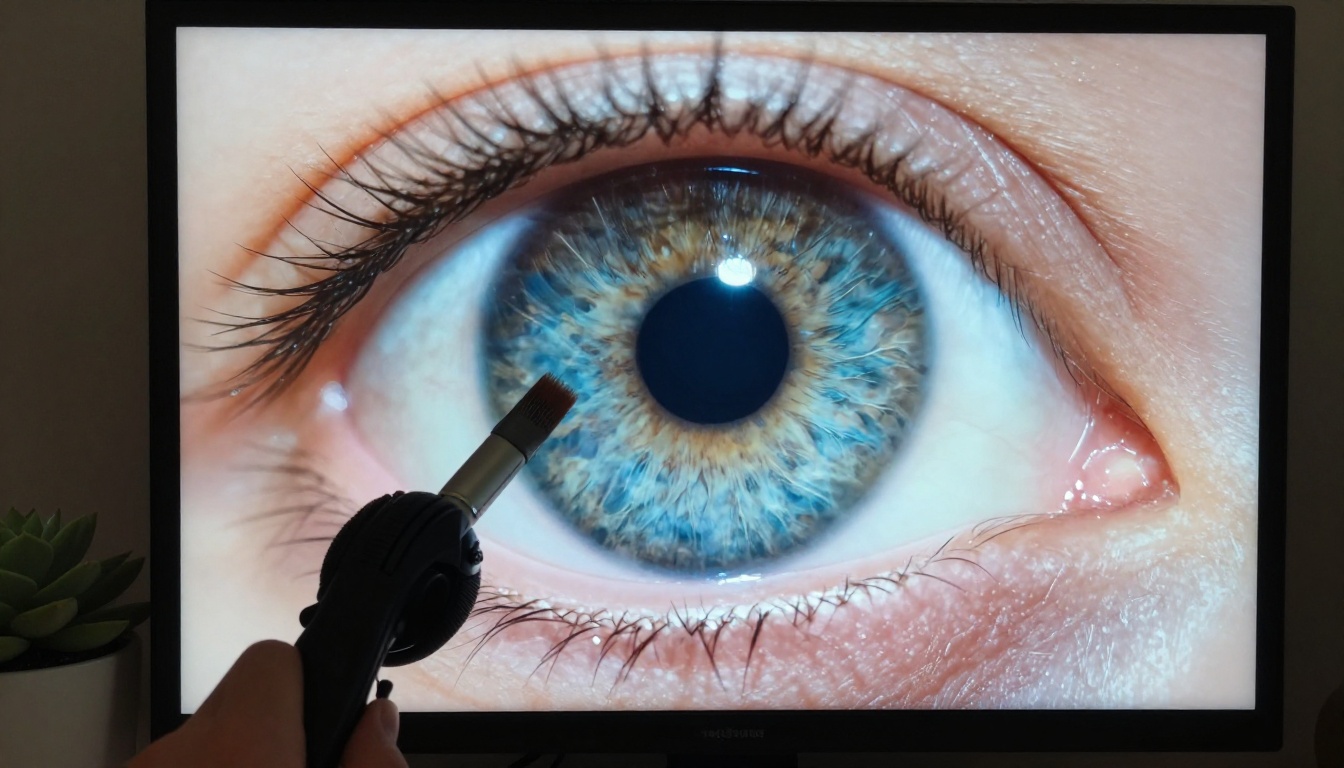
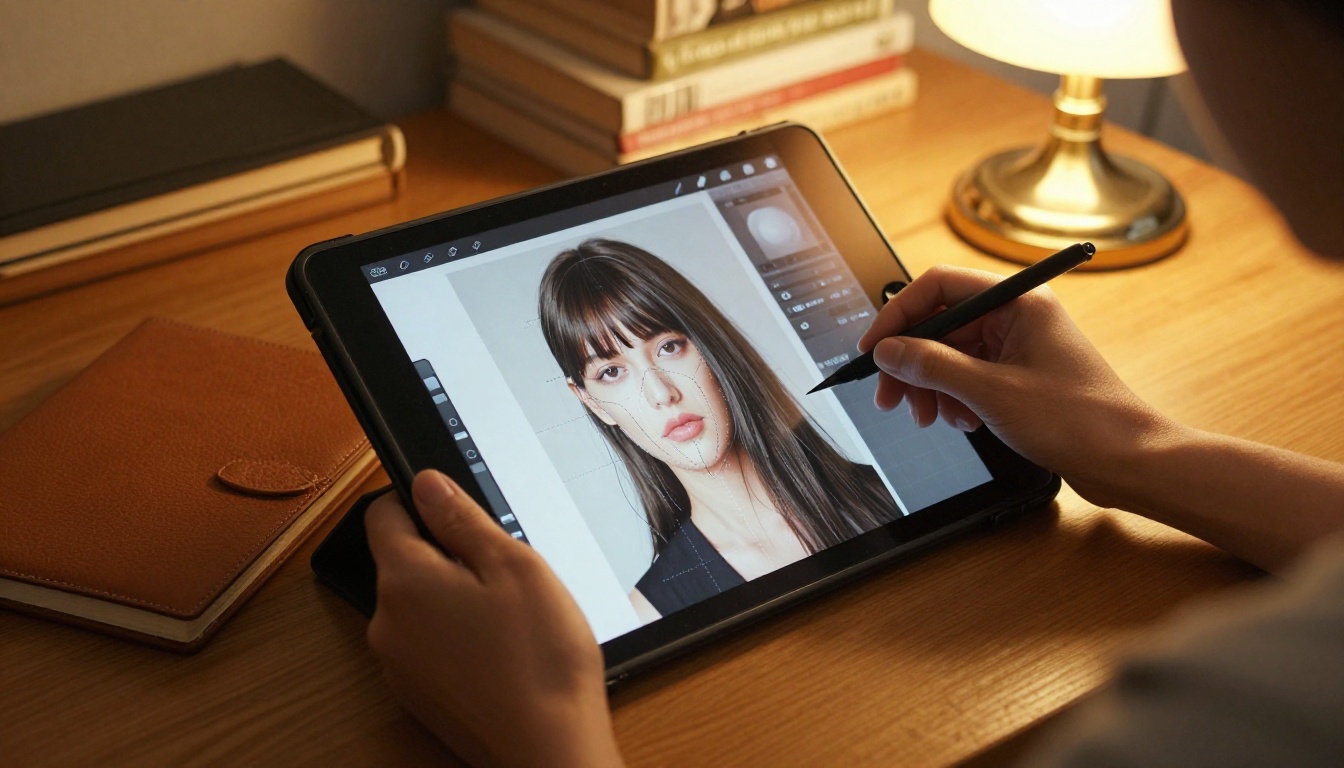
Refinamiento de tono y textura de la piel
La edición de piel es la tarea de retoque más difícil de hacer bien. Suavizar demasiado crea un aspecto de plástico. Hacerlo poco deja el problema tal cual. Nano Banana Pro lo gestiona bien porque responde a los modificadores de intensidad en los prompts. Frases como "reduce ligeramente", "suaviza un poco" y "ajusta lo mínimo" sí cambian de verdad el resultado, en lugar de ser ignoradas.
Para trabajos de retrato, combina Nano Banana Pro con Reve 2.1 si necesitas regenerar regiones concretas del rostro. Reve 2.1 gestiona el inpainting y la edición de regiones dirigidas, lo que resulta útil cuando un elemento facial necesita reemplazo y no solo refinamiento.
Gradación de color selectiva
La gradación de color selectiva consiste en cambiar el tono, la saturación o la luminancia de un rango de color sin afectar a los demás. En Nano Banana Pro se hace mediante prompts por zona y atributo. Nombras la zona de color concreta (el verde azulado del fondo, la calidez de la hora dorada en las altas luces, los tonos de sombra de la parte inferior izquierda) y especificas el cambio de atributo.
Esto produce resultados comparables a un ajuste manual de Tono/Saturación en software de edición profesional, pero sin necesidad de saber qué controles mover.
💡 Consejo: Cuando hagas gradación para un ambiente concreto, menciona un tipo de película en tu prompt. Frases como "calidez de Kodak Portra en las altas luces" o "saturación de Fujifilm Velvia en los verdes" producen cambios tonales calibrados en lugar de cambios de color genéricos.
Afilado de bordes y recuperación de detalle
El afilado de fotos suele ser una operación global que hace los bordes nítidos pero también amplifica el ruido en las zonas planas. La estructura de prompts de Nano Banana Pro te permite aplicar el afilado de forma selectiva.
Especifica las zonas que necesitan nitidez (cabello, bordes de la ropa, pestañas) y excluye explícitamente las zonas que deben quedar suaves (piel, desenfoque del fondo). El modelo trata estas zonas como regiones separadas y aplica la instrucción en consecuencia.
Para lograr la máxima nitidez de salida tras la edición, pasa el resultado por Clarity Pro Upscaler, que añade detalle fotorrealista a nivel de píxel sin introducir halos ni artefactos de ringing.
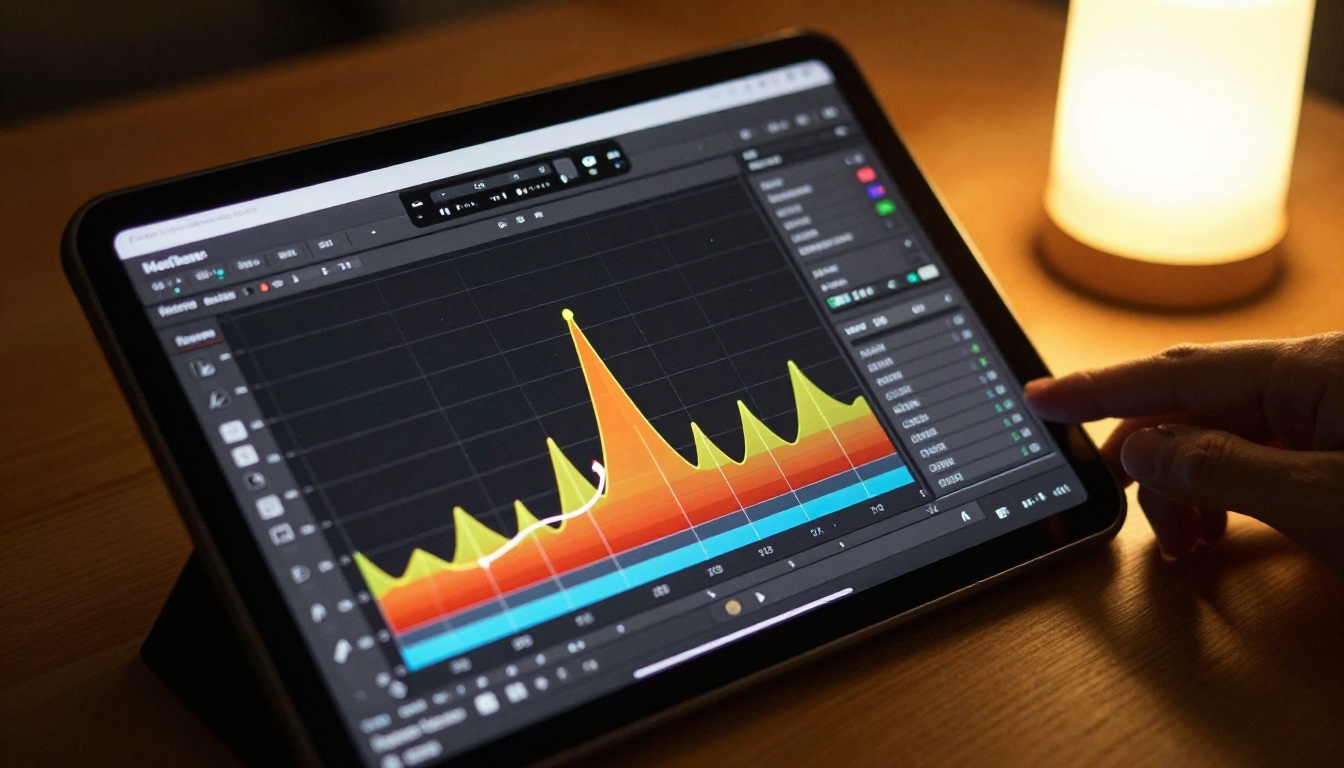
Equilibrio de sombras y altas luces
La edición de exposición es una de las tareas más comunes en fotografía de retrato y de producto. Las altas luces quemadas y las sombras empastadas pierden detalle de forma permanente en la edición tradicional. Nano Banana Pro puede simular la recuperación tonal regenerando la imagen con instrucciones tonales ajustadas, deduciendo el detalle perdido a partir del contexto del resto de la imagen.
Prompts que funcionan bien aquí:
- "Recupera el detalle de las altas luces del cielo, bajando las zonas más brillantes para mostrar la textura de las nubes"
- "Aclara el detalle de sombra del rostro del sujeto en el lado derecho sin introducir ruido"
- "Equilibra la exposición de todo el encuadre, manteniendo el ambiente de la luz original"
Limpieza y aislamiento del fondo
La edición de fondos, eliminar distracciones, simplificar fondos recargados o cambiar el color del fondo es un área en la que Nano Banana Pro funciona de forma limpia cuando el sujeto está bien separado.
Escribe prompts que preserven explícitamente al sujeto: "Elimina la persona visible en el fondo, a la derecha. Sustitúyela por una continuación del follaje desenfocado. No cambies el sujeto principal ni el primer plano."
Para una eliminación de fondo más limpia antes de editar, combínalo con las herramientas de eliminación de fondo de PicassoIA. Así obtienes una capa de sujeto limpia con la que Nano Banana Pro puede trabajar sin ambigüedades.
Combinar con herramientas de superresolución
Nano Banana Pro genera a una resolución fija. Para trabajos de impresión, uso editorial o cualquier visualización por encima de 1080p, la salida debe escalarse sin pérdida de calidad.
Cuándo usar Clarity Pro Upscaler
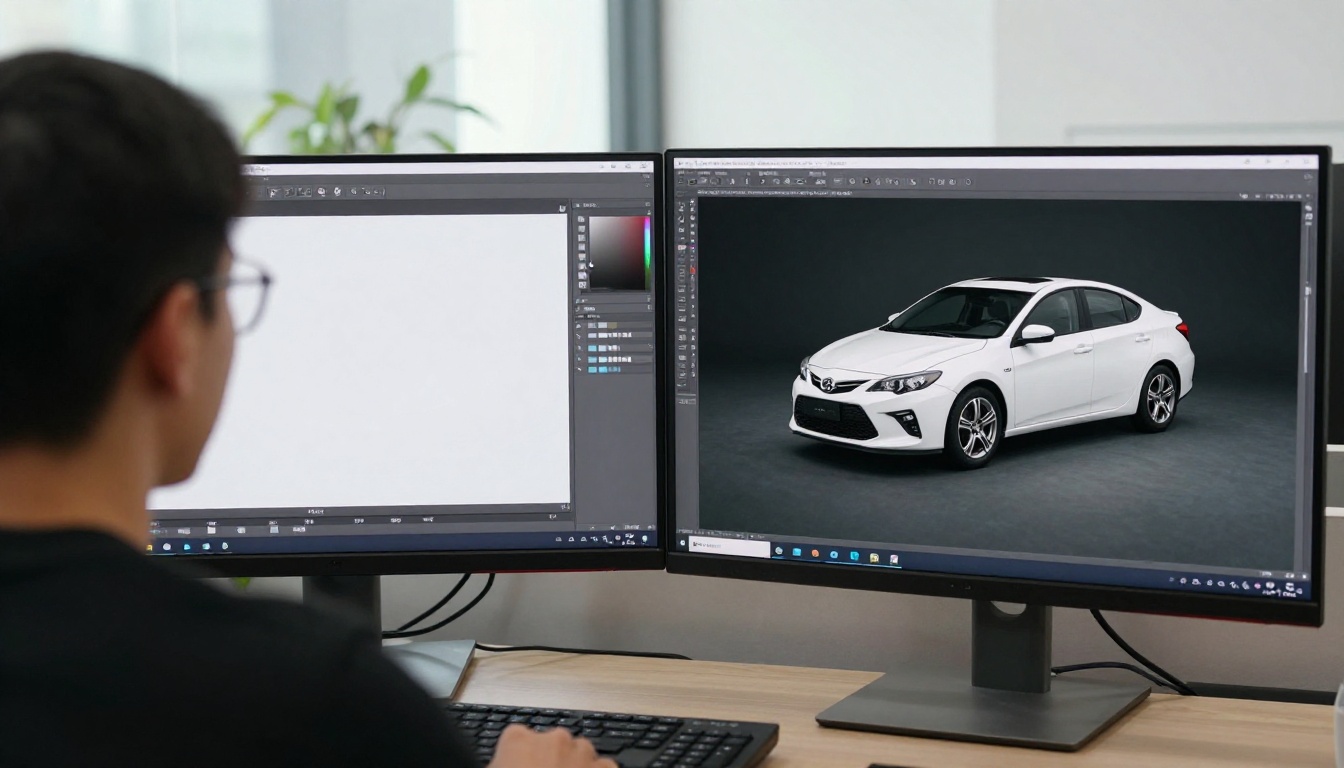
Clarity Pro Upscaler es la mejor combinación para ediciones de fotografía de retrato y de moda. Añade detalle de textura a nivel de píxel, haciendo que la piel, el cabello y la tela parezcan fotorrealistas en ampliaciones de 2x y 4x. Úsalo como último paso, una vez terminada la pasada de edición con Nano Banana Pro.
Crystal Upscaler para trabajos de retrato
Crystal Upscaler está diseñado específicamente para retratos. Prioriza la recuperación de detalle de rostro y piel durante el escalado, lo que lo convierte en la opción adecuada cuando el sujeto es una persona. Conserva la textura natural de la piel sin sobreafilar los poros ni añadir grano artificial.
Otras opciones de escalado en PicassoIA
💡 Consejo: Para fotografía de producto, Image Upscale by Topaz Labs ofrece los resultados más limpios a 6x sin artefactos visibles. Es el referente para comercio electrónico y publicidad.
Errores habituales y cómo corregirlos
Sobrecargar el prompt arruina la precisión
El error más grave con Nano Banana Pro es pedir demasiados cambios en un solo prompt. Cuando incluyes más de tres o cuatro instrucciones distintas, el modelo empieza a promediarlas y la precisión se degrada. Cada instrucción compite por el ancho de banda de interpretación del modelo.
Solución: divide las ediciones complejas en pasadas secuenciales. Haz primero la corrección de piel, revisa el resultado y luego aplica la gradación de color como segunda pasada sobre la imagen corregida. Cada pasada se mantiene acotada y controlada.
Relación de aspecto incorrecta
Generar una imagen de retrato con una relación de aspecto horizontal obliga al modelo a rellenar el espacio sobrante. Puede recortar al sujeto, añadir contenido de fondo que nunca pediste o deformar la composición de maneras impredecibles.
Solución: ajusta siempre la relación de aspecto de salida a las dimensiones de la imagen de entrada antes de ejecutar cualquier pasada de edición. Configúralo en los ajustes de generación de PicassoIA antes de enviar el prompt.
Saltarse el paso de escalado
La salida de Nano Banana Pro es limpia, pero no está lista para imprimir a su resolución nativa. Publicar imágenes editadas a la resolución nativa de la IA, sobre todo para algo que se vea en una pantalla de más de 1080p o en una impresión de 5x7 pulgadas, produce pixelado visible.
Solución: termina siempre tu flujo de trabajo con una pasada de escalado. Para trabajos de retrato, Crystal Upscaler a 4x es la herramienta de acabado adecuada.
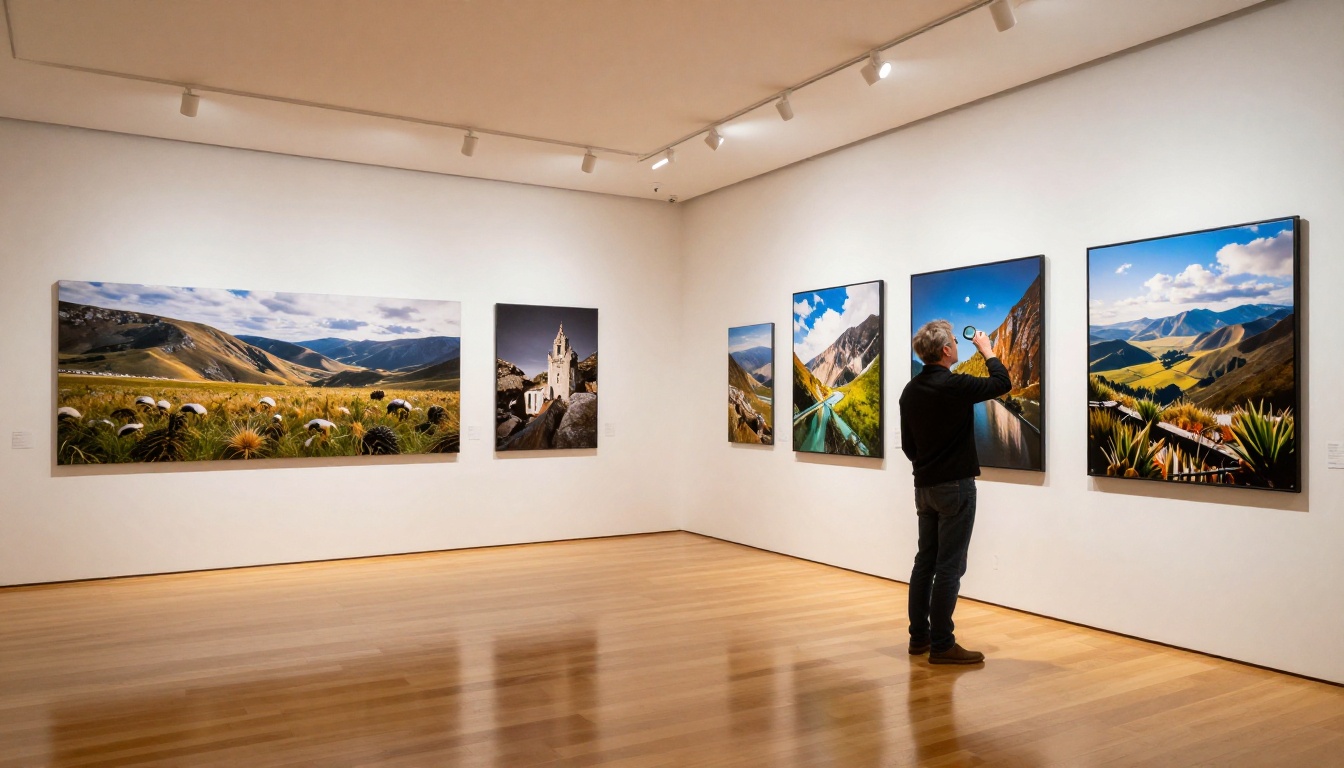
Comparar Nano Banana Pro con otros modelos de PicassoIA
Saber cuándo usar Nano Banana Pro y cuándo otro modelo te ahorra tiempo y produce mejores resultados.
Cuándo Reve 2.1 es la mejor opción
Reve 2.1 es el modelo adecuado cuando necesitas regenerar desde cero una parte concreta de la imagen en lugar de ajustar un elemento existente. Por ejemplo, reemplazar un fondo entero en vez de graduarlo, cambiar una prenda o añadir un elemento del sujeto que no estaba en la imagen original. Reve 2.1 gestiona estas ediciones generativas con una gran capacidad para entender la composición.
Para trabajos puramente correctivos, como la corrección de piel, el equilibrio de exposición, el afilado y la gradación de color, Nano Banana Pro es la opción más sólida porque conserva más de la estructura original de la imagen.
Cuándo usar Seedream 5 Pro
Seedream 5 Pro de ByteDance es un modelo de generación de alta resolución que produce salidas nativas en 2K. Es la opción adecuada cuando partes de un prompt de texto en lugar de una imagen existente y quieres obtener un resultado fotorrealista desde cero. Para el trabajo iterativo de edición fotográfica, Nano Banana Pro es más apropiado porque toma una imagen como punto de partida y respeta el contenido existente.
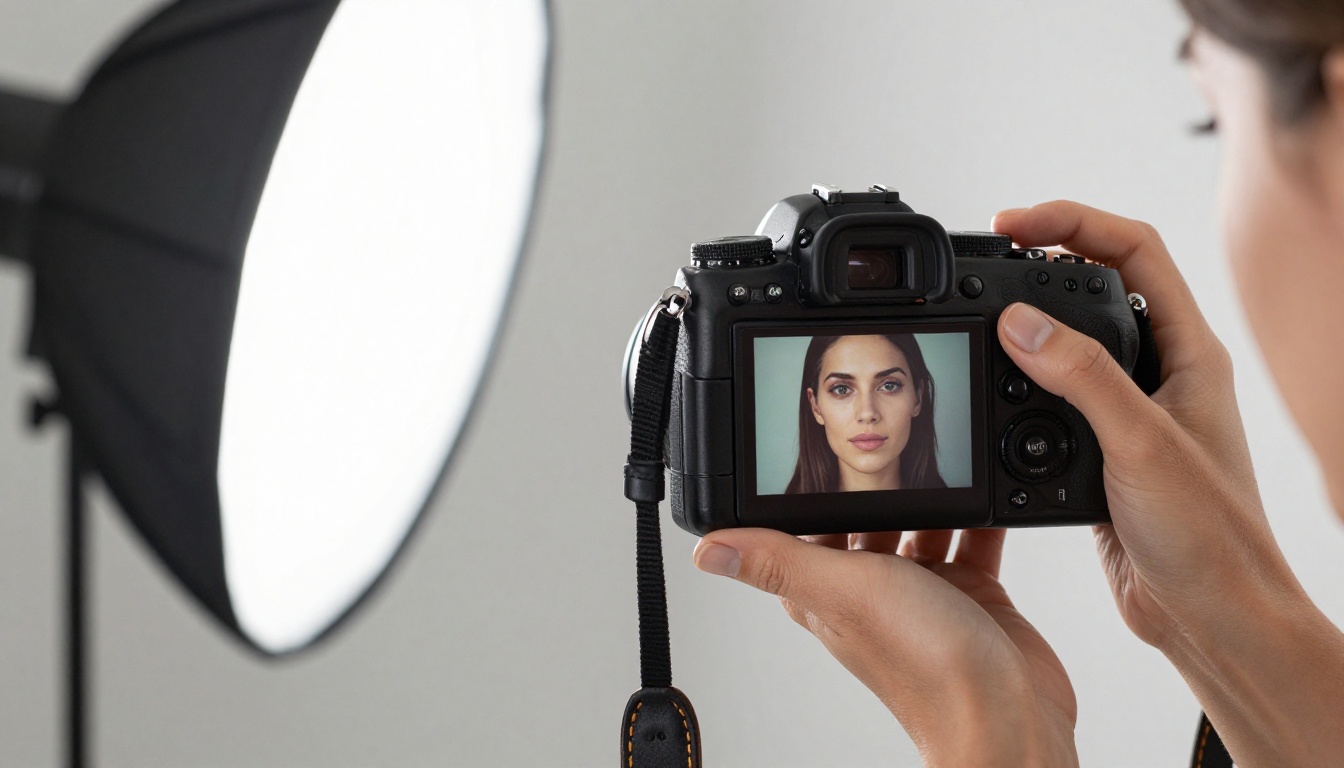
Ponlo a trabajar ahora mismo
La distancia entre las imágenes generadas con IA y las fotografías retocadas profesionalmente es más estrecha de lo que la mayoría espera, y Nano Banana Pro en PicassoIA es una de las herramientas que la acortan. El flujo de trabajo es sencillo: prompts estructurados, pasadas secuenciales y un paso final de superresolución.
Si aún no lo has probado, empieza con una sola fotografía de retrato y un prompt sencillo de corrección de piel. Compara el resultado con tu imagen de origen. Después prueba un prompt más específico que apunte a una zona con un solo cambio de atributo. La diferencia de calidad entre un prompt vago y uno estructurado se nota de inmediato.
PicassoIA te da acceso a Nano Banana 2 Lite, a la suite completa de modelos de superresolución, incluidos Clarity Pro Upscaler y Crystal Upscaler, y a más de 90 modelos adicionales de texto a imagen, todo en la misma plataforma. No hay software que instalar, no se necesita GPU local y no hay suscripciones por modelo.
Abre PicassoIA, carga tu imagen y escribe tu primer prompt de edición precisa. Los resultados hablan por sí solos.


