A precisão na edição de fotos é onde a maioria das ferramentas de IA bate numa parede. Você envia um prompt pedindo uma pequena correção de pele e o modelo refaz metade do rosto. Você quer uma gradação de cor seletiva no fundo, e o primeiro plano muda de formas que você nunca pediu. Esse atrito desaparece quando você usa o Nano Banana Pro, um modelo de imagem de alta fidelidade da família Nano Banana, do Google, disponível no PicassoIA. Ele lê prompts detalhados e específicos para cada zona com uma fidelidade incomum, que é exatamente o que a edição precisa de fotos exige.
Este artigo detalha cada etapa de como usar o Nano Banana Pro para edições precisas de fotos: desde carregar sua imagem e escrever prompts direcionados até combiná-lo com ferramentas de super-resolução para um resultado final que se sustenta em resolução total.
O que o Nano Banana Pro realmente faz
O Nano Banana Pro é feito para fidelidade às instruções. Quando um modelo generalista de texto para imagem pode interpretar "suavize o fundo" como convite para refazer a composição inteira, o Nano Banana Pro trata isso como uma instrução delimitada. Ele mantém a estrutura da sua entrada e aplica as mudanças de forma proporcional ao que você descreveu.
O modelo pertence à família Nano Banana 2 Lite no PicassoIA, que o Google criou para geração rápida e que segue instruções. O fluxo Pro pega essa capacidade base e acrescenta controle de prompt em camadas: você escreve prompts com múltiplas condições que tratam de zonas específicas, atributos de iluminação e níveis de detalhe. O resultado é um fluxo de retoque que funciona mais como uma conversa dirigida com a imagem do que como uma geração única.
Por que a maioria dos editores de IA tem dificuldade com a precisão
Os modelos padrão de texto para imagem são otimizados para geração criativa, não para ajuste cirúrgico. Eles produzem resultados impressionantes a partir de prompts vagos, mas essa força vira um problema quando você precisa mudar exatamente uma coisa sem tocar em nenhuma outra.
O Nano Banana Pro inverte esse equilíbrio. Sua força é a contenção: aplicar o que você pediu, onde você pediu, na intensidade que você descreveu, e parar aí.
O que "Pro" significa na prática
A designação Pro se refere a um fluxo de trabalho, não a uma versão separada do modelo. Ela significa usar prompts estruturados em camadas que especificam:
- Zona: qual parte da imagem (pele, fundo, sombras, cabelo)
- Atributo: qual propriedade mudar (saturação, suavidade, brilho, contraste)
- Intensidade: quanto mudar (levemente, moderadamente, significativamente)
- Preservação: o que não pode mudar (composição geral, cores da roupa, postura do sujeito)
Quando você escreve prompts dessa forma, a diferença de precisão entre a edição por IA e o retoque manual diminui bastante.
Como configurar no PicassoIA
Chegar ao Nano Banana Pro no PicassoIA leva menos de um minuto. Este é o caminho exato:
- Acesse o PicassoIA e faça login na sua conta.
- Vá em Coleção > Texto para imagem.
- Selecione o Nano Banana 2 Lite na lista de modelos.
- Envie sua imagem de origem ou cole a URL de uma imagem de referência.
- Escreva seu prompt de edição usando o formato estruturado descrito na próxima seção.
O que sua imagem de origem precisa ter
A qualidade da sua entrada define o teto da saída. O Nano Banana Pro funciona melhor com:
- Resolução: mínimo de 1024 px no lado menor. Abaixo disso, o modelo tem menos informação para trabalhar e a precisão cai.
- Iluminação: imagens com luz uniforme produzem edições zonais melhores. Subexposição extrema ou realces estourados deixam o modelo com menos para preservar.
- Formato: JPEG ou PNG. JPEG com qualidade 90 ou mais é adequado. Evite arquivos muito comprimidos, pois os artefatos de compressão são amplificados na passagem de edição.
- Clareza do sujeito: o modelo responde melhor quando o sujeito principal está claramente separado do fundo por contraste, cor ou foco.
💡 Dica: Se sua imagem de origem tiver baixa resolução, passe-a primeiro pelo P Image Upscale. Uma entrada mais nítida dá ao Nano Banana Pro mais dados de textura para trabalhar, o que melhora diretamente a precisão de qualquer passagem de retoque.
Configurações de proporção
Para retoque de retratos, use 1:1 ou 4:3. Para fotografia de paisagem ou de produto, 16:9 funciona bem. Evite proporções diferentes entre entrada e saída: se sua imagem de origem é 4:3 e você gera em 16:9, o modelo vai preencher o espaço extra, acrescentando conteúdo de fundo que muda a composição.
Escrevendo prompts que geram resultados precisos
A qualidade do prompt é tudo em um fluxo de trabalho com o Nano Banana Pro. O modelo responde a uma linguagem estruturada e específica. Veja como escrever prompts que produzem as edições que você realmente quer.
A anatomia do prompt para edições direcionadas
Um prompt de edição bem estruturado tem quatro componentes:
[Ação] + [Zona do sujeito] + [Atributo] + [Condição de limite]
| Componente | Exemplo |
|---|
| Ação | "Suavize", "Aumente", "Reduza", "Desloque" |
| Zona do sujeito | "os tons da pele", "o fundo", "as sombras sob os olhos" |
| Atributo | "saturação", "nitidez", "temperatura", "contraste" |
| Condição de limite | "sem alterar o cabelo", "preservando a composição geral" |
Um exemplo completo de prompt: "Suavize os tons da pele em todo o rosto, reduzindo levemente a textura visível dos poros, sem alterar a cor dos olhos nem os detalhes do cabelo. Aumente a temperatura nos realces em 15 por cento. Preserve exatamente o fundo e as cores da roupa."
Esse nível de especificidade diz ao modelo o que tocar, o que refinar e o que deixar como está.
Exemplos de instruções por zona
Abaixo estão padrões de prompt para tarefas comuns de edição precisa:
Correção de pele:
"Reduza a vermelhidão e a textura irregular nas bochechas e na testa. Preserve todos os outros traços da pele, incluindo os gradientes naturais de sombra e a cor dos lábios."
Gradação de cor:
"Desloque o fundo do azul-acinzentado frio para um bege neutro mais quente. Não altere os tons de pele nem a roupa do sujeito."
Recuperação de sombras:
"Clareie as sombras no terço inferior da imagem em dois stops. Preserve os detalhes dos realces no céu e não aumente o ruído."
Nitidez de bordas:
"Aumente a nitidez das mechas de cabelo e das bordas da roupa. Não aplique nitidez na pele nem nas áreas do fundo."
5 tarefas de edição que o Nano Banana Pro faz bem
Nem todo editor de IA tem o mesmo desempenho em todas as categorias de edição. Estas são as cinco áreas em que o Nano Banana Pro entrega resultados consistentemente fortes para o trabalho de retoque de fotos.
Refinamento de tom e textura da pele
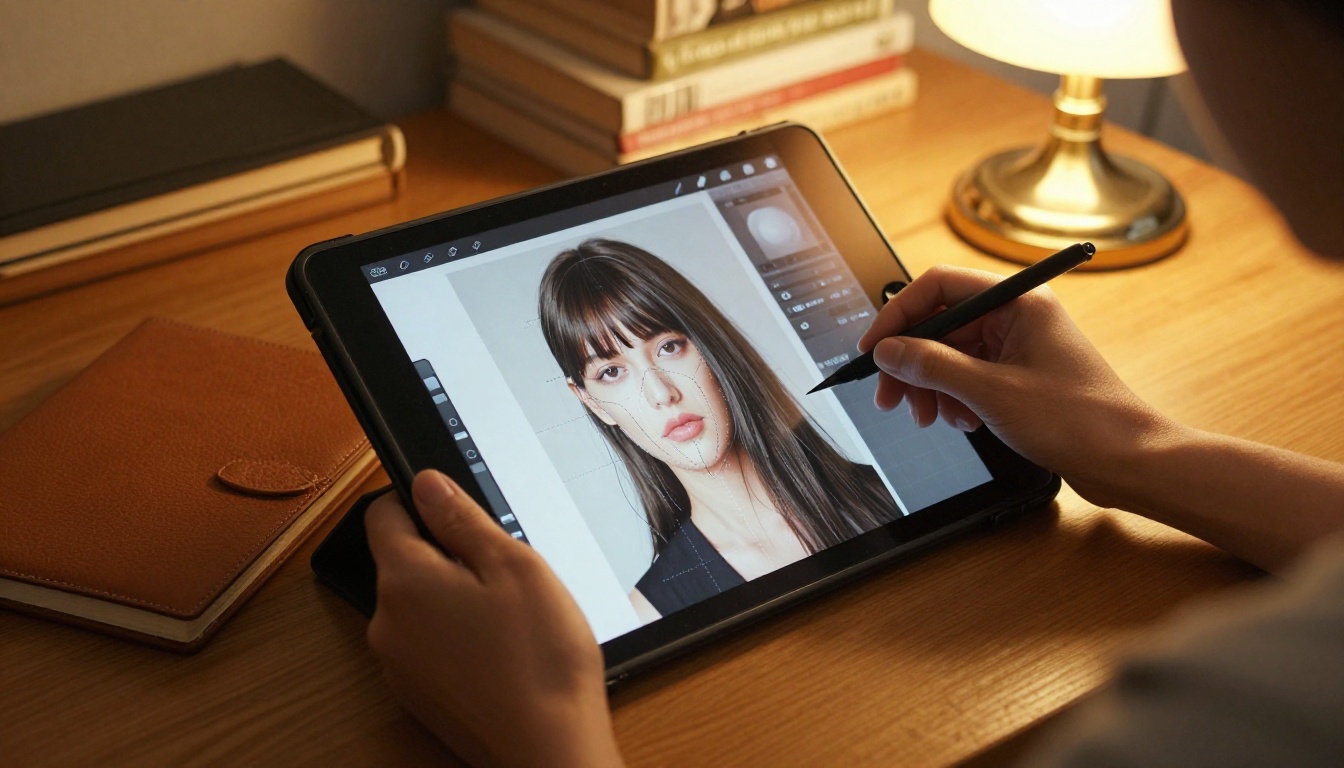
A edição de pele é a tarefa de retoque mais difícil de acertar. Suavizar demais cria um aspecto de plástico. Suavizar de menos deixa o problema no lugar. O Nano Banana Pro lida bem com isso porque responde a qualificadores de intensidade nos prompts. Expressões como "reduza levemente", "suavize de leve" e "ajuste minimamente" de fato mudam o resultado de forma significativa, em vez de serem ignoradas.
Para trabalhos com retratos, combine o Nano Banana Pro com o Reve 2.1 se precisar regenerar regiões específicas do rosto. O Reve 2.1 faz inpainting e edição de regiões direcionadas, o que é útil quando um único elemento facial precisa ser substituído em vez de apenas refinado.
Gradação de cor seletiva
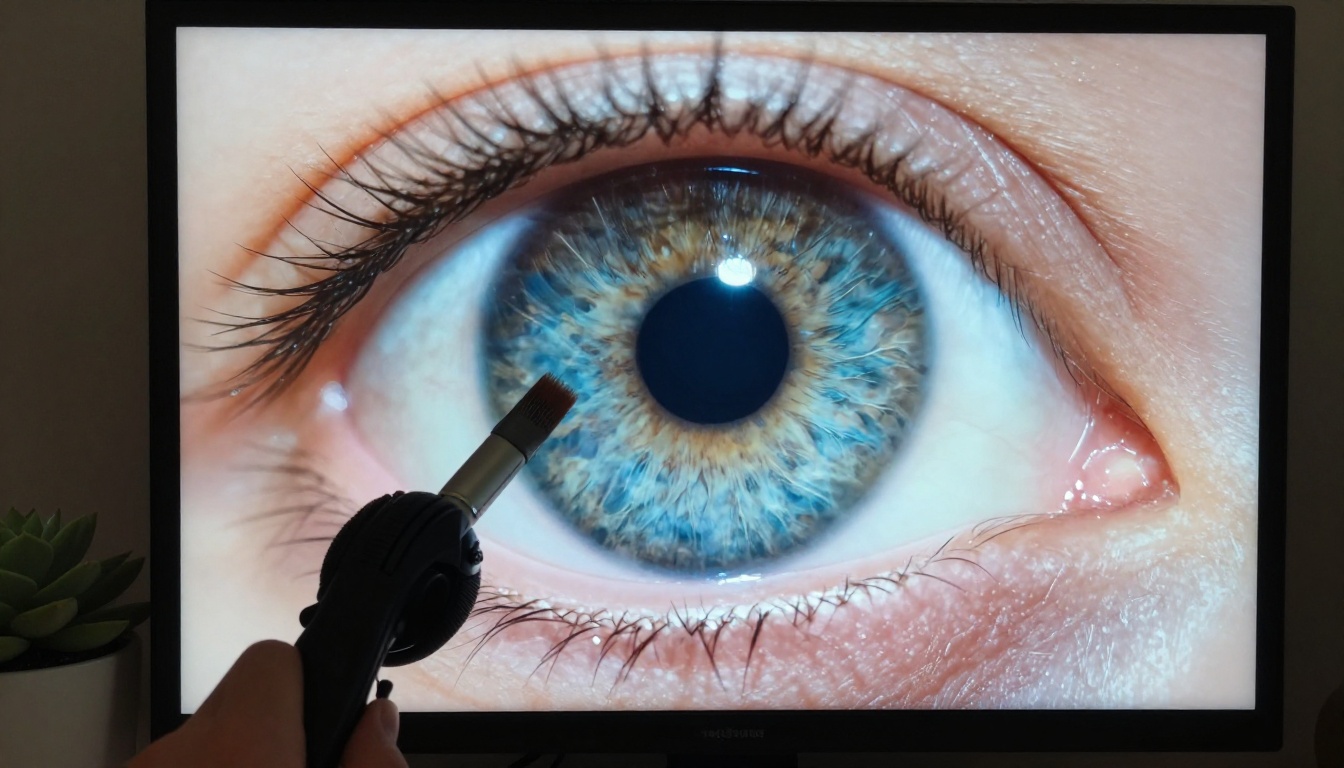
Gradação de cor seletiva significa alterar a matiz, a saturação ou a luminância de uma faixa de cor sem afetar as outras. No Nano Banana Pro, isso é feito por meio de prompts de zona e atributo. Você nomeia a zona de cor específica (o verde-azulado do fundo, o calor da hora dourada nos realces, os tons de sombra no canto inferior esquerdo) e especifica a mudança de atributo.
Isso produz resultados comparáveis a um ajuste manual de Matiz/Saturação em softwares profissionais de edição, mas sem precisar saber quais controles mover.
💡 Dica: Ao fazer a gradação para um clima específico, cite um tipo de filme no seu prompt. Expressões como "calor do Kodak Portra nos realces" ou "saturação do Fujifilm Velvia nos verdes" produzem mudanças tonais calibradas, em vez de alterações genéricas de cor.
Nitidez de bordas e recuperação de detalhes
A nitidez de fotos costuma ser uma operação global que deixa as bordas nítidas, mas também amplifica o ruído nas áreas lisas. A estrutura de prompt do Nano Banana Pro permite aplicar a nitidez de forma seletiva.
Especifique as zonas que precisam de nitidez (cabelo, bordas da roupa, cílios) e exclua explicitamente as zonas que devem permanecer suaves (pele, desfoque do fundo). O modelo trata essas áreas como regiões separadas e aplica a instrução de acordo.
Para obter a máxima nitidez após a edição, passe o resultado pelo Clarity Pro Upscaler, que adiciona detalhe fotorrealista no nível do pixel sem introduzir halos ou artefatos de ringing.
Equilíbrio de sombras e realces
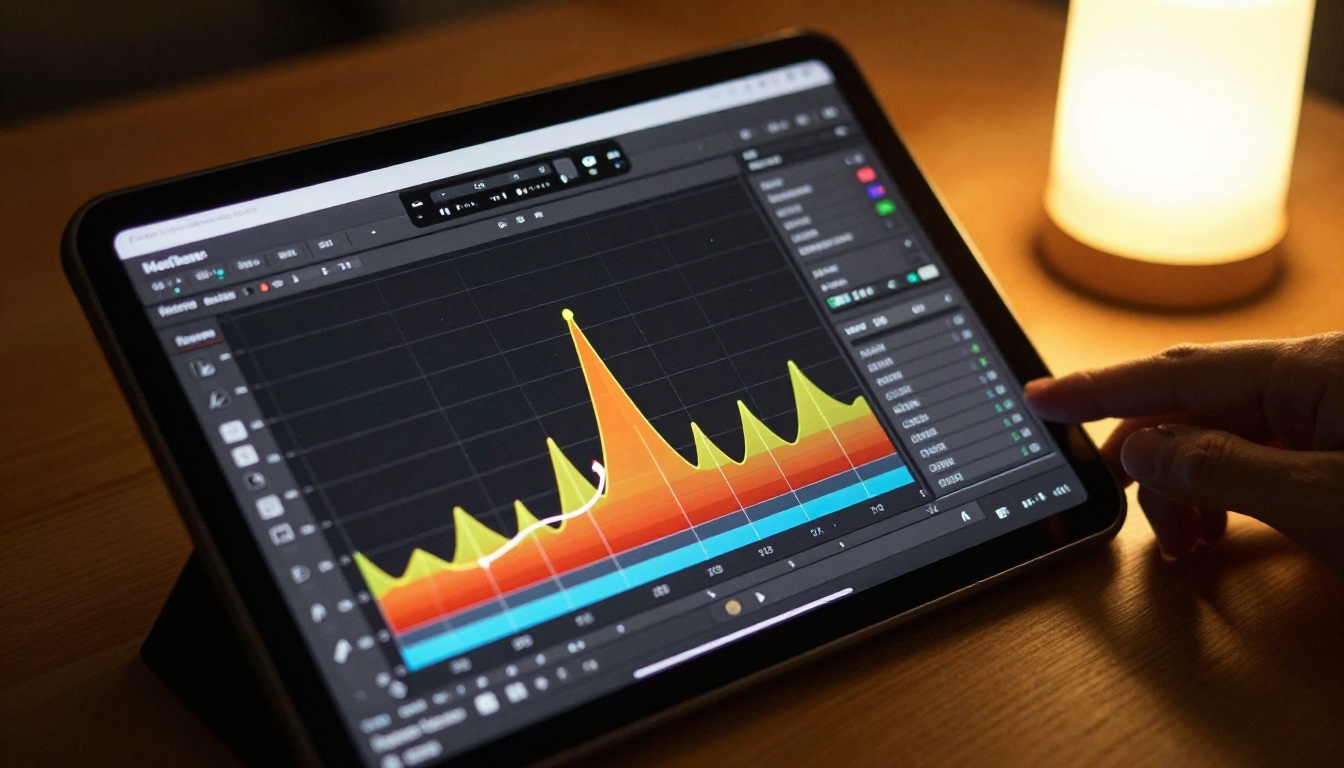
A edição de exposição é uma das tarefas mais comuns na fotografia de retrato e de produto. Realces estourados e sombras esmagadas perdem detalhes de forma permanente na edição tradicional. O Nano Banana Pro pode simular a recuperação tonal ao regenerar a imagem com instruções tonais ajustadas, inferindo efetivamente detalhes perdidos a partir do contexto do restante da imagem.
Prompts que funcionam bem aqui:
- "Recupere os detalhes dos realces no céu, reduzindo as áreas mais claras para mostrar a textura das nuvens"
- "Clareie os detalhes das sombras no rosto do sujeito, do lado direito, sem introduzir ruído"
- "Equilibre a exposição em todo o quadro, mantendo o clima da iluminação original"
Limpeza e isolamento do fundo
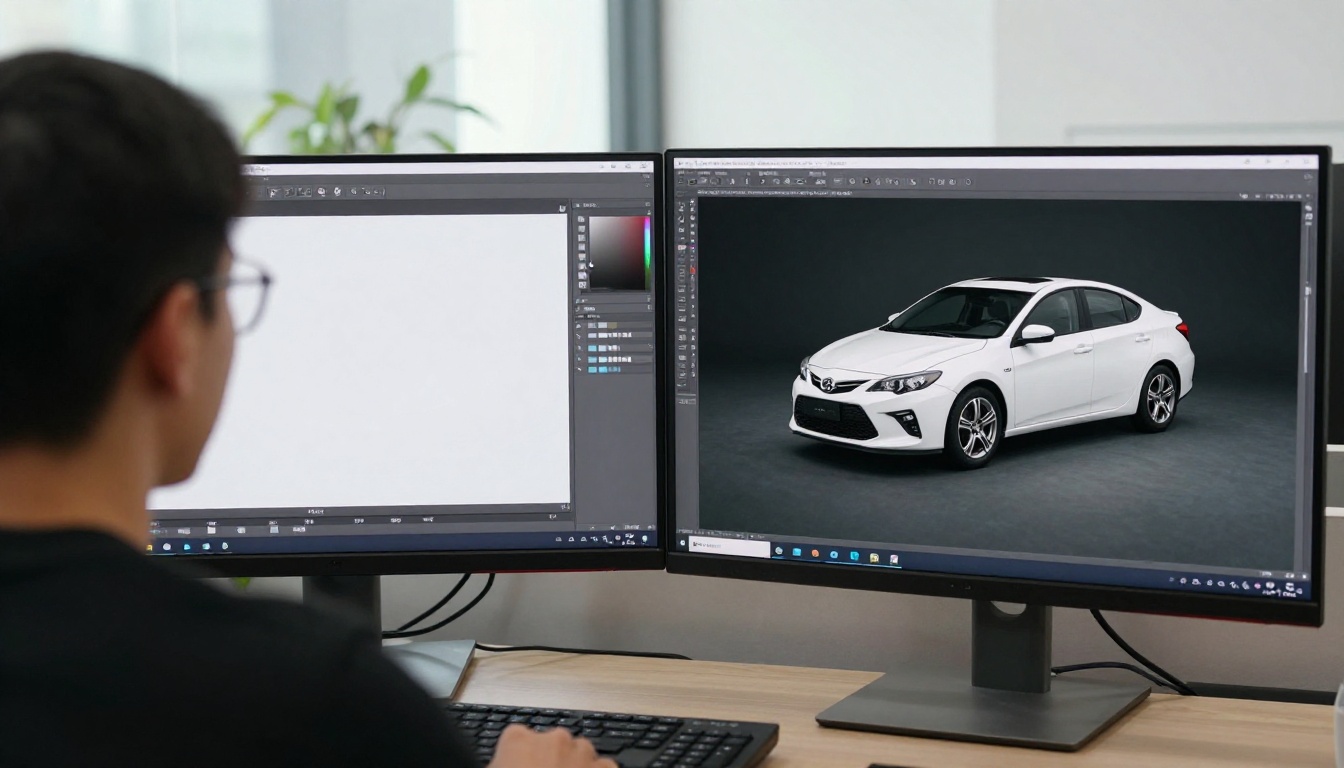
A edição de fundo, remover distrações, simplificar fundos carregados ou mudar a cor do fundo, é uma área em que o Nano Banana Pro se sai bem quando o sujeito está bem separado.
Escreva prompts que preservem explicitamente o sujeito: "Remova a pessoa visível ao fundo, à direita. Substitua por uma continuação da folhagem desfocada. Não altere o sujeito principal nem o primeiro plano."
Para uma remoção de fundo mais limpa antes da edição, combine com as ferramentas de remoção de fundo do PicassoIA. Isso gera uma camada de sujeito limpa que o Nano Banana Pro pode contornar sem ambiguidade.
O Nano Banana Pro gera em uma resolução fixa. Para trabalhos de impressão, uso em publicações ou qualquer exibição acima de 1080p, a saída precisa de upscaling sem perda de qualidade.
Quando usar o Clarity Pro Upscaler
O Clarity Pro Upscaler é a melhor combinação para edições de fotografia de retrato e de moda. Ele adiciona detalhe de textura no nível do pixel, deixando pele, cabelo e tecido com aparência fotorrealista em ampliações de 2x e 4x. Use-o como etapa final, depois que a passagem de edição com o Nano Banana Pro estiver concluída.
Crystal Upscaler para trabalhos com retratos
O Crystal Upscaler foi criado especificamente para retratos. Ele prioriza a recuperação de detalhes de rosto e pele durante o upscaling, o que o torna a escolha certa quando o sujeito é uma pessoa. Ele preserva a textura natural da pele sem acentuar demais os poros nem adicionar granulação artificial.
Outras opções de upscaling no PicassoIA
💡 Dica: Para fotografia de produto, o Image Upscale by Topaz Labs entrega os resultados mais limpos em 6x, sem artefatos visíveis. É o padrão ouro para uso em e-commerce e publicidade.
Erros comuns e como corrigi-los
Excesso de instruções mata a precisão
O maior erro com o Nano Banana Pro é pedir mudanças demais em um único prompt. Quando você inclui mais de três ou quatro instruções distintas, o modelo começa a fazer uma média entre elas e a precisão cai. Cada instrução disputa a capacidade de interpretação do modelo.
Correção: divida edições complexas em passagens sequenciais. Faça primeiro a correção de pele, revise o resultado e, depois, faça a gradação de cor como segunda passagem sobre a imagem corrigida. Cada passagem fica enxuta e controlada.
Proporção errada
Processar uma imagem de retrato em uma proporção de paisagem força o modelo a preencher o espaço extra. Ele vai cortar o sujeito, acrescentar conteúdo de fundo que você nunca pediu ou distorcer a composição de formas imprevisíveis.
Correção: sempre ajuste a proporção de saída às dimensões da imagem de entrada antes de executar qualquer passagem de edição. Defina isso nas configurações de geração do PicassoIA antes de enviar o prompt.
Pular a etapa de upscale
A saída do Nano Banana Pro é limpa, mas não está pronta para impressão na resolução nativa. Publicar imagens editadas na resolução nativa da IA, especialmente para qualquer exibição acima de 1080p ou impressão de 5x7 polegadas, produz pixelização visível.
Correção: sempre termine seu fluxo com uma passagem de upscale. Para trabalhos com retratos, o Crystal Upscaler em 4x é a ferramenta de acabamento certa.
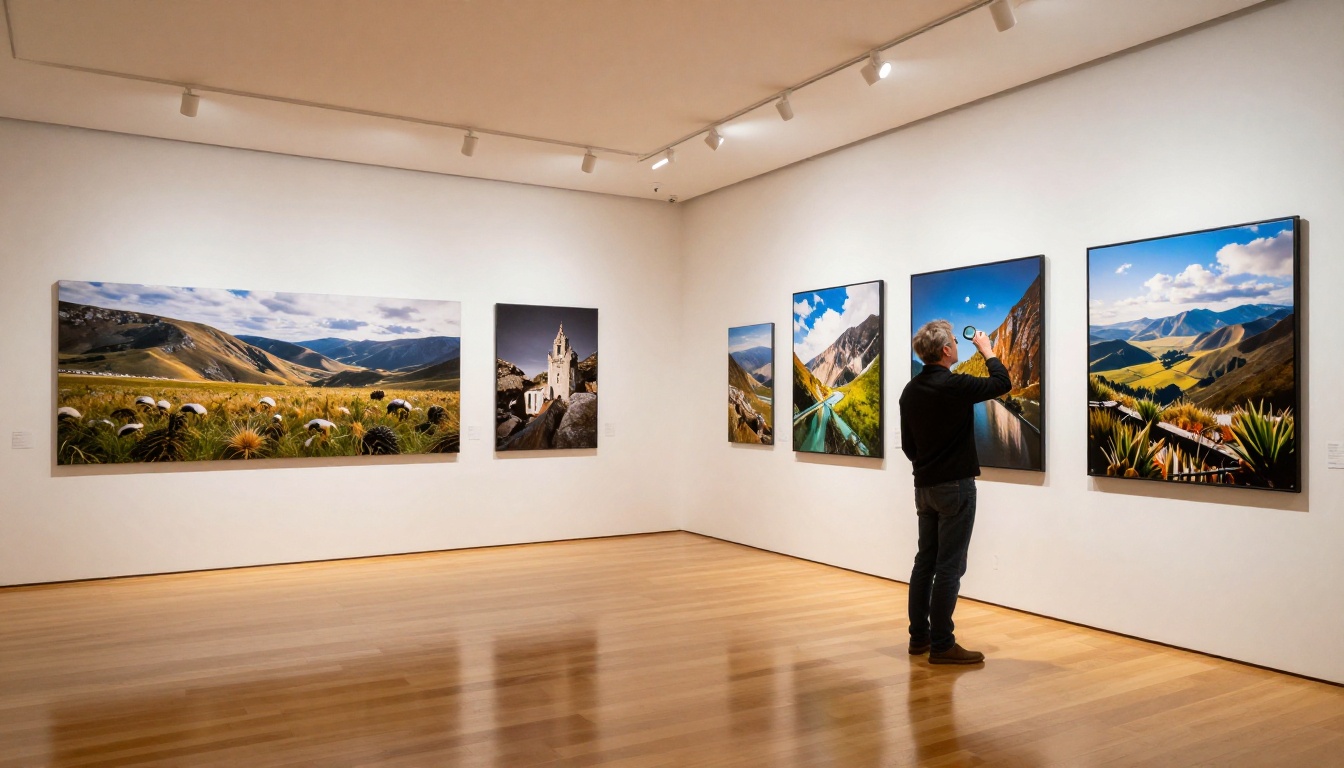
Saber quando usar o Nano Banana Pro em vez de outro modelo economiza tempo e produz resultados melhores.
Quando o Reve 2.1 é a melhor escolha
O Reve 2.1 é o modelo certo quando você precisa regenerar uma parte específica da imagem do zero, em vez de ajustar um elemento existente. Por exemplo, substituir um fundo inteiro em vez de fazer sua gradação, trocar uma peça de roupa ou acrescentar um elemento do sujeito que não estava na imagem original. O Reve 2.1 lida com essas edições generativas com forte percepção de composição.
Para trabalhos puramente corretivos, como correção de pele, equilíbrio de exposição, nitidez e gradação de cor, o Nano Banana Pro é a escolha mais forte porque preserva mais da estrutura original da imagem.
Quando usar o Seedream 5 Pro
O Seedream 5 Pro da ByteDance é um modelo de geração de alta resolução que gera nativamente em 2K. É a escolha certa quando você parte de um prompt de texto em vez de uma imagem existente e quer produzir um resultado fotorrealista do zero. Para trabalhos iterativos de edição de fotos, o Nano Banana Pro é mais adequado porque usa uma imagem como ponto de partida e respeita o conteúdo existente.
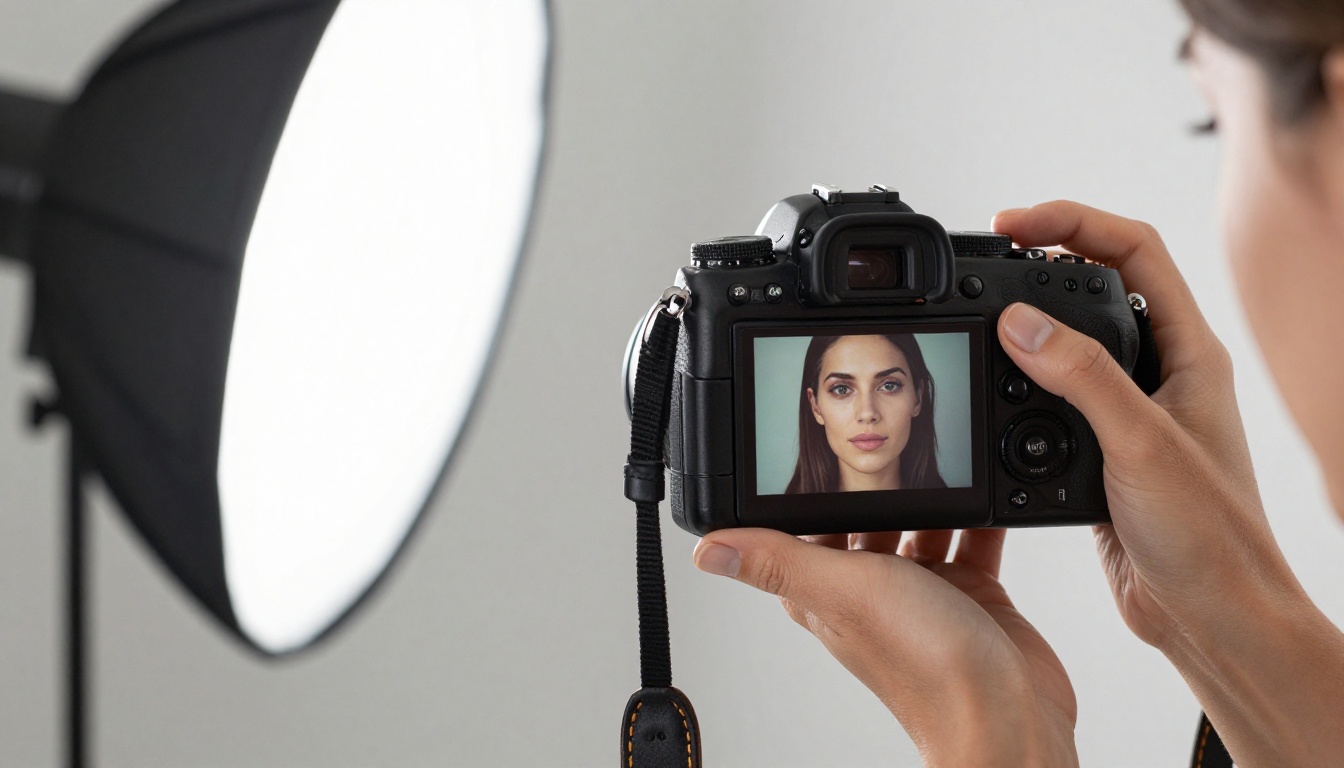
Coloque para funcionar agora mesmo
A distância entre imagens geradas por IA e fotografias retocadas profissionalmente é menor do que a maioria das pessoas imagina, e o Nano Banana Pro no PicassoIA é uma das ferramentas que a fecham. O fluxo de trabalho é direto: prompts estruturados, passagens sequenciais e uma etapa final de super-resolução.
Se você ainda não testou, comece com uma única fotografia de retrato e um prompt simples de correção de pele. Compare o resultado com sua imagem de origem. Depois, experimente um prompt mais específico, direcionado a uma zona com uma mudança de atributo. A diferença de qualidade entre um prompt vago e um estruturado fica visível de imediato.
O PicassoIA dá acesso ao Nano Banana 2 Lite, ao conjunto completo de modelos de super-resolução, incluindo o Clarity Pro Upscaler e o Crystal Upscaler, e a mais de 90 outros modelos de texto para imagem, tudo na mesma plataforma. Não há software para instalar, nenhuma GPU local é necessária e não há assinaturas por modelo.
Abra o PicassoIA, carregue sua imagem e escreva seu primeiro prompt de edição precisa. Os resultados falam por si.


