La précision en retouche photo est l’endroit où la plupart des outils d’IA atteignent leurs limites. Vous envoyez un prompt demandant une légère correction de la peau, et le modèle remanie la moitié du visage. Vous voulez un étalonnage sélectif des couleurs à l’arrière-plan, et le premier plan change d’une façon que vous n’aviez jamais demandée. Cette friction disparaît avec Nano Banana Pro, un modèle d’image haute fidélité de la famille Nano Banana de Google, disponible sur PicassoIA. Il lit des prompts détaillés et ciblés par zone avec une fidélité inhabituelle, ce qui est exactement ce que demande une retouche photo précise.
Cet article détaille chaque étape pour utiliser Nano Banana Pro dans des retouches photo précises : du chargement de votre image et de la rédaction de prompts ciblés, jusqu’à son association avec des outils de super-résolution pour un résultat final qui tient à pleine résolution.
Ce que fait réellement Nano Banana Pro
Nano Banana Pro est conçu pour la fidélité aux instructions. Là où un modèle texte vers image généraliste pourrait interpréter « adoucir l’arrière-plan » comme une invitation à remanier toute la composition, Nano Banana Pro traite cette demande comme une instruction circonscrite. Il reste ancré dans la structure de votre image source et applique les changements de manière proportionnée à ce que vous avez décrit.
Le modèle appartient à la famille Nano Banana 2 Lite sur PicassoIA, que Google a conçue pour une génération rapide et fidèle aux instructions. Le flux Pro reprend cette capacité de base et ajoute un contrôle des prompts par couches : vous rédigez des prompts à plusieurs conditions qui visent des zones précises, des attributs de lumière et des niveaux de détail. Le résultat est un flux de retouche qui ressemble davantage à une conversation dirigée avec l’image qu’à une génération en un seul coup.
Pourquoi la plupart des éditeurs d’IA peinent sur la précision
Les modèles texte vers image standard sont optimisés pour la création, pas pour l’ajustement chirurgical. Ils produisent des résultats impressionnants à partir de prompts vagues, mais cette force devient un handicap lorsque vous devez modifier exactement une seule chose sans toucher à tout le reste.
Nano Banana Pro inverse cet équilibre. Sa force est la retenue : appliquer ce que vous avez demandé, là où vous l’avez demandé, à l’intensité que vous avez décrite, puis s’arrêter là.
Ce que signifie « Pro » en pratique
La mention Pro désigne un flux de travail, et non un niveau de modèle distinct. Elle signifie utiliser des prompts structurés et par couches qui précisent :
- Zone : la partie de l’image concernée (peau, arrière-plan, ombres, cheveux)
- Attribut : la propriété à modifier (saturation, douceur, luminosité, contraste)
- Intensité : l’ampleur du changement (légèrement, modérément, nettement)
- Préservation : ce qui ne doit pas changer (composition générale, couleurs des vêtements, posture du sujet)
Une fois vos prompts rédigés de cette façon, l’écart de précision entre l’édition par IA et la retouche manuelle se réduit considérablement.
Mise en place sur PicassoIA
Accéder à Nano Banana Pro sur PicassoIA prend moins d’une minute. Voici le chemin exact :
- Rendez-vous sur PicassoIA et connectez-vous à votre compte.
- Allez dans Collection > Text to Image.
- Sélectionnez Nano Banana 2 Lite dans la liste des modèles.
- Importez votre image source ou collez l’URL d’une image de référence.
- Rédigez votre prompt de retouche en suivant le format structuré décrit dans la section suivante.
De quoi votre image source a besoin
La qualité de votre image d’entrée détermine le plafond du résultat. Nano Banana Pro fonctionne au mieux avec :
- Résolution : 1024 px minimum sur le plus petit côté. En dessous, le modèle dispose de moins d’informations et la précision se dégrade.
- Éclairage : les images uniformément éclairées donnent de meilleures retouches localisées. Une sous-exposition extrême ou des hautes lumières écrêtées laissent moins au modèle à préserver.
- Format : JPEG ou PNG. Le JPEG en qualité 90 et plus convient. Évitez les fichiers très compressés, car les artefacts de compression sont amplifiés lors de la passe d’édition.
- Netteté du sujet : le modèle répond mieux lorsque le sujet principal se détache nettement de l’arrière-plan par le contraste, la couleur ou la mise au point.
💡 Astuce : si votre image source est de basse résolution, passez-la d’abord dans P Image Upscale. Une entrée plus nette fournit à Nano Banana Pro davantage de données de texture, ce qui améliore directement la précision de toute passe de retouche.
Réglages du format
Pour la retouche de portrait, utilisez 1:1 ou 4:3. Pour la photo de paysage ou de produit, le 16:9 convient bien. Évitez les formats incohérents entre l’entrée et la sortie : si votre image source est en 4:3 et que vous générez en 16:9, le modèle remplira l’espace supplémentaire en ajoutant des éléments d’arrière-plan qui modifient la composition.
Rédiger des prompts qui donnent des résultats précis
La qualité du prompt compte avant tout dans un flux Nano Banana Pro. Le modèle répond à un langage structuré et précis. Voici comment rédiger des prompts qui produisent les modifications que vous voulez réellement.
L’anatomie d’un prompt de retouche ciblée
Un prompt de retouche bien structuré comporte quatre éléments :
[Action] + [Zone du sujet] + [Attribut] + [Condition de limite]
| Élément | Exemple |
|---|
| Action | « Adoucir », « Augmenter », « Réduire », « Décaler » |
| Zone du sujet | « les teintes de peau », « l’arrière-plan », « les ombres sous les yeux » |
| Attribut | « saturation », « netteté », « chaleur », « contraste » |
| Condition de limite | « sans modifier les cheveux », « en préservant la composition générale » |
Un exemple complet de prompt : « Adoucissez les teintes de peau sur tout le visage, en réduisant légèrement la texture visible des pores, sans modifier la couleur des yeux ni le détail des cheveux. Augmentez la chaleur des hautes lumières de 15 %. Préservez exactement l’arrière-plan et les couleurs des vêtements. »
Ce niveau de précision indique au modèle ce qu’il doit toucher, ce qu’il doit affiner et ce qu’il doit laisser tranquille.
Exemples d’instructions par zone
Voici des modèles de prompts pour les tâches de retouche précise les plus courantes :
Correction de la peau :
« Réduisez les rougeurs et la texture inégale sur les joues et le front. Préservez tous les autres détails de la peau, y compris les dégradés d’ombre naturels et la couleur des lèvres. »
Étalonnage :
« Faites passer l’arrière-plan du gris-bleu froid à un beige neutre plus chaud. Ne modifiez ni les teintes de peau ni les vêtements du sujet. »
Récupération des ombres :
« Éclaircissez les ombres dans le tiers inférieur de l’image de deux crans. Préservez le détail des hautes lumières dans le ciel et n’augmentez pas le bruit. »
Accentuation des contours :
« Accentuez les mèches de cheveux et les contours des vêtements. N’appliquez aucune accentuation sur la peau ni sur l’arrière-plan. »
5 tâches de retouche que Nano Banana Pro gère bien
Tous les éditeurs d’IA ne sont pas aussi performants dans toutes les catégories de retouche. Voici les cinq domaines où Nano Banana Pro offre régulièrement de bons résultats pour la retouche photo.
Affinage des teintes et de la texture de la peau
La retouche de la peau est la tâche la plus difficile à réussir. Trop de lissage donne un aspect plastique. Trop peu laisse le problème en place. Nano Banana Pro gère bien ce point, car il tient compte des qualificatifs d’intensité dans les prompts. Des formulations comme « réduire légèrement », « adoucir doucement » et « ajuster au minimum » modifient réellement le résultat, au lieu d’être ignorées.
Pour le travail sur les portraits, associez Nano Banana Pro à Reve 2.1 si vous devez régénérer des zones précises du visage. Reve 2.1 gère l’inpainting et la retouche ciblée de zones, ce qui est utile lorsqu’un élément du visage doit être remplacé plutôt que simplement affiné.
Étalonnage sélectif des couleurs
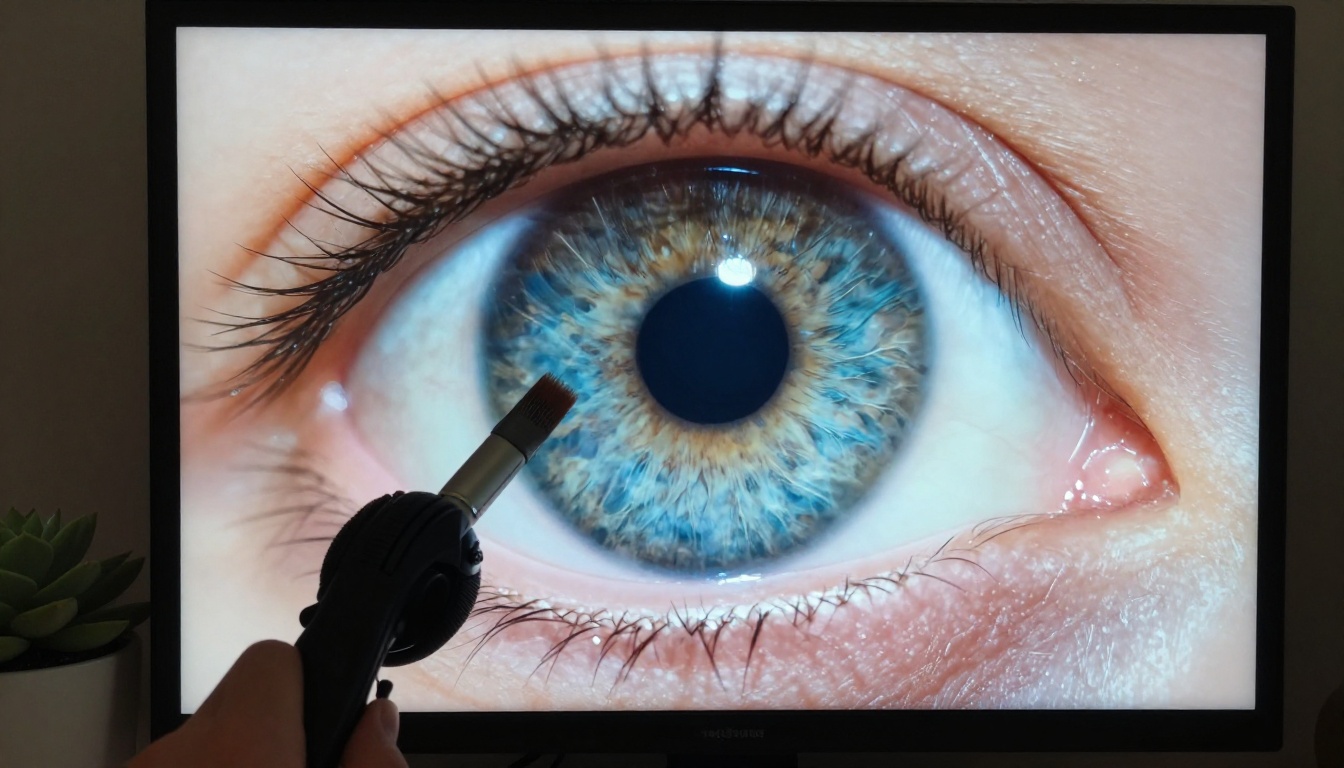
L’étalonnage sélectif consiste à modifier la teinte, la saturation ou la luminance d’une plage de couleurs sans affecter les autres. Dans Nano Banana Pro, cela se fait par des prompts par zone et par attribut. Vous nommez la zone de couleur précise (le turquoise de l’arrière-plan, la chaleur de l’heure dorée dans les hautes lumières, les tons d’ombre en bas à gauche) et vous précisez le changement d’attribut.
Cela produit des résultats comparables à un réglage manuel de teinte et de saturation dans un logiciel de retouche professionnel, sans avoir à savoir quels curseurs déplacer.
💡 Astuce : pour un étalonnage dans une ambiance précise, citez un film argentique dans votre prompt. Des formulations comme « chaleur Kodak Portra dans les hautes lumières » ou « saturation Fujifilm Velvia dans les verts » produisent des décalages tonaux calibrés plutôt que des changements de couleur génériques.
Accentuation des contours et récupération des détails
L’accentuation de la netteté est généralement une opération globale qui rend les contours plus nets, mais amplifie aussi le bruit dans les zones unies. La structure des prompts de Nano Banana Pro vous permet d’appliquer l’accentuation de manière sélective.
Indiquez les zones qui ont besoin d’accentuation (cheveux, contours des vêtements, cils) et excluez explicitement les zones qui doivent rester douces (peau, flou d’arrière-plan). Le modèle traite ces zones comme des régions distinctes et applique l’instruction en conséquence.
Pour une netteté maximale après retouche, passez le résultat dans Clarity Pro Upscaler, qui ajoute des détails photoréalistes au niveau du pixel sans introduire de halos ni d’artefacts de ringing.
Équilibrage des ombres et des hautes lumières
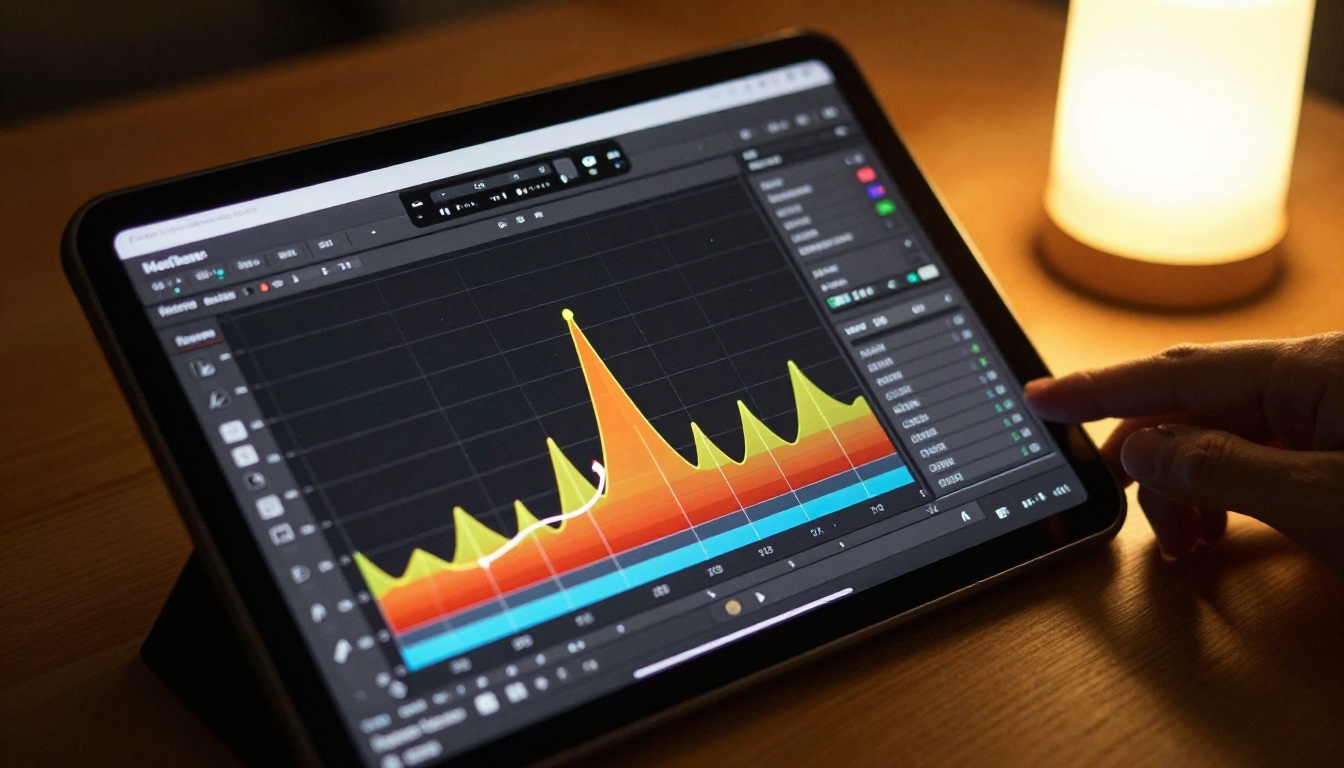
La correction d’exposition est l’une des tâches les plus courantes en photographie de portrait et de produit. Les hautes lumières brûlées et les ombres écrasées perdent toutes deux du détail de façon définitive dans la retouche traditionnelle. Nano Banana Pro peut simuler une récupération tonale en régénérant l’image avec des instructions tonales ajustées, en déduisant ainsi le détail perdu à partir du contexte du reste de l’image.
Prompts qui fonctionnent bien ici :
- « Récupérez le détail des hautes lumières dans le ciel en rabaissant les zones les plus claires pour faire apparaître la texture des nuages »
- « Éclaircissez le détail des ombres sur le visage du sujet, côté droit, sans introduire de bruit »
- « Équilibrez l’exposition sur l’ensemble du cadre en conservant l’ambiance de l’éclairage d’origine »
Nettoyage et isolation de l’arrière-plan
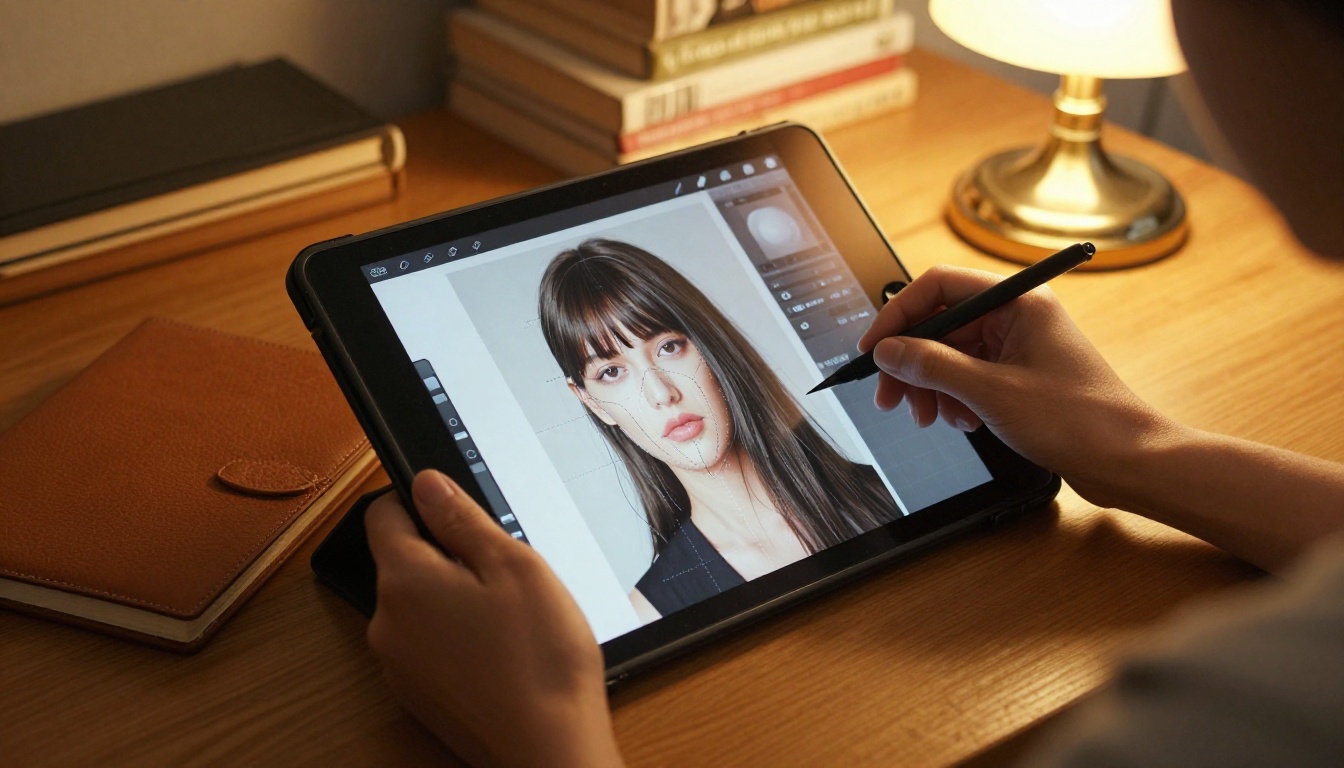
La retouche d’arrière-plan, la suppression des distractions, la simplification d’arrière-plans chargés ou le changement de couleur de l’arrière-plan est un domaine où Nano Banana Pro travaille proprement lorsque le sujet est bien séparé.
Rédigez des prompts qui préservent explicitement le sujet : « Supprimez la personne visible en arrière-plan, à droite. Remplacez-la par un prolongement du feuillage flou. Ne modifiez ni le sujet principal ni le premier plan. »
Pour un détourage plus propre avant la retouche, combinez avec les outils de suppression d’arrière-plan de PicassoIA. Vous obtenez ainsi une couche sujet nette que Nano Banana Pro peut contourner sans ambiguïté.
Associer les outils de super-résolution
Nano Banana Pro produit des images à une résolution fixe. Pour un travail d’impression, une publication ou un affichage supérieur à 1080p, la sortie doit être upscalée sans perte de qualité.
Quand utiliser Clarity Pro Upscaler
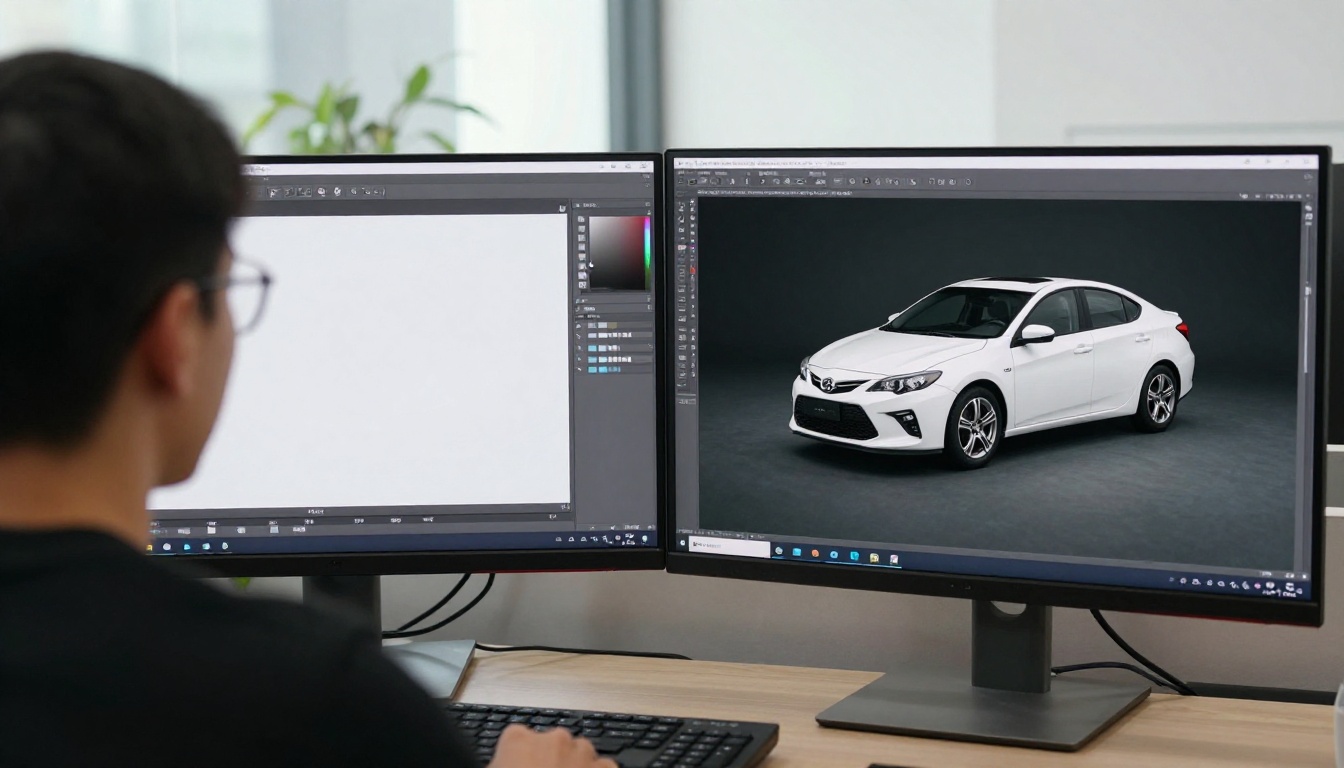
Clarity Pro Upscaler est le meilleur allié des retouches de photo de portrait et de mode. Il ajoute des détails de texture au niveau du pixel, rendant la peau, les cheveux et les tissus photoréalistes en agrandissement 2x et 4x. Utilisez-le comme étape finale, une fois la passe de retouche Nano Banana Pro terminée.
Crystal Upscaler pour les portraits
Crystal Upscaler est conçu spécifiquement pour les portraits. Il privilégie la récupération des détails du visage et de la peau pendant l’upscaling, ce qui en fait le bon choix lorsque le sujet est une personne. Il préserve la texture naturelle de la peau sans accentuer excessivement les pores ni ajouter de grain artificiel.
Autres options d’upscaling sur PicassoIA
💡 Astuce : pour la photo de produit, Image Upscale by Topaz Labs donne les résultats les plus propres en 6x, sans artefacts visibles. C’est la référence pour le commerce en ligne et la publicité.
Trop de prompts tuent la précision
L’erreur la plus fréquente avec Nano Banana Pro consiste à demander trop de changements dans un seul prompt. Lorsque vous incluez plus de trois ou quatre instructions distinctes, le modèle commence à les moyenner et la précision se dégrade. Chaque instruction se dispute la capacité d’interprétation du modèle.
Solution : découpez les retouches complexes en passes successives. Lancez d’abord la correction de la peau, vérifiez le résultat, puis appliquez l’étalonnage comme deuxième passe sur l’image corrigée. Chaque passe reste ciblée et maîtrisée.
Mauvais format
Générer une image de portrait dans un format paysage oblige le modèle à remplir l’espace supplémentaire. Il va soit recadrer le sujet, soit ajouter des éléments d’arrière-plan que vous n’avez jamais demandés, soit déformer la composition de façon imprévisible.
Solution : faites toujours correspondre le format de sortie aux dimensions de l’image d’entrée avant de lancer une passe de retouche. Réglez-le dans les paramètres de génération de PicassoIA avant d’envoyer le prompt.
Oublier l’étape d’upscaling
Le rendu de Nano Banana Pro est net, mais il n’est pas prêt pour l’impression à la résolution native. Publier des images retouchées à la résolution native de l’IA, surtout pour tout ce qui dépasse un affichage en 1080p ou un tirage en 5x7 pouces, produit une pixellisation visible.
Solution : terminez toujours votre flux par une passe d’upscaling. Pour le travail sur les portraits, Crystal Upscaler en 4x est l’outil de finition idéal.
Comparer Nano Banana Pro aux autres modèles de PicassoIA
Savoir quand utiliser Nano Banana Pro plutôt qu’un autre modèle fait gagner du temps et améliore le résultat.
Quand Reve 2.1 est le meilleur choix
Reve 2.1 est le bon modèle lorsque vous devez régénérer entièrement une partie précise de l’image au lieu d’ajuster un élément existant. Par exemple, remplacer un arrière-plan entier plutôt que l’étalonner, changer un vêtement ou ajouter un élément de sujet absent de l’image d’origine. Reve 2.1 gère ces modifications génératives avec une bonne compréhension de la composition.
Pour les travaux purement correctifs, la correction de la peau, l’équilibrage de l’exposition, l’accentuation et l’étalonnage, Nano Banana Pro est le choix le plus solide, car il préserve davantage la structure de l’image d’origine.
Quand utiliser Seedream 5 Pro
Seedream 5 Pro de ByteDance est un modèle de génération haute résolution qui produit nativement en 2K. C’est le bon choix lorsque vous partez d’un prompt texte plutôt que d’une image existante, et que vous voulez obtenir un résultat photoréaliste à partir de zéro. Pour un travail de retouche itératif, Nano Banana Pro est plus approprié, car il prend une image comme point de départ et respecte le contenu existant.
Mettez-le au travail dès maintenant
L’écart entre les images générées par IA et les photographies retouchées par un professionnel est plus réduit que ce que la plupart des gens imaginent, et Nano Banana Pro sur PicassoIA fait partie des outils qui le réduisent. Le flux est simple : prompts structurés, passes successives et une étape finale de super-résolution.
Si vous ne l’avez pas encore essayé, commencez par une seule photo de portrait et un prompt simple de correction de la peau. Comparez le résultat à votre image source. Puis essayez un prompt plus précis visant une zone avec un seul changement d’attribut. La différence de qualité entre un prompt vague et un prompt structuré se voit immédiatement.
PicassoIA vous donne accès à Nano Banana 2 Lite, à la gamme complète de modèles de super-résolution, dont Clarity Pro Upscaler et Crystal Upscaler, ainsi qu’à plus de 90 autres modèles texte vers image, le tout sur la même plateforme. Aucun logiciel à installer, aucun GPU local requis, et aucun abonnement distinct par modèle.
Ouvrez PicassoIA, importez votre image et rédigez votre premier prompt de retouche précise. Les résultats parlent d’eux-mêmes.


