Si has escrito un prompt de texto y has visto cómo la IA devuelve algo que parece un GIF corrupto de 2009, ya conoces la distancia entre el "video con IA" y el video con IA bueno. Veo 3.1 de Google reduce esa distancia de forma real. Genera video en 1080p con audio sincronizado nativo directamente desde un prompt de texto, y los resultados están en otra liga respecto a la mayoría de modelos que has probado antes.
Este artículo desglosa qué hace Veo 3.1 en realidad, las diferencias entre sus tres variantes, cómo escribir prompts que no te hagan perder tiempo y cómo usarlo ahora mismo en PicassoIA sin claves de API ni instalación local.
Qué hace Veo 3.1 en realidad
Veo 3.1 es el último modelo de texto a video de Google DeepMind. Su función estrella es el audio nativo: no genera el video y luego le pega una banda sonora encima. El audio se crea junto con las imágenes en una sola pasada de inferencia, lo que significa que los pasos, el sonido ambiente, las pistas de diálogo y la música se sincronizan con lo que ocurre en pantalla fotograma a fotograma.
La resolución de salida es 1080p a una frecuencia de fotogramas fluida, lo que lo sitúa muy por encima de los modelos que se limitan a 540p o 720p. Para redes sociales, demostraciones de productos o narrativa de formato corto, la diferencia de calidad se nota de inmediato.
Qué significa realmente "audio nativo"
La mayoría de herramientas de video con IA tratan el audio como algo secundario: generan el clip, aplican música de fondo y listo. Veo 3.1 genera audio y video al mismo tiempo. Si tu prompt describe una calle de la ciudad con tráfico y lluvia, oyes el tráfico y la lluvia, sincronizados con los charcos que salpican y los faros que pasan en pantalla.
Esto tiene utilidad práctica. No necesitas una herramienta aparte para los efectos de sonido ni un diseñador de sonido para clips cortos. El modelo lo resuelve en una sola pasada.
Veo 3.1 frente a Veo 3 y Veo 2
Las tres generaciones están disponibles en PicassoIA, y las diferencias se reducen a resolución, coherencia y capacidad de audio:
| Modelo | Resolución | Audio nativo | Ideal para |
|---|
| Veo 2 | 720p | No | Clips económicos, borradores rápidos |
| Veo 3 | 1080p | Sí | Producción estándar |
| Veo 3 Fast | 1080p | Sí | Iteración rápida |
| Veo 3.1 | 1080p | Sí | Salida de máxima fidelidad |
| Veo 3.1 Fast | 1080p | Sí | Velocidad sin sacrificar mucha calidad |
| Veo 3.1 Lite | 1080p | Sí | Uso ligero, borradores, pruebas |
Veo 3.1 es la variante de gama alta, con el mejor seguimiento del prompt y un movimiento constante a lo largo de todo el clip. Veo 3.1 Fast cambia un poco de fidelidad por una generación mucho más rápida. Veo 3.1 Lite es el nivel más accesible, ideal para probar ideas antes de gastar créditos en un render completo.
Los tres modelos de Veo 3.1
Elegir mal la variante hace perder tiempo y créditos. Este es un desglose práctico de cuándo usar cada una.
Veo 3.1 completo
Veo 3.1 es el modelo insignia. Úsalo cuando necesites que el resultado final esté lo bastante pulido para publicarse: publicaciones en redes sociales, reels de demostración, presentaciones de productos. Es el que mejor maneja los prompts complejos con varios elementos, el movimiento más estable a lo largo de todo el clip y la sincronización de audio más natural.
💡 Consejo: Usa Veo 3.1 completo para el render final. Usa Veo 3.1 Lite para probar tu prompt primero y confirmar la composición antes de gastar créditos en una pasada de alta calidad.
Veo 3.1 Fast
Veo 3.1 Fast genera en una fracción del tiempo con una calidad de salida casi igual. La diferencia es sutil en escenas sencillas y más notable en escenas con muchos elementos en movimiento o iluminación compleja en varias capas.
Es la opción adecuada para:
- Pruebas A/B rápidas de dos enfoques de prompt distintos
- Previsualizaciones para clientes antes de la aprobación final
- Generación por lotes de varios clips en una misma sesión
Veo 3.1 Lite
Veo 3.1 Lite es la versión de menor costo. La salida sigue siendo 1080p con audio nativo, pero tiene menos detalle en la complejidad del movimiento y menor fidelidad de audio que el modelo completo. Piénsalo como un boceto.
Si eres nuevo en Veo 3.1, empieza aquí. Pasa tu prompt por Lite, evalúa el encuadre y la calidad del movimiento, y luego pasa a Completo o Fast cuando tengas claro el rumbo.
Escribir prompts que funcionan

Aquí es donde más gente se equivoca. Veo 3.1 es potente, pero un prompt vago produce resultados vagos. El modelo responde bien a la precisión en cuatro aspectos: sujeto, acción, entorno y cámara.
La estructura de prompt que da resultados
Piensa en tu prompt en cuatro capas:
- Sujeto: ¿Quién o qué aparece en el encuadre y qué está haciendo?
- Entorno: ¿Dónde transcurre la escena? ¿Qué hora del día es, qué superficies hay, qué hay al fondo?
- Cámara: ¿Qué ángulo tiene? ¿Qué tipo de lente? ¿La cámara se mueve y cómo?
- Audio: ¿Qué debería oír el espectador? ¿Sonido ambiente, género musical, efectos específicos?
Un prompt débil: "a man walking in a city"
Un prompt sólido: "A man in his 30s wearing a brown wool coat walks briskly through a rain-soaked New York City sidewalk at dusk, puddles reflecting neon signs from a nearby diner, camera tracking at shoulder height from the side, sound of footsteps on wet pavement and distant car horns"
El segundo prompt le dice a Veo 3.1 exactamente qué renderizar. El primero deja demasiado al azar y obtienes un resultado genérico que se parece a cualquier otro clip de paseo urbano con IA.
Detalles para prompts de audio
Como Veo 3.1 genera audio de forma nativa, puedes y debes incluir indicaciones sonoras en tu prompt. El modelo responde a:
- Sonido ambiente: "el sonido de un bosque al amanecer, pájaros cantando, viento entre las hojas"
- Música: "piano de jazz suave sonando de fondo, tempo lento"
- Indicaciones de diálogo: "una mujer hablando con calma fuera de cuadro"
- Efectos de sonido: "cristal que se rompe, seguido de un momento de silencio"
- El silencio en sí: "sin música, solo el tono ambiente de la habitación"
El modelo no siempre clava del todo los diálogos hablados complejos, pero las capas ambientales y las indicaciones de género musical son fiables.
Errores comunes en los prompts

Incluso los usuarios con experiencia repiten los mismos errores con Veo 3.1:
- Saturar de objetos: Enumerar ocho elementos distintos en una escena confunde al modelo. Limítate a dos o tres elementos focales por clip.
- No dar instrucciones de cámara: Sin una indicación de cámara, Veo 3.1 usa por defecto un plano medio estático. Sé explícito: "acercamiento lento en dolly", "plano de seguimiento a mano alzada", "vista aérea cenital que desciende despacio".
- Omitir la hora del día: La iluminación es una de las capacidades más fuertes de Veo 3.1. Dile "hora dorada", "mediodía nublado", "medianoche con alumbrado de calle", y obtendrás mucha más atmósfera.
- Ubicaciones genéricas: "Una cafetería" te da una cafetería genérica. "Una cafetería estrecha de París con mesas de mármol y condensación en las ventanas" te da un escenario con carácter.
- Sin indicaciones negativas: Cuando la plataforma lo permite, incluye lo que no quieres. "Sin temblor de cámara, sin textos superpuestos, sin artefactos de CGI" empuja los resultados hacia el extremo fotorrealista.
💡 Consejo: Prueba tu prompt primero en Veo 3.1 Lite. Si la composición no es la correcta, ajusta un elemento cada vez en lugar de reescribir todo el prompt. Los cambios de dirección de cámara son los que más impacto visual tienen.
Cómo usar Veo 3.1 en PicassoIA

PicassoIA aloja las tres variantes de Veo 3.1 junto con más de 100 otros modelos de texto a video. No necesitas clave de API, ni instalación local, ni GPU por tu parte. Así se usa, paso a paso.
Paso 1: Elige la versión del modelo
Ve a la página del modelo Veo 3.1 en PicassoIA. Si estás probando por primera vez un concepto de prompt nuevo, empieza en Veo 3.1 Lite para ahorrar créditos.
Paso 2: Escribe tu prompt con la estructura de cuatro capas
Sujeto, entorno, cámara, audio. Apunta a entre 50 y 100 palabras en tu prompt para obtener mejores resultados. Los prompts cortos tienden a producir resultados más genéricos; los prompts largos con detalles concretos producen resultados más controlados.
Paso 3: Define la duración y la resolución
Veo 3.1 admite varias duraciones de clip. Para la mayoría de usos en redes sociales y formato corto, un clip de 5 a 8 segundos es el punto práctico ideal. La resolución está en 1080p por defecto.
Paso 4: Genera y revisa
Haz clic en generar y espera el render. PicassoIA muestra un indicador de progreso en vivo. Cuando termine, previsualiza el video directamente en el navegador antes de descargarlo.
Paso 5: Itera sobre el resultado
Si el resultado está cerca pero no del todo bien, ajusta un elemento de tu prompt cada vez. Cambiar la dirección de la cámara suele tener el mayor impacto visual. Cambiar la hora del día es la segunda palanca más importante para la atmósfera. Cambiar la descripción del audio afecta mucho al ambiente incluso cuando la imagen ya es buena.
💡 Consejo: Guarda cada prompt que produzca un buen resultado. Los resultados de Veo 3.1 no son perfectamente reproducibles, ni siquiera con un prompt y una semilla idénticos. Cuando algo funcione, anota el texto exacto.
Veo 3.1 frente a la competencia
Veo 3.1 no existe en aislamiento. PicassoIA aloja decenas de modelos competidores y, según tu caso de uso, uno de ellos podría servirte mejor en escenarios concretos.
| Modelo | Resolución | Audio | Velocidad | Lo mejor en |
|---|
| Veo 3.1 | 1080p | Nativo | Moderada | Fidelidad, sincronización de audio ajustada |
| Seedance 2.0 | 1080p | Nativo | Rápida | Realismo de movimiento |
| Kling v3 | 1080p | Opcional | Rápida | Encuadre cinematográfico |
| Sora 2 | 1080p | Sí | Moderada | Clips largos, coherencia narrativa |
| Wan 2.7 T2V | 1080p | No | Rápida | Generación de alto volumen |
| LTX 2 Pro | 4K | No | Moderada | Trabajo en el que la resolución es crítica |
Dónde gana Veo 3.1
La adherencia al prompt es la ventaja más clara de Veo 3.1. Un prompt detallado y específico se sigue aquí con más fidelidad que en la mayoría de los modelos competidores. El modelo pondera mucho la dirección de cámara y la descripción atmosférica, lo que beneficia a quien invierte tiempo en redactar bien sus prompts.
La calidad del audio nativo es una segunda ventaja real. Seedance 2.0 también genera audio nativo y lo hace bien, pero la sincronización de audio de Veo 3.1 es notablemente más ajustada en escenas complejas con varias fuentes de sonido simultáneas.
Dónde se queda corto Veo 3.1
La velocidad pura es terreno de Kling v3 y Wan 2.7. Si necesitas 20 clips en una hora, Veo 3.1 completo no es la herramienta adecuada. Veo 3.1 Fast reduce mucho la diferencia, pero sigue sin ser la opción más rápida de la plataforma.
El techo de resolución es 1080p. LTX 2 Pro genera en 4K, lo que importa para pantallas grandes, trabajo de calidad cinematográfica o posproducción profesional, donde se espera que el material aguante recortes y corrección de color.
Casos de uso reales
Veo 3.1 no solo impresiona en reels de demostración. Resuelve problemas reales de producción en varias categorías de contenido.
Contenido corto para redes sociales
El formato de 5 a 10 segundos y el audio nativo hacen que Veo 3.1 encaje de forma directa en Instagram Reels, TikTok y YouTube Shorts. Un solo prompt bien elaborado puede generar un clip que se parece a un video grabado con el teléfono y un buen estabilizador.
La generación de audio es especialmente valiosa para redes sociales. El contenido de formato corto suele necesitar sonido ambiente o música, y obtenerlo automáticamente elimina por completo un paso del flujo de posproducción.
Demostraciones de productos y anuncios
Las imágenes estáticas de producto tienen límites. Un video de 5 segundos que muestra un frasco de perfume con luz suave de la mañana girando despacio, acompañado del leve tintineo del cristal y una delicada pista de piano ambiental, cuenta una historia de marca que una fotografía fija no puede contar.
Veo 3.1 puede generar estos clips directamente desde un prompt de texto. Combínalo con PicassoIA Video para más opciones de generación, o usa Pixverse v6 si quieres aplicar movimientos de cámara cinematográficos a un fotograma concreto generado.
Narrativa creativa y tableros de inspiración
Para directores, guionistas y directores creativos, Veo 3.1 funciona como herramienta de desarrollo visual. Puedes crear prototipos rápidos de ideas de escena, probar combinaciones de color e iluminación y compartir referencias en movimiento con los colaboradores mucho antes de que empiece cualquier producción real.
El modelo maneja especialmente bien las escenas atmosféricas abstractas: un bosque con niebla por la mañana, un pasillo de piedra iluminado con velas, un estadio vacío al atardecer. No son narrativamente complejas, pero comunican el tono visual de inmediato, que es exactamente lo que necesita un tablero de inspiración.
Datos sintéticos para entrenamiento
Los investigadores y desarrolladores que construyen sistemas de visión artificial necesitan grandes volúmenes de datos de video etiquetados. El alto fotorrealismo de Veo 3.1 y su adherencia controlada al prompt lo convierten en una fuente viable de clips de entrenamiento sintéticos para escenarios controlados donde capturar material real es caro o logísticamente difícil.
Ajustes de audio que conviene conocer
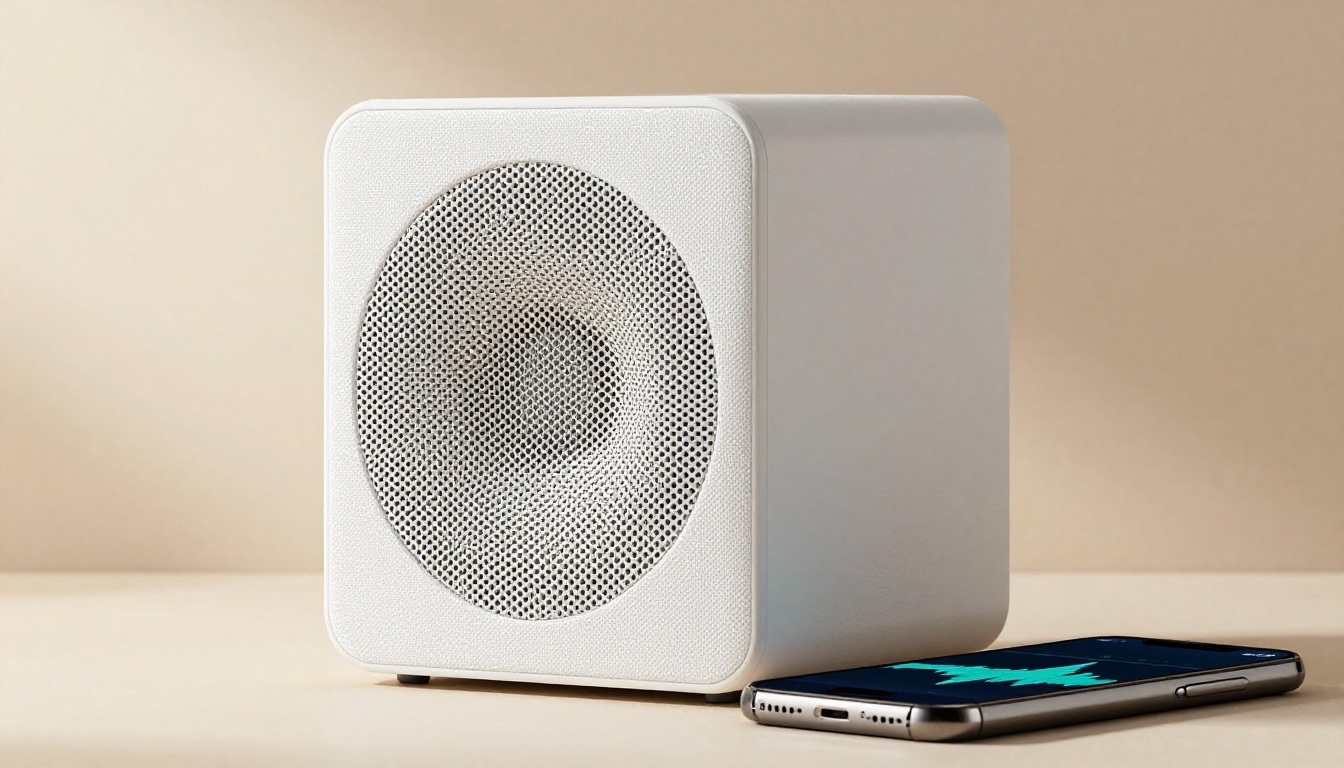
La generación de audio de Veo 3.1 no es una caja negra. Tienes un control considerable sobre lo que oye el espectador mediante el lenguaje del prompt.
Silencio y pistas limpias: Incluye "sin música de fondo, solo silencio ambiente" si quieres una pista de audio limpia para la mezcla de posproducción. Así obtienes una pista que puedes componer tú mismo más adelante.
Tempo y género musical concretos: Frases como "guitarra acústica alegre", "crescendo orquestal lento" o "hip hop lo-fi instrumental" producen resultados claramente distintos. Descriptores vagos como "buena música" suelen producir un resultado genérico.
Capas de audio ambiental: Puedes combinar descriptores de audio de forma natural en tu prompt. "El sonido de un mercado al aire libre concurrido, conversaciones lejanas superpuestas, un bocinazo ocasional, un músico callejero tocando el acordeón cerca" produce un paisaje sonoro en capas y con textura.
Sonido diegético frente a no diegético: Describe si la fuente del sonido es visible en el encuadre. "Un piano tocado en un piano vertical visible en la esquina de la habitación" (diegético) produce una mezcla distinta a "música de piano melancólica" (no diegético, estilo banda sonora).
💡 Consejo: Si quieres reemplazar por completo el audio en posproducción, pide "silencio ambiente, sin música" y obtendrás una pista visual limpia con solo el sonido natural del entorno que la escena produciría de forma lógica.
Editar después de generar
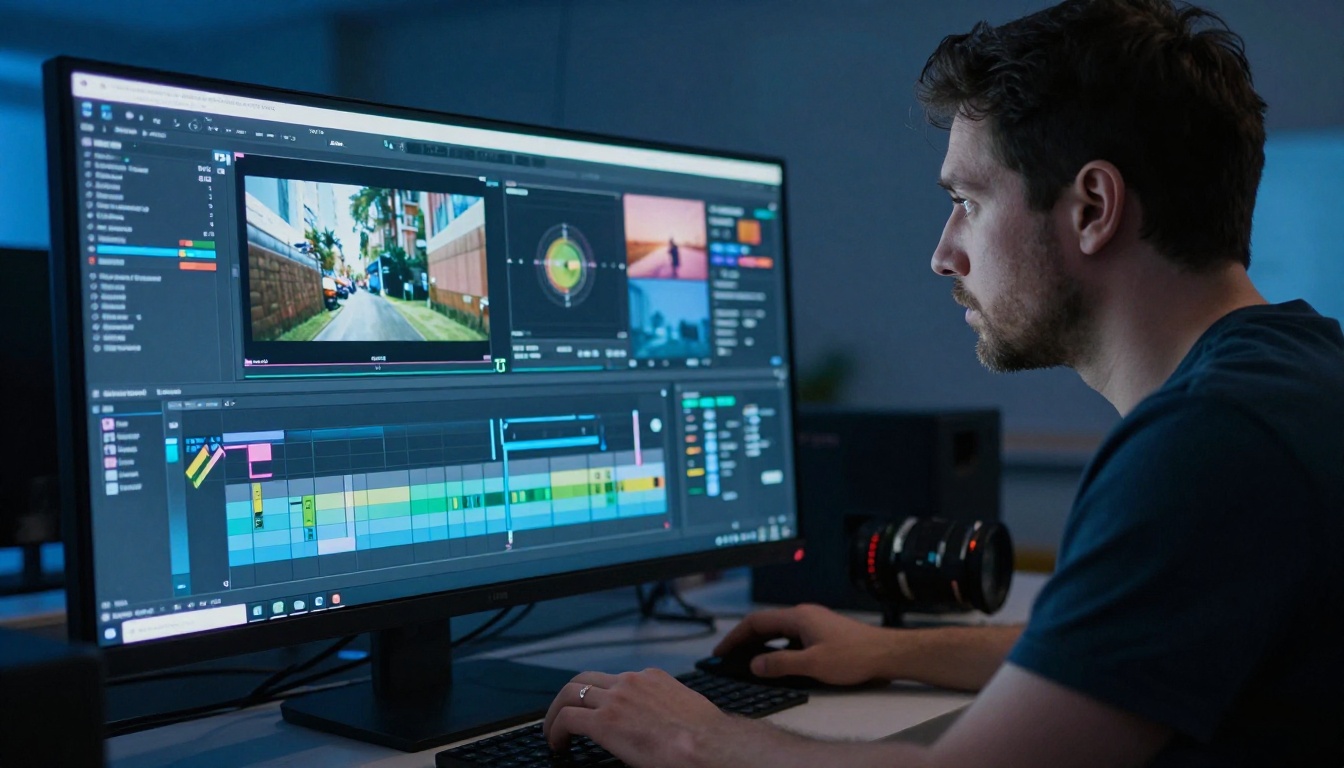
Veo 3.1 genera clips completos, pero tu flujo de trabajo no tiene por qué terminar ahí. PicassoIA ofrece varias herramientas de posprocesado que funcionan directamente sobre el video generado.
Para estilización y reestilizado visual, ControlVideo te permite aplicar un estilo visual definido por texto a material que ya has generado. Si necesitas cortar entre varios clips de Veo 3.1 o aplicar un aspecto coherente a un lote, esta es la herramienta.
Para la sincronización labial en clips con rostros que hablan, la categoría de lipsync de PicassoIA se encarga de la sincronización de forma automática, ajustando los movimientos de la boca a una pista de audio con una precisión realista.
Para la restauración y el escalado de video con IA, la categoría AI Enhance Videos de la plataforma contiene modelos específicos para aumentar la resolución, estabilizar tomas con aspecto de mano alzada y restaurar los artefactos de material comprimido.
La combinación de Veo 3.1 para la generación y el conjunto de herramientas de edición de PicassoIA para la posproducción cubre la mayoría de las necesidades de producción de video de formato corto sin salir de la plataforma en ningún momento.
Pruébalo tú mismo
Ya has leído el desglose. El siguiente paso es verlo funcionar en primera persona. Abre Veo 3.1 Lite en PicassoIA, escribe un prompt de 60 palabras con la estructura de cuatro capas de este artículo y lanza tu primera generación. Una vez confirmada la composición, cambia a Veo 3.1 Fast y compara el resultado.
La diferencia entre un clip de IA olvidable y uno realmente utilizable no está en el modelo. Está en el prompt. PicassoIA te da acceso a Veo 3.1, Veo 3.1 Fast y Veo 3.1 Lite, junto con Seedance 2.0, Kling v3, Sora 2 y más de 100 otros modelos en un solo lugar. Sin claves de API, sin hardware local y sin una suscripción atada a un único proveedor.
Genera, compara, itera y guarda los resultados que funcionen. Empieza en picassoia.com/en/all-models y elige tu punto de partida.


