Se você já digitou um prompt de texto e viu a IA devolver algo parecido com um GIF corrompido de 2009, já conhece a distância entre "vídeo de IA" e um bom vídeo de IA. O Veo 3.1 do Google reduz essa distância de verdade. Ele gera imagens em 1080p com áudio sincronizado nativo diretamente a partir de um prompt de texto, e os resultados ficam bem acima da maioria dos modelos que você já testou.
Este artigo detalha o que o Veo 3.1 realmente faz, as diferenças entre suas três variantes, como escrever prompts que não desperdiçam seu tempo e como rodá-lo agora mesmo no PicassoIA, sem chaves de API nem configuração local.
O que o Veo 3.1 realmente faz
O Veo 3.1 é o modelo de texto para vídeo mais recente do Google DeepMind. O grande destaque é o áudio nativo: ele não gera o vídeo e depois aplica uma trilha por cima. O áudio é criado junto com as imagens em uma única passagem de inferência, o que significa que passos, som ambiente, indícios de diálogo e música se sincronizam com o que acontece na tela quadro a quadro.
A resolução de saída é 1080p com uma taxa de quadros fluida, o que o coloca bem acima de modelos limitados a 540p ou 720p. Para redes sociais, demonstrações de produtos ou narrativas curtas, a diferença de qualidade aparece imediatamente.
O que significa "áudio nativo" na prática
A maioria das ferramentas de vídeo com IA trata o áudio como algo secundário: gera o clipe, aplica uma música de fundo e pronto. O Veo 3.1 gera áudio e vídeo ao mesmo tempo. Se o seu prompt descreve uma rua da cidade com trânsito e chuva, você ouve o trânsito e a chuva, sincronizados com os respingos nas poças e com os faróis que passam na tela.
Isso faz diferença na prática. Você não precisa de uma ferramenta separada para efeitos sonoros nem de um designer de som para clipes curtos. O modelo cuida disso em uma única passagem.
Veo 3.1 ou Veo 3 ou Veo 2
As três gerações estão disponíveis no PicassoIA, e as diferenças se resumem a resolução, coerência e capacidade de áudio:
| Modelo | Resolução | Áudio nativo | Melhor para |
|---|
| Veo 2 | 720p | Não | Clipes econômicos, rascunhos rápidos |
| Veo 3 | 1080p | Sim | Produção padrão |
| Veo 3 Fast | 1080p | Sim | Iteração rápida |
| Veo 3.1 | 1080p | Sim | Saída de maior fidelidade |
| Veo 3.1 Fast | 1080p | Sim | Velocidade sem sacrificar muita qualidade |
| Veo 3.1 Lite | 1080p | Sim | Uso leve, rascunhos, testes |
O Veo 3.1 é a versão de ponta, com a melhor aderência ao prompt e a maior consistência de movimento ao longo de todo o clipe. O Veo 3.1 Fast troca uma pequena parte da fidelidade por uma geração bem mais rápida. O Veo 3.1 Lite é a faixa mais acessível, ideal para testar ideias antes de gastar créditos em uma renderização completa.
As três versões do Veo 3.1
Escolher a versão errada desperdiça tempo e créditos. Aqui está um resumo prático de quando usar cada uma.
Veo 3.1 Full
O Veo 3.1 é o carro-chefe. Use-o quando precisar que o resultado final esteja bom o bastante para publicar: posts em redes sociais, reels de demonstração, apresentações de produtos. Ele lida melhor com prompts complexos de vários elementos, tem o movimento mais estável ao longo de todo o clipe e a sincronização de áudio mais natural.
💡 Dica: Use o Veo 3.1 completo para a renderização final. Use o Veo 3.1 Lite para testar seu prompt primeiro e confirmar a composição antes de gastar créditos em uma passagem de alta qualidade.
Veo 3.1 Fast
O Veo 3.1 Fast gera em uma fração do tempo, com qualidade de saída quase igual. A diferença é sutil em cenas simples e mais visível em cenas com muitos elementos em movimento ou iluminação complexa em várias camadas.
Ele é a escolha certa para:
- Testes A/B rápidos entre duas abordagens de prompt
- Prévias para clientes antes da aprovação final
- Geração em lote de vários clipes em uma mesma sessão
Veo 3.1 Lite
O Veo 3.1 Lite é a faixa de menor custo. A saída continua em 1080p com áudio nativo, mas tem menos detalhe em movimentos complexos e menor fidelidade de áudio em comparação com o modelo completo. Pense nele como um esboço.
Se você é novo no Veo 3.1, comece por aqui. Rode seu prompt no Lite, avalie o enquadramento e a qualidade do movimento e, depois, passe para o Completo ou o Fast quando estiver seguro da direção.
Como escrever prompts que funcionam

É aqui que a maioria das pessoas erra. O Veo 3.1 é poderoso, mas um prompt vago gera resultados vagos. O modelo responde bem à especificidade em quatro áreas: sujeito, ação, ambiente e câmera.
A estrutura de prompt que traz resultados
Pense no seu prompt em quatro camadas:
- Sujeito: Quem ou o que está no quadro, e o que está fazendo?
- Ambiente: Onde a cena acontece? Em que momento do dia, quais superfícies aparecem, o que há ao fundo?
- Câmera: Qual é o ângulo? Qual tipo de lente? A câmera está se movendo e como?
- Áudio: O que o espectador deve ouvir? Som ambiente, gênero musical, efeitos específicos?
Um prompt fraco: "um homem andando em uma cidade"
Um prompt forte: "Um homem na casa dos 30 anos, com um casaco de lã marrom, caminha apressado por uma calçada de Nova York encharcada de chuva, ao entardecer, com poças refletindo letreiros de neon de uma lanchonete próxima; a câmera acompanha na altura do ombro, de lado, com som de passos no asfalto molhado e buzinas distantes"
O segundo prompt diz ao Veo 3.1 exatamente o que renderizar. O primeiro deixa muita coisa ao acaso e você recebe um resultado genérico, parecido com todos os outros clipes de caminhada pela cidade feitos com IA.
Detalhes de prompt para áudio
Como o Veo 3.1 gera áudio nativamente, você pode e deve incluir direção de som no prompt. O modelo responde a:
- Som ambiente: "o som de uma floresta ao amanhecer, pássaros cantando, vento entre as folhas"
- Música: "piano de jazz suave tocando ao fundo, andamento lento"
- Indícios de diálogo: "uma mulher falando calmamente fora da tela"
- Efeitos sonoros: "vidro se quebrando, seguido de um momento de silêncio"
- Silêncio em si: "sem música, apenas o tom ambiente de uma sala"
O modelo nem sempre acerta perfeitamente diálogos falados complexos, mas as camadas ambientes e as pistas de gênero musical são confiáveis.
Erros comuns nos prompts

Mesmo usuários experientes repetem sempre os mesmos erros com o Veo 3.1:
- Excesso de objetos: Listar oito elementos diferentes em uma cena confunde o modelo. Mantenha dois ou três elementos principais por clipe.
- Falta de instrução de câmera: Sem uma direção de câmera, o Veo 3.1 assume um plano médio estático. Seja explícito: "aproximação lenta (dolly-in)", "plano de acompanhamento com câmera na mão", "vista aérea de olho de pássaro descendo lentamente".
- Não informar a hora do dia: A iluminação é uma das maiores forças do Veo 3.1. Diga "hora dourada", "meio-dia nublado", "meia-noite com iluminação de rua", e você terá muito mais atmosfera.
- Locais genéricos: "Um café" gera um café genérico. "Um café estreito em Paris, com tampos de mármore e condensação nas janelas" gera um cenário com personalidade.
- Falta de orientação negativa: Quando a plataforma permitir, inclua o que você não quer. "Sem tremor de câmera, sem textos sobrepostos, sem artefatos de CGI" empurra os resultados para o lado fotorrealista.
💡 Dica: Teste seu prompt primeiro no Veo 3.1 Lite. Se a composição não estiver certa, ajuste um elemento por vez, em vez de reescrever o prompt inteiro. Mudanças de direção de câmera têm o maior impacto visual.
Como usar o Veo 3.1 no PicassoIA

O PicassoIA hospeda as três versões do Veo 3.1 junto com mais de 100 outros modelos de texto para vídeo. Não é preciso chave de API, configuração local ou GPU do seu lado. Veja como usar, passo a passo.
Passo 1: Escolha a versão do modelo
Acesse a página do modelo Veo 3.1 no PicassoIA. Se você está testando um conceito de prompt pela primeira vez, comece pelo Veo 3.1 Lite para economizar créditos.
Passo 2: Escreva seu prompt usando a estrutura de quatro camadas
Sujeito, ambiente, câmera, áudio. Procure usar de 50 a 100 palavras no prompt para obter os melhores resultados. Prompts curtos tendem a gerar resultados mais genéricos; prompts longos com detalhes específicos geram resultados mais controlados.
Passo 3: Defina duração e resolução
O Veo 3.1 aceita várias durações de clipe. Para a maioria dos casos de uso em redes sociais e vídeos curtos, um clipe de 5 a 8 segundos é o ponto ideal na prática. A resolução vem em 1080p por padrão.
Passo 4: Gere e revise
Clique em gerar e aguarde a renderização. O PicassoIA mostra um indicador de progresso ao vivo. Quando terminar, visualize o vídeo diretamente no navegador antes de baixar.
Passo 5: Itere sobre o resultado
Se o resultado estiver perto, mas não totalmente certo, ajuste um elemento do prompt por vez. Mudar a direção da câmera costuma ter o maior impacto visual. Mudar a hora do dia é a segunda alavanca mais forte para a atmosfera. Mudar a descrição do áudio afeta bastante o clima, mesmo quando a imagem já está boa.
💡 Dica: Salve todo prompt que produzir um resultado forte. As saídas do Veo 3.1 não são perfeitamente reproduzíveis, mesmo com o mesmo prompt e seed. Quando algo funcionar, registre o texto exato.
Veo 3.1 ou a concorrência
O Veo 3.1 não existe isolado. O PicassoIA hospeda dezenas de modelos concorrentes e, dependendo do seu caso de uso, um deles pode servir melhor para cenários específicos.
| Modelo | Resolução | Áudio | Velocidade | Melhor em |
|---|
| Veo 3.1 | 1080p | Nativo | Moderada | Fidelidade, sincronização fina de áudio |
| Seedance 2.0 | 1080p | Nativo | Rápida | Realismo de movimento |
| Kling v3 | 1080p | Opcional | Rápida | Enquadramento cinematográfico |
| Sora 2 | 1080p | Sim | Moderada | Clipes longos, coerência narrativa |
| Wan 2.7 T2V | 1080p | Não | Rápida | Geração em alto volume |
| LTX 2 Pro | 4K | Não | Moderada | Trabalhos em que a resolução é crítica |
Onde o Veo 3.1 se destaca
A aderência ao prompt é a maior vantagem do Veo 3.1. Um prompt detalhado e específico é seguido com mais fidelidade aqui do que na maioria dos modelos concorrentes. O modelo dá muito peso à direção de câmera e à descrição atmosférica, o que beneficia quem investe tempo em escrever bons prompts.
A qualidade do áudio nativo é o segundo ganho real. O Seedance 2.0 também gera áudio nativo e o faz bem, mas a sincronização de áudio do Veo 3.1 é perceptivelmente mais precisa em cenas complexas com várias fontes sonoras simultâneas.
Onde o Veo 3.1 fica devendo
A velocidade bruta fica com o Kling v3 e o Wan 2.7. Se você precisa de 20 clipes em uma hora, o Veo 3.1 completo não é a ferramenta certa. O Veo 3.1 Fast reduz bastante a diferença, mas ainda não é a opção mais rápida da plataforma.
O teto de resolução é 1080p. O LTX 2 Pro gera em 4K, o que importa para exibição em telas grandes, trabalhos com qualidade de cinema ou pós-produção profissional, em que se espera que as imagens aguentem recortes e correção de cor.
Casos de uso reais
O Veo 3.1 não é impressionante só em reels de demonstração. Ele resolve problemas reais de produção em várias categorias de conteúdo.
Conteúdo curto para redes sociais
O formato de 5 a 10 segundos e o áudio nativo tornam o Veo 3.1 uma escolha direta para Instagram Reels, TikTok e YouTube Shorts. Um único prompt bem elaborado pode gerar um clipe que parece indistinguível de um vídeo gravado com celular e um bom estabilizador.
A geração de áudio é especialmente valiosa para redes sociais. Conteúdo curto costuma precisar de som ambiente ou música, e obter isso automaticamente elimina uma etapa inteira do fluxo de pós-produção.
Demonstrações de produtos e anúncios
Imagens estáticas de produtos têm limites. Um vídeo de 5 segundos mostrando um frasco de perfume girando lentamente sob luz suave da manhã, acompanhado do leve tilintar de vidro e de uma delicada trilha de piano ambiente, conta uma história de marca que uma fotografia parada não consegue contar.
O Veo 3.1 pode gerar esses clipes diretamente a partir de um prompt de texto. Combine-o com o PicassoIA Video para mais opções de geração, ou use o Pixverse v6 se quiser aplicar movimentos de câmera cinematográficos em um quadro específico gerado.
Narrativas criativas e painéis de referência
Para diretores, roteiristas e diretores criativos, o Veo 3.1 funciona como uma ferramenta de desenvolvimento visual. Você pode fazer protótipos rápidos de ideias de cena, testar combinações de cor e iluminação e compartilhar referências em movimento com colaboradores muito antes de qualquer produção real começar.
O modelo lida particularmente bem com cenas atmosféricas abstratas: uma floresta com neblina pela manhã, um corredor de pedra iluminado por velas, um estádio vazio ao entardecer. Elas não são complexas na narrativa, mas comunicam o tom visual de imediato, que é exatamente o que um painel de referência precisa fazer.
Dados sintéticos para treinamento
Pesquisadores e desenvolvedores que criam sistemas de visão computacional precisam de grandes volumes de dados de vídeo rotulados. O alto fotorrealismo e a aderência controlada ao prompt do Veo 3.1 fazem dele uma fonte viável de clipes de treinamento sintéticos em cenários controlados, nos quais capturar imagens reais é caro ou logisticamente difícil.
Configurações de áudio que vale conhecer
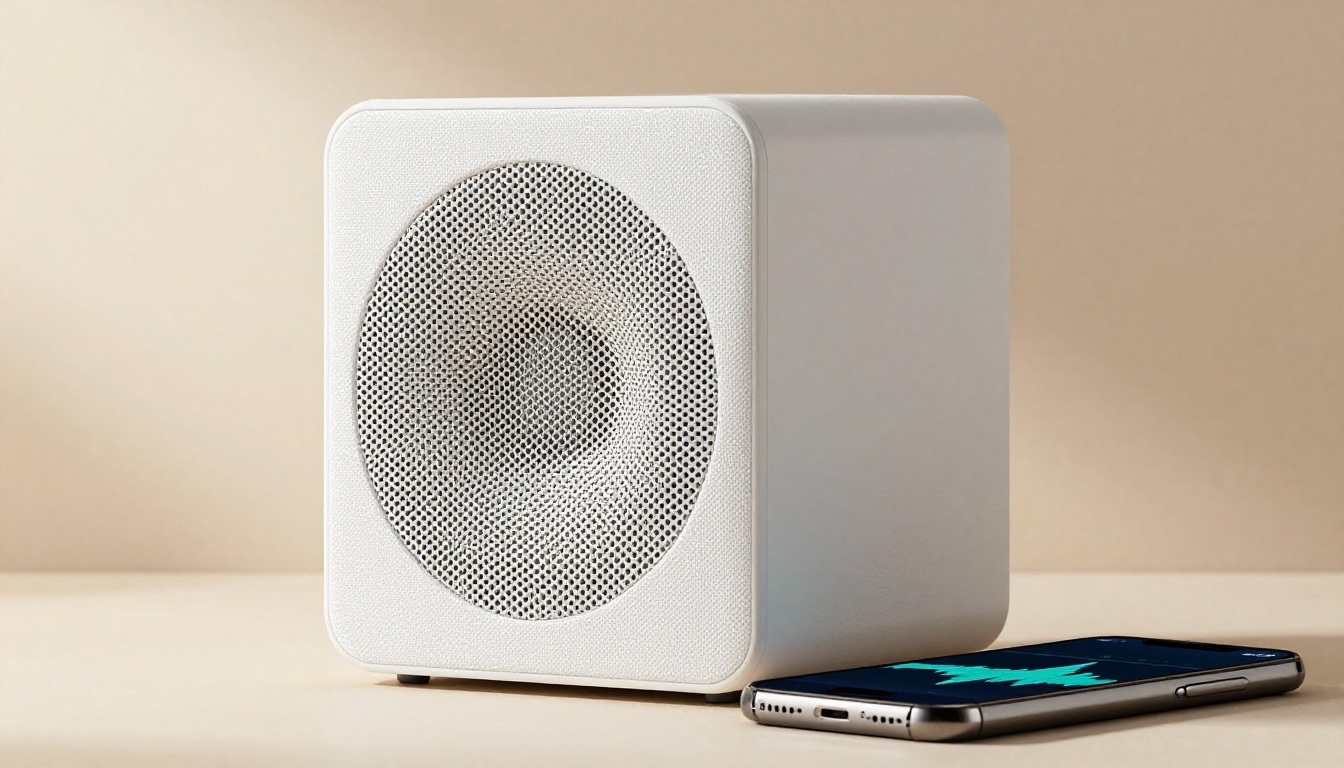
A geração de áudio do Veo 3.1 não é uma caixa-preta. Você tem bastante controle sobre o que o espectador ouve, por meio da linguagem do prompt.
Silêncio e trilhas limpas: Inclua "sem música de fundo, apenas silêncio ambiente" se quiser uma trilha de áudio limpa para a mixagem de pós-produção. Isso lhe dá uma faixa que você pode compor depois.
Andamento e gênero musical específicos: Expressões como "violão acústico animado", "crescendo orquestral lento" ou "instrumental de lo-fi hip hop" produzem resultados bem diferentes entre si. Descritores vagos como "música legal" tendem a gerar resultados genéricos.
Camadas de áudio ambiente: Você pode empilhar descritores de áudio naturalmente no prompt. "O som de um mercado de rua movimentado, conversas distantes se sobrepondo, uma buzina de carro ocasional, um músico de rua tocando acordeão por perto" produz uma paisagem sonora em camadas e com textura.
Som diegético versus não diegético: Descreva se a fonte do som aparece no quadro. "Um piano tocando em um piano vertical visível no canto da sala" (diegético) produz uma mixagem diferente de "música de piano melancólica" (não diegético, no estilo de trilha sonora).
💡 Dica: Se você quiser substituir o áudio por completo na pós-produção, peça "silêncio ambiente, sem música" e você terá uma faixa visual limpa, com apenas o som ambiente natural que a cena logicamente produziria.
Edição depois da geração
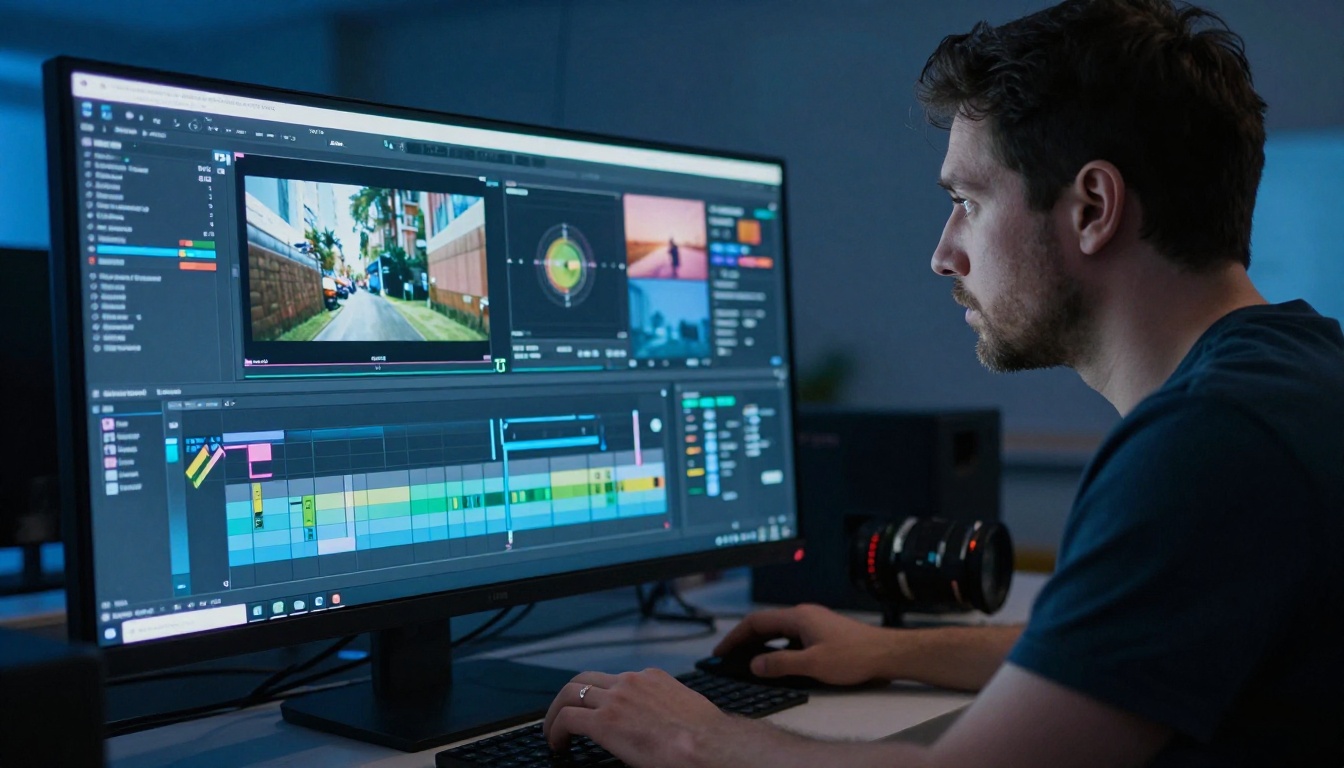
O Veo 3.1 gera clipes completos, mas seu fluxo de trabalho não precisa terminar aí. O PicassoIA oferece várias ferramentas de pós-processamento que funcionam diretamente no vídeo gerado.
Para estilização e reestilização visual, o ControlVideo permite aplicar um estilo visual definido por texto a vídeos que você já gerou. Se precisar montar vários clipes do Veo 3.1 ou aplicar um visual consistente em um lote, essa é a ferramenta indicada.
Para sincronização labial em clipes com rostos falando, a categoria de lipsync da PicassoIA cuida da sincronização automaticamente, combinando os movimentos da boca com uma faixa de áudio com precisão realista.
Para restauração e upscaling de vídeo com IA, a categoria AI Enhance Videos da plataforma reúne modelos dedicados a aumentar a resolução, estabilizar tomadas com aparência de câmera na mão e restaurar artefatos de compressão.
A combinação do Veo 3.1 para geração com o conjunto de ferramentas de edição do PicassoIA para pós-processamento atende à maior parte das necessidades de produção de vídeos curtos, sem que você precise sair da plataforma em nenhum momento.
Experimente você mesmo
Você leu a análise. O próximo passo é ver isso funcionando na prática. Abra o Veo 3.1 Lite no PicassoIA, escreva um prompt de 60 palavras usando a estrutura de quatro camadas deste artigo e faça sua primeira geração. Depois de confirmar a composição, troque para o Veo 3.1 Fast e compare o resultado.
A diferença entre um clipe de IA esquecível e algo realmente utilizável não está no modelo. Está no prompt. O PicassoIA dá acesso ao Veo 3.1, ao Veo 3.1 Fast e ao Veo 3.1 Lite, além do Seedance 2.0, do Kling v3, do Sora 2 e de mais de 100 outros modelos, tudo em um só lugar. Sem chaves de API, sem hardware local e sem assinatura presa a um único fornecedor.
Gere, compare, itere e guarde os resultados que funcionam. Comece em picassoia.com/en/all-models e escolha o seu ponto de partida.


