अगर आपने कोई टेक्स्ट प्रॉम्प्ट लिखा है और AI ने ऐसी चीज़ लौटाई है जो 2009 के किसी खराब GIF जैसी दिखती है, तो आप "AI वीडियो" और अच्छे AI वीडियो के बीच के फ़र्क को पहले से जानते हैं। Google का Veo 3.1 इस फ़र्क को असल मायनों में पाटता है। यह सीधे टेक्स्ट प्रॉम्प्ट से नेटिव सिंक्रोनाइज़्ड ऑडियो के साथ 1080p फ़ुटेज बनाता है, और नतीजे उन ज़्यादातर मॉडलों से कहीं बेहतर स्तर के होते हैं जो आपने पहले आज़माए हैं।
इस लेख में बताया गया है कि Veo 3.1 असल में क्या करता है, इसके तीन वर्ज़न में क्या फ़र्क है, ऐसे प्रॉम्प्ट कैसे लिखें जिनमें आपका समय बर्बाद न हो, और इसे अभी PicassoIA पर बिना किसी API key या लोकल सेटअप के कैसे चलाएँ।
Veo 3.1 असल में क्या करता है
Veo 3.1 Google DeepMind का नवीनतम टेक्स्ट-टू-वीडियो मॉडल है। इसकी सबसे बड़ी खासियत नेटिव ऑडियो है: यह पहले वीडियो बनाकर उस पर साउंडट्रैक नहीं चिपकाता। ऑडियो विज़ुअल्स के साथ-साथ एक ही इनफ़रेंस पास में बनता है, यानी कदमों की आहट, परिवेश की आवाज़, संवाद के संकेत और संगीत, सब स्क्रीन पर होने वाली हर फ़्रेम के साथ मेल खाते हैं।
आउटपुट रिज़ोल्यूशन स्मूद फ़्रेम रेट पर 1080p है, जो उन मॉडलों से कहीं आगे है जो 540p या 720p तक सीमित रहते हैं। सोशल मीडिया, प्रोडक्ट डेमो या छोटी कहानियों के लिए क्वालिटी का फ़र्क तुरंत दिखता है।
"नेटिव ऑडियो" का असल मतलब
ज़्यादातर AI वीडियो टूल ऑडियो को बाद की सोच मानते हैं: क्लिप बनाएँ, बैकग्राउंड म्यूज़िक लगाएँ, बस हो गया। Veo 3.1 ऑडियो और वीडियो दोनों को एक साथ बनाता है। अगर आपके प्रॉम्प्ट में बारिश और ट्रैफ़िक वाली शहर की सड़क का ज़िक्र है, तो आपको ट्रैफ़िक और बारिश सुनाई देंगी, जो स्क्रीन पर पानी के छींटों और गुज़रती हेडलाइट्स से मेल खाती हैं।
यह व्यावहारिक रूप से मायने रखता है। छोटी क्लिप के लिए आपको साउंड इफ़ेक्ट के लिए अलग टूल या साउंड डिज़ाइनर की ज़रूरत नहीं पड़ती। मॉडल यह सब एक ही पास में संभाल लेता है।
Veo 3.1 बनाम Veo 3 बनाम Veo 2
तीनों जेनरेशन PicassoIA पर उपलब्ध हैं, और फ़र्क रिज़ोल्यूशन, कोहेरेंस और ऑडियो क्षमता में है:
| मॉडल | रिज़ोल्यूशन | नेटिव ऑडियो | सबसे अच्छा किसके लिए |
|---|
| Veo 2 | 720p | नहीं | सस्ती क्लिप, जल्दी के ड्राफ़्ट |
| Veo 3 | 1080p | हाँ | मानक प्रोडक्शन |
| Veo 3 Fast | 1080p | हाँ | तेज़ इटरेशन |
| Veo 3.1 | 1080p | हाँ | सबसे उच्च गुणवत्ता का आउटपुट |
| Veo 3.1 Fast | 1080p | हाँ | क्वालिटी का ज़्यादा नुकसान किए बिना तेज़ गति |
| Veo 3.1 Lite | 1080p | हाँ | हल्का उपयोग, ड्राफ़्ट, टेस्टिंग |
Veo 3.1 सबसे ऊँचा वर्ज़न है, जिसमें पूरी क्लिप में सबसे मज़बूत प्रॉम्प्ट एडहेरेंस और मोशन कंसिस्टेंसी मिलती है। Veo 3.1 Fast तेज़ जेनरेशन के बदले थोड़ी सी फ़िडेलिटी छोड़ता है। Veo 3.1 Lite सबसे सुलभ टियर है, जो पूरे रेंडर में क्रेडिट लगाने से पहले आइडियाज़ को परखने के लिए अच्छा है।
Veo 3.1 के तीन मॉडल
गलत वर्ज़न चुनना समय और क्रेडिट दोनों बर्बाद करता है। यहाँ बताया गया है कि हर एक को कब इस्तेमाल करें।
Veo 3.1 Full
Veo 3.1 फ़्लैगशिप है। इसे तब इस्तेमाल करें जब आपको फ़ाइनल आउटपुट इतना निखरा हुआ चाहिए कि उसे प्रकाशित किया जा सके: सोशल मीडिया पोस्ट, डेमो रील, प्रोडक्ट शोकेस। जटिल मल्टी-एलिमेंट प्रॉम्प्ट को यह सबसे अच्छे से संभालता है, पूरी क्लिप की लंबाई में सबसे स्थिर मोशन देता है, और सबसे स्वाभाविक ऑडियो सिंक्रनाइज़ेशन करता है।
💡 टिप: फ़ाइनल रेंडर के लिए Veo 3.1 Full इस्तेमाल करें। हाई-क्वालिटी पास में क्रेडिट लगाने से पहले अपना प्रॉम्प्ट टेस्ट करने और कंपोज़िशन की पुष्टि करने के लिए Veo 3.1 Lite इस्तेमाल करें।
Veo 3.1 Fast
Veo 3.1 Fast लगभग उसी आउटपुट क्वालिटी के साथ बहुत कम समय में जेनरेट करता है। सरल दृश्यों में फ़र्क मामूली है, लेकिन कई चलती चीज़ों या जटिल मल्टी-लेयर लाइटिंग वाले दृश्यों में यह ज़्यादा साफ़ दिखता है।
यह इनके लिए सही विकल्प है:
- दो अलग प्रॉम्प्ट तरीकों की रैपिड A/B टेस्टिंग
- अंतिम मंज़ूरी से पहले क्लाइंट प्रीव्यू
- एक ही सेशन में कई क्लिप का बैच जेनरेशन
Veo 3.1 Lite
Veo 3.1 Lite सबसे कम लागत वाला टियर है। आउटपुट अब भी नेटिव ऑडियो के साथ 1080p है, लेकिन फ़ुल मॉडल की तुलना में इसमें मोशन की जटिलता और ऑडियो फ़िडेलिटी में कमी है। इसे एक स्केच पास समझें।
अगर आप Veo 3.1 में नए हैं, तो यहीं से शुरू करें। अपना प्रॉम्प्ट Lite पर चलाएँ, फ़्रेमिंग और मोशन क्वालिटी परखें, और दिशा को लेकर भरोसा होने पर Full या Fast पर जाएँ।
ऐसे प्रॉम्प्ट लिखना जो काम करें
यहीं ज़्यादातर लोग गलती करते हैं। Veo 3.1 शक्तिशाली है, लेकिन धुंधला प्रॉम्प्ट धुंधला नतीजा देता है। मॉडल चार क्षेत्रों में साफ़-साफ़ बताए जाने पर अच्छी प्रतिक्रिया देता है: सब्जेक्ट, एक्शन, एनवायरनमेंट और कैमरा।
वह प्रॉम्प्ट स्ट्रक्चर जो नतीजे देता है
अपने प्रॉम्प्ट को चार परतों में सोचें:
- सब्जेक्ट: फ़्रेम में कौन या क्या है, और वे क्या कर रहे हैं?
- एनवायरनमेंट: दृश्य कहाँ है? दिन का कौन सा समय है, कौन सी सतहें हैं, बैकग्राउंड में क्या है?
- कैमरा: कौन सा एंगल है? कौन सा लेंस टाइप है? क्या कैमरा चल रहा है, और कैसे?
- ऑडियो: दर्शक को क्या सुनना चाहिए? परिवेश की आवाज़, म्यूज़िक जॉनर, कोई खास इफ़ेक्ट?
एक कमज़ोर प्रॉम्प्ट: "a man walking in a city"
एक मज़बूत प्रॉम्प्ट: "A man in his 30s wearing a brown wool coat walks briskly through a rain-soaked New York City sidewalk at dusk, puddles reflecting neon signs from a nearby diner, camera tracking at shoulder height from the side, sound of footsteps on wet pavement and distant car horns"
दूसरा प्रॉम्प्ट Veo 3.1 को साफ़ बताता है कि क्या रेंडर करना है। पहला प्रॉम्प्ट बहुत कुछ संयोग पर छोड़ देता है, और आपको एक सामान्य नतीजा मिलता है जो हर दूसरी AI शहर-सैर वाली क्लिप जैसा दिखता है।
ऑडियो प्रॉम्प्टिंग की बारीकियाँ
चूँकि Veo 3.1 ऑडियो नेटिव रूप से बनाता है, आप अपने प्रॉम्प्ट में साउंड का निर्देश शामिल कर सकते हैं और करना चाहिए। मॉडल इन पर प्रतिक्रिया देता है:
- परिवेश की आवाज़: "the sound of a forest at dawn, birds chirping, wind through leaves"
- संगीत: "soft jazz piano playing in the background, slow tempo"
- संवाद के संकेत: "a woman speaking calmly off-screen"
- साउंड इफ़ेक्ट: "glass breaking, followed by a moment of silence"
- खामोशी ही: "no music, only ambient room tone"
मॉडल जटिल बोले गए संवाद को हमेशा पूरी तरह सही नहीं बनाता, लेकिन परिवेश की परतें और म्यूज़िक जॉनर के संकेत भरोसेमंद रूप से सटीक रहते हैं।
आम प्रॉम्प्ट गलतियाँ

अनुभवी उपयोगकर्ता भी Veo 3.1 के साथ वही कुछ गलतियाँ दोहराते हैं:
- चीज़ों से भर देना: एक दृश्य में आठ अलग-अलग एलिमेंट लिस्ट करने से मॉडल भ्रमित होता है। हर क्लिप में दो या तीन फ़ोकल एलिमेंट रखें।
- कैमरा निर्देश न देना: कैमरा डायरेक्टिव के बिना Veo 3.1 स्थिर मीडियम शॉट को डिफ़ॉल्ट बना देता है। साफ़ लिखें: "slow dolly-in", "handheld tracking shot", "aerial bird's-eye view descending slowly"।
- दिन का समय छोड़ देना: लाइटिंग Veo 3.1 की सबसे मज़बूत क्षमताओं में से एक है। उसे "golden hour", "overcast midday", "midnight with street lighting" बताएँ, और माहौल में काफ़ी फ़र्क दिखेगा।
- सामान्य लोकेशन: "A cafe" एक सामान्य कैफ़े देता है। "A narrow Parisian cafe with marble tabletops and condensation on the windows" एक ऐसा सेटिंग देता है जिसका अपना चरित्र हो।
- कोई नेगेटिव मार्गदर्शन नहीं: जहाँ प्लेटफ़ॉर्म सपोर्ट करता है, वहाँ यह भी लिखें कि आप क्या नहीं चाहते। "No camera shake, no text overlays, no CGI artifacts" नतीजों को फोटोरियलिस्टिक छोर की ओर ले जाता है।
💡 टिप: पहले अपना प्रॉम्प्ट Veo 3.1 Lite पर टेस्ट करें। अगर कंपोज़िशन सही नहीं है, तो पूरा प्रॉम्प्ट दोबारा लिखने के बजाय एक समय में एक एलिमेंट बदलें। कैमरा दिशा में बदलाव का विज़ुअल असर सबसे ज़्यादा होता है।
PicassoIA पर Veo 3.1 कैसे इस्तेमाल करें
PicassoIA पर तीनों Veo 3.1 वर्ज़न के साथ 100 से ज़्यादा दूसरे टेक्स्ट-टू-वीडियो मॉडल भी उपलब्ध हैं। किसी API key की ज़रूरत नहीं, कोई लोकल सेटअप नहीं, और आपकी तरफ़ कोई GPU नहीं चाहिए। यहाँ चरण-दर-चरण तरीका है।
चरण 1: अपना मॉडल टियर चुनें
PicassoIA पर Veo 3.1 मॉडल पेज पर जाएँ। अगर आप पहली बार कोई नया प्रॉम्प्ट कॉन्सेप्ट टेस्ट कर रहे हैं, तो क्रेडिट बचाने के लिए Veo 3.1 Lite से शुरू करें।
चरण 2: चार-परत वाले स्ट्रक्चर से अपना प्रॉम्प्ट लिखें
सब्जेक्ट, एनवायरनमेंट, कैमरा, ऑडियो। बेहतर नतीजों के लिए अपने प्रॉम्प्ट में 50-100 शब्द रखने का लक्ष्य रखें। छोटे प्रॉम्प्ट अक्सर ज़्यादा सामान्य आउटपुट देते हैं; विशिष्ट ब्योरे वाले लंबे प्रॉम्प्ट ज़्यादा नियंत्रित नतीजे देते हैं।
चरण 3: अवधि और रिज़ोल्यूशन सेट करें
Veo 3.1 कई क्लिप लंबाइयों को सपोर्ट करता है। ज़्यादातर सोशल और शॉर्ट-फ़ॉर्म उपयोग के लिए 5 से 8 सेकंड की क्लिप व्यावहारिक रूप से सबसे अच्छी है। रिज़ोल्यूशन डिफ़ॉल्ट रूप से 1080p रहता है।
चरण 4: जेनरेट करें और समीक्षा करें
जेनरेट पर क्लिक करें और रेंडर का इंतज़ार करें। PicassoIA लाइव प्रोग्रेस इंडिकेटर दिखाता है। पूरा होने पर डाउनलोड करने से पहले ब्राउज़र में ही वीडियो का प्रीव्यू देखें।
चरण 5: नतीजे पर इटरेट करें
अगर नतीजा करीब है लेकिन पूरी तरह सही नहीं है, तो प्रॉम्प्ट का एक समय में एक एलिमेंट बदलें। कैमरा दिशा बदलने का आम तौर पर सबसे बड़ा विज़ुअल असर होता है। माहौल के लिए दिन का समय बदलना दूसरा सबसे बड़ा लीवर है। विज़ुअल पहले से अच्छा होने पर भी ऑडियो विवरण बदलने से मूड पर काफ़ी असर पड़ता है।
💡 टिप: हर वह प्रॉम्प्ट सेव करें जो अच्छा नतीजा दे। Veo 3.1 के आउटपुट एक जैसे प्रॉम्प्ट और सीड से भी पूरी तरह दोहराए नहीं जा सकते। जब कोई चीज़ काम कर जाए, तो उसका सटीक टेक्स्ट दर्ज कर लें।
Veo 3.1 बनाम बाकी प्रतिस्पर्धी
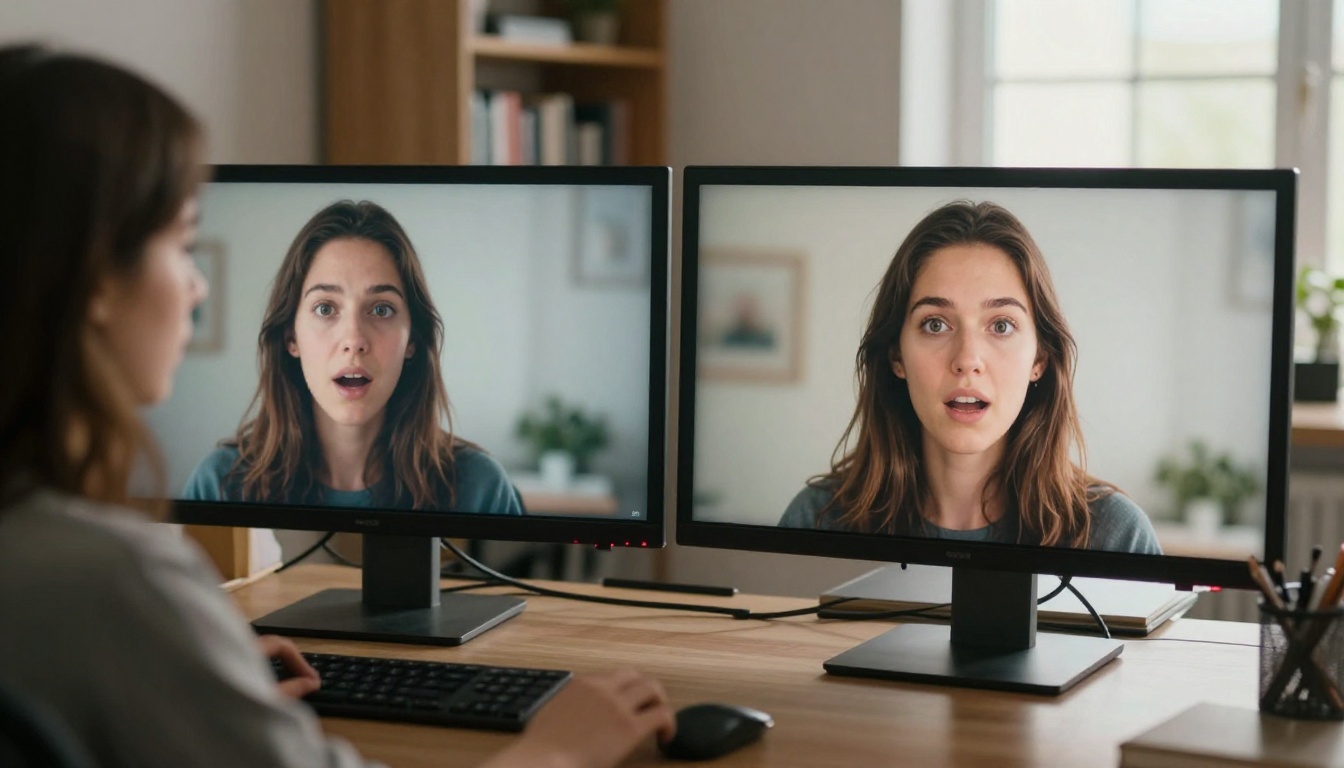
Veo 3.1 अकेला मौजूद नहीं है। PicassoIA पर दर्जनों प्रतिस्पर्धी मॉडल हैं, और आपके उपयोग के आधार पर कोई दूसरा मॉडल खास परिस्थितियों में आपको बेहतर सेवा दे सकता है।
| मॉडल | रिज़ोल्यूशन | ऑडियो | गति | सबसे अच्छा किसमें |
|---|
| Veo 3.1 | 1080p | नेटिव | मध्यम | फ़िडेलिटी, कसा हुआ ऑडियो सिंक |
| Seedance 2.0 | 1080p | नेटिव | तेज़ | मोशन रियलिज़्म |
| Kling v3 | 1080p | वैकल्पिक | तेज़ | सिनेमैटिक फ़्रेमिंग |
| Sora 2 | 1080p | हाँ | मध्यम | लंबी क्लिप, नैरेटिव कोहेरेंस |
| Wan 2.7 T2V | 1080p | नहीं | तेज़ | हाई-वॉल्यूम जेनरेशन |
| LTX 2 Pro | 4K | नहीं | मध्यम | रिज़ोल्यूशन-क्रिटिकल काम |
जहाँ Veo 3.1 आगे है
प्रॉम्प्ट एडहेरेंस Veo 3.1 की सबसे साफ़ बढ़त है। विस्तृत और विशिष्ट प्रॉम्प्ट का पालन यहाँ ज़्यादातर प्रतिस्पर्धी मॉडलों की तुलना में ज़्यादा बारीकी से होता है। मॉडल कैमरा दिशा और वातावरणीय विवरण को भारी वज़न देता है, जो उन लोगों के लिए फ़ायदेमंद है जो अपने प्रॉम्प्ट ठीक से गढ़ने में समय लगाते हैं।
नेटिव ऑडियो क्वालिटी दूसरी असली बढ़त है। Seedance 2.0 भी नेटिव ऑडियो बनाता है और अच्छा बनाता है, लेकिन कई एक साथ बजने वाले साउंड स्रोतों वाले जटिल दृश्यों में Veo 3.1 का ऑडियो सिंक साफ़ तौर पर ज़्यादा कसा हुआ है।
जहाँ Veo 3.1 पीछे रहता है
कच्ची गति में Kling v3 और Wan 2.7 आगे हैं। अगर आपको एक घंटे में 20 क्लिप चाहिए, तो Veo 3.1 Full सही टूल नहीं है। Veo 3.1 Fast अंतर को काफ़ी कम करता है, लेकिन प्लेटफ़ॉर्म पर अब भी सबसे तेज़ विकल्प नहीं है।
रिज़ोल्यूशन की सीमा 1080p है। LTX 2 Pro 4K में आउटपुट देता है, जो बड़े स्क्रीन डिस्प्ले, सिनेमा-क्वालिटी काम, या ऐसे प्रोफ़ेशनल पोस्ट-प्रोडक्शन के लिए मायने रखता है जहाँ फ़ुटेज क्रॉपिंग और कलर ग्रेडिंग में टिकने की उम्मीद हो।
असली उपयोग के मामले
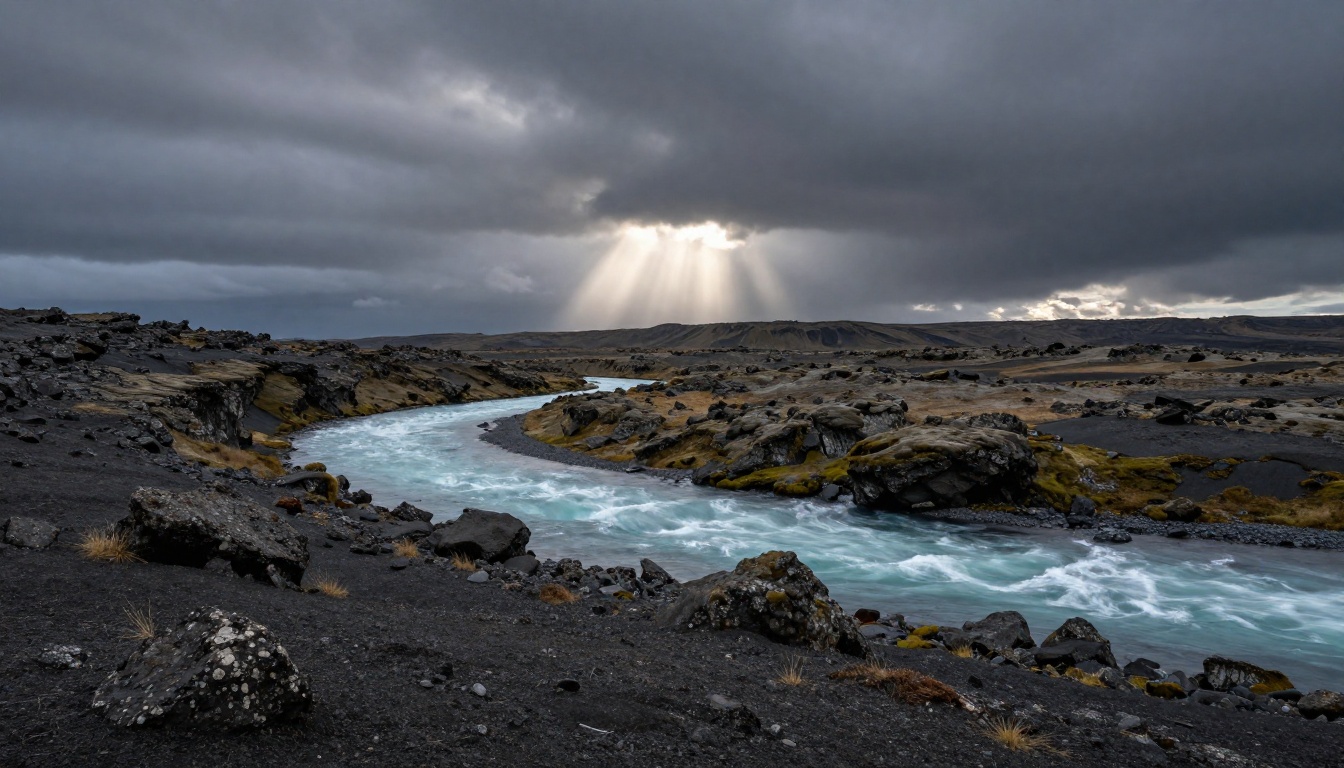
Veo 3.1 सिर्फ़ डेमो रील में प्रभावशाली नहीं है। यह कई कंटेंट श्रेणियों में असली प्रोडक्शन समस्याएँ हल करता है।
शॉर्ट-फ़ॉर्म सोशल कंटेंट
5 से 10 सेकंड का फ़ॉर्मेट और नेटिव ऑडियो Veo 3.1 को Instagram Reels, TikTok और YouTube Shorts के लिए सीधा फ़िट बनाते हैं। एक अच्छी तरह गढ़ा गया प्रॉम्प्ट ऐसी क्लिप बना सकता है जो एक अच्छे स्टेबलाइज़र से शूट किए गए फ़ोन वीडियो से अलग न दिखे।
सोशल के लिए ऑडियो जेनरेशन खास तौर पर मूल्यवान है। शॉर्ट-फ़ॉर्म कंटेंट को आम तौर पर परिवेश की आवाज़ या संगीत चाहिए, और उसका अपने आप मिल जाना पोस्ट-प्रोडक्शन वर्कफ़्लो से एक पूरा चरण हटा देता है।
प्रोडक्ट डेमो और विज्ञापन
स्थिर प्रोडक्ट इमेज की सीमाएँ हैं। नरम सुबह की रोशनी में धीरे घूमती परफ़्यूम की बोतल का 5 सेकंड का वीडियो, जिसके साथ काँच की हल्की खनक और एक नाज़ुक परिवेश पियानो ट्रैक हो, वह ब्रांड कहानी कहता है जो कोई स्थिर फ़ोटो नहीं कह सकती।
Veo 3.1 ये क्लिप सीधे टेक्स्ट प्रॉम्प्ट से बना सकता है। व्यापक जेनरेशन विकल्पों के लिए इसे PicassoIA Video के साथ जोड़ें, या किसी खास जेनरेट किए गए फ़्रेम पर सिनेमैटिक कैमरा मूवमेंट लगाना हो तो Pixverse v6 इस्तेमाल करें।
क्रिएटिव स्टोरीटेलिंग और मूड बोर्ड
डायरेक्टर, राइटर और क्रिएटिव डायरेक्टर के लिए Veo 3.1 विज़ुअल डेवलपमेंट टूल का काम करता है। आप सीन के आइडियाज़ का रैपिड प्रोटोटाइप बना सकते हैं, रंग और लाइटिंग के मेल टेस्ट कर सकते हैं, और असली प्रोडक्शन शुरू होने से पहले ही सहयोगियों के साथ चलती हुई रेफ़रेंस साझा कर सकते हैं।
मॉडल अमूर्त वातावरणीय दृश्यों को खास तौर पर अच्छी तरह संभालता है: कोहरे वाली सुबह का जंगल, मोमबत्ती से रोशन पत्थर का गलियारा, शाम का खाली स्टेडियम। ये कथानक के हिसाब से जटिल नहीं हैं, लेकिन ये विज़ुअल टोन तुरंत बता देते हैं, और मूड बोर्ड को ठीक यही करना होता है।
सिंथेटिक ट्रेनिंग डेटा
कंप्यूटर विज़न सिस्टम बनाने वाले शोधकर्ताओं और डेवलपर्स को लेबल किए गए वीडियो डेटा की बड़ी मात्रा चाहिए। Veo 3.1 का उच्च फ़ोटोरियलिज़्म और नियंत्रित प्रॉम्प्ट एडहेरेंस इसे नियंत्रित परिस्थितियों में सिंथेटिक ट्रेनिंग क्लिप का व्यवहार्य स्रोत बनाता है, जहाँ असली फ़ुटेज शूट करना महँगा या लॉजिस्टिक रूप से मुश्किल हो।
जानने लायक ऑडियो सेटिंग्स
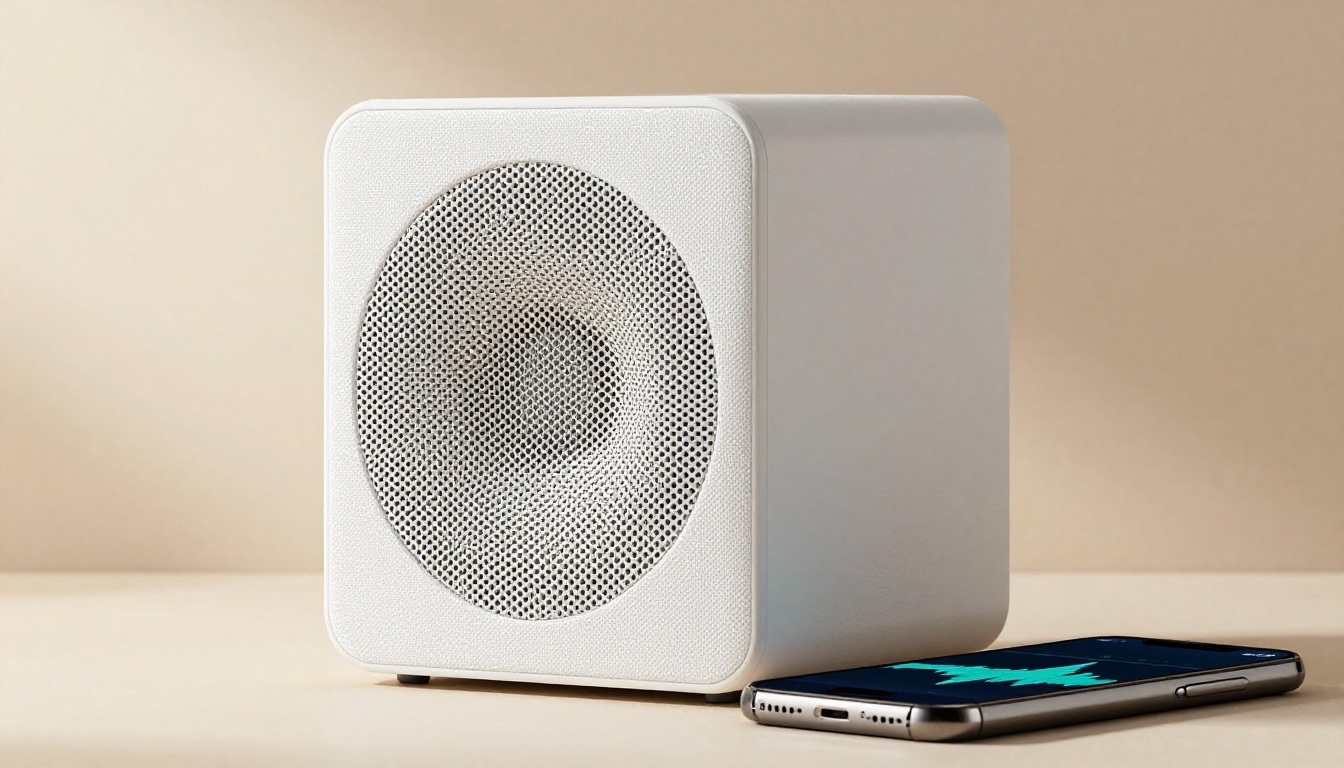
Veo 3.1 का ऑडियो जेनरेशन कोई ब्लैक बॉक्स नहीं है। खास प्रॉम्प्ट भाषा के ज़रिए आपके पास दर्शक को क्या सुनाई देता है, इस पर काफ़ी नियंत्रण है।
खामोशी और साफ़ बेड: अगर आपको पोस्ट-प्रोडक्शन मिक्सिंग के लिए साफ़ ऑडियो बेड चाहिए तो "no background music, ambient silence only" शामिल करें। इससे आपको एक ट्रैक मिलता है जिसे बाद में आप खुद स्कोर कर सकते हैं।
म्यूज़िक टेम्पो और जॉनर की बारीकियाँ: "upbeat acoustic guitar", "slow orchestral swell", या "lo-fi hip hop instrumental" जैसे वाक्यांश सभी काफ़ी अलग नतीजे देते हैं। "nice music" जैसे अस्पष्ट शब्द आम तौर पर सामान्य आउटपुट देते हैं।
परिवेश ऑडियो की परतें: आप अपने प्रॉम्प्ट में ऑडियो विवरण स्वाभाविक रूप से जोड़ सकते हैं। "The sound of a busy outdoor market, distant conversations overlapping, an occasional car horn, a street musician playing accordion nearby" एक परतदार, टेक्सचर वाला साउंडस्केप बनाता है।
डाइजेटिक बनाम नॉन-डाइजेटिक साउंड: बताएँ कि साउंड स्रोत फ़्रेम में दिख रहा है या नहीं। "A piano playing from a visible upright piano in the corner of the room" (डाइजेटिक) का मिक्स "melancholic piano music" (नॉन-डाइजेटिक, स्कोर-स्टाइल) से अलग होता है।
💡 टिप: अगर आप पोस्ट में ऑडियो पूरी तरह बदलना चाहते हैं, तो "ambient silence, no music" का प्रॉम्प्ट दें, और आपको एक साफ़ विज़ुअल ट्रैक मिलेगा जिसमें सिर्फ़ वही प्राकृतिक परिवेश ध्वनि होगी जो दृश्य स्वाभाविक रूप से पैदा करेगा।
जेनरेशन के बाद एडिटिंग
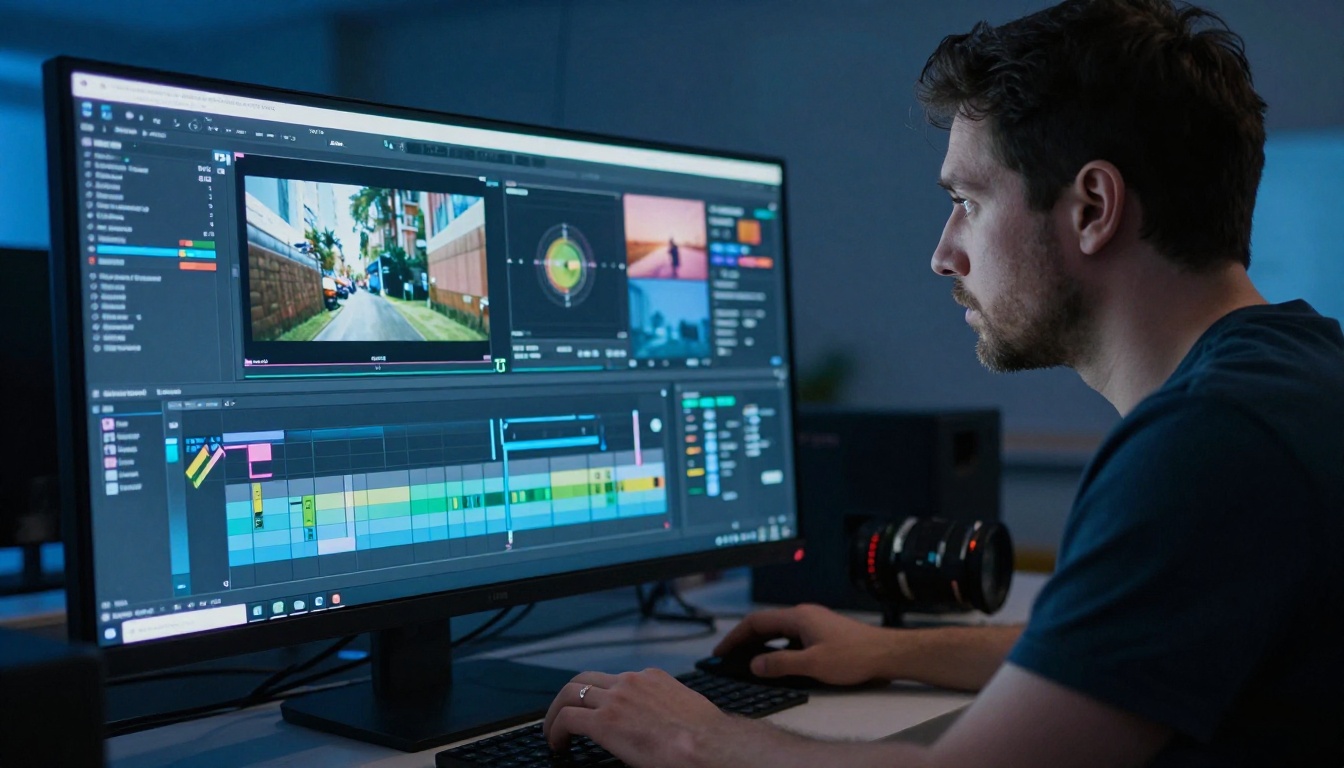
Veo 3.1 पूरी क्लिप जेनरेट करता है, लेकिन आपका वर्कफ़्लो वहीं खत्म होना ज़रूरी नहीं है। PicassoIA कई पोस्ट-प्रोसेसिंग टूल देता है जो सीधे जेनरेट किए गए वीडियो पर काम करते हैं।
स्टाइलाइज़ेशन और विज़ुअल रीस्टाइलिंग के लिए ControlVideo आपको पहले से जेनरेट किए गए फ़ुटेज पर टेक्स्ट से परिभाषित विज़ुअल स्टाइल लगाने देता है। अगर आपको कई Veo 3.1 क्लिप के बीच कट करना है या किसी बैच पर एक जैसा लुक लागू करना है, तो यही टूल चाहिए।
चेहरे वाली बोलती क्लिप के लिए लिप सिंक का काम PicassoIA की lipsync श्रेणी संभालती है, जो माउथ मूवमेंट को ऑडियो ट्रैक से यथार्थ सटीकता के साथ अपने आप मिलाती है।
AI वीडियो रेस्टोरेशन और अपस्केलिंग के लिए प्लेटफ़ॉर्म की AI Enhance Videos श्रेणी में रिज़ोल्यूशन अपस्केल करने, हाथ से शूट जैसे शॉट्स को स्टेबलाइज़ करने और कंप्रेस्ड फ़ुटेज के आर्टिफ़ैक्ट ठीक करने के लिए समर्पित मॉडल हैं।
जेनरेशन के लिए Veo 3.1 और पोस्ट-प्रोसेसिंग के लिए PicassoIA के एडिटिंग टूल्स का सेट मिलाकर शॉर्ट-फ़ॉर्म वीडियो प्रोडक्शन की ज़्यादातर ज़रूरतें पूरी हो जाती हैं, और इसके लिए आपको प्लेटफ़ॉर्म छोड़ने की ज़रूरत किसी भी समय नहीं पड़ती।
खुद आज़माएँ
आपने पूरा विश्लेषण पढ़ लिया है। अगला कदम है इसे अपनी आँखों से काम करते देखना। PicassoIA पर Veo 3.1 Lite खोलें, इस लेख के चार-परत वाले स्ट्रक्चर से 60 शब्दों का प्रॉम्प्ट लिखें, और अपनी पहली जेनरेशन चलाएँ। कंपोज़िशन की पुष्टि होने के बाद Veo 3.1 Fast पर जाएँ और आउटपुट की तुलना करें।
भूलने लायक AI क्लिप और असल में काम आने वाली चीज़ के बीच का फ़र्क मॉडल का नहीं, प्रॉम्प्ट का होता है। PicassoIA आपको Veo 3.1, Veo 3.1 Fast और Veo 3.1 Lite के साथ Seedance 2.0, Kling v3, Sora 2 और 100 से ज़्यादा दूसरे मॉडल एक ही जगह पर देता है। कोई API key नहीं, कोई लोकल हार्डवेयर नहीं, और किसी एक प्रोवाइडर से बँधी सदस्यता नहीं।
जेनरेट करें, तुलना करें, इटरेट करें, और जो नतीजे काम करें उन्हें रखें। picassoia.com/en/all-models से शुरू करें और अपना आरंभिक बिंदु चुनें।


