La mayoría de los modelos de texto a video tratan el movimiento de cámara como algo secundario. Escribes un prompt, algo se mueve y esperas que salga bien. Veo 3.1 es distinto. Google integró una lógica nativa de control de cámara directamente en la arquitectura del modelo, lo que significa que la IA no solo responde a descripciones de sujetos. Responde a un vocabulario cinematográfico específico. Pan, tilt, dolly, grúa, rack focus: son instrucciones reales que Veo 3.1 procesa de verdad. Este artículo explica cómo funciona ese sistema, qué tipos de movimiento producen resultados fiables y cómo escribir prompts que consigan el plano que realmente quieres.
Qué diferencia a Veo 3.1
Se comporta como un guion de planos
Los modelos de video con IA tradicionales generan el movimiento como un efecto secundario de la escena. Si un personaje camina hacia delante, el encuadre se mueve. Si hay viento, la cámara puede desplazarse un poco. Eso es movimiento reactivo, no encuadre intencional.
Veo 3.1 sigue un enfoque fundamentalmente distinto. El modelo se entrenó con un conjunto de datos que incluye metraje grabado profesionalmente con movimientos de cámara etiquetados. Eso significa que, cuando escribes "slow push-in on subject's face", el modelo lo reconoce como una instrucción cinematográfica, no solo como una descripción de proximidad.
El resultado es que tu prompt funciona más como el guion de planos de un director. Tú especificas el movimiento y el modelo lo ejecuta.
La diferencia en el entrenamiento
Veo 3 introdujo esta idea, pero Veo 3.1 la refinó de forma notable. La actualización 3.1 mejoró:
- Suavidad del movimiento: menos temblor en los movimientos de cámara lentos
- Precisión de dirección: el pan a la izquierda ahora significa de forma fiable un pan a la izquierda, no una ligera deriva hacia la derecha
- Movimientos compuestos: el modelo maneja varios movimientos simultáneos, como un dolly combinado con un tilt
- Pausa y arranque: la cámara se mantiene sobre un fotograma fijo antes de iniciar el movimiento, cuando se le pide
💡 Consejo: Indica siempre la velocidad del movimiento. Un pan "lento" frente a uno "rápido" produce resultados muy distintos. Sin un calificativo de velocidad, el modelo usa un ritmo medio por defecto.
Los 6 tipos de movimiento principales
Pan y tilt
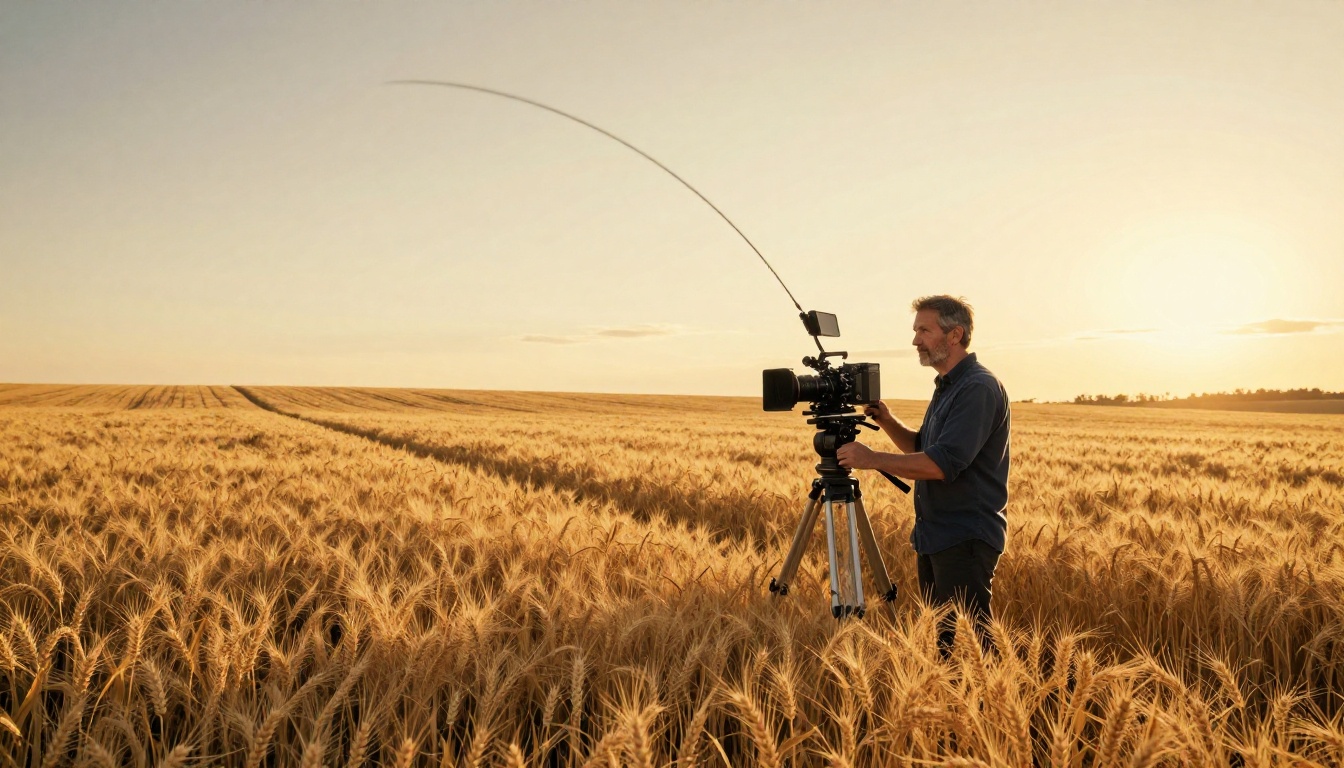
Pan es la rotación horizontal alrededor de un eje fijo. Tilt es la rotación vertical alrededor del mismo punto. Son los movimientos más fiables del repertorio de Veo 3.1.
| Frase del prompt | Qué hace |
|---|
slow pan left | La cámara gira a la izquierda, a ritmo constante |
quick pan right | Barrido horizontal rápido |
tilt up to reveal sky | Rotación hacia arriba, a menudo con una pausa dramática |
tilt down to subject | Rotación hacia abajo, hacia un punto focal |
pan and tilt simultaneously | Movimiento compuesto diagonal |
La palabra "reveal" (revelar) es especialmente potente con el tilt. Escribir "tilt up to reveal the mountain" (tilt hacia arriba para revelar la montaña) indica al modelo que la montaña debe estar oculta al principio y visible al final. Esto crea un efecto cinematográfico que parece intencionado y no aleatorio.
Dolly y planos de seguimiento
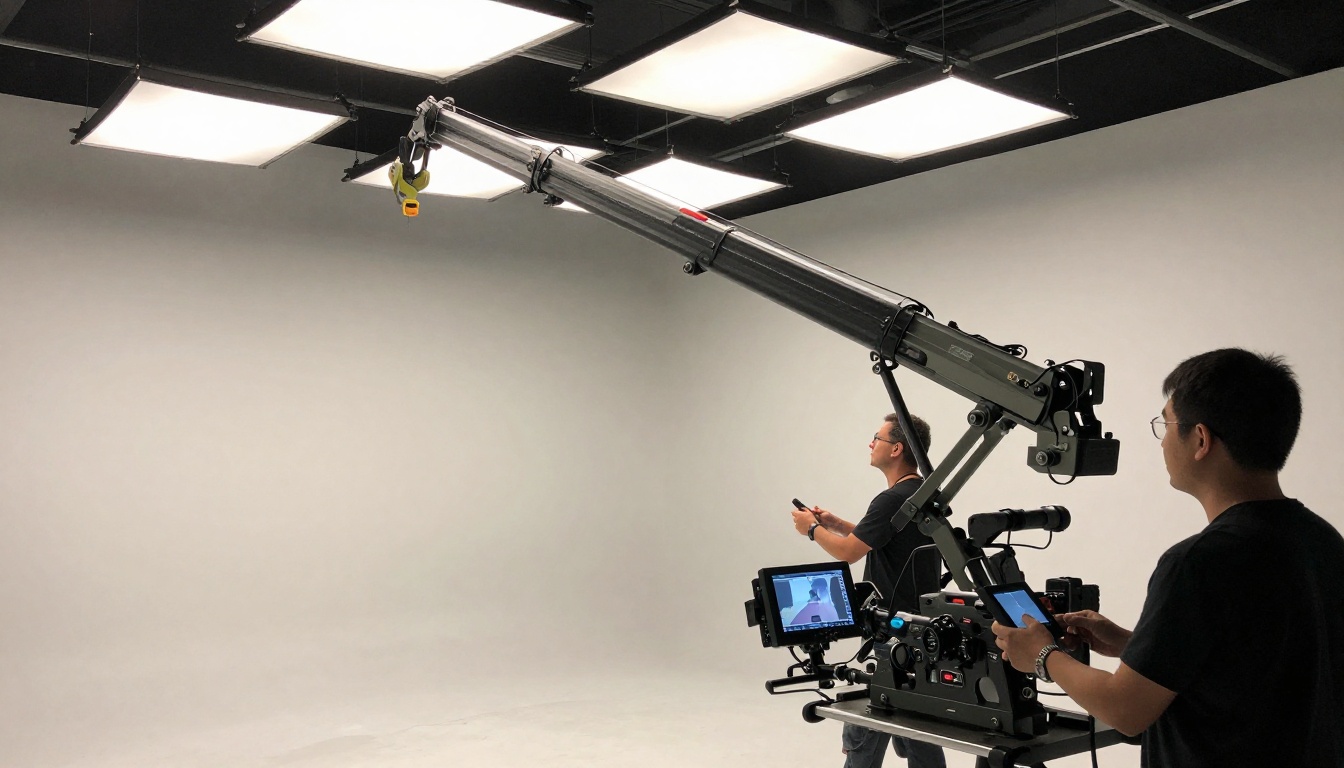
Un plano de dolly mueve la cámara físicamente hacia delante o hacia atrás sobre una vía. Un plano de seguimiento sigue a un sujeto, manteniéndolo en el encuadre mientras se mueve. Son dos de los movimientos más cinematográficos disponibles en Veo 3.1.
Fórmulas de prompt que funcionan:
"camera dollies slowly forward toward the door""tracking shot following the woman as she walks down the street""slow dolly out, pulling back from the subject""camera tracks the car from the right side"
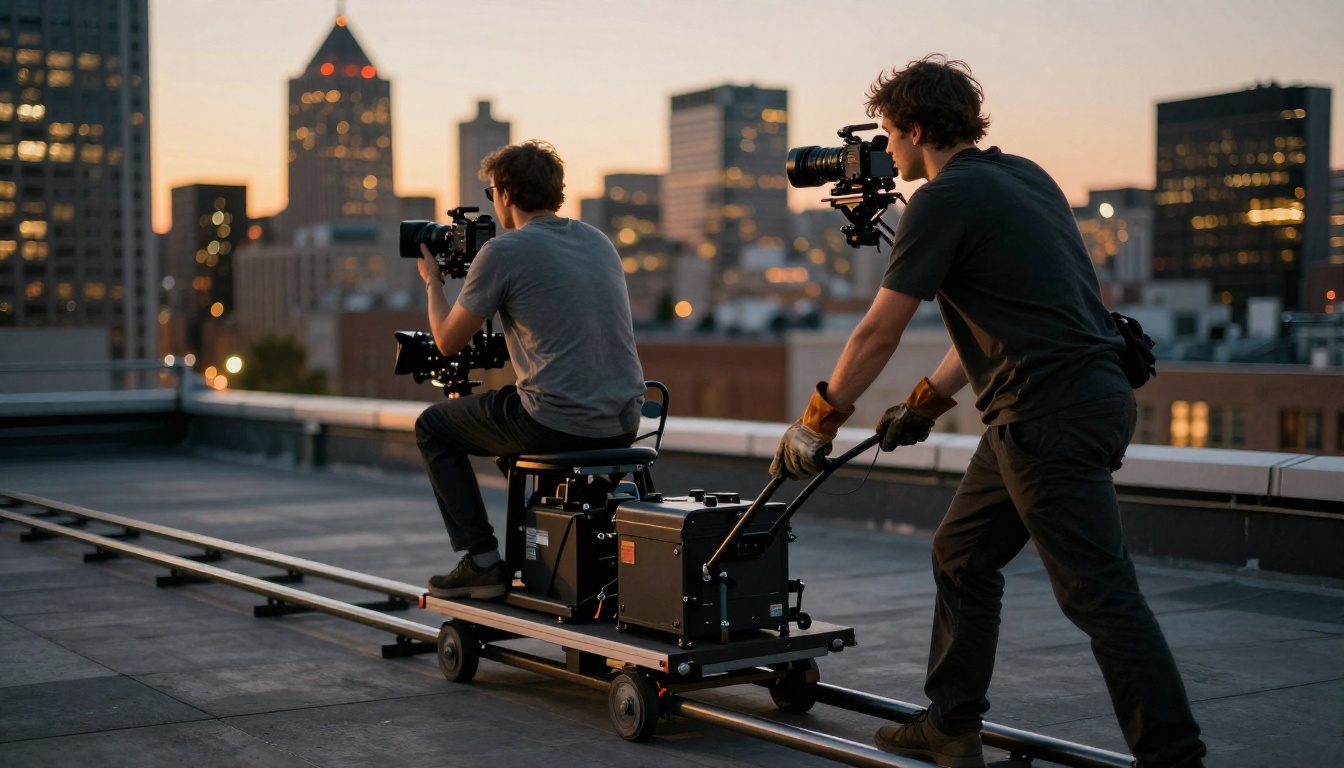
La principal distinción en los planos de dolly es movimiento físico frente a zoom. Un dolly mueve toda la posición de la cámara, lo que cambia la perspectiva y el paralaje. Un zoom solo cambia la distancia focal. Veo 3.1 respeta esta diferencia cuando usas la terminología correcta.
💡 Consejo: Usa "dolly" o "push-in" para el movimiento físico. Usa "zoom" solo cuando quieras un efecto de zoom plano. La diferencia visual es significativa.
Zoom y push-in
El zoom es menos cinematográfico que un dolly, pero tiene su lugar. En Veo 3.1, el zoom se comporta de forma distinta según cómo lo describas:
"slow zoom in" crea un efecto de aumento gradual"crash zoom" produce un zoom rápido y repentino, dramático y brusco"zoom out to wide shot" retrocede para revelar el entorno más amplio"push-in on the subject's eyes" crea intimidad a corta distancia
La frase push-in tiende a producir resultados más realistas desde el punto de vista físico que "zoom in", porque el modelo la interpreta como movimiento de cámara y no como un ajuste de lente.
Órbita y planos en arco
Una órbita hace que la cámara gire alrededor de un sujeto inmóvil. Un arco es una órbita parcial. Son movimientos compuestos complejos que Veo 3.1 maneja mejor que cualquier versión anterior.
"camera orbits slowly around the statue" produce un movimiento completo de 360 grados"arc left around the character" crea una trayectoria circular parcial"orbit while tilting up" combina la rotación con un ajuste vertical
Ángulos de plano que funcionan
Contrapicado frente a picado
El ángulo de cámara es independiente del movimiento. La posición de la cámara en el encuadre afecta a cómo se percibe a los sujetos.
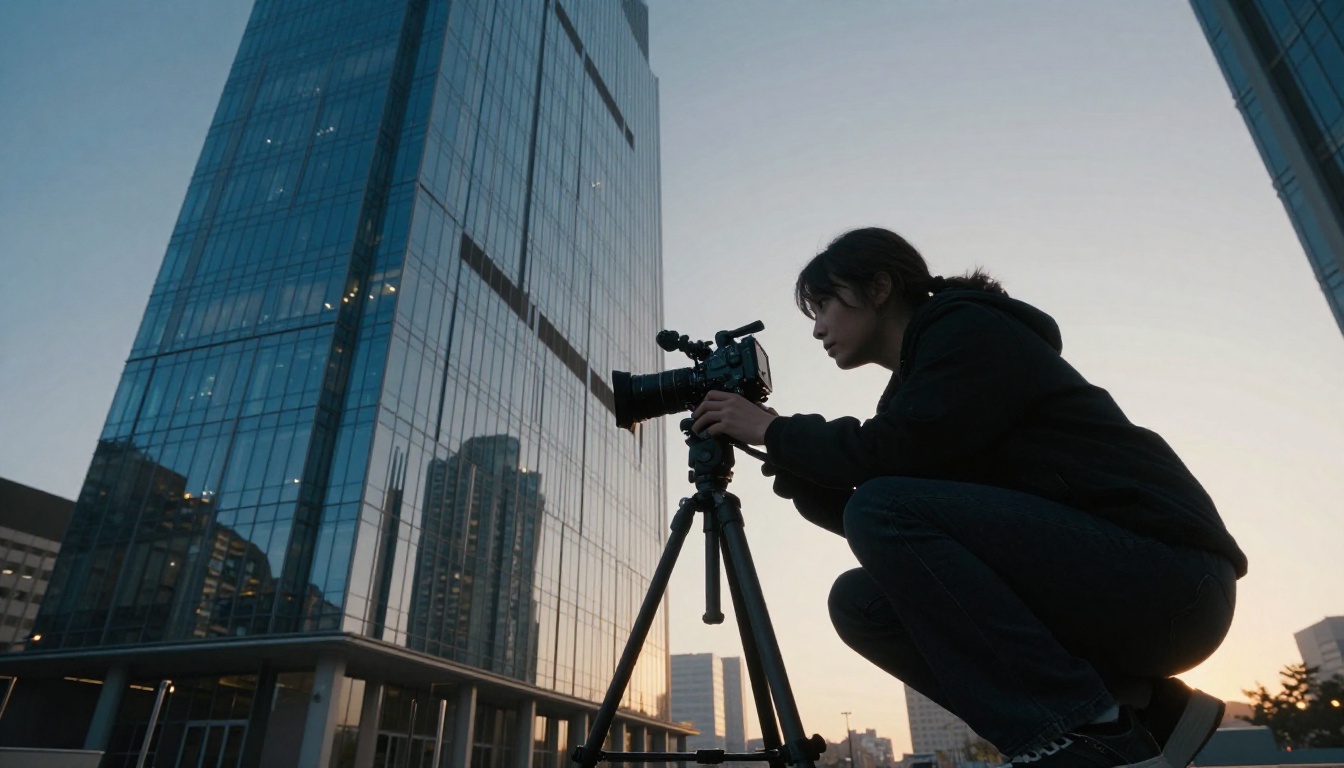
Los planos en contrapicado (cámara por debajo del sujeto, apuntando hacia arriba) hacen que los sujetos parezcan poderosos, imponentes o amenazantes. En Veo 3.1:
"low angle shot looking up at the character""worm's eye view of the building""camera at ground level tilting up"
Los planos en picado (cámara por encima del sujeto, apuntando hacia abajo) crean sensación de vulnerabilidad o efectos de visión panorámica:
"high angle looking down at the crowd""overhead shot of the table""bird's eye view of the city street"
💡 Consejo: Combina el ángulo con el movimiento para lograr el máximo impacto. "Low angle slow tilt up" (contrapicado, tilt lento hacia arriba) empieza humilde y va creciendo hasta algo grandioso. Es una estructura cinematográfica clásica.
Vistas aéreas y cenital
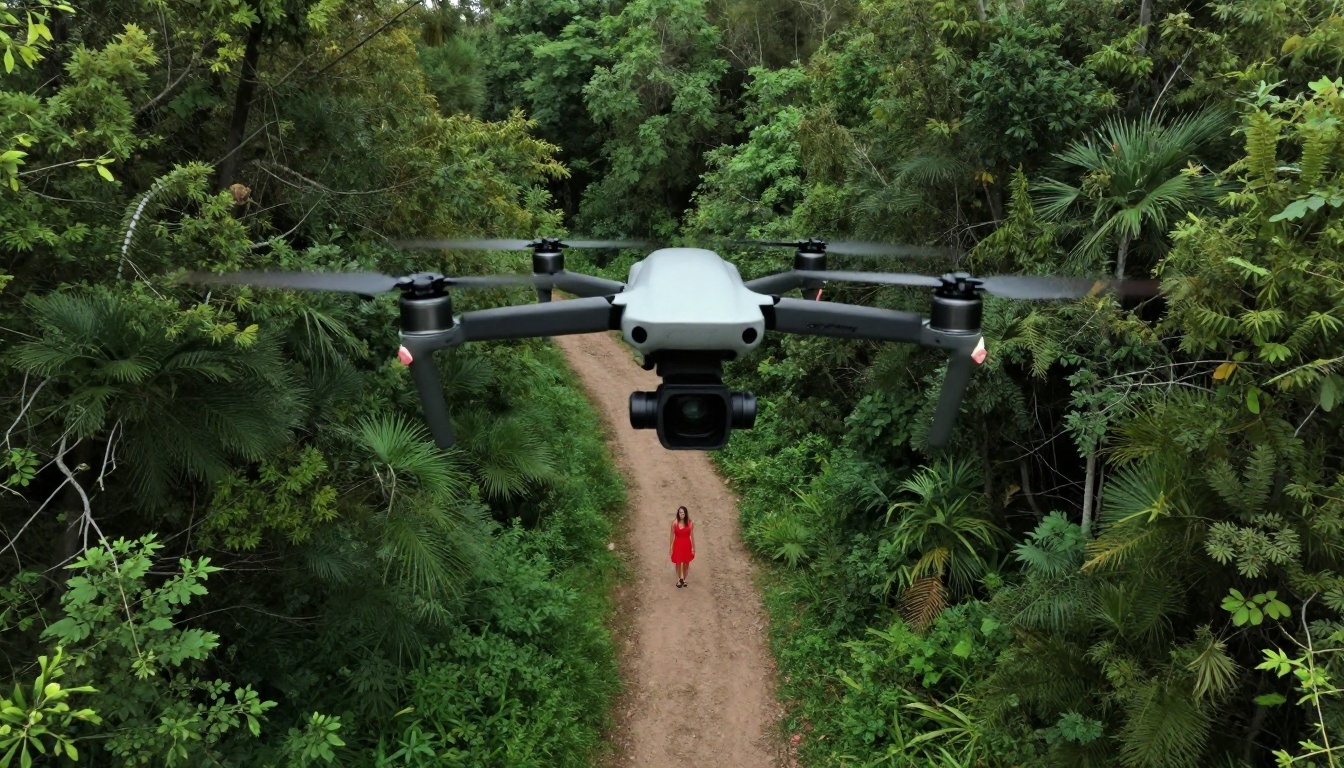
Veo 3.1 maneja las perspectivas aéreas con una fidelidad impresionante. El modelo reconoce las instrucciones de encuadre estilo dron:
"aerial shot descending toward the subject" simula un dron que se acerca"bird's eye view, slowly rotating" crea un giro cenital"drone shot pulling back to reveal the cityscape" hace una revelación desde altura
La limitación aquí es que el movimiento aéreo en el modelo tiende a parecer más lento y con más deriva. Si quieres un descenso o una carrera dinámicos, combina lo aéreo con calificativos de velocidad como "rapid" (rápido) o "swooping" (en picado).
Ángulo holandés y cámara en mano
El ángulo holandés inclina la cámara sobre su eje de balanceo, creando una composición diagonal desconcertante. Transmite inquietud, tensión o un mundo fuera de equilibrio. Veo 3.1 responde a:
"dutch angle" o "canted angle""tilted frame" combinado con la descripción de la escena
La cámara en mano es una elección estilística que añade realismo y energía documental. El modelo produce un movimiento de cámara en mano creíble con:
"handheld camera following the subject""shaky handheld style""documentary-style handheld shot"
Escribir prompts para el control de cámara
La estructura de frase que funciona
La estructura de prompt más eficaz para el movimiento de cámara en Veo 3.1 sigue este patrón:
[Movimiento de cámara] + [Velocidad/Estilo] + [Sujeto/Dirección] + [Descripción de la escena] + [Ambiente/Iluminación]
Ejemplos:
"Slow dolly forward toward a woman sitting at a cafe table, warm afternoon light, shallow depth of field""Tracking shot following a red sports car along a coastal highway, golden hour, cinematic""Crane shot rising above the rooftops of a medieval city, dawn light, wide angle"
Lo que no funciona bien:
- Descriptores vagos como "movimiento de cámara interesante" o "plano dinámico"
- Varios movimientos contradictorios sin transiciones: "pan a la izquierda mientras también orbitas a la derecha"
- Movimientos que contradicen la escena descrita (pedir un plano aéreo de un túnel subterráneo)
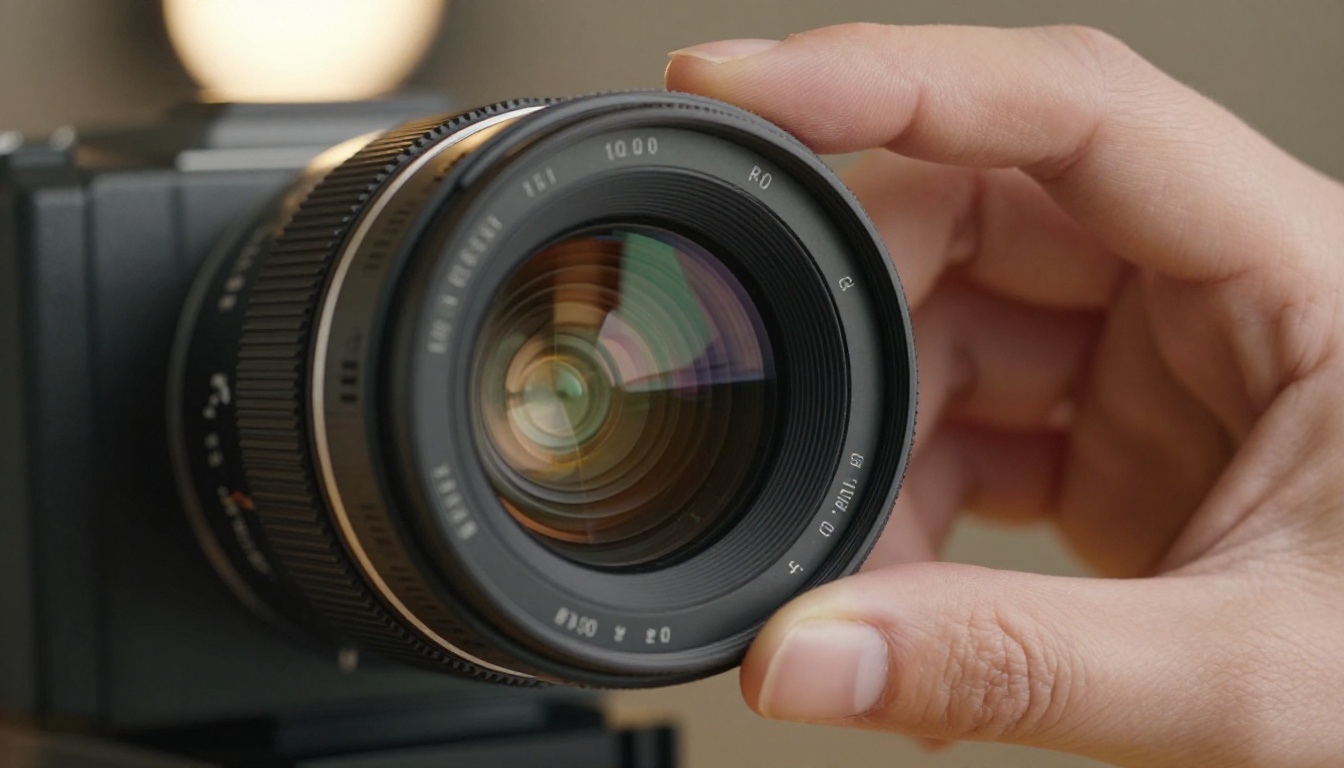
Palabras clave específicas que de verdad activan el movimiento
No todas las palabras se interpretan igual. Estas son las palabras clave de movimiento de cámara con mayor confianza en Veo 3.1:
Alta fiabilidad:
dolly in / dolly outpan left / pan righttilt up / tilt downtracking shotcrane shot / jib shotorbithandheldpush-inpull-back
Fiabilidad media:
zoom in / zoom outsteadicamarc shotflyover
Fiabilidad baja (los resultados varían):
💡 Consejo: Añade "smooth" o "fluid" a cualquier prompt de movimiento para reducir los artefactos de temblor. "Smooth slow pan left" (pan lento y suave a la izquierda) supera siempre a usar solo "pan left" en calidad de salida.
Combinar el movimiento con la escena
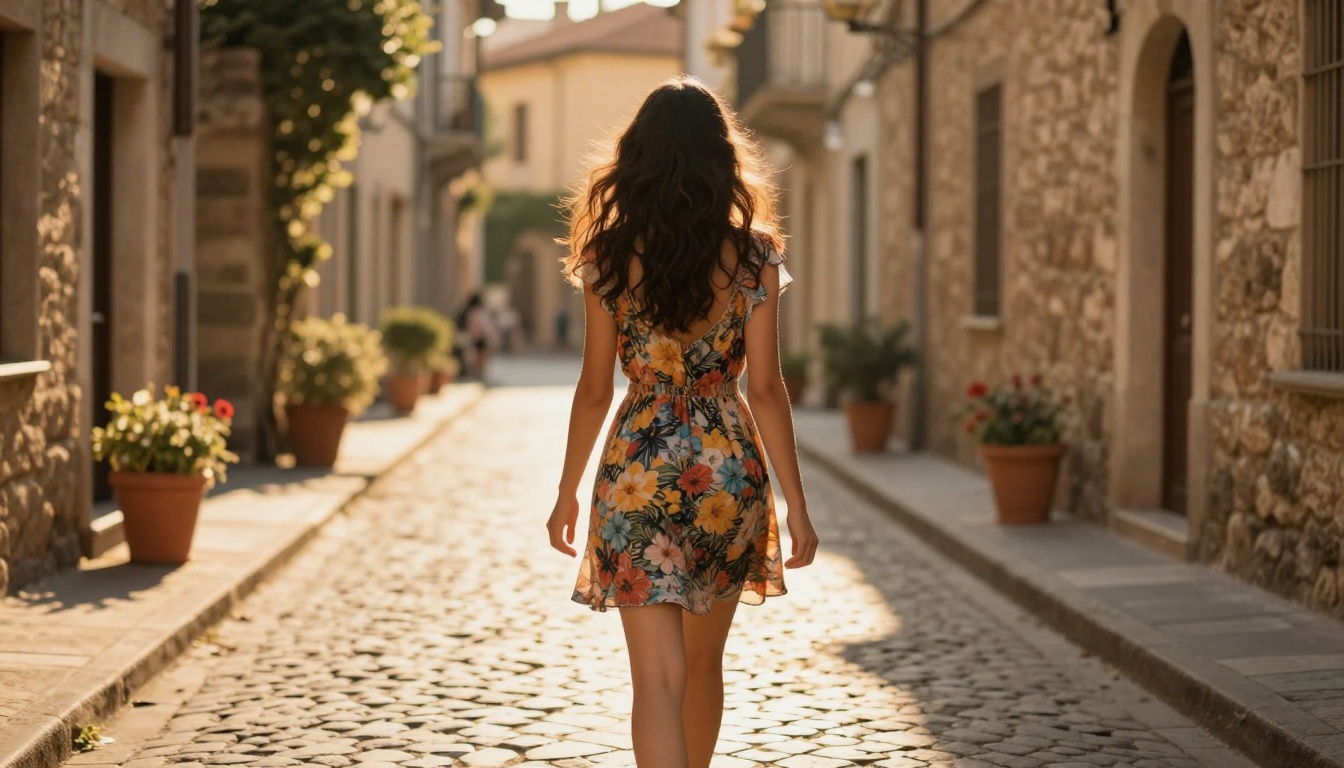
La descripción de la escena debe apoyar el movimiento de cámara, no oponerse a él. Un dolly hacia delante funciona mejor cuando hay un sujeto claro al que acercarse. Un pan funciona mejor cuando hay un espacio horizontal amplio que recorrer.
Débil: "fast dolly into a blank white wall"
Fuerte: "fast dolly into a crowded market, faces coming into focus as the camera approaches"
El modelo usa la descripción de la escena para decidir cómo renderizar el movimiento. Darle profundidad espacial y objetivos visuales mejora mucho la calidad del resultado.
Veo 3.1 frente a otros modelos
El control de cámara es donde Veo 3.1 se distancia de verdad. Así se compara con otros modelos disponibles en la plataforma:
Veo 3.1 Fast es la opción adecuada cuando necesitas iterar y probar con rapidez, aceptando una ligera reducción de la precisión del movimiento a cambio de velocidad. Veo 3.1 Lite es la opción económica que aun así mantiene un rendimiento sólido en pan y tilt.
Para trabajo centrado en el movimiento, Kling v3 Motion Control ofrece un enfoque distinto, que te permite dibujar las trayectorias de la cámara directamente. Depende menos del texto, pero ofrece un control espacial preciso para trayectorias complejas. Kling v2.6 Motion Control es la generación anterior, con capacidades similares de trazado de trayectorias a un costo menor por ejecución.
Cómo usar Veo 3.1 en PicassoIA
PicassoIA te da acceso directo a Veo 3.1 sin configuración de API ni gestión de cuentas. Así obtienes planos con control de cámara en cuestión de minutos.
Paso a paso
Paso 1: Ve a la página del modelo Veo 3.1.
Paso 2: En el campo del prompt, escribe primero tu instrucción de movimiento de cámara y después la descripción de la escena. El orden importa. Las instrucciones de cámara al principio del prompt tienen más peso.
Paso 3: Define la duración. Para probar movimientos de cámara, los clips de 5 segundos bastan. Los clips más largos (8-10 segundos) funcionan mejor para movimientos compuestos, como las órbitas, que necesitan tiempo para completarse.
Paso 4: Lanza la generación. El primer resultado te mostrará si el movimiento se sigue correctamente.
Paso 5: Si el movimiento no es el que esperabas, añade más precisión. "Slow pan left" se convierte en "very slow pan left, starting on the door and ending on the window" (pan muy lento a la izquierda, empezando en la puerta y terminando en la ventana). Cuantos más anclajes espaciales des, más preciso será el movimiento.
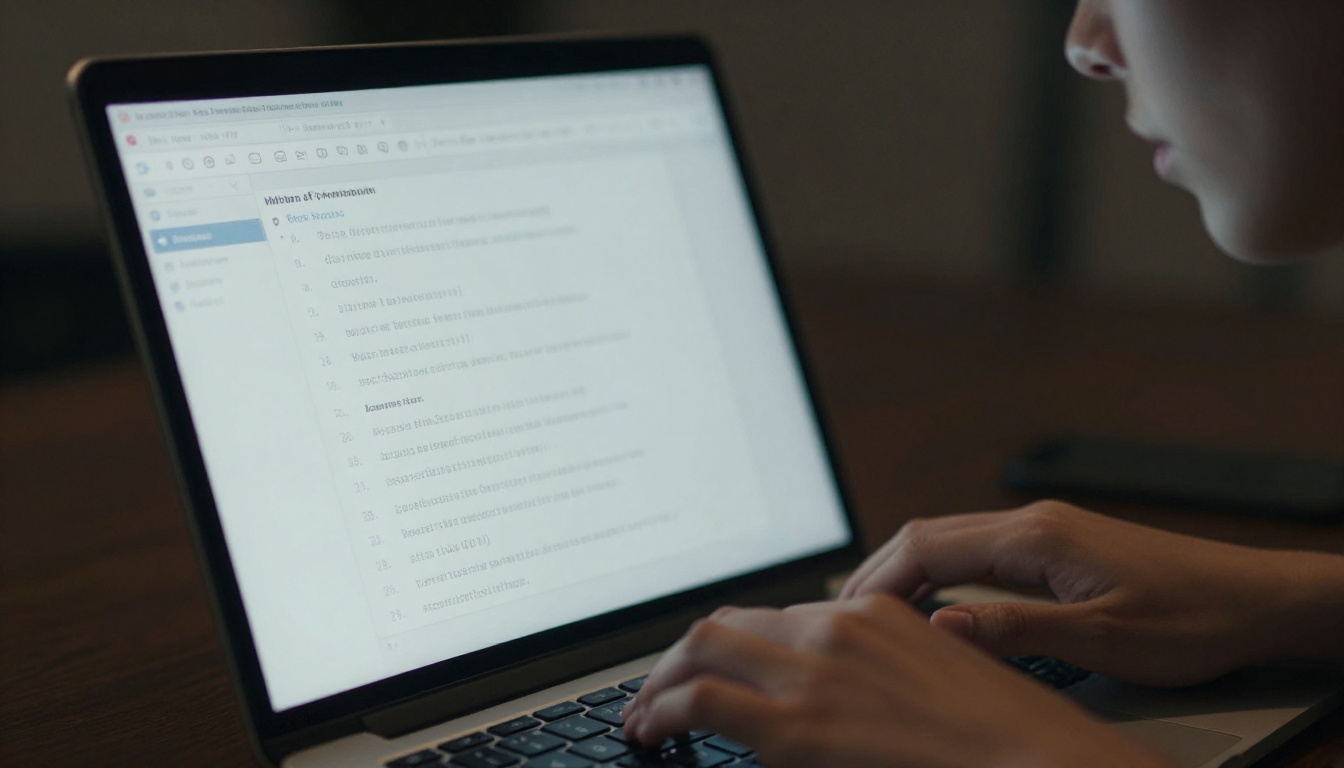
Consejos de parámetros
Para planos de dolly suaves:
Usa una duración más larga (7-10 segundos) e incluye "smooth" en el prompt. Los clips cortos cortan el dolly antes de que alcance el movimiento completo.
Para órbitas:
Especifica un sujeto central claro. "camera orbits slowly around a stone fountain" es mucho más fiable que "orbit shot" solo. El modelo necesita un punto de pivote.
Para trabajo con cámara en mano:
Combínalo con un sujeto que camine o esté activo. La cámara en mano sobre una escena estática tiende a producir temblores aleatorios en lugar de una energía de movimiento intencionada.
Para planos aéreos:
Añade contexto de altitud. "Drone shot at 200 feet, slowly descending" (plano de dron a 200 pies, descendiendo lentamente) da al modelo un punto de partida espacial y una dirección, y así el movimiento aéreo resulta más realista.
💡 Consejo: Si quieres comparar resultados, usa Veo 3.1 Fast para probar tu estructura de prompt con rapidez y luego cambia a Veo 3.1 para el render final de calidad.
Lo que esto cambia para los creadores
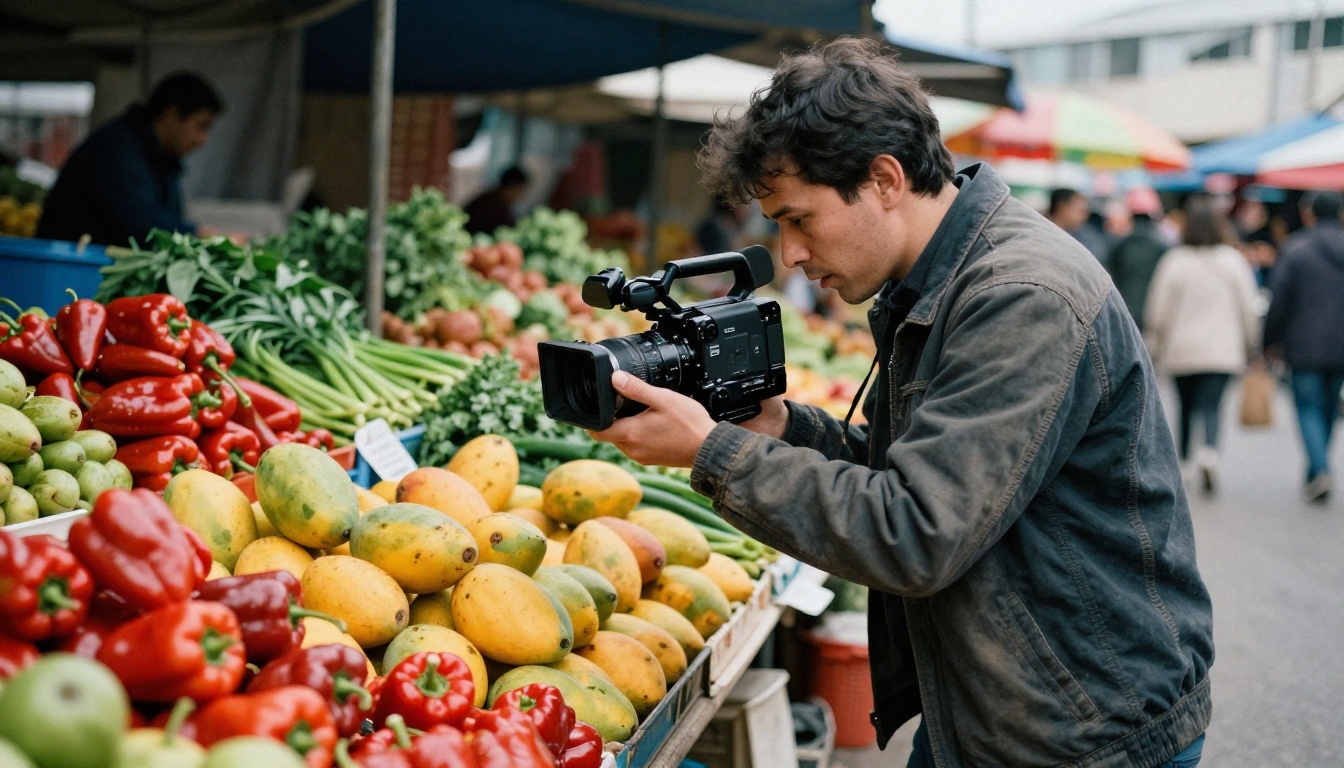
El movimiento de cámara no es solo un detalle técnico. Es narrativa. Un dolly lento hacia un personaje transmite intimidad emocional. Un retroceso rápido señala una revelación o una angustia. Una persecución con cámara en mano es caos. Un plano abierto fijo transmite autoridad.
Por primera vez con Veo 3.1, estas decisiones están en tus manos y no se dejan al azar. No tienes que generar cincuenta clips con la esperanza de que uno haga un pan en la dirección correcta. Tú escribes la dirección y el modelo la sigue.
No es una actualización menor. Es la diferencia entre tener una cámara y ser director de fotografía.
La plataforma admite toda la gama de modelos de texto a video, desde Veo 3.1, en la gama alta, hasta alternativas más ligeras como Veo 2 y Kling v2.6 Motion Control para distintos casos de uso y presupuestos. Todo accesible sin configuración, todo listo para responder a tu guion de planos.
Empieza con un pan sencillo. Luego construye a partir de ahí. Cada prompt es un plano nuevo, cada generación una toma nueva. La silla del director es tuya.


