La plupart des modèles de texte vers vidéo gèrent le mouvement de caméra après coup. Vous rédigez un prompt, quelque chose bouge, et vous espérez le meilleur. Veo 3.1 est différent. Google a intégré une logique de contrôle de caméra native directement dans l’architecture du modèle, ce qui signifie que l’IA ne se contente pas de répondre aux descriptions de sujets. Elle répond aussi à un vocabulaire cinématographique précis. Panoramique, inclinaison, travelling, grue, mise au point sélective : ce sont de vraies instructions que Veo 3.1 traite effectivement. Cet article détaille le fonctionnement de ce système, les types de mouvements qui donnent des résultats fiables et la manière de rédiger des prompts qui obtiennent le plan que vous voulez vraiment.
Ce qui distingue Veo 3.1
Il lit comme un découpage de plans
Les modèles de génération de vidéos par IA traditionnels produisent le mouvement comme un effet secondaire de la scène. Si un personnage avance, le cadre bouge. S’il y a du vent, la caméra peut légèrement se déplacer. Il s’agit d’un mouvement réactif, et non d’une cinématographie intentionnelle.
Veo 3.1 adopte une approche fondamentalement différente. Le modèle a été entraîné sur un jeu de données qui comprend des séquences tournées par des professionnels, avec des mouvements de caméra étiquetés. Cela signifie que lorsque vous écrivez « poussée lente sur le visage du sujet », le modèle reconnaît une instruction cinématographique, et non simplement la description d’une proximité.
Le résultat est que votre prompt fonctionne davantage comme le découpage de plans d’un réalisateur. Vous précisez le mouvement, et le modèle l’exécute.
La différence d’entraînement
Veo 3 a introduit cette idée, mais Veo 3.1 l’a nettement affinée. La mise à jour 3.1 a amélioré :
- La fluidité du mouvement : moins de tremblements lors des mouvements de caméra lents
- La précision de la direction : un panoramique à gauche signifie désormais de manière fiable un panoramique à gauche, et non une légère dérive vers la droite
- Les mouvements combinés : le modèle gère plusieurs mouvements simultanés, comme un travelling associé à une inclinaison
- Le maintien et la reprise : la caméra reste fixe sur une image avant d’amorcer le mouvement, lorsque le prompt le demande
💡 Astuce : Précisez toujours la vitesse du mouvement. Un panoramique « lent » ou « rapide » produit des résultats très différents. Sans qualificatif de vitesse, le modèle adopte par défaut un rythme moyen.
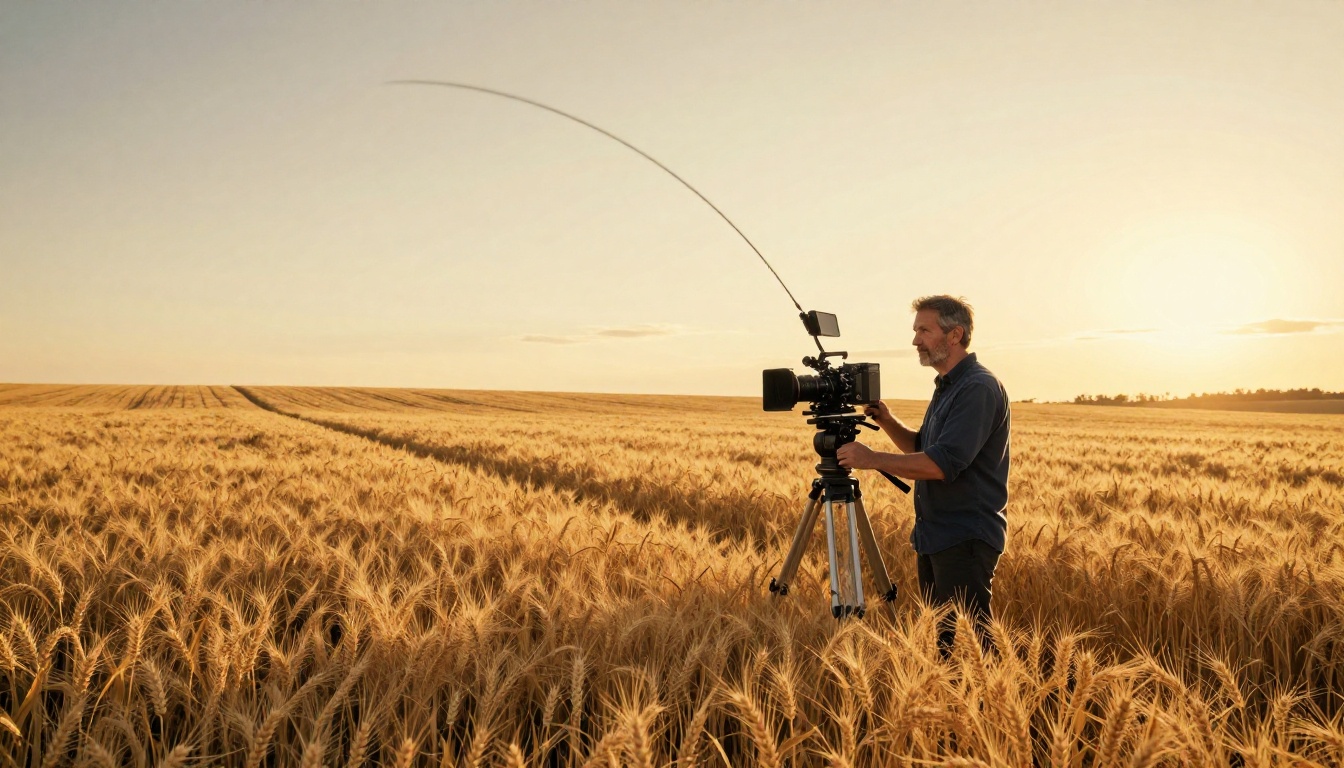
Les 6 mouvements de caméra essentiels
Panoramique et inclinaison
Le panoramique est une rotation horizontale autour d’un axe fixe. L’inclinaison est une rotation verticale autour du même point. Ce sont les mouvements les plus fiables du répertoire de Veo 3.1.
| Formulation du prompt | Ce qu’elle produit |
|---|
slow pan left | La caméra pivote vers la gauche, à allure régulière |
quick pan right | Balayage horizontal rapide |
tilt up to reveal sky | Rotation vers le haut, souvent avec une pause dramatique |
tilt down to subject | Rotation vers le bas en direction d’un point focal |
pan and tilt simultaneously | Mouvement composé en diagonale |
Le mot « révéler » est particulièrement efficace avec l’inclinaison. Écrire « inclinaison vers le haut pour révéler la montagne » indique au modèle que la montagne doit être cachée au début et visible à la fin. On obtient ainsi un effet cinématographique qui paraît intentionnel plutôt qu’aléatoire.
Travelling et plans suivis
Un travelling déplace physiquement la caméra vers l’avant ou vers l’arrière sur des rails. Un plan suivi accompagne un sujet, en le gardant dans le cadre pendant son déplacement. Ce sont deux des mouvements les plus cinématographiques disponibles dans Veo 3.1.
Formules de prompt qui fonctionnent :
"camera dollies slowly forward toward the door""tracking shot following the woman as she walks down the street""slow dolly out, pulling back from the subject""camera tracks the car from the right side"
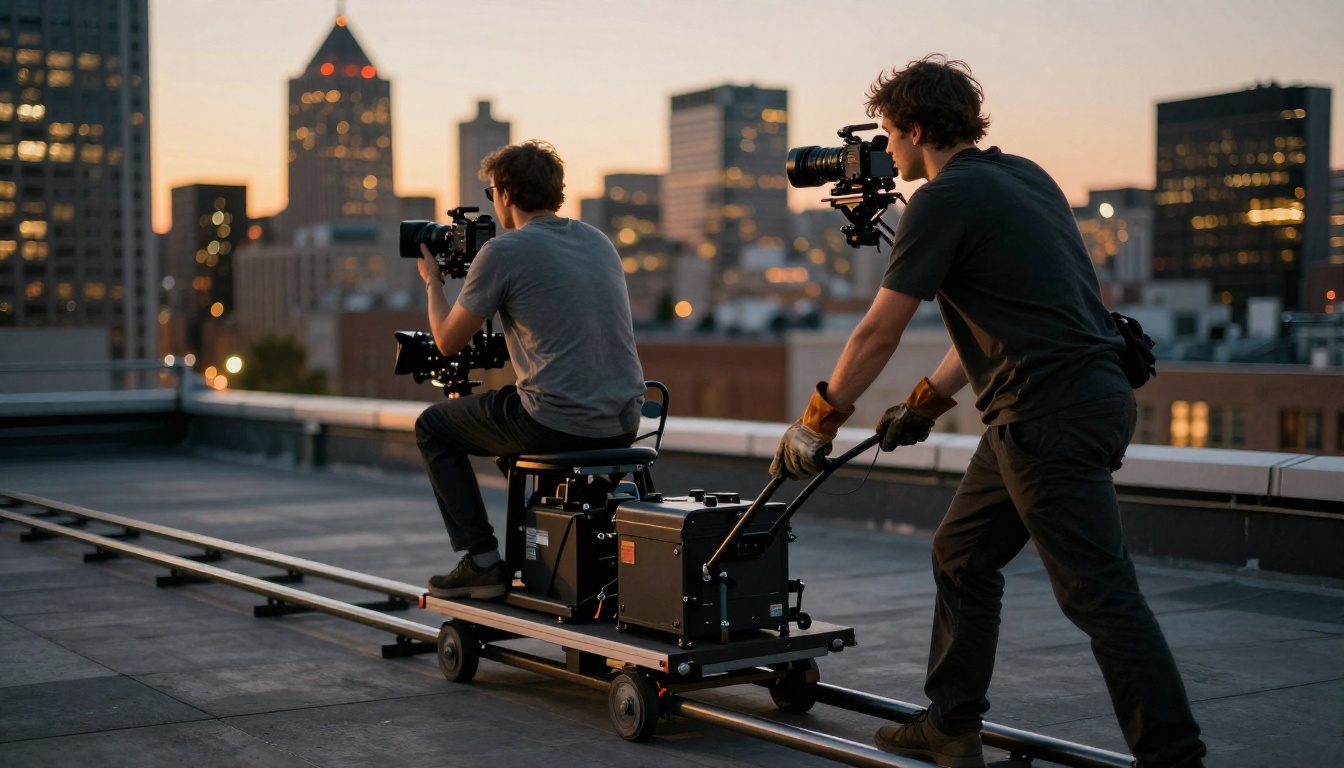
La principale distinction pour les travellings est le mouvement physique par opposition au zoom. Un travelling déplace toute la position de la caméra, ce qui modifie la perspective et la parallaxe. Un zoom ne fait que changer la distance focale. Veo 3.1 respecte cette différence lorsque vous employez la terminologie appropriée.
💡 Astuce : Utilisez « travelling » ou « poussée » pour un mouvement physique. Ne recourez au « zoom » que si vous voulez un effet de zoom à plat. La différence visuelle est importante.
Zoom et poussée
Le zoom est moins cinématographique qu’un travelling, mais il a sa place. Dans Veo 3.1, le zoom se comporte différemment selon la manière dont vous le décrivez :
"slow zoom in" crée un effet d’agrandissement progressif"crash zoom" produit un zoom rapide et soudain, spectaculaire et brusque"zoom out to wide shot" recule pour révéler l’environnement plus large"push-in on the subject's eyes" crée une impression d’intimité à courte distance
La formulation poussée tend à produire des résultats plus réalistes sur le plan physique que « zoom avant », car le modèle l’interprète comme un mouvement de caméra plutôt que comme un réglage de l’objectif.
Orbite et plans en arc
Une orbite fait tourner la caméra autour d’un sujet immobile. Un arc est une orbite partielle. Ce sont des mouvements composés complexes que Veo 3.1 gère mieux que toutes les versions précédentes.
"camera orbits slowly around the statue" produit un mouvement complet à 360 degrés"arc left around the character" crée un trajet circulaire partiel"orbit while tilting up" combine une rotation avec un ajustement vertical
Angles de prise de vue efficaces
Contre-plongée et plongée
L’angle de prise de vue est distinct du mouvement. La position de la caméra dans le cadre influence la manière dont les sujets sont perçus.
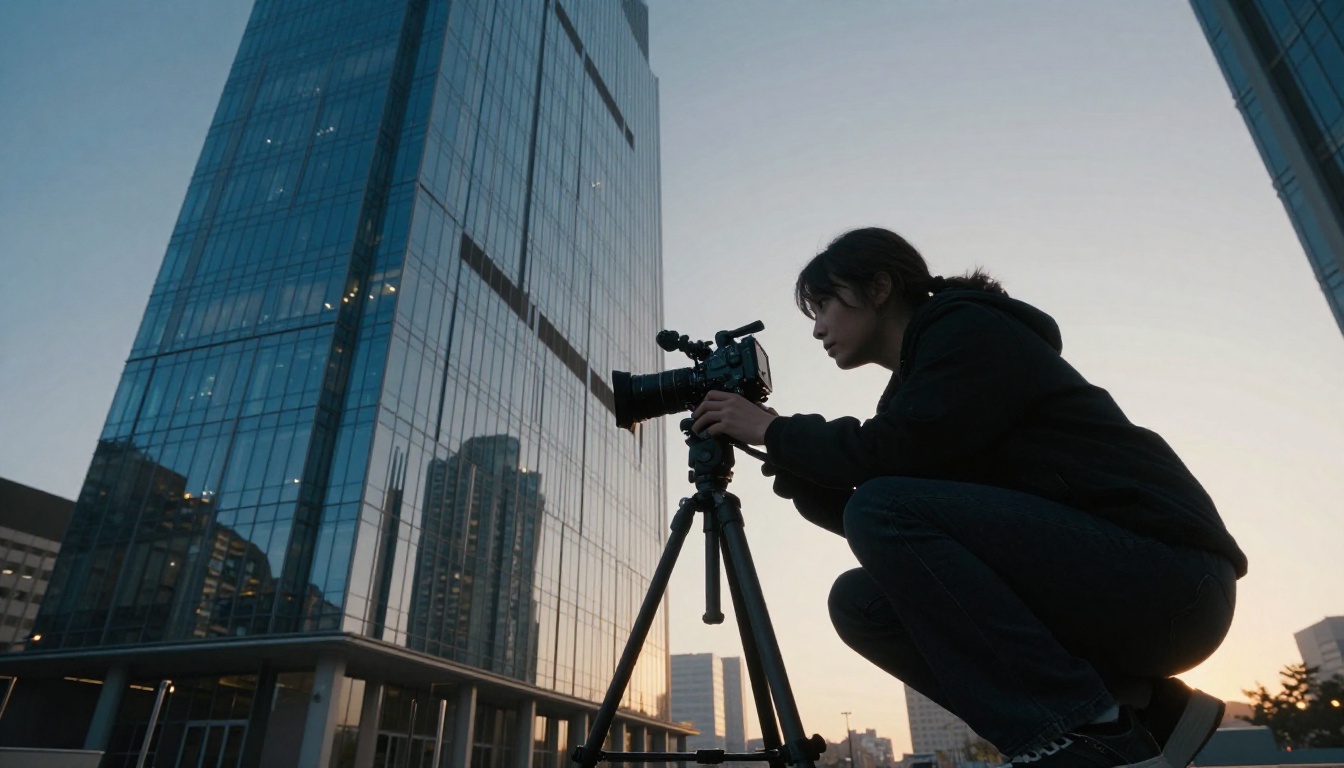
Les plans en contre-plongée (caméra placée sous le sujet, dirigée vers le haut) donnent aux sujets une allure puissante, imposante ou menaçante. Dans Veo 3.1 :
"low angle shot looking up at the character""worm's eye view of the building""camera at ground level tilting up"
Les plans en plongée (caméra placée au-dessus du sujet, dirigée vers le bas) créent un effet de vulnérabilité ou de vue d’ensemble :
"high angle looking down at the crowd""overhead shot of the table""bird's eye view of the city street"
💡 Astuce : Associez l’angle au mouvement pour un impact maximal. « Contre-plongée, inclinaison lente vers le haut » commence de manière modeste et monte vers quelque chose de grandiose. C’est une structure cinématographique classique.
Plans aériens et vue à vol d’oiseau
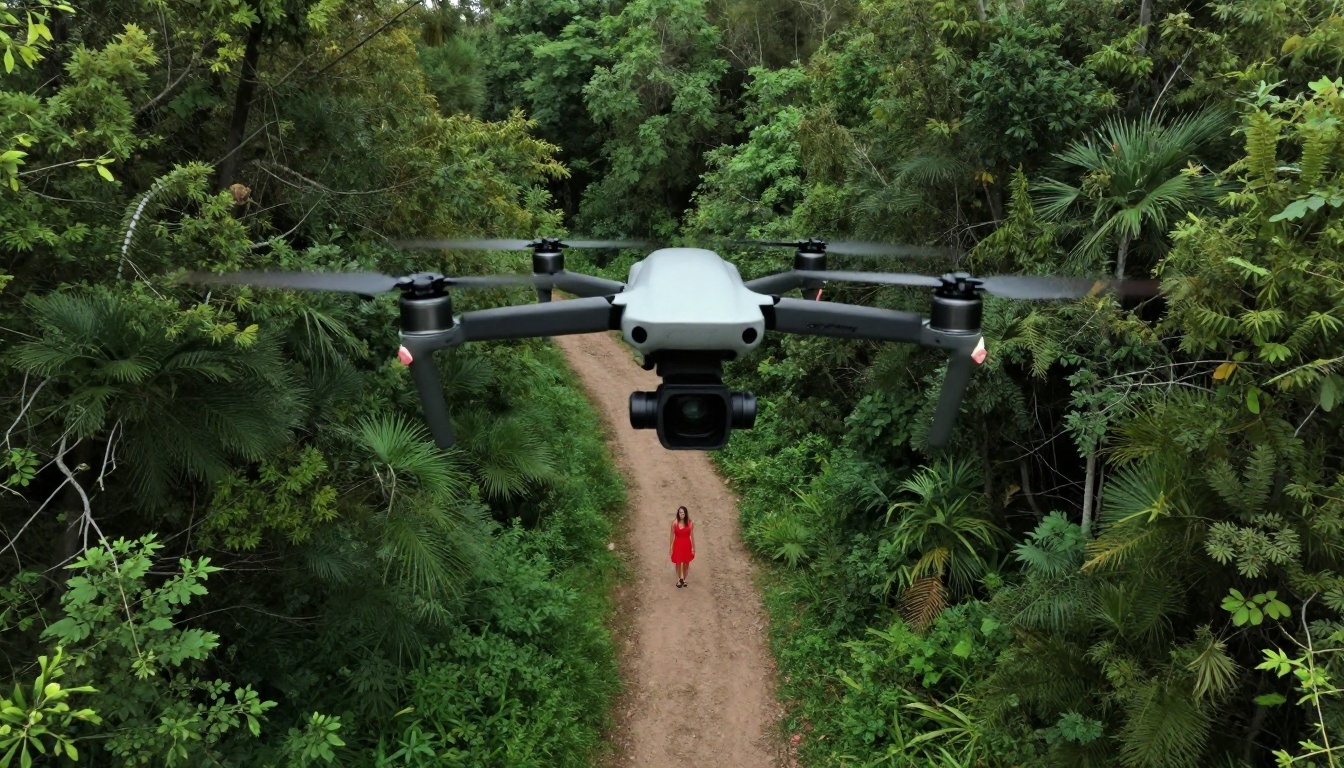
Veo 3.1 gère les perspectives aériennes avec une fidélité impressionnante. Le modèle reconnaît les consignes de cadrage de type drone :
"aerial shot descending toward the subject" simule l’approche d’un drone"bird's eye view, slowly rotating" crée une rotation en vue aérienne"drone shot pulling back to reveal the cityscape" réalise une révélation depuis l’altitude
La limite ici est que le mouvement aérien dans le modèle tend à paraître plus lent et plus flottant. Si vous voulez une plongée ou une course dynamique, associez le plan aérien à des qualificatifs de vitesse comme « rapide » ou « en piqué ».
Plan hollandais et caméra à l’épaule
Le plan hollandais incline la caméra sur son axe de roulis, créant une composition en diagonale déstabilisante. Il évoque le malaise, la tension ou un monde déséquilibré. Veo 3.1 répond à :
"dutch angle" ou "canted angle""tilted frame" combiné à une description de la scène
La caméra à l’épaule est un choix stylistique qui ajoute du réalisme et une énergie documentaire. Le modèle produit un mouvement à l’épaule crédible avec :
"handheld camera following the subject""shaky handheld style""documentary-style handheld shot"
Rédiger des prompts pour contrôler la caméra
La structure de phrase qui fonctionne
La structure de prompt la plus efficace pour le mouvement de caméra dans Veo 3.1 suit ce modèle :
[Mouvement de caméra] + [Vitesse/Style] + [Sujet/Direction] + [Description de la scène] + [Ambiance/Éclairage]
Exemples :
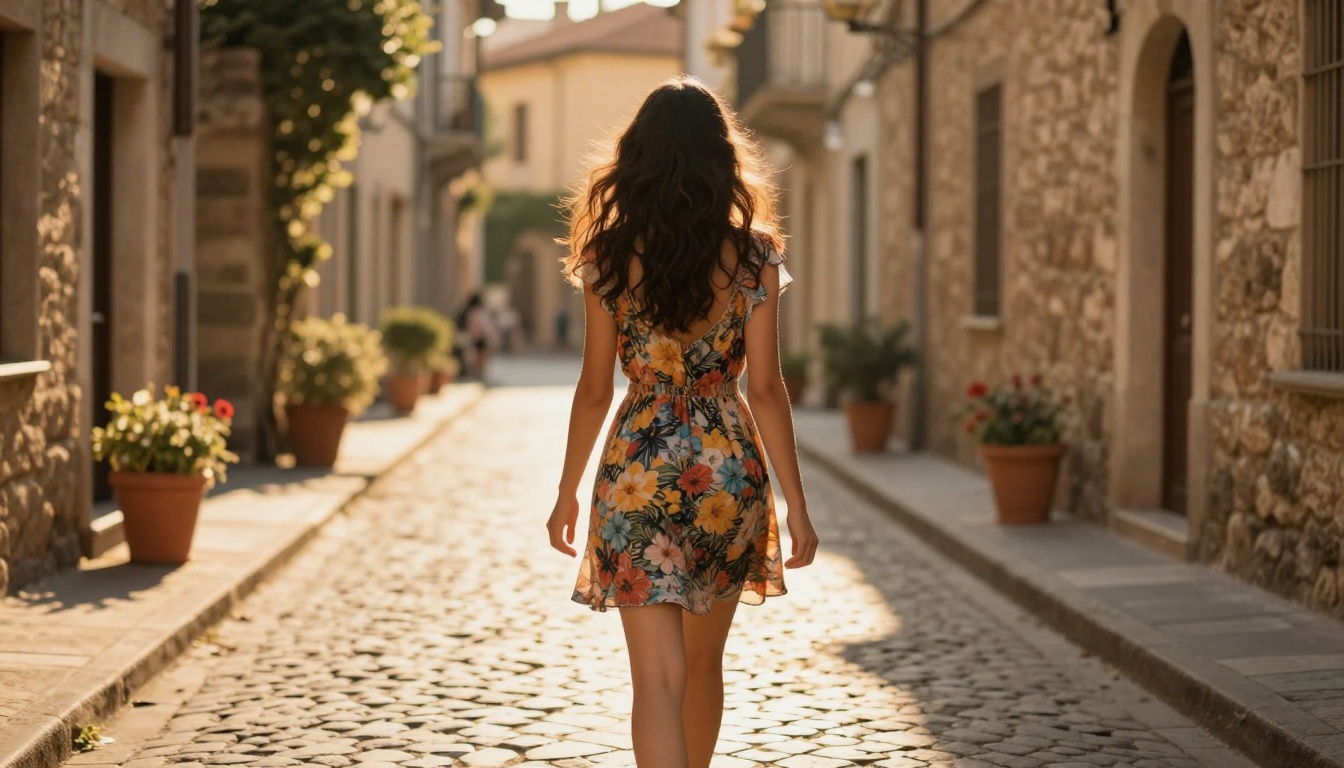
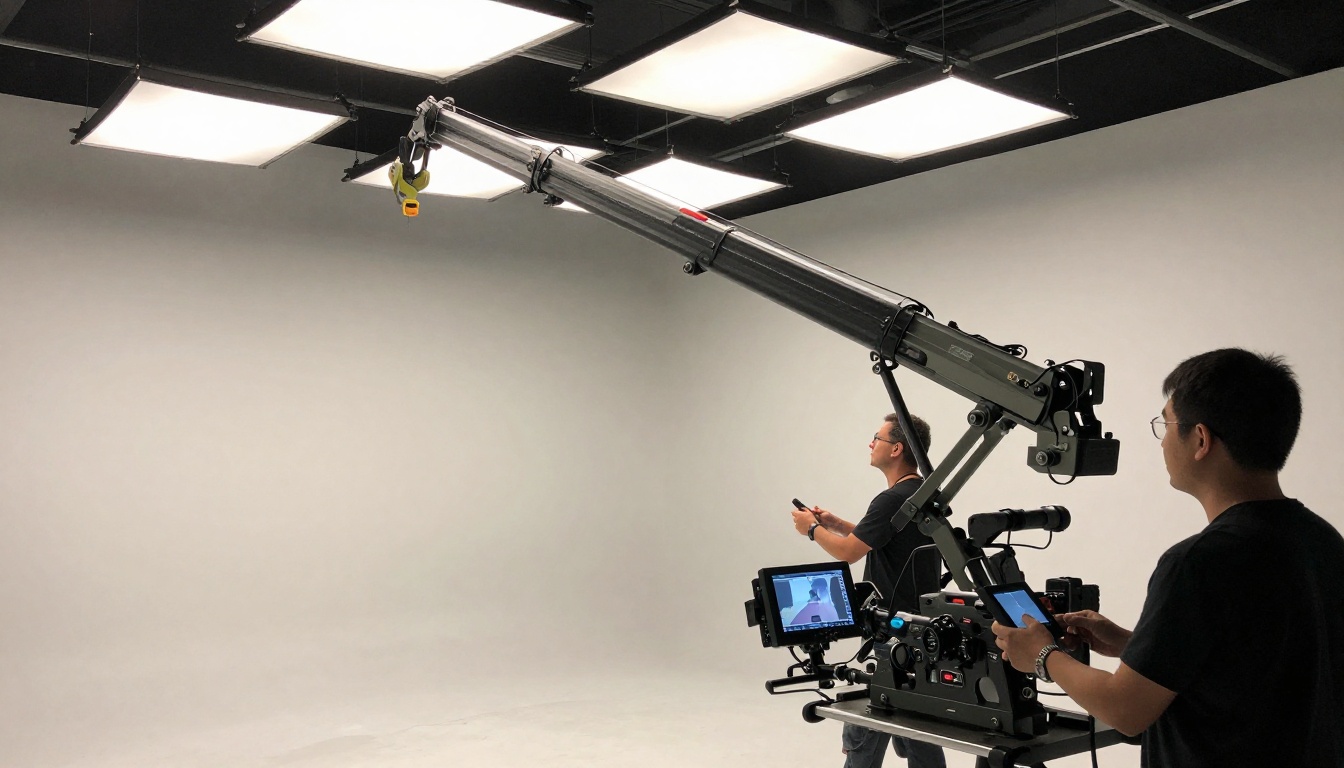
"Slow dolly forward toward a woman sitting at a cafe table, warm afternoon light, shallow depth of field""Tracking shot following a red sports car along a coastal highway, golden hour, cinematic""Crane shot rising above the rooftops of a medieval city, dawn light, wide angle"
Ce qui fonctionne mal :
- Les descripteurs vagues comme « mouvement de caméra intéressant » ou « plan dynamique »
- Plusieurs mouvements contradictoires sans transition : « panoramique à gauche tout en orbitant vers la droite »
- Les mouvements qui contredisent la scène décrite (demander un plan aérien d’un tunnel souterrain)
Les mots-clés qui déclenchent réellement le mouvement
Tous les mots ne sont pas interprétés de la même façon. Voici les mots-clés de mouvement de caméra les plus fiables dans Veo 3.1 :
Fiabilité élevée :
dolly in / dolly outpan left / pan righttilt up / tilt downtracking shotcrane shot / jib shotorbithandheldpush-inpull-back
Fiabilité moyenne :
zoom in / zoom outsteadicamarc shotflyover
Fiabilité plus faible (résultats variables) :
💡 Astuce : Ajoutez « fluide » ou « souple » à tout prompt de mouvement pour réduire les artefacts de tremblement. « Panoramique gauche lent et fluide » surpasse systématiquement « panoramique à gauche » en qualité de résultat.
Associer le mouvement à la scène
La description de la scène doit soutenir le mouvement de caméra, et non s’y opposer. Un travelling avant fonctionne mieux lorsqu’il y a un sujet clair vers lequel se diriger. Un panoramique fonctionne mieux lorsqu’il traverse un vaste espace horizontal.
Faible : "fast dolly into a blank white wall"
Efficace : "fast dolly into a crowded market, faces coming into focus as the camera approaches"
Le modèle utilise la description de la scène pour déterminer comment générer le mouvement. Donner une profondeur spatiale et des cibles visuelles améliore considérablement la qualité du résultat.
Veo 3.1 face aux autres modèles
Le contrôle de la caméra est le domaine où Veo 3.1 se distingue vraiment. Voici sa comparaison avec d’autres modèles disponibles sur la plateforme :
Veo 3.1 Fast convient lorsque vous avez besoin d’itérations et de tests rapides, en acceptant une légère baisse de précision du mouvement en échange de la rapidité. Veo 3.1 Lite est l’option économique qui conserve de solides performances en panoramique et en inclinaison.
Pour les travaux centrés sur le mouvement, Kling v3 Motion Control propose une approche différente, en vous permettant de tracer directement les trajectoires de caméra. Il est moins piloté par le texte, mais offre un contrôle spatial précis pour les trajectoires complexes. Kling v2.6 Motion Control est la version de la génération précédente, avec des capacités de tracé similaires pour un coût par génération inférieur.
Utiliser Veo 3.1 sur PicassoIA
PicassoIA vous donne un accès direct à Veo 3.1 sans configuration d’API ni gestion de compte. Voici comment obtenir des plans pilotés par la caméra en quelques minutes.
Étape par étape
Étape 1 : Rendez-vous sur la page du modèle Veo 3.1.
Étape 2 : Dans le champ du prompt, écrivez d’abord votre consigne de mouvement de caméra, puis la description de la scène. L’ordre compte. Les consignes de caméra placées au début du prompt ont davantage de poids.
Étape 3 : Réglez la durée. Pour tester les mouvements de caméra, des clips de 5 secondes suffisent. Les clips plus longs (8 à 10 secondes) conviennent mieux aux mouvements composés comme les plans en orbite, qui ont besoin de temps pour s’accomplir.
Étape 4 : Lancez la génération. Le premier résultat vous indiquera si le mouvement suit correctement la trajectoire.
Étape 5 : Si le mouvement ne convient pas, ajoutez davantage de précision. « Panoramique gauche lent » devient « panoramique gauche très lent, partant de la porte et finissant sur la fenêtre ». Plus vous donnez de repères spatiaux, plus le mouvement est précis.
Conseils sur les paramètres
Pour des travellings fluides :
Utilisez une durée plus longue (7 à 10 secondes) et incluez « fluide » dans le prompt. Les clips courts coupent le travelling avant qu’il n’atteigne son plein mouvement.
Pour les plans en orbite :
Précisez un sujet central clair. "camera orbits slowly around a stone fountain" est bien plus fiable que "orbit shot" seul. Le modèle a besoin d’un point de pivot.
Pour la caméra à l’épaule :
Associez-la à un sujet qui marche ou qui est en action. La caméra à l’épaule sur une scène statique tend à produire des tremblements aléatoires plutôt qu’une énergie de mouvement intentionnelle.
Pour les plans aériens :
Ajoutez le contexte d’altitude. « Plan de drone à 200 pieds, descendant lentement » donne au modèle un point de départ spatial et une direction, ce qui se traduit par un mouvement aérien plus réaliste.
💡 Astuce : Si vous voulez comparer les résultats, utilisez Veo 3.1 Fast pour tester rapidement la structure de votre prompt, puis passez à Veo 3.1 complet pour le rendu de qualité finale.
Ce que cela change pour les créateurs
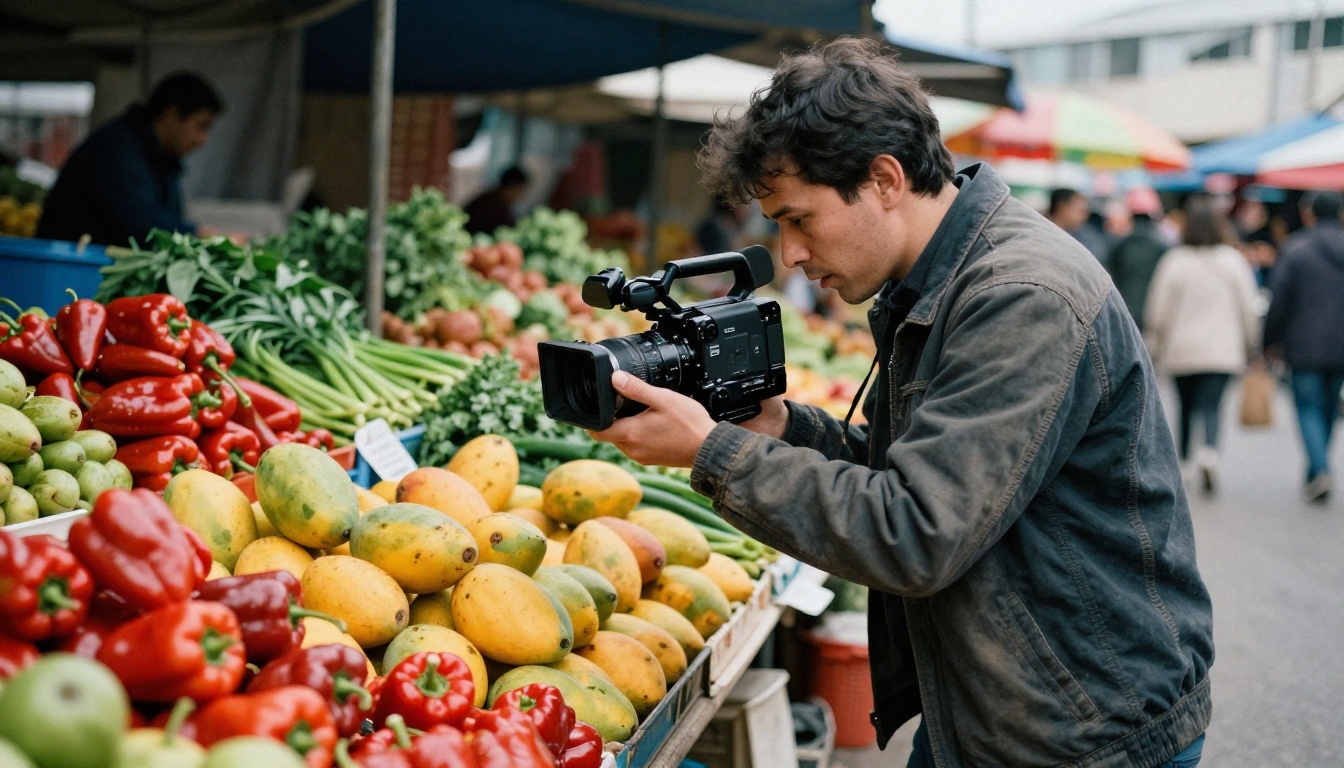
Le mouvement de caméra n’est pas qu’un détail technique. C’est une narration. Un travelling lent vers un personnage signale une intimité émotionnelle. Un recul rapide signale une révélation ou une angoisse. Une poursuite à la caméra à l’épaule, c’est le chaos. Un plan large fixe dégage de l’autorité.
Pour la première fois avec Veo 3.1, ces décisions sont entre vos mains plutôt que laissées au hasard. Vous n’avez pas à générer cinquante clips en espérant que l’un d’eux pivote dans la bonne direction. Vous indiquez la direction, et le modèle la suit.
Ce n’est pas une mise à jour mineure. C’est la différence entre posséder une caméra et être un directeur de la photographie.
La plateforme prend en charge toute la gamme des modèles de texte vers vidéo, de Veo 3.1, le haut de gamme, à des alternatives plus légères comme Veo 2 et Kling v2.6 Motion Control, selon les usages et les budgets. Le tout accessible sans configuration, prêt à répondre à votre découpage de plans.
Commencez par un simple panoramique. Puis construisez à partir de là. Chaque prompt est un nouveau plan, chaque génération une nouvelle prise. Le fauteuil du réalisateur est à vous.


