A maioria dos modelos de texto para vídeo trata o movimento de câmera como algo secundário. Você escreve um prompt, algo se move e torce para que dê certo. O Veo 3.1 é diferente. O Google incorporou uma lógica nativa de controle de câmera diretamente à arquitetura do modelo, o que significa que a IA não apenas responde a descrições de sujeitos. Ela responde a um vocabulário cinematográfico específico. Pan, tilt, dolly, grua, rack focus: são instruções reais que o Veo 3.1 de fato processa. Este artigo explica como esse sistema funciona, quais tipos de movimento produzem resultados confiáveis e como escrever prompts que gerem o plano que você realmente quer.
O que diferencia o Veo 3.1
Ele lê como uma lista de planos
Os modelos tradicionais de vídeo por IA geram movimento como efeito colateral da cena. Se um personagem anda para a frente, o quadro se move. Se há vento, a câmera pode se deslocar um pouco. Isso é movimento reativo, não uma cinematografia intencional.
O Veo 3.1 adota uma abordagem fundamentalmente diferente. O modelo foi treinado com um conjunto de dados que inclui imagens filmadas profissionalmente com movimentos de câmera rotulados. Isso significa que, quando você escreve "aproximação lenta no rosto do sujeito", o modelo reconhece isso como uma instrução cinematográfica, e não apenas como a descrição de uma proximidade.
Na prática, seu prompt funciona mais como uma lista de planos de um diretor. Você especifica o movimento, e o modelo o executa.
A diferença do treinamento
O Veo 3 introduziu essa ideia, mas o Veo 3.1 a refinou de forma significativa. A atualização 3.1 melhorou:
- Suavidade do movimento: Menos tremor em movimentos lentos de câmera
- Precisão de direção: Pan para a esquerda agora significa de fato pan para a esquerda, e não uma leve deriva para a direita
- Movimentos compostos: O modelo lida com vários movimentos simultâneos, como um dolly combinado com um tilt
- Pausa e retomada: A câmera mantém um quadro parado antes de iniciar o movimento, quando solicitado
💡 Dica: Sempre especifique a velocidade do movimento. Uma panorâmica "lenta" versus "rápida" produz resultados muito diferentes. Sem um qualificador de velocidade, o modelo assume um ritmo médio.
Os 6 tipos principais de movimento
Panorâmica e tilt
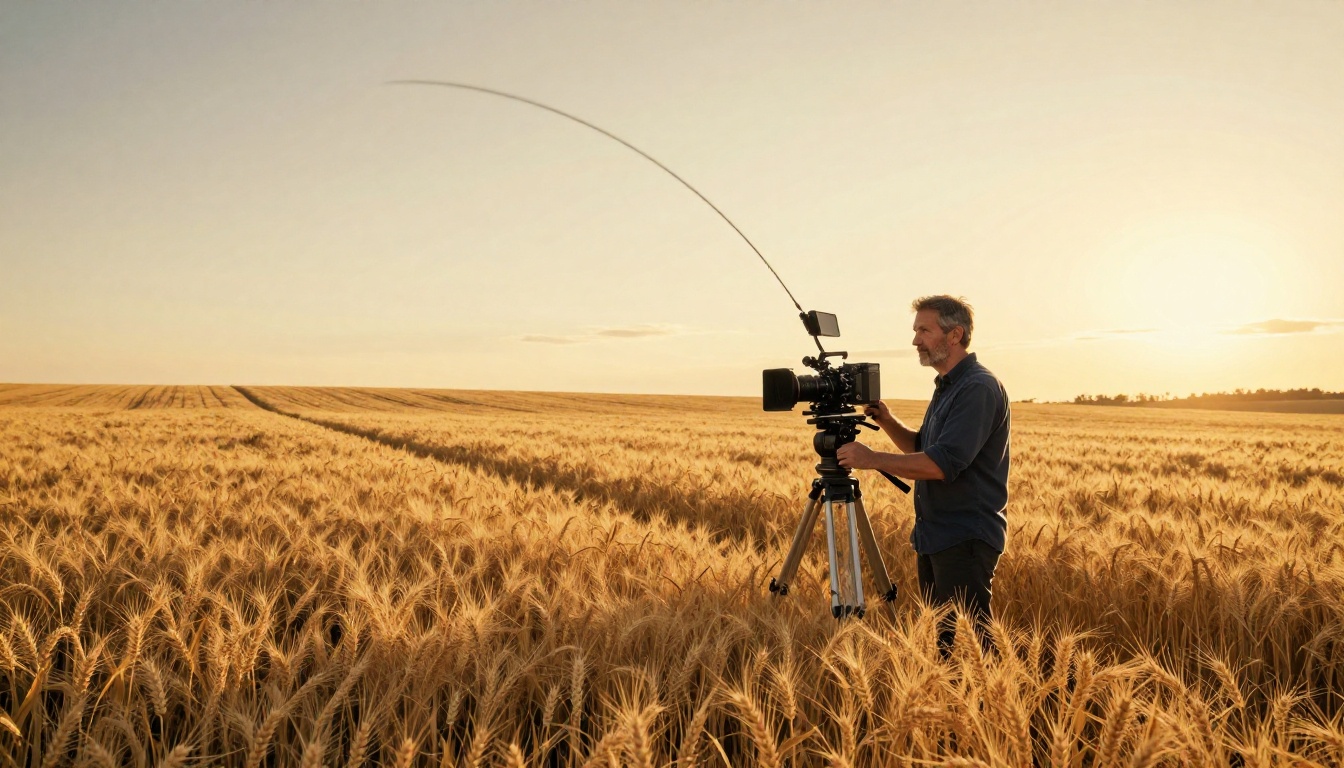
Panorâmica é a rotação horizontal em torno de um eixo fixo. Tilt é a rotação vertical em torno do mesmo ponto. Estes são os movimentos mais confiáveis do repertório do Veo 3.1.
| Expressão do prompt | O que faz |
|---|
slow pan left | A câmera gira para a esquerda, em ritmo constante |
quick pan right | Varredura horizontal rápida |
tilt up to reveal sky | Rotação para cima, muitas vezes com uma pausa dramática |
tilt down to subject | Rotação para baixo em direção a um ponto focal |
pan and tilt simultaneously | Movimento composto diagonal |
A palavra "reveal" é especialmente poderosa com o tilt. Escrever "tilt up to reveal the mountain" sinaliza ao modelo que a montanha deve estar escondida no início e visível no final. Isso cria um efeito cinematográfico que parece intencional, e não aleatório.
Dolly e planos de acompanhamento
Um plano de dolly move a câmera fisicamente para a frente ou para trás sobre um trilho. Um plano de acompanhamento segue um sujeito, mantendo-o no quadro enquanto ele se move. Estes são dois dos movimentos mais cinematográficos disponíveis no Veo 3.1.
Fórmulas de prompt que funcionam:
"camera dollies slowly forward toward the door""tracking shot following the woman as she walks down the street""slow dolly out, pulling back from the subject""camera tracks the car from the right side"
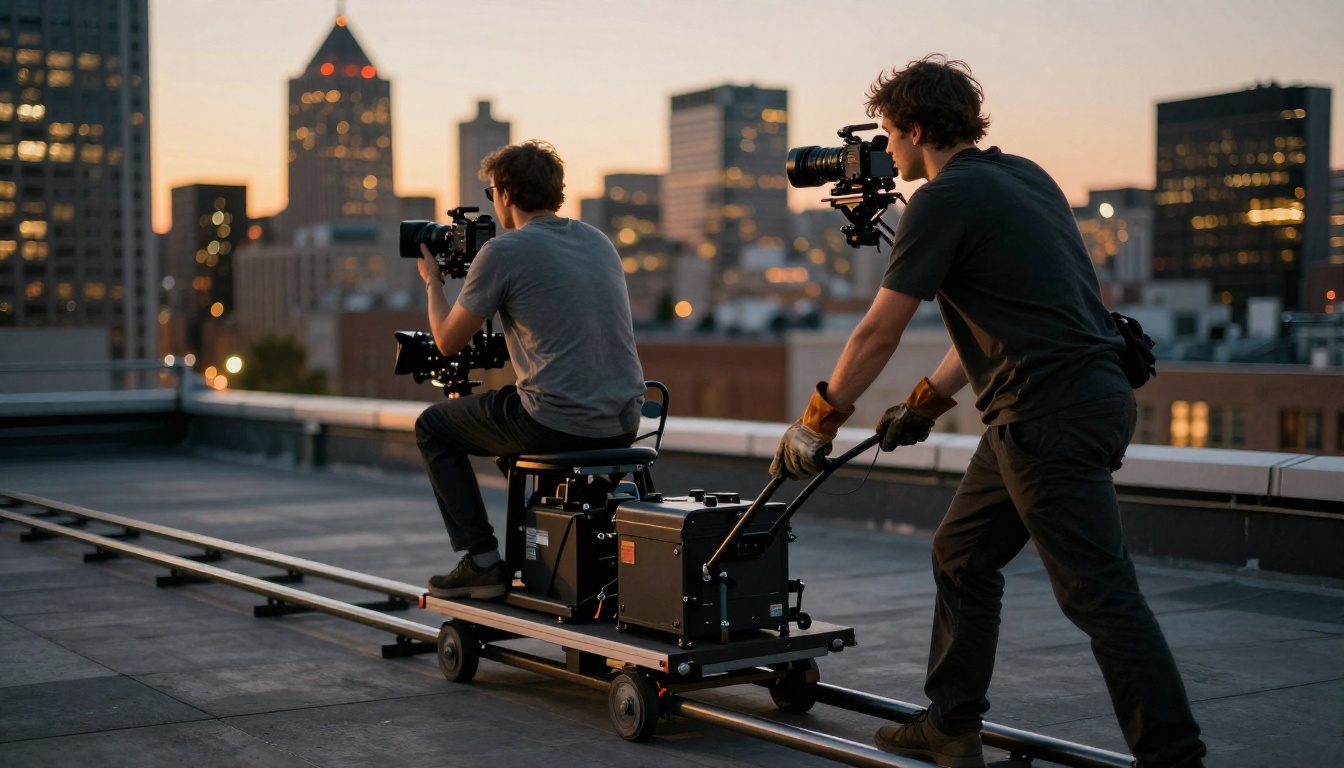
A principal distinção nos planos de dolly é movimento físico versus zoom. Um dolly move toda a posição da câmera, o que altera a perspectiva e a paralaxe. Um zoom altera apenas a distância focal. O Veo 3.1 respeita essa diferença quando você usa a terminologia correta.
💡 Dica: Use "dolly" ou "push-in" para movimento físico. Use "zoom" apenas quando quiser um efeito de zoom chapado. A diferença visual é significativa.
Zoom e push-in
O zoom é menos cinematográfico que o dolly, mas tem seu lugar. No Veo 3.1, o zoom se comporta de forma diferente conforme você o descreve:
"slow zoom in" cria um efeito de ampliação gradual"crash zoom" produz um zoom rápido e súbito, dramático e brusco"zoom out to wide shot" recua para revelar o ambiente mais amplo"push-in on the subject's eyes" cria intimidade em curta distância
A expressão push-in tende a produzir resultados mais realistas do ponto de vista físico do que "zoom in", porque o modelo a interpreta como movimento de câmera, e não como ajuste de lente.
Órbita e planos em arco
Uma órbita faz a câmera girar em torno de um sujeito parado. Um arco é uma órbita parcial. São movimentos compostos complexos que o Veo 3.1 lida melhor do que qualquer versão anterior.
"camera orbits slowly around the statue" produz um movimento completo de 360 graus"arc left around the character" cria um trajeto circular parcial"orbit while tilting up" combina rotação com ajuste vertical
Ângulos de plano que funcionam
Contra-plongée ou plongée
O ângulo da câmera é separado do movimento. A posição da câmera no quadro afeta a forma como os sujeitos são percebidos.
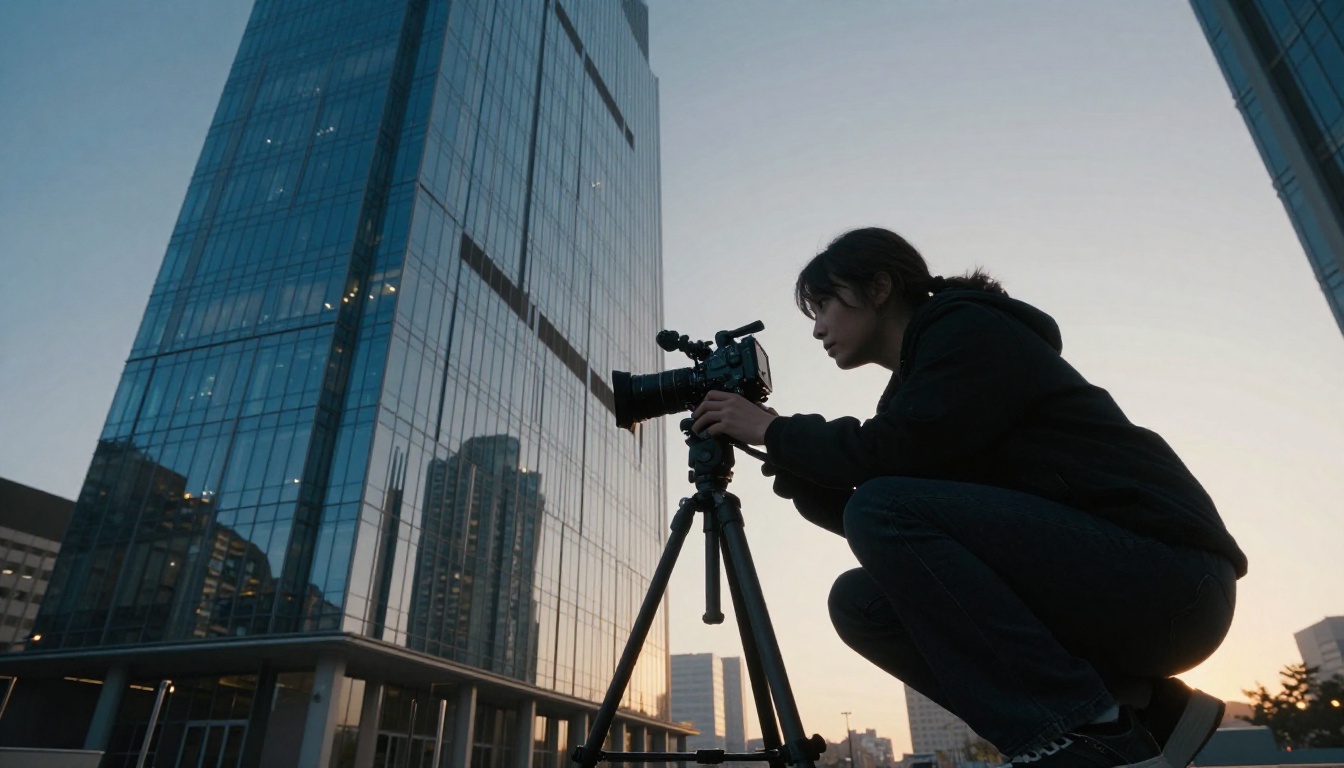
Planos em contra-plongée (câmera abaixo do sujeito, apontando para cima) fazem os sujeitos parecerem poderosos, imponentes ou ameaçadores. No Veo 3.1:
"low angle shot looking up at the character""worm's eye view of the building""camera at ground level tilting up"
Planos em plongée (câmera acima do sujeito, apontando para baixo) criam efeitos de vulnerabilidade ou de visão geral:
"high angle looking down at the crowd""overhead shot of the table""bird's eye view of the city street"
💡 Dica: Combine ângulo com movimento para o máximo impacto. "Low angle slow tilt up" começa humilde e cresce até algo grandioso. É uma estrutura cinematográfica clássica.
Vista aérea e visão de pássaro
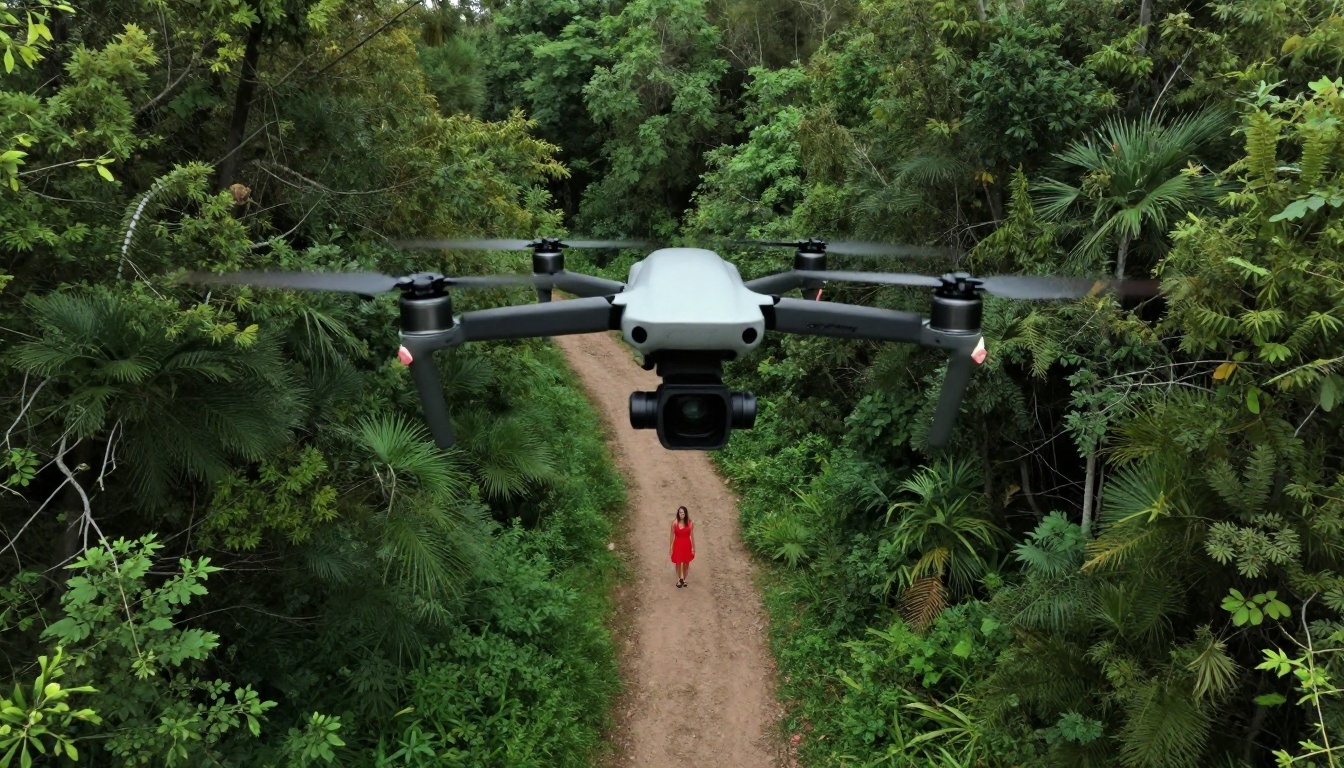
O Veo 3.1 lida com perspectivas aéreas com impressionante fidelidade. O modelo reconhece instruções de enquadramento estilo drone:
"aerial shot descending toward the subject" simula um drone se aproximando"bird's eye view, slowly rotating" cria um giro aéreo"drone shot pulling back to reveal the cityscape" faz uma revelação a partir da altitude
A limitação aqui é que o movimento aéreo no modelo tende a parecer mais lento e à deriva. Se você quiser um mergulho ou uma corrida dinâmica, combine o movimento aéreo com qualificadores de velocidade como "rapid" ou "swooping".
Ângulo holandês e câmera na mão
O ângulo holandês inclina a câmera no eixo de rolagem, criando uma composição diagonal desorientadora. Ele sinaliza desconforto, tensão ou um mundo fora do eixo. O Veo 3.1 responde a:
"dutch angle" ou "canted angle""tilted frame" combinado com a descrição da cena
Câmera na mão é uma escolha estilística que acrescenta realismo e energia documental. O modelo produz um movimento de câmera na mão crível com:
"handheld camera following the subject""shaky handheld style""documentary-style handheld shot"
Como escrever prompts para controle de câmera
A estrutura de frase que funciona
A estrutura de prompt mais eficaz para movimento de câmera no Veo 3.1 segue este padrão:
[Movimento de câmera] + [Velocidade/Estilo] + [Sujeito/Direção] + [Descrição da cena] + [Clima/Iluminação]
Exemplos:
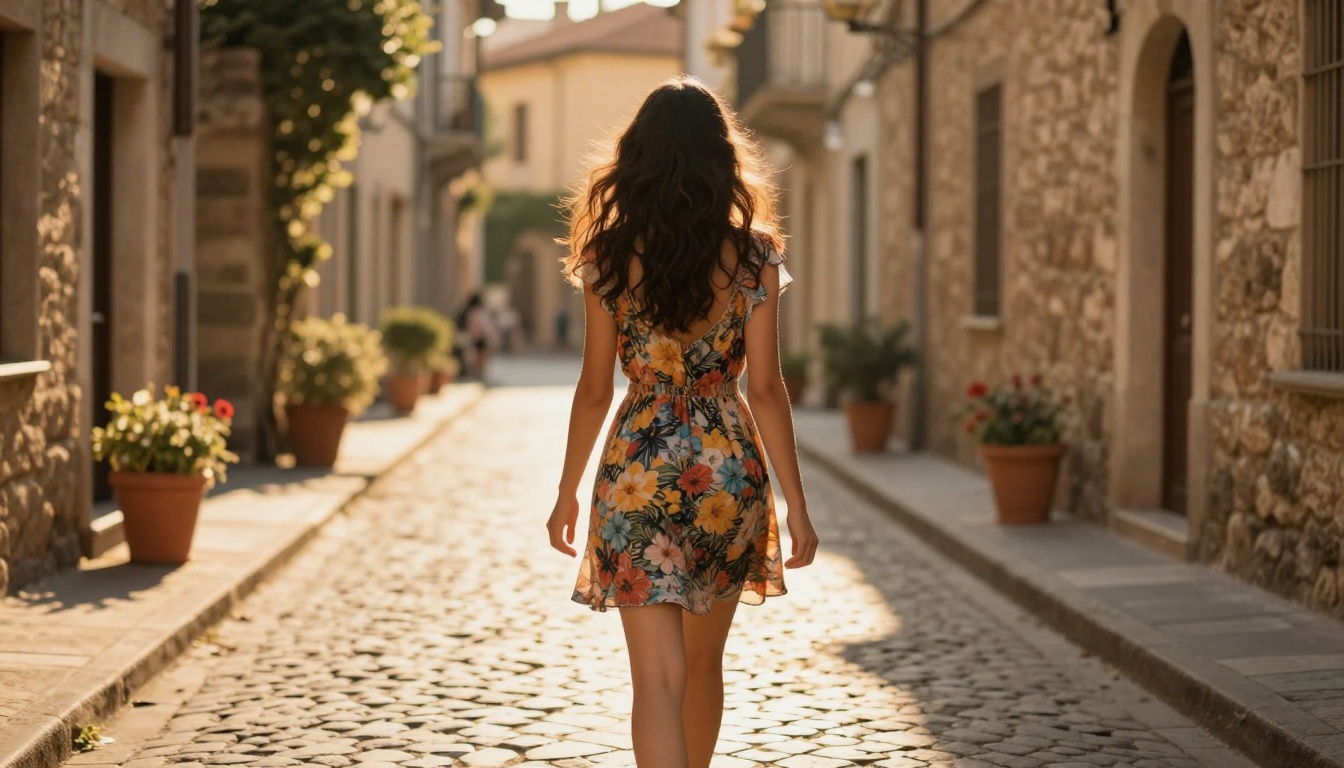
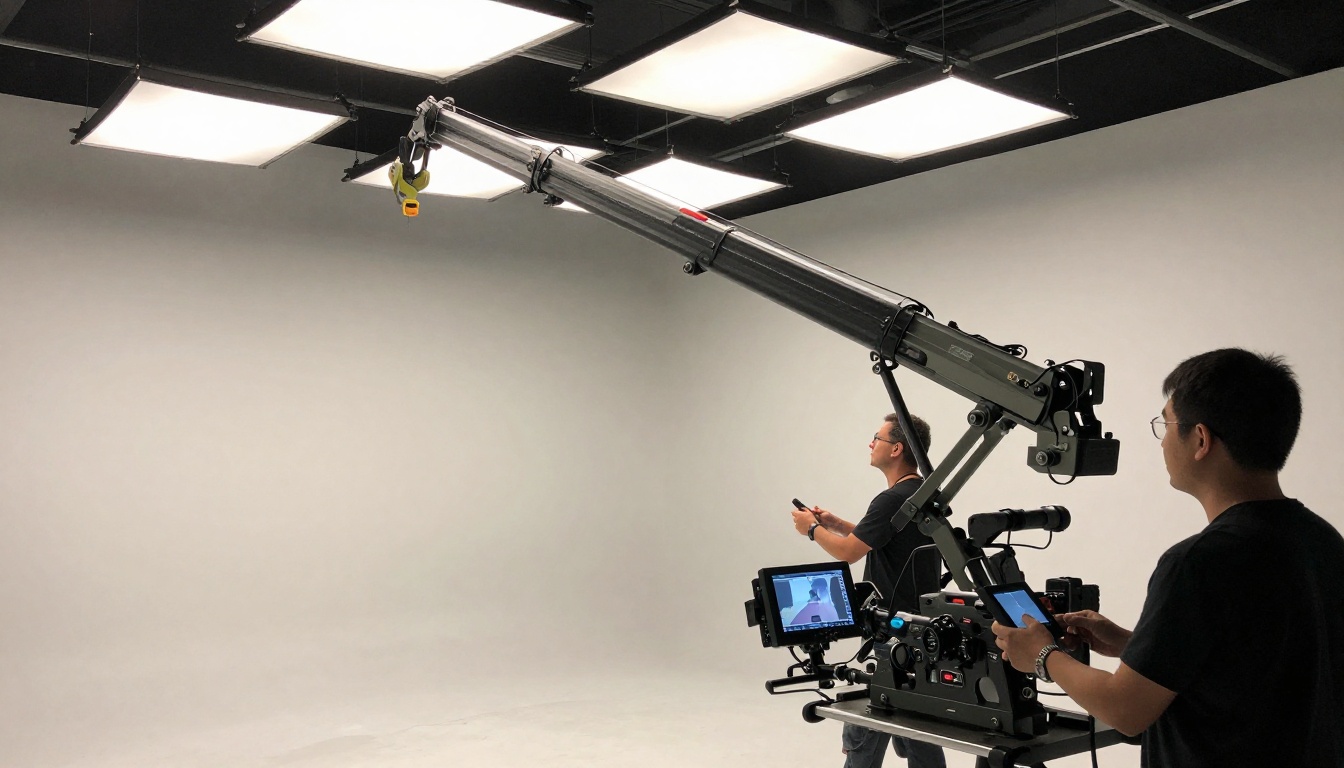
"Slow dolly forward toward a woman sitting at a cafe table, warm afternoon light, shallow depth of field""Tracking shot following a red sports car along a coastal highway, golden hour, cinematic""Crane shot rising above the rooftops of a medieval city, dawn light, wide angle"
O que não funciona bem:
- Descritores vagos como "movimento de câmera interessante" ou "plano dinâmico"
- Vários movimentos conflitantes sem transições: "pan left while also orbiting right"
- Movimentos que contradizem a cena descrita (pedir um plano aéreo de um túnel subterrâneo)
Palavras-chave específicas que realmente acionam o movimento
Nem todas as palavras são interpretadas da mesma forma. Estas são as palavras-chave de movimento de câmera com maior confiabilidade no Veo 3.1:
Alta confiabilidade:
dolly in / dolly outpan left / pan righttilt up / tilt downtracking shotcrane shot / jib shotorbithandheldpush-inpull-back
Confiabilidade média:
zoom in / zoom outsteadicamarc shotflyover
Confiabilidade mais baixa (os resultados variam):
💡 Dica: Acrescente "smooth" ou "fluid" a qualquer prompt de movimento para reduzir artefatos de tremor. "Smooth slow pan left" supera de forma consistente "pan left" na qualidade da saída.
Como combinar movimento com a cena
A descrição da cena deve apoiar o movimento de câmera, e não lutar contra ele. Um dolly para a frente funciona melhor quando há um sujeito claro para se aproximar. Uma panorâmica funciona melhor quando há um espaço horizontal amplo para percorrer.
Fraco: "fast dolly into a blank white wall"
Forte: "fast dolly into a crowded market, faces coming into focus as the camera approaches"
O modelo usa a descrição da cena para determinar como renderizar o movimento. Dar a ele profundidade espacial e alvos visuais melhora muito a qualidade do resultado.
O controle de câmera é onde o Veo 3.1 realmente se destaca. Veja como ele se compara a outros modelos disponíveis na plataforma:
O Veo 3.1 Fast é a escolha certa quando você precisa de iteração e testes rápidos, aceitando uma leve redução na precisão de movimento em troca de velocidade. O Veo 3.1 Lite é a opção econômica que ainda mantém um desempenho sólido em pan e tilt.
Para trabalhos focados em movimento, o Kling v3 Motion Control oferece uma abordagem diferente, permitindo desenhar trajetórias de câmera diretamente. Ele depende menos de texto, mas oferece controle espacial preciso para trajetórias complexas. O Kling v2.6 Motion Control é a versão da geração anterior, com recursos semelhantes de desenho de trajetória e custo por execução menor.
Como usar o Veo 3.1 no PicassoIA
O PicassoIA oferece acesso direto ao Veo 3.1 sem nenhuma configuração de API ou gerenciamento de conta. Veja como obter planos com controle de câmera em minutos.
Passo a passo
Passo 1: Acesse a página do modelo Veo 3.1.
Passo 2: No campo do prompt, escreva primeiro a instrução de movimento de câmera e depois a descrição da cena. A ordem importa. As instruções de câmera no início do prompt têm mais peso.
Passo 3: Defina a duração. Para testar movimentos de câmera, clipes de 5 segundos são suficientes. Clipes mais longos (8 a 10 segundos) funcionam melhor para movimentos compostos, como órbitas, que precisam de tempo para se completar.
Passo 4: Execute a geração. A primeira saída mostrará se o movimento está sendo seguido corretamente.
Passo 5: Se o movimento não estiver certo, acrescente mais especificidade. "Slow pan left" vira "very slow pan left, starting on the door and ending on the window". Quanto mais âncoras espaciais você der, mais preciso será o movimento.
Dicas de parâmetros
Para dollies suaves:
Use uma duração maior (7 a 10 segundos) e inclua "smooth" no prompt. Clipes curtos cortam o dolly antes que ele atinja o movimento completo.
Para órbitas:
Especifique um sujeito central claro. "camera orbits slowly around a stone fountain" é muito mais confiável do que apenas "orbit shot". O modelo precisa de um ponto de pivô.
Para trabalhos com câmera na mão:
Combine com um sujeito em movimento ou caminhando. Câmera na mão em uma cena estática tende a produzir tremores aleatórios, e não uma energia de movimento intencional.
Para planos aéreos:
Acrescente contexto de altitude. "Drone shot at 200 feet, slowly descending" dá ao modelo um ponto de partida espacial e uma direção, resultando em um movimento aéreo mais realista.
💡 Dica: Se quiser comparar resultados, use o Veo 3.1 Fast para testar rapidamente a estrutura do seu prompt e depois mude para o Veo 3.1 completo para a renderização final de qualidade.
O que isso muda para criadores
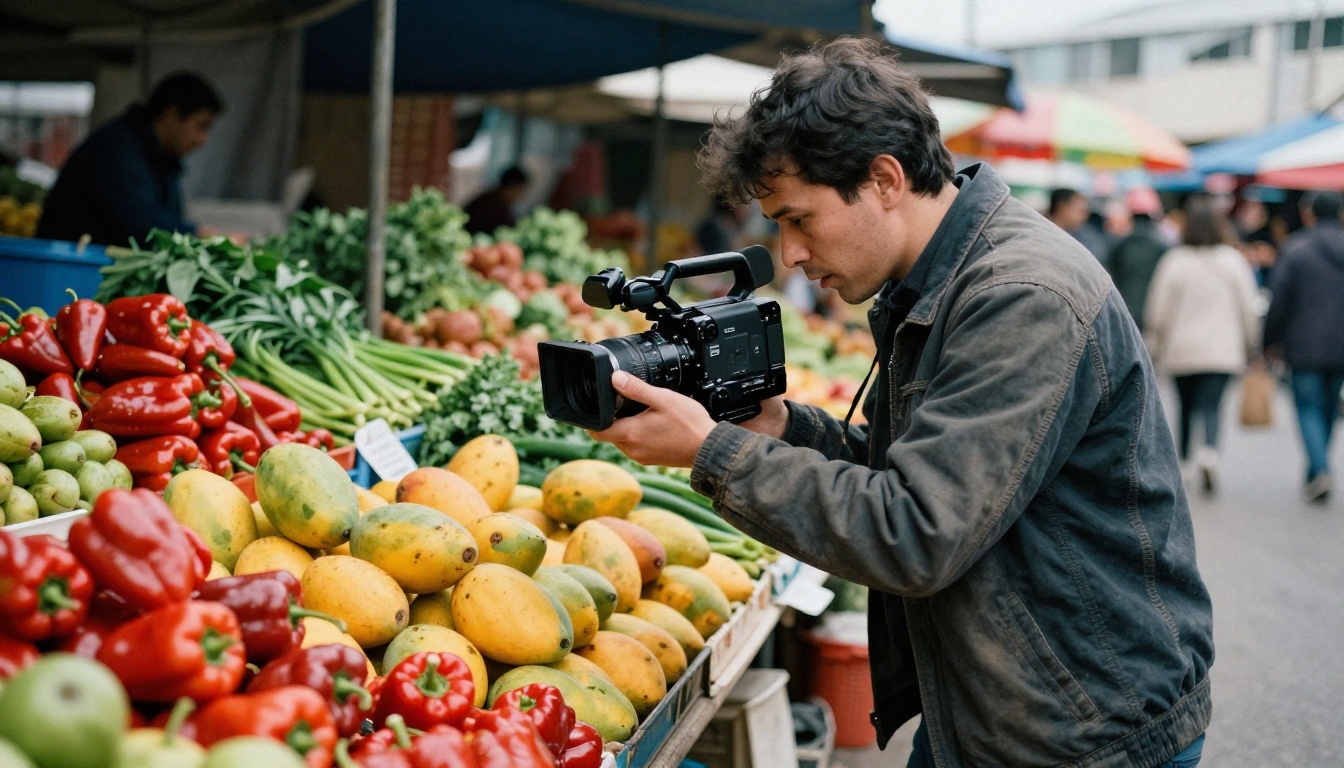
O movimento de câmera não é apenas um detalhe técnico. É narrativa. Um dolly lento em direção a um personagem sinaliza intimidade emocional. Um recuo rápido sinaliza revelação ou pavor. Uma perseguição com câmera na mão é caos. Um plano geral travado é autoridade.
Pela primeira vez com o Veo 3.1, essas decisões estão nas suas mãos, e não deixadas ao acaso. Você não precisa gerar cinquenta clipes torcendo para que um deles faça a panorâmica na direção certa. Você escreve a direção, e o modelo a segue.
Isso não é uma atualização pequena. É a diferença entre ter uma câmera e ser um diretor de fotografia.
A plataforma oferece a gama completa de modelos de texto para vídeo, do Veo 3.1 no topo da linha a alternativas mais leves como o Veo 2 e o Kling v2.6 Motion Control, para diferentes usos e orçamentos. Tudo acessível sem configuração, tudo pronto para responder à sua lista de planos.
Comece com uma panorâmica simples. Depois construa a partir dela. Cada prompt é um novo plano, cada geração é uma nova tomada. A cadeira de diretor é sua.


