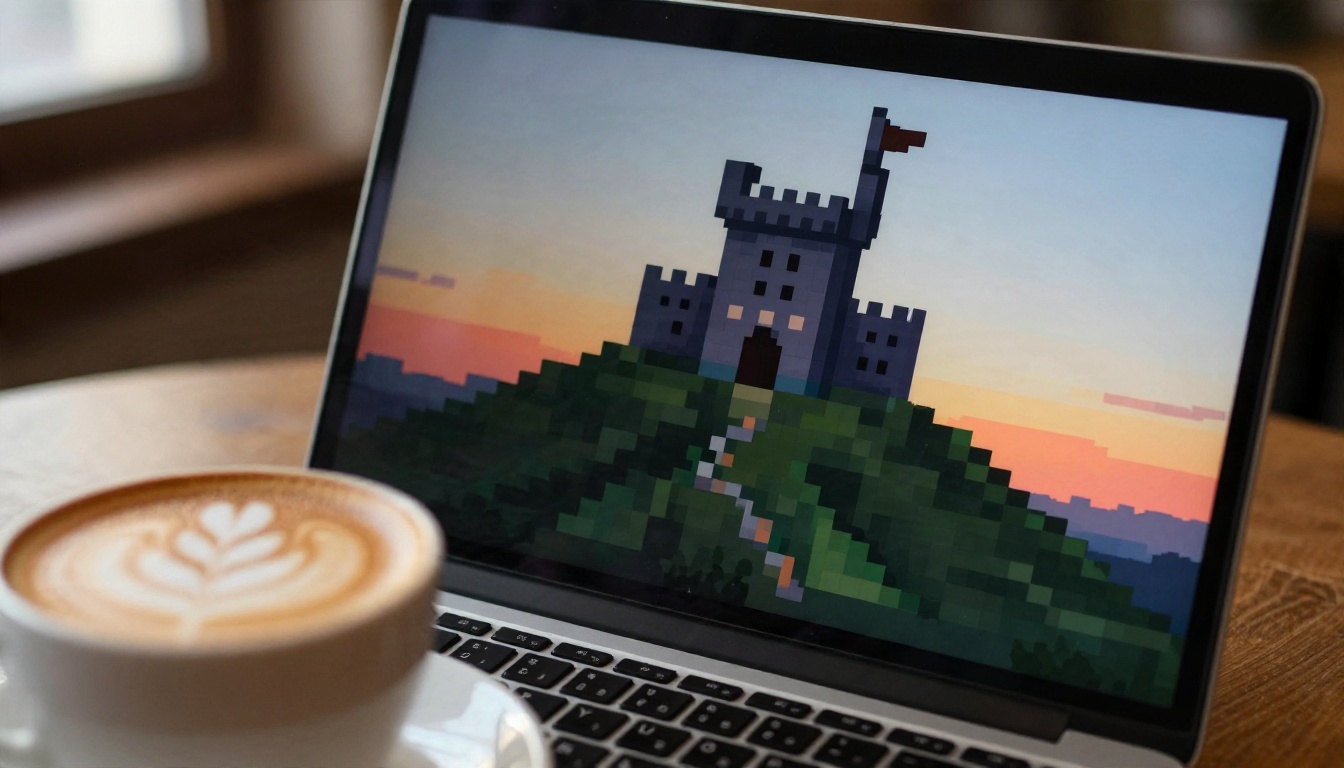
Respuesta corta: sí, pero solo cuando usas el tipo de modelo adecuado. Si escribes "pixel art knight" en un generador de imágenes general, lo normal es que obtengas una ilustración suave con un filtro de bloques encima. Usa un modelo entrenado específicamente con cuadrículas de píxeles y el resultado cambia: píxeles cuadrados y nítidos, paletas limitadas, contornos limpios y sprites que puedes llevar directamente a un motor de juego. Este artículo muestra dónde acierta la IA, dónde todavía tropieza, qué herramientas gratuitas merecen tu tiempo y los ajustes exactos que separan un pixel art utilizable de una masa confusa.
La respuesta corta
El pixel art parece simple, y por eso es tan difícil de imitar. Cada píxel es una decisión. Un artista humano coloca un sprite de 16x16 un cuadrado a la vez, y cada cuadrado tiene que ganarse su lugar. Los modelos de imagen de IA se entrenaron para pintar degradados suaves a lo largo de miles de píxeles, así que los dos objetivos tiran en direcciones opuestas.
Dónde la IA acierta
Los modelos creados para esta tarea manejan bien varias cosas:
- Tamaño de píxel constante. Cada cuadrado del lienzo tiene el mismo tamaño, así que la imagen se lee como arte de baja resolución de verdad.
- Paletas limitadas. Los colores se mantienen dentro de una familia reducida en lugar de derivar hacia miles de tonos.
- Iteración rápida. Puedes probar veinte ideas de personaje en el tiempo que te costaría bocetar una a mano.
- Variedad de recursos. Objetos, iconos, cajas de interfaz, baldosas y objetos isométricos están al alcance.
- Conversión de fotos. Una foto de referencia puede convertirse en una versión estilizada en pixel art manteniendo la composición.
Dónde todavía falla
Sé honesto contigo mismo sobre los puntos débiles antes de planificar un juego entero alrededor de sprites generados:
- Fotogramas de animación. Lograr el mismo personaje en ocho poses de ciclo de caminar con proporciones idénticas sigue siendo poco fiable.
- Sprites diminutos. En 16x16, un solo píxel descolocado puede arruinar un ojo o una mano.
- Anatomía exacta. Las manos, las armas y los detalles simétricos a veces necesitan retoques.
- Coincidencia estricta de estilo. Igualar a la perfección el estilo artístico de un juego existente exige un control cuidadoso de la paleta y la semilla.
💡 Regla general: trata el pixel art de IA como un primer borrador muy rápido. Para una game jam o un prototipo, ese borrador suele ser el definitivo. Para un lanzamiento comercial, cuenta con una pasada manual corta de limpieza.
Por qué los modelos generales lo imitan
La mayoría de la gente prueba el pixel art con el generador que ya usa y luego concluye que la IA es mala en esto. El problema es la herramienta, no la idea.
El problema del pixel falso
Un modelo general no piensa en una cuadrícula. Pinta una imagen y luego imita el aspecto de los píxeles. Haz zoom y encontrarás la pista: bloques de distintos tamaños, bordes suavizados con antialiasing y degradados que ningún artista de pixel art real usaría. Una imagen de pixel art auténtica tiene una cuadrícula fija, bordes duros y zonas de color planas.
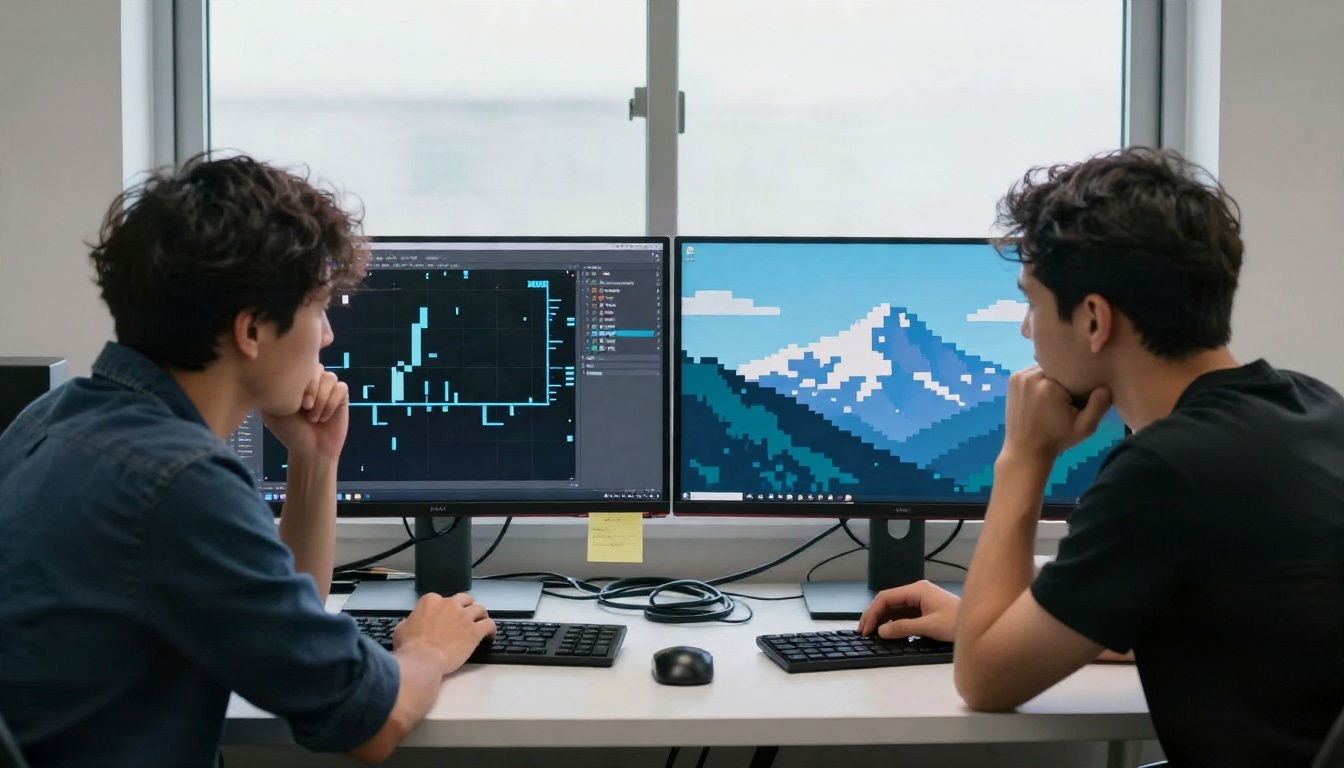
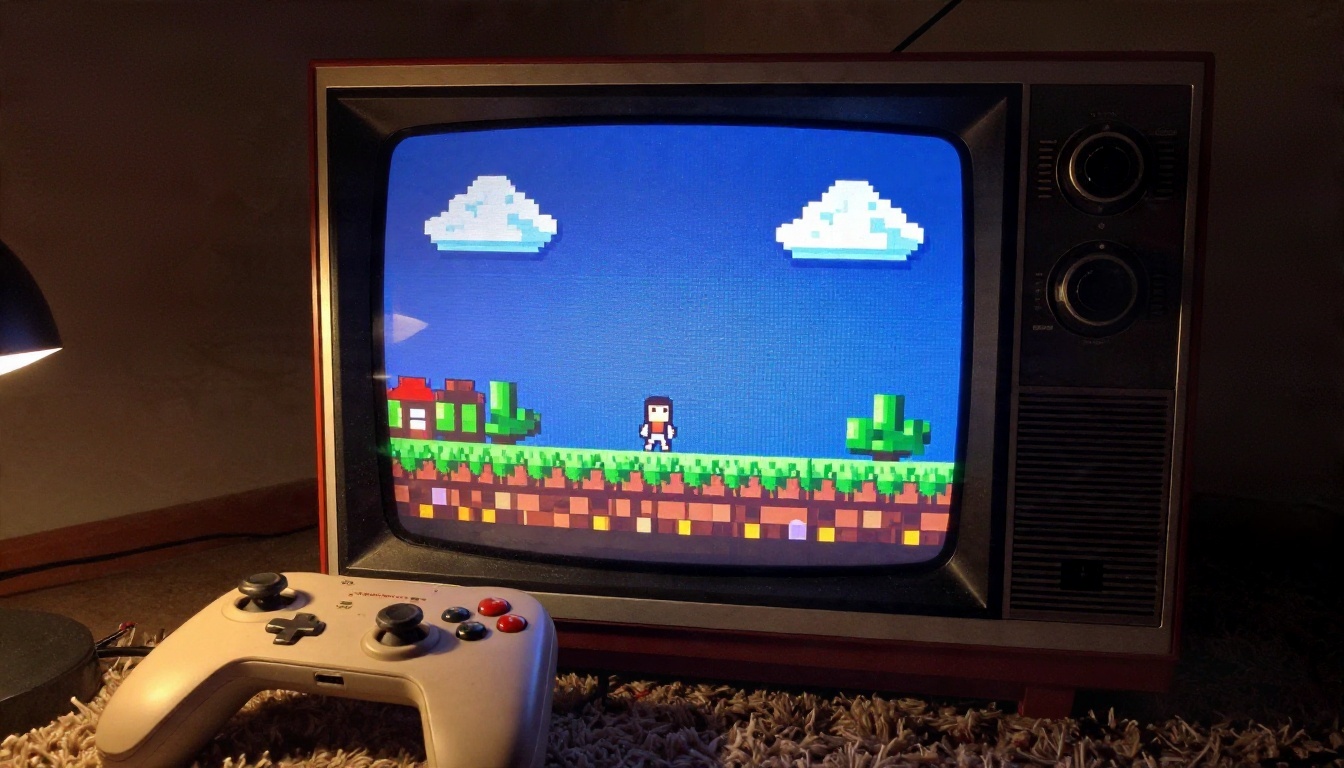
La foto de arriba muestra la diferencia de un vistazo. La pantalla de la izquierda tiene bloques irregulares y bordes suaves. La de la derecha tiene un único tamaño de cuadrícula constante. Esa constancia es lo primero que hay que comprobar en el resultado de cualquier generador.
Deriva de paleta y ruido en los contornos
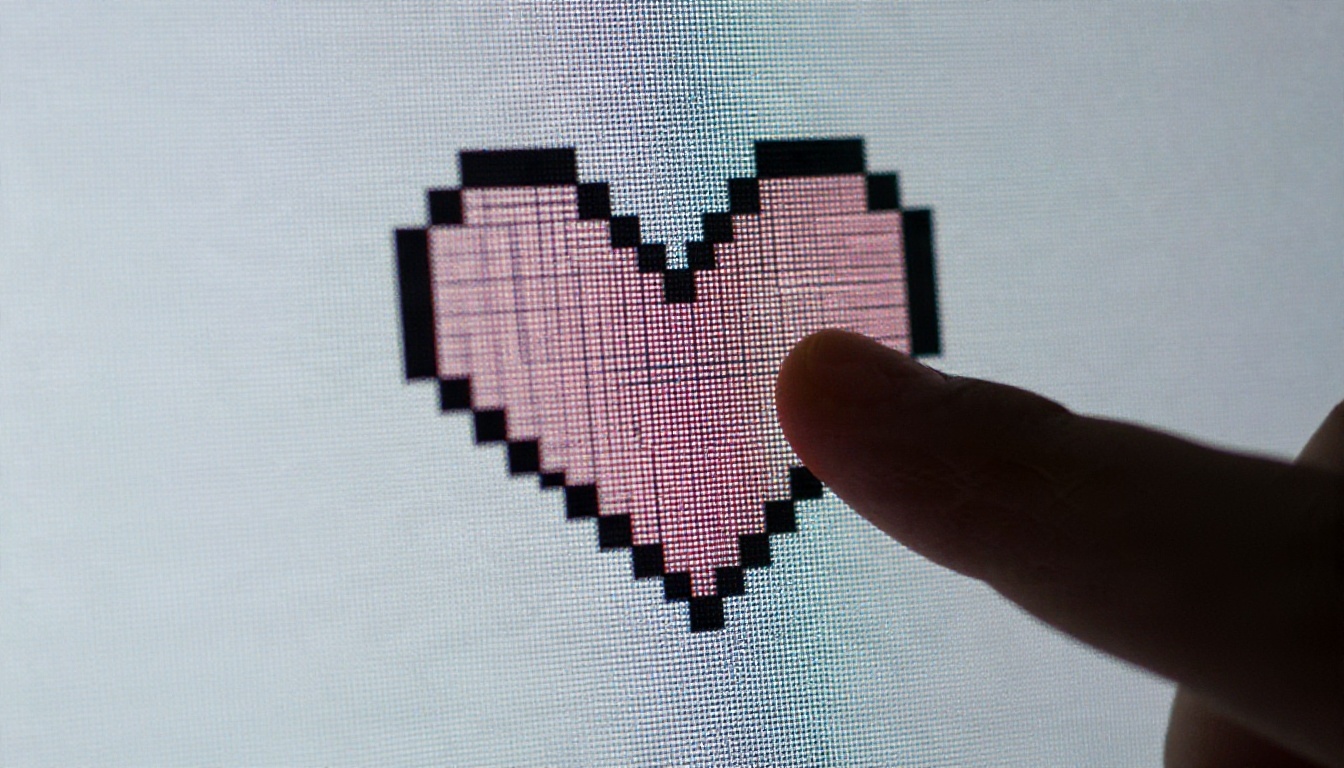
Otros dos indicios aparecen enseguida. La deriva de paleta significa que la imagen usa cientos de colores casi idénticos donde una persona usaría seis. El ruido en los contornos significa que los bordes negros de un sprite cambian de grosor en lugar de mantenerse en un píxel. Ambos hacen que un sprite parezca barato y dificultan recolorearlo o animarlo después.
Ejemplos de lo que sí funciona
La mejor forma de juzgar es por caso de uso. Esto es lo que manejan bien los generadores creados para pixel art.
Sprites y personajes
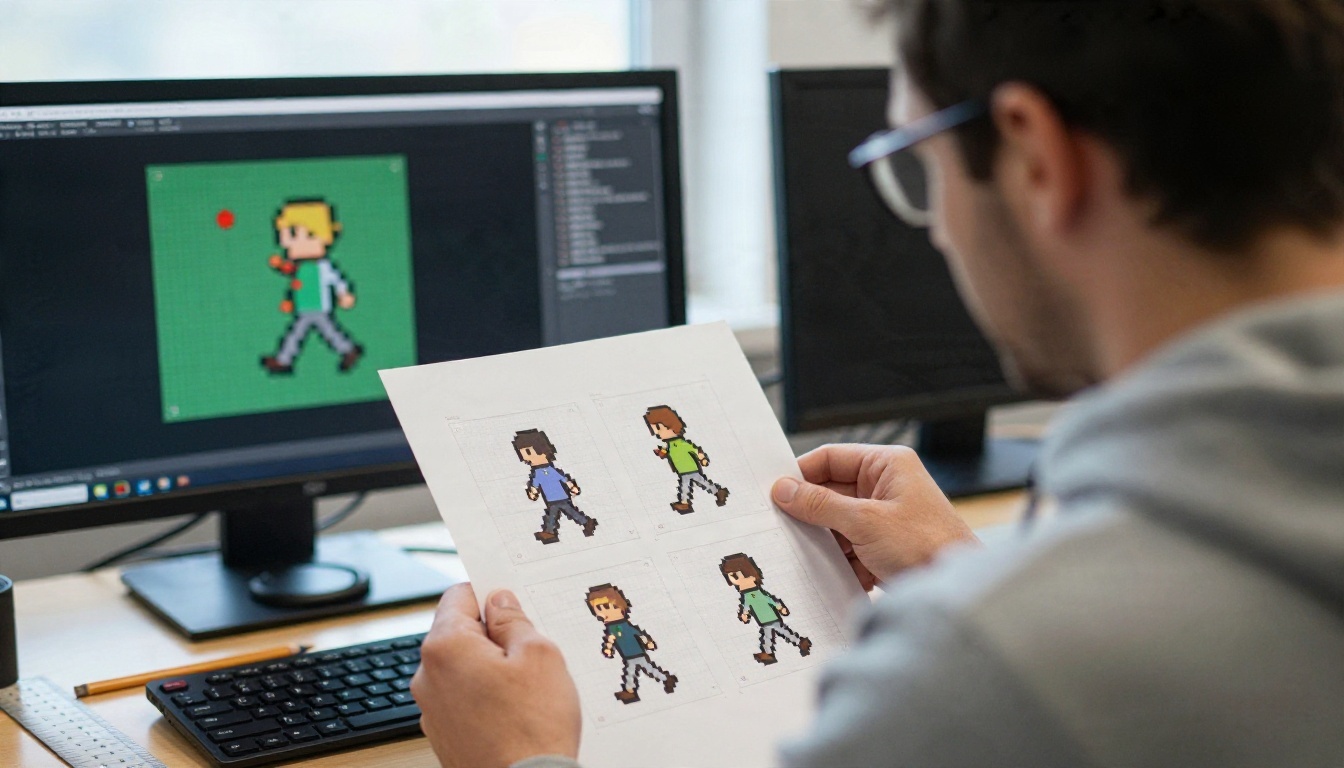
Los sprites de personajes son la petición más común. Un buen modelo de pixel art puede producir un héroe, un enemigo o un PNJ sobre un fondo liso, y algunos estilos predefinidos generan varios ángulos de visión a la vez, lo que te evita describir cada dirección por separado. Rd Plus incluye un estilo de vista de giro de personaje para exactamente esto, y Rd Fast tiene un preajuste similar cuando quieres borradores más rápidos.
Consejos que mejoran los resultados de los sprites:
- Indica el papel del personaje y dos o tres rasgos visuales, como "arquero con capa roja y capucha verde".
- Pide un fondo liso de un solo color para que recortarlo sea fácil.
- Mantén el prompt corto. Los prompts largos y recargados empujan al modelo hacia la ilustración.
- Genera varias versiones y elige la que tenga la silueta más limpia.
Tilesets y entornos
Con las baldosas, la IA es la que más tiempo ahorra. Dibujar a mano una baldosa de hierba sin costuras con sus piezas de borde a juego es tedioso. Rd Tile está pensado para ello y ofrece modos separados para tilesets completos, baldosas individuales, variaciones de baldosas, objetos de baldosa y objetos de escena. Describes el terreno, fijas el tamaño de la baldosa y obtienes un conjunto que encaja bien.
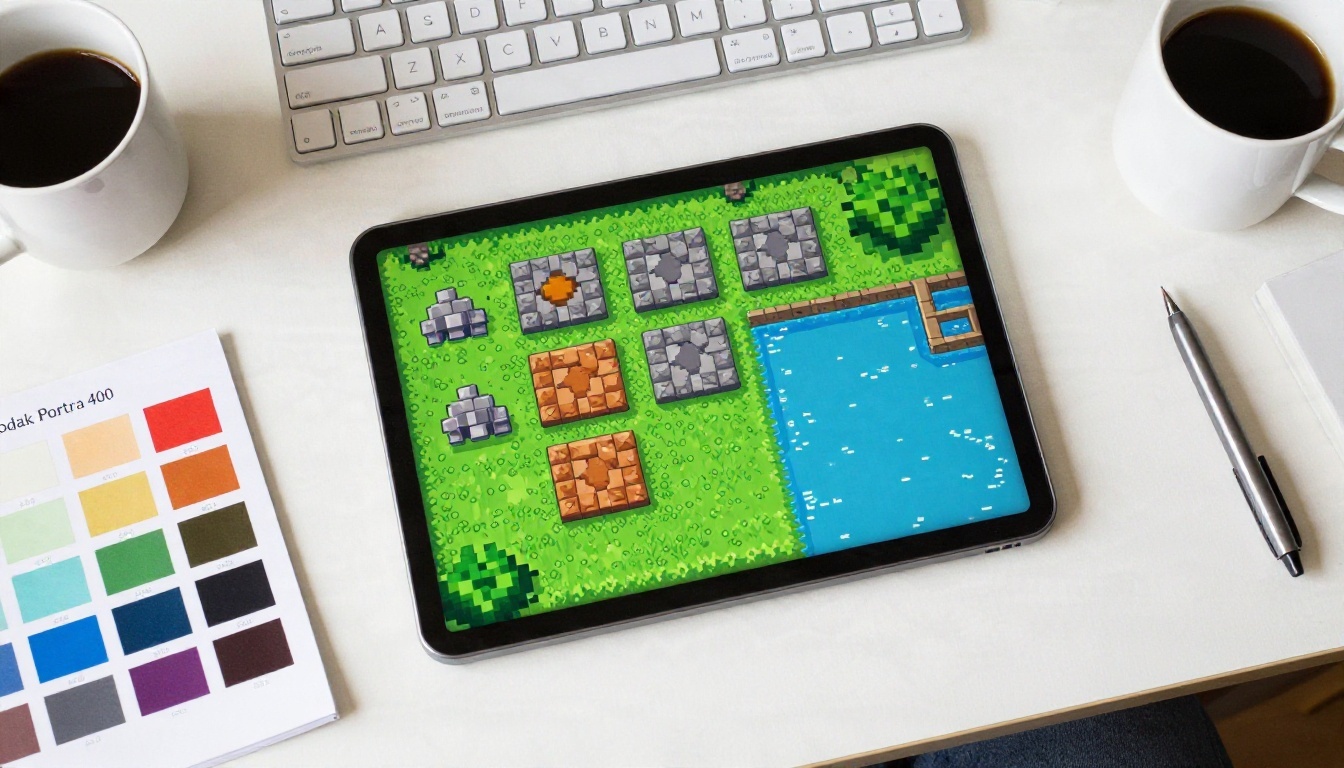
Para texturas sueltas que tienen que repetirse, Rd Plus ofrece mosaico en el eje X, en el eje Y o en ambos, de modo que los bordes encajen cuando la imagen se repite sobre una superficie.
Conversión de foto a pixel art
Este es el uso más divertido. Sube una foto de tu perro, de tu sala de estar o un retrato de un amigo, y pide al modelo que la reestilice como pixel art. Tanto Rd Plus como Rd Fast aceptan una imagen de entrada, y un valor de intensidad controla cuánto sigue la salida a tu texto frente a la imagen original.
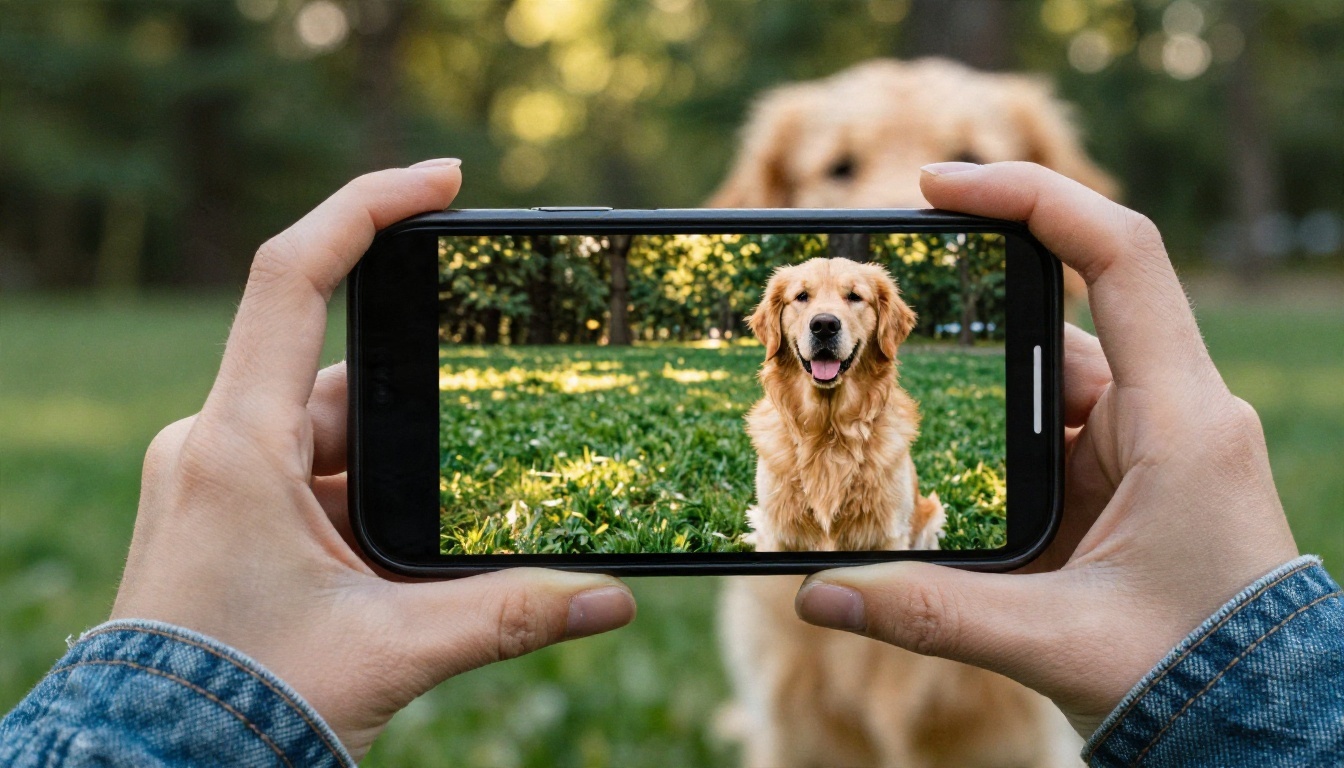
Si el resultado se aleja demasiado de la foto, baja la intensidad para que se vea más de la imagen de entrada. Si parece demasiado una fotografía con filtro, súbela.
Estéticas de consolas retro
Cada época tiene sus reglas. El estilo PC98, con sus sombreados con tramas de puntos y sus paletas sombrías, no se parece nada a un sprite indie moderno y limpio. Un preajuste retro te da esa sensación de arcade antiguo sin que tengas que especificar cada detalle.
Herramientas gratuitas que merecen una prueba
No todas las herramientas merecen la misma atención. Aquí tienes una comparación rápida de lo que hay disponible en PicassoIA para trabajar con pixel art, más modelos generales que pueden servir de alternativa.
| Herramienta | Mejor para | Opciones destacadas |
|---|
| Rd Plus | Sprites, escenas y objetos de máxima calidad | 19 estilos, entrada de paleta, exportación con transparencia, mosaico, entrada de imagen |
| Rd Fast | Borradores rápidos y muchas variaciones | Más de 14 preajustes, incluidos 1 bit, retrato, interfaz y objetos de Minecraft |
| Rd Tile | Tilesets y objetos de mapa | Tileset, baldosa individual, variación, objeto de baldosa, objeto de escena |
| Nano Banana | Edición y reestilizado de imágenes de referencia | Edición de imágenes a partir de prompts |
| Seedream 4.5 | Escenas conceptuales en estilo pixel art | Buena adherencia al prompt |
Modelos específicos de pixel
Si tu objetivo es un recurso real para un juego, empieza por la familia Retro Diffusion. Rd Plus es la opción de calidad, Rd Fast es la opción de velocidad y Rd Tile es el especialista en entornos. Juntos cubren personajes, objetos, interfaz, texturas y mapas.
Modelos generales como alternativa
Los modelos generales siguen siendo útiles para ilustraciones con estilo de pixel art, como un póster, una escena de portada o una imagen conceptual en la que una cuadrícula perfecta no importa. Seedream 4.5 y Flux Schnell siguen bien los prompts de estilo, y Nano Banana resulta práctico cuando quieres editar una imagen existente. Solo no esperes una cuadrícula que puedas importar en un editor de baldosas.
💡 Si un modelo general te da una imagen que te encanta, pasa después la misma idea por un modelo específico de pixel. Obtienes la composición de uno y la cuadrícula limpia del otro.
Cómo usar Rd Plus en PicassoIA
Rd Plus es el mejor punto de partida para la mayoría de personas. Convierte un prompt de texto en pixel art con 19 estilos a elegir, exportación con transparencia, mosaico y entrada de imagen.
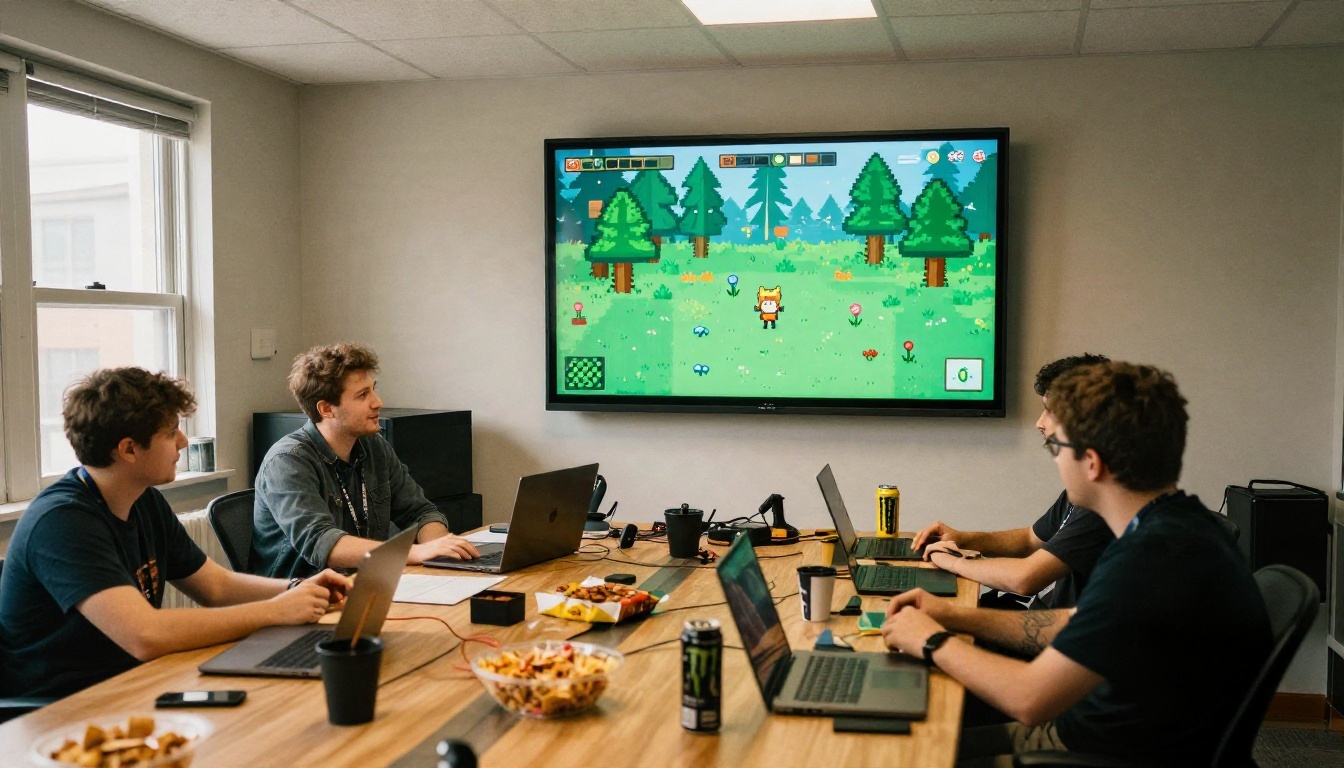
Paso a paso
- Abre la página de Rd Plus en PicassoIA.
- Escribe un prompt corto que describa el sujeto, por ejemplo "un pequeño mago que sostiene un bastón brillante".
- Elige un estilo en el desplegable. Empieza con default para contornos gruesos y limpios, o con classic para arte de resolución media con sombreado sencillo.
- Fija el ancho y el alto. El valor predeterminado es 256 por 256, y los tamaños más pequeños dan píxeles más gruesos y auténticos.
- Activa quitar fondo si quieres un PNG transparente para un motor de juego.
- Opcionalmente, sube una imagen de entrada o una imagen de paleta para guiar la composición o los colores.
- Pon número de imágenes por encima de uno para comparar varios resultados a la vez.
- Genera, elige tu favorita y anota la semilla para reproducirla más adelante.
Los ajustes que más importan
| Ajuste | Qué hace | Uso sugerido |
|---|
| Estilo | Aplica un aspecto predefinido | Default para sprites, topdown_asset para objetos de mapa, isometric_asset para objetos con sensación 3D |
| Ancho y alto | Define el tamaño del lienzo | Prueba de 64 a 128 para sprites, 256 para escenas |
| Quitar fondo | Exporta con transparencia | Activado para personajes, objetos e iconos |
| Mosaico X e Y | Hace que los bordes se repitan | Activado para texturas de suelo y muro |
| Intensidad | Equilibra el prompt frente a la imagen de entrada | Baja para mantenerte cerca de la foto, sube para seguir más el texto |
| Paleta de entrada | Fija el esquema de color | Usa una sola imagen de muestras en todo un paquete de recursos |
| Semilla | Hace los resultados repetibles | Guarda las semillas que te gusten |
| Desactivar expansión del prompt | Apaga la reescritura automática del prompt | Actívalo si el modelo sigue añadiendo detalles que no pediste |
Ajustes que funcionan
El modelo importa, pero cómo lo configuras importa igual de mucho. Estos son los hábitos que siempre dan mejor pixel art.
Mantén el lienzo pequeño
Los lienzos grandes invitan al detalle, y el detalle es el enemigo del pixel art legible. Un personaje de 64x64 con una silueta clara se ve mejor que uno de 512x512 lleno de ruido. Empieza pequeño. Siempre puedes ampliar una imagen limpia más tarde con un redimensionado por vecino más cercano, que mantiene los bordes duros intactos.
💡 Evita los upscalers que suavizan en pixel art terminado. Una herramienta como Real ESRGAN va muy bien con fotos, pero difuminará los bordes duros de píxel que tanto te costó conseguir. Amplía el pixel art con una configuración de vecino más cercano en tu editor de imagen.
Bloquea tu paleta
La coherencia en un conjunto de recursos viene de la paleta. Crea una pequeña imagen de muestras con entre seis y dieciséis colores, súbela como entrada de paleta y todos los sprites del paquete compartirán los mismos colores. Es la forma más rápida de que el resultado de la IA parezca pertenecer a un solo juego.
Reutiliza semillas a propósito
Cuando encuentres un personaje que te guste, guarda la semilla. Mantén la semilla y cambia una palabra del prompt, como el arma o el color de la capa, y obtendrás una variación que se parece mucho al original. Si cambias la semilla, obtienes un personaje completamente nuevo.
Escribe prompts como etiquetas
Los modelos de pixel responden mejor a frases cortas y concretas. Compara estas dos:
- Débil: "Una obra maestra épica, muy detallada y atmosférica de un valiente guerrero en una pose dramática con una iluminación preciosa"
- Fuerte: "guerrero con escudo azul y espada corta, vista lateral"
La segunda le da al modelo un sujeto claro, colores y un ángulo. Las palabras de ambiente tienden a empujarlo hacia un resultado pictórico, que es justo lo contrario de lo que quieres.
Cómo solucionar problemas habituales
Incluso con el modelo adecuado, aparecen una y otra vez algunos problemas.
Bordes borrosos o suaves
Si un resultado se ve blando, comprueba que lo estás viendo a un múltiplo entero de su tamaño. Ver una imagen de 64 píxeles al 150 por ciento en el navegador crea un desenfoque que no estaba en el archivo. Amplía al 200, 300 o 400 por ciento. Si el archivo en sí está blando, prueba Rd Plus con un ancho y alto menores.
Sprites recargados
Cuando un sprite tiene demasiados detalles diminutos, simplifica el prompt y usa un estilo más limpio, como simple en Rd Fast. Quitar adjetivos suele ayudar más que añadirlos.
Fondos sobrantes
Si el fondo no está limpio, usa la opción de quitar fondo del generador o pasa la imagen por Remove Background. Revisa los bordes después, porque los recortes automáticos pueden dejar píxeles semitransparentes sueltos alrededor del sprite.
Personajes que no coinciden entre poses
Este es el problema más difícil. Usa la misma semilla, la misma paleta y un estilo de vista de giro, y luego corrige las pequeñas diferencias a mano o con un editor como PicassoIA Image Editor Pro. Cuenta con retocar algunos fotogramas si estás construyendo una animación.
De la pantalla a la pared
El pixel art no es solo para juegos. Las impresiones de escenas limpias en pixel art lucen muy bien en una pared, y son una buena prueba de calidad: si la cuadrícula aguanta en papel, es constante.
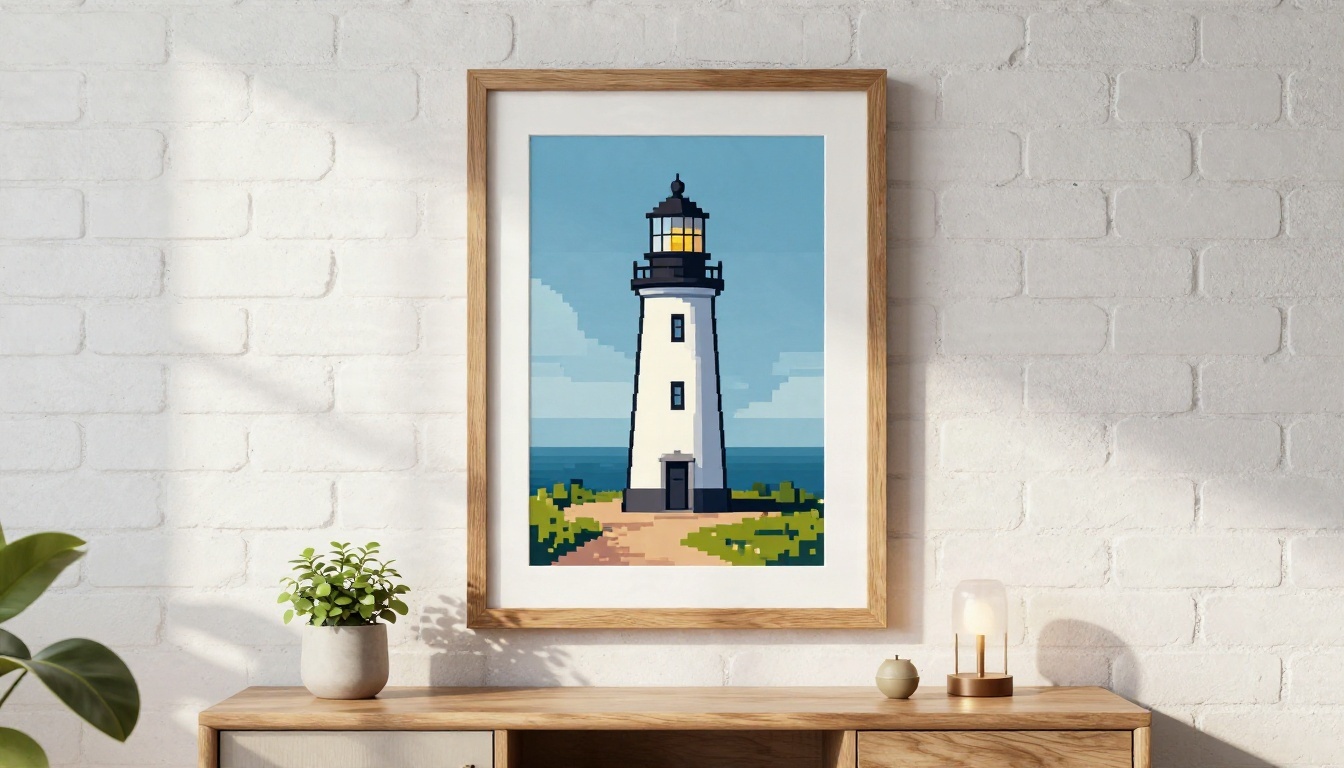
Para las impresiones, exporta a un tamaño que sea un múltiplo limpio del original, de modo que cada píxel se convierta en un cuadrado idéntico en el papel. Para pósteres con aspecto suave y vectorial, una herramienta como Recraft v4.1 SVG es otro camino, pero para cuadrículas de píxeles reales, los modelos Retro Diffusion siguen siendo la mejor opción.
Pruébalo tú mismo
Entonces, ¿es buena la IA en pixel art? Con un modelo general, solo a veces. Con un modelo creado en torno a cuadrículas de píxeles, es realmente útil para sprites, objetos, tilesets y conversiones de fotos, siempre que mantengas el lienzo pequeño, bloquees una paleta y escribas prompts cortos.
Aquí tienes un primer experimento sencillo: abre Rd Plus, escribe un prompt de una sola línea para un personaje que te gustaría tener en un juego, fija el tamaño en 128 por 128, activa quitar fondo y genera cuatro versiones. Luego prueba el mismo prompt en Rd Fast y compara los resultados lado a lado. Cuando estés listo para los mapas, pasa a Rd Tile y construye un pequeño tileset de terreno.
Puedes encontrar más generadores de imágenes en PicassoIA en picassoia.com/en/all-models. Elige un modelo, escribe tu primer prompt y descubre cómo es tu propio mundo de píxeles.


