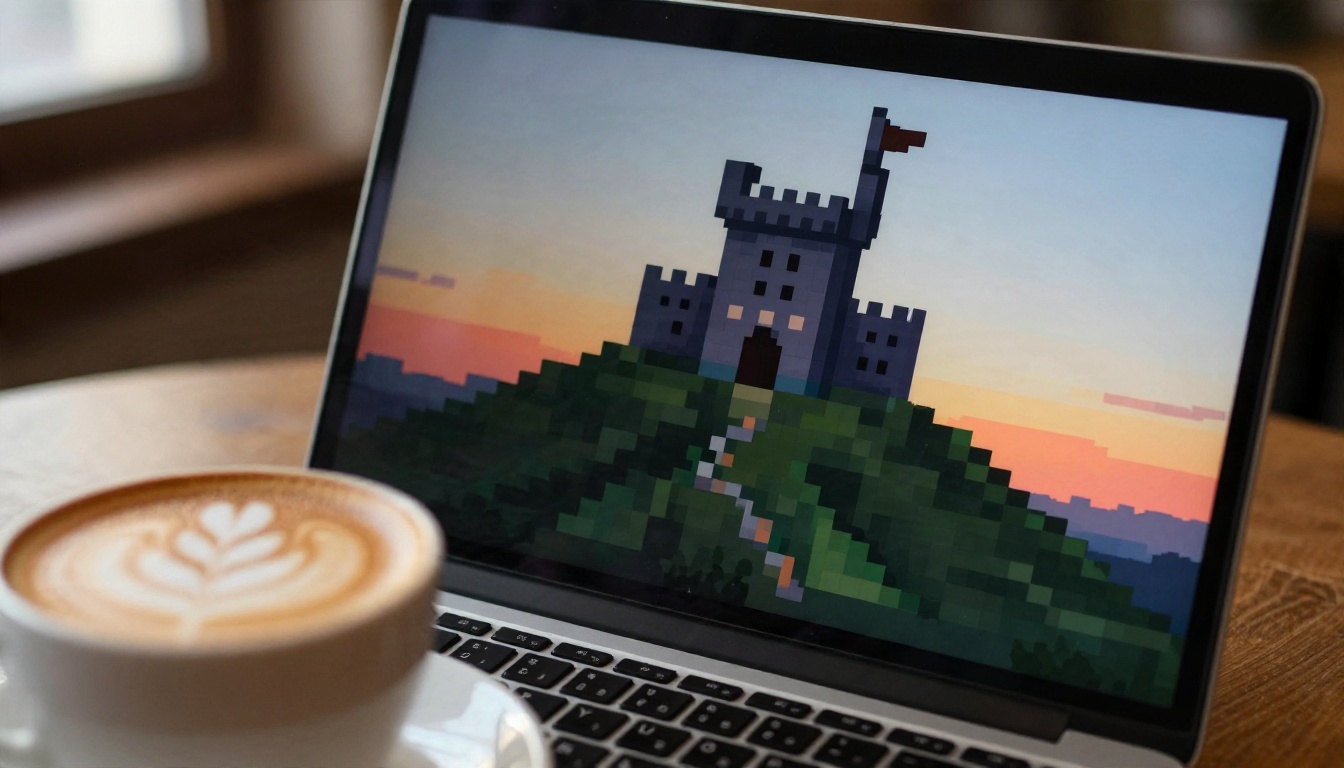
संक्षिप्त जवाब: हाँ, पर तभी जब आप सही तरह का मॉडल इस्तेमाल करें। किसी जनरल इमेज जनरेटर में "pixel art knight" टाइप करेंगे तो आमतौर पर आपको एक चिकनी इलस्ट्रेशन मिलेगी, जिस पर ब्लॉकी फ़िल्टर लगा होगा। पिक्सल ग्रिड पर ख़ास तौर पर प्रशिक्षित मॉडल से नतीजा बदल जाता है: तीखे वर्गाकार पिक्सल, सीमित पैलेट, साफ़ आउटलाइन और ऐसी स्प्राइट जिन्हें सीधे गेम इंजन में डाला जा सके। यह लेख बताता है कि AI कहाँ सफल होता है, कहाँ अब भी लड़खड़ाता है, कौन से मुफ़्त टूल्स आपके समय के लायक हैं, और वे सटीक सेटिंग्स कौन सी हैं जो इस्तेमाल लायक पिक्सल आर्ट को कीचड़ जैसे नतीजों से अलग करती हैं।
संक्षिप्त जवाब
पिक्सल आर्ट सरल दिखता है, और यही वजह है कि उसकी नकल करना मुश्किल है। हर पिक्सल एक फ़ैसला होता है। एक इंसानी कलाकार 16x16 की स्प्राइट को एक-एक वर्ग करके रखता है, और हर वर्ग को अपनी जगह कमानी पड़ती है। AI इमेज मॉडल हज़ारों पिक्सलों पर चिकने ग्रेडिएंट बनाने के लिए बने थे, इसलिए दोनों लक्ष्य एक-दूसरे के उलट खिंचते हैं।
जहाँ AI सही करता है
इस काम के लिए बने मॉडल कई चीज़ें अच्छी तरह संभालते हैं:
- एक जैसा पिक्सल साइज़। कैनवस का हर वर्ग एक ही आकार का होता है, इसलिए इमेज असली कम-रेज़ोल्यूशन आर्ट जैसी लगती है।
- सीमित पैलेट। रंग हज़ारों शेड्स में बिखरने के बजाय एक ही रंग-परिवार में रहते हैं।
- तेज़ इटरेशन। किसी एक कैरेक्टर का स्केच हाथ से बनाने में जितना समय लगता है, उतने में आप बीस कैरेक्टर आइडिया आज़मा सकते हैं।
- एसेट्स की विविधता। आइटम, आइकन, UI बॉक्स, टाइल और आइसोमेट्रिक चीज़ें, सब आपकी पहुँच में हैं।
- फ़ोटो कन्वर्ज़न। किसी रेफ़रेंस फ़ोटो को कंपोज़िशन बनाए रखते हुए स्टाइलाइज़्ड पिक्सल वर्ज़न में बदला जा सकता है।
जहाँ अब भी चूक होती है
किसी पूरे गेम की योजना जनरेटेड स्प्राइट्स पर बनाने से पहले कमज़ोर जगहों के बारे में ईमानदारी से सोचें:
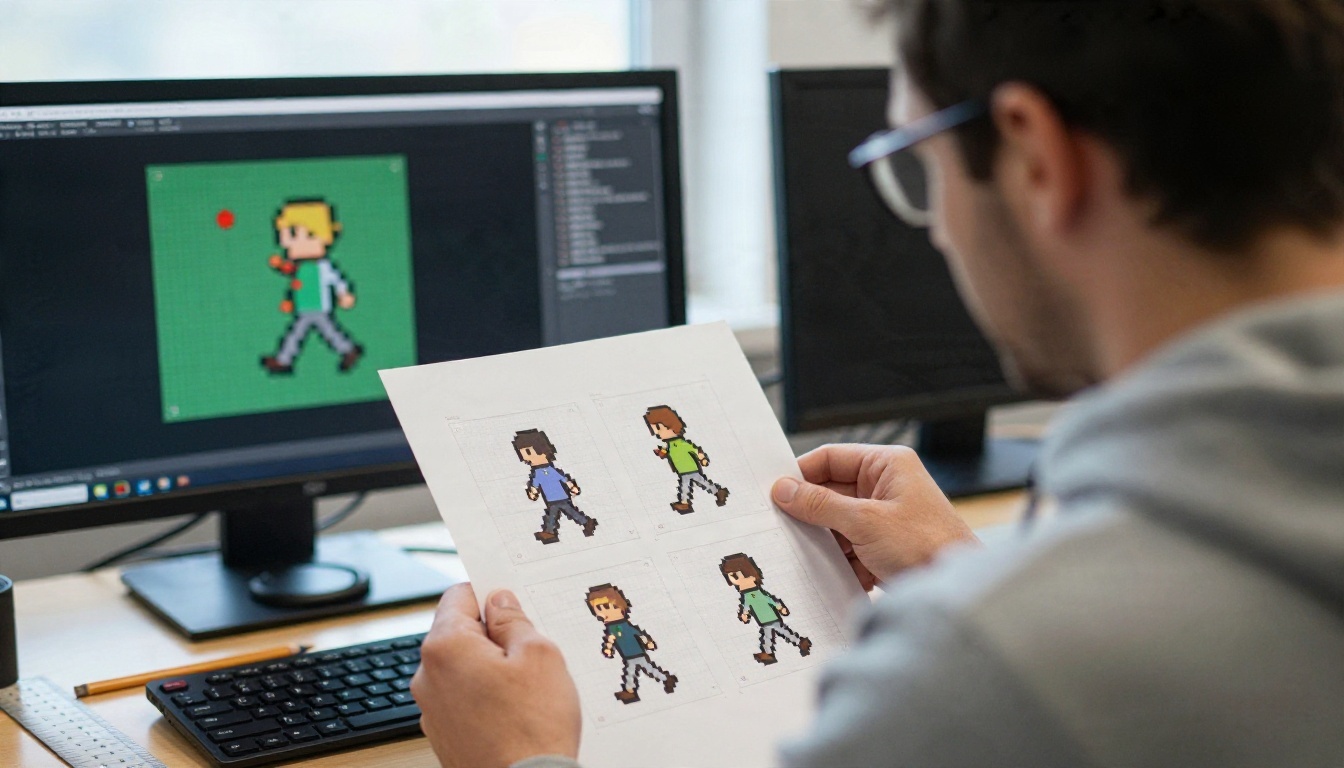
- एनिमेशन फ़्रेम। एक ही कैरेक्टर को एक जैसे अनुपात में आठ वॉक साइकल पोज़ में लाना अब भी भरोसेमंद नहीं है।
- छोटी स्प्राइट। 16x16 पर एक भटका हुआ पिक्सल आँख या हाथ बिगाड़ सकता है।
- सटीक शारीरिक बनावट। हाथ, हथियार और सममित डिज़ाइन को कभी-कभी सफ़ाई की ज़रूरत पड़ती है।
- सख़्त स्टाइल मैचिंग। किसी मौजूदा गेम की आर्ट स्टाइल को पूरी तरह मिलाने के लिए पैलेट और सीड पर सावधानी से नियंत्रण चाहिए।
💡 मोटा नियम: AI पिक्सल आर्ट को बहुत तेज़ पहला ड्राफ़्ट मानें। किसी गेम जैम या प्रोटोटाइप के लिए वह ड्राफ़्ट अक्सर अंतिम होता है। कमर्शियल रिलीज़ के लिए मैन्युअल सफ़ाई का एक छोटा दौर रखें।
जनरल मॉडल नकल क्यों करते हैं
ज़्यादातर लोग पिक्सल आर्ट आज़माते हैं तो जो जनरेटर पहले से इस्तेमाल करते हैं उसी से, और फिर मान लेते हैं कि AI इसमें अच्छा नहीं है। समस्या विचार की नहीं, टूल की है।
नकली पिक्सल की समस्या
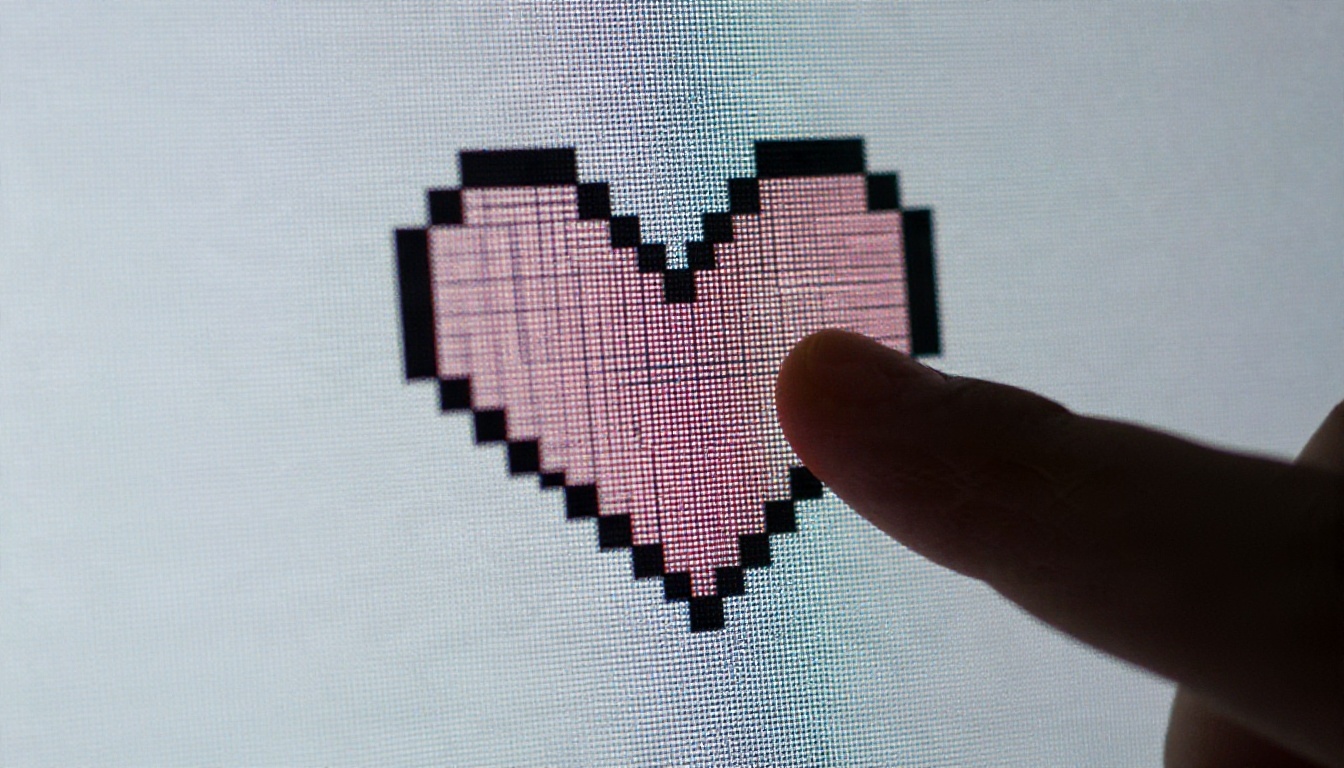
जनरल मॉडल ग्रिड में नहीं सोचता। वह एक तस्वीर बनाता है और फिर पिक्सल जैसे दिखने की नकल करता है। ज़ूम करें तो पहचान मिल जाती है: अलग-अलग आकार के ब्लॉक, मुलायम एंटी-अलियास्ड किनारे और ऐसे ग्रेडिएंट जिन्हें कोई असली पिक्सल आर्टिस्ट इस्तेमाल नहीं करेगा। असली पिक्सल आर्ट इमेज में एक तय ग्रिड, तीखे किनारे और सपाट रंग-क्षेत्र होते हैं।
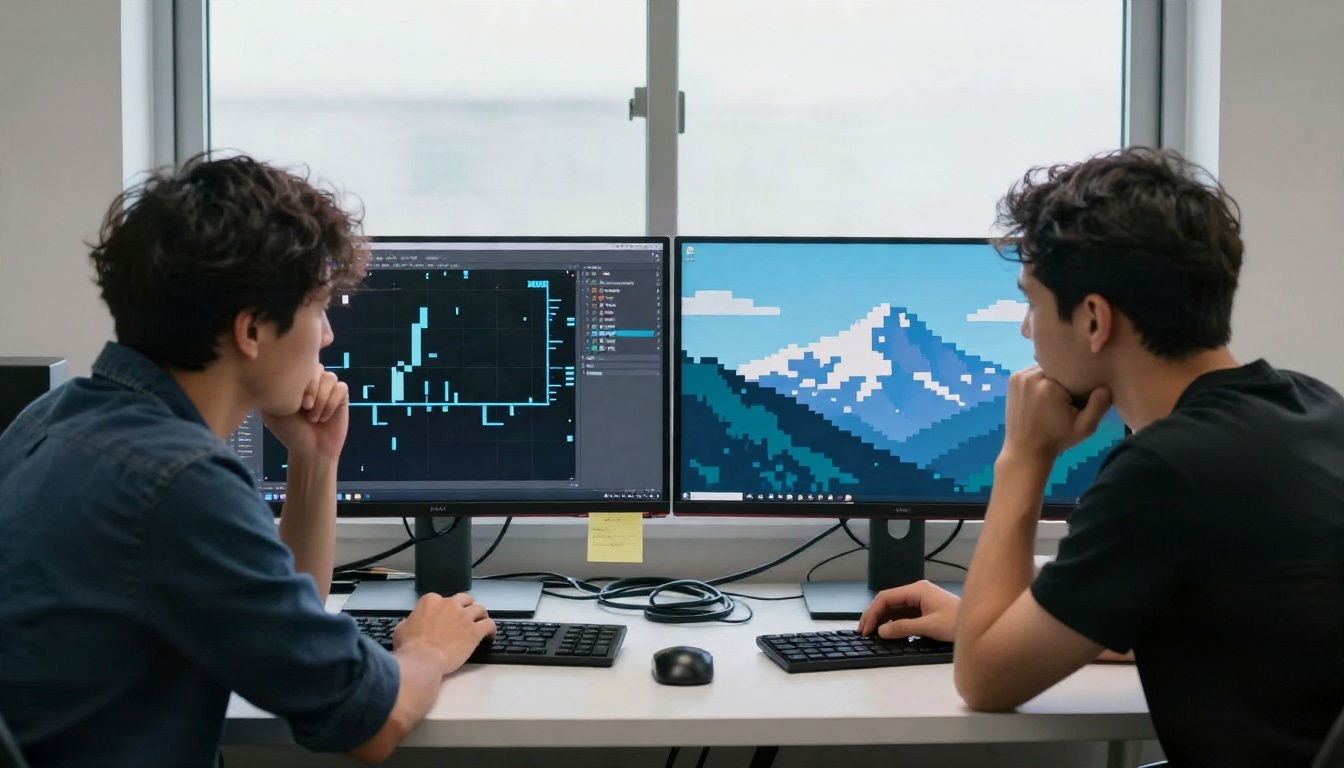
ऊपर की फ़ोटो एक नज़र में फ़र्क दिखाती है। बाईं स्क्रीन पर असमान ब्लॉक और मुलायम किनारे हैं। दाईं स्क्रीन पर एक ही, एक जैसा ग्रिड साइज़ है। किसी भी जनरेटर के आउटपुट में सबसे पहले यही एकरूपता जाँचें।
पैलेट का बिखराव और आउटलाइन का शोर
दो और संकेत जल्दी दिख जाते हैं। पैलेट का बिखराव का मतलब है कि इमेज में सैकड़ों लगभग एक जैसे रंग हैं, जबकि एक इंसान छह रंगों से काम चलाता। आउटलाइन का शोर का मतलब है कि स्प्राइट के काले बॉर्डर एक पिक्सल चौड़े रहने के बजाय मोटाई में डगमगाते हैं। दोनों स्प्राइट को सस्ता दिखाते हैं और बाद में उसका रंग बदलना या एनिमेट करना मुश्किल बनाते हैं।
क्या काम करता है, इसके उदाहरण
आँकने का सबसे अच्छा तरीका उपयोग के मामले से है। पिक्सल आर्ट के लिए बने जनरेटर ये चीज़ें अच्छी तरह संभालते हैं।
स्प्राइट और कैरेक्टर
कैरेक्टर स्प्राइट सबसे आम माँग है। एक अच्छा पिक्सल मॉडल सादे बैकग्राउंड पर हीरो, दुश्मन या NPC बना सकता है, और कुछ स्टाइल प्रीसेट एक साथ कई व्यू-एंगल देते हैं, जिससे हर दिशा अलग-अलग बताने की ज़रूरत नहीं पड़ती। Rd Plus में इसी काम के लिए कैरेक्टर टर्नअराउंड स्टाइल है, और जब आपको तेज़ ड्राफ़्ट चाहिए तो Rd Fast में भी ऐसा ही प्रीसेट है।
स्प्राइट के नतीजे बेहतर करने के टिप्स:
- कैरेक्टर की भूमिका और दो-तीन दृश्य विशेषताएँ बताएँ, जैसे "हरे हुड वाला लाल लबादे में धनुर्धर"।
- सादा, एक रंग का बैकग्राउंड माँगें ताकि उसे काटना आसान हो।
- प्रॉम्प्ट छोटा रखें। लंबे, फूलदार प्रॉम्प्ट मॉडल को इलस्ट्रेशन की ओर धकेलते हैं।
- कई वर्ज़न बनाएँ और सबसे साफ़ सिल्हूट वाला चुनें।
टाइलसेट और एनवायरनमेंट
टाइल्स में AI सबसे ज़्यादा समय बचाता है। मेल खाते किनारे वाले टुकड़ों के साथ एक सीमलेस घास की टाइल हाथ से बनाना उबाऊ काम है। Rd Tile इसी के लिए बना है और इसमें पूरे टाइलसेट, अकेली टाइल, टाइल वेरिएशन, टाइल ऑब्जेक्ट और सीन ऑब्जेक्ट के अलग-अलग मोड हैं। आप भूभाग बताते हैं, टाइल साइज़ सेट करते हैं और ऐसा सेट पाते हैं जो सही तरह जुड़ता है।
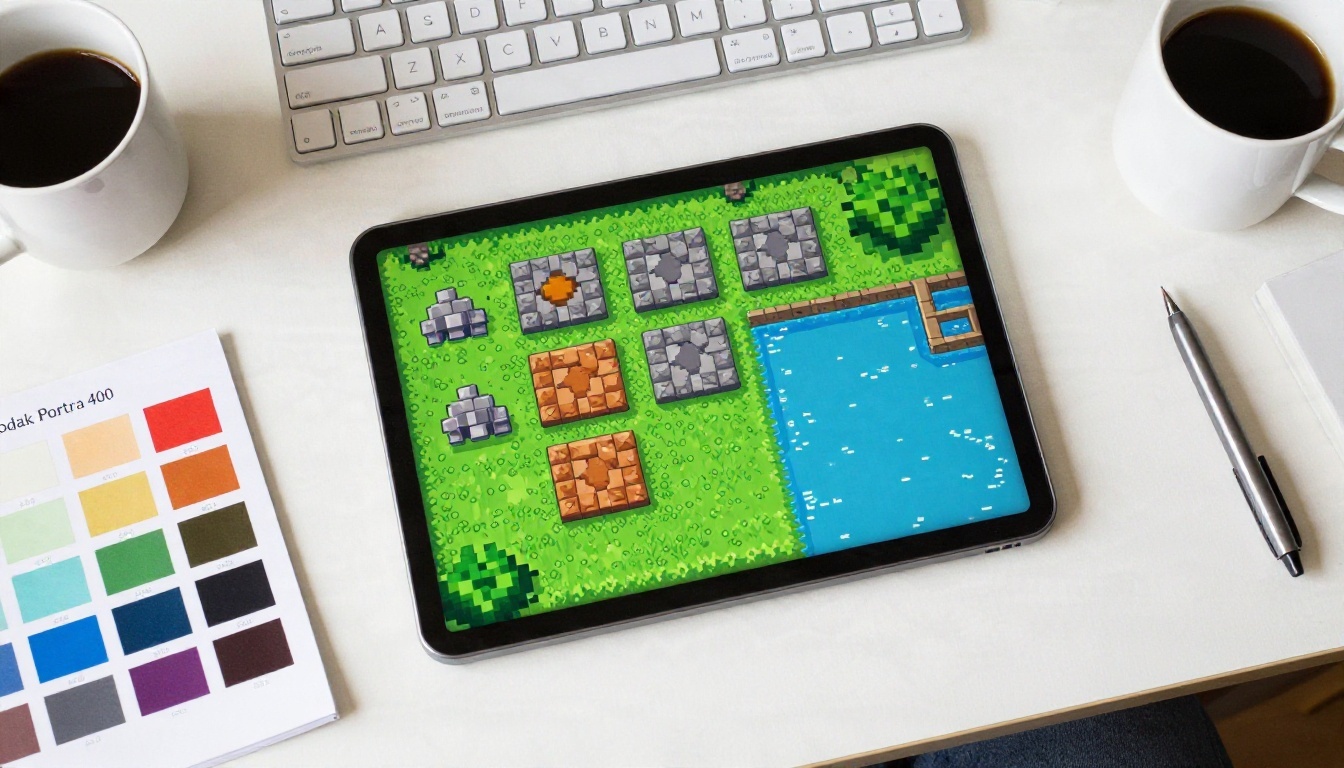
जिन सिंगल टेक्सचर को दोहराना है, उनके लिए Rd Plus X एक्सिस, Y एक्सिस या दोनों पर टाइलिंग देता है, ताकि इमेज किसी सतह पर दोहराई जाए तो किनारे मेल खाएँ।
फ़ोटो से पिक्सल कन्वर्ज़न
यह सबसे मज़ेदार इस्तेमाल है। अपने कुत्ते, अपने ड्रॉइंग रूम या किसी दोस्त के पोर्ट्रेट की फ़ोटो अपलोड करें और मॉडल से उसे पिक्सल आर्ट में स्टाइल करने को कहें। Rd Plus और Rd Fast, दोनों इनपुट इमेज लेते हैं, और एक strength वैल्यू तय करती है कि आउटपुट आपके टेक्स्ट को कितना मानेगा और मूल तस्वीर को कितना।
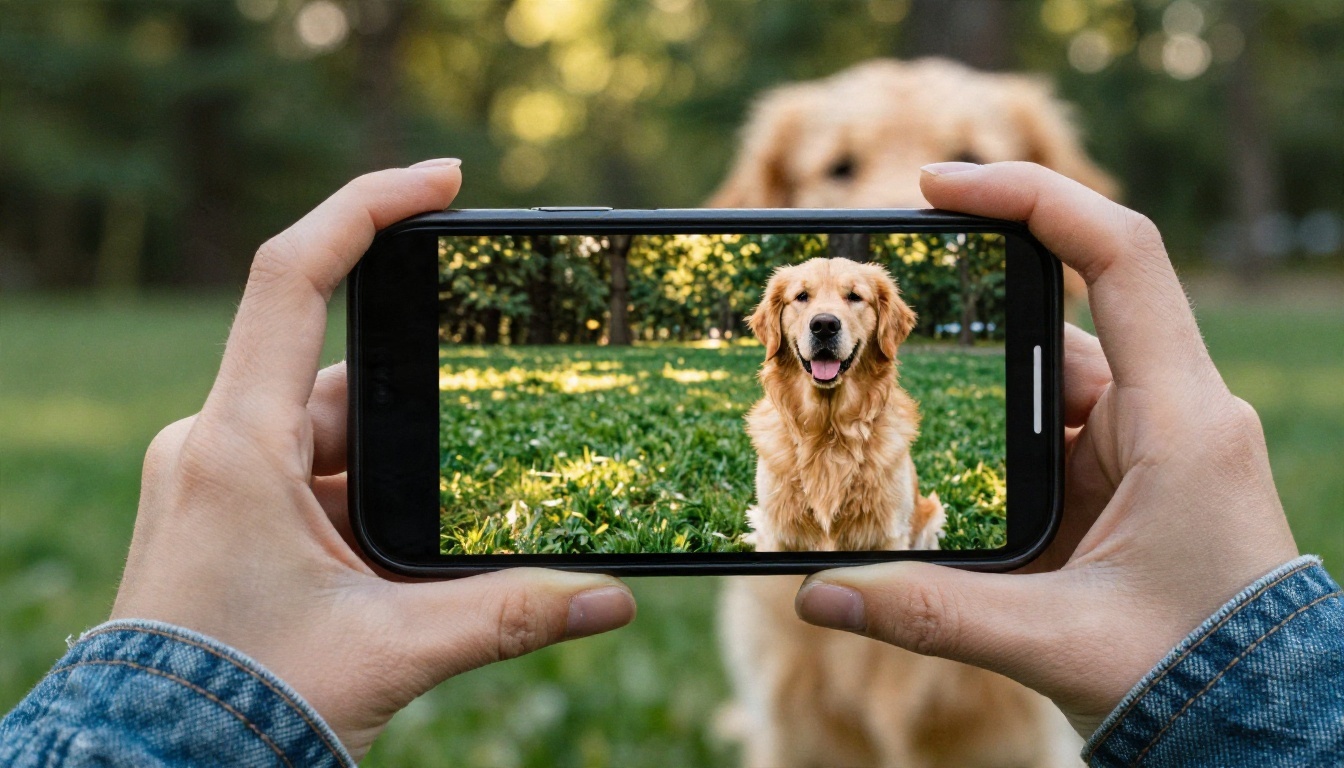
अगर नतीजा फ़ोटो से ज़्यादा दूर लगे तो strength कम करें ताकि इनपुट का ज़्यादा हिस्सा दिखे। अगर वह फ़िल्टर लगी फ़ोटो जैसा लगे तो strength बढ़ाएँ।
रेट्रो कंसोल वाले लुक
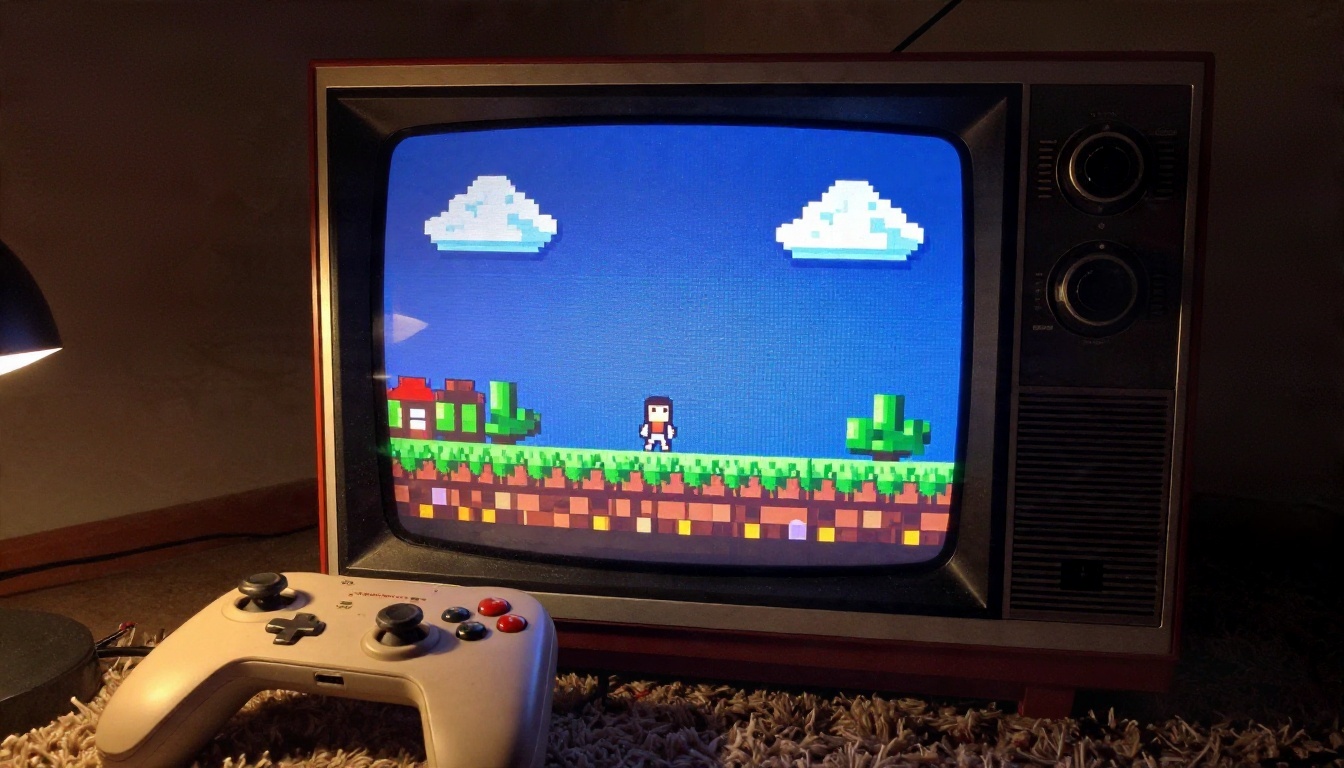
अलग-अलग दौर के अपने नियम होते हैं। PC98 स्टाइल, अपनी डिदर्ड शेडिंग और गहरे मूड वाले पैलेट के साथ, किसी साफ़ आधुनिक इंडी स्प्राइट जैसी बिल्कुल नहीं दिखती। एक रेट्रो प्रीसेट आपको हर बारीकी बताए बिना पुराने आर्केड वाला एहसास दे देता है।
आज़माने लायक मुफ़्त टूल्स
हर टूल एक जैसे ध्यान का हक़दार नहीं है। पिक्सल काम के लिए PicassoIA पर जो उपलब्ध है, उसकी एक संक्षिप्त तुलना यहाँ है, साथ में कुछ जनरल मॉडल भी जो बैकअप के तौर पर काम आ सकते हैं।
| टूल | सबसे अच्छा किसके लिए | ख़ास विकल्प |
|---|
| Rd Plus | सबसे अच्छी क्वालिटी की स्प्राइट, सीन, आइटम | 19 स्टाइल, पैलेट इनपुट, ट्रांसपेरेंट एक्सपोर्ट, टाइलिंग, इमेज इनपुट |
| Rd Fast | तेज़ ड्राफ़्ट और कई वेरिएशन | 14+ प्रीसेट, जिनमें 1-bit, portrait, UI, Minecraft items शामिल हैं |
| Rd Tile | टाइलसेट और मैप ऑब्जेक्ट | Tileset, single tile, variation, tile object, scene object |
| Nano Banana | रेफ़रेंस इमेज को एडिट और रीस्टाइल करना | प्रॉम्प्ट से इमेज एडिटिंग |
| Seedream 4.5 | पिक्सल आर्ट स्टाइल के कॉन्सेप्ट सीन | मज़बूत प्रॉम्प्ट फ़ॉलोइंग |
केवल पिक्सल के लिए मॉडल
अगर आपका लक्ष्य असली गेम एसेट है, तो Retro Diffusion परिवार से शुरू करें। Rd Plus क्वालिटी का विकल्प है, Rd Fast स्पीड का विकल्प है, और Rd Tile एनवायरनमेंट का विशेषज्ञ है। साथ मिलकर ये कैरेक्टर, आइटम, UI, टेक्सचर और मैप सब कवर करते हैं।
बैकअप के तौर पर जनरल मॉडल
जनरल मॉडल पिक्सल आर्ट स्टाइल की इलस्ट्रेशन के लिए अब भी काम आ सकते हैं, जैसे कोई पोस्टर, कवर सीन या कॉन्सेप्ट इमेज जहाँ परफ़ेक्ट ग्रिड मायने नहीं रखता। Seedream 4.5 और Flux Schnell स्टाइल प्रॉम्प्ट अच्छी तरह फ़ॉलो करते हैं, और जब आप मौजूदा इमेज एडिट करना चाहें तो Nano Banana काम का है। बस यह उम्मीद न रखें कि वह ऐसा ग्रिड देगा जिसे टाइल एडिटर में इम्पोर्ट किया जा सके।
💡 अगर कोई जनरल मॉडल आपको ऐसी इमेज दे जो आपको पसंद आए, तो बाद में वही विचार किसी पिक्सल-विशेष मॉडल से चलाएँ। कंपोज़िशन एक से मिलेगी और साफ़ ग्रिड दूसरे से।
PicassoIA पर Rd Plus कैसे इस्तेमाल करें
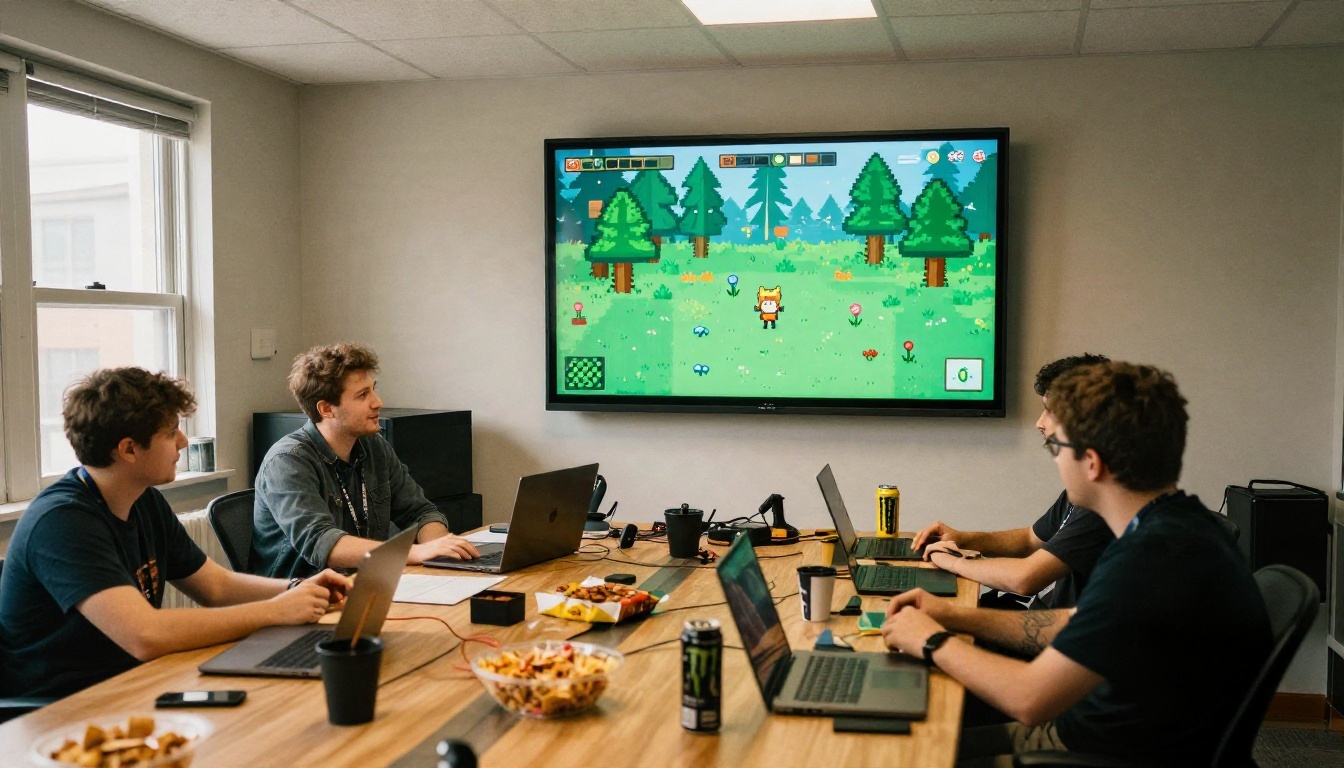
Rd Plus ज़्यादातर लोगों के लिए सबसे अच्छी शुरुआत है। यह टेक्स्ट प्रॉम्प्ट को 19 स्टाइल में से किसी एक में पिक्सल आर्ट बनाता है, और इसमें ट्रांसपेरेंट एक्सपोर्ट, टाइलिंग और इमेज इनपुट भी हैं।
चरण-दर-चरण
- PicassoIA पर Rd Plus पेज खोलें।
- सब्जेक्ट बताने वाला एक छोटा प्रॉम्प्ट लिखें, जैसे "a small wizard holding a glowing staff"।
- ड्रॉपडाउन से style चुनें। साफ़, मोटी आउटलाइन के लिए default से शुरू करें, या सादी शेडिंग वाली मध्यम रेज़ोल्यूशन आर्ट के लिए classic।
- width और height सेट करें। डिफ़ॉल्ट 256 बटा 256 है, और छोटे साइज़ मोटे, ज़्यादा प्रामाणिक पिक्सल देते हैं।
- अगर आपको गेम इंजन के लिए ट्रांसपेरेंट PNG चाहिए तो remove background चालू करें।
- वैकल्पिक रूप से कंपोज़िशन या रंगों को दिशा देने के लिए कोई input image या palette इमेज अपलोड करें।
- एक से ज़्यादा नतीजों की तुलना के लिए num images को एक से ऊपर रखें।
- जनरेट करें, अपना पसंदीदा चुनें और बाद में दोबारा बनाने के लिए seed नोट कर लें।
सबसे ज़रूरी सेटिंग्स
| सेटिंग | क्या करती है | सुझाया गया उपयोग |
|---|
| Style | एक प्रीसेट लुक लागू करती है | स्प्राइट के लिए default, मैप आइटम के लिए topdown_asset, 3D जैसा एहसास देने वाली चीज़ों के लिए isometric_asset |
| Width and Height | कैनवस का साइज़ तय करती है | स्प्राइट के लिए 64 से 128, सीन के लिए 256 आज़माएँ |
| Remove Bg | ट्रांसपेरेंसी एक्सपोर्ट करती है | कैरेक्टर, आइटम और आइकन के लिए चालू करें |
| Tile X and Tile Y | किनारों को दोहराने लायक बनाती है | ज़मीन और दीवार के टेक्सचर के लिए चालू करें |
| Strength | प्रॉम्प्ट और इनपुट इमेज के बीच संतुलन रखती है | फ़ोटो के करीब रहने के लिए कम, टेक्स्ट को मानने के लिए ज़्यादा |
| Input Palette | रंग योजना को लॉक करती है | पूरे एसेट पैक में एक ही स्वैच इमेज इस्तेमाल करें |
| Seed | नतीजों को दोहराने लायक बनाता है | जो सीड पसंद आएँ उन्हें सेव करें |
| Bypass Prompt Expansion | अपने-आप प्रॉम्प्ट दोबारा लिखना बंद करती है | अगर मॉडल ऐसी डिटेल जोड़ता रहे जो आपने नहीं माँगी, तो इसे चालू करें |
काम करने वाली सेटिंग्स
मॉडल मायने रखता है, पर आप उसे कैसे सेट करते हैं, यह भी उतना ही मायने रखता है। ये आदतें लगातार बेहतर पिक्सल आर्ट देती हैं।
कैनवस छोटा रखें
बड़े कैनवस डिटेल को न्योता देते हैं, और डिटेल पढ़ने लायक पिक्सल आर्ट की दुश्मन है। साफ़ सिल्हूट वाला 64x64 कैरेक्टर उस 512x512 कैरेक्टर से बेहतर दिखता है जो शोर से भरा हो। छोटे से शुरू करें। साफ़ इमेज को बाद में नियरेस्ट नेबर रीसाइज़िंग से बड़ा किया जा सकता है, जो तीखे किनारों को बरकरार रखती है।
💡 तैयार पिक्सल आर्ट पर स्मूदिंग अपस्केलर से बचें। Real ESRGAN जैसा टूल फ़ोटो के लिए बढ़िया है, पर वह उन तीखे पिक्सल किनारों को धुंधला कर देगा जिन्हें आपने मेहनत से बनाया है। पिक्सल आर्ट को इसके बजाय अपने इमेज एडिटर में नियरेस्ट नेबर सेटिंग से बड़ा करें।
पैलेट लॉक करें
एक सेट के एसेट्स में एकरूपता पैलेट से आती है। छह से सोलह रंगों की एक छोटी स्वैच इमेज बनाएँ, उसे palette input के रूप में अपलोड करें, और पैक की हर स्प्राइट वही रंग साझा करेगी। AI के नतीजों को एक ही गेम का लगने देने का यह सबसे तेज़ तरीका है।
सीड जानबूझकर दोबारा इस्तेमाल करें
जब कोई कैरेक्टर पसंद आ जाए, तो उसका सीड सेव करें। सीड रखें और प्रॉम्प्ट में एक शब्द बदलें, जैसे हथियार या लबादे का रंग, तो आपको एक ऐसा वेरिएशन मिलेगा जो मूल के बहुत करीब रहता है। सीड बदल दें तो पूरी तरह नया कैरेक्टर मिलेगा।
प्रॉम्प्ट लेबल की तरह लिखें
पिक्सल मॉडल छोटे, ठोस वाक्यांशों पर सबसे अच्छा जवाब देते हैं। इन दोनों की तुलना करें:
- कमज़ोर: "An epic, highly detailed, atmospheric masterpiece of a brave warrior in a dramatic pose with beautiful lighting"
- मज़बूत: "warrior with a blue shield and short sword, side view"
दूसरे प्रॉम्प्ट में मॉडल को एक साफ़ सब्जेक्ट, रंग और कोण मिलता है। मूड वाले शब्द उसे पेंटरली आउटपुट की ओर धकेलते हैं, जो आप चाहते हैं उसके ठीक उलट है।
आम समस्याएँ ठीक करना
सही मॉडल होने पर भी कुछ समस्याएँ बार-बार आती हैं।
धुंधले या मुलायम किनारे
अगर नतीजा मुलायम लगे, तो जाँचें कि आप उसे उसके साइज़ के पूर्ण संख्या गुणज में देख रहे हैं। ब्राउज़र में 64 पिक्सल की इमेज को 150 प्रतिशत पर देखने से ऐसा ब्लर बनता है जो फ़ाइल में था ही नहीं। इसके बजाय 200, 300 या 400 प्रतिशत पर ज़ूम करें। अगर फ़ाइल ही मुलायम है, तो कम width और height के साथ Rd Plus आज़माएँ।
भीड़भाड़ वाली स्प्राइट
जब किसी स्प्राइट में बहुत छोटी डिटेल हों, तो प्रॉम्प्ट सरल करें और Rd Fast में simple जैसी साफ़ स्टाइल चुनें। विशेषण हटाना अक्सर उन्हें जोड़ने से ज़्यादा मदद करता है।
बचे हुए बैकग्राउंड
अगर बैकग्राउंड साफ़ नहीं है, तो जनरेटर में remove background विकल्प इस्तेमाल करें, या इमेज को Remove Background से चलाएँ। बाद में किनारे जाँचें, क्योंकि अपने-आप होने वाली कटिंग स्प्राइट के चारों ओर कुछ अर्ध-पारदर्शी भटके हुए पिक्सल छोड़ सकती है।
अलग-अलग पोज़ में बेमेल कैरेक्टर
यह सबसे कठिन समस्या है। एक ही सीड, एक ही पैलेट और एक टर्नअराउंड स्टाइल इस्तेमाल करें, फिर छोटे फ़र्क हाथ से या PicassoIA Image Editor Pro जैसे एडिटर से ठीक करें। अगर आप एनिमेशन बना रहे हैं तो कुछ फ़्रेमों पर टच-अप की ज़रूरत पड़ने की उम्मीद रखें।
स्क्रीन से दीवार तक
पिक्सल आर्ट सिर्फ़ गेम के लिए नहीं है। साफ़ पिक्सल सीन के प्रिंट दीवार पर बहुत अच्छे लगते हैं, और ये क्वालिटी की अच्छी परख हैं: अगर कागज़ पर ग्रिड टिकता है, तो वह एक जैसा है।
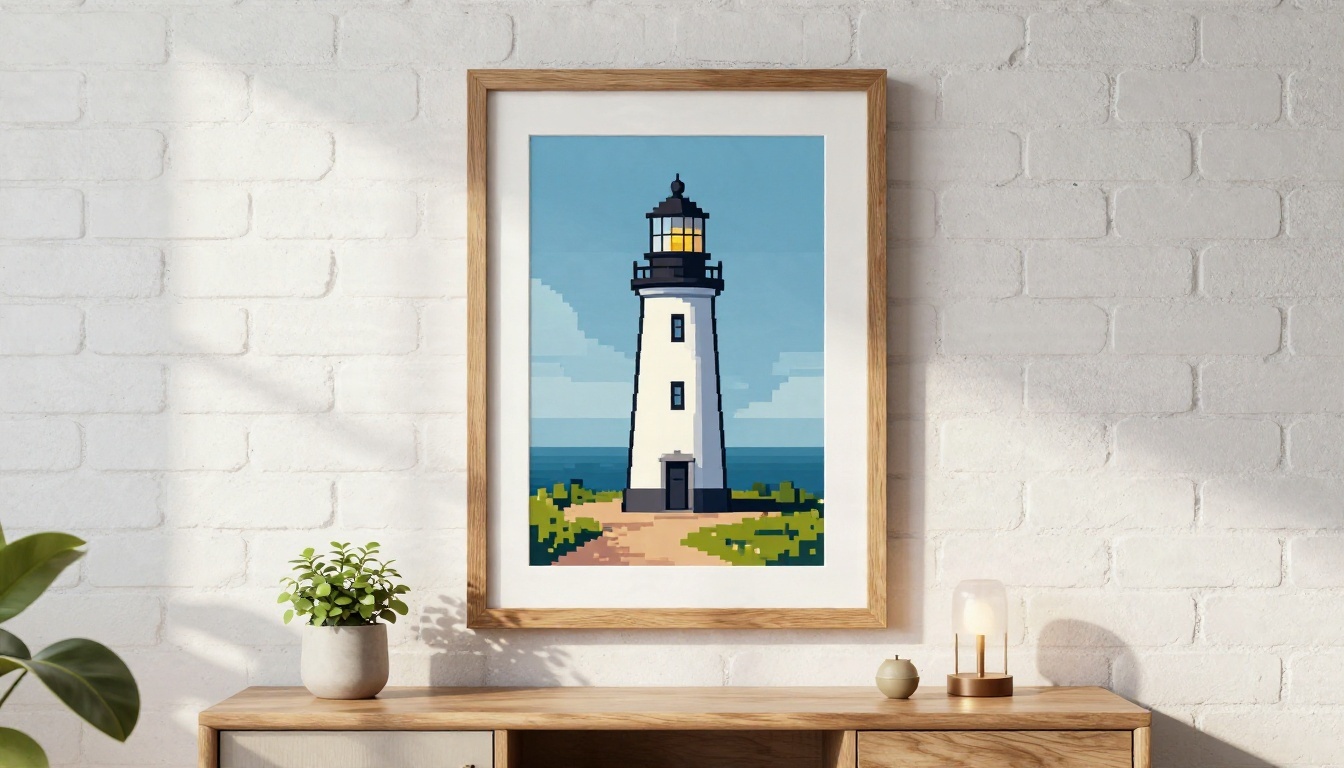
प्रिंट के लिए ऐसे साइज़ पर एक्सपोर्ट करें जो मूल का साफ़ गुणज हो, ताकि हर पिक्सल कागज़ पर एक जैसा वर्ग बने। चिकने, वेक्टर जैसे लुक वाले पोस्टर के लिए Recraft v4.1 SVG जैसा टूल अलग रास्ता है, पर असली पिक्सल ग्रिड के लिए Retro Diffusion मॉडल ही बेहतर विकल्प बने रहते हैं।
ख़ुद आज़माएँ
तो, क्या AI पिक्सल आर्ट में अच्छा है? जनरल मॉडल के साथ, बस कभी-कभी। पिक्सल ग्रिड के इर्द-गिर्द बने मॉडल के साथ यह स्प्राइट, आइटम, टाइलसेट और फ़ोटो कन्वर्ज़न के लिए सच में काम का है, बशर्ते आप कैनवस छोटा रखें, पैलेट लॉक करें और छोटे प्रॉम्प्ट लिखें।
यहाँ एक सरल पहला प्रयोग है: Rd Plus खोलें, जो कैरेक्टर आप किसी गेम में चाहते हैं, उसका एक लाइन वाला प्रॉम्प्ट लिखें, साइज़ 128 बटा 128 सेट करें, remove background चालू करें और चार वर्ज़न बनाएँ। फिर वही प्रॉम्प्ट Rd Fast में आज़माएँ और नतीजों की साथ-साथ तुलना करें। जब मैप के लिए तैयार हों, तो Rd Tile पर जाएँ और ज़मीन का एक छोटा टाइलसेट बनाएँ।
PicassoIA पर और इमेज जनरेटर picassoia.com/en/all-models पर मिलेंगे। कोई मॉडल चुनें, अपना पहला प्रॉम्प्ट लिखें और देखें कि आपकी अपनी पिक्सल दुनिया कैसी दिखती है।


