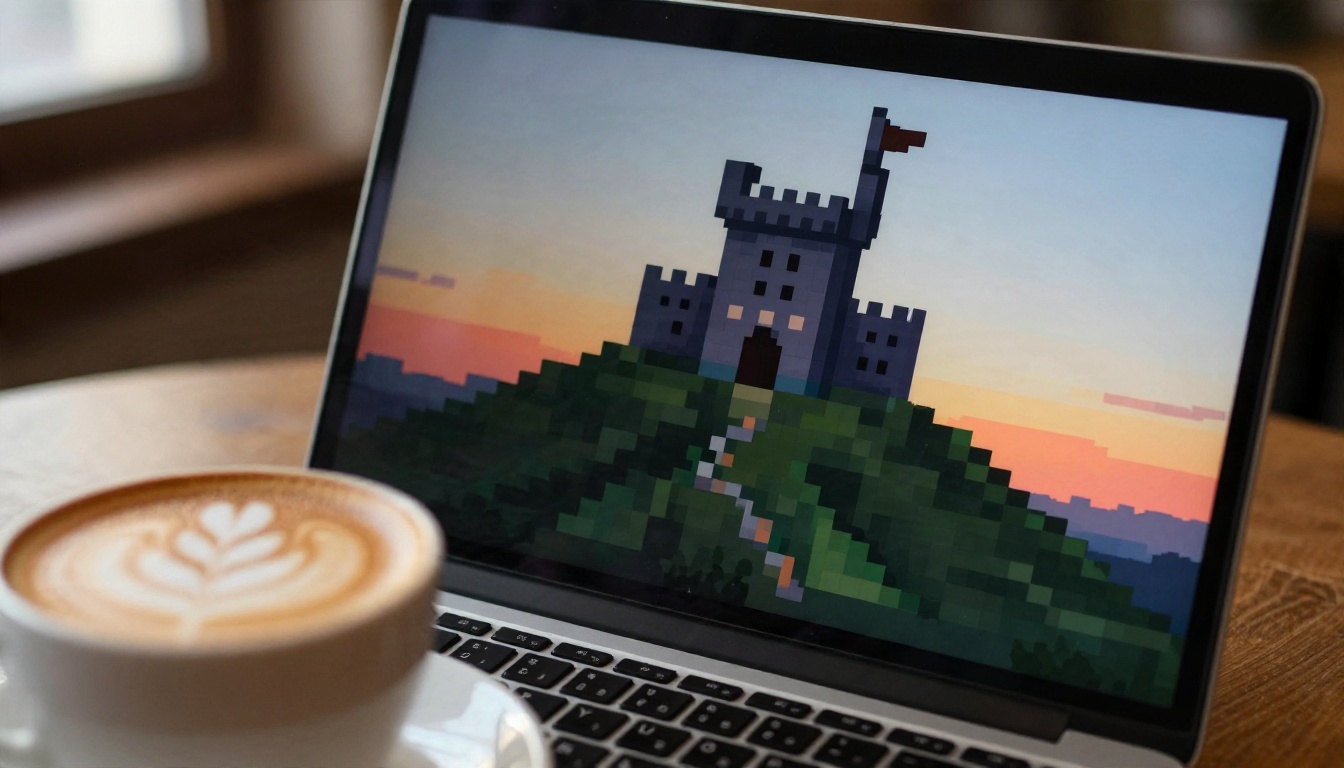
En bref : oui, mais seulement avec le bon type de modèle. Tapez « pixel art knight » dans un générateur d’images généraliste et vous obtiendrez en général une illustration lisse avec un filtre en blocs par-dessus. Utilisez un modèle entraîné spécifiquement sur des grilles de pixels et le résultat change : des pixels carrés et nets, des palettes limitées, des contours propres et des sprites que vous pouvez intégrer directement dans un moteur de jeu. Cet article montre où l’IA réussit, où elle trébuche encore, quels outils gratuits valent votre temps et les réglages exacts qui distinguent un pixel art utilisable d’une bouillie confuse.
La réponse courte
Le pixel art paraît simple, et c’est précisément ce qui le rend difficile à imiter. Chaque pixel est une décision. Un artiste humain place un sprite de 16x16 carré par carré, et chaque carré doit mériter sa place. Les modèles d’image d’IA ont été conçus pour peindre des dégradés lisses sur des milliers de pixels, si bien que les deux objectifs vont dans des directions opposées.
Là où l’IA réussit
Les modèles conçus pour cette tâche gèrent bien plusieurs aspects :
- Taille de pixel constante. Chaque carré de la toile a la même taille, si bien que l’image se lit comme un véritable pixel art basse résolution.
- Palettes limitées. Les couleurs restent dans une famille serrée au lieu de dériver vers des milliers de nuances.
- Itération rapide. Vous pouvez essayer vingt idées de personnages dans le temps qu’il faut pour en esquisser une à la main.
- Variété d’éléments. Objets, icônes, cadres d’interface, tuiles et objets isométriques sont tous à portée de main.
- Conversion de photos. Une photo de référence peut être transformée en version pixelisée stylisée tout en conservant la composition.
Là où elle échoue encore
Soyez honnête avec vous-même sur les points faibles avant de bâtir un jeu entier autour de sprites générés :
- Images d’animation. Obtenir le même personnage dans huit poses de cycle de marche aux proportions identiques reste peu fiable.
- Sprites minuscules. En 16x16, un seul pixel égaré peut gâcher un œil ou une main.
- Anatomie précise. Les mains, les armes et les détails symétriques ont parfois besoin de retouches.
- Correspondance stricte du style. Reproduire parfaitement le style graphique d’un jeu existant exige un contrôle minutieux de la palette et du seed.
💡 Règle empirique : considérez le pixel art par IA comme un brouillon très rapide. Pour une game jam ou un prototype, ce brouillon est souvent définitif. Pour une sortie commerciale, prévoyez une courte passe de retouche manuelle.
Pourquoi les modèles généralistes imitent mal
La plupart des gens essaient le pixel art avec le générateur qu’ils utilisent déjà, puis concluent que l’IA est mauvaise dans ce domaine. Le problème vient de l’outil, pas de l’idée.
Le problème du faux pixel
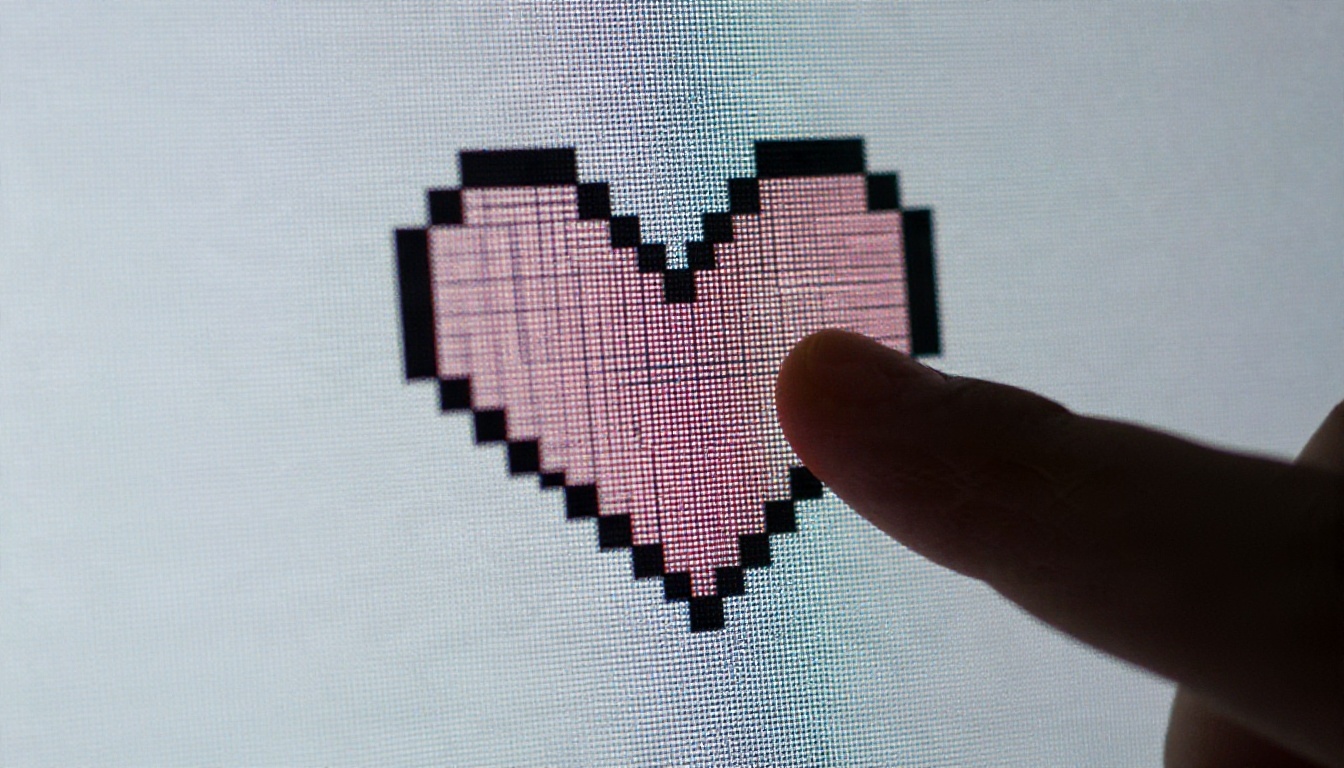
Un modèle généraliste ne raisonne pas en grille. Il peint une image puis imite l’apparence de pixels. Zoomez et vous trouverez l’indice qui trahit : des blocs de tailles différentes, des bords adoucis par anticrénelage et des dégradés qu’aucun vrai pixel artist n’utiliserait. Une véritable image en pixel art possède une grille fixe, des bords nets et des aplats de couleur.
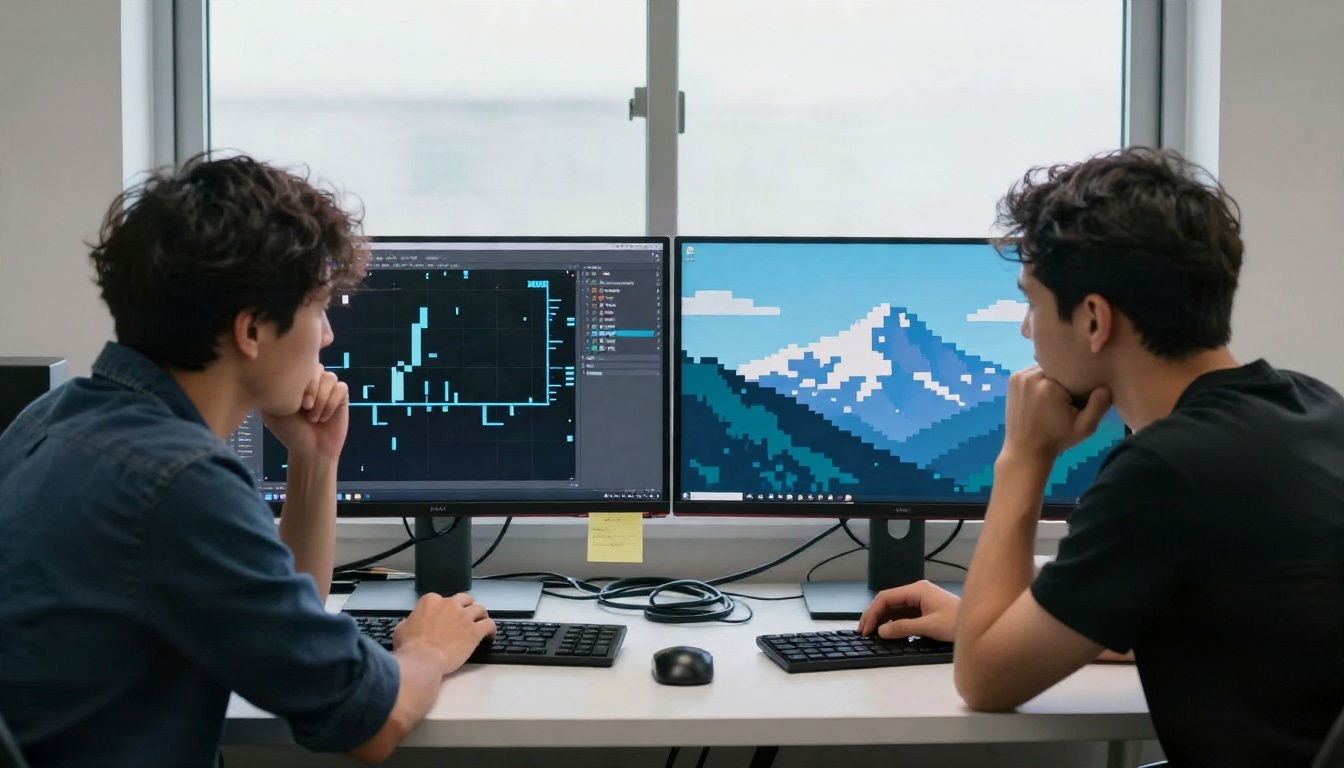
La photo ci-dessus montre la différence en un coup d’œil. L’écran de gauche présente des blocs irréguliers et des bords flous. L’écran de droite a une taille de grille unique et constante. Cette constance est la première chose à vérifier dans la sortie de n’importe quel générateur.
Dérive de palette et bruit de contour
Deux autres indices apparaissent rapidement. La dérive de palette signifie que l’image utilise des centaines de couleurs presque identiques là où un humain en utiliserait six. Le bruit de contour signifie que les bordures noires d’un sprite varient en épaisseur au lieu de rester larges d’un seul pixel. Les deux donnent à un sprite un aspect bon marché et compliquent sa recoloration ou son animation ultérieures.
Exemples de ce qui fonctionne
Le meilleur moyen de juger est de partir des cas d’usage. Voici ce que les générateurs conçus pour le pixel art gèrent bien.
Sprites et personnages
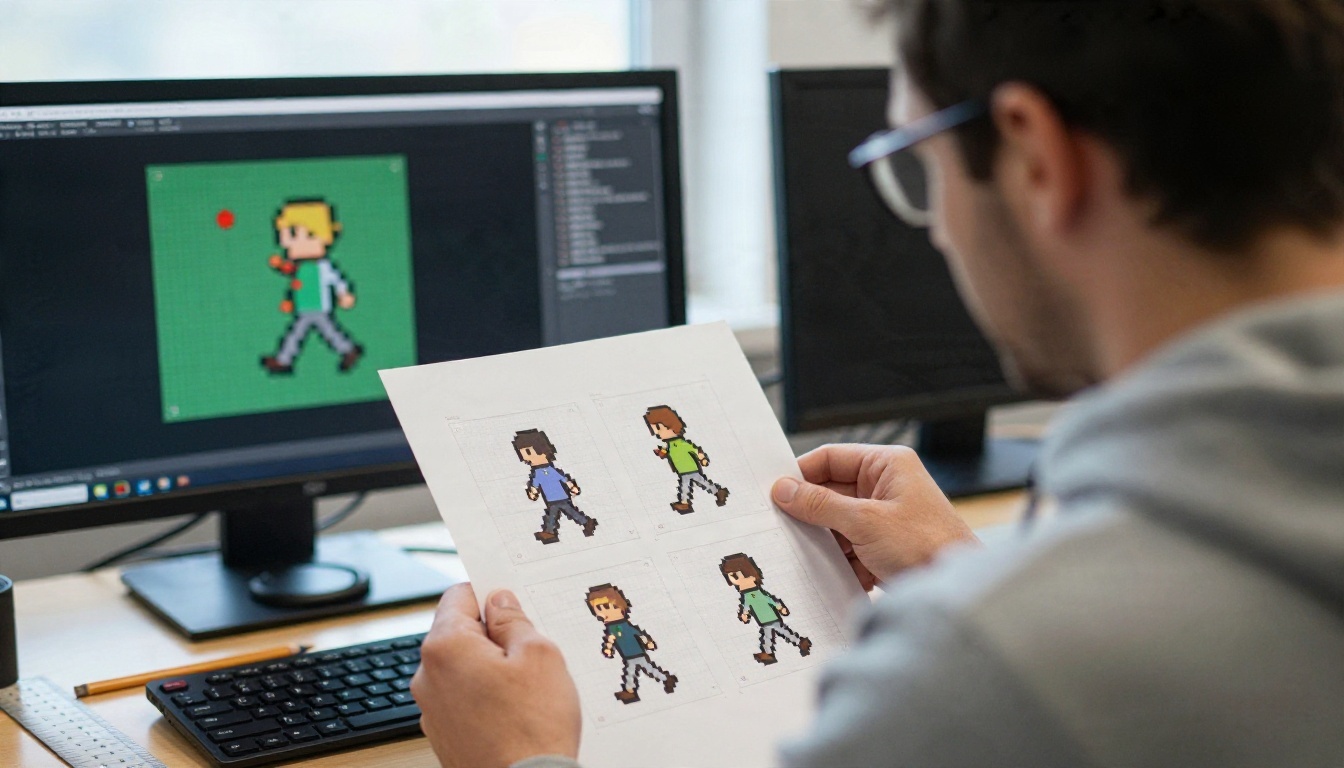
Les sprites de personnages sont la demande la plus courante. Un bon modèle de pixel art peut produire un héros, un ennemi ou un PNJ sur fond uni, et certains préréglages de style génèrent plusieurs angles de vue à la fois, ce qui vous évite de décrire chaque direction séparément. Rd Plus propose un style de rotation de personnage pour exactement cet usage, et Rd Fast a un préréglage similaire lorsque vous voulez des brouillons plus rapides.
Conseils pour améliorer les résultats des sprites :
- Indiquez le rôle du personnage et deux ou trois traits visuels, par exemple « archer en cape rouge avec une capuche verte ».
- Demandez un fond uni d’une seule couleur pour qu’il soit facile à détourer.
- Gardez un prompt court. Les prompts longs et fleuris poussent le modèle vers l’illustration.
- Générez plusieurs versions et choisissez celle dont la silhouette est la plus nette.
Tilesets et environnements
Les tuiles sont le domaine où l’IA fait gagner le plus de temps. Dessiner à la main une tuile d’herbe sans couture avec les pièces de bord assorties est fastidieux. Rd Tile est conçu pour cela et propose des modes distincts pour les tilesets complets, les tuiles isolées, les variations de tuiles, les objets de tuiles et les objets de scène. Vous décrivez le terrain, réglez la taille des tuiles et obtenez un ensemble qui se raccorde correctement.
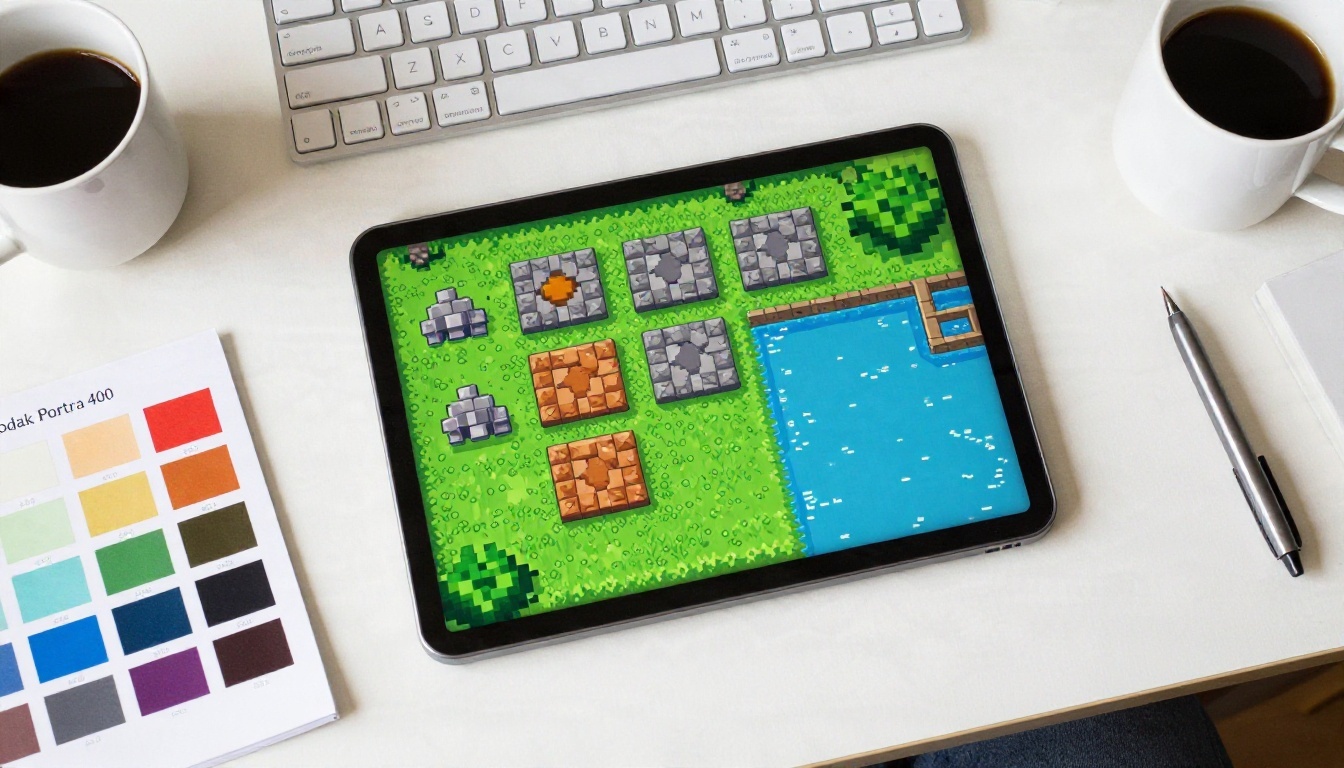
Pour les textures isolées qui doivent se répéter, Rd Plus propose une mosaïque sur l’axe X, sur l’axe Y ou sur les deux, afin que les bords s’alignent lorsque l’image se répète sur une surface.
Conversion de photo en pixel art
C’est l’usage le plus amusant. Importez une photo de votre chien, de votre salon ou d’un portrait d’ami, et demandez au modèle de la restyler en pixel art. Rd Plus et Rd Fast acceptent tous deux une image d’entrée, et une valeur de strength contrôle la part que la sortie suit de votre texte par rapport à l’image d’origine.
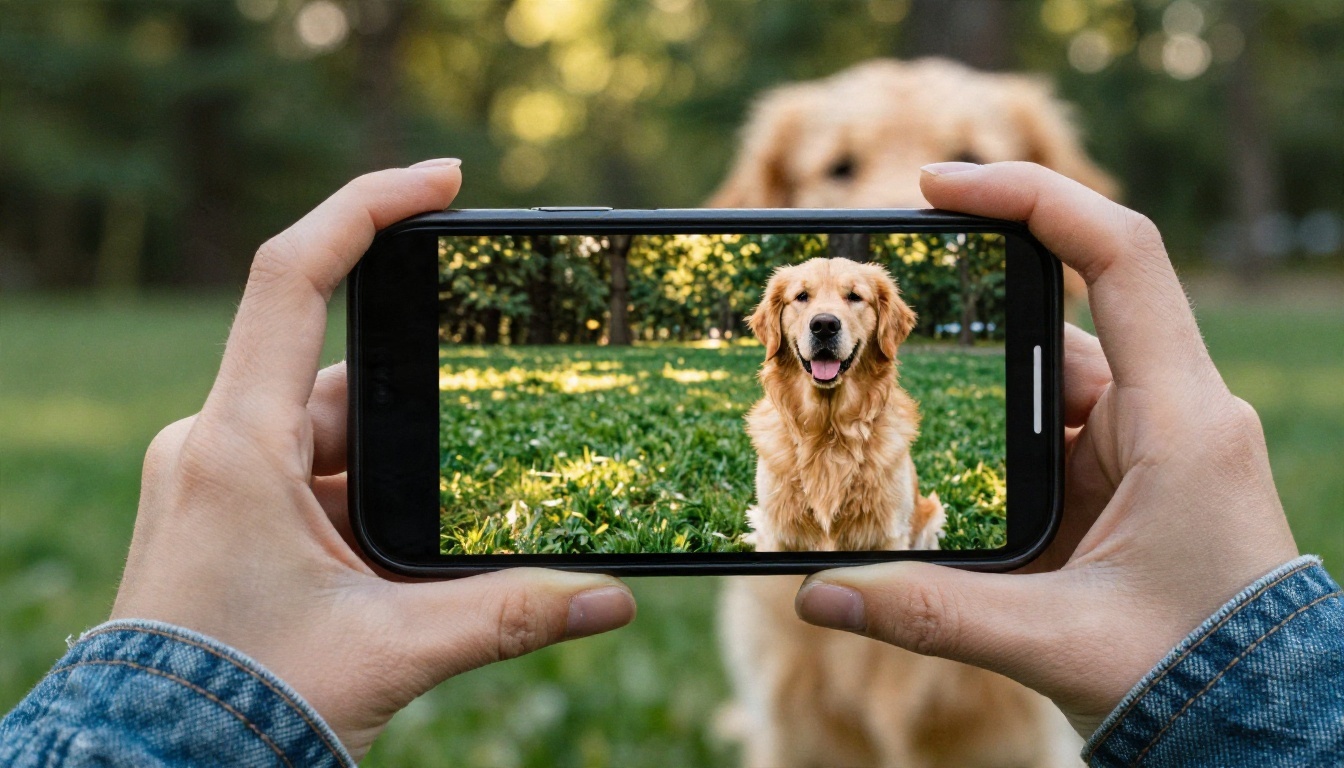
Si le résultat s’éloigne trop de la photo, baissez la strength pour que davantage de l’image d’entrée transparaisse. S’il ressemble trop à une photo filtrée, augmentez-la.
Apparence des consoles rétro
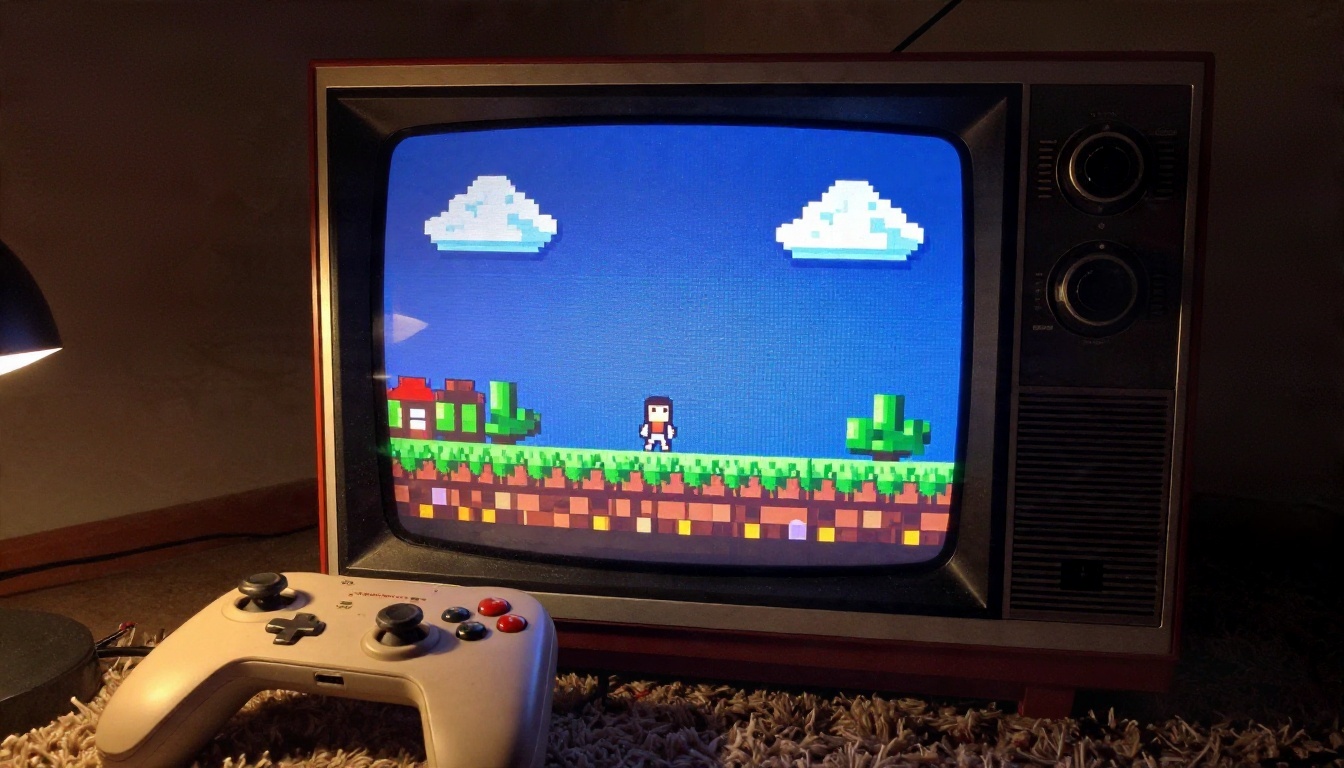
Chaque époque a ses règles. Le style PC98, avec son ombrage tramé et ses palettes sombres, ne ressemble en rien à un sprite indépendant moderne et épuré. Un préréglage rétro vous donne cette atmosphère d’arcade ancienne sans que vous ayez à préciser chaque détail.
Outils gratuits qui valent le détour
Tous les outils ne méritent pas la même attention. Voici une brève comparaison de ce qui est disponible sur PicassoIA pour le travail en pixel, ainsi que des modèles généralistes qui peuvent servir de solutions de repli.
| Outil | Idéal pour | Options notables |
|---|
| Rd Plus | Sprites, scènes et objets de la plus haute qualité | 19 styles, saisie de palette, export transparent, mosaïque, image d’entrée |
| Rd Fast | Brouillons rapides et nombreuses variations | Plus de 14 préréglages dont 1-bit, portrait, interface, objets Minecraft |
| Rd Tile | Tilesets et objets de carte | Tileset, tuile isolée, variation, objet de tuile, objet de scène |
| Nano Banana | Retouche et restyling d’images de référence | Édition d’image à partir de prompts |
| Seedream 4.5 | Scènes conceptuelles en style pixel art | Bon respect des prompts |
Modèles spécifiques au pixel
Si votre objectif est un véritable élément de jeu, commencez par la famille Retro Diffusion. Rd Plus est l’option qualité, Rd Fast est l’option rapidité, et Rd Tile est le spécialiste des environnements. Ensemble, ils couvrent les personnages, les objets, l’interface, les textures et les cartes.
Modèles généralistes en solution de repli
Les modèles généralistes restent utiles pour des illustrations de style pixel art, comme une affiche, une scène de couverture ou une image conceptuelle où une grille parfaite n’a pas d’importance. Seedream 4.5 et Flux Schnell suivent bien les prompts de style, et Nano Banana est pratique lorsque vous voulez modifier une image existante. Ne vous attendez simplement pas à une grille que vous pourriez importer dans un éditeur de tuiles.
💡 Si un modèle généraliste vous donne une image que vous aimez, reprenez ensuite la même idée avec un modèle spécifique au pixel. Vous obtenez la composition de l’un et la grille propre de l’autre.
Utiliser Rd Plus sur PicassoIA
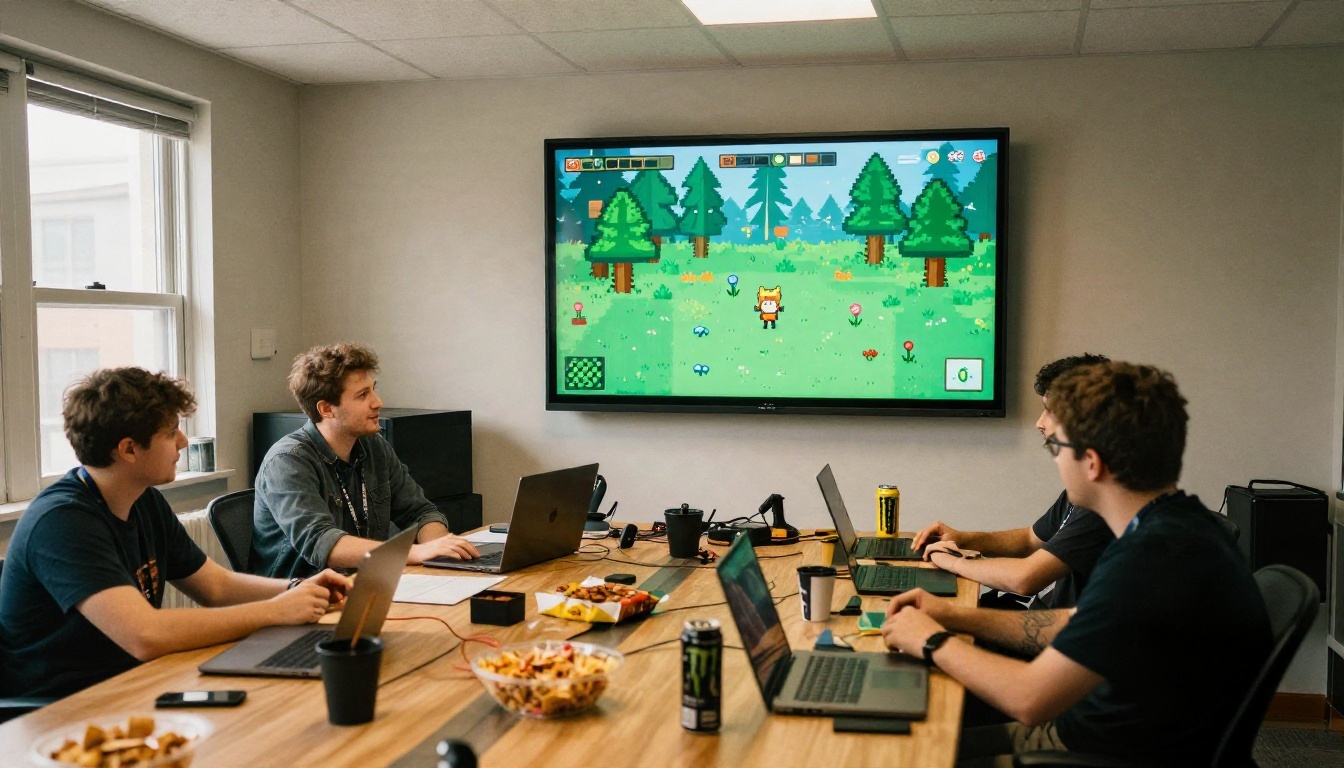
Rd Plus est le meilleur point de départ pour la plupart des gens. Il transforme un prompt texte en pixel art, avec un choix de 19 styles, un export transparent, la mosaïque et une image d’entrée.
Étape par étape
- Ouvrez la page de Rd Plus sur PicassoIA.
- Rédigez un prompt court décrivant le sujet, par exemple « un petit magicien tenant un bâton lumineux ».
- Choisissez un style dans la liste déroulante. Commencez par default pour des contours nets et marqués, ou par classic pour un pixel art de résolution moyenne avec un ombrage simple.
- Réglez la width et la height. La valeur par défaut est 256 sur 256, et des tailles plus petites donnent des pixels plus gros et plus authentiques.
- Activez remove background si vous voulez un PNG transparent pour un moteur de jeu.
- Vous pouvez importer une input image ou une image de palette pour guider la composition ou les couleurs.
- Réglez num images sur plus d’un pour comparer plusieurs résultats à la fois.
- Générez, choisissez votre préféré et notez le seed pour pouvoir le reproduire plus tard.
Les réglages les plus importants
| Réglage | Ce qu’il fait | Usage suggéré |
|---|
| Style | Applique un rendu prédéfini | Default pour les sprites, topdown_asset pour les éléments de carte, isometric_asset pour les objets à effet 3D |
| Width et Height | Définit la taille de la toile | Essayez de 64 à 128 pour les sprites, 256 pour les scènes |
| Remove Bg | Exporte la transparence | Activé pour les personnages, objets et icônes |
| Tile X et Tile Y | Fait répéter les bords | Activés pour les textures de sol et de mur |
| Strength | Équilibre le prompt et l’image d’entrée | Plus bas pour rester proche de la photo, plus haut pour suivre le texte |
| Input Palette | Verrouille le jeu de couleurs | Utilisez une seule image de nuancier pour tout un pack d’éléments |
| Seed | Rend les résultats reproductibles | Enregistrez les seeds qui vous plaisent |
| Bypass Prompt Expansion | Désactive la réécriture automatique du prompt | Activez-le si le modèle ajoute des détails que vous n’avez pas demandés |
Réglages qui fonctionnent
Le modèle compte, mais la manière de le régler compte tout autant. Voici les habitudes qui produisent systématiquement un meilleur pixel art.
Gardez une petite toile
Les grandes toiles appellent le détail, et le détail est l’ennemi d’un pixel art lisible. Un personnage de 64x64 à la silhouette claire est plus réussi qu’un 512x512 rempli de bruit. Commencez petit. Vous pourrez toujours agrandir une image propre plus tard avec un redimensionnement au plus proche voisin, qui conserve les bords nets.
💡 Évitez les upscalers qui lissent sur un pixel art fini. Un outil comme Real ESRGAN est excellent pour les photos, mais il estompera les bords nets de pixels que vous avez travaillés. Agrandissez plutôt le pixel art avec un réglage de plus proche voisin dans votre éditeur d’images.
Verrouillez votre palette
La cohérence d’un ensemble d’éléments vient de la palette. Créez une petite image de nuancier de six à seize couleurs, importez-la comme entrée de palette, et chaque sprite du pack partagera les mêmes couleurs. C’est le moyen le plus rapide de donner à la production de l’IA l’impression d’appartenir à un seul jeu.
Réutilisez les seeds à bon escient
Lorsque vous trouvez un personnage qui vous plaît, enregistrez le seed. Gardez le seed et changez un mot du prompt, comme l’arme ou la couleur de la cape, et vous obtenez une variation proche de l’original. Changez le seed et vous obtenez un personnage entièrement nouveau.
Rédigez vos prompts comme des étiquettes
Les modèles de pixel art répondent mieux aux expressions courtes et concrètes. Comparez ces deux exemples :
- Faible : « Un chef-d’œuvre épique, très détaillé et atmosphérique d’un guerrier courageux dans une pose dramatique avec un bel éclairage »
- Efficace : « guerrier avec un bouclier bleu et une épée courte, vue de profil »
La seconde version donne au modèle un sujet clair, des couleurs et un angle. Les mots d’ambiance tendent à le pousser vers un rendu pictural, à l’opposé de ce que vous recherchez.
Corriger les problèmes courants
Même avec le bon modèle, quelques problèmes reviennent sans cesse.
Bords flous ou adoucis
Si un résultat paraît mou, vérifiez que vous l’affichez à un multiple entier de sa taille. Afficher une image de 64 pixels à 150 % dans un navigateur crée un flou qui n’est pas dans le fichier. Zoomez plutôt à 200, 300 ou 400 %. Si le fichier lui-même est flou, essayez Rd Plus avec une width et une height plus petites.
Sprites encombrés
Lorsqu’un sprite contient trop de petits détails, simplifiez le prompt et utilisez un style plus épuré comme simple dans Rd Fast. Retirer des adjectifs aide généralement davantage que d’en ajouter.
Arrière-plans résiduels
Si l’arrière-plan n’est pas propre, utilisez l’option de suppression d’arrière-plan du générateur, ou passez l’image par Remove Background. Vérifiez ensuite les bords, car les détourages automatiques peuvent laisser des pixels semi-transparents parasites autour d’un sprite.
Personnages incohérents d’une pose à l’autre
C’est le problème le plus difficile. Utilisez le même seed, la même palette et un style de rotation, puis corrigez les petites différences à la main ou avec un éditeur comme PicassoIA Image Editor Pro. Prévoyez de retoucher certaines images si vous construisez une animation.
De l’écran au mur
Le pixel art ne sert pas qu’aux jeux. Les tirages de scènes en pixel art bien nettes sont superbes au mur, et ils sont un bon test de qualité : si la grille tient sur papier, elle est cohérente.
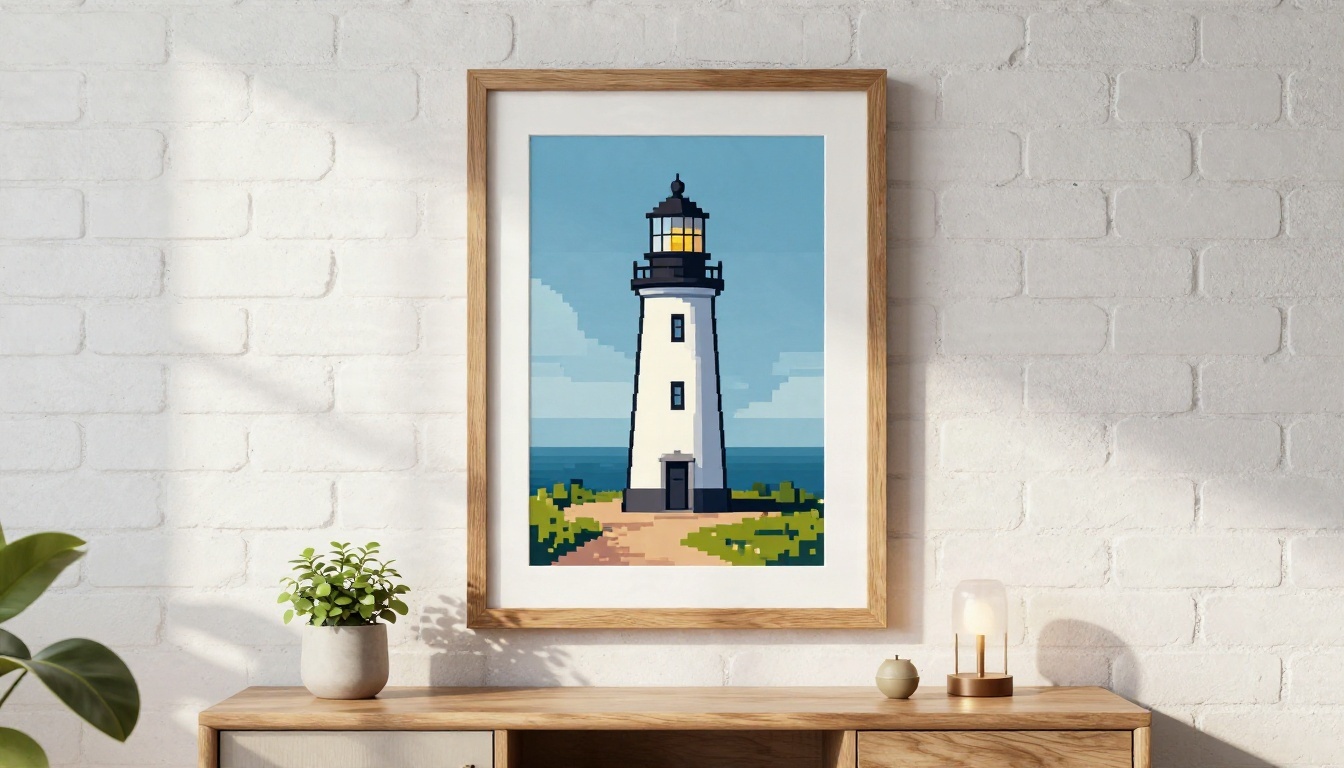
Pour les tirages, exportez à une taille qui est un multiple propre de l’original, afin que chaque pixel devienne un carré identique sur le papier. Pour les affiches à l’aspect lisse et vectoriel, un outil comme Recraft v4.1 SVG est une autre voie, mais pour de véritables grilles de pixels, les modèles Retro Diffusion restent le meilleur choix.
Essayez par vous-même
Alors, l’IA sait-elle faire du pixel art ? Avec un modèle généraliste, seulement parfois. Avec un modèle conçu autour des grilles de pixels, elle est réellement utile pour les sprites, les objets, les tilesets et les conversions de photos, à condition de garder une petite toile, de verrouiller une palette et de rédiger des prompts courts.
Voici une première expérience simple : ouvrez Rd Plus, tapez un prompt d’une seule ligne pour un personnage que vous aimeriez dans un jeu, réglez la taille sur 128 sur 128, activez remove background et générez quatre versions. Essayez ensuite le même prompt dans Rd Fast et comparez les résultats côte à côte. Lorsque vous serez prêt pour les cartes, passez à Rd Tile et créez un petit tileset de sol.
Vous trouverez d’autres générateurs d’images sur PicassoIA à l’adresse picassoia.com/en/all-models. Choisissez un modèle, rédigez votre premier prompt et découvrez à quoi ressemble votre propre univers en pixels.


