Escribiste "Kling 03 vs 3.0" en el buscador porque dos nombres casi idénticos aparecen en la misma lista de modelos, y uno de ellos cuesta más o se comporta de otra manera. Es una pregunta razonable. Kling 03 es la forma abreviada que mucha gente usa para Kling O3, la edición Omni de la familia Kling 3. Kling 3.0 es el modelo estándar basado en prompts. Comparten el mismo núcleo de generación, el mismo techo de 1080p y las mismas ideas de multiplano, pero están pensados para trabajos distintos. Uno es una forma rápida y barata de convertir un prompt o un solo fotograma en un clip. El otro es una herramienta de control para quienes necesitan que un personaje, un producto o un movimiento de cámara se mantengan exactamente iguales entre planos.
Este artículo analiza qué cambia entre ambos, cuánto cuesta cada uno en la práctica y una regla sencilla para elegir el adecuado antes de gastar créditos. Los dos están disponibles en PicassoIA, así que puedes probarlos uno al lado del otro: Kling v3 Video para el modelo estándar y Kling v3 Omni Video para la edición Omni (O3).
Qué significa realmente Kling 03
La confusión de nombres, resuelta
Kuaishou lanzó la familia Kling 3 a principios de 2026 como un conjunto de modelos relacionados, no como un único checkpoint. El modelo básico se llama Kling 3.0 (o Video 3.0). Su hermano es Kling O3, oficialmente Video 3.0 Omni. La "O" significa Omni, y el "03" en las búsquedas es casi siempre gente que escribe la letra O como un cero.
Así que cuando alguien pregunta por "Kling 03 vs 3.0", en realidad pregunta: ¿debo usar la edición Omni o la estándar? Esa es la comparación que responde este artículo.
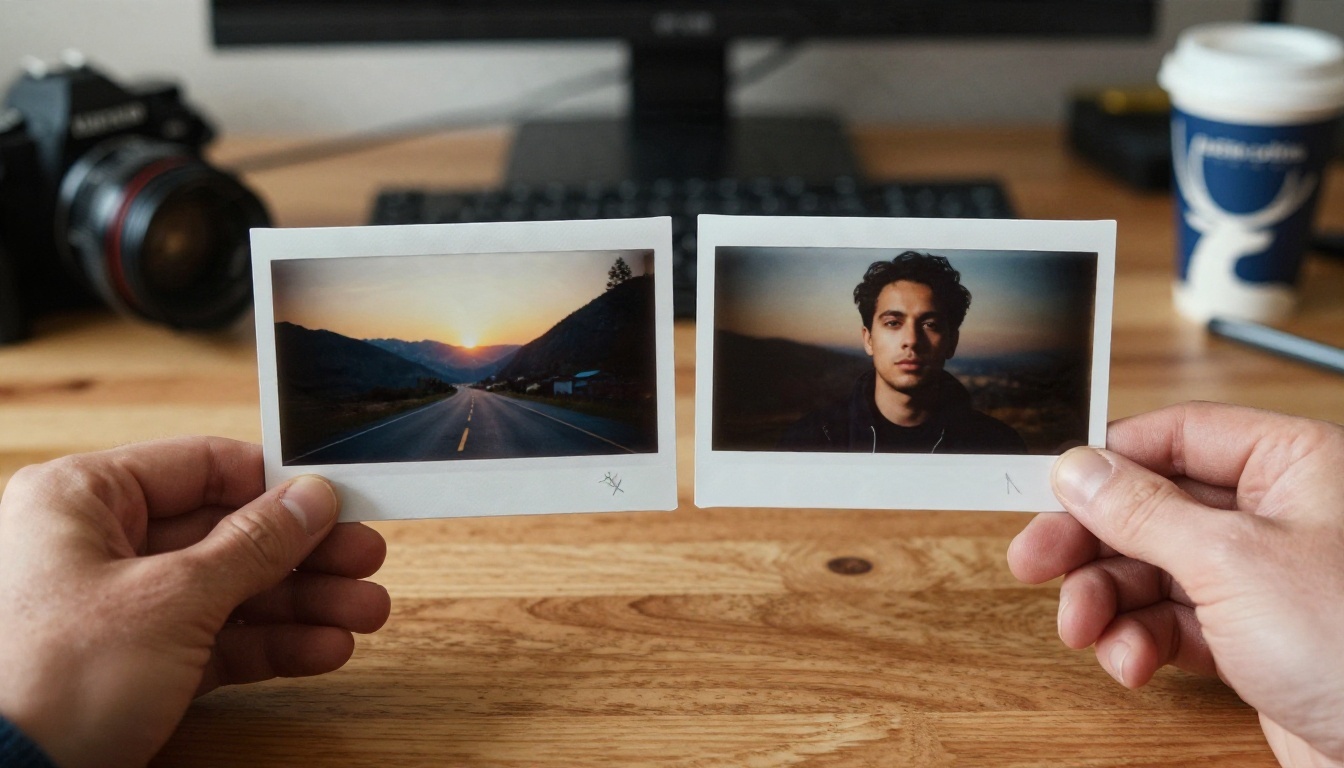
Tabla resumen
| Función | Kling 3.0 (Kling v3 Video) | Kling 03 / O3 (Kling v3 Omni Video) |
|---|
| Propósito principal | Generación basada en prompts | Generación y edición guiadas por referencias |
| Resolución máxima | 1080p (modo pro) | 1080p (modo pro) |
| Modo estándar | 720p | 720p |
| Duración | Hasta 15 segundos | De 3 a 15 segundos |
| Multiplano | Hasta 6 planos | Hasta 6 planos |
| Fotograma inicial y final | Sí | Sí |
| Imágenes de referencia | No | Hasta 7 (4 cuando se usa un video de referencia) |
| Video de referencia | No | Sí, de 3 a 10 segundos |
| Audio nativo | Sí | Sí, pero no con un video de referencia |
| Ideal para | Borradores, iteración, clips para redes sociales | Personajes coherentes, transferencia de estilo, ediciones de video |
💡 Resumen rápido: si tu entrada es un prompt y quizá una imagen, Kling 3.0 es suficiente. Si tu entrada incluye varias imágenes de referencia o un video existente, necesitas Omni.
Diferencias principales, lado a lado
Entradas y referencias
Esta es la mayor diferencia. Kling 3.0 te da un prompt, un fotograma inicial opcional y un fotograma final opcional. Nada más. Describes lo que quieres, fijas la imagen de apertura o de cierre si te importa, y dejas que el modelo improvise el resto.
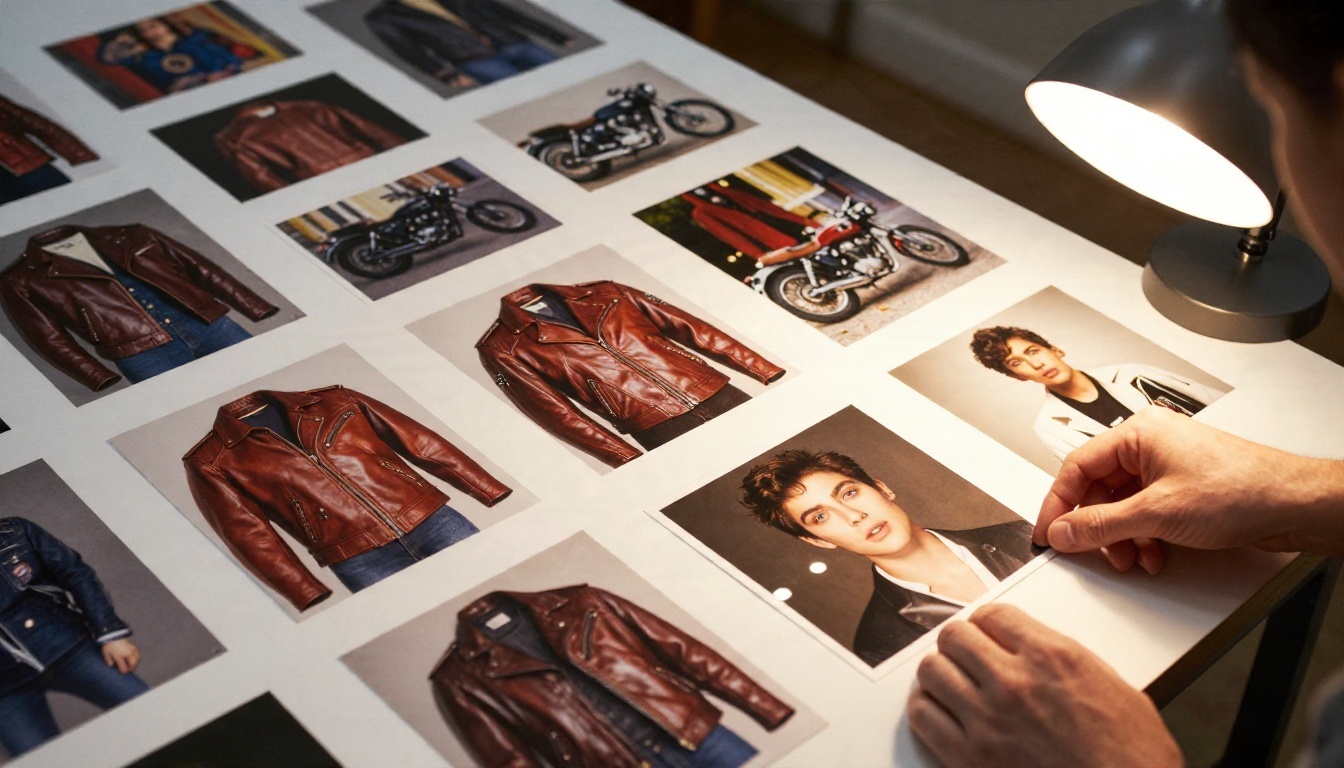
Kling O3 añade una capa de referencias. En PicassoIA, el modelo Omni acepta hasta siete imágenes de referencia para elementos, escenas o estilos, y el prompt puede señalarlas con tokens de imagen. Eso significa que puedes subir una foto de una chaqueta de cuero, una motocicleta y un rostro, y pedir al modelo que coloque los tres en una misma escena sin tener que adivinar cómo son.
Comportamiento del audio
Ambos modelos pueden generar audio nativo, y los dos vienen desactivados por defecto en PicassoIA, así que tienes que activar el audio. El inconveniente de Omni es que la generación de audio no se puede combinar con un video de referencia. Cuando un clip se construye sobre un video existente, el modelo trabaja a partir de esa grabación y las opciones de sonido cambian. Algunos informes de terceros describen esto de forma algo distinta, así que trata la combinación de audio y video de entrada como un caso que hay que probar, no como algo que das por hecho.
En texto a video o imagen a video simples, ambos modelos incorporan en la misma pasada el sonido ambiente y los efectos, lo que te ahorra pasar por una herramienta de audio aparte.
Edición de video y metraje de referencia
Omni puede tomar un video de referencia de entre 3 y 10 segundos y usarlo de dos maneras:
- Modo función: el video actúa como referencia de estilo o de cámara. El modelo toma el movimiento o el aspecto sin copiar el contenido.
- Modo base: el video se convierte en el clip que estás editando, lo que se acerca a la reescritura de video basada en prompts.
Kling 3.0 no tiene nada equivalente. Si quieres cambiar el estilo de un metraje que ya grabaste, Kling 3.0 no puede hacerlo, y eso por sí solo zanja la cuestión para muchos editores.
Funciones comparadas en la práctica
Narrativa multiplano
Ambos modelos admiten guion multiplano con hasta seis escenas en un mismo trabajo. Escribes una lista en formato JSON en la que cada plano tiene su propio prompt y su duración, y las duraciones deben sumar la longitud total del clip. Un anuncio de 10 segundos podría tener tres planos: un plano de situación durante 3 segundos, un primer plano del producto durante 4 y una reacción final durante 3.
La estructura es idéntica en Kling 3.0 y en Omni. La diferencia está en lo que mantiene unidos esos planos. En Kling 3.0, la coherencia depende de lo cuidadosamente que repitas las descripciones en el prompt de cada plano. En Omni, adjuntas imágenes de referencia, y el modelo las usa para mantener estables los rostros, la ropa y los objetos a lo largo de los cortes.
💡 Consejo para el prompt: en el modo multiplano, repite en cada plano tres o cuatro anclajes visuales (color de pelo, chaqueta, lugar). No cuesta nada y reduce la deriva en ambos modelos.
Coherencia de personajes y productos
Si solo generas clips sueltos, puede que nunca notes la coherencia. En cuanto construyes una serie, se convierte en el trabajo entero. Una mascota de marca, un presentador recurrente, unas zapatillas que deben verse idénticas en cada toma: ahí es donde Omni justifica su precio más alto.
Kling 3.0 puede aproximar la coherencia con una imagen inicial. Fijas el primer fotograma a una foto de tu sujeto y el clip arranca desde ahí. Pero en cuanto la cámara se mueve, los detalles pueden desviarse. Las imágenes de referencia de Omni siguen devolviendo al modelo a la fuente.
Calidad de movimiento y realismo
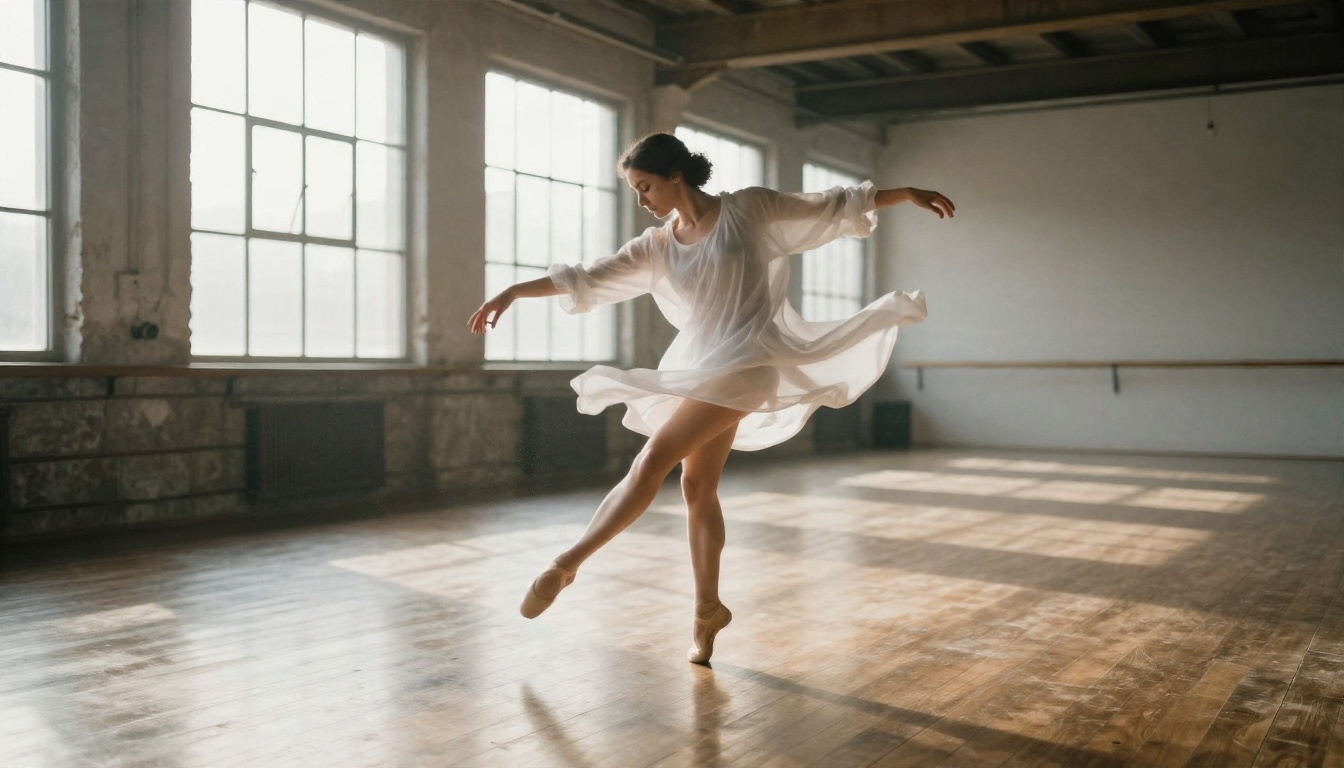
En movimiento puro, los dos modelos parecen muy similares. Comparten el mismo ADN de familia: movimiento corporal creíble, física estable para la tela y el pelo, y un comportamiento de cámara cinematográfico cuando pides movimientos de dolly, panorámicas o ángulos bajos. Si lanzas el mismo prompt en ambos sin referencias, espera resultados lo bastante parecidos como para tener que compararlos fotograma a fotograma.
Esa es una buena noticia. Significa que la elección depende del flujo de trabajo, no de que un modelo se vea mejor. Para el movimiento de un personaje con una interpretación existente como fuente, también está Kling v3 Motion Control, que anima a un personaje a partir de una referencia de movimiento.
Desglose de precios
Tarifas de créditos por segundo
El precio de la familia Kling 3 se expresa por segundo de video generado, y la cifra depende de la resolución y de si el audio está activado. Este es el panorama según las cifras publicadas alrededor del lanzamiento y según los revendedores de API que las siguen. Son instantáneas, y no coinciden entre proveedores, así que revisa los precios actuales antes de comprometer un presupuesto.
| Configuración | Tarifa oficial aproximada |
|---|
| 720p, sin audio | Unos 6 créditos por segundo |
| 1080p, sin audio | Unos 8 créditos por segundo |
| 720p, con audio | Unos 9 créditos por segundo |
| 1080p, con audio | Unos 12 créditos por segundo |
| Complemento de control de voz | Unos 2 créditos extra por segundo |
En dólares, la mayoría de los listados de revendedores sitúan la tarifa de entrada de ambos modelos entre aproximadamente $0.075 y $0.09 por segundo en 720p sin audio, con algunas plataformas cobrando de dos a cuatro veces más por el mismo trabajo. Las rutas estándar de texto e imagen empiezan a un precio similar en ambos modelos. La diferencia aparece cuando usas las rutas de referencia o edición de Omni, que empiezan más alto, en torno a $0.11 por segundo según las cifras que encontré.

Costo por clip terminado
Los precios por segundo son abstractos. Esto es lo que significan para un trabajo real, usando como referencia aproximada las tarifas intermedias de arriba.
| Proyecto | Duración | Rango de costo aproximado |
|---|
| Un clip para redes sociales, 720p, sin audio | 5 segundos | Menos de $0.50 |
| Teaser de producto, 1080p con audio | 10 segundos | Unos $1 a $3 |
| Tres borradores antes de la versión final | 15 segundos en total de borradores más 10 de la final | Con frecuencia $2 a $6 |
| Toma de marca basada en referencias en Omni | 10 segundos | Notablemente más alto que el estándar |
El verdadero factor de costo son los reintentos, no la tarifa base. Un modelo que acierta con tu idea en dos intentos supera a uno más barato que necesita ocho. Por eso muchos creadores hacen los borradores en Kling 3.0 en modo estándar, fijan la idea y solo después pasan a Omni o al modo pro para el render final.
💡 Hábito de presupuesto: prueba cada idea nueva en 720p sin audio. Activa el modo pro y el audio solo para la toma que vayas a publicar.
También se ha informado de una variante nueva y más barata, Kling 3.0 Turbo, pensada para trabajos de gran volumen. Es un modelo distinto de los dos que se comparan aquí, así que revisa sus límites (se informa de que se queda en 1080p) antes de considerarlo un reemplazo.
Cuál deberías usar
Elige Kling 3.0 cuando
Elige Kling v3 Video cuando:
- Partes de un prompt de texto y quieres ver qué hace el modelo con él.
- Haces clips para redes sociales, pruebas de concepto o material de apoyo (B-roll) en los que basta con una calidad puntual.
- Estás iterando rápido y cada generación cuesta dinero real.
- Quieres fotograma inicial y final, audio nativo y control multiplano, pero no un sistema de referencias.

Elige Kling 03 (Omni) cuando
Elige Kling v3 Omni Video cuando:
- Un personaje, producto o lugar debe verse idéntico en varios clips.
- Tienes fotos de referencia y quieres que el modelo las respete.
- Quieres cambiar el estilo o editar metraje existente con un prompt.
- Necesitas un movimiento de cámara o un estilo tomado de un video de referencia.
- Estás produciendo una serie, una campaña publicitaria o cualquier cosa con elementos recurrentes.
Otros modelos que vale la pena probar
Kling no es la única opción sólida, y una comparación rápida a menudo te evita forzar una sola herramienta a hacerlo todo. Estos están disponibles en PicassoIA:
| Modelo | Por qué probarlo |
|---|
| Kling v2.6 | Generación anterior de Kling, útil como base de menor costo |
| Kling o1 | Reescritura de video existente basada en texto |
| Veo 3.1 | Gran realismo con audio nativo |
| Seedance 2.5 | Clips más largos, de hasta 30 segundos |
| Wan 3 Prime | Texto a video en 1080p con un aspecto visual distinto |
Cómo usar los dos en PicassoIA
Haz un borrador con Kling v3 Video
- Abre la página de Kling v3 Video.
- Escribe tu prompt (hasta 2500 caracteres). Describe el sujeto, la acción, el movimiento de cámara y la iluminación en ese orden.
- Pon el modo en estándar (720p) mientras iteras. Cambia a pro para 1080p solo en tu toma final.
- Elige una duración. Empieza con 5 segundos para ahorrar créditos.
- Escoge una relación de aspecto: 16:9 para YouTube, 9:16 para Reels y Shorts, 1:1 para los feeds. Ten en cuenta que se ignora cuando subes una imagen inicial.
- Opcionalmente, sube una imagen inicial y una imagen final para fijar los fotogramas de apertura y cierre. La imagen final necesita una imagen inicial.
- Activa generar audio si quieres sonido ambiente. Viene desactivado por defecto.
- Añade un prompt negativo (por ejemplo: "borroso, manos distorsionadas, parpadeo") para reducir artefactos comunes.
- Para varias escenas, rellena multi prompt con una lista en JSON, por ejemplo
[{"prompt":"Wide shot of a coastal road at dawn","duration":3},{"prompt":"Close-up of the rider's face","duration":2}]. Las duraciones deben sumar el total.

Fija el aspecto con Kling v3 Omni Video
- Abre la página de Kling v3 Omni Video.
- Sube hasta siete imágenes de referencia: un rostro, un vestuario, un producto, un lugar. Usa fotos nítidas y bien iluminadas de al menos 300 píxeles en el lado más corto.
- Escribe un prompt que haga referencia a tus referencias usando los tokens de plantilla de imagen (por ejemplo
<<<image_1>>>), para que el modelo sepa qué imagen es cuál.
- Fija la duración entre 3 y 15 segundos.
- Para tomar un movimiento de cámara o un estilo, añade un video de referencia de 3 a 10 segundos y pon el tipo de referencia en función. Para editar un clip que ya tienes, ponlo en base. Con un video de referencia, puedes adjuntar hasta cuatro imágenes de referencia.
- Recuerda que el audio nativo y el video de referencia son mutuamente excluyentes. Elige uno, o añade el sonido después con un modelo de audio aparte.
- Usa la opción mantener el sonido original si quieres que la banda sonora del video de referencia pase al resultado.
- Prueba primero en modo estándar y luego renderiza en pro.
💡 Flujo de trabajo que ahorra dinero: haz un borrador de la idea con Kling v3 Video en modo estándar, confirma el encuadre y el movimiento, y luego pasa el prompt ganador a Omni con referencias para la versión final y coherente.
Empieza a crear tus propios clips
La decisión se reduce a una pregunta: ¿necesitas referencias? Si no, Kling 3.0 te da escenas multiplano, fotogramas inicial y final, audio y 1080p a un precio más bajo. Si sí, Kling 03 (Omni) es el que mantiene estable a un personaje o producto y puede trabajar a partir de metraje existente.
La forma más rápida de resolverlo es pasar el mismo prompt por los dos. Abre Kling v3 Video y Kling v3 Omni Video en PicassoIA, pega un prompt idéntico y compara los dos clips fotograma a fotograma. Después añade una foto de referencia a la prueba con Omni y mira qué cambia. Cinco minutos de pruebas te dirán más que cualquier ficha técnica, y puedes explorar el resto de modelos de video en picassoia.com/en/all-models cuando quieras probar otras opciones.


