Você digitou "Kling 03 vs 3.0" na barra de busca porque dois nomes quase idênticos aparecem na mesma lista de modelos, e um deles custa mais ou se comporta de forma diferente. Pergunta justa. Kling 03 é a forma abreviada que a maioria das pessoas usa para Kling O3, a edição Omni da família Kling 3. Kling 3.0 é o modelo padrão, guiado por prompt. Os dois compartilham o mesmo núcleo de geração, o mesmo teto de 1080p e as mesmas ideias de múltiplos planos, mas foram feitos para trabalhos diferentes. Um é uma forma rápida e barata de transformar um prompt ou um único quadro em um clipe. O outro é uma ferramenta de controle para quem precisa que um personagem, um produto ou um movimento de câmera permaneça exatamente igual entre os planos.
Este artigo mostra o que muda entre eles, quanto cada um custa na prática e uma regra simples para escolher o certo antes de gastar seus créditos. Os dois estão disponíveis no PicassoIA, então você pode testá-los lado a lado: Kling v3 Video para o modelo padrão e Kling v3 Omni Video para a edição Omni (O3).
O que Kling 03 realmente significa
A confusão de nomes, resolvida
A Kuaishou lançou a família Kling 3 no início de 2026 como um conjunto de modelos relacionados, e não como um único checkpoint. O modelo padrão se chama Kling 3.0 (ou Video 3.0). Seu irmão é o Kling O3, oficialmente Video 3.0 Omni. O "O" significa Omni, e o "03" nas buscas quase sempre é a letra O digitada como zero.
Então, quando alguém pergunta sobre "Kling 03 vs 3.0", está perguntando: devo usar a edição Omni ou a padrão? É essa comparação que este artigo responde.
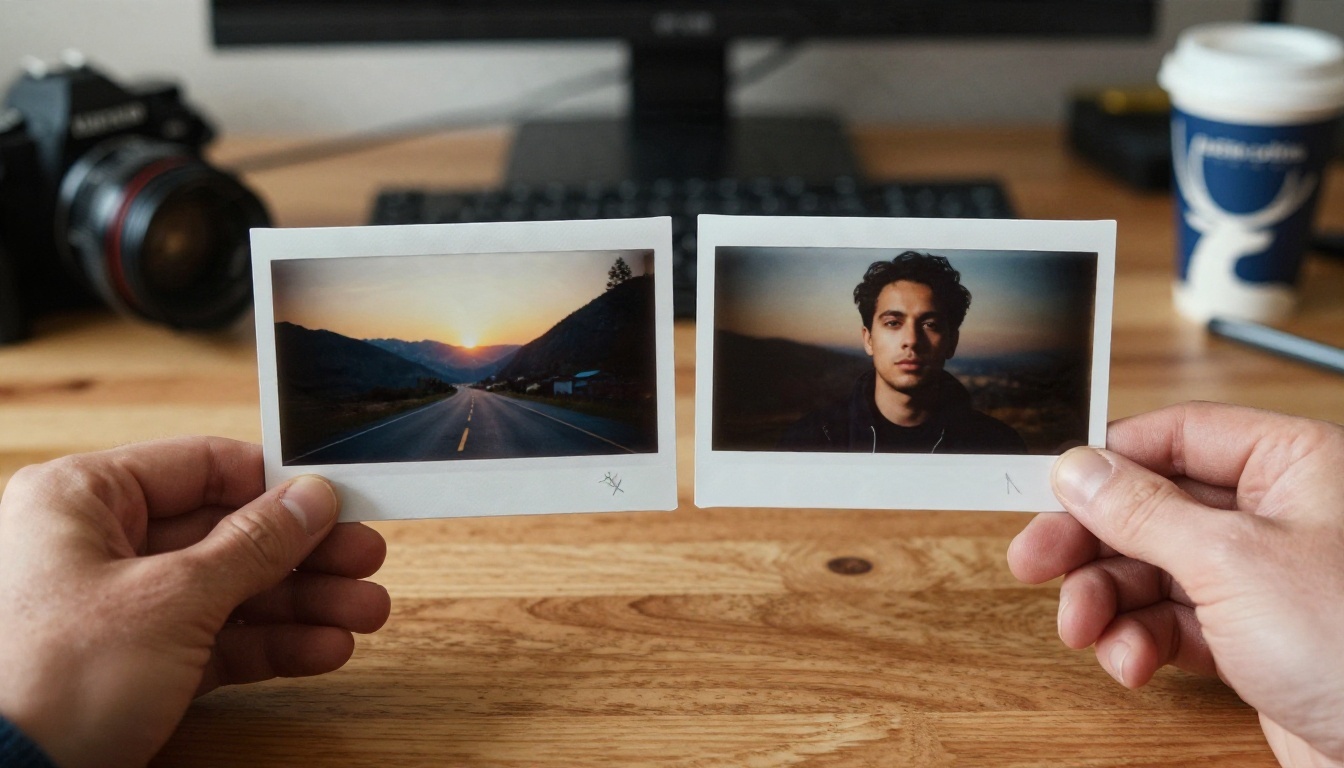
Tabela de resumo rápido
| Recurso | Kling 3.0 (Kling v3 Video) | Kling 03 / O3 (Kling v3 Omni Video) |
|---|
| Finalidade principal | Geração guiada por prompt | Geração e edição guiadas por referências |
| Resolução máxima | 1080p (modo pro) | 1080p (modo pro) |
| Modo padrão | 720p | 720p |
| Duração | Até 15 segundos | De 3 a 15 segundos |
| Múltiplos planos | Até 6 planos | Até 6 planos |
| Quadro inicial e final | Sim | Sim |
| Imagens de referência | Não | Até 7 (4 quando um vídeo de referência é usado) |
| Vídeo de referência | Não | Sim, de 3 a 10 segundos |
| Áudio nativo | Sim | Sim, mas não com vídeo de referência |
| Ideal para | Rascunhos, iteração, clipes para redes sociais | Personagens consistentes, transferência de estilo, edições de vídeo |
💡 Resumo rápido: se sua entrada é um prompt e talvez uma imagem, o Kling 3.0 basta. Se sua entrada inclui várias imagens de referência ou um vídeo existente, você precisa do Omni.
Diferenças principais lado a lado
Entradas e referências
Esta é a maior divisão. O Kling 3.0 aceita um prompt, um quadro inicial opcional e um quadro final opcional. Só isso. Você descreve o que quer, fixa a imagem de abertura ou de fechamento se fizer diferença, e deixa o modelo improvisar o resto.
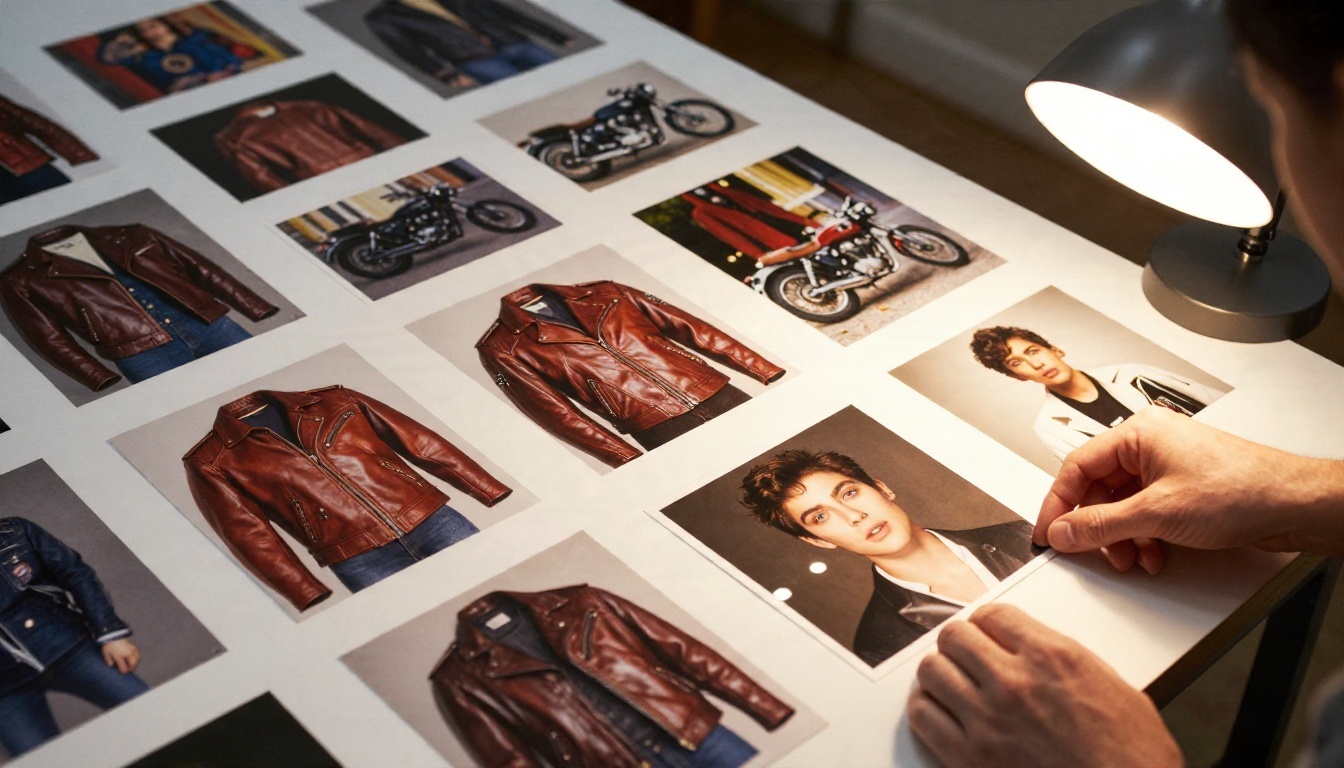
O Kling O3 acrescenta uma camada de referências. No PicassoIA, o modelo Omni aceita até sete imagens de referência para elementos, cenas ou estilos, e o prompt pode apontar para elas com tokens de imagem. Isso significa que você pode enviar a foto de uma jaqueta de couro, de uma motocicleta e de um rosto, e então pedir ao modelo que coloque os três em uma mesma cena sem precisar adivinhar como eles são.
Comportamento do áudio
Os dois modelos podem gerar áudio nativo, e ambos vêm desligados por padrão no PicassoIA, então você precisa ativar o áudio. O porém do Omni é que a geração de áudio não pode ser combinada com um vídeo de referência. Quando um clipe é construído sobre um vídeo existente, o modelo trabalha a partir dessa filmagem, e as opções de som mudam. Alguns relatos de terceiros descrevem isso de forma um pouco diferente, então trate a combinação de áudio com entrada de vídeo como um caso a testar, e não como algo garantido.
Para texto para vídeo ou imagem para vídeo simples, os dois modelos acrescentam som ambiente e efeitos ao clipe na mesma etapa, o que poupa uma ida a uma ferramenta de áudio separada.
Edição de vídeo e filmagem de referência
O Omni pode receber um vídeo de referência de 3 a 10 segundos e usá-lo de duas formas:
- Modo feature: o vídeo funciona como referência de estilo ou de câmera. O modelo pega o movimento ou o visual sem copiar o conteúdo.
- Modo base: o vídeo se torna o clipe que você está editando, o que se aproxima da reescrita de vídeo baseada em prompt.
O Kling 3.0 não tem equivalente. Se você quer mudar o estilo de uma filmagem que já fez, o Kling 3.0 não consegue, e isso sozinho resolve a questão para muitos editores.
Recursos comparados na prática
Narrativa em múltiplos planos
Os dois modelos aceitam roteiro em múltiplos planos com até seis cenas em um mesmo trabalho. Você escreve uma lista no estilo JSON em que cada plano tem seu próprio prompt e duração, e as durações precisam somar o tamanho total do clipe. Um anúncio de 10 segundos pode ter três planos: um plano geral de apresentação por 3 segundos, um close do produto por 4 e uma reação final por 3.
A estrutura é idêntica no Kling 3.0 e no Omni. A diferença está no que mantém esses planos unidos. No Kling 3.0, a consistência depende de quão cuidadosamente você repete as descrições em cada prompt de plano. No Omni, você anexa imagens de referência, e o modelo as usa para manter rostos, roupas e objetos estáveis entre os cortes.
💡 Dica de prompt: no modo de múltiplos planos, repita as mesmas três ou quatro âncoras visuais em todos os planos (cor do cabelo, jaqueta, local). Não custa nada e reduz a deriva nos dois modelos.
Consistência de personagem e produto
Se você só gera clipes avulsos, talvez nunca perceba a consistência. Assim que você monta uma série, ela se torna o trabalho inteiro. Uma mascote de marca, um apresentador recorrente, um tênis que precisa ser idêntico em cada plano: é aqui que o Omni justifica o preço mais alto.
O Kling 3.0 consegue aproximar a consistência com uma imagem inicial. Fixe o primeiro quadro em uma foto do seu assunto e o clipe começará a partir dali. Mas, quando a câmera se move, os detalhes podem se perder. As imagens de referência do Omni puxam o modelo de volta para a fonte o tempo todo.
Qualidade de movimento e realismo
No movimento puro, os dois modelos parecem muito semelhantes. Eles compartilham a mesma base de família: movimento corporal convincente, física estável para tecido e cabelo, e comportamento de câmera cinematográfico quando você pede travellings, panorâmicas ou ângulos baixos. Se você rodar o mesmo prompt nos dois sem referências, espere resultados parecidos o bastante para que seja preciso comparar quadro a quadro.
Isso é uma boa notícia. Significa que a escolha é sobre fluxo de trabalho, e não sobre um modelo parecer melhor que o outro. Para movimento de personagem com uma performance existente como fonte, também existe o Kling v3 Motion Control, que anima um personagem a partir de uma referência de movimento.
Detalhamento de preços
Taxas de créditos por segundo
O preço da família Kling 3 é cotado por segundo de vídeo gerado, e o número depende da resolução e do áudio estar ativado. Aqui está o cenário a partir dos números publicados perto do lançamento e das revendedoras de API que os acompanham. São recortes pontuais, e eles divergem entre provedores, então confira os preços atuais antes de comprometer um orçamento.
| Configuração | Taxa oficial aproximada |
|---|
| 720p, sem áudio | Cerca de 6 créditos por segundo |
| 1080p, sem áudio | Cerca de 8 créditos por segundo |
| 720p, com áudio | Cerca de 9 créditos por segundo |
| 1080p, com áudio | Cerca de 12 créditos por segundo |
| Complemento de controle de voz | Cerca de 2 créditos extras por segundo |
Em dólares, a maioria das listagens de revendedoras coloca o preço de entrada dos dois modelos entre aproximadamente US$ 0,075 e US$ 0,09 por segundo em 720p sem áudio, com algumas plataformas cobrando de duas a quatro vezes isso pelo mesmo trabalho. As rotas padrão de texto e imagem começam em um preço parecido nos dois modelos. A diferença aparece quando você usa as rotas de referência ou edição do Omni, que começam mais alto, em cerca de US$ 0,11 por segundo nos números que encontrei.

Custo por clipe finalizado
Preços por segundo são abstratos. Veja o que eles significam em trabalhos reais, usando as taxas intermediárias acima como uma referência aproximada.
| Projeto | Duração | Faixa de custo aproximada |
|---|
| Um clipe para rede social, 720p, sem áudio | 5 segundos | Abaixo de US$ 0,50 |
| Teaser de produto, 1080p com áudio | 10 segundos | Cerca de US$ 1 a US$ 3 |
| Três rascunhos antes da versão final | 15 segundos de rascunhos mais 10 da final | Frequentemente US$ 2 a US$ 6 |
| Foto de marca com referências no Omni | 10 segundos | Visivelmente mais alto que o padrão |
O verdadeiro fator de custo são as tentativas, não a taxa base. Um modelo que acerta sua ideia em duas tentativas vence um modelo mais barato que precisa de oito. Por isso muitos criadores fazem os rascunhos no Kling 3.0 em modo padrão, travam a ideia e só então passam para o Omni ou para o modo pro na renderização final.
💡 Hábito de orçamento: teste cada ideia nova em 720p sem áudio. Ative o modo pro e o áudio apenas para a tomada que você pretende publicar.
Uma variante mais nova e mais barata, chamada Kling 3.0 Turbo, também foi relatada para trabalhos de alto volume. É um modelo separado dos dois comparados aqui, então verifique os limites dele (há relatos de que ele fica limitado a 1080p) antes de tratá-lo como substituto.
Qual você deve usar
Escolha o Kling 3.0 quando
Escolha o Kling v3 Video quando:
- Você parte de um prompt de texto e quer ver o que o modelo faz com ele.
- Você está fazendo clipes para redes sociais, testes de conceito ou B-roll, em que a qualidade pontual basta.
- Você está iterando rápido e cada geração custa dinheiro de verdade.
- Você quer quadro inicial e final, áudio nativo e controle de múltiplos planos, mas não precisa de um sistema de referências.

Escolha o Kling 03 (Omni) quando
Escolha o Kling v3 Omni Video quando:
- Um personagem, produto ou local precisa ficar idêntico em vários clipes.
- Você tem fotos de referência e quer que o modelo as respeite.
- Você quer mudar o estilo ou editar filmagens existentes com um prompt.
- Você precisa de um movimento de câmera ou estilo emprestado de um vídeo de referência.
- Você está produzindo uma série, uma campanha publicitária ou qualquer coisa com elementos recorrentes.
Outros modelos que valem um teste
O Kling não é a única opção forte, e uma comparação rápida lado a lado muitas vezes evita forçar uma única ferramenta a fazer tudo. Todos estes estão no PicassoIA:
| Modelo | Por que testar |
|---|
| Kling v2.6 | Geração anterior do Kling, útil como base de custo mais baixo |
| Kling o1 | Reescrita de vídeo existente guiada por texto |
| Veo 3.1 | Realismo forte com áudio nativo |
| Seedance 2.5 | Clipes mais longos, de até 30 segundos |
| Wan 3 Prime | Texto para vídeo em 1080p com um visual diferente |
Como usar os dois no PicassoIA
Faça um rascunho no Kling v3 Video
- Abra a página do Kling v3 Video.
- Escreva seu prompt (até 2.500 caracteres). Descreva o assunto, a ação, o movimento de câmera e a iluminação nessa ordem.
- Defina o modo padrão (720p) enquanto itera. Mude para pro e 1080p apenas na sua tomada final.
- Escolha uma duração. Comece com 5 segundos para economizar créditos.
- Escolha uma proporção: 16:9 para YouTube, 9:16 para Reels e Shorts, 1:1 para feeds. Observe que ela é ignorada quando você envia uma imagem inicial.
- Opcionalmente, envie uma imagem inicial e uma imagem final para fixar os quadros de abertura e fechamento. A imagem final exige uma imagem inicial.
- Ative gerar áudio se quiser som ambiente. Ele vem desligado por padrão.
- Adicione um prompt negativo (por exemplo: "desfocado, mãos distorcidas, cintilação") para reduzir artefatos comuns.
- Para várias cenas, preencha multi prompt com uma lista em JSON, por exemplo
[{"prompt":"Wide shot of a coastal road at dawn","duration":3},{"prompt":"Close-up of the rider's face","duration":2}]. As durações precisam somar o total.

Trave o visual com o Kling v3 Omni Video
- Abra a página do Kling v3 Omni Video.
- Envie até sete imagens de referência: um rosto, uma roupa, um produto, um local. Use fotos nítidas e bem iluminadas, com pelo menos 300 pixels no lado menor.
- Escreva um prompt que se refira às suas referências usando os tokens de template de imagem (por exemplo
<<<image_1>>>), para que o modelo saiba qual imagem é qual.
- Defina a duração entre 3 e 15 segundos.
- Para emprestar um movimento de câmera ou estilo, adicione um vídeo de referência de 3 a 10 segundos e defina o tipo de referência como feature. Para editar um clipe que você já tem, defina como base. Com um vídeo de referência, você pode anexar até quatro imagens de referência.
- Lembre-se de que áudio nativo e vídeo de referência são mutuamente exclusivos. Escolha um dos dois, ou acrescente o som depois com um modelo de áudio separado.
- Ative a opção manter som original se quiser que a trilha do vídeo de referência seja mantida.
- Teste primeiro em modo padrão e depois renderize em pro.
💡 Fluxo de trabalho que economiza dinheiro: faça o rascunho da ideia no Kling v3 Video em modo padrão, confirme o enquadramento e o movimento, e então leve o prompt vencedor para o Omni com referências para a versão final e consistente.
Comece a criar seus próprios clipes
A decisão se resume a uma pergunta: você precisa de referências? Se não, o Kling 3.0 oferece cenas com múltiplos planos, quadros inicial e final, áudio e 1080p pelo preço menor. Se sim, o Kling 03 (Omni) é o que mantém um personagem ou produto estável e pode trabalhar a partir de filmagens existentes.
A forma mais rápida de resolver é rodar o mesmo prompt nos dois. Abra o Kling v3 Video e o Kling v3 Omni Video no PicassoIA, cole um prompt idêntico e compare os dois clipes quadro a quadro. Depois, acrescente uma foto de referência na execução do Omni e veja o que muda. Cinco minutos de teste dizem mais do que qualquer ficha técnica, e você pode explorar todos os outros modelos de vídeo em picassoia.com/en/all-models quando quiser experimentar outras opções.


