Vous avez tapé « Kling 03 vs 3.0 » dans la barre de recherche parce que deux noms presque identiques figurent dans la même liste de modèles, et que l’un des deux coûte plus cher ou se comporte différemment. Question légitime. Kling 03 est le surnom que la plupart des gens utilisent pour Kling O3, l’édition Omni de la famille Kling 3. Kling 3.0 est le modèle standard piloté par le prompt. Ils partagent le même cœur de génération, le même plafond de 1080p et les mêmes idées de multi-plans, mais ils sont conçus pour des usages différents. L’un est un moyen rapide et économique de transformer un prompt ou une seule image en clip. L’autre est un outil de contrôle destiné à ceux qui ont besoin qu’un personnage, un produit ou un mouvement de caméra restent exactement identiques d’un plan à l’autre.
Cet article détaille ce qui change entre les deux, ce que chacun coûte concrètement et une règle simple pour bien choisir avant de dépenser vos crédits. Les deux sont disponibles sur PicassoIA, vous pouvez donc les tester côte à côte : Kling v3 Video pour le modèle standard et Kling v3 Omni Video pour l’édition Omni (O3).
Ce que signifie vraiment Kling 03
La confusion de noms, éclaircie
Kuaishou a lancé la famille Kling 3 début 2026, sous la forme de modèles apparentés plutôt que d’un seul checkpoint. Le modèle de base s’appelle Kling 3.0 (ou Video 3.0). Son frère est Kling O3, officiellement Video 3.0 Omni. Le « O » signifie Omni, et « 03 » dans les requêtes de recherche correspond presque toujours à des personnes qui tapent la lettre O à la place du zéro.
Ainsi, quand quelqu’un demande « Kling 03 vs 3.0 », il se demande en réalité : faut-il utiliser l’édition Omni ou la version standard ? C’est la comparaison à laquelle répond cet article.
Tableau récapitulatif
| Caractéristique | Kling 3.0 (Kling v3 Video) | Kling 03 / O3 (Kling v3 Omni Video) |
|---|
| Usage principal | Génération pilotée par le prompt | Génération et montage guidés par des références |
| Résolution maximale | 1080p (mode pro) | 1080p (mode pro) |
| Mode standard | 720p | 720p |
| Durée | Jusqu’à 15 secondes | De 3 à 15 secondes |
| Multi-plans | Jusqu’à 6 plans | Jusqu’à 6 plans |
| Image de début et de fin | Oui | Oui |
| Images de référence | Non | Jusqu’à 7 (4 lorsqu’une vidéo de référence est utilisée) |
| Vidéo de référence | Non | Oui, de 3 à 10 secondes |
| Audio natif | Oui | Oui, mais pas avec une vidéo de référence |
| Idéal pour | Brouillons, itérations, clips pour les réseaux sociaux | Personnages cohérents, transfert de style, montage vidéo |
💡 À retenir rapidement : si votre point de départ est un prompt et peut-être une image, Kling 3.0 suffit. Si votre entrée comprend plusieurs images de référence ou une vidéo existante, il vous faut Omni.
Les différences principales, côte à côte
Entrées et références
C’est la séparation la plus importante. Kling 3.0 vous donne un prompt, une image de début facultative et une image de fin facultative. Rien de plus. Vous décrivez ce que vous voulez, fixez l’image d’ouverture ou de fermeture si cela vous importe, et laissez le modèle improviser le reste.
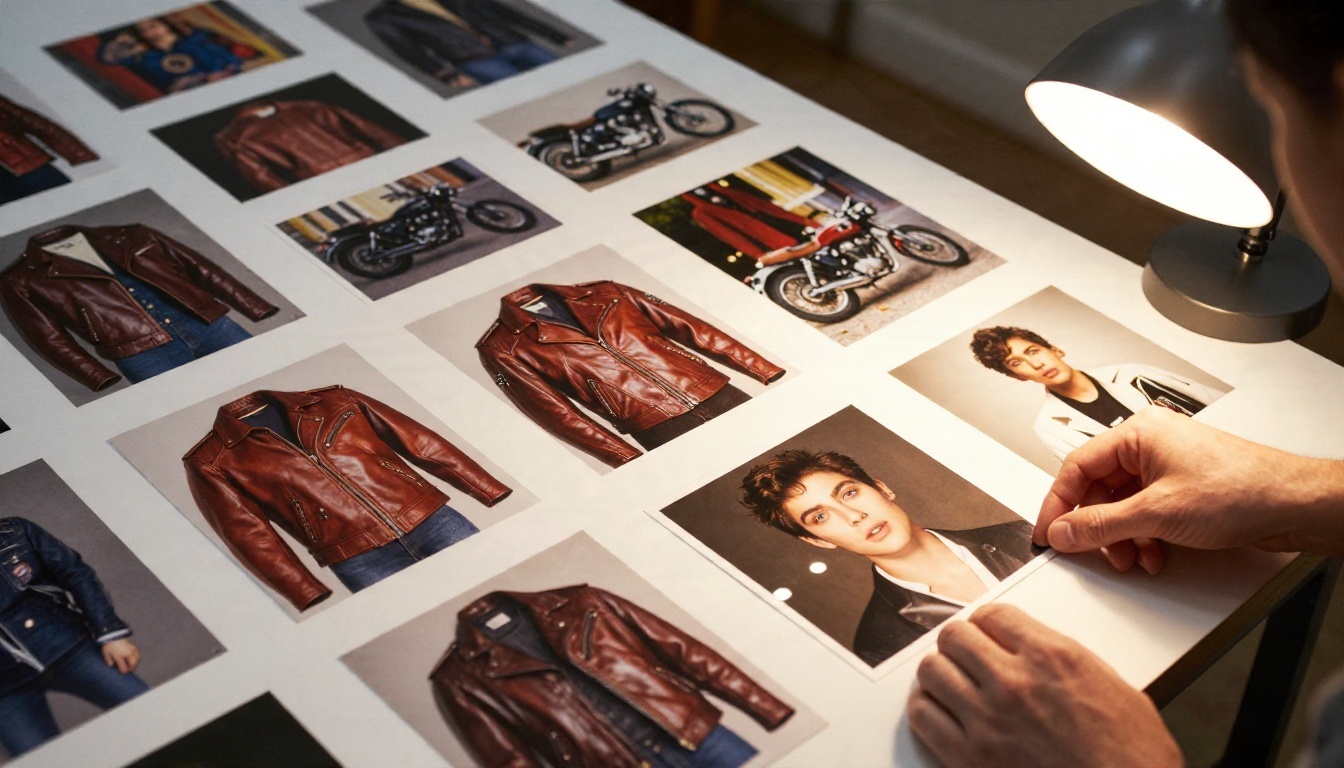
Kling O3 ajoute une couche de références. Sur PicassoIA, le modèle Omni accepte jusqu’à sept images de référence pour des éléments, des scènes ou des styles, et le prompt peut les désigner à l’aide de jetons d’image. Vous pouvez donc importer une photo d’une veste en cuir, d’une moto et d’un visage, puis demander au modèle de placer les trois dans une même scène sans deviner à quoi ils ressemblent.
Comportement audio
Les deux modèles peuvent générer un audio natif, et les deux sont désactivés par défaut sur PicassoIA : il faut donc activer l’audio. Le point délicat avec Omni est que la génération audio ne peut pas être combinée à une vidéo de référence. Lorsqu’un clip est construit à partir d’une vidéo existante, le modèle travaille à partir de ces séquences, et les options sonores changent. Certains rapports tiers décrivent cela de façon légèrement différente : considérez donc l’audio combiné à une vidéo en entrée comme un cas à tester, plutôt que de le supposer.
Pour une simple génération texte vers vidéo ou image vers vidéo, les deux modèles ajoutent une ambiance sonore et des effets au clip dans le même passage, ce qui vous évite de passer par un outil audio distinct.
Montage vidéo et séquences de référence
Omni peut prendre une vidéo de référence de 3 à 10 secondes et l’utiliser de deux façons :
- Mode Feature : la vidéo sert de référence de style ou de caméra. Le modèle emprunte le mouvement ou l’apparence sans copier le contenu.
- Mode Base : la vidéo devient le clip que vous modifiez, ce qui se rapproche d’une réécriture de vidéo par prompt.
Kling 3.0 n’a pas d’équivalent. Si vous voulez restyliser des séquences que vous avez déjà tournées, Kling 3.0 ne peut pas le faire, et cela suffit à trancher pour de nombreux monteurs.
Fonctionnalités comparées en pratique
Narration multi-plans
Les deux modèles prennent en charge le script multi-plans avec jusqu’à six scènes dans une même tâche. Vous rédigez une liste de type JSON où chaque plan a son propre prompt et sa propre durée, et les durées doivent correspondre à la longueur totale du clip. Une publicité de 10 secondes pourrait comporter trois plans : une vue d’ensemble large de 3 secondes, un gros plan du produit de 4 secondes et une réaction finale de 3 secondes.
La structure est identique dans Kling 3.0 et dans Omni. La différence tient à ce qui relie ces plans entre eux. Dans Kling 3.0, la cohérence dépend de la précision avec laquelle vous répétez les descriptions dans le prompt de chaque plan. Dans Omni, vous joignez des images de référence, et le modèle s’en sert pour garder stables les visages, les vêtements et les objets d’un plan à l’autre.
💡 Astuce de prompt : en mode multi-plans, répétez les mêmes trois ou quatre repères visuels dans chaque plan (couleur des cheveux, veste, lieu). Cela ne coûte rien et réduit la dérive sur les deux modèles.
Cohérence des personnages et des produits
Si vous ne générez que des clips isolés, vous ne remarquerez peut-être jamais la cohérence. Dès que vous construisez une série, elle devient l’enjeu principal. Une mascotte de marque, un présentateur récurrent, une basket qui doit être identique dans chaque plan : c’est là qu’Omni justifie son prix plus élevé.
Kling 3.0 peut approcher la cohérence grâce à une image de début. Figez la première image sur une photo de votre sujet, et le clip partira de là. Mais une fois la caméra en mouvement, les détails peuvent se dérober. Les images de référence d’Omni ramènent sans cesse le modèle vers la source.
Qualité du mouvement et réalisme
Sur le mouvement pur, les deux modèles donnent une impression très proche. Ils partagent la même famille d’origine : mouvements corporels crédibles, physique stable pour les tissus et les cheveux, et comportement de caméra cinématographique lorsque vous demandez des travellings, des panoramiques ou des contre-plongées. Si vous lancez le même prompt sur les deux sans références, attendez-vous à des résultats si proches qu’il faudrait les comparer image par image.
C’est une bonne nouvelle. Cela signifie que le choix porte sur le flux de travail, et non sur le fait qu’un modèle serait meilleur que l’autre. Pour le mouvement d’un personnage à partir d’une performance existante, il existe aussi Kling v3 Motion Control, qui anime un personnage à partir d’une référence de mouvement.
Détail des tarifs
Tarifs en crédits par seconde
Le tarif de la famille Kling 3 s’exprime par seconde de vidéo générée, et le montant dépend de la résolution et de l’activation de l’audio. Voici la situation d’après les chiffres publiés autour du lancement et ceux des revendeurs d’API qui les suivent. Ce sont des instantanés, et ils divergent d’un fournisseur à l’autre : vérifiez les tarifs en vigueur avant de vous engager sur un budget.
| Configuration | Tarif officiel approximatif |
|---|
| 720p, sans audio | Environ 6 crédits par seconde |
| 1080p, sans audio | Environ 8 crédits par seconde |
| 720p, avec audio | Environ 9 crédits par seconde |
| 1080p, avec audio | Environ 12 crédits par seconde |
| Option de contrôle vocal | Environ 2 crédits supplémentaires par seconde |
En dollars, la plupart des offres de revendeurs placent le tarif d’entrée des deux modèles entre environ 0,075 $ et 0,09 $ par seconde en 720p sans audio, certaines plateformes facturant deux à quatre fois ce montant pour la même tâche. Les parcours standard texte et image commencent à peu près au même prix sur les deux modèles. La différence apparaît lorsque vous utilisez les parcours de référence ou de montage d’Omni, qui démarrent plus haut, à environ 0,11 $ par seconde d’après les chiffres que j’ai trouvés.

Coût par clip terminé
Les prix par seconde restent abstraits. Voici ce qu’ils représentent pour un travail réel, en prenant les tarifs intermédiaires ci-dessus comme repère approximatif.
| Projet | Durée | Fourchette de coût approximative |
|---|
| Un clip pour les réseaux sociaux, 720p, sans audio | 5 secondes | Moins de 0,50 $ |
| Teaser produit, 1080p avec audio | 10 secondes | Environ 1 à 3 $ |
| Trois brouillons avant la version finale | 15 secondes de brouillons au total plus 10 secondes finales | Souvent 2 à 6 $ |
| Plan de marque basé sur des références sur Omni | 10 secondes | Nettement plus cher que le standard |
Le véritable facteur de coût est la reprise, et non le tarif de base. Un modèle qui réussit votre idée en deux essais est plus avantageux qu’un modèle moins cher qui en demande huit. C’est pourquoi beaucoup de créateurs font leurs brouillons sur Kling 3.0 en mode standard, verrouillent l’idée, puis passent à Omni ou au mode pro uniquement pour le rendu final.
💡 Réflexe budgétaire : testez chaque nouvelle idée en 720p sans audio. Activez le mode pro et l’audio uniquement pour la prise que vous prévoyez de publier.
Une variante plus récente et moins chère, Kling 3.0 Turbo, a aussi été signalée pour les travaux à fort volume. Il s’agit d’un modèle distinct des deux comparés ici : vérifiez ses limites (il serait limité au 1080p) avant de le considérer comme un remplaçant.
Lequel utiliser
Choisissez Kling 3.0 quand
Optez pour Kling v3 Video lorsque :
- Vous partez d’un prompt texte et voulez voir ce que le modèle en fait.
- Vous réalisez des clips pour les réseaux sociaux, des tests de concept ou des plans de coupe où une qualité ponctuelle suffit.
- Vous itérez rapidement et chaque génération coûte réellement de l’argent.
- Vous voulez une image de début et de fin, un audio natif et un contrôle multi-plans, mais pas de système de références.

Choisissez Kling 03 (Omni) quand
Optez pour Kling v3 Omni Video lorsque :
- Un personnage, un produit ou un lieu doit rester identique dans plusieurs clips.
- Vous disposez de photos de référence et voulez que le modèle les respecte.
- Vous voulez restyliser ou modifier des séquences existantes avec un prompt.
- Vous avez besoin d’un mouvement de caméra ou d’un style emprunté à une vidéo de référence.
- Vous produisez une série, une campagne publicitaire ou tout contenu comportant des éléments récurrents.
Autres modèles à tester
Kling n’est pas la seule option solide, et une comparaison rapide vous évite souvent de forcer un seul outil à tout faire. Tous ces modèles sont disponibles sur PicassoIA :
| Modèle | Pourquoi l’essayer |
|---|
| Kling v2.6 | Génération Kling antérieure, utile comme référence moins coûteuse |
| Kling o1 | Réécriture de vidéo existante par texte |
| Veo 3.1 | Réalisme solide avec audio natif |
| Seedance 2.5 | Clips plus longs, jusqu’à 30 secondes |
| Wan 3 Prime | Texte vers vidéo en 1080p avec un rendu visuel différent |
Lancer un brouillon sur Kling v3 Video
- Ouvrez la page Kling v3 Video.
- Rédigez votre prompt (jusqu’à 2 500 caractères). Décrivez dans cet ordre le sujet, l’action, le mouvement de caméra et l’éclairage.
- Réglez le mode sur standard (720p) pendant les itérations. Passez en pro pour le 1080p uniquement sur votre prise finale.
- Choisissez une durée. Commencez par 5 secondes pour économiser des crédits.
- Choisissez un format : 16:9 pour YouTube, 9:16 pour Reels et Shorts, 1:1 pour les fils d’actualité. Notez qu’il est ignoré lorsque vous importez une image de début.
- Importez éventuellement une image de début et une image de fin pour fixer les images d’ouverture et de fermeture. L’image de fin nécessite une image de début.
- Activez generate audio si vous voulez une ambiance sonore. Elle est désactivée par défaut.
- Ajoutez un prompt négatif (par exemple : « flou, mains déformées, scintillement ») pour limiter les artefacts courants.
- Pour plusieurs scènes, remplissez multi prompt avec une liste JSON, par exemple
[{"prompt":"Wide shot of a coastal road at dawn","duration":3},{"prompt":"Close-up of the rider's face","duration":2}]. Les durées doivent correspondre à votre total.

Figer le rendu avec Kling v3 Omni Video
- Ouvrez la page Kling v3 Omni Video.
- Importez jusqu’à sept images de référence : un visage, une tenue, un produit, un lieu. Utilisez des photos nettes et bien éclairées, d’au moins 300 pixels sur le petit côté.
- Rédigez un prompt qui renvoie à vos références à l’aide des jetons de modèle d’image (par exemple
<<<image_1>>>), afin que le modèle sache quelle image correspond à quoi.
- Réglez la durée entre 3 et 15 secondes.
- Pour emprunter un mouvement de caméra ou un style, ajoutez une vidéo de référence de 3 à 10 secondes et réglez le type de référence sur feature. Pour modifier un clip que vous avez déjà, réglez-le sur base. Avec une vidéo de référence, vous pouvez joindre jusqu’à quatre images de référence.
- Gardez à l’esprit que l’audio natif et la vidéo de référence s’excluent mutuellement. Choisissez l’un des deux, ou ajoutez le son ensuite avec un modèle audio distinct.
- Utilisez keep original sound si vous voulez que la bande sonore de la vidéo de référence soit conservée.
- Testez d’abord en mode standard, puis effectuez le rendu en pro.
💡 Flux de travail économique : rédigez l’idée sur Kling v3 Video en mode standard, validez le cadrage et le mouvement, puis reprenez le prompt retenu sur Omni avec des références pour la version finale et cohérente.
Commencez à créer vos propres clips
La décision tient à une seule question : avez-vous besoin de références ? Si non, Kling 3.0 vous offre des scènes multi-plans, des images de début et de fin, l’audio et le 1080p à un prix plus bas. Si oui, Kling 03 (Omni) est celui qui maintient un personnage ou un produit stable et peut travailler à partir de séquences existantes.
Le moyen le plus rapide de trancher est de lancer le même prompt sur les deux. Ouvrez Kling v3 Video et Kling v3 Omni Video sur PicassoIA, collez un prompt identique, puis comparez les deux clips image par image. Ajoutez ensuite une photo de référence à la version Omni et observez ce qui change. Cinq minutes de test vous en apprendront plus que n’importe quelle fiche technique, et vous pouvez parcourir tous les autres modèles vidéo sur picassoia.com/en/all-models lorsque vous voulez élargir votre recherche.


