Tienes una foto de un personaje y un clip de diez segundos de alguien bailando, caminando o hablando. Quieres que el personaje de la foto se mueva exactamente igual que la persona del clip. Esa es toda la promesa de Kling 2.6 Motion Control y, a diferencia de la mayoría de modelos de video, de verdad la cumple. En lugar de esperar que un prompt de texto describa bien un gesto, le muestras el gesto al modelo y este copia el ritmo, los cambios de peso e incluso las expresiones faciales.
Este artículo repasa qué hace el modelo, qué significa realmente "gratis en línea", qué ajustes cambian el resultado y diez ejemplos que puedes copiar hoy. Si solo quieres usarlo, el modelo está disponible en PicassoIA como Kling v2.6 Motion Control.
Qué hace Kling 2.6 Motion Control
La mayoría de modelos de imagen a video toman una foto e inventan el movimiento. Motion Control invierte esa lógica. Tú aportas dos entradas: una imagen fija que define quién o qué aparece, y un video de referencia que define cómo se mueve. El resultado es un clip nuevo en el que tu imagen fija realiza el movimiento de la referencia.
Imagínalo como un titiritero con cámara. Una persona graba un gesto con el teléfono y un personaje distinto, ya sea una modelo fotografiada, una mascota o un retrato estilizado, lo repite.
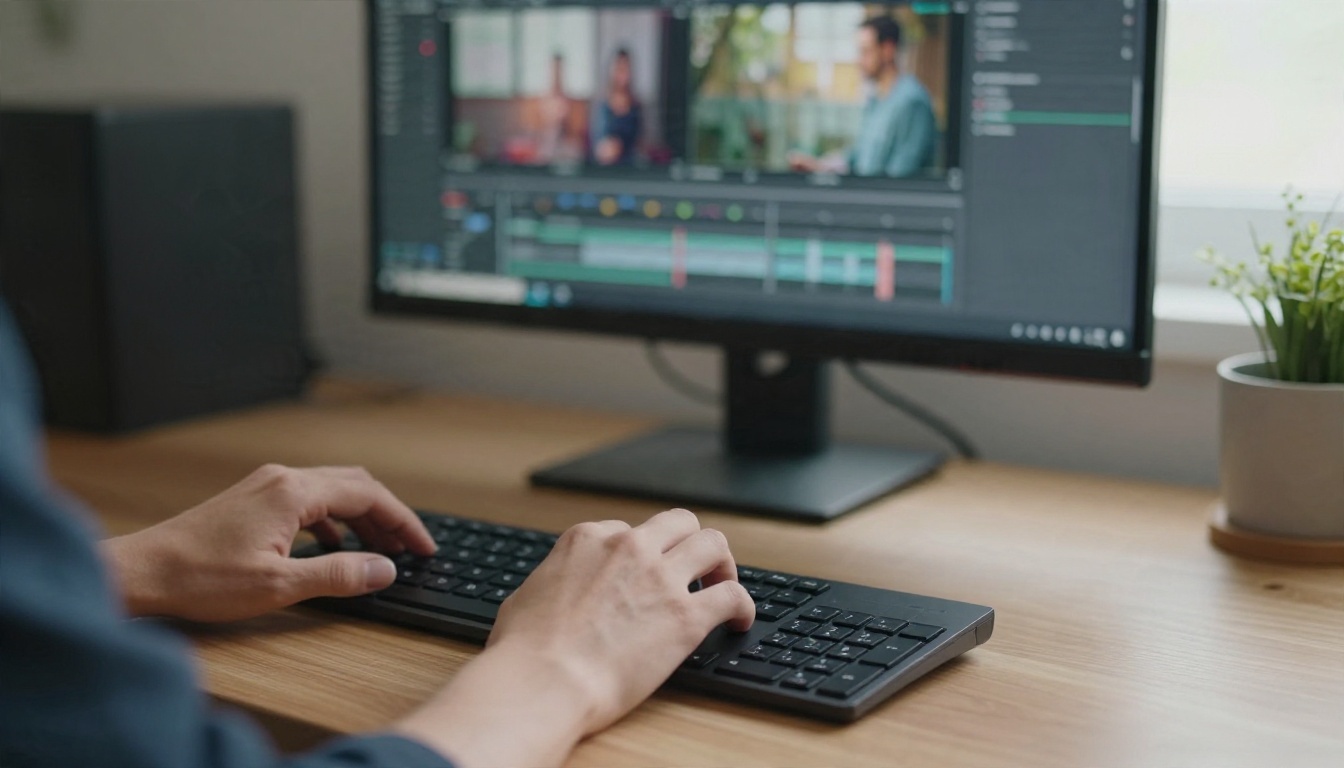
Dos entradas, un resultado
| Entrada | Qué controla | Qué evitar |
|---|
| Imagen del personaje | Rostro, ropa, tipo de cuerpo, fondo | Extremidades recortadas, desenfoque intenso, manos ocultas |
| Video de referencia | Movimiento corporal, ritmo, expresiones, a menudo la sensación de cámara | Cortes rápidos, varias personas, oclusiones |
| Prompt de texto (opcional) | Detalles de la escena, luz, pequeños ajustes | Volver a describir el movimiento en conflicto con el clip |
Por qué resulta diferente
Los modelos normales de texto a video tienen problemas con la repetibilidad. Pide "una mujer saluda y gira" cinco veces y obtendrás cinco saludos distintos. Con un clip de referencia, el saludo es siempre el mismo, así que puedes producir una serie de tomas coherentes con personajes diferentes. Eso importa para mascotas de marca, contenido para redes sociales, cortometrajes y cualquier caso en el que necesites control en lugar de suerte.
💡 Modelo mental rápido: la imagen es el vestuario y el rostro del actor, el video es la actuación del actor. Si cambias una, la otra se mantiene fija.
Acceso gratuito en línea, explicado
La expresión "gratis en línea" atrae muchas búsquedas, así que aquí va el panorama real. Transferir movimiento es caro de ejecutar, porque el modelo procesa un video de origen y renderiza uno nuevo. Por eso, la mayoría de plataformas que alojan Kling 2.6 Motion Control funcionan con créditos o pruebas breves en lugar de un uso gratuito ilimitado.
Según lo que encontré al investigar, el acceso se divide en tres categorías:
- Créditos de prueba: algunas plataformas dan una pequeña cantidad de créditos para probar uno o dos clips cortos.
- Pago por generación: pagas por cada clip, a menudo según los segundos de salida.
- Suscripción o paquetes de créditos: compras una cuota mensual y la gastas según usas.
No pude confirmar ninguna plataforma que ofrezca Kling 2.6 Motion Control realmente ilimitado y gratuito, así que ten cuidado con cualquier sitio que prometa eso.
Cómo gastar menos mientras pruebas
- Usa clips de referencia cortos en tus primeras pruebas. Tres a cinco segundos bastan para comprobar si el personaje y el movimiento encajan.
- Prueba primero el nivel de calidad estándar, y sube de nivel cuando el movimiento se vea bien.
- Prepara bien tus entradas. Una imagen bien encuadrada y un clip limpio ahorran más créditos que cualquier ajuste.
- Agrupa ideas parecidas. Si un clip de referencia funciona, reutilízalo con varias imágenes de personajes distintas.
💡 ¿Buscas video ilimitado y gratuito? Si tu objetivo es simplemente crear clips sin vigilar un contador de créditos, Seedance 2.5 Lite aparece en PicassoIA como generador de video gratuito e ilimitado para clips de hasta 10 segundos. No copia un video de referencia, pero es una buena forma de probar ideas antes de gastar créditos en transferencia de movimiento.
Los ajustes que importan
Motion Control tiene menos controles deslizantes que un modelo de video típico, y eso es una buena noticia. Solo unas pocas opciones cambian el resultado, y la más importante es la orientación.
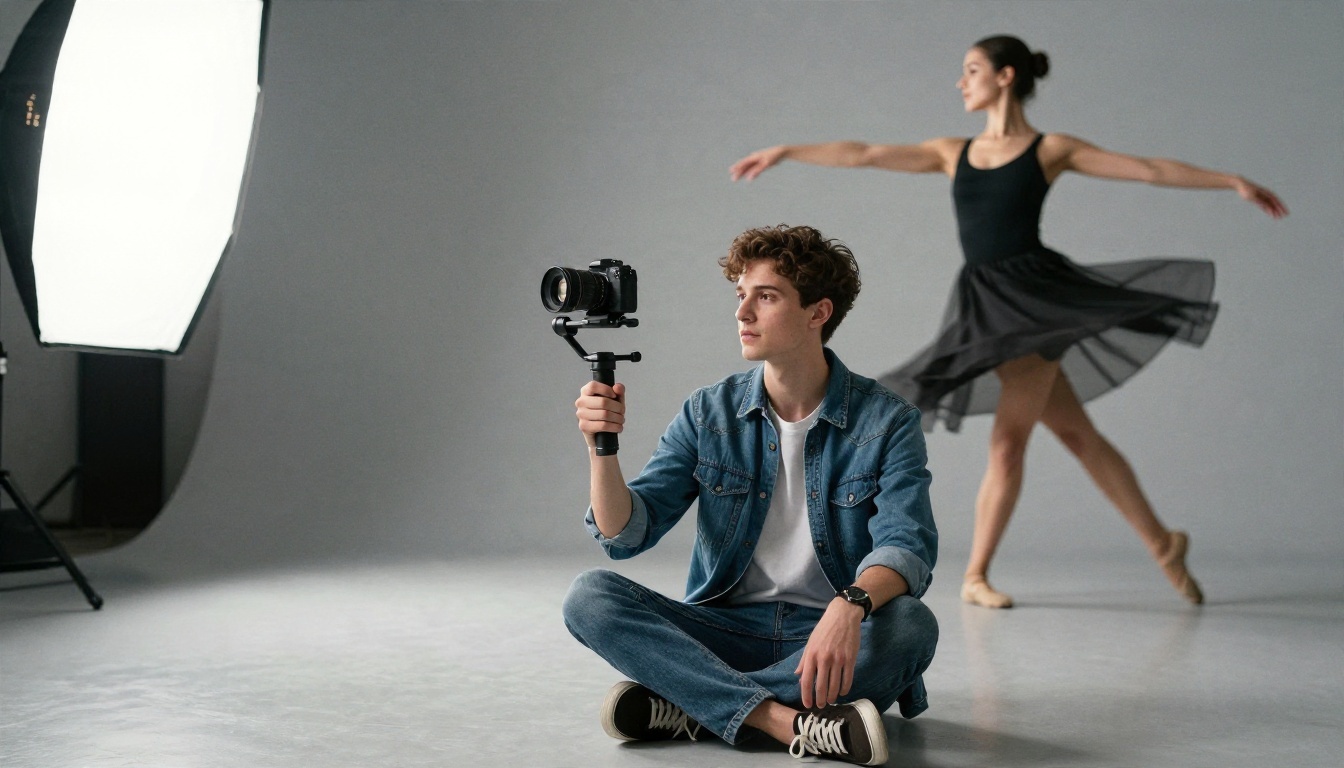
Orientación del personaje
Este ajuste decide qué dirección de mirada prevalece. Hay dos modos:
| Modo | Comportamiento | Límite habitual | Ideal para |
|---|
| Orientación del video | El personaje gira y mira como lo hace el intérprete de la referencia | Más largo, hasta unos 30 segundos | Bailes, giros, movimientos de lucha, acción de cuerpo entero |
| Orientación de la imagen | El personaje conserva la dirección de la mirada de tu imagen fija, mientras las extremidades y las expresiones siguen el clip | Más corto, hasta unos 10 segundos | Tomas de seguimiento de cámara, hablar, gestos sutiles |
Si tu imagen de personaje muestra a alguien mirando a cámara, pero el intérprete de referencia se aleja de la cámara, la orientación del video hará que tu personaje también se aleje. La orientación de la imagen lo mantiene mirando al frente y toma solo el movimiento.
Mantener el sonido original
Un interruptor te permite conservar el audio del clip de referencia o descartarlo. Si la referencia contiene una voz, música o un ritmo que quieres igualar, consérvalo. Si piensas añadir tu propia pista después, desactívalo para evitar un audio que no encaje.
Nivel de calidad
La transferencia de movimiento de Kling se ofrece en un nivel estándar y en uno pro en muchas plataformas. El estándar es más barato y rápido, el pro da manos, cabello y texturas finas más limpios. Ejecuta el nivel económico para revisar la composición y luego renderiza en pro la que te guste.
Texto del prompt
El prompt es opcional, y normalmente cuanto más corto, mejor. Úsalo para detalles de la escena como la luz, el lugar o el material de la ropa. Evita describir el movimiento, porque el video de referencia ya lo hace, y un prompt que contradiga el clip puede provocar temblores.
Duración del clip de referencia
Apunta a clips de entre 3 y 30 segundos con movimientos claros y distintos. La duración de tu salida sigue a la referencia, dentro de los límites del modo de orientación que hayas elegido.
Prepara el video de referencia
El noventa por ciento de las pruebas fallidas se debe a un clip de referencia débil. Trata la grabación como una mini producción.
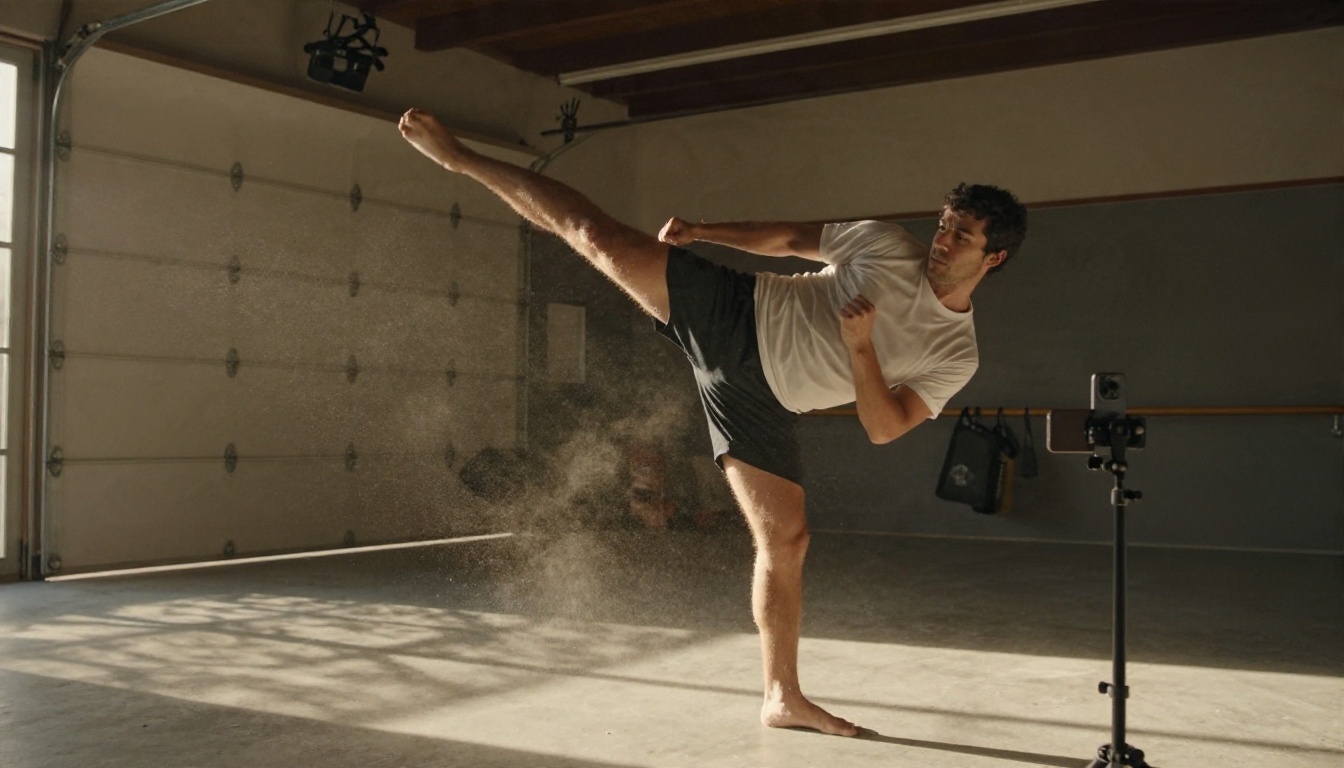
Lista de comprobación para grabar
- Solo un intérprete. Las personas extra confunden el seguimiento.
- Cuerpo completo en cuadro cuando quieras movimiento de cuerpo entero, con cabeza y pies sin recortar.
- Cámara fija sobre un trípode para la transferencia más limpia. Los movimientos suaves de cámara funcionan, pero las imágenes a pulso y bruscas no.
- Fondo liso con contraste entre el intérprete y la pared.
- Ropa ajustada para que el modelo pueda leer la silueta, ya que la tela holgada oculta las articulaciones.
- Luz uniforme sin parpadeos fuertes ni sombras profundas sobre el rostro.
Qué evitar
| Problema | Resultado | Solución |
|---|
| Manos fuera de cuadro | Manos distorsionadas o ausentes | Graba de nuevo con las manos visibles |
| Cortes rápidos | El personaje aparece de golpe o se reinicia | Usa una sola toma continua |
| Desenfoque de movimiento intenso | Extremidades borrosas | Sube la velocidad de obturación, añade luz |
| Intérprete parcialmente oculto | Seguimiento de la pose roto | Despeja el primer plano |
| Clip muy largo | Créditos desperdiciados | Recorta a los mejores momentos |
💡 Consejo: si no tienes material propio, elige un clip en el que el movimiento sea protagonista, como una rutina de baile, un ejercicio de gimnasio o una presentación con gestos amplios. Asegúrate de tener derecho a usarlo.
Prepara la imagen del personaje
La imagen es la segunda mitad de la fórmula. Una mala imagen fija da un mal video, incluso con una referencia perfecta.
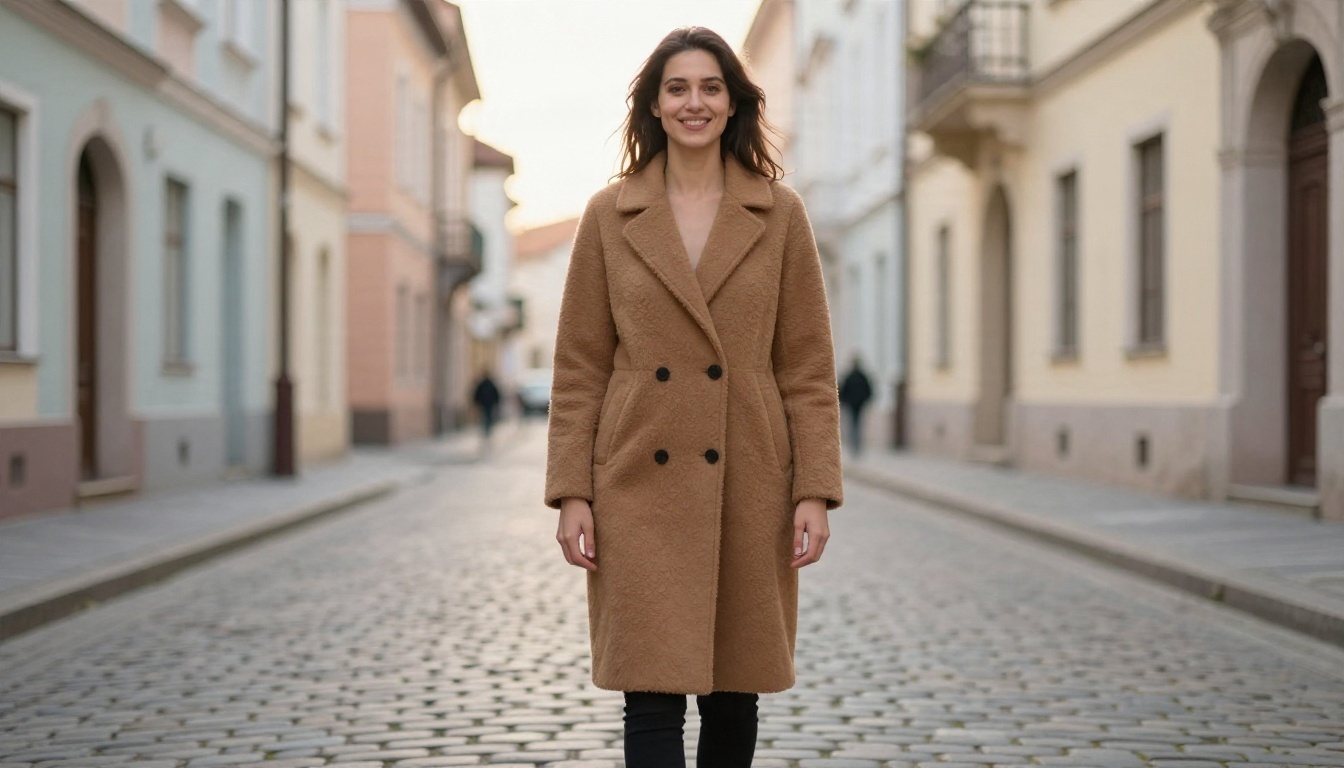
Cómo es una buena imagen de origen
- Encuadre similar al de la referencia. Si el intérprete aparece de cuerpo completo, usa un personaje de cuerpo completo. Un primer plano de cabeza cerrado no deja espacio para que el cuerpo se mueva.
- Pose neutra. Brazos relajados, manos visibles, pies en el suelo. Una postura neutra deja margen para cualquier movimiento.
- Sujeto nítido. El modelo no puede inventar detalle a partir de una foto borrosa.
- Bordes limpios. Evita objetos que crucen el cuerpo, como bolsos grandes o accesorios superpuestos.
- Proporciones naturales. Si el personaje tiene proporciones de extremidades distintas a las del intérprete, espera algo de estiramiento.
Dónde conseguir la imagen
Usa una foto real o genera una con un modelo de texto a imagen. En PicassoIA puedes crear primero un personaje en pose neutra y luego llevarlo a Motion Control. Mantén el rostro coherente en una serie reutilizando la misma imagen de origen en cada clip.
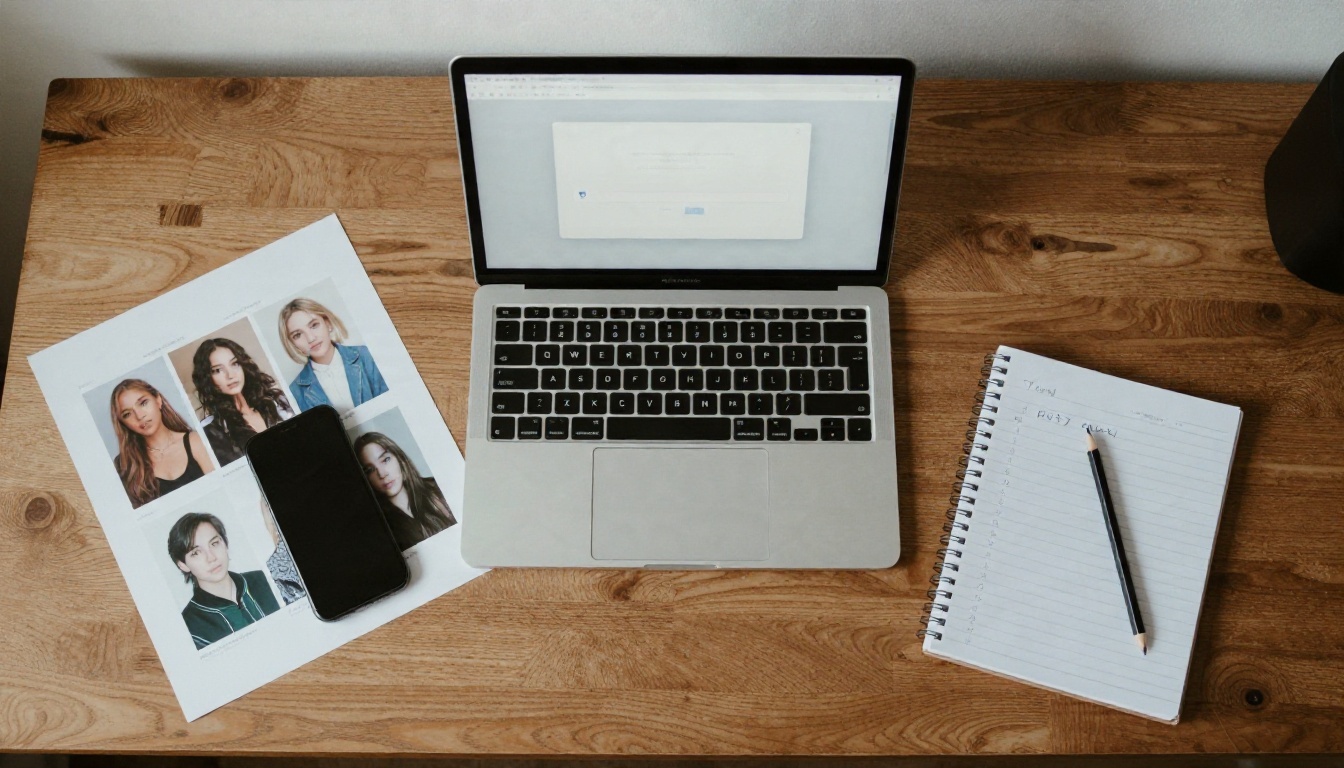
Cómo usar Kling v2.6 Motion Control en PicassoIA
Este es el flujo de trabajo en la plataforma, paso a paso. Los nombres exactos de los campos aparecen en la página del modelo Kling v2.6 Motion Control, así que sigue lo que veas allí.
Paso a paso
- Abre la página del modelo. Ve a Kling v2.6 Motion Control e inicia sesión.
- Sube la imagen de tu personaje. Elige una pose nítida y neutra con las manos visibles.
- Sube el video de referencia. Usa un clip limpio con un solo intérprete, de 3 a 30 segundos.
- Elige la orientación del personaje. Selecciona orientación de video para movimientos de cuerpo entero, y orientación de imagen para hablar y tomas de seguimiento de cámara.
- Decide sobre el sonido original. Consérvalo si el audio importa, descártalo si vas a reemplazarlo.
- Añade un prompt corto (opcional). Describe el escenario, la luz y el material de la vestimenta, no el movimiento.
- Genera y revisa. Mira el clip una vez para el cuerpo, otra para las manos y otra para el rostro.
- Itera. Cambia una variable cada vez: la imagen, el clip o la orientación.
Consejos sobre parámetros
- Cambia una cosa por ejecución. Si cambias la imagen, el clip y el modo a la vez, no sabrás qué arregló o qué rompió el resultado.
- Mantén los prompts en menos de dos frases. Los prompts largos añaden ruido.
- Reutiliza las buenas referencias. Cuando tengas un clip que sigue bien el movimiento, se convierte en una plantilla para decenas de personajes.
💡 Opción más reciente: Kling v3 Motion Control también está disponible en PicassoIA. Si quieres comparar generaciones, ejecuta la misma imagen y el mismo clip en ambos y elige el resultado más limpio.
Diez ejemplos para copiar
Estas son configuraciones prácticas, cada una con la combinación de entradas, el modo de orientación y un prompt corto. Úsalas como punto de partida.
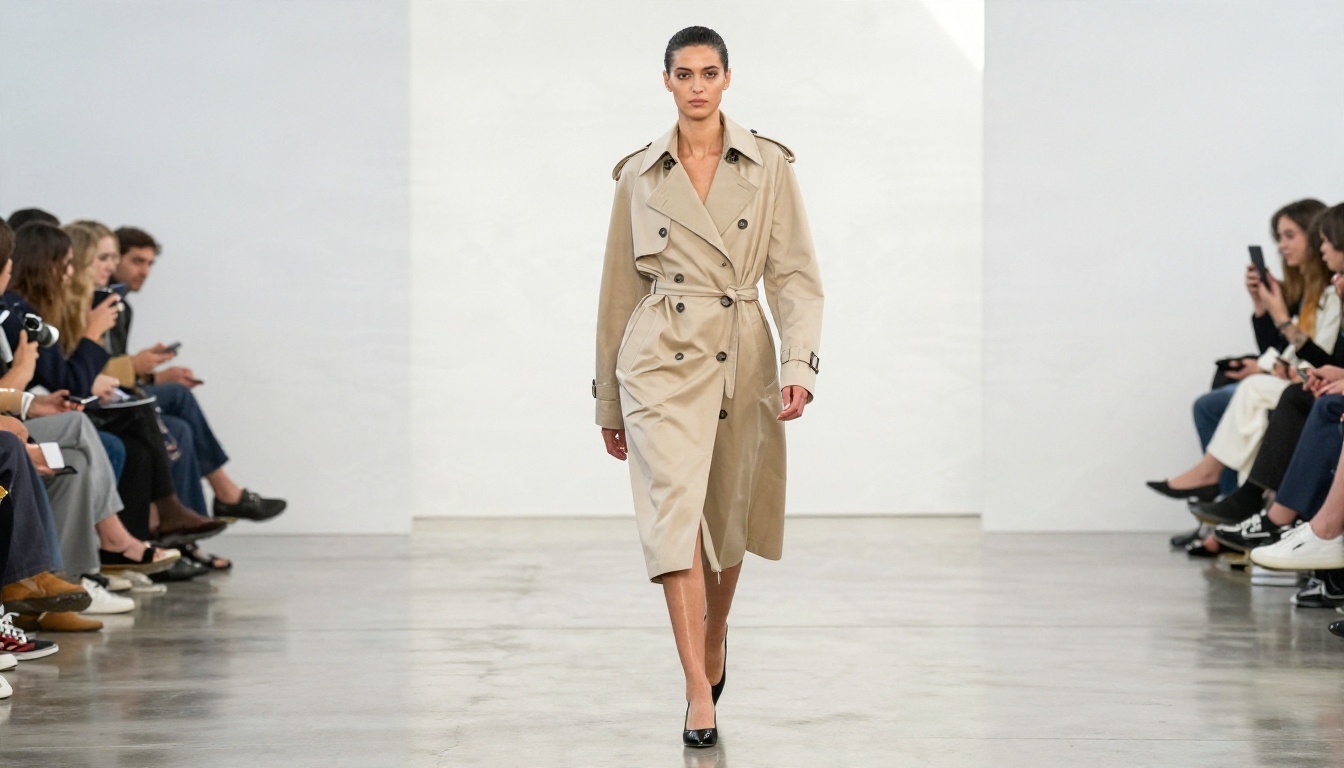
Paseo de moda
- Imagen: modelo de cuerpo completo con gabardina, de frente.
- Referencia: una persona caminando hacia la cámara en un pasillo.
- Modo: orientación de video.
- Prompt: "Estudio minimalista y luminoso, luz diurna suave, tela que se mueve con naturalidad."
Versión de baile con otro personaje
- Imagen: un personaje con estilo en una postura neutra.
- Referencia: una rutina de baile corta grabada en trípode.
- Modo: orientación de video.
- Prompt: "Estudio tipo loft con suelo de madera, luz cálida de la mañana."
Persona que habla con expresiones
- Imagen: retrato de cabeza y hombros, mirando al frente.
- Referencia: alguien hablando con gestos animados.
- Modo: orientación de imagen.
- Prompt: "Cocina soleada, luz natural, ambiente relajado."
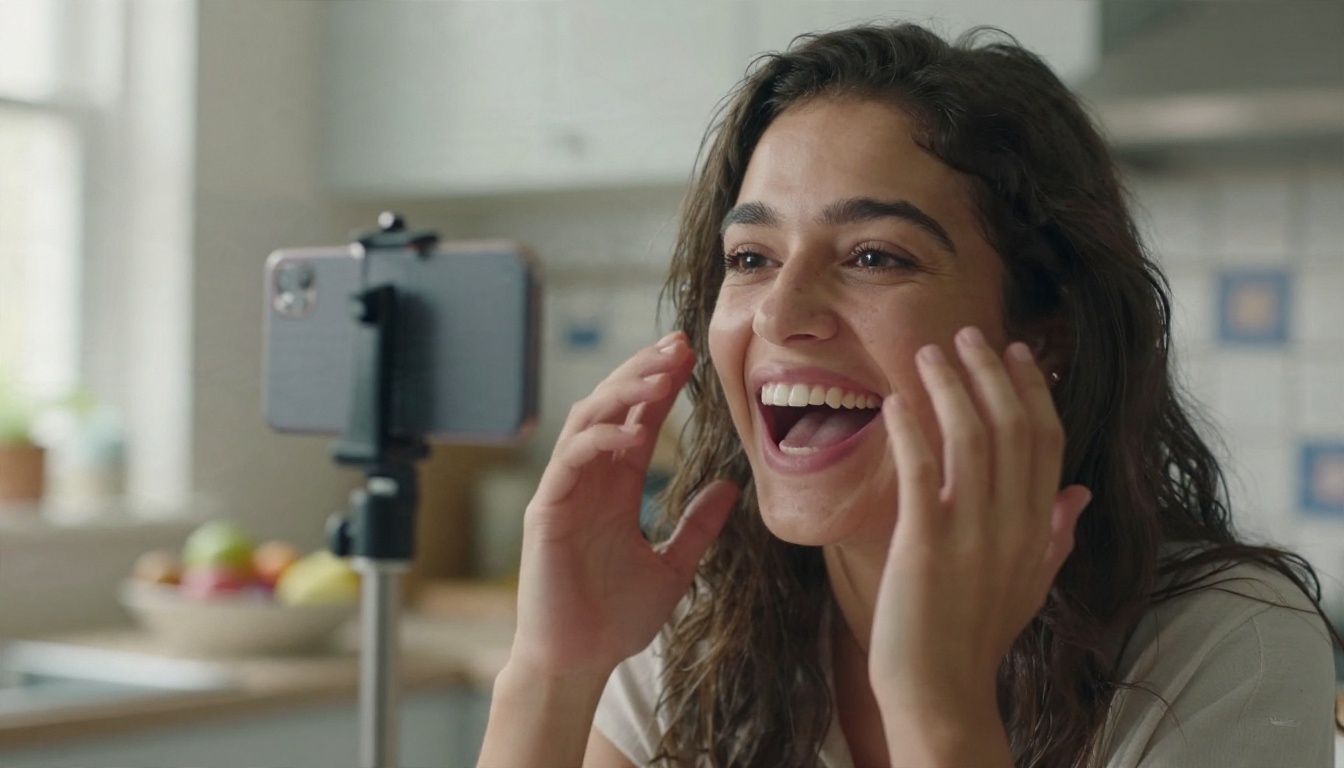
Presentador de producto
- Imagen: una persona sosteniendo un producto a la altura del pecho.
- Referencia: un presentador gesticulando hacia un objeto.
- Modo: orientación de imagen.
- Prompt: "Fondo blanco limpio, sombras suaves, el producto sigue en la mano."
Movimiento de artes marciales
- Imagen: un luchador en una postura neutra.
- Referencia: una patada lenta filmada de lado.
- Modo: orientación de video.
- Prompt: "Estudio de hormigón, polvo en la luz cálida."
Mascota saludando
- Imagen: un personaje de mascota de pie y erguido.
- Referencia: una persona saludando con ambas manos.
- Modo: orientación de imagen.
- Prompt: "Parque soleado, profundidad de campo reducida."
Demostración de fitness
- Imagen: un atleta en un gimnasio, cuerpo completo.
- Referencia: una sentadilla o una zancada filmada de frente.
- Modo: orientación de video.
- Prompt: "Gimnasio moderno con luz natural de grandes ventanales."
Clip de reacción
- Imagen: un primer plano de retrato con el rostro neutro.
- Referencia: una reacción de sorpresa o de risa.
- Modo: orientación de imagen.
- Prompt: "Salón acogedor, luz suave de lámpara."
Paseo por la calle
- Imagen: una persona de pie en una calle.
- Referencia: alguien paseando con un balanceo relajado de los brazos.
- Modo: orientación de video.
- Prompt: "Calle empedrada tranquila a la hora dorada."
Explicador de equipo
- Imagen: un presentador de pie en una oficina.
- Referencia: un compañero explicando una idea con gestos abiertos de las manos.
- Modo: orientación de imagen.
- Prompt: "Oficina con luz diurna, ambiente tranquilo y profesional."
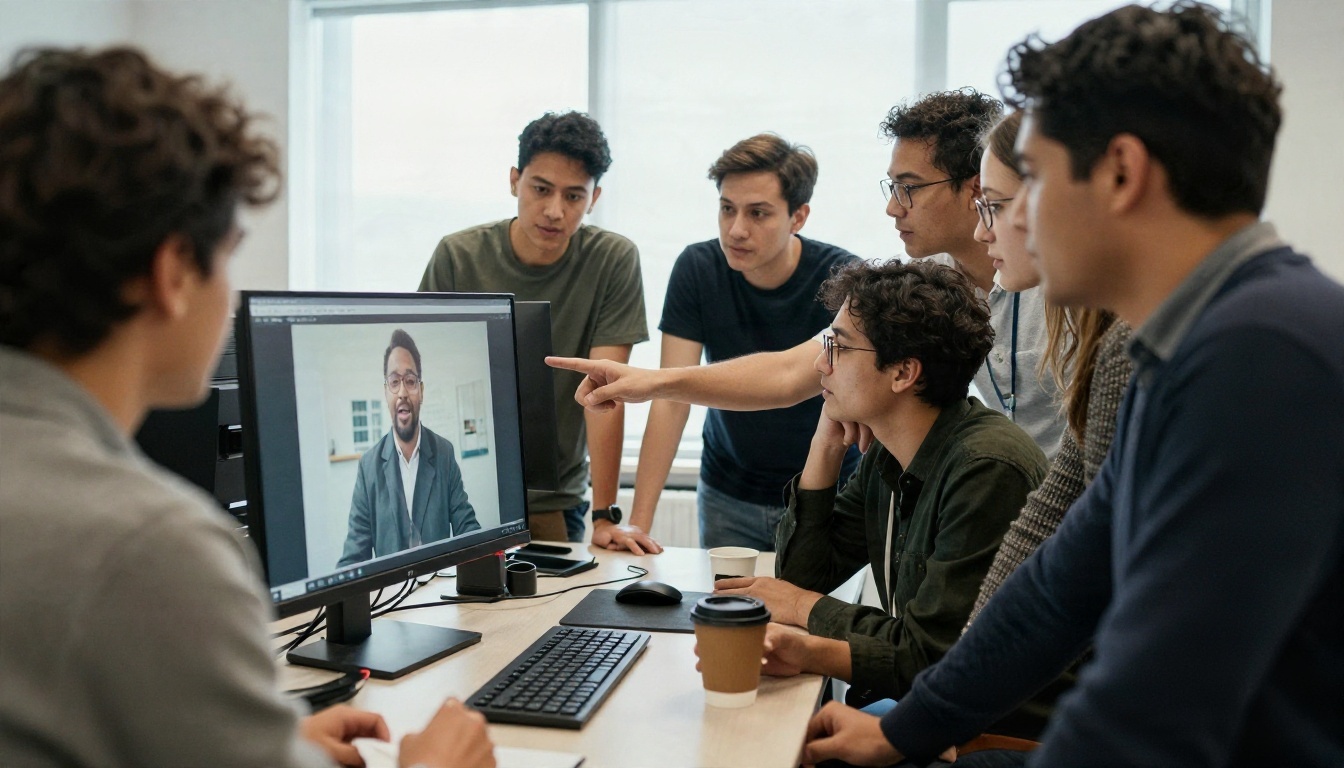
Errores comunes y soluciones
Casi todos los malos resultados tienen una causa clara. Usa esta tabla antes de gastar más créditos.
| Síntoma | Causa probable | Solución |
|---|
| El personaje mira hacia el lado equivocado | Modo de orientación incorrecto | Cambia entre orientación de video y de imagen |
| Las manos se derriten o se parten | Manos ocultas en la imagen o el clip | Usa fuentes donde las manos se vean claramente |
| El cuerpo se ve estirado | Proporciones distintas o encuadre diferente | Ajusta el encuadre y el tipo de cuerpo |
| El rostro se desplaza a mitad del clip | Imagen de origen de baja resolución | Usa un retrato más nítido y grande |
| Movimiento con temblores | Referencia a pulso o con vibración | Graba de nuevo sobre un trípode |
| El clip termina demasiado pronto | Se alcanzó el límite de la orientación | Recorta la referencia o usa orientación de video |
| Audio desfasado | Sonido original dejado activado | Desactívalo y añade una pista nueva |
Tres hábitos que ahorran tiempo
- Previsualiza primero tu referencia. Si no ves con claridad el movimiento, el modelo tampoco podrá.
- Iguala la distancia a la cámara. Referencia de cuerpo completo, imagen de cuerpo completo.
- Mantén una biblioteca. Guarda cada par de clip e imagen que funcionó para poder reutilizarlo.
Alternativas para otras necesidades
Motion Control es ideal para copiar una actuación, pero a veces quieres otra cosa. Estos modelos de PicassoIA cubren tareas parecidas:
| Objetivo | Modelo | Por qué elegirlo |
|---|
| Video estándar de imagen o texto con calidad Kling | Kling v2.6 | Video cinematográfico a partir de un prompt, sin necesidad de clip de referencia |
| Clips turbo más rápidos | Kling v2.5 Turbo Pro | Borradores rápidos con movimiento sólido |
| Animar una foto sin referencia | Wan 2.6 I2V | Movimiento suave y natural a partir de una sola imagen |
| Videos más largos | Seedance 2.5 | Clips extendidos para contar historias |
| Pruebas gratuitas e ilimitadas | Seedance 2.5 Lite | Sin contador de créditos para clips cortos |
Un flujo de trabajo práctico los combina. Esboza la escena y el personaje con un modelo de texto a video, prueba el aspecto sin gastar mucho y, después, lleva la imagen final del personaje a Motion Control para una actuación precisa.
Preguntas frecuentes
¿Kling 2.6 Motion Control es realmente gratis?
No como uso ilimitado, según pude comprobar. Espera créditos de prueba o pago por clip. Para pruebas sin fin, un modelo de video gratuito es un mejor punto de partida.
¿Cuánto puede durar la salida?
Sigue a tu clip de referencia. La orientación de video admite hasta unos 30 segundos, y la orientación de imagen hasta unos 10 segundos.
¿Puedo usar cualquier imagen de personaje?
Funcionan fotos, retratos y muchos personajes estilizados. Los resultados son mejores cuando el sujeto está claro, nítido y en una pose que deja margen para moverse.
¿Necesito un prompt?
No. El prompt es opcional. Una frase corta sobre el escenario y la luz es suficiente.
¿Qué orientación debo elegir?
Elige orientación de video cuando el cuerpo gire, dé vueltas o se desplace. Elige orientación de imagen cuando tu personaje deba seguir mirando a cámara, como en un clip en el que habla.
¿Qué hago si mi resultado se ve raro?
Revisa tres cosas en este orden: la coincidencia de encuadre entre imagen y clip, la visibilidad de las manos y el modo de orientación. Arreglar esos tres puntos resuelve la mayoría de problemas.
Prueba tu primera transferencia de movimiento
La mejor forma de entender Motion Control es ejecutar un clip. Graba diez segundos de ti mismo con un teléfono, elige una imagen de personaje clara, abre Kling v2.6 Motion Control en PicassoIA y pulsa generar. Luego cambia un solo ajuste y vuelve a ejecutarlo. En tres o cuatro intentos tendrás una idea de lo que premia el modelo: referencias limpias, encuadres que coincidan y la orientación correcta.
Cuando quieras probar otros estilos, explora el catálogo completo en picassoia.com/en/all-models, combina modelos de video, imagen, voz y música, y construye tu propio flujo de trabajo. Tu próximo clip está a un video de referencia de distancia.


