Vous avez une photo de personnage et un clip de dix secondes où quelqu’un danse, marche ou parle. Vous voulez que le personnage de la photo bouge exactement comme la personne du clip. C’est toute la promesse de Kling 2.6 Motion Control, et contrairement à la plupart des modèles vidéo, il la tient vraiment. Au lieu d’espérer qu’un prompt texte décrive assez bien un geste, vous montrez le geste au modèle, qui en copie le rythme, les déplacements du poids et même les expressions du visage.
Cet article détaille ce que fait le modèle, ce que signifie réellement « gratuit en ligne », quels réglages modifient le résultat, et dix exemples que vous pouvez reproduire dès aujourd’hui. Si vous voulez simplement l’utiliser, le modèle est disponible sur PicassoIA sous le nom Kling v2.6 Motion Control.
Ce que fait Kling 2.6 Motion Control
La plupart des modèles d’image vers vidéo prennent une photo et inventent le mouvement. Motion Control inverse cette logique. Vous fournissez deux entrées : une image fixe qui définit qui ou quoi apparaît, et une vidéo de référence qui définit comment cela bouge. Le résultat est un nouveau clip dans lequel votre image fixe exécute le mouvement de la référence.
Pensez-y comme à de la marionnette avec une caméra. Une personne enregistre un geste sur son téléphone, et un autre personnage, qu’il s’agisse d’un mannequin photographié, d’une mascotte ou d’un portrait stylisé, le reproduit.
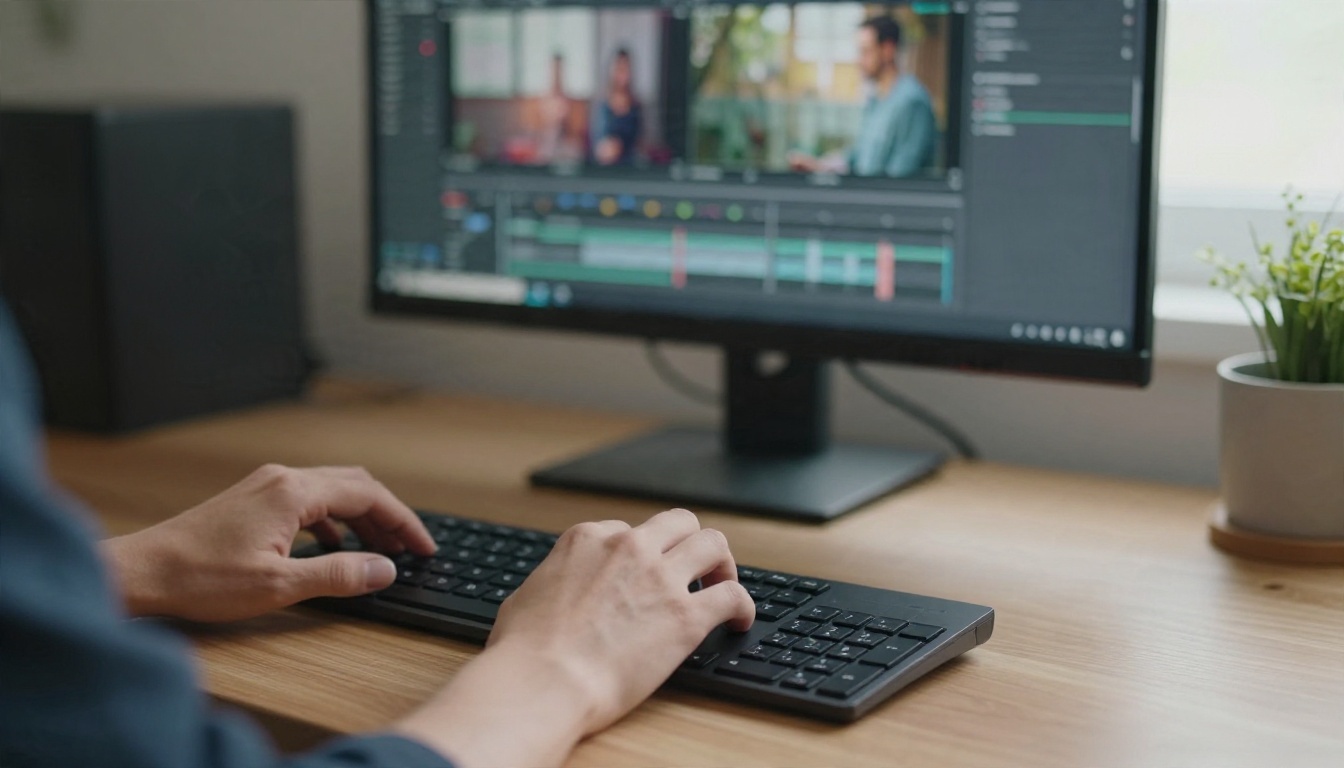
Deux entrées, un seul résultat
| Entrée | Ce qu’elle contrôle | À éviter |
|---|
| Image du personnage | Visage, vêtements, morphologie, arrière-plan | Membres coupés, flou prononcé, mains cachées |
| Vidéo de référence | Mouvement du corps, rythme, expressions, souvent le style de caméra | Coupes rapides, plusieurs personnes, éléments qui masquent le sujet |
| Prompt texte (facultatif) | Détails de la scène, lumière, petits ajustements | Redécrire le mouvement en contradiction avec le clip |
Pourquoi l’impression est différente
Les modèles classiques de texte vers vidéo peinent à être reproductibles. Demandez « une femme salue puis se retourne » cinq fois, et vous obtiendrez cinq saluts différents. Avec un clip de référence, le salut est le même à chaque fois, ce qui permet de produire une série de plans cohérents avec des personnages différents. C’est important pour les mascottes de marque, les contenus pour les réseaux sociaux, les courts métrages et tout ce qui exige du contrôle plutôt que de la chance.
💡 Modèle mental rapide : l’image est le costume et le visage de l’acteur, la vidéo est sa performance. Si vous changez l’un, l’autre reste fixe.
Ce que signifie vraiment l’accès gratuit
L’expression « gratuit en ligne » attire beaucoup de recherches, voici donc le tableau honnête. Le transfert de mouvement coûte cher à exécuter, car le modèle traite une vidéo source puis en génère une nouvelle. Pour cette raison, la plupart des plateformes qui proposent Kling 2.6 Motion Control fonctionnent avec des crédits ou des essais courts plutôt qu’avec une utilisation gratuite illimitée.
D’après mes recherches, l’accès se répartit en trois catégories :
- Crédits d’essai : certaines plateformes offrent un petit montant de crédits pour tester un ou deux clips courts.
- Paiement à la génération : vous payez chaque clip, souvent au prix de la seconde générée.
- Abonnement ou packs de crédits : vous achetez une allocation mensuelle et la consommez au fil de l’utilisation.
Je n’ai trouvé aucune plateforme proposant réellement un Kling 2.6 Motion Control illimité et gratuit. Abordez donc avec prudence tout site qui le promet.
Comment dépenser moins pendant vos tests
- Utilisez des clips de référence courts pour vos premiers essais. Trois à cinq secondes suffisent pour vérifier si le personnage et le mouvement correspondent.
- Testez d’abord la qualité standard, puis passez à une qualité supérieure quand le mouvement vous convient.
- Préparez soigneusement vos entrées. Une image bien cadrée et un clip propre font économiser plus de crédits que n’importe quel réglage.
- Regroupez les idées similaires. Si un clip de référence fonctionne, réutilisez-le avec plusieurs images de personnages différentes.
💡 Vous cherchez une vidéo gratuite et illimitée ? Si votre objectif est simplement de créer des clips sans surveiller un compteur de crédits, Seedance 2.5 Lite est proposé sur PicassoIA comme générateur de vidéos gratuit et illimité pour des clips allant jusqu’à 10 secondes. Il ne copie pas de vidéo de référence, mais c’est un bon moyen de tester des idées avant de dépenser des crédits en transfert de mouvement.
Les réglages qui comptent
Motion Control propose moins de curseurs qu’un modèle vidéo classique, c’est une bonne nouvelle. Seuls quelques choix modifient le résultat, et le plus important est l’orientation.
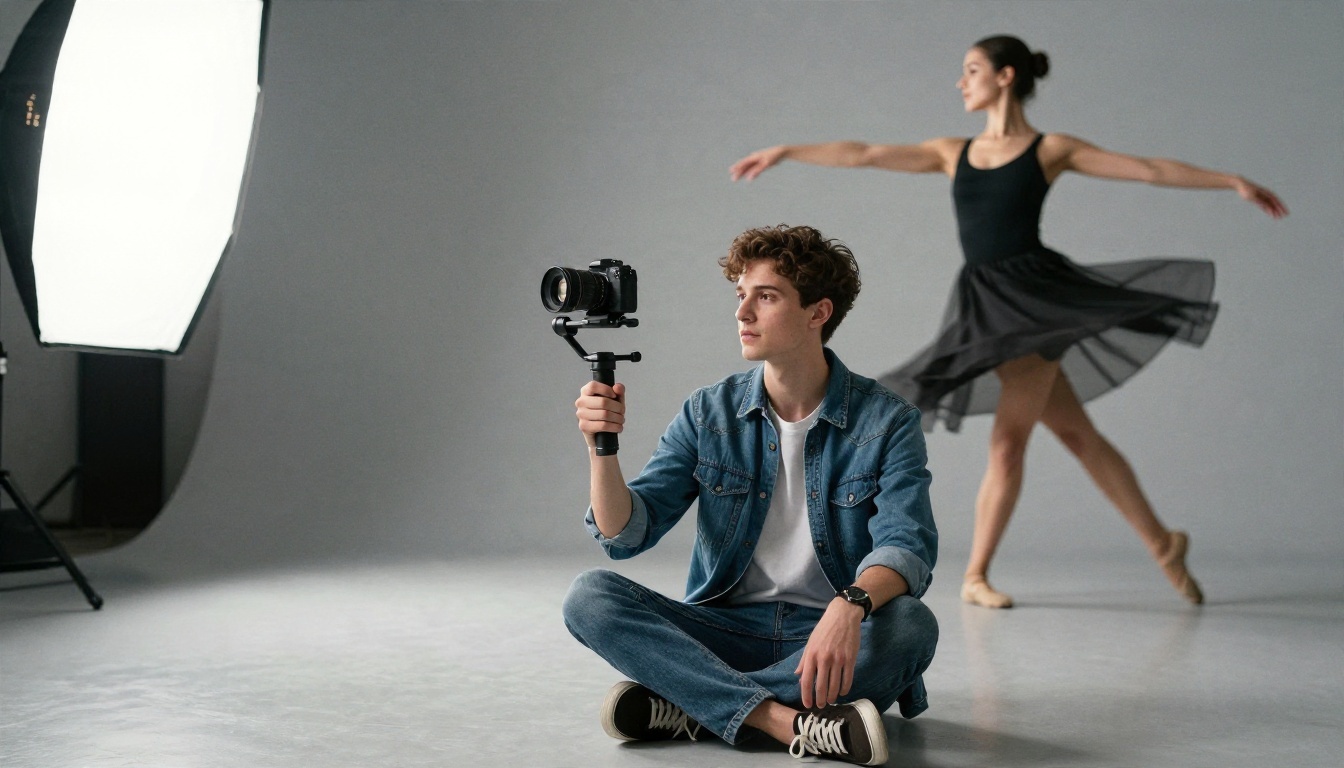
Orientation du personnage
Ce réglage détermine si c’est la direction de regard du personnage ou celle de l’interprète qui l’emporte. Il existe deux modes :
| Mode | Comportement | Limite habituelle | Idéal pour |
|---|
| Orientation par la vidéo | Le personnage tourne et fait face comme l’interprète de la référence | Plus long, jusqu’à environ 30 secondes | Danses, pirouettes, mouvements de combat, action sur tout le corps |
| Orientation par l’image | Le personnage garde la direction de regard de votre image fixe, tandis que les membres et les expressions suivent le clip | Plus court, jusqu’à environ 10 secondes | Plans de suivi caméra, discussions, gestes subtils |
Si votre image de personnage montre quelqu’un face à la caméra, mais que l’interprète de référence s’éloigne de la caméra, l’orientation par la vidéo fera aussi s’éloigner votre personnage. L’orientation par l’image le garde face à la caméra et ne reprend que le mouvement.
Conserver le son d’origine
Un interrupteur vous permet de garder ou de supprimer l’audio du clip de référence. Si la référence contient une voix, de la musique ou un rythme auquel vous voulez vous synchroniser, gardez-le. Si vous comptez ajouter votre propre piste plus tard, désactivez-le pour éviter un décalage audio.
Niveau de qualité
Le transfert de mouvement de Kling est proposé dans un niveau standard et un niveau pro sur de nombreuses plateformes. Le standard coûte moins cher et est plus rapide, le pro donne des mains, des cheveux et des textures fines plus propres. Lancez le niveau économique pour vérifier la composition, puis générez la version retenue en pro.
Texte du prompt
Le prompt est facultatif, et plus il est court, mieux c’est en général. Utilisez-le pour les détails de la scène comme la lumière, le lieu ou la matière des vêtements. Évitez de décrire le mouvement, car la vidéo de référence s’en charge déjà, et un prompt contradictoire peut créer des tremblements.
Durée du clip de référence
Visez des clips entre 3 et 30 secondes avec un mouvement net et distinct. La durée de sortie suit celle de la référence, dans les limites du mode d’orientation choisi.
Préparer la vidéo de référence
Neuf échecs sur dix viennent d’un clip de référence faible. Traitez son tournage comme une mini-production.
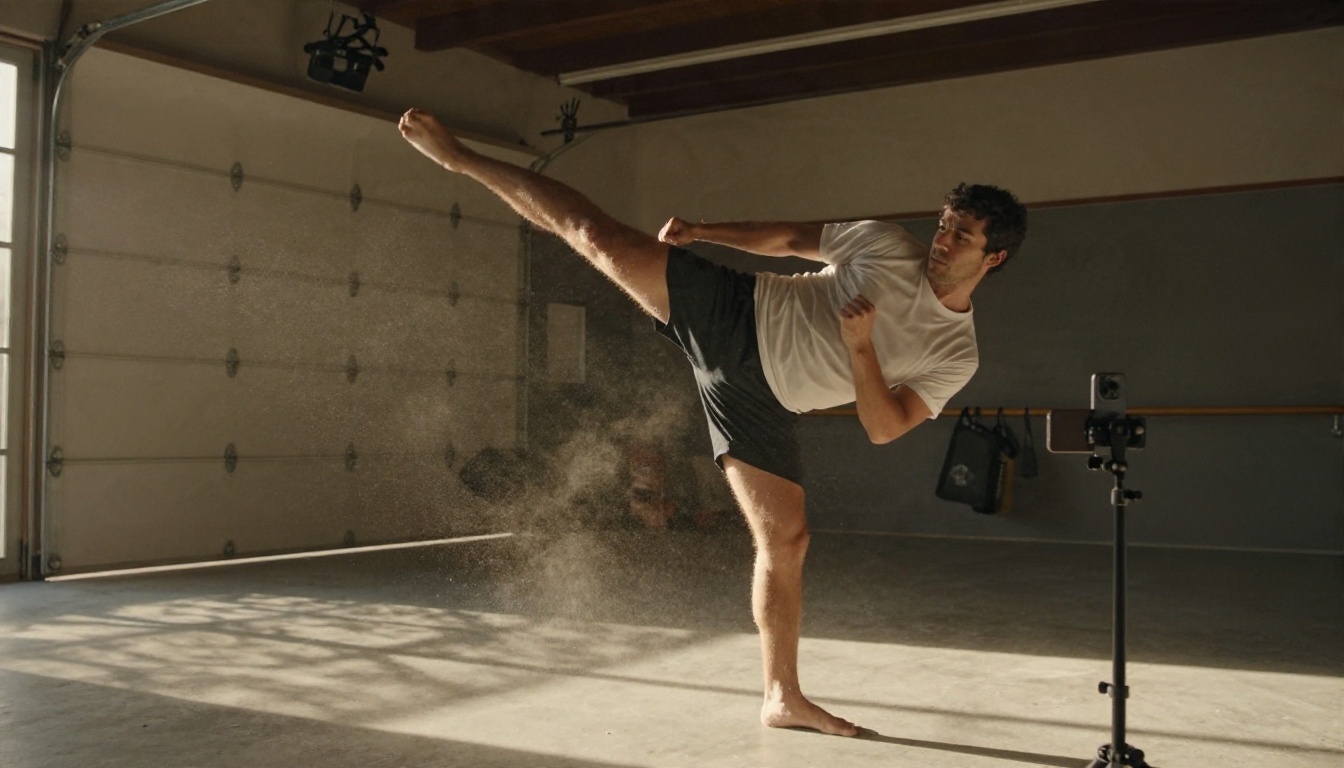
Liste de contrôle pour le tournage
- Une seule personne à l’image. Les personnes supplémentaires perturbent le suivi.
- Corps entier dans le cadre lorsque vous voulez un mouvement du corps entier, avec la tête et les pieds non coupés.
- Caméra fixe sur trépied pour un transfert plus propre. Les mouvements de caméra doux fonctionnent, mais les images tenues à la main et saccadées non.
- Arrière-plan uni avec un contraste entre l’interprète et le mur.
- Vêtements ajustés pour que le modèle lise la silhouette, car les tissus amples cachent les articulations.
- Lumière uniforme sans scintillement marqué ni ombres profondes sur le visage.
Ce qu’il faut éviter
| Problème | Résultat | Solution |
|---|
| Mains hors cadre | Mains déformées ou absentes | Refaites la prise avec les mains visibles |
| Coupes rapides | Le personnage apparaît brusquement ou se réinitialise | Utilisez un seul plan continu |
| Flou de bougé important | Membres étirés | Augmentez la vitesse d’obturation, ajoutez de la lumière |
| Interprète partiellement caché | Suivi de pose défaillant | Dégagez le premier plan |
| Clip très long | Crédits gaspillés | Découpez les meilleurs moments |
💡 Astuce : si vous n’avez pas vos propres images, choisissez un clip où le mouvement est la vedette, comme une chorégraphie, un geste de salle de sport ou une présentation avec de grands gestes. Assurez-vous d’avoir le droit de l’utiliser.
Préparer l’image du personnage
L’image est la deuxième moitié de la formule. Une mauvaise image fixe donne une mauvaise vidéo, même avec une référence parfaite.
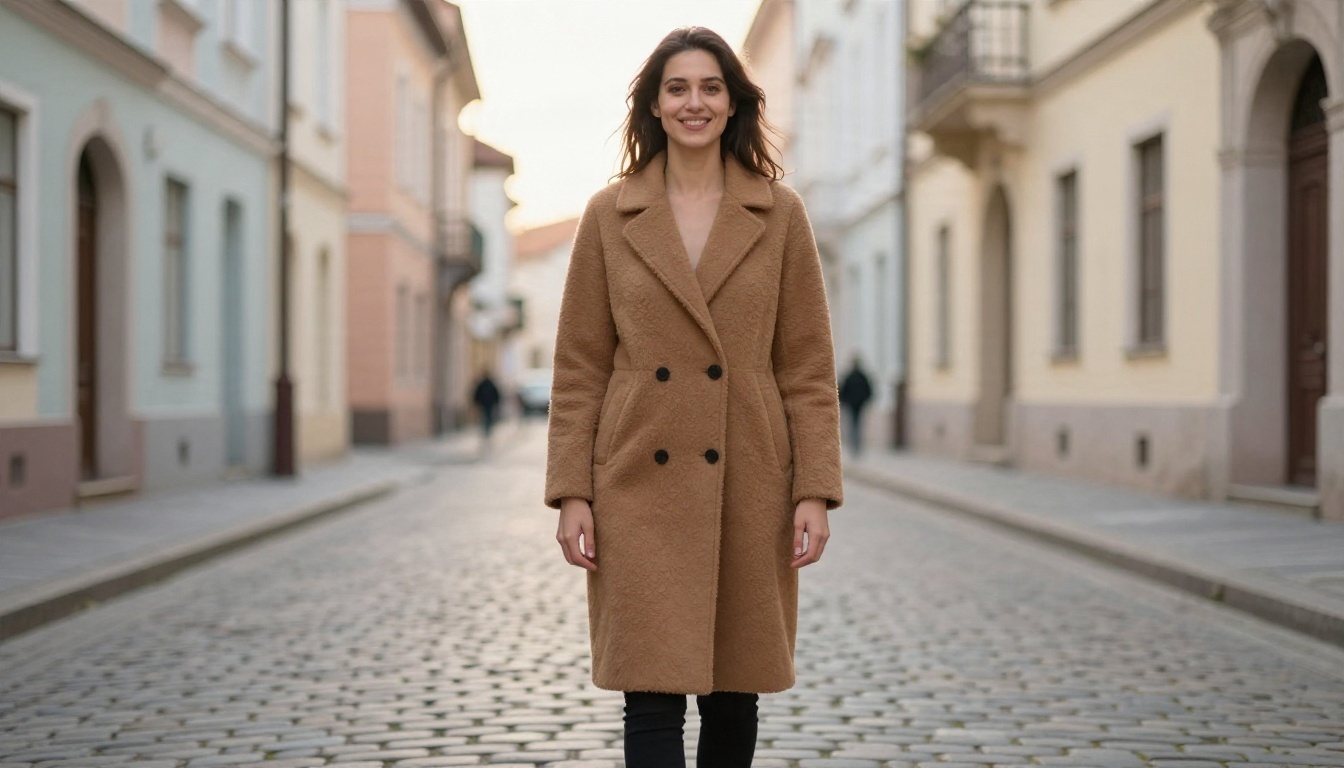
À quoi ressemble une bonne image source
- Cadrage proche de la référence. Si l’interprète est filmé en pied, utilisez un personnage en pied. Un portrait serré ne laisse aucune place au corps pour bouger.
- Pose neutre. Bras détendus, mains visibles, pieds au sol. Une posture neutre laisse de la marge à n’importe quel mouvement.
- Sujet net. Le modèle ne peut pas inventer de détails à partir d’une photo floue.
- Contours propres. Évitez les objets qui traversent le corps, comme les grands sacs ou les accessoires qui se chevauchent.
- Proportions naturelles. Si le personnage a des proportions de membres différentes de celles de l’interprète, attendez-vous à quelques déformations.
Où trouver l’image
Utilisez une vraie photo ou générez-en une avec un modèle de texte vers image. Sur PicassoIA, vous pouvez d’abord créer un personnage dans une pose neutre, puis l’intégrer à Motion Control. Gardez le visage cohérent sur une série en réutilisant la même image source pour chaque clip.
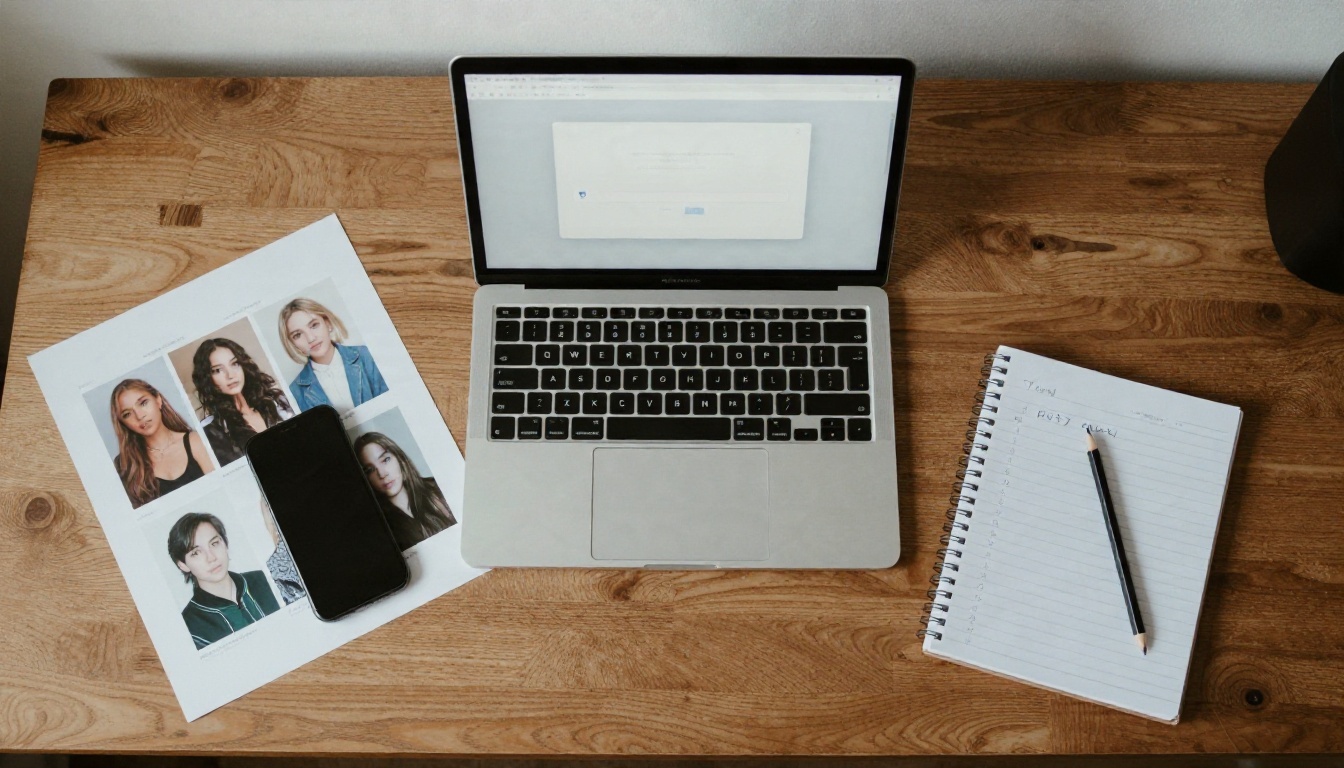
Voici le flux de travail sur la plateforme, étape par étape. Les noms exacts des champs figurent sur la page du modèle Kling v2.6 Motion Control, suivez donc ce que vous voyez à l’écran.
Étape par étape
- Ouvrez la page du modèle. Rendez-vous sur Kling v2.6 Motion Control et connectez-vous.
- Importez votre image de personnage. Choisissez une pose nette et neutre avec des mains visibles.
- Importez la vidéo de référence. Utilisez un clip propre avec un seul interprète, de 3 à 30 secondes.
- Choisissez l’orientation du personnage. Sélectionnez l’orientation par la vidéo pour les mouvements du corps entier, l’orientation par l’image pour les discussions et les plans de suivi caméra.
- Décidez du son d’origine. Gardez-le si l’audio compte, supprimez-le si vous comptez le remplacer.
- Ajoutez un prompt court (facultatif). Décrivez le décor, la lumière et la matière des vêtements, pas le mouvement.
- Générez et vérifiez. Regardez le clip une fois pour le corps, une fois pour les mains, une fois pour le visage.
- Itérez. Changez une seule variable à la fois : l’image, le clip ou l’orientation.
Conseils sur les paramètres
- Changez une seule chose par génération. Si vous modifiez en même temps l’image, le clip et le mode, vous ne saurez pas ce qui a réglé le problème ou causé l’échec.
- Gardez vos prompts à moins de deux phrases. Les prompts longs ajoutent du bruit.
- Réutilisez les bonnes références. Une fois qu’un clip suit bien le mouvement, il devient un modèle pour des dizaines de personnages.
💡 Option plus récente : Kling v3 Motion Control est aussi disponible sur PicassoIA. Si vous voulez comparer les générations, lancez la même image et le même clip sur les deux modèles, puis gardez le résultat le plus propre.
Dix exemples à reproduire
Voici des configurations pratiques, chacune avec le couple d’entrées, le mode d’orientation et un prompt court. Utilisez-les comme points de départ.
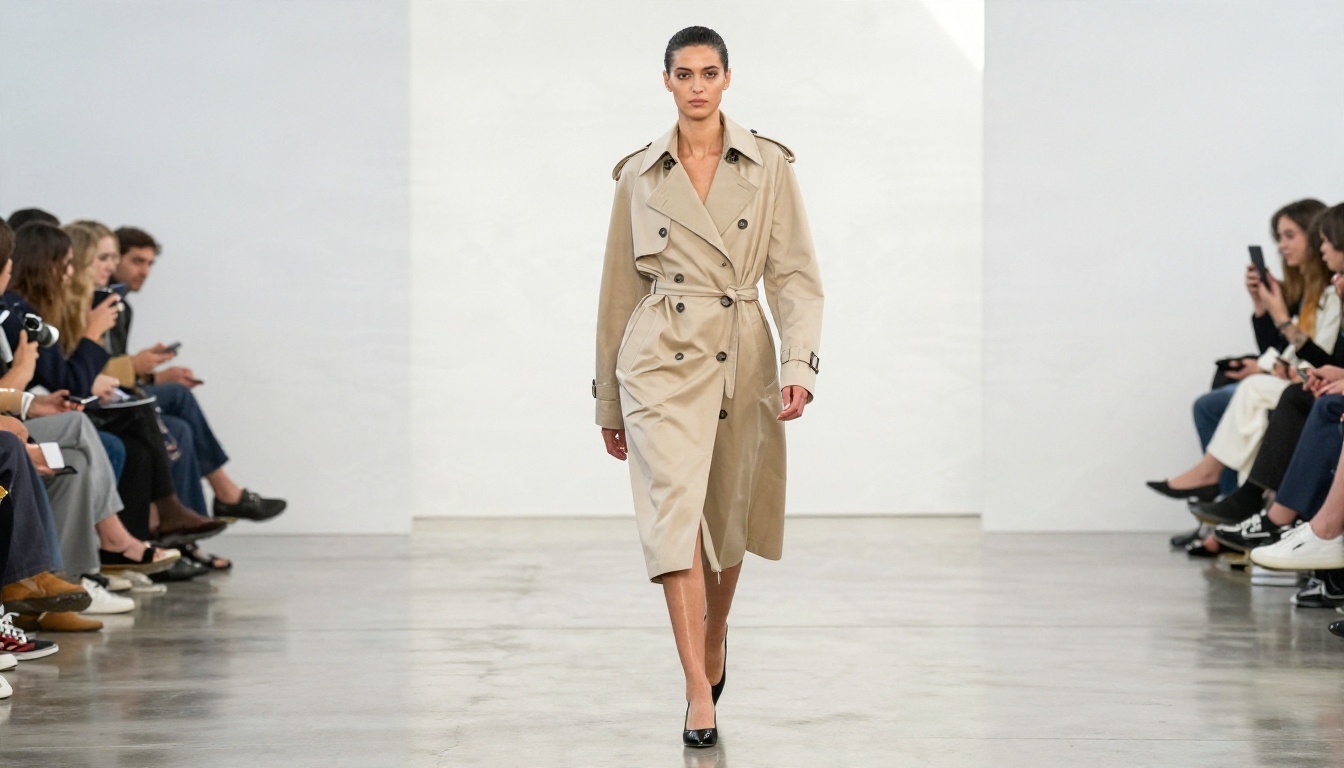
Défilé de mode
- Image : mannequin en pied dans un trench-coat, face à la caméra.
- Référence : une personne qui marche vers la caméra dans un couloir.
- Mode : orientation par la vidéo.
- Prompt : « Studio minimaliste lumineux, lumière douce du jour, tissu qui ondule naturellement. »
Reprise de danse avec un autre personnage
- Image : un personnage élégant dans une posture neutre.
- Référence : une courte chorégraphie filmée sur trépied.
- Mode : orientation par la vidéo.
- Prompt : « Loft avec parquet en bois, lumière chaude du matin. »
Présentateur face caméra avec expressions
- Image : un portrait en buste, face à l’avant.
- Référence : une personne qui parle avec des gestes animés.
- Mode : orientation par l’image.
- Prompt : « Cuisine ensoleillée, lumière naturelle, ambiance détendue. »
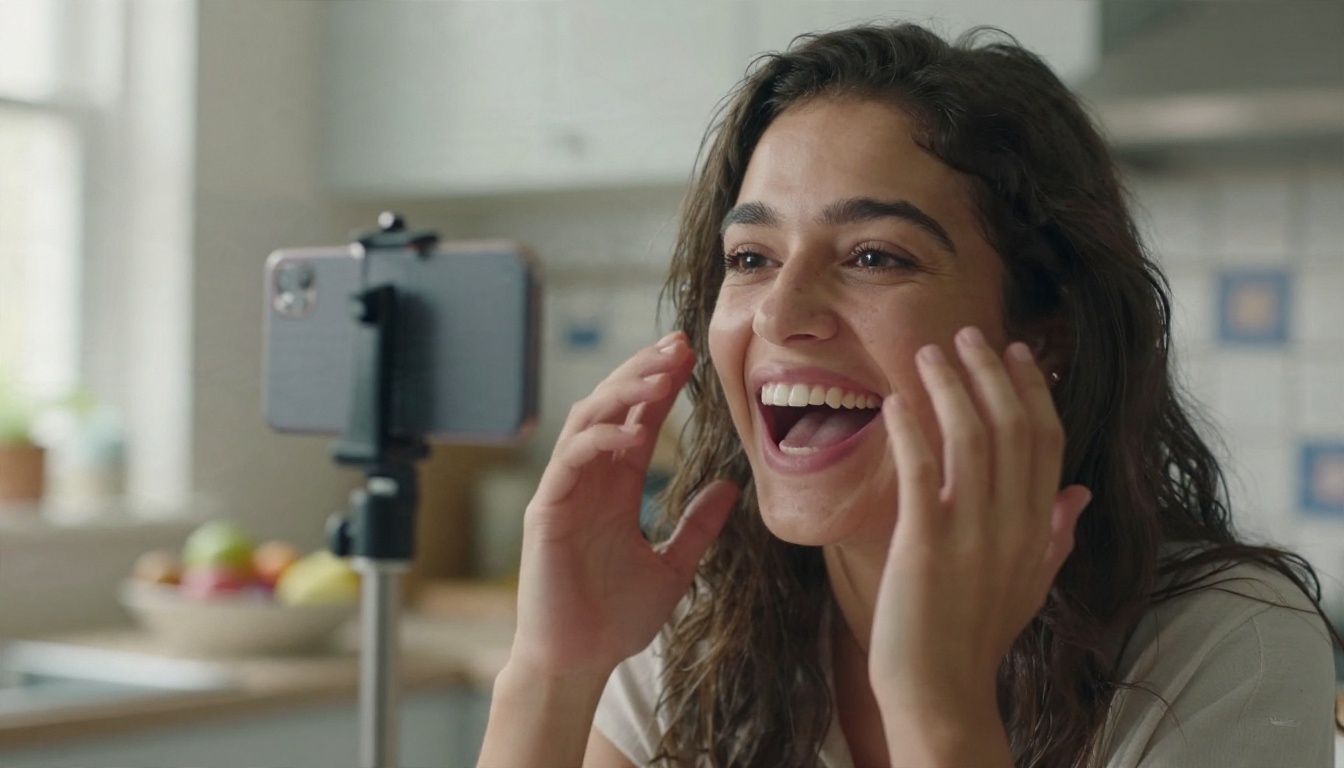
Présentateur de produit
- Image : une personne tenant un produit à hauteur de poitrine.
- Référence : un présentateur qui fait un geste vers un objet.
- Mode : orientation par l’image.
- Prompt : « Fond blanc épuré, ombres douces, le produit reste en main. »
Mouvement d’arts martiaux
- Image : un combattant dans une posture neutre.
- Référence : un coup de pied lent filmé de profil.
- Mode : orientation par la vidéo.
- Prompt : « Studio en béton, poussière dans la lumière chaude. »
Mascotte qui salue
- Image : un personnage de mascotte debout.
- Référence : une personne qui agite les deux mains.
- Mode : orientation par l’image.
- Prompt : « Parc ensoleillé, faible profondeur de champ. »
Démonstration de fitness
- Image : un athlète en salle de sport, en pied.
- Référence : un squat ou une fente filmé de face.
- Mode : orientation par la vidéo.
- Prompt : « Salle de sport moderne avec lumière naturelle venant de grandes fenêtres. »
Clip de réaction
- Image : un portrait serré avec un visage neutre.
- Référence : une réaction de surprise ou de rire.
- Mode : orientation par l’image.
- Prompt : « Salon cosy, lumière douce de lampe. »
Balade dans la rue
- Image : une personne debout dans une rue.
- Référence : quelqu’un qui flâne avec un balancement de bras détendu.
- Mode : orientation par la vidéo.
- Prompt : « Rue pavée calme à l’heure dorée. »
Explication en équipe
- Image : un présentateur debout dans un bureau.
- Référence : un collègue qui explique une idée avec des gestes ouverts de la main.
- Mode : orientation par l’image.
- Prompt : « Bureau en lumière du jour, calme et professionnel. »
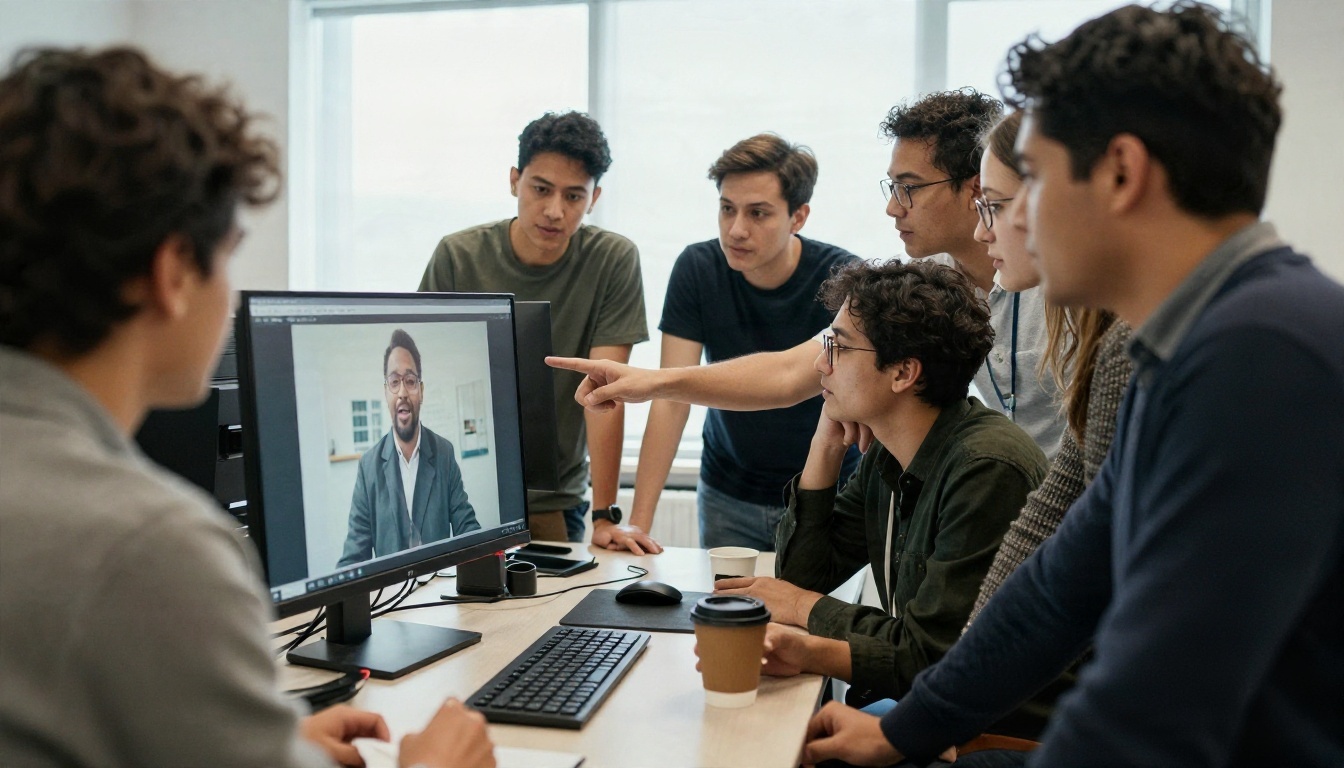
Erreurs courantes et solutions
Presque chaque mauvais résultat a une cause claire. Consultez ce tableau avant de dépenser davantage de crédits.
| Symptôme | Cause probable | Solution |
|---|
| Le personnage regarde dans la mauvaise direction | Mauvais mode d’orientation | Alternez entre orientation par la vidéo et par l’image |
| Les mains fondent ou se dédoublent | Mains cachées dans l’image ou le clip | Utilisez des sources où les mains sont bien visibles |
| Le corps paraît étiré | Proportions différentes ou recadrage | Alignez le cadrage et la morphologie |
| Le visage dérive en cours de clip | Image source de faible résolution | Utilisez un portrait plus net et plus grand |
| Mouvement saccadé | Référence tenue à la main ou tremblante | Refaites la prise sur trépied |
| Le clip se termine trop tôt | Limite d’orientation atteinte | Découpez la référence ou utilisez l’orientation par la vidéo |
| Décalage audio | Son d’origine conservé | Désactivez-le et ajoutez une nouvelle piste |
Trois habitudes qui font gagner du temps
- Prévisualisez d’abord votre référence. Si vous ne voyez pas clairement le mouvement, le modèle non plus.
- Respectez la distance de cadrage. Référence en pied, image en pied.
- Tenez une bibliothèque. Sauvegardez chaque couple clip et image qui a fonctionné, pour pouvoir le réutiliser.
Alternatives selon vos besoins
Motion Control est excellent pour copier une performance, mais parfois vous voulez autre chose. Ces modèles de PicassoIA couvrent des usages voisins :
| Objectif | Modèle | Pourquoi le choisir |
|---|
| Image vers vidéo ou texte vers vidéo avec la qualité Kling | Kling v2.6 | Vidéo cinématographique à partir d’un prompt, sans clip de référence |
| Clips turbo plus rapides | Kling v2.5 Turbo Pro | Ébauches rapides avec un mouvement solide |
| Animer une photo sans référence | Wan 2.6 I2V | Mouvement doux et naturel à partir d’une seule image |
| Vidéos plus longues | Seedance 2.5 | Clips prolongés pour la narration |
| Tests gratuits et illimités | Seedance 2.5 Lite | Pas de compteur de crédits pour les clips courts |
Un flux de travail pratique les combine. Esquissez la scène et le personnage avec un modèle de texte vers vidéo, testez le rendu à moindre coût, puis apportez l’image finale du personnage dans Motion Control pour une performance précise.
Questions fréquentes
Kling 2.6 Motion Control est-il vraiment gratuit ?
Pas en usage illimité, d’après ce que j’ai pu vérifier. Attendez-vous à des crédits d’essai ou à un paiement par clip. Pour des tests sans fin, un modèle vidéo gratuit est un meilleur point de départ.
Quelle peut être la durée de la sortie ?
Elle suit votre clip de référence. L’orientation par la vidéo prend en charge jusqu’à environ 30 secondes, et l’orientation par l’image jusqu’à environ 10 secondes.
Puis-je utiliser n’importe quelle image de personnage ?
Les photos, les portraits et de nombreux personnages stylisés fonctionnent. Les résultats sont meilleurs lorsque le sujet est clair, net et dans une pose qui laisse de la marge pour bouger.
Ai-je besoin d’un prompt ?
Non. Le prompt est facultatif. Une courte ligne sur le décor et la lumière suffit.
Quelle orientation choisir ?
Choisissez l’orientation par la vidéo lorsque le corps tourne, pivote ou se déplace. Choisissez l’orientation par l’image lorsque votre personnage doit rester face à la caméra, comme dans un clip où il parle.
Et si mon résultat semble étrange ?
Vérifiez trois points dans l’ordre : la correspondance de cadrage entre l’image et le clip, la visibilité des mains, puis le mode d’orientation. Corriger ces trois points résout la plupart des problèmes.
Essayez votre premier transfert de mouvement
La meilleure façon de comprendre Motion Control est de lancer un clip. Enregistrez dix secondes de vous-même avec un téléphone, choisissez une image de personnage nette, ouvrez Kling v2.6 Motion Control sur PicassoIA et lancez la génération. Changez ensuite un seul réglage et relancez. En trois ou quatre essais, vous saurez ce que le modèle récompense : des références propres, un cadrage cohérent et la bonne orientation.
Pour essayer d’autres styles, parcourez le catalogue complet sur picassoia.com/en/all-models, combinez des modèles de vidéo, d’image, de voix et de musique, et construisez votre propre flux de travail. Votre prochain clip ne tient qu’à une vidéo de référence.


