Você tem a foto de um personagem e um clipe de dez segundos de alguém dançando, caminhando ou falando. Você quer que o personagem da foto se mova exatamente como a pessoa do clipe. Essa é a promessa completa do Kling 2.6 Motion Control e, ao contrário da maioria dos modelos de vídeo, ele realmente cumpre. Em vez de torcer para que um prompt de texto descreva bem um gesto, você mostra o gesto ao modelo, e ele copia o timing, as mudanças de peso e até as expressões faciais.
Este artigo percorre o que o modelo faz, o que "gratuito online" significa na prática, quais configurações mudam o resultado e dez exemplos que você pode copiar hoje. Se você só quer usar o modelo, ele está disponível no PicassoIA como Kling v2.6 Motion Control.
O que o Kling 2.6 Motion Control faz
A maioria dos modelos de imagem para vídeo pega uma foto e inventa o movimento. O Motion Control inverte isso. Você fornece duas entradas: uma imagem estática que define quem ou o que aparece, e um vídeo de referência que define como ela se move. O resultado é um novo clipe em que a sua imagem estática executa o movimento de referência.
Pense nisso como manipular marionetes com uma câmera. Uma pessoa grava um gesto no celular, e um personagem diferente, seja uma modelo fotografada, um mascote ou um retrato estilizado, repete esse gesto.
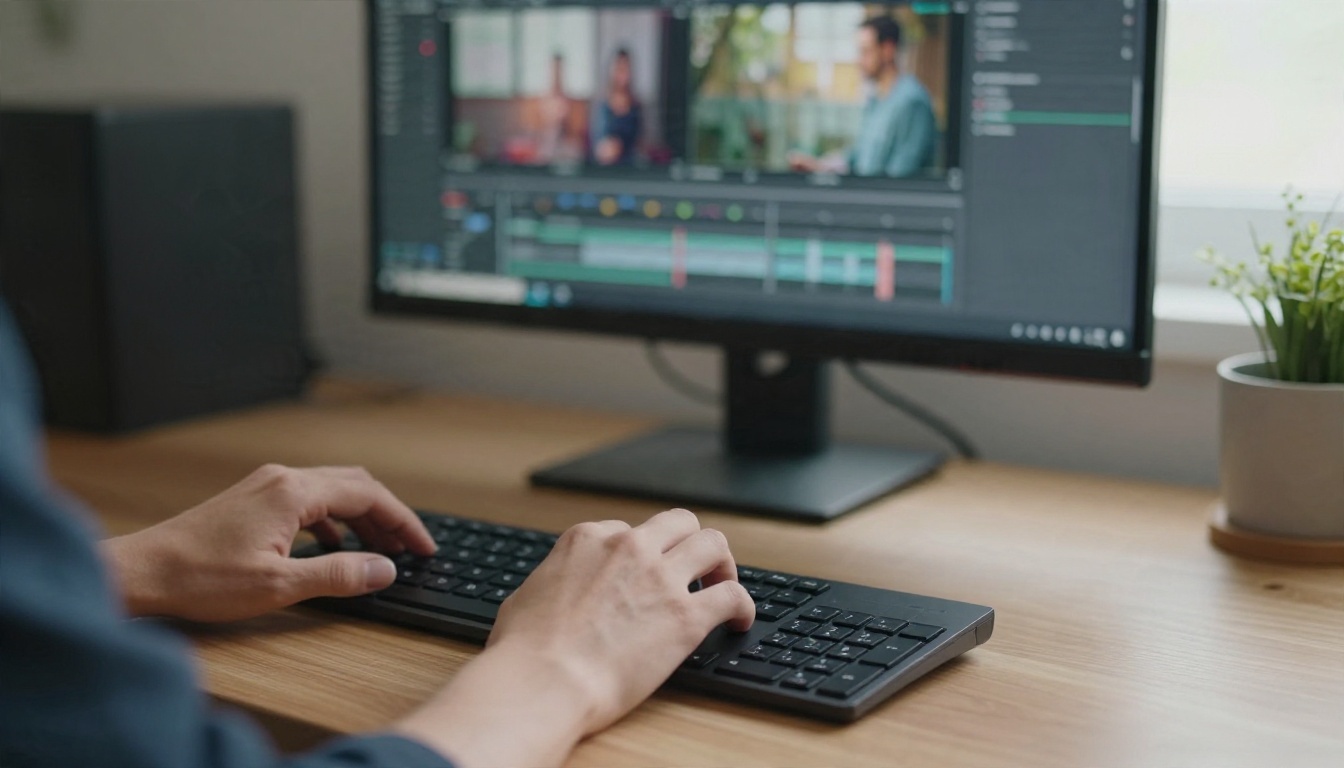
Duas entradas, um resultado
| Entrada | O que controla | O que evitar |
|---|
| Imagem do personagem | Rosto, roupas, tipo de corpo, fundo | Membros cortados, desfoque forte, mãos escondidas |
| Vídeo de referência | Movimento do corpo, timing, expressões, muitas vezes a sensação da câmera | Cortes rápidos, várias pessoas, oclusão |
| Prompt de texto (opcional) | Detalhes da cena, luz, pequenos ajustes | Descrever de novo o movimento em conflito com o clipe |
Por que parece diferente
Modelos comuns de texto para vídeo têm dificuldade com a repetibilidade. Peça "uma mulher acena e se vira" cinco vezes e você terá cinco acenos diferentes. Com um clipe de referência, o aceno é sempre o mesmo, então você pode produzir uma série de takes consistentes com personagens diferentes. Isso importa para mascotes de marca, conteúdo para redes sociais, curtas-metragens e tudo em que você precisa de controle em vez de sorte.
💡 Modelo mental rápido: a imagem é o figurino e o rosto do ator, o vídeo é a atuação dele. Mude um dos dois e o outro continua fixo.
Acesso gratuito online explicado
A expressão "gratuito online" atrai muitas buscas, então aqui está o quadro honesto. Transferência de movimento é cara de rodar, porque o modelo processa um vídeo de origem e renderiza um novo. Por isso, a maioria das plataformas que hospedam o Kling 2.6 Motion Control funciona com créditos ou testes curtos, e não com uso livre ilimitado.
Pelo que encontrei na pesquisa, o acesso se divide em três categorias:
- Créditos de teste: algumas plataformas dão uma pequena quantidade de créditos para você testar um ou dois clipes curtos.
- Pagamento por geração: você paga por cada clipe, muitas vezes com preço por segundo de saída.
- Assinatura ou pacotes de créditos: você compra uma cota mensal e a gasta conforme usa.
Não consegui confirmar nenhuma plataforma que ofereça o Kling 2.6 Motion Control realmente ilimitado e sem custo, então trate com cautela qualquer site que prometa isso.
Como gastar menos enquanto testa
- Use clipes de referência curtos nas primeiras gerações. Três a cinco segundos bastam para verificar se o personagem e o movimento combinam.
- Teste primeiro a qualidade padrão, e suba de nível quando o movimento estiver certo.
- Prepare suas entradas com cuidado. Uma imagem bem enquadrada e um clipe limpo economizam mais créditos do que qualquer configuração.
- Agrupe ideias parecidas. Se um clipe de referência funciona, reutilize-o com várias imagens de personagens diferentes.
💡 Procurando vídeo ilimitado gratuito? Se seu objetivo é apenas criar clipes sem acompanhar um medidor de créditos, o Seedance 2.5 Lite está listado no PicassoIA como um gerador de vídeo gratuito e ilimitado para clipes de até 10 segundos. Ele não copia um vídeo de referência, mas é uma boa forma de testar ideias antes de gastar créditos com transferência de movimento.
As configurações que importam
O Motion Control tem menos controles deslizantes do que um modelo de vídeo típico, o que é uma boa notícia. Apenas algumas escolhas mudam o resultado, e a mais importante é a orientação.
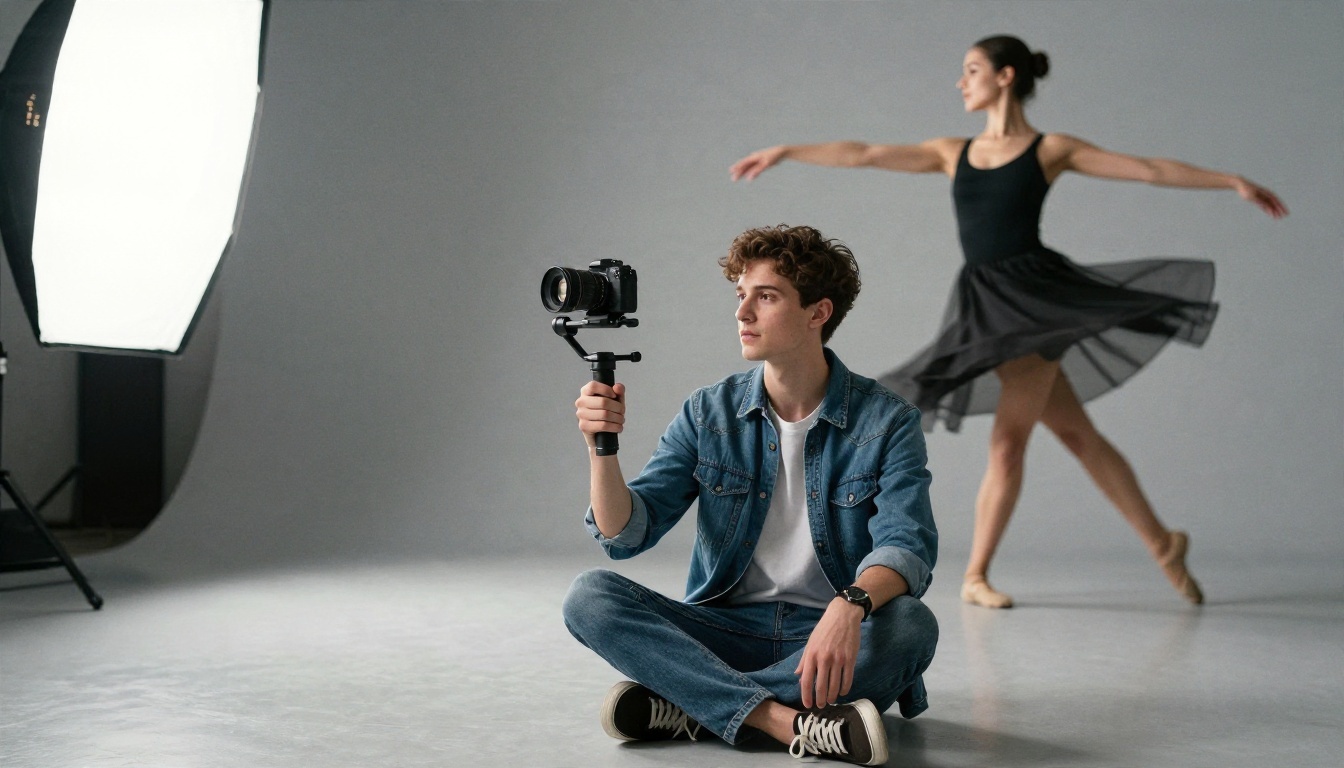
Orientação do personagem
Esta configuração decide qual direção de frente vence: a da imagem ou a do vídeo de referência. Há dois modos:
| Modo | Comportamento | Limite típico | Ideal para |
|---|
| Orientação do vídeo | O personagem se vira e fica voltado para o lado em que o intérprete da referência está | Mais longo, até cerca de 30 segundos | Danças, giros, movimentos de luta, ação de corpo inteiro |
| Orientação da imagem | O personagem mantém a direção em que está virado na sua imagem estática, enquanto membros e expressões seguem o clipe | Mais curto, até cerca de 10 segundos | Planos de acompanhamento de câmera, falas, gestos sutis |
Se a imagem do seu personagem mostra alguém de frente para a câmera, mas o intérprete da referência anda para longe da câmera, a orientação do vídeo fará seu personagem também se afastar. A orientação da imagem mantém a pessoa de frente e empresta apenas o movimento.
Manter som original
Um botão permite manter o áudio do clipe de referência ou removê-lo. Se a referência tiver uma voz, uma música ou um ritmo que você queira acompanhar, mantenha. Se você pretende adicionar sua própria trilha depois, desligue para evitar áudio dessincronizado.
Nível de qualidade
A transferência de movimento do Kling é oferecida em um nível padrão e um nível pro em muitas plataformas. O padrão é mais barato e mais rápido; o pro entrega mãos, cabelo e texturas finas mais limpos. Rode o nível barato para verificar a composição e depois renderize o take aprovado em pro.
Texto do prompt
O prompt é opcional, e geralmente quanto mais curto, melhor. Use-o para detalhes da cena, como luz, local ou material da roupa. Evite descrever o movimento, porque o vídeo de referência já faz isso, e um prompt conflitante pode criar tremores.
Duração do clipe de referência
Busque clipes de 3 a 30 segundos com movimento claro e distinto. A duração da saída segue a referência, dentro dos limites do modo de orientação escolhido.
Prepare o vídeo de referência
Noventa por cento das gerações que falham se devem a um clipe de referência fraco. Trate a gravação como uma pequena produção.
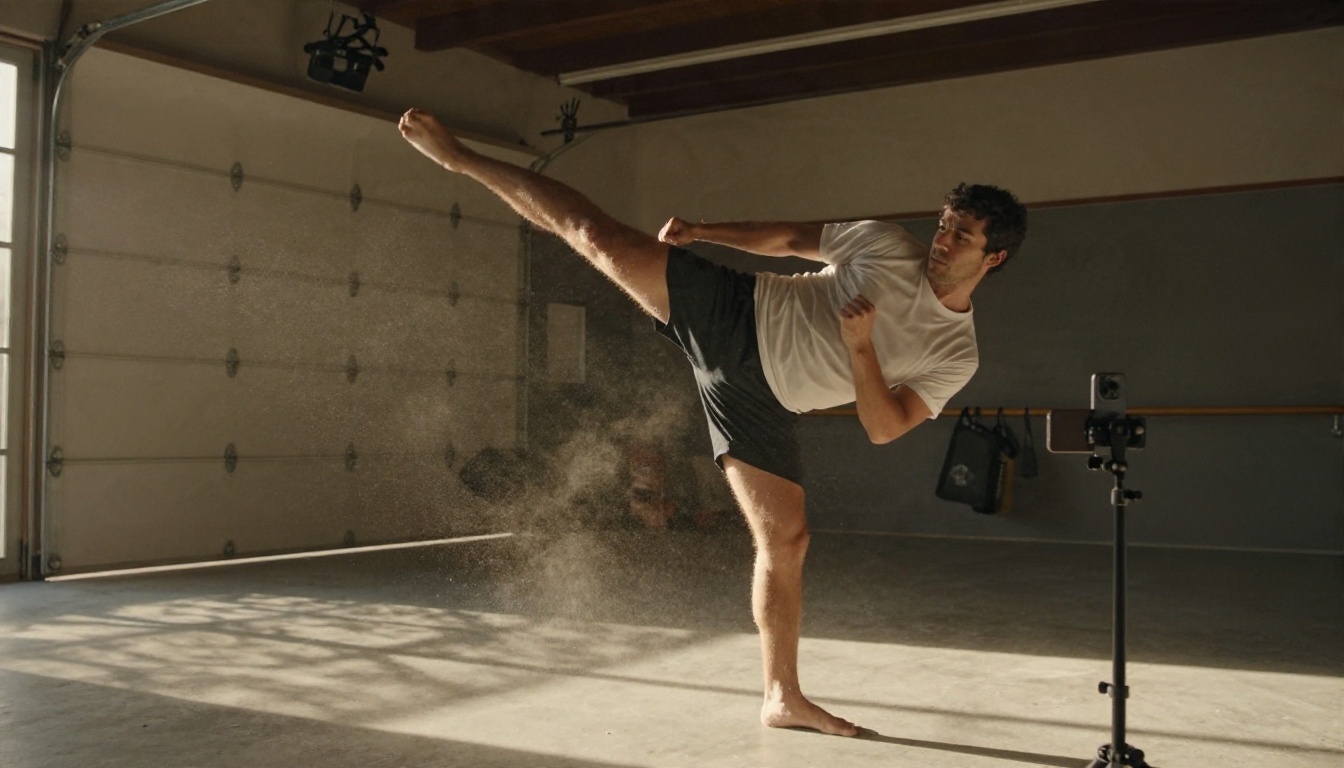
Checklist de gravação
- Apenas um intérprete. Pessoas extras confundem o rastreamento.
- Corpo inteiro no quadro quando você quer movimento de corpo inteiro, com cabeça e pés sem cortes.
- Câmera fixa em tripé para a transferência mais limpa. Movimentos suaves de câmera funcionam, mas imagens tremidas na mão não.
- Fundo liso com contraste entre o intérprete e a parede.
- Roupas justas para que o modelo consiga ler a silhueta, já que tecidos largos escondem as articulações.
- Luz uniforme sem cintilação forte nem sombras profundas sobre o rosto.
O que evitar
| Problema | Resultado | Solução |
|---|
| Mãos fora do quadro | Mãos distorcidas ou ausentes | Grave de novo com as mãos visíveis |
| Cortes rápidos | O personagem salta ou reinicia | Use um plano contínuo |
| Desfoque de movimento forte | Membros borrados | Aumente a velocidade do obturador, adicione luz |
| Intérprete parcialmente escondido | Rastreamento de pose quebrado | Desobstrua o primeiro plano |
| Clipe muito longo | Créditos desperdiçados | Corte para os melhores momentos |
💡 Dica: se você não tem imagens próprias, escolha um clipe em que o movimento seja o destaque, como uma coreografia, um exercício de academia ou uma apresentação com gestos amplos. Certifique-se de ter o direito de usá-lo.
Prepare a imagem do personagem
A imagem é a segunda metade da fórmula. Uma imagem estática ruim gera um vídeo ruim, mesmo com uma referência perfeita.
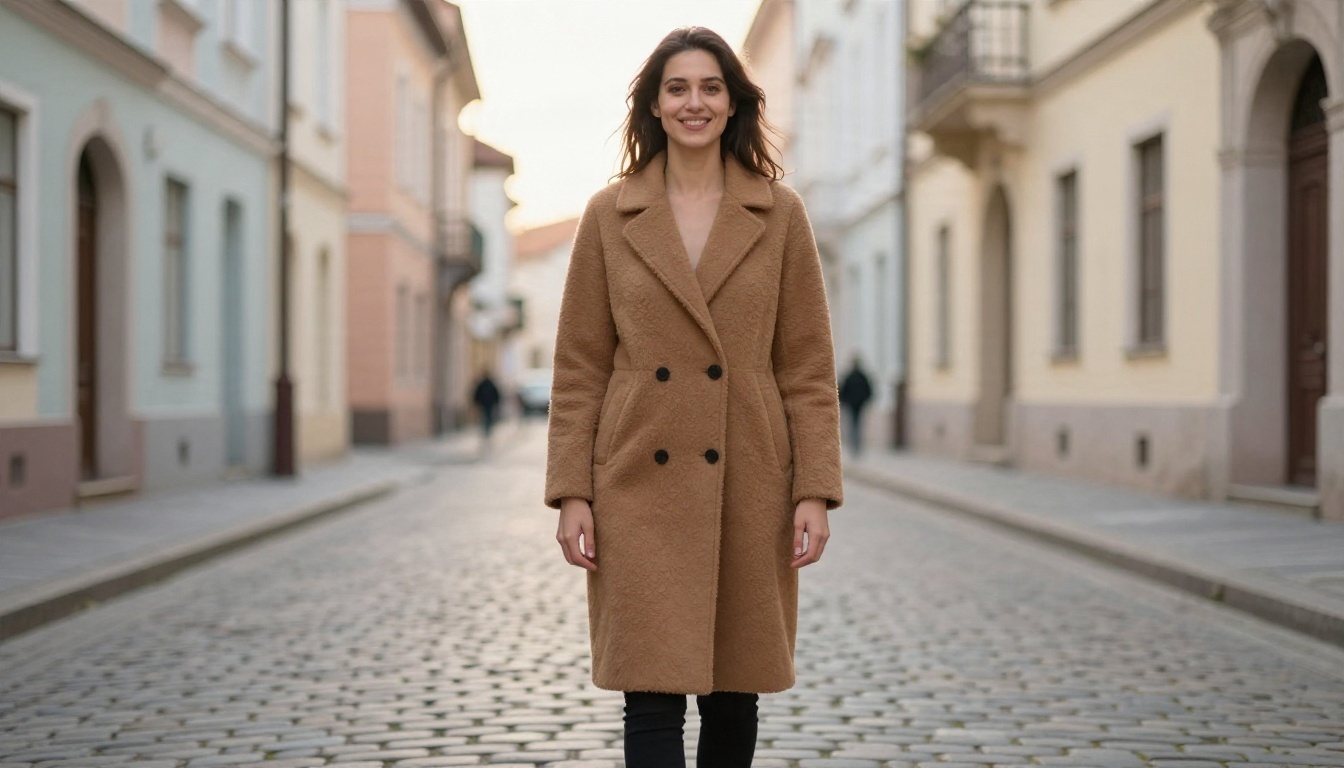
Como é uma boa imagem de origem
- Enquadramento semelhante ao da referência. Se o intérprete está filmado de corpo inteiro, use um personagem de corpo inteiro. Um close de rosto não dá espaço para o corpo se mover.
- Pose neutra. Braços relaxados, mãos visíveis, pés no chão. Uma postura neutra deixa espaço para qualquer movimento.
- Sujeito nítido. O modelo não consegue inventar detalhes a partir de uma foto borrada.
- Bordas limpas. Evite objetos cruzando o corpo, como bolsas grandes ou acessórios sobrepostos.
- Proporções naturais. Se o personagem tiver proporções de membros diferentes das do intérprete, espere alguma deformação.
Onde conseguir a imagem
Use uma foto real ou gere uma com um modelo de texto para imagem. No PicassoIA, você pode criar primeiro um personagem em pose neutra e depois levá-lo ao motion control. Mantenha o rosto consistente em uma série reutilizando a mesma imagem de origem em todos os clipes.
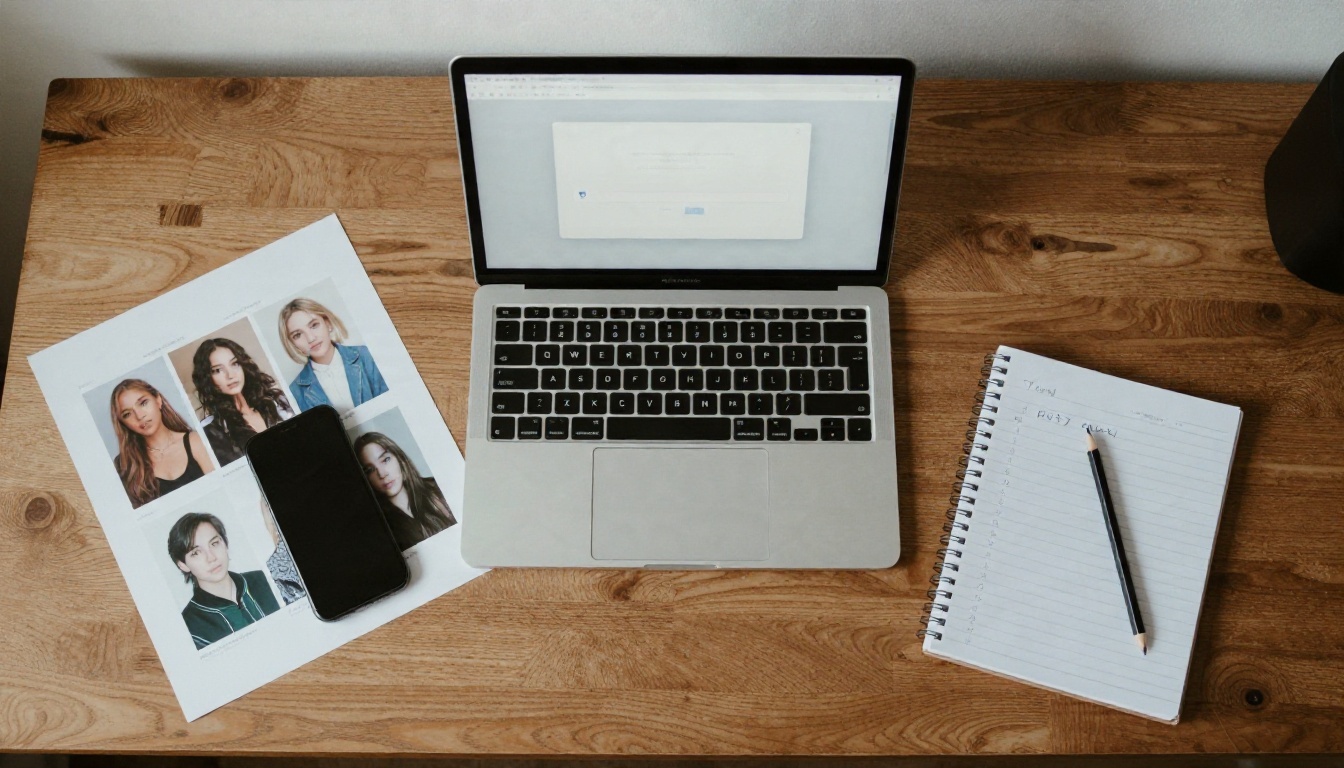
Como usar o Kling v2.6 Motion Control no PicassoIA
Aqui está o fluxo de trabalho na plataforma, passo a passo. Os nomes exatos dos campos aparecem na página do modelo Kling v2.6 Motion Control, então siga o que você vir ali.
Passo a passo
- Abra a página do modelo. Acesse Kling v2.6 Motion Control e faça login.
- Envie a imagem do seu personagem. Escolha uma pose nítida e neutra, com as mãos visíveis.
- Envie o vídeo de referência. Use um clipe limpo, com um único intérprete, de 3 a 30 segundos.
- Escolha a orientação do personagem. Escolha orientação do vídeo para movimentos de corpo inteiro e orientação da imagem para falas e planos de acompanhamento de câmera.
- Decida sobre o som original. Mantenha se o áudio importa, remova se você pretende substituí-lo.
- Adicione um prompt curto (opcional). Descreva o cenário, a luz e o material da roupa, não o movimento.
- Gere e revise. Assista ao clipe uma vez para o corpo, outra para as mãos e outra para o rosto.
- Itere. Mude uma variável por vez: a imagem, o clipe ou a orientação.
Dicas de parâmetros
- Mude uma coisa por geração. Se você alterar a imagem, o clipe e o modo juntos, não saberá o que corrigiu ou quebrou o resultado.
- Mantenha os prompts com menos de duas frases. Prompts longos adicionam ruído.
- Reutilize boas referências. Depois de ter um clipe que rastreia bem, ele vira um modelo para dezenas de personagens.
💡 Opção mais nova: o Kling v3 Motion Control também está no PicassoIA. Se você quer comparar gerações, rode a mesma imagem e o mesmo clipe pelos dois e escolha o resultado mais limpo.
Dez exemplos para copiar
Aqui estão configurações práticas, cada uma com o par de entradas, o modo de orientação e um prompt curto. Use-as como ponto de partida.
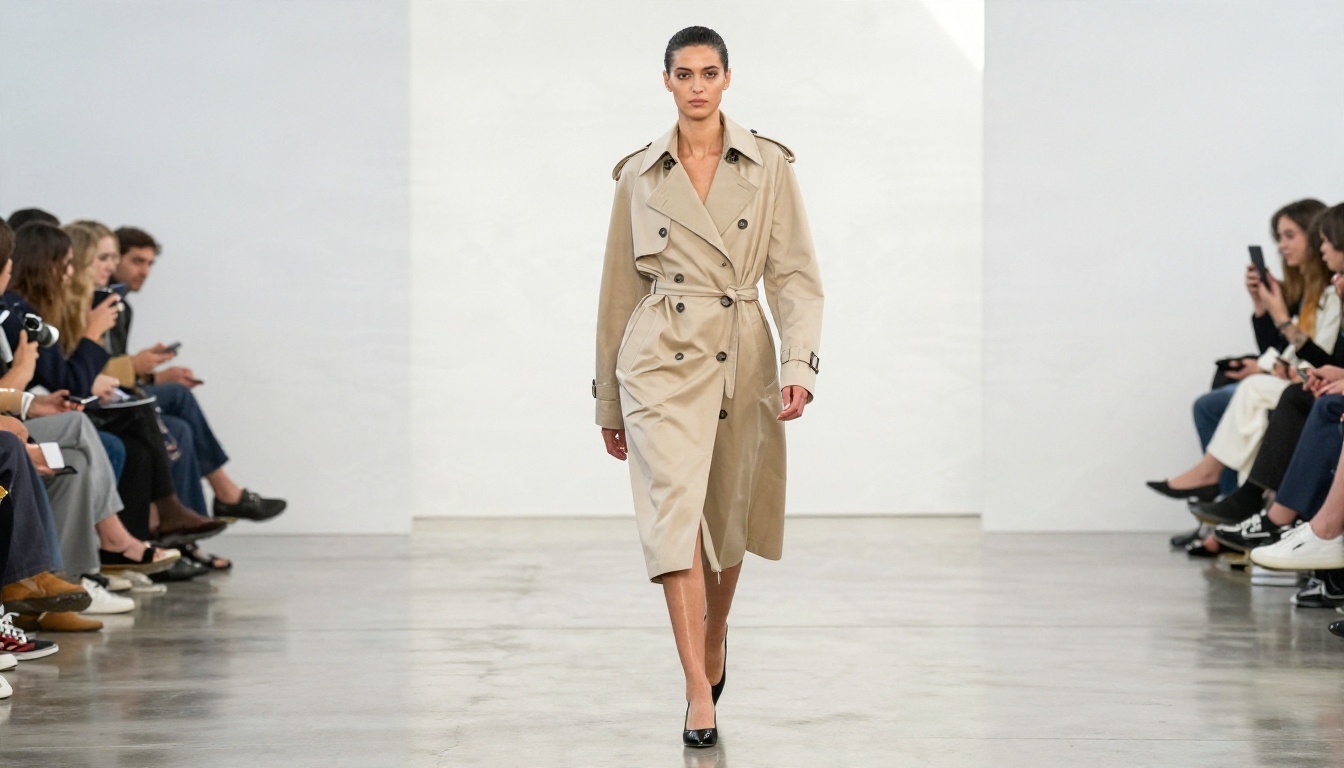
Caminhada de moda
- Imagem: modelo de corpo inteiro com trench coat, de frente.
- Referência: uma pessoa caminhando em direção à câmera em um corredor.
- Modo: orientação do vídeo.
- Prompt: "Estúdio minimalista e luminoso, luz do dia suave, tecido balançando naturalmente."
Cover de dança com personagem diferente
- Imagem: um personagem estiloso em postura neutra.
- Referência: uma coreografia curta filmada em tripé.
- Modo: orientação do vídeo.
- Prompt: "Estúdio em loft com piso de madeira, luz quente de manhã."
Cabeça falante com expressões
- Imagem: retrato de cabeça e ombros, de frente.
- Referência: alguém falando com gestos animados.
- Modo: orientação da imagem.
- Prompt: "Cozinha ensolarada, luz natural, clima descontraído."
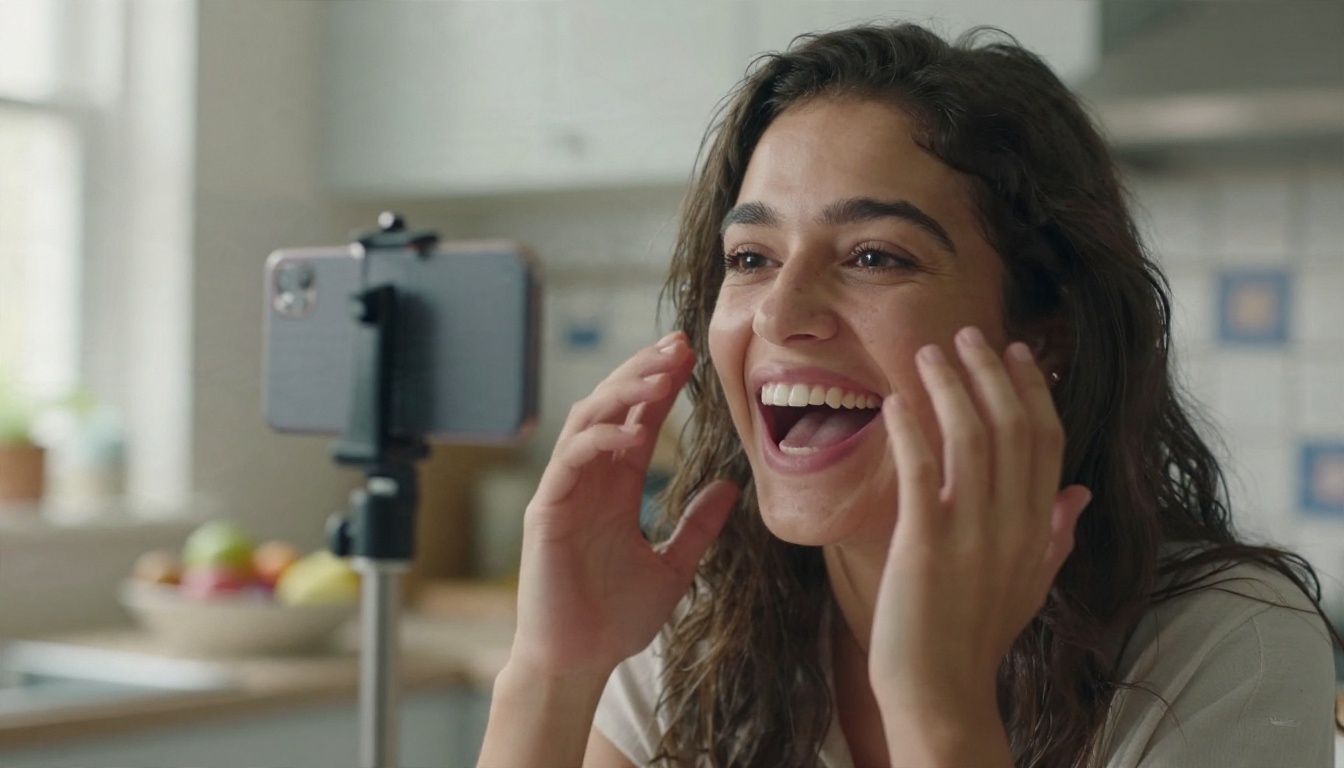
Apresentador de produto
- Imagem: uma pessoa segurando um produto na altura do peito.
- Referência: um apresentador gesticulando em direção a um objeto.
- Modo: orientação da imagem.
- Prompt: "Fundo branco limpo, sombras suaves, produto fica na mão."
Movimento de artes marciais
- Imagem: um lutador em postura neutra.
- Referência: um chute lento filmado de lado.
- Modo: orientação do vídeo.
- Prompt: "Estúdio de concreto, poeira na luz quente."
Mascote acenando
- Imagem: um personagem mascote em pé, ereto.
- Referência: uma pessoa acenando com as duas mãos.
- Modo: orientação da imagem.
- Prompt: "Parque ensolarado, profundidade de campo rasa."
Demonstração de treino
- Imagem: um atleta em uma academia, de corpo inteiro.
- Referência: um agachamento ou avanço filmado de frente.
- Modo: orientação do vídeo.
- Prompt: "Academia moderna com luz natural das janelas grandes."
Clipe de reação
- Imagem: um close de retrato com rosto neutro.
- Referência: uma reação de surpresa ou risada.
- Modo: orientação da imagem.
- Prompt: "Sala de estar aconchegante, luz suave de abajur."
Caminhada na rua
- Imagem: uma pessoa em pé em uma rua.
- Referência: alguém passeando com o braço balançando de forma relaxada.
- Modo: orientação do vídeo.
- Prompt: "Rua tranquila de paralelepípedos na hora dourada."
Explicação de equipe
- Imagem: um apresentador em pé em um escritório.
- Referência: um colega explicando uma ideia com gestos amplos das mãos.
- Modo: orientação da imagem.
- Prompt: "Escritório com luz do dia, clima calmo e profissional."
Erros comuns e soluções
Quase todo resultado ruim tem uma causa clara. Use esta tabela antes de gastar mais créditos.
| Sintoma | Causa provável | Solução |
|---|
| O personagem olha para o lado errado | Modo de orientação errado | Alterne entre orientação do vídeo e da imagem |
| Mãos derretem ou se partem | Mãos escondidas na imagem ou no clipe | Use imagens e clipes em que as mãos estejam claramente visíveis |
| Corpo parece esticado | Proporções diferentes ou recorte | Ajuste o enquadramento e o tipo de corpo |
| Rosto muda no meio do clipe | Imagem de origem de baixa resolução | Use um retrato mais nítido e maior |
| Movimento tremido | Referência tremida na mão | Grave de novo em tripé |
| Clipe termina cedo demais | Limite de orientação atingido | Corte a referência ou use orientação do vídeo |
| Áudio dessincronizado | Som original mantido | Desligue e adicione uma nova trilha |
Três hábitos que economizam tempo
- Visualize sua referência primeiro. Se você não consegue ver o movimento com clareza, o modelo também não consegue.
- Combine a distância da câmera. Referência de corpo inteiro, imagem de corpo inteiro.
- Mantenha uma biblioteca. Salve cada par de clipe e imagem que funcionou, para reutilizá-los.
Alternativas para outras necessidades
O Motion Control é ótimo para copiar uma performance, mas às vezes você quer outra coisa. Estes modelos do PicassoIA cobrem tarefas vizinhas:
| Objetivo | Modelo | Por que escolher |
|---|
| Imagem ou texto para vídeo com qualidade Kling | Kling v2.6 | Vídeo cinematográfico a partir de um prompt, sem precisar de clipe de referência |
| Clipes turbo mais rápidos | Kling v2.5 Turbo Pro | Rascunhos rápidos com movimento consistente |
| Animar uma foto sem referência | Wan 2.6 I2V | Movimento suave e natural a partir de uma única imagem |
| Vídeos mais longos | Seedance 2.5 | Clipes estendidos para narrativas |
| Testes gratuitos e ilimitados | Seedance 2.5 Lite | Sem medidor de créditos para clipes curtos |
Um fluxo de trabalho prático combina essas ferramentas. Faça o rascunho da cena e do personagem com um modelo de texto para vídeo, teste o visual a baixo custo e depois leve a imagem final do personagem para o Motion Control para uma performance precisa.
Perguntas frequentes
O Kling 2.6 Motion Control é realmente gratuito?
Não como uso ilimitado, pelo que consegui verificar. Espere créditos de teste ou pagamento por clipe. Para testes sem fim, um modelo de vídeo gratuito é um ponto de partida melhor.
Qual pode ser a duração da saída?
Ela segue o seu clipe de referência. A orientação do vídeo suporta até cerca de 30 segundos, e a orientação da imagem até cerca de 10 segundos.
Posso usar qualquer imagem de personagem?
Fotos, retratos e muitos personagens estilizados funcionam. Os resultados são melhores quando o sujeito está claro, nítido e em uma pose que deixa espaço para o movimento.
Preciso de um prompt?
Não. O prompt é opcional. Uma linha curta sobre cenário e luz já basta.
Qual orientação devo escolher?
Escolha a orientação do vídeo quando o corpo girar, se virar ou se deslocar. Escolha a orientação da imagem quando o personagem precisar continuar de frente para a câmera, como em um clipe falado.
E se meu resultado parecer estranho?
Verifique três coisas, nesta ordem: a compatibilidade de enquadramento entre imagem e clipe, a visibilidade das mãos e o modo de orientação. Corrigir esses pontos resolve a maioria dos problemas.
Experimente sua primeira transferência de movimento
A melhor forma de entender o Motion Control é rodar um clipe. Grave dez segundos de você mesmo no celular, escolha uma imagem de personagem nítida, abra o Kling v2.6 Motion Control no PicassoIA e clique em gerar. Depois mude uma única configuração e rode de novo. Em três ou quatro tentativas você terá uma noção do que o modelo recompensa: referências limpas, enquadramento compatível e a orientação certa.
Quando quiser experimentar outros estilos, explore o catálogo completo em picassoia.com/en/all-models, combine modelos de vídeo, imagem, voz e música e monte seu próprio fluxo de trabalho. Seu próximo clipe está a um vídeo de referência de distância.


