Tienes un buen retrato y un clip de alguien que se mueve exactamente como quieres. Kling motion control une ambas cosas: la foto aporta el rostro, la ropa y el fondo, y el video aporta cada paso, gesto y giro de cabeza. El problema es el costo. Seguir 30 segundos de movimiento corporal exige mucho trabajo a la GPU, así que la mayoría de las búsquedas de Kling motion control gratis terminan en un muro de pago. Este artículo aclara qué puedes probar sin pagar, te da diez prompts para copiar, enumera alternativas gratuitas como Wan 2.2 Animate Animation y DreamActor M2.0, y comparte los ajustes que deciden la calidad en Kling v3 Motion Control, la versión 3.0.
Qué hace Kling Motion Control
Motion control es transferencia de movimiento, no texto a video. Le das al modelo dos archivos y renderiza un clip nuevo en el que tu personaje realiza la interpretación de referencia. La imagen decide quién aparece y dónde. El video decide cómo se mueve. Un prompt corto de texto se añade encima y puede sumar objetos, clima o un aire de cámara.
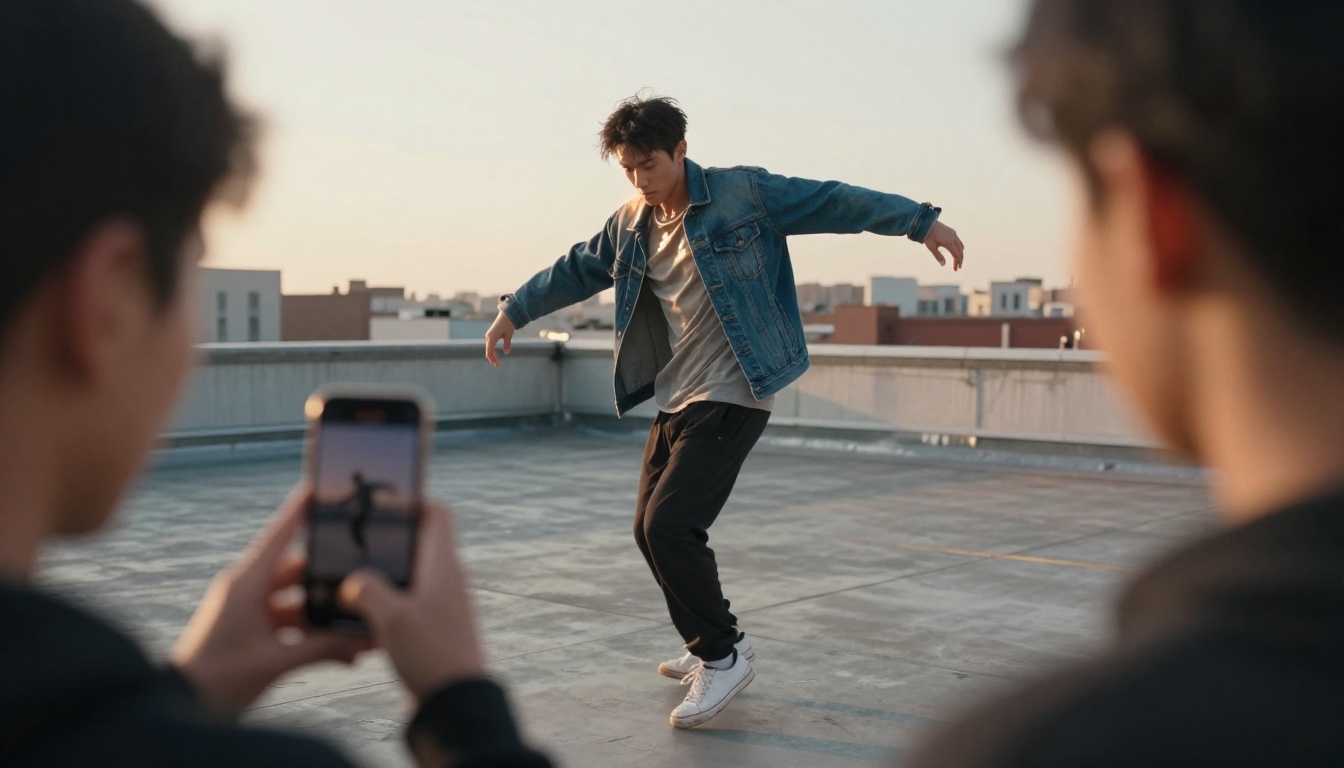
Esa división explica por qué la herramienta encaja en la animación de personajes, las mascotas, los clips para redes sociales y las demos de producto. Te ahorras el rigging, el trabajo cuadro por cuadro y el software 3D. Grabas (o buscas) el movimiento una vez y luego lo reutilizas en tantos personajes como quieras. Trabajos típicos para esta herramienta:
- Clips para redes sociales: un personaje de marca que baila, saluda o señala cuando toca.
- Demos de producto: una mascota o un portavoz que recorre una función.
- Storyboards: una versión animada y aproximada de una escena antes de rodarla.
- Fotos antiguas: un familiar o una figura histórica que por fin gira y sonríe.
- Prototipos de juegos: una ficha de personaje que se mueve antes de que intervenga un animador.
Imagen fija más video de referencia
Las entradas, tal como aparecen en la página de Kling v3 Motion Control:
- Imagen: JPG o PNG, hasta 10 MB, de 340 a 3850 píxeles, con una relación de aspecto entre 1:2.5 y 2.5:1.
- Video: MP4 o MOV, hasta 100 MB, de 3 a 30 segundos de duración.
- Prompt: opcional, se usa para elementos de escena y efectos de movimiento.
- Salida: Standard en 720p o Pro en 1080p.
Qué cambió en 3.0
| Función | Kling v3 Motion Control | Kling v2.6 Motion Control |
|---|
| Modos de calidad | Standard 720p, Pro 1080p | Standard (rentable), Pro (más detalle) |
| Modo por defecto en el formulario | Pro | Standard |
| Duración máxima | 10 s (orientación de imagen), 30 s (orientación de video) | 10 s (orientación de imagen), 30 s (orientación de video) |
| Elementos vinculados | Solo orientación de video | No se indica |
| Interruptor de sonido original | Sí | Sí |
💡 Las dos páginas se leen casi igual, así que la diferencia real aparece en tus propias grabaciones. Pasa una imagen y un video por ambas versiones y compara, una al lado de otra, los rostros, las manos y la ropa.
¿Kling Motion Control es realmente gratis?
Los modelos de movimiento de Kling son pesados de ejecutar, por eso suelen estar detrás de créditos. "Gratis" además es un blanco móvil. Las plataformas cambian sus cuotas diarias sin avisar, así que cualquier cifra que leas en internet, incluida la de este artículo, puede estar desactualizada hasta que la veas en la pantalla de registro.
Qué significa gratis aquí
Las páginas de modelo de Kling v3 Motion Control y Kling v2.6 Motion Control en PicassoIA describen el modelo como gratuito para ejecutar en línea, y la página muestra las condiciones vigentes antes de enviar. Revisa esa página para conocer los límites de tu plan en lugar de fiarte de una captura de un hilo de foro.
Formas de probar sin pagar
- Haz borradores en modo Standard. La página del modelo lo llama la opción rentable, y basta para juzgar si el movimiento funciona.
- Usa clips de referencia cortos. De tres a cinco segundos bastan para ver el rostro, las manos y las proporciones del cuerpo. Guarda la ejecución de 30 segundos para una toma en la que ya confíes.
- Empieza con orientación de imagen. Limita el clip a 10 segundos, así una mala ejecución desperdicia menos.
- Cambia a una alternativa gratuita para los borradores. Wan 2.2 Animate Animation figura como gratis y en línea, y Seedance 2.5 Lite ofrece generación ilimitada a los miembros de Wonder.
- Cambia una sola cosa por ejecución. Si cambias la imagen, el video y el prompt a la vez, nunca sabrás qué arregló (o qué estropeó) el resultado.
Prepara las dos entradas
La mayoría de las ejecuciones fallidas son problemas de entrada, no del modelo. Diez minutos de preparación ahorran muchas repeticiones.
La imagen del personaje
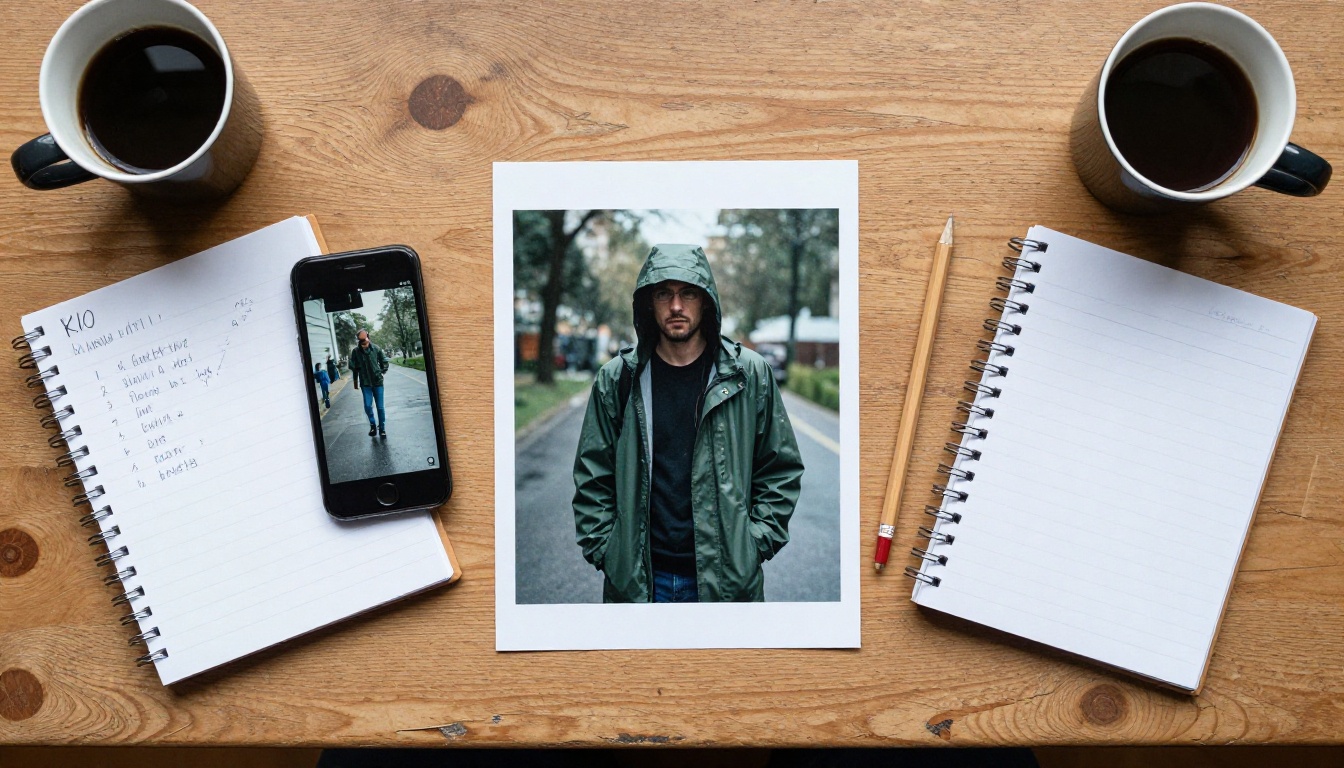
- Un sujeto, un rostro claro. Las multitudes y las personas superpuestas confunden el seguimiento.
- Encuadra igual que el video. Una caminata de cuerpo entero necesita una imagen de cuerpo entero. Un clip en el que se habla necesita cabeza y hombros. Si los encuadres no coinciden, el modelo tiene que inventar el cuerpo que falta.
- Coincide con la pose inicial. Brazos abajo en el video significa brazos abajo en la foto.
- Nítida y con luz uniforme. Los filtros fuertes, el desenfoque por movimiento y las manos ocultas se notan en el resultado.
- ¿Aún no tienes retrato? Genera uno con Seedream 4.5 y retócalo con PicassoIA Image Editor Pro antes de subirlo.
El video de referencia
- Una persona, una toma continua. Los cortes rompen el hilo del movimiento.
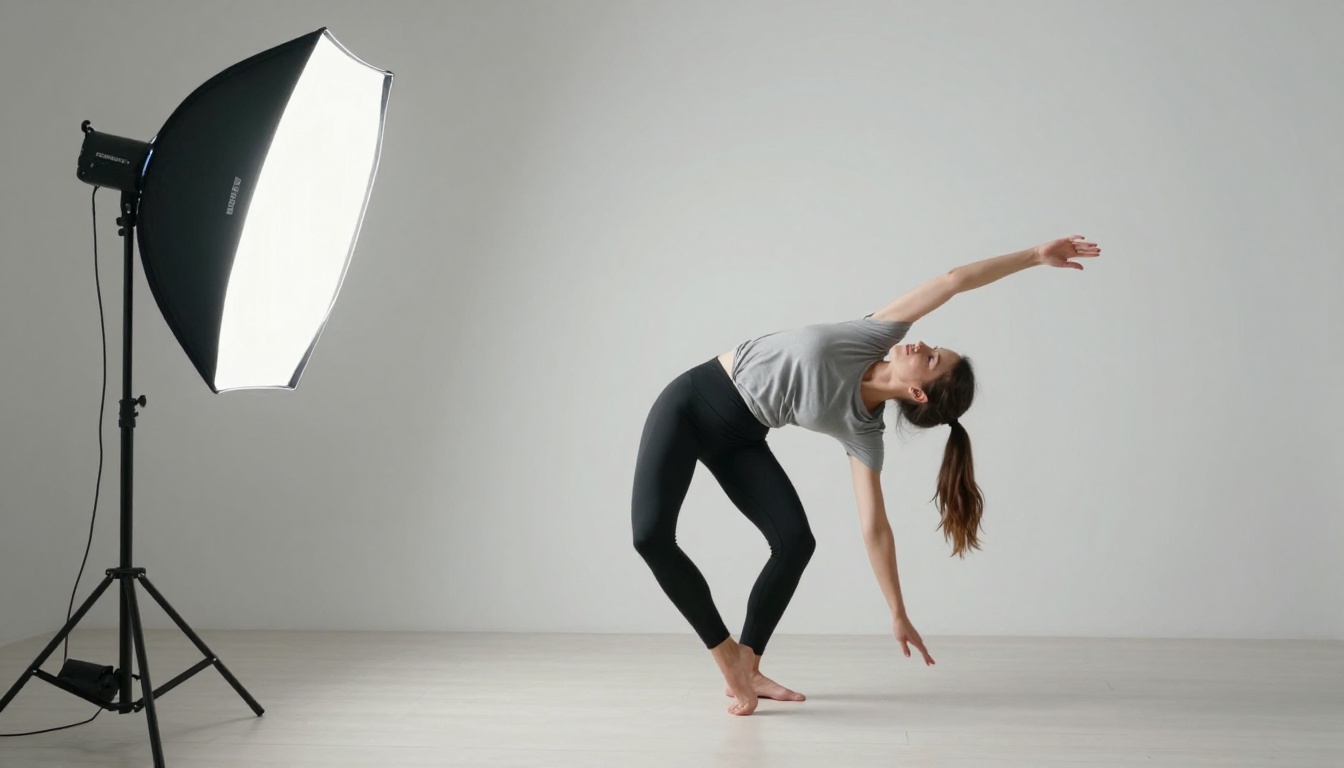
- Cámara fija. Un trípode bloqueado vence a la vibración de la cámara en mano.
- Fondo liso y luz uniforme. Una pared blanca y una softbox bastan.
- Cuerpo entero en cuadro todo el tiempo si quieres un resultado de cuerpo completo.
- Empieza con entre 3 y 10 segundos. El clip más corto permitido dura 3 segundos.
Prompts para copiar
El video ya aporta el movimiento, así que el prompt debe describir el mundo que lo rodea: luz, lugar, objetos, clima y aire de cámara. El ejemplo oficial de la página del modelo usa un prompt tan corto como "a woman boxing", lo que indica que dos o tres palabras pueden bastar.
Reglas para el campo de prompt
- Describe la escena, no la coreografía. Deja el movimiento al clip de referencia.
- Una o dos frases. Los prompts largos empiezan a pelear con la imagen.
- Añade un elemento nuevo a la vez. Un objeto, un efecto climático o un aire de cámara, no los tres.
- Nombra la luz. "Luz suave de ventana" o "hora dorada" da un aspecto más estable que "cinematográfico".
- No contradigas la imagen. El fondo viene de la foto, así que pedir una playa para un retrato de oficina desperdicia la ejecución.
Compara "make her dance beautifully, cinematic, amazing" con "a woman in a yellow raincoat on a wet city street at dusk, soft street light, steady camera". El primero repite lo que ya hace el video de referencia y no le da al modelo nada nuevo. El segundo aporta un lugar, una luz y una cámara, que es justo para lo que sirve un prompt de texto.
Diez prompts para copiar
| Objetivo | Prompt |
|---|
| Bailarín callejero | Un joven con chaqueta vaquera en una azotea soleada, luz cálida de hora dorada, horizonte urbano suavemente desenfocado, sensación de documental con cámara en mano. |
| Mascota de marca | Una mascota zorro amigable con una bufanda roja de punto en un estudio de producto luminoso, sombras suaves sobre un fondo blanco continuo, acercamiento lento de cámara. |
| Retrato caminando | Una mujer con abrigo mostaza en una calle lluviosa europea, luz nublada, poca profundidad de campo, cámara de seguimiento estable a la altura del pecho. |
| Clip de fitness | Un entrenador con camiseta de tirantes gris en un gimnasio luminoso, ventanales altos, suelo de goma, luz suave y uniforme, plano general estático. |
| Fotografía antigua | Escena callejera en blanco y negro de los años 1930, luz natural del día, grano fino de película, un poco de polvo flotando en el aire. |
| Personaje de videojuego | Un guardabosques de fantasía con armadura de cuero verde en un claro de bosque brumoso, luz suave de la mañana entre los árboles, encuadre cinematográfico amplio. |
| Añadir un objeto | Un paraguas rojo en su mano derecha, lluvia ligera cayendo al fondo, pavimento mojado reflejando el cielo. |
| Cambiar el clima | Nevada intensa, aliento visible en el aire frío, luz azul grisácea y apagada, calle tranquila. |
| Escena de cocina | Un chef con delantal blanco en una cocina de restaurante cálida, vapor subiendo desde las sartenes, ollas de cobre en la pared. |
| Presentador | Un presentador con blazer azul marino en una oficina luminosa, luz suave de ventana desde la izquierda, encuadre estático y tranquilo. |
💡 Cambia el sujeto y mantén la estructura. Quién + dónde + luz + un detalle extra funciona para casi cualquier prompt de motion control.
Consejos de Kling 3.0 que importan
Haz borradores en Standard, termina en Pro
El formulario de 3.0 viene con Pro (1080p) por defecto, así que cámbialo a Standard (720p) mientras pruebas. Cuando el movimiento, el rostro y la ropa se vean bien, vuelve a ejecutar las mismas entradas en Pro para el archivo final. Las ejecuciones de ejemplo de la página del modelo tardaron entre unos 7 y 13 minutos, así que pon en cola una ejecución y haz otra cosa mientras se renderiza.
Elige orientación y sonido
- Orientación de imagen: el personaje mira hacia donde mira la foto. Los clips llegan como máximo a 10 segundos.
- Orientación de video: el personaje sigue la dirección en la que mira el video de referencia. Los clips pueden alcanzar 30 segundos, y es el único modo que funciona al vincular elementos.
- Mantener el sonido original: activado por defecto. Desactívalo cuando el audio de referencia sea ruido de ambiente o la voz de otra persona.
Regla práctica: elige la orientación de imagen para fotos que ya se ven como quieres, y la orientación de video para movimientos largos y de desplazamiento.
3 errores comunes
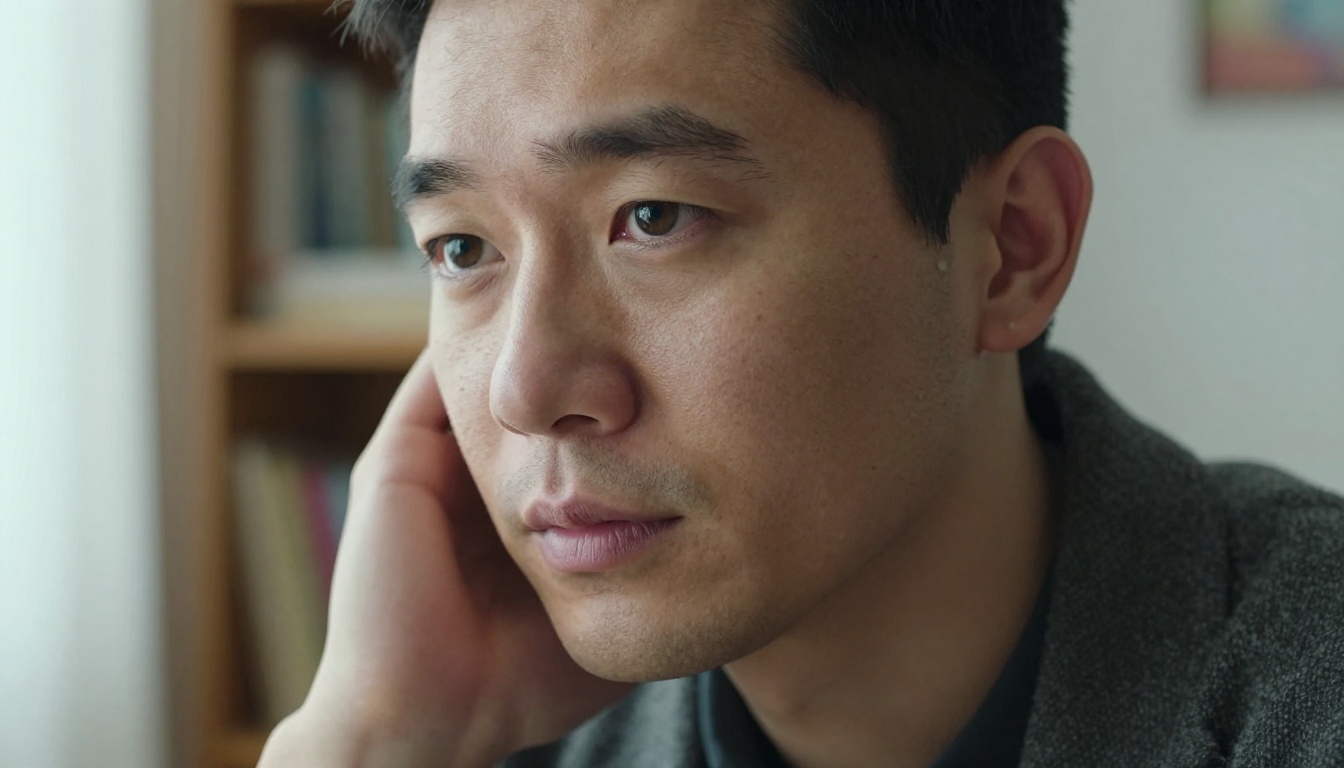
- Rostros bloqueados o recortados. Una mano sobre la mandíbula, una gorra bajada o un encuadre muy cerrado en cualquiera de los dos archivos dejan poco que seguir al modelo. Usa un encuadre claro y abierto.
- Proporciones que no coinciden. Un retrato en primer plano guiado por un baile de cuerpo entero obliga al modelo a inventar las piernas. Iguala el tamaño del plano.
- Juzgar la primera ejecución. La transferencia de movimiento es sensible a pequeños cambios en las entradas. Cuenta con tres o cuatro intentos y cambia una variable cada vez.
Soluciones rápidas para malos resultados
| Síntoma | Causa probable | Solución |
|---|
| El rostro parpadea o se deforma | El rostro es pequeño o está parcialmente oculto | Usa una imagen más grande y de frente |
| Brazos o piernas se ven mal | El tamaño del plano difiere entre imagen y video | Muestra el cuerpo entero en ambos archivos |
| El personaje se desliza en lugar de caminar | La cámara de referencia se mueve | Vuelve a rodar con la cámara fija |
| La ropa cambia de color | El prompt contradice la imagen | Quita las palabras sobre la ropa del prompt |
| El clip termina demasiado pronto | La orientación de imagen limita a 10 segundos | Cambia a orientación de video |
Alternativas gratuitas que vale la pena probar
Kling no es la única forma de copiar un movimiento sobre una imagen fija. Estos modelos funcionan en PicassoIA y aceptan una entrada similar de imagen más video, salvo el último.
| Modelo | Entrada | Ideal para | Ajustes destacados |
|---|
| Wan 2.2 Animate Animation | Imagen de personaje + video de referencia | Copias rápidas de movimiento, mascotas | 720p o 480p, 24 fps, modo rápido, semilla, fusión opcional de audio |
| DreamActor M2.0 | Imagen + video plantilla (hasta 30 s) | Expresiones y sincronización labial | Recorte opcional del primer segundo |
| Kling v2.6 Motion Control | Imagen + video de referencia | Ejecuciones de Kling más baratas | Standard o Pro, orientación de imagen o de video |
| Seedance 2.5 Lite | Prompt de texto o primer fotograma | Clips guiados por prompt | 480p o 720p, 5 o 10 s, audio sincronizado |
La opción de movimiento abierto
Wan 2.2 Animate Animation es la opción más parecida al flujo de trabajo de Kling. Sube una imagen de personaje y un clip de referencia, elige 720p o 480p y deja activado el modo rápido mientras iteras. La página marca la fusión de audio como experimental, así que espera cierto desfase entre sonido e imagen.
La opción de expresiones y sincronización labial
DreamActor M2.0 se centra en los rostros. Traslada el movimiento de la cabeza, las expresiones y la forma de la boca desde un video plantilla a tu imagen, lo que hace que un retrato fijo parezca que narra en off. Mantén la imagen por debajo de 4,7 MB y la plantilla por debajo de 30 segundos.
La opción solo con prompt
Seedance 2.5 Lite no copia una interpretación de referencia. Describes el plano, o le das un primer fotograma, y devuelve un clip de 5 o 10 segundos con audio sincronizado. Es la elección adecuada cuando necesitas ideas y volumen, no un movimiento concreto.
Cómo ejecutarlo en PicassoIA
- Abre la página de Kling v3 Motion Control.
- Sube tu imagen de personaje (JPG o PNG, hasta 10 MB).
- Sube tu video de referencia (MP4 o MOV, de 3 a 30 segundos).
- Pon el mode en
std para un borrador o en pro para el final.
- Pon character_orientation en
image para hasta 10 segundos o en video para hasta 30.
- Escribe un prompt breve si quieres añadir objetos, clima o un aire de cámara.
- Elige si quieres mantener el sonido original.
- Envía, espera el render y revisa el rostro, las manos y la ropa antes de cambiar nada.
💡 Lleva un registro breve: nombres de archivo, modo, orientación y prompt de cada ejecución. Cuando un resultado te guste mucho, sabrás exactamente cómo repetirlo.
Prueba tus propios clips de movimiento
Elige la foto que nunca lograste dar vida y un clip de 5 segundos del movimiento que quieres. Pásalos por Kling v3 Motion Control en modo Standard, luego prueba la misma pareja en Wan 2.2 Animate Animation y compara. Si el rostro necesita ayuda, DreamActor M2.0 está a un clic. Elijas lo que elijas, cambia un ajuste por ejecución y conserva la mejor toma.
Como el movimiento viene de un video, una buena referencia se convierte en todo un reparto: el mismo paseo en una mascota, en un retrato de fundador y en un personaje de juego. Crea una pequeña biblioteca de clips de referencia limpios, etiquétalos por movimiento y reutilízalos entre proyectos.
¿Listo para ver moverse a tu primer personaje? Abre PicassoIA, sube tus dos archivos y empieza a experimentar. La lista completa de modelos está en picassoia.com/en/all-models.


