Vous avez un beau portrait et une vidéo de quelqu’un qui bouge exactement comme vous le souhaitez. Kling motion control réunit les deux : la photo fournit le visage, la tenue et le décor, et la vidéo fournit chaque pas, chaque geste et chaque mouvement de tête. Le revers de la médaille, c’est le coût. Suivre 30 secondes de mouvement corporel demande énormément de travail à un GPU, si bien que la plupart des recherches sur Kling motion control gratuit aboutissent à un paywall. Cet article fait le point sur ce que vous pouvez tester sans payer, vous donne dix prompts à copier, liste des alternatives gratuites comme Wan 2.2 Animate Animation et DreamActor M2.0, et partage les réglages qui déterminent la qualité dans Kling v3 Motion Control, la version 3.0.
Ce que fait Kling Motion Control
Le motion control est un transfert de mouvement, et non une génération texte vers vidéo. Vous fournissez deux fichiers au modèle, qui génère un nouveau clip où votre personnage exécute la performance de référence. L’image détermine qui apparaît et où. La vidéo détermine la manière dont il bouge. Un court prompt texte s’ajoute par-dessus et peut ajouter des accessoires, de la météo ou une ambiance de caméra.
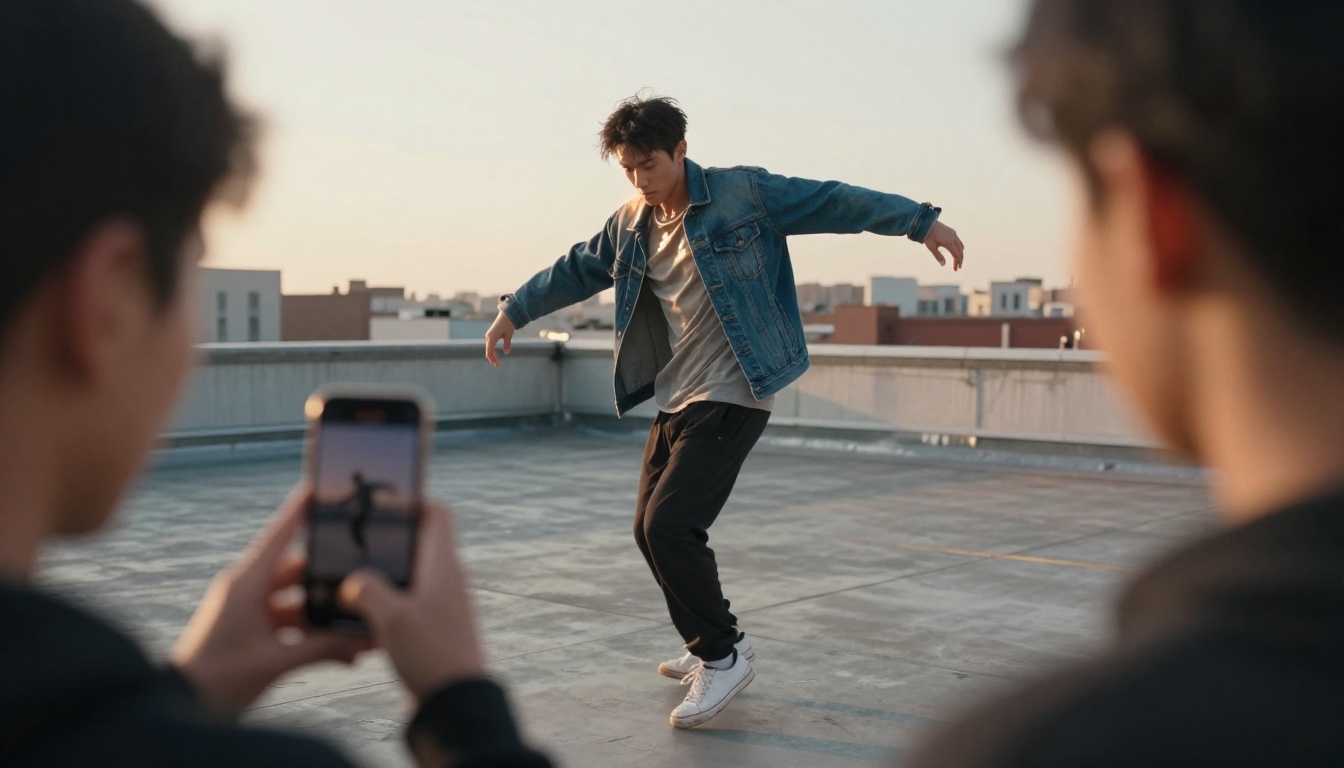
Cette répartition explique pourquoi l’outil convient à l’animation de personnages, aux mascottes, aux vidéos pour les réseaux sociaux et aux démonstrations de produits. Vous évitez le rigging, le travail image par image et les logiciels 3D. Vous filmez (ou trouvez) le mouvement une seule fois, puis vous le réutilisez sur autant de personnages que vous voulez. Voici les usages typiques :
- Vidéos pour les réseaux sociaux : un personnage de marque qui danse, salue ou désigne quelque chose au bon moment.
- Démonstrations de produits : une mascotte ou un porte-parole qui présente une fonctionnalité en marchant.
- Storyboards : une première version animée approximative d’une scène avant de la tourner.
- Photos anciennes : un parent ou un personnage historique qui se retourne enfin et sourit.
- Prototypes de jeux : une planche de personnage qui bouge avant qu’un animateur n’intervienne.
Image fixe et vidéo de référence
Les entrées, telles qu’indiquées sur la page Kling v3 Motion Control :
- Image : JPG ou PNG, jusqu’à 10 Mo, de 340 à 3850 pixels, format compris entre 1:2.5 et 2.5:1.
- Vidéo : MP4 ou MOV, jusqu’à 100 Mo, d’une durée de 3 à 30 secondes.
- Prompt : facultatif, utilisé pour les éléments de scène et les effets de mouvement.
- Sortie : Standard en 720p ou Pro en 1080p.
Ce qui change dans la version 3.0
| Fonctionnalité | Kling v3 Motion Control | Kling v2.6 Motion Control |
|---|
| Modes de qualité | Standard 720p, Pro 1080p | Standard (économique), Pro (détails plus fins) |
| Mode par défaut dans le formulaire | Pro | Standard |
| Durée maximale | 10 s (orientation image), 30 s (orientation vidéo) | 10 s (orientation image), 30 s (orientation vidéo) |
| Éléments de liaison | Orientation vidéo uniquement | Non indiqué |
| Option de son original | Oui | Oui |
💡 Les deux pages se ressemblent presque, donc l’écart réel apparaît dans vos propres rushs. Passez une image et une vidéo dans les deux versions, puis comparez côte à côte les visages, les mains et les vêtements.
Kling Motion Control est-il vraiment gratuit ?
Les modèles de mouvement de Kling sont lourds à faire tourner, ce qui explique qu’ils soient en général soumis à des crédits. « Gratuit » est aussi une notion mouvante. Les plateformes modifient leurs quotas quotidiens sans prévenir, donc tout chiffre que vous lisez en ligne, y compris dans cet article, est périmé tant que vous ne l’avez pas vu sur l’écran d’inscription.
Ce que « gratuit » signifie ici
Les pages de modèles Kling v3 Motion Control et Kling v2.6 Motion Control sur PicassoIA décrivent toutes deux le modèle comme gratuit à utiliser en ligne, et la page affiche les conditions actuelles avant l’envoi. Consultez cette page pour connaître les limites de votre forfait, plutôt que de vous fier à une capture d’écran trouvée sur un forum.
Des moyens de tester sans payer
- Faites une ébauche en mode Standard. La page du modèle le présente comme l’option économique, et elle suffit pour juger si le mouvement passe bien.
- Gardez des clips de référence courts. Trois à cinq secondes suffisent pour voir le visage, les mains et les proportions du corps. Réservez la séquence de 30 secondes pour une prise en laquelle vous avez déjà confiance.
- Commencez avec l’orientation image. Elle limite le clip à 10 secondes, donc un mauvais essai coûte moins cher.
- Passez à une alternative gratuite pour les prises brouillon. Wan 2.2 Animate Animation est indiqué comme gratuit et disponible en ligne, et Seedance 2.5 Lite propose une génération illimitée aux membres Wonder.
- Changez une seule chose à chaque essai. Si vous modifiez en même temps l’image, la vidéo et le prompt, vous ne saurez jamais ce qui a corrigé (ou cassé) le résultat.
Préparer les deux entrées
La plupart des essais ratés viennent des entrées, pas du modèle. Dix minutes de préparation évitent beaucoup de relances.
L’image du personnage
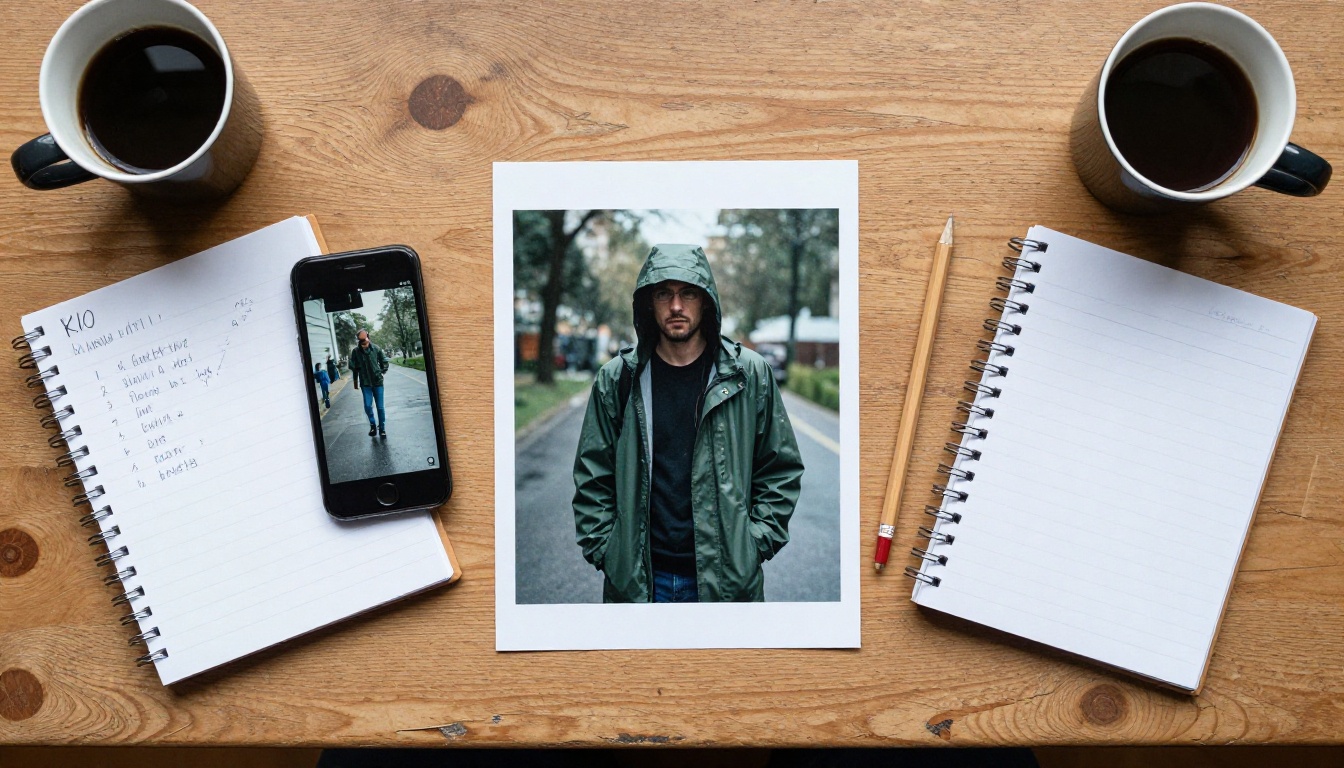
- Un seul sujet, un visage net. Les foules et les personnes qui se chevauchent perturbent le suivi.
- Cadrez comme la vidéo. Une marche en pied demande une photo en pied. Une séquence où l’on parle demande le buste et la tête. Si les cadrages diffèrent, le modèle doit inventer le corps manquant.
- Faites correspondre la pose de départ. Bras le long du corps dans la vidéo, bras le long du corps sur la photo.
- Nette et uniformément éclairée. Les filtres appuyés, le flou de bougé et les mains cachées se voient dans le résultat.
- Pas encore de portrait ? Générez-en un avec Seedream 4.5 et retouchez-le avec PicassoIA Image Editor Pro avant l’import.
La vidéo de référence
- Une seule personne, une prise continue. Les coupures brisent le fil du mouvement.
- Caméra fixe. Un trépied verrouillé fait mieux qu’une prise à la main tremblante.
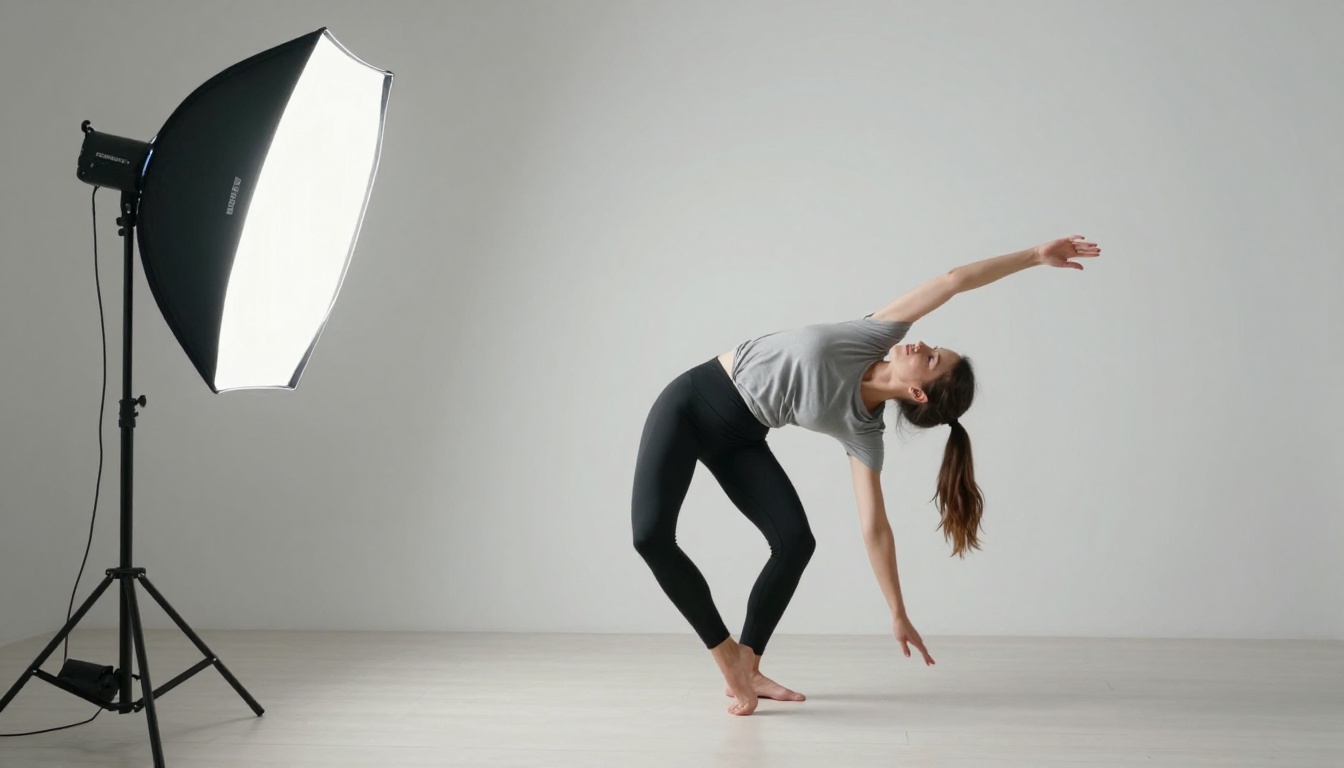
- Fond neutre et lumière égale. Un mur blanc et une softbox suffisent.
- Corps entier dans le cadre pendant toute la durée, si vous voulez un résultat en pied.
- Commencez avec 3 à 10 secondes. Le clip le plus court autorisé dure 3 secondes.
Prompts à copier
La vidéo porte déjà le mouvement, donc le prompt doit décrire le monde autour : la lumière, le lieu, les accessoires, la météo et l’ambiance de caméra. L’exemple officiel de la page du modèle utilise un prompt aussi court que « a woman boxing », ce qui montre que deux ou trois mots peuvent suffire.
Règles pour le champ prompt
- Décrivez la scène, pas la chorégraphie. Laissez le mouvement à la vidéo de référence.
- Une ou deux phrases. Les prompts longs commencent à contredire l’image.
- Ajoutez un seul élément à la fois. Un accessoire, un effet météo ou une ambiance de caméra, pas les trois.
- Nommez la lumière. « Lumière douce de fenêtre » ou « heure dorée » donne un rendu plus stable que « cinématographique ».
- Ne contredisez pas l’image. Le décor vient de la photo : demander une plage pour un portrait de bureau fait perdre l’essai.
Comparez « make her dance beautifully, cinematic, amazing » avec « a woman in a yellow raincoat on a wet city street at dusk, soft street light, steady camera ». Le premier répète ce que fait déjà la vidéo de référence et n’apporte rien de neuf au modèle. Le second fournit un lieu, une lumière et une caméra, ce à quoi sert précisément un prompt texte.
Dix prompts à copier
| Objectif | Prompt |
|---|
| Danseur de rue | Un jeune homme en veste en jean sur un toit ensoleillé, lumière dorée de fin de journée, horizon urbain légèrement flou, rendu de documentaire filmé à l’épaule. |
| Mascotte de marque | Une mascotte renard amicale à l’écharpe rouge en maille, dans un studio produit lumineux, ombres douces sur un fond blanc continu, lent travelling avant. |
| Portrait en marche | Une femme en manteau moutarde dans une rue pluvieuse d’Europe, lumière grise de ciel couvert, faible profondeur de champ, caméra de suivi stable à hauteur de poitrine. |
| Clip fitness | Un coach en débardeur gris dans une salle de sport lumineuse, grandes fenêtres, sol en caoutchouc, lumière douce et uniforme, plan large fixe. |
| Photographie ancienne | Une scène de rue en noir et blanc des années 1930, lumière naturelle du jour, grain de film fin, quelques poussières flottant dans l’air. |
| Personnage de jeu | Un rôdeur de fantasy en armure de cuir vert dans une clairière brumeuse, lumière matinale douce filtrant à travers les arbres, cadre large cinématographique. |
| Ajouter un accessoire | Un parapluie rouge dans sa main droite, une pluie fine tombant en arrière-plan, trottoir mouillé reflétant le ciel. |
| Changer la météo | Chute de neige abondante, souffle visible dans l’air froid, lumière bleu-gris atténuée, rue calme. |
| Scène de cuisine | Un chef en tablier blanc dans une cuisine de restaurant chaleureuse, vapeur s’élevant des casseroles, casseroles en cuivre accrochées au mur. |
| Présentateur | Un présentateur en blazer bleu marine dans un bureau lumineux, lumière douce venant de la fenêtre à gauche, cadre fixe et calme. |
💡 Changez le sujet et gardez la structure. Qui + où + lumière + un détail supplémentaire convient à presque tous les prompts de motion control.
Astuces Kling 3.0 qui comptent
Ébauche en Standard, finition en Pro
Le formulaire 3.0 est réglé par défaut sur Pro (1080p) : passez-le sur Standard (720p) pendant les tests. Une fois le mouvement, le visage et les vêtements satisfaisants, relancez les mêmes entrées en Pro pour le fichier final. Les exemples de la page du modèle ont pris environ 7 à 13 minutes, donc lancez un rendu et faites autre chose pendant qu’il tourne.
Choisir l’orientation et le son
- Orientation image : le personnage regarde dans la direction de la photo. Les clips plafonnent à 10 secondes.
- Orientation vidéo : le personnage suit la direction de regard de la vidéo de référence. Les clips peuvent atteindre 30 secondes, et c’est le seul mode qui fonctionne lorsque vous liez des éléments.
- Garder le son original : activé par défaut. Désactivez-le lorsque le son de référence est un bruit de pièce ou la voix de quelqu’un d’autre.
Règle empirique : choisissez l’orientation image pour les images fixes qui ont déjà le rendu souhaité, et l’orientation vidéo pour les mouvements longs qui se déplacent dans l’espace.
3 erreurs courantes
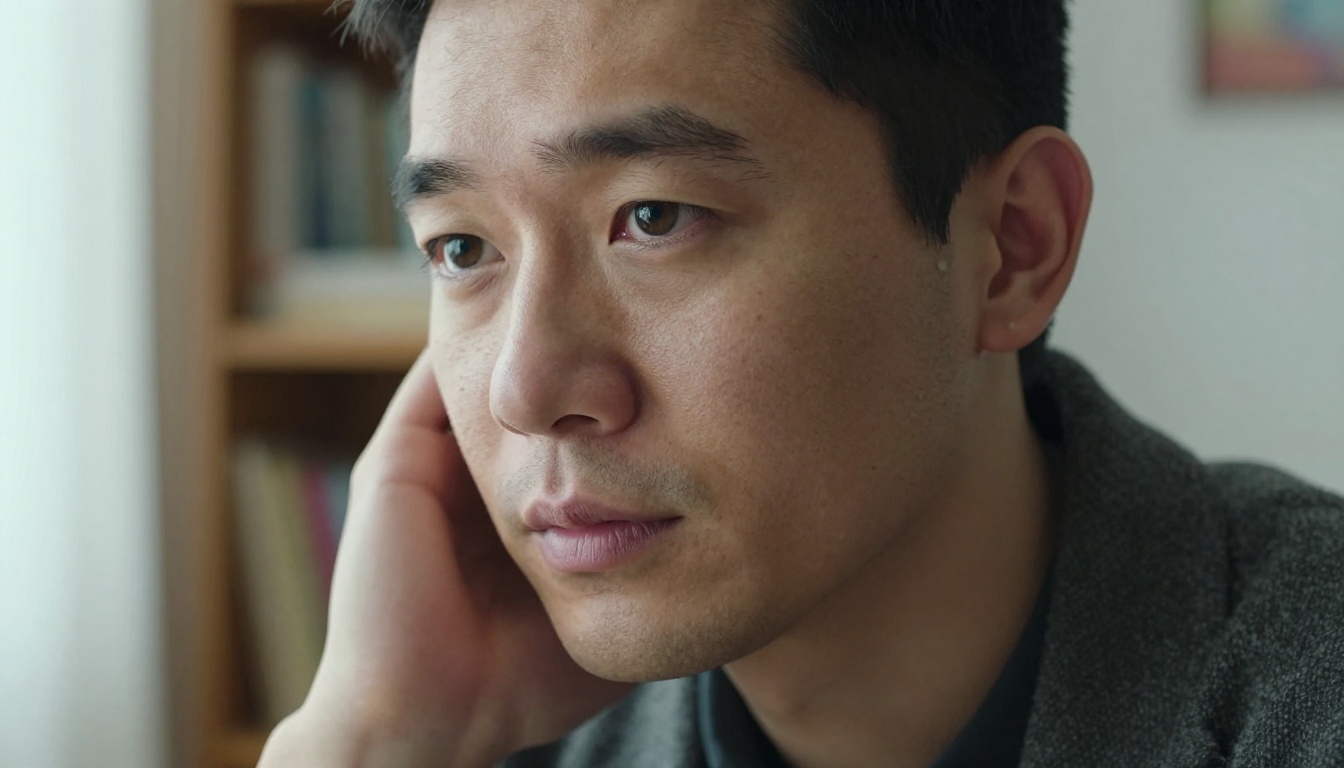
- Visages masqués ou recadrés. Une main sur la mâchoire, une casquette rabattue ou un cadrage serré dans l’un des deux fichiers donnent peu de repères au modèle. Privilégiez un cadrage clair et dégagé.
- Proportions incohérentes. Un portrait en gros plan animé par une danse en pied oblige le modèle à inventer les jambes. Faites correspondre la taille du plan.
- Juger le premier essai. Le transfert de mouvement est sensible au moindre changement dans les entrées. Prévoyez trois ou quatre essais et ne modifiez qu’une variable à chaque fois.
Correctifs rapides en cas de mauvais résultat
| Symptôme | Cause probable | Correctif |
|---|
| Le visage scintille ou se déforme | Le visage est petit ou partiellement caché | Utilisez une image plus grande, de face |
| Bras ou jambes bizarres | La taille du plan diffère entre l’image et la vidéo | Montrez le corps entier dans les deux fichiers |
| Le personnage glisse au lieu de marcher | La caméra de référence bouge | Refilmez la scène avec une caméra verrouillée |
| Les vêtements changent de couleur | Le prompt contredit l’image | Retirez les mots décrivant les vêtements du prompt |
| Le clip se termine trop tôt | L’orientation image limite à 10 secondes | Passez à l’orientation vidéo |
Alternatives gratuites qui valent le détour
Kling n’est pas la seule façon de transférer un mouvement sur une image fixe. Ces modèles tournent sur PicassoIA et acceptent une entrée similaire, image plus vidéo, à l’exception du dernier.
| Modèle | Entrée | Idéal pour | Réglages notables |
|---|
| Wan 2.2 Animate Animation | Image de personnage + vidéo de référence | Copies de mouvement rapides, mascottes | 720p ou 480p, 24 fps, mode rapide, seed, fusion audio facultative |
| DreamActor M2.0 | Image + vidéo modèle (jusqu’à 30 s) | Expressions et synchronisation labiale | Découpe facultative de la première seconde |
| Kling v2.6 Motion Control | Image + vidéo de référence | Rendus Kling moins chers | Standard ou Pro, orientation image ou vidéo |
| Seedance 2.5 Lite | Prompt texte ou première image | Clips pilotés par prompt | 480p ou 720p, 5 ou 10 s, audio synchronisé |
L’option de mouvement ouverte
Wan 2.2 Animate Animation est l’option qui se rapproche le plus du flux de travail de Kling. Importez une image de personnage et un clip de référence, choisissez 720p ou 480p, et gardez le mode rapide activé pendant les itérations. La page signale la fusion audio comme expérimentale : attendez-vous à un décalage entre le son et l’image.
L’option expressions et synchronisation labiale
DreamActor M2.0 se concentre sur les visages. Il transfère les mouvements de tête, les expressions et la forme de la bouche d’une vidéo modèle vers votre image, ce qui donne l’impression qu’un simple portrait en buste prononce une voix off. Gardez l’image sous 4,7 Mo et la vidéo modèle sous 30 secondes.
L’option pilotée par le prompt
Seedance 2.5 Lite ne copie pas une performance de référence. Vous décrivez le plan, ou vous lui fournissez une première image, et il renvoie un clip de 5 ou 10 secondes avec un son synchronisé. C’est le bon choix lorsque vous cherchez des idées et du volume, et non un mouvement précis.
Lancer le modèle sur PicassoIA
- Ouvrez la page Kling v3 Motion Control.
- Importez votre image de personnage (JPG ou PNG, jusqu’à 10 Mo).
- Importez votre vidéo de référence (MP4 ou MOV, de 3 à 30 secondes).
- Réglez mode sur
std pour une ébauche ou sur pro pour la version finale.
- Réglez character_orientation sur
image pour jusqu’à 10 secondes ou sur video pour jusqu’à 30 secondes.
- Saisissez un court prompt si vous voulez ajouter des accessoires, de la météo ou une ambiance de caméra.
- Choisissez si vous voulez garder le son original.
- Envoyez, attendez le rendu, puis examinez le visage, les mains et les vêtements avant de modifier quoi que ce soit.
💡 Tenez un petit journal : noms de fichiers, mode, orientation et prompt pour chaque essai. Quand un résultat vous plaît, vous saurez exactement comment le reproduire.
Essayez vos propres clips de mouvement
Choisissez la photo que vous n’avez jamais réussi à animer et un clip de 5 secondes du mouvement souhaité. Passez-les dans Kling v3 Motion Control en mode Standard, puis testez la même paire dans Wan 2.2 Animate Animation et comparez. Si le visage a besoin d’aide, DreamActor M2.0 est à un clic. Quel que soit votre choix, changez un réglage à chaque essai et gardez la meilleure prise.
Comme le mouvement vient d’une vidéo, une bonne référence devient toute une distribution : la même marche sur une mascotte, un portrait de fondateur et un personnage de jeu. Constituez une petite bibliothèque de clips de référence propres, étiquetez-les par mouvement et réutilisez-les d’un projet à l’autre.
Prêt à voir votre premier personnage bouger ? Ouvrez PicassoIA, importez vos deux fichiers et lancez vos premiers essais. La liste complète des modèles se trouve sur picassoia.com/en/all-models.


