Abres Krea, escribes un prompt y todo va fluido hasta que el contador de créditos llega a cero en mitad de la tarde. Luego intentas escalar una imagen terminada y te topas con un límite de tamaño. Si te suena, es probable que estés buscando una alternativa gratuita a Krea AI que te deje seguir trabajando sin vigilar un medidor. Esta comparación pone lado a lado el generador de imágenes, el upscaler y los límites diarios, para que decidas en unos minutos en lugar de probar seis herramientas durante un fin de semana.
Una nota sobre las cifras: Krea cambia con frecuencia sus planes y cantidades de créditos, y los rastreadores públicos no coinciden entre sí. Trata cada dato de abajo como una instantánea de finales de 2026 y consulta la página de precios de Krea antes de invertir dinero o de comprometer un proyecto con la herramienta.
Lo que Krea realmente te ofrece gratis
Krea es una suite creativa que funciona en el navegador. Reúne en una sola interfaz la generación de texto a imagen, un lienzo en tiempo real, herramientas de video y un upscaler, y envía tus prompts a una larga lista de modelos de terceros. Esa amplitud es la principal razón por la que la gente la aprecia.

El plan gratuito en términos sencillos
Según lo que informan varios sitios de reseñas, el nivel gratuito funciona así:
- Unidades de cómputo diarias que se recargan cada día en lugar de durar para siempre. Una fuente sitúa la cantidad en unas 100 unidades.
- Trabajos en paralelo limitados. Según se informa, las cuentas gratuitas ejecutan unas 2 generaciones de imagen a la vez, mientras que incluso el nivel Pro llega a unas 8 imágenes y 4 videos en paralelo.
- Un techo de 2K para el escalado, con Basic llegando a 4K, Pro a 8K y Max a un enorme 22K.
- Sin licencia comercial en el nivel gratuito, según la mayoría de las guías. Los planes de pago desde el nivel de entrada en adelante la incluyen.
- Modelos bloqueados. Algunos de los generadores y modelos de video más potentes requieren un plan de pago.
💡 Consejo: Los créditos no son un número fijo de imágenes. Un modelo pesado en alta resolución puede consumir el mismo presupuesto que pagaría una docena de borradores rápidos. Revisa siempre el costo que aparece junto al botón de generar.
Los precios de pago que la gente cita
La mayoría de los rastreadores sitúan Basic en unos 9 $ al mes, Pro en unos 35 $, Max en unos 70 $ y Business en unos 200 $. Algunas páginas muestran cifras distintas, así que la lectura más prudente es "unos diez dólares para empezar, varios cientos al año si necesitas un volumen serio".
Por qué la gente busca otras opciones
Las quejas son constantes. Los créditos gratuitos se agotan rápido cuando iteras. El techo de escalado de 2K es demasiado pequeño para imprimir. La falta de licencia comercial hace arriesgado el trabajo para clientes. Y cambiar entre generador, upscaler y editor significa gastar créditos en tres lugares.
Generador de imágenes: opciones gratuitas comparadas
Un generador se evalúa en cuatro aspectos: realismo, fidelidad al prompt, velocidad y cuántos intentos obtienes antes de chocar con un muro.

Dónde Krea es fuerte
La mayor ventaja de Krea es la variedad bajo un mismo techo. Puedes saltar entre varios modelos, usar su lienzo en tiempo real para hacer bocetos mientras la imagen se actualiza y dar estilo a las imágenes con referencias subidas. Para un diseñador que disfruta experimentando visualmente, ese flujo de trabajo resulta realmente agradable.
Dónde el usuario gratuito nota la presión
En el plan gratuito, los mejores modelos son los más propensos a estar bloqueados o a resultar caros por imagen. Dos trabajos en paralelo también significan esperar en cola cuando quieres probar diez variaciones de un prompt. Eso está bien para una tarde casual y resulta frustrante en un proyecto real.
El enfoque de PicassoIA
PicassoIA toma el camino contrario: en lugar de una app con un medidor de créditos, ofrece un catálogo de modelos de texto a imagen entre los que eliges directamente. Algunos que vale la pena probar para trabajo fotorrealista:
Para editar sin complicaciones, PicassoIA Image Editor Pro está pensado como un editor de fotos con IA sin límites, lo que importa cuando haces decenas de cambios pequeños en lugar de un render grande.
💡 Consejo: Pasa el mismo prompt por dos o tres modelos antes de decidirte. Cada uno tiene su propio look, y el más barato suele ser el que mejor se ajusta a tu sujeto.
Duelo de upscalers: la resolución es el límite real
La generación acapara la atención, pero el upscaler decide si tu imagen puede ir en el banner de una web, en una ficha de producto o en una pared.
El upscaler de Krea
El upscaler de Krea es de corte creativo: puede añadir detalle inventado mientras amplía, lo que va muy bien con imágenes de IA suaves y menos bien cuando necesitas conservar los rostros y texturas originales. El plan gratuito se detiene en 2K, que equivale más o menos al tamaño de un buen monitor y se queda corto para muchas imprentas. Pagar eleva el techo a 4K, 8K y más.
Lo que PicassoIA ofrece en su lugar
PicassoIA mantiene los upscalers como modelos separados en la categoría de superresolución, así que eliges el comportamiento que quieres en lugar de un único control que lo hace todo:
Restaurar fotos antiguas
El escalado no es solo para arte de IA. Si tienes fotos familiares escaneadas con arrugas, descoloridas y con polvo, un upscaler fiel gana a uno creativo, porque lo que quieres es recuperar los rostros originales, no otros nuevos.
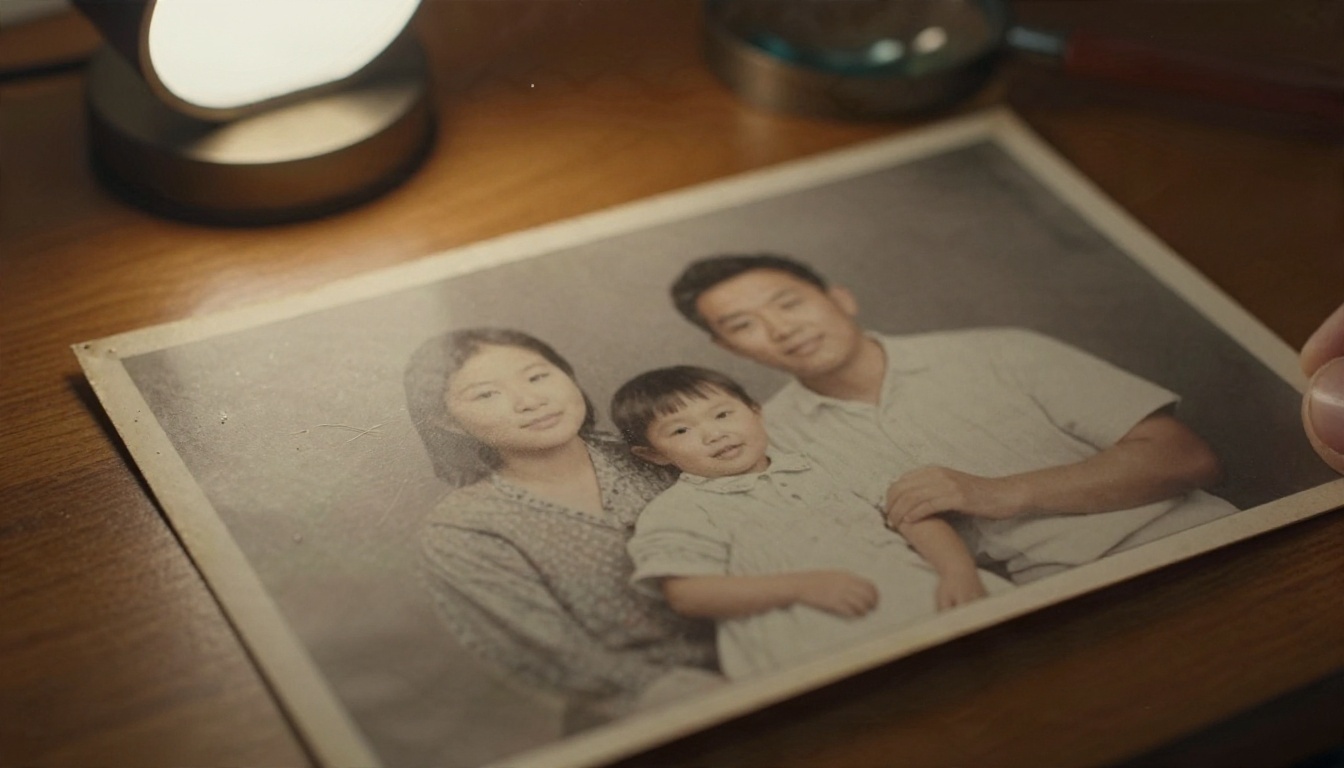
Para este tipo de trabajo, empieza con Real ESRGAN o Clarity Pro y luego compara con Crystal Upscaler si los rostros son lo más importante.
💡 Consejo: Escala una sola vez, partiendo de la fuente más limpia que tengas. Pasar una imagen por varios upscalers seguidos acumula artefactos y da ese aspecto ceroso y sobreafilado.
Límites diarios y costos ocultos
Los límites deciden si una herramienta gratuita es utilizable o solo una demo.

Créditos que se recargan a diario
Las recargas diarias suenan generosas, y para un uso ligero lo son. El problema es que no puedes guardarlas. Si trabajas a ráfagas, como un gran empuje para un cliente el jueves después de una semana tranquila, los créditos no usados de días anteriores se pierden.

Tiempo de cola y trabajos en paralelo
Dos generaciones en paralelo son un límite silencioso. No aparece en la tabla de precios, pero cambia lo rápido que puedes comparar ideas. Un equipo que prueba una campaña lo notará en la primera hora.
Uso comercial
Las fotos de producto, los anuncios creativos y las publicaciones en redes para clientes cuentan como trabajo comercial. Si un plan no incluye claramente una licencia, asumes un riesgo. Lee los términos de cualquier herramienta que uses, incluida esta, antes de publicar algo por dinero.
Resumen comparativo
| Factor | Plan gratuito de Krea | PicassoIA |
|---|
| Modelos de imagen | Muchos, algunos bloqueados en el gratuito | Amplio catálogo de modelos de texto a imagen |
| Techo de escalado | 2K en gratuito, más alto con pago | Upscalers dedicados hasta 4x y 6x |
| Elección de upscaler | Un upscaler creativo | Nueve modelos de superresolución separados |
| Edición | Herramientas integradas con costo en créditos | Edición ilimitada con Image Editor Pro |
| Trabajos en paralelo | Unos 2 en gratuito | Elige cualquier modelo y ejecútalo |
| Ritmo de trabajo | Créditos diarios, sin acumulación | Elige por modelo y revisa la página de cada uno |
| Transparencia de precios | Los planes cambian a menudo | Las páginas de los modelos explican qué hace cada herramienta |
💡 Consejo: Uses la herramienta que uses, lleva tu propio registro de qué prompt y modelo generaron cada imagen. Cuando un cliente pida una variación tres semanas después, te alegrará tenerlo.
Cuándo Krea sigue siendo la mejor opción
Una comparación honesta tiene que admitir lo que hace bien la otra parte. Krea se gana su lugar en algunas situaciones:
- Te encanta el lienzo en tiempo real y quieres pintar mientras la imagen se actualiza.
- Necesitas video, transferencia de estilo y herramientas de imagen en una sola pestaña y no te importa pagar por ellas.
- Ya tienes un plan de pago que se ajusta a tu volumen y a tus necesidades de licencia.
Si eres tú, quédate. Si tu lista de quejas dice "créditos, topes y licencias", sigue leyendo.
Cómo usar Nano Banana Pro en PicassoIA
Nano Banana Pro es una buena primera parada porque produce imágenes nítidas y fotorrealistas y sigue de cerca los prompts detallados.

Paso 1: escribe un prompt pensando en la cámara
Describe el sujeto, el escenario, la luz y el objetivo. Por ejemplo: "una taza de cerámica sobre una mesa de madera, luz suave de ventana por la izquierda, objetivo de 50 mm, profundidad de campo reducida, grano de película natural". Las palabras fotográficas producen imágenes fotográficas.
Paso 2: elige la relación de aspecto y la resolución
Usa 16:9 para banners y miniaturas de video, 4:5 para feeds de redes sociales y 1:1 para cuadrículas de productos. Empieza con el tamaño por defecto, porque los borradores son más baratos de juzgar que los resultados finales.
Paso 3: genera y compara
Crea dos o tres versiones y anota qué cambió. Si la composición es correcta pero el estilo no, mantén la redacción y cambia a Seedream 4.5 o Qwen Image 3 para ver cómo interpreta otro modelo la misma frase.
Paso 4: escala la ganadora
Abre la mejor imagen y envíala a un upscaler. Para una ampliación 4x fiel, usa Real ESRGAN. Para más textura en una imagen suave, usa Recraft Creative Upscale. Para retratos, prueba Crystal Upscaler.
Paso 5: retoca con el editor
Termina con PicassoIA Image Editor Pro para corregir pequeños detalles, cambiar un fondo o ajustar un color, sin preocuparte por quedarte sin intentos.
Errores comunes que conviene evitar
- Escalar una imagen mala. Un upscaler amplía lo que hay. Corrige primero la composición y los rostros.
- Usar un upscaler creativo en fotos de archivo. Inventará detalles que nunca existieron.
- Juzgar una herramienta con un solo prompt. Prueba con tres prompts de tipos distintos: un retrato, un producto y un paisaje.
- Ignorar las licencias. Revisa los términos antes de vender o publicar cualquier cosa.
- Perseguir la cifra más grande. Una imagen de 8K a partir de una fuente débil se ve peor que una de 4K nítida.
Qué herramienta se ajusta a cada persona
| Si eres... | Empieza con |
|---|
| Un aficionado que hace unas pocas imágenes al día | Cualquiera de las dos; el plan gratuito de Krea basta |
| Un freelance que itera mucho | PicassoIA, donde puedes elegir modelos y reintentar libremente |
| Un vendedor que necesita fotos de producto de tamaño impreso | Image Upscale o Clarity Pro Upscaler |
| Alguien que restaura archivos familiares | Real ESRGAN y luego Crystal Upscaler para los rostros |
| Un equipo que necesita borradores rápidos | Flux Schnell para velocidad, Nano Banana Pro para los finales |
Crea tu primera imagen hoy
La mejor forma de comparar herramientas es pasar el mismo trabajo por cada una. Toma un prompt que ya usaste en Krea, pégalo en Nano Banana Pro o Seedream 4.5 y luego envía tu resultado favorito a Real ESRGAN o Clarity Pro Upscaler. Pon los resultados junto a tus imágenes de Krea y juzga con tus propios ojos.
Cuando quieras probar más, explora todos los modelos en picassoia.com/en/all-models y construye el flujo de trabajo que te convenga. Abre PicassoIA, elige un modelo y crea tu primera imagen ahora.


