Vous ouvrez Krea, saisissez un prompt, et tout semble fluide jusqu’à ce que le compteur de crédits tombe à zéro en plein milieu de votre après-midi. Vous essayez ensuite d’agrandir une image terminée et vous vous heurtez à un plafond de taille. Si cela vous parle, vous cherchez sans doute une alternative gratuite à Krea AI qui vous permette de continuer à travailler sans surveiller un compteur. Cette comparaison met côte à côte le générateur d’images, l’upscaler et les limites quotidiennes, pour que vous décidiez en quelques minutes au lieu de tester six outils pendant un week-end.
Une remarque sur les chiffres : Krea modifie souvent ses formules et ses montants de crédits, et les suivis publics ne concordent pas entre eux. Considérez chaque valeur ci-dessous comme un instantané de fin 2026 et vérifiez la page tarifaire de Krea avant d’y consacrer de l’argent ou un projet.
Ce que Krea vous offre réellement gratuitement
Krea est une suite créative en navigateur. Elle regroupe la génération de texte vers image, un canevas en temps réel, des outils vidéo et un upscaler dans une seule interface, et elle envoie vos prompts vers une longue liste de modèles tiers. Cette polyvalence est la principale raison pour laquelle les gens l’apprécient.

L’offre gratuite en clair
D’après ce que rapportent plusieurs sites d’avis, l’offre gratuite fonctionne ainsi :
- Unités de calcul quotidiennes qui se rechargent chaque jour au lieu de durer éternellement. Une source évoque environ 100 unités.
- Tâches parallèles limitées. Les comptes gratuits lanceraient environ 2 générations d’images simultanément, tandis que même l’offre Pro culmine autour de 8 images et 4 vidéos en parallèle.
- Un plafond de 2K pour l’upscaling, avec 4K pour Basic, 8K pour Pro et une très grande résolution de 22K pour Max.
- Aucune licence commerciale sur l’offre gratuite selon la plupart des guides. Les formules payantes, à partir du niveau d’entrée, l’ajoutent.
- Modèles verrouillés. Certains des générateurs et modèles vidéo les plus performants nécessitent une formule payante.
💡 Astuce : Les crédits ne correspondent pas à un nombre fixe d’images. Un modèle gourmand en ressources à haute résolution peut consommer le budget qui financerait une douzaine de brouillons rapides. Vérifiez toujours le coût affiché à côté du bouton de génération.
Les prix payants généralement cités
La plupart des suivis indiquent Basic à environ 9 $ par mois, Pro à environ 35 $, Max à environ 70 $ et Business à environ 200 $. Quelques pages affichent des chiffres différents, donc la lecture la plus prudente est « une dizaine de dollars pour commencer, plusieurs centaines par an si vous avez besoin d’un volume important ».
Pourquoi les utilisateurs cherchent ailleurs
Les reproches sont constants. Les crédits gratuits s’épuisent vite dès que vous itérez. Le plafond de 2K pour l’upscaling est trop petit pour l’impression. L’absence de licence commerciale rend le travail pour des clients risqué. Et passer du générateur à l’upscaler puis à l’éditeur revient à dépenser des crédits à trois endroits.
Générateur d’images : les options gratuites comparées
Un générateur se juge sur quatre points : le réalisme, la fidélité au prompt, la vitesse et le nombre d’essais possibles avant de buter sur un mur.

Les points forts de Krea
L’atout majeur de Krea est la variété sous un même toit. Vous pouvez passer d’un modèle à l’autre, utiliser son canevas en temps réel pour esquisser pendant que l’image se met à jour, et styliser des images grâce à des importations de références. Pour un designer qui aime expérimenter visuellement, ce flux de travail est vraiment agréable.
Là où les utilisateurs gratuits sentent la pression
Sur l’offre gratuite, les meilleurs modèles sont ceux qui ont le plus de chances d’être verrouillés ou coûteux par image. Deux tâches parallèles signifient aussi qu’il faut attendre son tour lorsque vous voulez tester dix variantes de prompt. C’est acceptable pour un après-midi tranquille et frustrant pendant un vrai projet.
L’approche de PicassoIA
PicassoIA prend le chemin inverse : au lieu d’une application avec un compteur de crédits, il vous offre un catalogue de modèles de texte vers image parmi lesquels choisir directement. Quelques-uns valent la peine d’être essayés pour un travail photoréaliste :
Pour la retouche sans complication, PicassoIA Image Editor Pro est conçu comme un éditeur de photos IA sans limite, ce qui compte lorsque vous faites des dizaines de petites modifications plutôt qu’un seul rendu important.
💡 Astuce : Passez le même prompt dans deux ou trois modèles avant de vous décider. Chacun a son propre rendu, et le moins cher est souvent celui qui convient le mieux à votre sujet.
Duel des upscalers : la résolution est la vraie limite
La génération attire l’attention, mais l’upscaler détermine si votre image peut servir de bannière web, de fiche produit ou de tirage mural.
L’upscaler de Krea
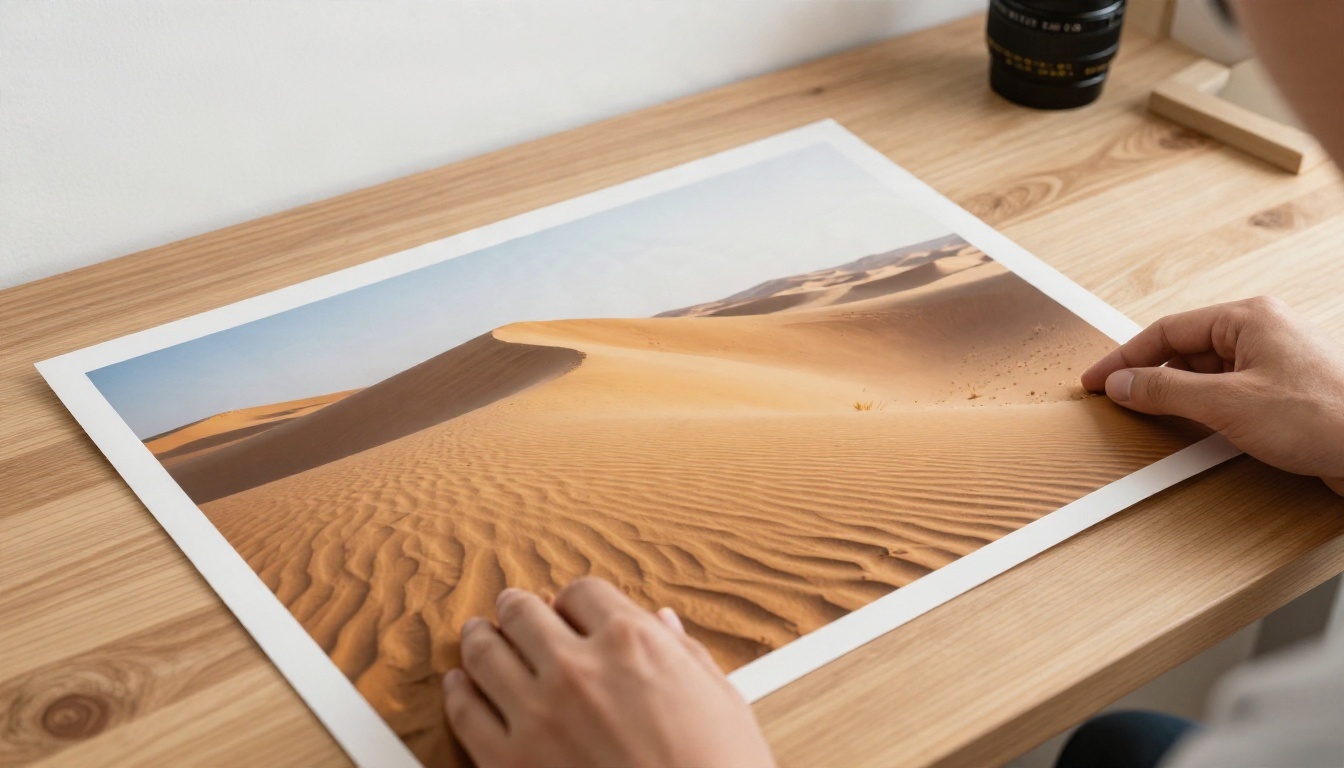
L’upscaler de Krea est un outil créatif : il peut ajouter des détails inventés pendant l’agrandissement, ce qui est idéal pour des images IA un peu floues et moins adapté lorsque vous devez préserver les visages et les textures d’origine. L’offre gratuite s’arrête à 2K, soit à peu près la taille d’un bon écran et en deçà de ce que demandent de nombreux imprimeurs. Payer repousse le plafond à 4K, 8K et au-delà.
Ce que PicassoIA propose à la place
PicassoIA conserve les upscalers sous forme de modèles distincts dans la catégorie super-résolution, de sorte que vous choisissez le comportement souhaité au lieu qu’un seul curseur fasse tout :
Restaurer de vieilles photos
L’upscaling ne sert pas qu’à l’art IA. Si vous avez des photos de famille numérisées, avec des plis, une décoloration et de la poussière, un upscaler fidèle l’emporte sur un upscaler créatif, car vous voulez retrouver les visages d’origine, pas en inventer de nouveaux.
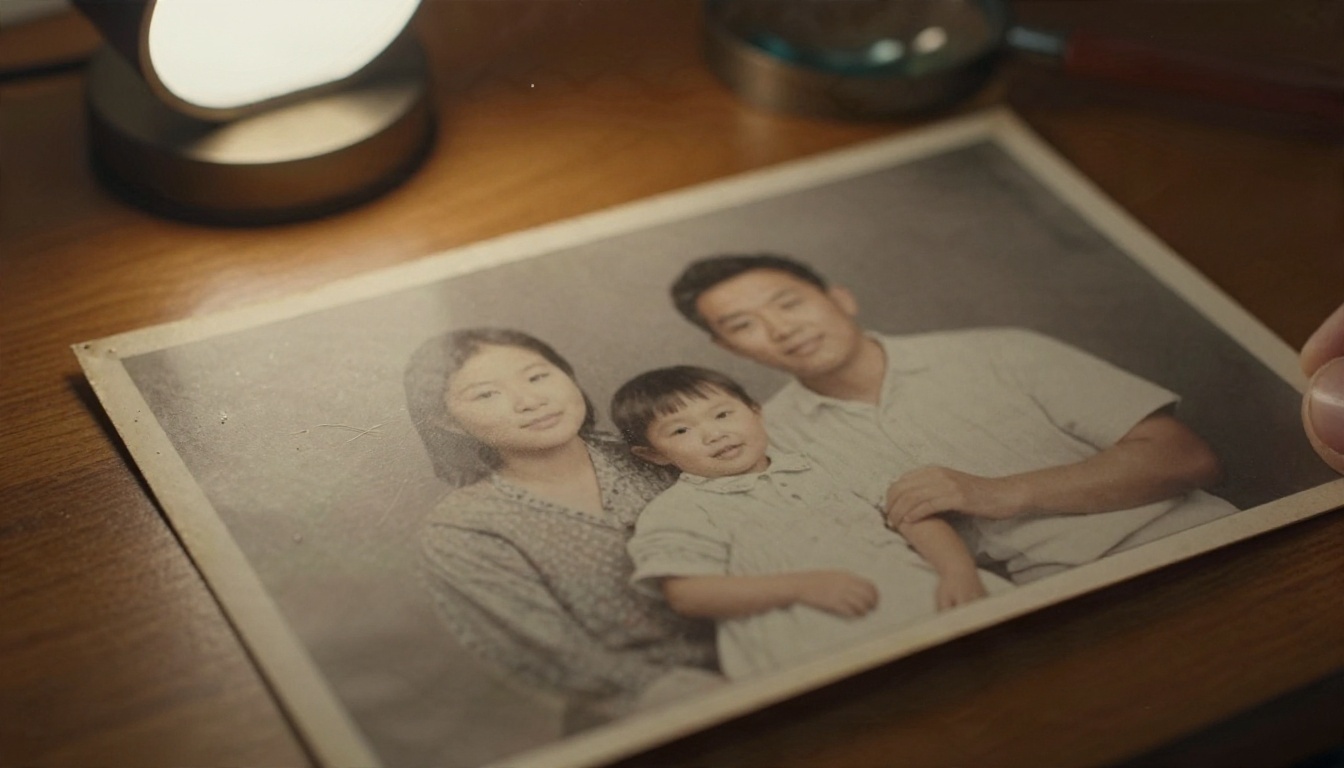
Pour ce type de travail, commencez par Real ESRGAN ou Clarity Pro, puis comparez avec Crystal Upscaler si les visages comptent avant tout.
💡 Astuce : Upscalez une seule fois, à partir de la source la plus propre dont vous disposez. Passer une image dans plusieurs upscalers à la suite accumule les artefacts et donne cet aspect cireux et sur-accentué.
Limites quotidiennes et coûts cachés
Les limites déterminent si un outil gratuit est utilisable ou s’il reste une simple démo.
Des crédits qui se rechargent chaque jour
Les recharges quotidiennes semblent généreuses, et pour un usage léger, elles le sont. Le piège est qu’elles ne se conservent pas. Si vous travaillez par rafales, par exemple lors d’un gros effort pour un client le jeudi après une semaine calme, les crédits inutilisés des jours précédents sont perdus.

Temps d’attente et tâches parallèles
Deux générations en parallèle constituent une limite discrète. Elle n’apparaît pas dans le tableau des prix, mais elle modifie la vitesse à laquelle vous pouvez comparer des idées. Une équipe qui teste une campagne le ressentira dès la première heure.
Usage commercial
Les photos de produits, les visuels publicitaires et les publications sur les réseaux pour des clients relèvent tous du travail commercial. Si une formule n’inclut pas clairement une licence, vous prenez un risque. Lisez les conditions de tout outil que vous utilisez, y compris celui-ci, avant de publier contre rémunération.
Résumé côte à côte
| Critère | Offre gratuite de Krea | PicassoIA |
|---|
| Modèles d’images | Nombreux, certains verrouillés dans l’offre gratuite | Vaste catalogue de modèles de texte vers image |
| Plafond d’upscaling | 2K en gratuit, plus haut en payant | Upscalers dédiés jusqu’à 4x et 6x |
| Choix de l’upscaler | Un upscaler créatif | Neuf modèles de super-résolution distincts |
| Retouche | Outils intégrés avec coût en crédits | Retouche illimitée avec Image Editor Pro |
| Tâches parallèles | Environ 2 en gratuit | Choisissez n’importe quel modèle et lancez-le |
| Rythme de travail | Crédits quotidiens, sans report | À choisir par modèle, consultez la page de chaque modèle |
| Transparence des prix | Les formules changent souvent | Les pages des modèles décrivent ce que fait chaque outil |
💡 Astuce : Quel que soit l’outil utilisé, tenez votre propre journal indiquant quel prompt et quel modèle ont produit quelle image. Lorsqu’un client demandera une variante trois semaines plus tard, vous serez content de l’avoir.
Quand Krea reste le meilleur choix
Une comparaison honnête doit reconnaître ce que l’autre solution fait bien. Krea a sa place dans certaines situations :
- Vous aimez le canevas en temps réel et voulez peindre pendant que l’image se met à jour.
- Vous avez besoin de vidéo, de transfert de style et d’outils d’image dans un seul onglet et vous ne craignez pas de payer pour eux.
- Vous avez déjà une formule payante qui correspond à votre volume et à vos besoins de licence.
Si c’est votre cas, restez. Si votre liste de griefs se résume à « crédits, plafonds et licences », poursuivez votre lecture.
Nano Banana Pro est un bon point de départ, car il produit des images nettes et photoréalistes et suit de près les prompts détaillés.
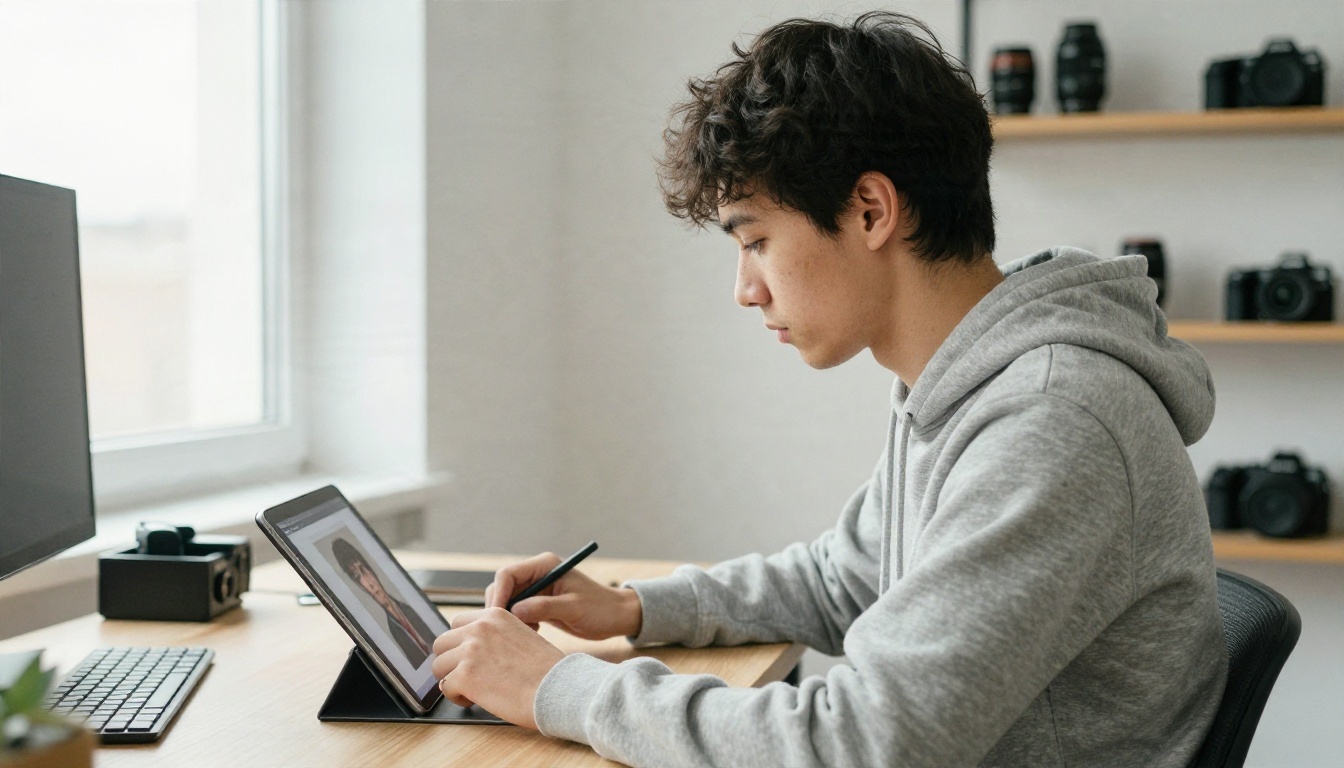
Étape 1 : rédigez un prompt en pensant à l’appareil photo
Décrivez le sujet, le décor, la lumière et l’objectif. Par exemple : « une tasse en céramique sur une table en bois, lumière douce venant de la fenêtre à gauche, objectif 50 mm, faible profondeur de champ, grain de film naturel ». Les termes photographiques produisent des images photographiques.
Étape 2 : choisissez le format et la résolution
Utilisez le format 16:9 pour les bannières et les vignettes vidéo, 4:5 pour les fils d’actualité sur les réseaux et 1:1 pour les grilles de produits. Commencez par la taille par défaut, car les brouillons se jugent plus facilement et coûtent moins cher que les versions finales.
Étape 3 : générez, puis comparez
Créez deux ou trois versions et notez ce qui a changé. Si la composition est juste mais que le style ne convient pas, gardez la formulation et passez à Seedream 4.5 ou Qwen Image 3 pour voir comment un autre modèle interprète la même phrase.
Étape 4 : upscalez la meilleure image
Ouvrez la meilleure image et envoyez-la vers un upscaler. Pour un agrandissement 4x fidèle, utilisez Real ESRGAN. Pour plus de texture sur une image floue, utilisez Recraft Creative Upscale. Pour les portraits, essayez Crystal Upscaler.
Étape 5 : retouchez avec l’éditeur
Terminez avec PicassoIA Image Editor Pro pour corriger de petits détails, modifier un arrière-plan ou ajuster une couleur, sans craindre de manquer d’essais.
Erreurs courantes à éviter
- Upscaler une mauvaise image. Un upscaler agrandit ce qui existe. Corrigez d’abord la composition et les visages.
- Utiliser un upscaler créatif sur de vieilles photos. Il inventera des détails qui n’ont jamais existé.
- Juger un outil sur un seul prompt. Testez avec trois prompts de types différents : un portrait, un produit et un paysage.
- Ignorer les licences. Vérifiez les conditions avant de vendre ou de publier quoi que ce soit.
- Courir après le plus grand chiffre. Une image 8K issue d’une source faible paraît moins bonne qu’une image 4K nette.
Quel outil convient à quel profil
| Si vous êtes... | Commencez par |
|---|
| Un amateur qui fait quelques images par jour | Les deux outils conviennent ; l’offre gratuite de Krea suffit |
| Un freelance qui itère beaucoup | PicassoIA, où vous choisissez les modèles et recommencez librement |
| Un vendeur ayant besoin de photos de produits au format d’impression | Image Upscale ou Clarity Pro Upscaler |
| Quelqu’un qui restaure des archives familiales | Real ESRGAN, puis Crystal Upscaler pour les visages |
| Une équipe ayant besoin de brouillons rapides | Flux Schnell pour la vitesse, Nano Banana Pro pour les versions finales |
Créez votre première image dès aujourd’hui
La meilleure façon de comparer les outils est de faire passer le même travail dans chacun. Prenez un prompt déjà utilisé sur Krea, collez-le dans Nano Banana Pro ou Seedream 4.5, puis envoyez votre résultat préféré vers Real ESRGAN ou Clarity Pro Upscaler. Placez les résultats à côté de vos images Krea et jugez-les par vous-même.
Lorsque vous voulez essayer davantage, parcourez tous les modèles sur picassoia.com/en/all-models et construisez le flux de travail qui vous convient. Ouvrez Picasso IA, choisissez un modèle et créez votre première image dès maintenant.


