आप Krea खोलते हैं, एक प्रॉम्प्ट टाइप करते हैं, और सब कुछ सहज लगता है, जब तक दोपहर के बीच में क्रेडिट काउंटर शून्य पर न पहुँच जाए। फिर आप किसी तैयार इमेज को अपस्केल करने की कोशिश करते हैं और साइज़ की एक सीमा से टकरा जाते हैं। अगर यह परिचित लग रहा है, तो आप शायद Krea AI का फ्री विकल्प ढूँढ रहे हैं जिससे आप मीटर देखे बिना काम जारी रख सकें। यह तुलना इमेज जनरेटर, अपस्केलर और रोज़ाना की लिमिट को आमने-सामने रखती है, ताकि आप कुछ मिनटों में फ़ैसला कर सकें, न कि एक वीकेंड में छह टूल आज़माने पड़ें।
संख्याओं पर एक त्वरित नोट: Krea प्लान और क्रेडिट की मात्रा बार-बार बदलता है, और सार्वजनिक ट्रैकर एक-दूसरे से सहमत नहीं होते। नीचे के हर आँकड़े को 2026 के अंत का एक स्नैपशॉट समझें, और पैसे या प्रोजेक्ट लगाने से पहले Krea का अपना प्राइसिंग पेज ज़रूर जाँच लें।
Krea मुफ़्त में असल में क्या देता है
Krea एक ब्राउज़र-आधारित क्रिएटिव सूट है। यह टेक्स्ट-टू-इमेज जनरेशन, रियल-टाइम कैनवास, वीडियो टूल और एक अपस्केलर को एक ही इंटरफ़ेस में रखता है, और आपके प्रॉम्प्ट को कई थर्ड-पार्टी मॉडल तक भेजता है। यही विस्तार लोगों को इसकी ओर सबसे ज़्यादा खींचता है।
फ्री प्लान सरल शब्दों में
कई रिव्यू साइट्स की रिपोर्ट के आधार पर, फ्री टियर कुछ इस तरह काम करता है:
- रोज़ाना कंप्यूट यूनिट जो हर दिन रीफ़िल होती हैं, हमेशा के लिए नहीं चलतीं। एक स्रोत के अनुसार यह मात्रा लगभग 100 यूनिट है।
- सीमित समानांतर जॉब। फ्री अकाउंट पर कथित तौर पर लगभग 2 इमेज जनरेशन एक साथ चलते हैं, जबकि Pro टियर भी लगभग 8 इमेज और 4 वीडियो समानांतर तक पहुँचता है।
- अपस्केलिंग पर 2K की सीमा, जिसमें Basic 4K तक पहुँचता है, Pro 8K और Max एक बहुत बड़े 22K तक।
- कोई कमर्शियल लाइसेंस नहीं फ्री टियर पर, ज़्यादातर गाइड के अनुसार। एंट्री लेवल से शुरू होकर ऊपर के पेड प्लान इसे जोड़ते हैं।
- लॉक्ड मॉडल। कुछ सबसे शक्तिशाली जनरेटर और वीडियो मॉडल के लिए पेड प्लान चाहिए।
💡 टिप: क्रेडिट इमेज की कोई तय गिनती नहीं होते। हाई रिज़ॉल्यूशन पर एक भारी मॉडल उतना ही बजट खा सकता है जितना दर्जन भर तेज़ ड्राफ़्ट के लिए काफ़ी होता। जनरेट बटन के बगल में दिखी लागत हमेशा जाँच लें।
पेड कीमतें जो लोग बताते हैं
ज़्यादातर ट्रैकर Basic की कीमत लगभग $9 प्रति माह, Pro की लगभग $35, Max की लगभग $70 और Business की लगभग $200 बताते हैं। कुछ पेज अलग संख्याएँ दिखाते हैं, इसलिए सबसे सुरक्षित समझ यह है: "शुरू करने के लिए लगभग दस डॉलर, और गंभीर वॉल्यूम चाहिए तो साल में कई सौ डॉलर।"
लोग दूसरे विकल्प क्यों देखते हैं
शिकायतें लगातार एक जैसी हैं। बार-बार प्रयोग करने पर फ्री क्रेडिट जल्दी खत्म हो जाते हैं। 2K अपस्केल की सीमा प्रिंट के लिए बहुत छोटी है। कमर्शियल लाइसेंस न होने से क्लाइंट का काम जोखिम भरा हो जाता है। और जनरेटर, अपस्केलर व एडिटर के बीच स्विच करने का मतलब तीन जगह क्रेडिट खर्च करना है।
इमेज जनरेटर: फ्री विकल्पों की तुलना
किसी जनरेटर को चार बातों पर परखा जाता है: रियलिज़्म, प्रॉम्प्ट की सटीकता, स्पीड, और सीमा तक पहुँचने से पहले कितनी कोशिशें मिलती हैं।

Krea कहाँ मज़बूत है
Krea की सबसे बड़ी खूबी एक ही छत के नीचे विविधता है। आप कई मॉडल के बीच आसानी से बदल सकते हैं, रियल-टाइम कैनवास पर इमेज अपडेट होते समय स्केच बना सकते हैं, और रेफ़रेंस अपलोड से इमेज को स्टाइल दे सकते हैं। जो डिज़ाइनर विज़ुअली प्रयोग करना पसंद करता है, उसके लिए यह वर्कफ़्लो सच में सुखद है।
जहाँ फ्री यूज़र पर दबाव महसूस होता है
फ्री प्लान पर सबसे अच्छे मॉडल वही होते हैं जो सबसे ज़्यादा लॉक्ड होते हैं या हर इमेज पर सबसे महँगे। दो समानांतर जॉब का मतलब है कि जब आप दस प्रॉम्प्ट वैरिएशन टेस्ट करना चाहें, तो आपको लाइन में इंतज़ार करना पड़ता है। एक आरामदेह दोपहर के लिए यह ठीक है, लेकिन असली प्रोजेक्ट के दौरान यह खीझ पैदा करता है।
PicassoIA का तरीका
PicassoIA उलटा रास्ता लेता है: क्रेडिट मीटर वाले एक ऐप के बजाय, यह टेक्स्ट-टू-इमेज मॉडल का एक कैटलॉग देता है जिसमें से आप सीधे चुन सकते हैं। फ़ोटोरियलिस्टिक काम के लिए कुछ आज़माने लायक मॉडल:
बिना झंझट की एडिटिंग के लिए, PicassoIA Image Editor Pro एक अनलिमिटेड AI फ़ोटो एडिटर के रूप में बना है, जो तब मायने रखता है जब आप एक बड़े रेंडर के बजाय दर्जनों छोटे बदलाव कर रहे हों।
💡 टिप: तय करने से पहले वही प्रॉम्प्ट दो-तीन मॉडल से चलाएँ। हर मॉडल का अपना लुक होता है, और सबसे सस्ता मॉडल अक्सर वही होता है जो आपके सब्जेक्ट पर सबसे सटीक बैठता है।
अपस्केलर मुक़ाबला: असली सीमा रिज़ॉल्यूशन है
जनरेशन को सबसे ज़्यादा ध्यान मिलता है, लेकिन यह अपस्केलर तय करता है कि आपकी इमेज वेबसाइट बैनर, प्रोडक्ट लिस्टिंग या दीवार पर लगने लायक होगी या नहीं।
Krea का अपस्केलर
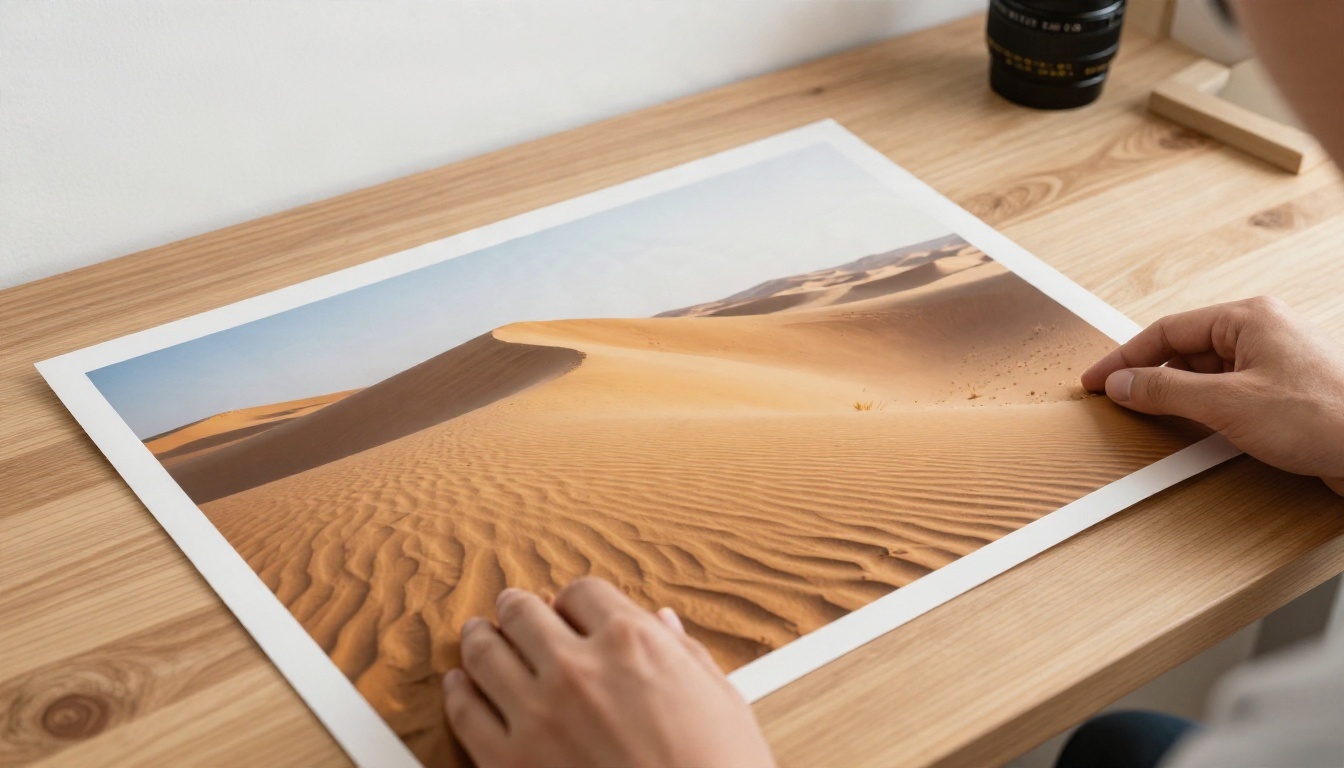
Krea का अपस्केलर क्रिएटिव है: यह बड़ा करते समय गढ़ा हुआ डिटेल जोड़ सकता है, जो सॉफ़्ट AI इमेज के लिए बढ़िया है, लेकिन तब कम अच्छा है जब आपको मूल चेहरे और टेक्सचर बचाकर रखने हों। फ्री प्लान 2K पर रुक जाता है, जो लगभग एक अच्छे मॉनिटर के आकार के बराबर है और उससे कम है जितना कई प्रिंटर चाहते हैं। पैसे देने पर सीमा 4K, 8K और उससे आगे तक चली जाती है।
PicassoIA इसके बजाय क्या देता है
PicassoIA अपस्केलर को सुपर-रिज़ॉल्यूशन श्रेणी में अलग-अलग मॉडल के रूप में रखता है, ताकि एक ही स्लाइडर सब कुछ न करे और आप अपनी ज़रूरत का व्यवहार चुन सकें:
पुरानी फ़ोटो को बहाल करना
अपस्केलिंग सिर्फ़ AI आर्ट के लिए नहीं है। अगर आपके पास सिलवटों, फीकेपन और धूल वाली स्कैन की हुई पारिवारिक तस्वीरें हैं, तो एक सटीक अपस्केलर क्रिएटिव अपस्केलर से बेहतर है, क्योंकि आपको नए चेहरे नहीं, मूल चेहरे वापस चाहिए।
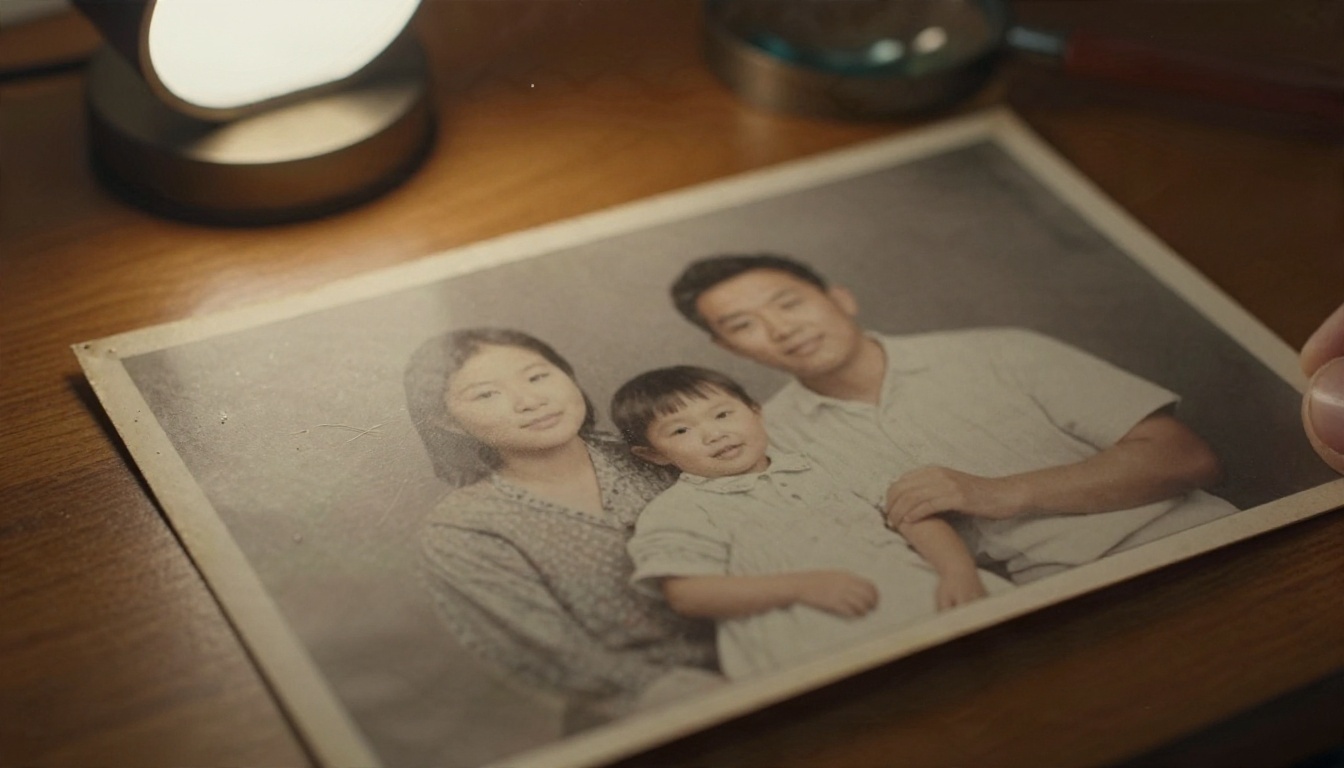
ऐसे काम के लिए Real ESRGAN या Clarity Pro से शुरू करें, फिर अगर चेहरे सबसे ज़रूरी हों तो Crystal Upscaler से तुलना करें।
💡 टिप: सबसे साफ़ स्रोत से एक बार अपस्केल करें। एक के बाद एक कई अपस्केलर से इमेज चलाने से आर्टिफ़ैक्ट जमा होते हैं और वह मोमी, ज़रूरत से ज़्यादा शार्प दिखने वाला लुक आ जाता है।
रोज़ाना लिमिट और छिपी लागतें
लिमिट तय करती है कि कोई फ्री टूल काम का है या सिर्फ़ डेमो।
रोज़ रीफ़िल होने वाले क्रेडिट
रोज़ाना रीफ़िल उदार लगते हैं, और हल्के उपयोग के लिए वे हैं भी। पेच यह है कि आप इन्हें बचा नहीं सकते। अगर आप बर्स्ट में काम करते हैं, जैसे शांत हफ़्ते के बाद गुरुवार को क्लाइंट का बड़ा काम, तो पहले के दिनों के बचे क्रेडिट खत्म हो चुके होते हैं।
कतार का समय और समानांतर जॉब
दो समानांतर जनरेशन एक चुपचाप लगने वाली सीमा है। यह प्राइस टेबल में नहीं दिखती, फिर भी इससे आप आइडियाज़ की तुलना कितनी तेज़ी से कर पाते हैं, यह बदल जाता है। कैम्पेन टेस्ट करने वाली टीम को पहले ही घंटे में इसका असर महसूस होगा।
कमर्शियल उपयोग
प्रोडक्ट फ़ोटो, विज्ञापन क्रिएटिव और क्लाइंट के लिए सोशल पोस्ट, ये सब कमर्शियल काम माने जाते हैं। अगर किसी प्लान में साफ़ तौर पर लाइसेंस शामिल नहीं है, तो आप जोखिम उठा रहे हैं। पैसे कमाने के लिए प्रकाशित करने से पहले किसी भी टूल की शर्तें पढ़ें, इस टूल की भी।
साइड-बाय-साइड सारांश
| पैमाना | Krea का फ्री प्लान | PicassoIA |
|---|
| इमेज मॉडल | कई, फ्री पर कुछ लॉक्ड | टेक्स्ट-टू-इमेज मॉडल का बड़ा कैटलॉग |
| अपस्केल की सीमा | फ्री पर 2K, पेड होने पर ज़्यादा | समर्पित अपस्केलर 4x और 6x तक |
| अपस्केलर का चुनाव | एक क्रिएटिव अपस्केलर | नौ अलग सुपर-रिज़ॉल्यूशन मॉडल |
| एडिटिंग | क्रेडिट लागत वाले बिल्ट-इन टूल | Image Editor Pro के साथ अनलिमिटेड एडिटिंग |
| समानांतर जॉब | फ्री पर लगभग 2 | कोई भी मॉडल चुनकर चलाएँ |
| काम की गति | रोज़ाना क्रेडिट, बिना रोलओवर | मॉडल के अनुसार चुनें, हर मॉडल का पेज जाँचें |
| प्राइस पारदर्शिता | प्लान अक्सर बदलते हैं | मॉडल पेज बताते हैं कि हर टूल क्या करता है |
💡 टिप: जो भी टूल आप इस्तेमाल करें, अपना एक लॉग रखें कि कौन सा प्रॉम्प्ट और मॉडल किस इमेज से जुड़ा था। जब तीन हफ़्ते बाद कोई क्लाइंट एक वैरिएशन माँगेगा, तो आप इसके होने से खुश होंगे।
Krea कब अब भी बेहतर विकल्प है
एक ईमानदार तुलना को यह मानना पड़ेगा कि दूसरा पक्ष किन चीज़ों में अच्छा है। Krea कुछ स्थितियों में अपनी जगह बनाता है:
- आपको रियल-टाइम कैनवास पसंद है और इमेज अपडेट होते समय पेंट करना चाहते हैं।
- आपको वीडियो, स्टाइल ट्रांसफ़र और इमेज टूल एक ही टैब में चाहिए, और आप उनके लिए पैसे देने से नहीं हिचकते।
- आपके पास पहले से एक पेड प्लान है जो आपकी मात्रा और लाइसेंस की ज़रूरत में फिट बैठता है।
अगर यह आप हैं, तो वहीं रहें। अगर आपकी शिकायतों की सूची "क्रेडिट, सीमाएँ और लाइसेंस" पढ़ती है, तो आगे बढ़ते रहें।
PicassoIA पर Nano Banana Pro कैसे इस्तेमाल करें
Nano Banana Pro एक अच्छा पहला पड़ाव है, क्योंकि यह साफ़, फ़ोटोरियलिस्टिक इमेज बनाता है और विस्तृत प्रॉम्प्ट का बारीकी से पालन करता है।
चरण 1: कैमरा को ध्यान में रखकर प्रॉम्प्ट लिखें
सब्जेक्ट, सेटिंग, रोशनी और लेंस का वर्णन करें। उदाहरण के लिए: "a ceramic mug on a wooden table, soft window light from the left, 50mm lens, shallow depth of field, natural film grain." फ़ोटोग्राफ़िक शब्द फ़ोटोग्राफ़िक इमेज बनाते हैं।
चरण 2: आस्पेक्ट रेशियो और रिज़ॉल्यूशन चुनें
बैनर और वीडियो थंबनेल के लिए 16:9, सोशल फ़ीड के लिए 4:5 और प्रोडक्ट ग्रिड के लिए 1:1 इस्तेमाल करें। डिफ़ॉल्ट साइज़ से शुरू करें, क्योंकि ड्राफ़्ट को फ़ाइनल से पहले परखना सस्ता पड़ता है।
चरण 3: जनरेट करें, फिर तुलना करें
दो-तीन वर्ज़न बनाएँ और नोट करें कि क्या बदला। अगर कम्पोज़िशन सही है लेकिन स्टाइल नहीं जम रहा, तो शब्द वही रखें और Seedream 4.5 या Qwen Image 3 पर स्विच करके देखें कि कोई और मॉडल वही वाक्य कैसे पढ़ता है।
चरण 4: विजेता इमेज को अपस्केल करें
सबसे अच्छी इमेज खोलें और उसे किसी अपस्केलर को भेजें। सटीक 4x बड़ा करने के लिए Real ESRGAN इस्तेमाल करें। नरम इमेज में ज़्यादा टेक्सचर के लिए Recraft Creative Upscale इस्तेमाल करें। पोर्ट्रेट के लिए Crystal Upscaler आज़माएँ।
चरण 5: एडिटर से टच-अप करें
PicassoIA Image Editor Pro से छोटे डिटेल ठीक करें, बैकग्राउंड बदलें या रंग एडजस्ट करें, और कोशिशें खत्म होने की चिंता किए बिना काम पूरा करें।
बचने वाली आम गलतियाँ
- खराब इमेज को अपस्केल करना। अपस्केलर वही बड़ा करता है जो मौजूद है। पहले कम्पोज़िशन और चेहरे ठीक करें।
- पुराने फ़ोटो पर क्रिएटिव अपस्केलर इस्तेमाल करना। वह ऐसे डिटेल गढ़ेगा जो कभी थे ही नहीं।
- एक प्रॉम्प्ट से टूल को आँकना। तीन अलग-अलग तरह के प्रॉम्प्ट से टेस्ट करें: एक पोर्ट्रेट, एक प्रोडक्ट और एक लैंडस्केप।
- लाइसेंस को नज़रअंदाज़ करना। कुछ भी बेचने या प्रकाशित करने से पहले शर्तें जाँच लें।
- सबसे बड़ी संख्या का पीछा करना। कमज़ोर स्रोत से बना 8K इमेज एक साफ़ 4K इमेज से बुरा दिखता है।
कौन सा टूल किस व्यक्ति के लिए सही है
| अगर आप... | इससे शुरू करें |
|---|
| शौकिया जो रोज़ कुछ इमेज बनाता है | कोई भी टूल; Krea का फ्री प्लान काफ़ी है |
| फ़्रीलांसर जो बहुत ज़्यादा प्रयोग करता है | PicassoIA, जहाँ आप मॉडल चुन सकते हैं और आज़ादी से दोबारा कोशिश कर सकते हैं |
| विक्रेता जिसे प्रिंट-साइज़ प्रोडक्ट फ़ोटो चाहिए | Image Upscale या Clarity Pro Upscaler |
| पारिवारिक अभिलेख बहाल करना | Real ESRGAN, फिर चेहरों के लिए Crystal Upscaler |
| तेज़ ड्राफ़्ट चाहने वाली टीम | स्पीड के लिए Flux Schnell, फ़ाइनल के लिए Nano Banana Pro |
आज ही अपनी पहली इमेज बनाएँ
टूल की तुलना करने का सबसे अच्छा तरीका है कि हर एक पर एक ही काम चलाएँ। वह प्रॉम्प्ट लें जो आपने Krea पर पहले इस्तेमाल किया था, उसे Nano Banana Pro या Seedream 4.5 में डालें, फिर अपना पसंदीदा परिणाम Real ESRGAN या Clarity Pro Upscaler को भेजें। नतीजों को अपनी Krea इमेज के बगल में रखें और अपनी आँखों से परखें।
जब आप और आज़माना चाहें, तो picassoia.com/en/all-models पर हर मॉडल देखें और वह वर्कफ़्लो बनाएँ जो आपके लिए ठीक हो। Picasso IA खोलें, एक मॉडल चुनें और अभी अपनी पहली इमेज बनाएँ।


