Você abre o Krea, digita um prompt e tudo parece fluir bem, até que o contador de créditos chega a zero no meio da tarde. Então você tenta aumentar a resolução de uma imagem pronta e esbarra em um limite de tamanho. Se isso soa familiar, você provavelmente está procurando uma alternativa gratuita ao Krea AI que permita continuar trabalhando sem ficar de olho em um medidor. Esta comparação coloca lado a lado o gerador de imagens, o upscaler e os limites diários, para que você decida em poucos minutos em vez de testar seis ferramentas ao longo de um fim de semana.
Uma observação rápida sobre os números: o Krea muda planos e quantidades de créditos com frequência, e os rastreadores públicos não concordam entre si. Trate cada valor abaixo como um retrato do fim de 2026 e confira a página de preços do próprio Krea antes de investir dinheiro ou um projeto nele.
O que o Krea realmente oferece de graça
O Krea é um conjunto criativo que funciona no navegador. Ele reúne geração de texto para imagem, uma tela em tempo real, ferramentas de vídeo e um upscaler em uma única interface, e encaminha seus prompts para uma longa lista de modelos de terceiros. Essa amplitude é o principal motivo pelo qual as pessoas gostam dele.

O plano gratuito em termos simples
Com base no que vários sites de análise relatam, o nível gratuito funciona assim:
- Unidades de computação diárias que são reabastecidas a cada dia, em vez de durar para sempre. Uma fonte coloca a quantidade em cerca de 100 unidades.
- Tarefas paralelas limitadas. Contas gratuitas supostamente rodam cerca de 2 gerações de imagem ao mesmo tempo, enquanto até o plano Pro chega no máximo a cerca de 8 imagens e 4 vídeos em paralelo.
- Um teto de 2K para upscale, com o Basic chegando a 4K, o Pro a 8K e o Max a um enorme 22K.
- Nenhuma licença comercial no plano gratuito, segundo a maioria dos guias. Os planos pagos a partir do nível de entrada incluem essa licença.
- Modelos bloqueados. Alguns dos geradores e modelos de vídeo mais fortes exigem um plano pago.
💡 Dica: Os créditos não são uma contagem fixa de imagens. Um modelo pesado em alta resolução pode consumir o mesmo orçamento que pagaria uma dúzia de rascunhos rápidos. Sempre confira o custo exibido ao lado do botão de gerar.
Os preços pagos que as pessoas citam
A maioria dos rastreadores lista o Basic em cerca de US$ 9 por mês, o Pro em cerca de US$ 35, o Max em cerca de US$ 70 e o Business em cerca de US$ 200. Algumas páginas mostram números diferentes, então a leitura mais segura é "algo em torno de dez dólares para começar, várias centenas por ano se você precisar de volume sério".
Por que as pessoas procuram outras opções
As reclamações se repetem. Os créditos gratuitos acabam rápido quando você itera. O teto de 2K para upscale é pequeno demais para impressão. A falta de licença comercial torna arriscado o trabalho para clientes. E alternar entre gerador, upscaler e editor significa gastar créditos em três lugares.
Gerador de imagens: opções gratuitas comparadas
Um gerador é avaliado em quatro critérios: realismo, precisão do prompt, velocidade e quantas tentativas você tem antes de bater em uma parede.

Onde o Krea é forte
A maior vantagem do Krea é ter a variedade toda em um só lugar. Você pode alternar entre vários modelos, usar sua tela em tempo real para esboçar enquanto a imagem é atualizada e estilizar imagens com envios de referência. Para um designer que gosta de experimentar visualmente, esse fluxo de trabalho é realmente agradável.
Onde quem usa de graça sente o aperto
No plano gratuito, os melhores modelos são justamente os que têm mais chance de estar bloqueados ou de custar caro por imagem. Duas tarefas paralelas também significam esperar na fila quando você quer testar dez variações de prompt. Isso é tranquilo para uma tarde casual e frustrante durante um projeto real.
A abordagem do PicassoIA
O PicassoIA segue o caminho oposto: em vez de um aplicativo com um medidor de créditos, ele oferece um catálogo de modelos de texto para imagem que você escolhe diretamente. Alguns que valem a pena testar para trabalhos fotorrealistas:
Para editar sem complicação, o PicassoIA Image Editor Pro é construído como um editor de fotos com IA ilimitado, o que importa quando você faz dezenas de pequenas mudanças em vez de uma renderização grande.
💡 Dica: Rode o mesmo prompt por dois ou três modelos antes de decidir. Cada um tem um visual próprio, e o mais barato costuma ser aquele que combina melhor com o seu assunto.
Duelo de upscalers: a resolução é o limite real
A geração recebe a atenção, mas o upscaler decide se sua imagem pode ir para um banner de site, uma listagem de produto ou uma parede.
O upscaler do Krea
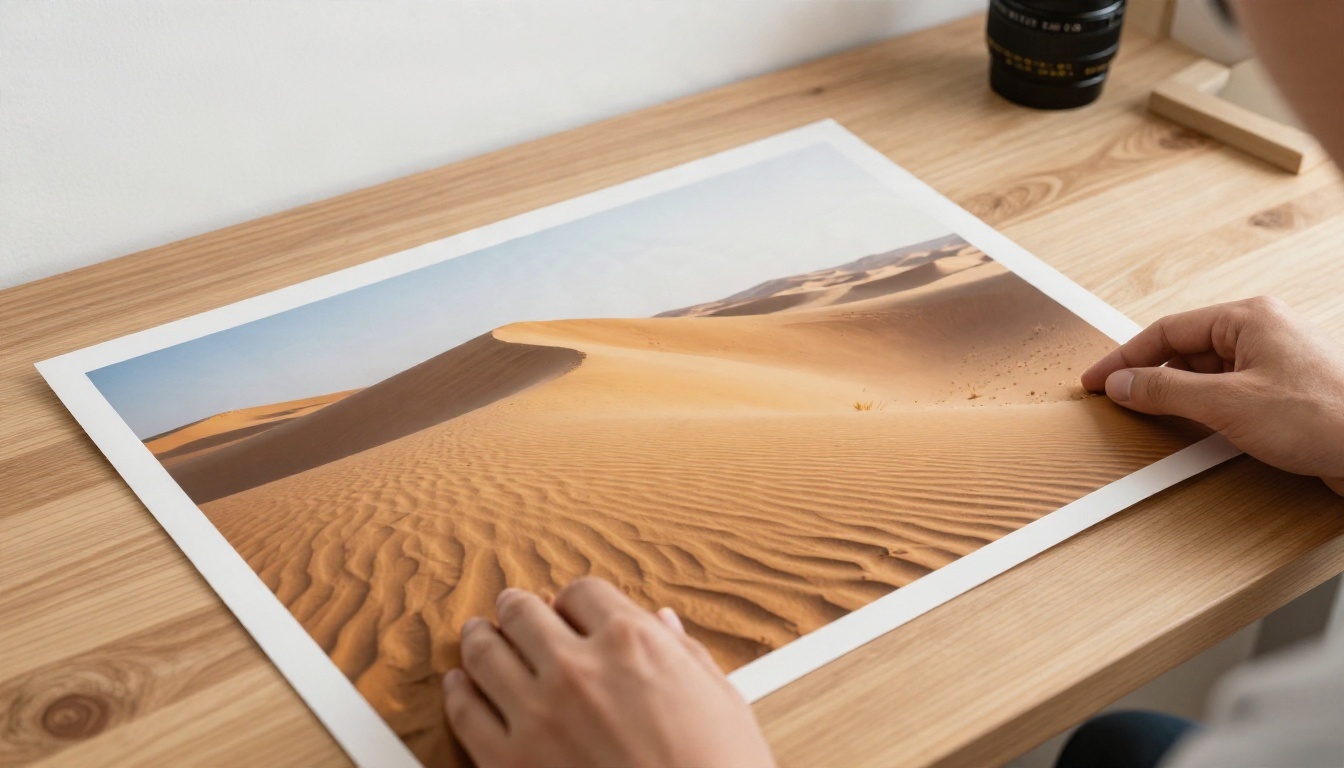
O upscaler do Krea é criativo: ele pode acrescentar detalhes inventados enquanto amplia, o que é ótimo para imagens de IA suaves e menos ideal quando você precisa preservar os rostos e texturas originais. O plano gratuito para em 2K, que é aproximadamente o tamanho de um bom monitor e fica aquém do que muitas gráficas pedem. Pagar eleva o teto para 4K, 8K e além.
O que o PicassoIA oferece no lugar
O PicassoIA mantém os upscalers como modelos separados na categoria de super-resolução, então você escolhe o comportamento que deseja em vez de um controle deslizante que faz tudo:
Restaurando fotos antigas
O upscaling não serve só para arte de IA. Se você tem fotos de família digitalizadas com vincos, desbotamento e poeira, um upscaler fiel supera um criativo, porque você quer de volta os rostos originais, não rostos novos.
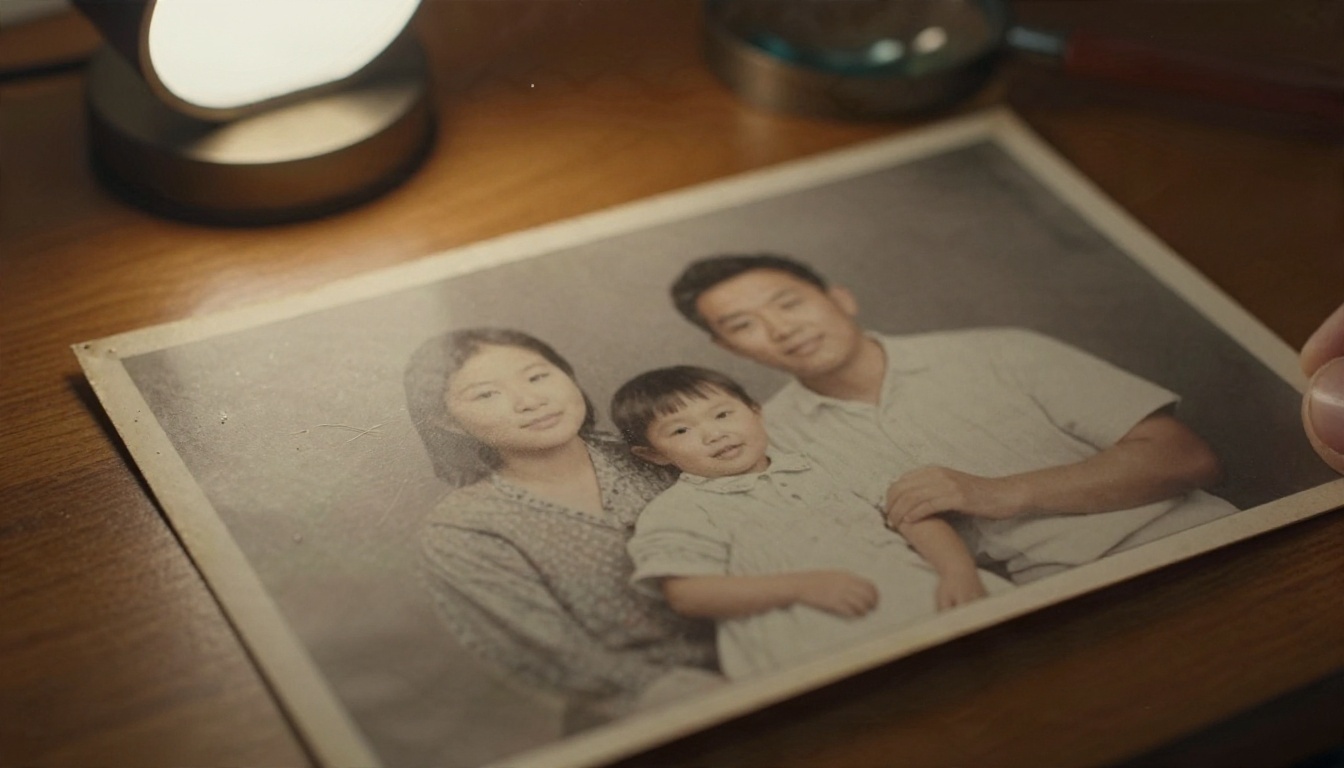
Para esse tipo de trabalho, comece com o Real ESRGAN ou o Clarity Pro e depois compare com o Crystal Upscaler se os rostos forem o mais importante.
💡 Dica: Faça o upscale uma única vez, a partir da fonte mais limpa que você tiver. Passar uma imagem por vários upscalers seguidos acumula artefatos e dá aquele aspecto de cera, com nitidez exagerada.
Limites diários e custos ocultos
Os limites decidem se uma ferramenta gratuita é utilizável ou apenas uma demonstração.

Créditos que são reabastecidos todo dia
As recargas diárias parecem generosas, e para uso leve de fato são. O problema é que você não consegue guardá-las. Se você trabalha em surtos, como um grande esforço para clientes na quinta-feira depois de uma semana tranquila, os créditos não usados dos dias anteriores se perdem.

Tempo de fila e tarefas paralelas
Duas gerações paralelas são um limite silencioso. Ele não aparece na tabela de preços, mas muda a velocidade com que você compara ideias. Uma equipe testando uma campanha vai sentir isso na primeira hora.
Uso comercial
Fotos de produtos, criativos de anúncios e posts para redes sociais de clientes são todos trabalho comercial. Se um plano não inclui claramente uma licença, você está assumindo um risco. Leia os termos de qualquer ferramenta que você usar, inclusive esta, antes de publicar algo para ganhar dinheiro.
Resumo lado a lado
| Fator | Plano gratuito do Krea | PicassoIA |
|---|
| Modelos de imagem | Muitos, alguns bloqueados no gratuito | Catálogo amplo de modelos de texto para imagem |
| Teto de upscale | 2K no gratuito, mais alto no pago | Upscalers dedicados de até 4x e 6x |
| Escolha de upscaler | Um upscaler criativo | Nove modelos de super-resolução separados |
| Edição | Ferramentas integradas com custo em créditos | Edição ilimitada com o Image Editor Pro |
| Tarefas paralelas | Cerca de 2 no gratuito | Escolha qualquer modelo e rode |
| Ritmo de trabalho | Créditos diários, sem acúmulo | Escolha por modelo, confira a página de cada um |
| Transparência de preços | Os planos mudam com frequência | As páginas dos modelos listam o que cada ferramenta faz |
💡 Dica: Qualquer que seja a ferramenta, mantenha um registro próprio de qual prompt e qual modelo geraram cada imagem. Quando um cliente pedir uma variação três semanas depois, você vai ficar feliz por ter esse registro.
Quando o Krea ainda é a melhor escolha
Uma comparação honesta precisa admitir o que o outro lado faz bem. O Krea se justifica em algumas situações:
- Você adora a tela em tempo real e quer pintar enquanto a imagem é atualizada.
- Você precisa de vídeo, transferência de estilo e ferramentas de imagem em uma única aba e não se importa de pagar por elas.
- Você já tem um plano pago que se encaixa no seu volume e nas suas necessidades de licença.
Se for o seu caso, fique. Se a sua lista de reclamações diz "créditos, limites e licenças", continue lendo.
Como usar o Nano Banana Pro no PicassoIA
O Nano Banana Pro é uma boa primeira parada porque produz imagens nítidas e fotorrealistas e segue de perto prompts detalhados.

Passo 1: escreva um prompt pensando em uma câmera
Descreva o assunto, o cenário, a luz e a lente. Por exemplo: "a ceramic mug on a wooden table, soft window light from the left, 50mm lens, shallow depth of field, natural film grain". Palavras fotográficas produzem imagens fotográficas.
Passo 2: escolha a proporção e a resolução
Use 16:9 para banners e miniaturas de vídeo, 4:5 para feeds de redes sociais e 1:1 para grades de produtos. Comece com o tamanho padrão, porque é mais barato julgar rascunhos do que finais.
Passo 3: gere e compare
Crie duas ou três versões e anote o que mudou. Se a composição estiver certa, mas o estilo não, mantenha o texto e troque para o Seedream 4.5 ou o Qwen Image 3 para ver como outro modelo interpreta a mesma frase.
Passo 4: faça o upscale da melhor imagem
Abra a melhor imagem e envie para um upscaler. Para uma ampliação 4x fiel, use o Real ESRGAN. Para mais textura em uma imagem suave, use o Recraft Creative Upscale. Para retratos, experimente o Crystal Upscaler.
Passo 5: faça os ajustes com o editor
Finalize com o PicassoIA Image Editor Pro para corrigir pequenos detalhes, trocar um fundo ou ajustar uma cor, sem se preocupar em ficar sem tentativas.
Erros comuns a evitar
- Fazer upscale de uma imagem ruim. Um upscaler amplia o que já está ali. Corrija primeiro a composição e os rostos.
- Usar um upscaler criativo em fotos de arquivo. Ele vai inventar detalhes que nunca existiram.
- Julgar uma ferramenta com um único prompt. Teste com três prompts de tipos diferentes: um retrato, um produto e uma paisagem.
- Ignorar licenças. Confira os termos antes de vender ou publicar qualquer coisa.
- Perseguir o maior número. Uma imagem de 8K feita a partir de uma fonte fraca fica pior do que uma de 4K nítida.
Qual ferramenta serve para cada pessoa
| Se você é... | Comece com |
|---|
| Um hobista que faz algumas imagens por dia | Qualquer uma das ferramentas; o plano gratuito do Krea basta |
| Um freelancer que itera muito | PicassoIA, onde você escolhe modelos e tenta de novo à vontade |
| Um vendedor que precisa de fotos de produto em tamanho de impressão | Image Upscale ou Clarity Pro Upscaler |
| Alguém restaurando arquivos de família | Real ESRGAN, depois Crystal Upscaler para os rostos |
| Uma equipe que precisa de rascunhos rápidos | Flux Schnell para velocidade, Nano Banana Pro para os finais |
Crie sua primeira imagem hoje
A melhor forma de comparar ferramentas é rodar o mesmo trabalho em cada uma delas. Pegue um prompt que você já usou no Krea, cole no Nano Banana Pro ou no Seedream 4.5 e depois envie seu resultado favorito para o Real ESRGAN ou o Clarity Pro Upscaler. Coloque os resultados ao lado das suas imagens do Krea e julgue com os seus próprios olhos.
Quando quiser experimentar mais, explore todos os modelos em picassoia.com/en/all-models e monte o fluxo de trabalho que combina com você. Abra o Picasso IA, escolha um modelo e crie sua primeira imagem agora.


