La mayoría de los sitios de IA "sin censura" te cobran, filtran tus prompts igualmente y guardan una copia de todo lo que escribes. Locally Uncensored cambia ese trato. Es una app de escritorio gratuita que funciona en tu propio equipo, así que los prompts, el historial del chat y las imágenes nunca salen de tu disco duro. El inconveniente es que tienes que configurarla tú mismo, y los ajustes de imagen por defecto no siempre sacan lo mejor de tus imágenes.
Este artículo repasa qué es la app, qué hardware necesita, cómo instalarla y qué ajustes de imagen producen de verdad buenos retratos de temática para adultos. Hacia el final hay una vía más rápida para quienes tienen una tarjeta gráfica que no da abasto.
💡 Resumen rápido: Locally Uncensored encaja bien si tienes una tarjeta gráfica NVIDIA reciente y te gusta experimentar. Si quieres resultados en segundos sin instalar nada, ve a la sección de PicassoIA más abajo.
Qué es Locally Uncensored en realidad
El nombre suena a un solo modelo, pero es una app. Piénsala como una puerta de entrada amigable a herramientas de código abierto que normalmente cuesta mucho conectar entre sí.
Gratuita y de código abierto
Según las propias páginas del proyecto, Locally Uncensored es una aplicación de escritorio gratuita y de código abierto para Windows y Linux. No hay suscripción ni cuenta. Las fuentes no coinciden en la licencia exacta (algunas dicen MIT y una reseña dice AGPL-3.0), así que lee el archivo LICENSE del repositorio antes de construir nada comercial sobre ella.
Como el desarrollador escribe la mayor parte del material público sobre la app, trata afirmaciones como "instalación en cinco minutos" como datos aportados por el propio autor. En la práctica, el tiempo depende de la velocidad de tu internet, porque los archivos de los modelos son muy grandes.
Qué hay detrás
La app integra dos motores en una sola ventana:
- Ollama se encarga del chat. Ejecuta modelos de lenguaje (LLM) en local, incluidas versiones comunitarias sin censura que escriben roleplay, historias de personajes y prompts de imagen sin negarse.
- ComfyUI se encarga de las imágenes. Es un motor de imágenes basado en nodos que carga checkpoints como Stable Diffusion XL, FLUX.1 Schnell, Pony Diffusion y Juggernaut XL.
- El soporte de video aparece listado con Wan 2.1 y AnimateDiff, aunque el video en un PC doméstico es lento y consume mucha memoria.
La ventaja práctica es sencilla. En lugar de manejar una ventana de chat, una pestaña aparte de ComfyUI en el navegador y una carpeta llena de checkpoints, tienes una sola interfaz. Algunos textos dicen que ComfyUI se instala solo dentro de la app, mientras que otra publicación del desarrollador indica que necesitas una instancia de ComfyUI en marcha. El README es la última palabra, así que revísalo para tu versión.
El hardware que necesitas primero
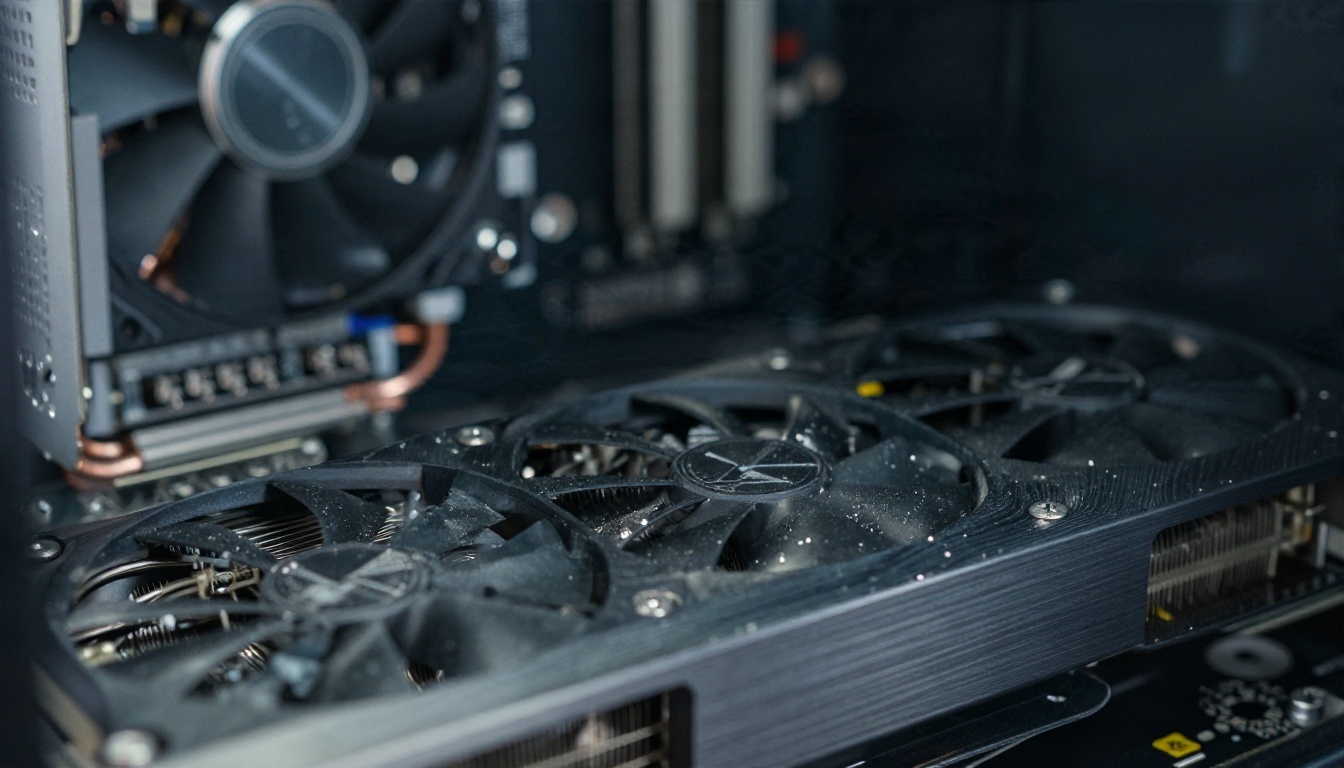
La generación en local depende por completo de la VRAM, la memoria de tu tarjeta gráfica. La RAM del sistema importa mucho menos.
Expectativas de GPU y VRAM
Estos son números aproximados basados en la experiencia habitual de la comunidad, no garantías:
| VRAM de la tarjeta gráfica | Qué funciona bien | Velocidad típica (imagen de 1024 px) |
|---|
| 4 GB | Solo modelos al estilo SD 1.5 | Lenta, más de 40 segundos |
| 6 GB | SDXL con opciones de ahorro de memoria | De 30 a 60 segundos |
| 8 GB | SDXL, Pony y Juggernaut XL con holgura | De 15 a 30 segundos |
| 12 GB | SDXL más FLUX.1 Schnell cuantizado | De 8 a 20 segundos |
| 16 GB o más | FLUX.1 Schnell, video ligero, escalado | De 5 a 15 segundos |
Una tarjeta NVIDIA es, con diferencia, el camino más fluido. Las tarjetas AMD pueden funcionar, pero la configuración es más frágil y acabarás pasando tiempo en foros.
Almacenamiento y RAM
Reserva de 60 a 100 GB de espacio libre en disco. Un solo checkpoint de SDXL ocupa unos 6 o 7 GB, un modelo de chat ocupa de 4 a 10 GB y acabarás acumulando más de lo que esperas. Un SSD acelera mucho la carga de modelos frente a un disco mecánico. 16 GB de RAM del sistema es un mínimo sensato; con 32 GB vas sobrado.
Tutorial de instalación paso a paso
Los pasos siguientes siguen la ruta que describe el proyecto: Node.js, Ollama, un modelo y después la app. Los nombres de los menús pueden cambiar entre versiones, así que toma las etiquetas exactas como aproximadas.
Instalar los requisitos previos
- Actualiza el controlador de tu tarjeta gráfica. Los controladores antiguos causan la mayoría de los errores extraños que reporta la gente.
- Instala Node.js (la versión LTS actual). La app está construida con herramientas web y lo necesita.
- Instala Ollama para tu sistema operativo. Tras la instalación, se ejecuta en segundo plano sin hacer ruido.
- Instala Git si piensas clonar el repositorio en lugar de descargar una versión publicada.
Descargar un modelo de chat
Abre una terminal y descarga un modelo con Ollama. Elige uno que encaje con tu VRAM:
- Tarjeta de 8 GB: un modelo de 7B u 8B parámetros, cuantizado a 4 bits.
- Tarjeta de 12 a 16 GB: un modelo de 12B a 14B ofrece una escritura notablemente mejor.
- Tarjeta de 24 GB: elige uno más grande si quieres un roleplay más rico.
Busca variantes con "abliterated" o "uncensored". Son versiones comunitarias con el comportamiento de rechazo eliminado. Escribirán prompts de imagen para ti sin problema, lo que te ahorra mucho tecleo más adelante.
Iniciar y conectar ComfyUI
Ejecuta el script de instalación del proyecto o instala desde el código fuente con npm, y luego inicia la app. En el primer arranque debería detectar Ollama automáticamente. Para las imágenes, deja que la app configure su instalación de ComfyUI si te lo ofrece, y después descarga un checkpoint desde dentro de la app o copia el archivo en la carpeta de modelos.
⚠️ Solo para adultos y solo con tus propios personajes. Usa estas herramientas para adultos ficticios o para ti. Nunca generes el rostro o la imagen de otra persona sin su consentimiento y mantenlas alejadas de cualquiera que pudiera ser menor de edad. El software local elimina los filtros, así que la responsabilidad recae en ti.
Hacer un render de prueba
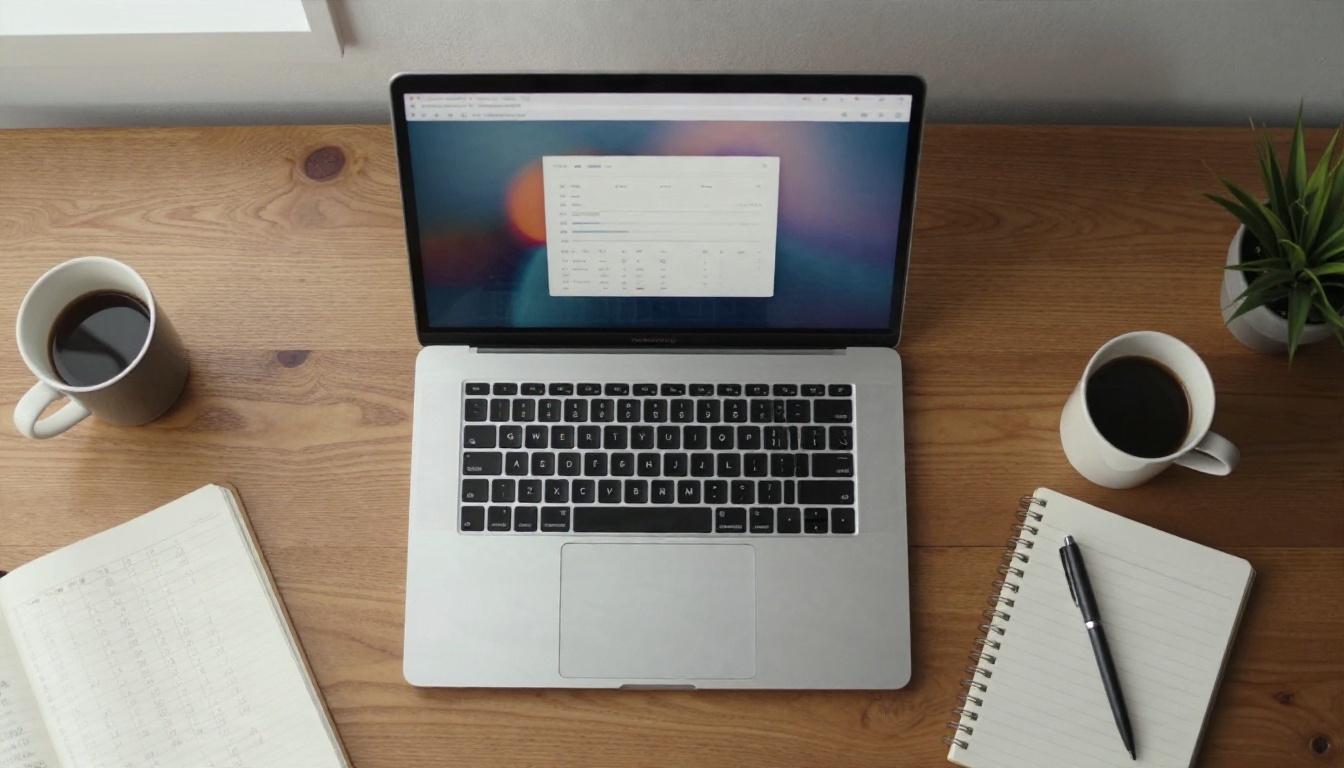
Antes de cambiar nada, genera una imagen de 1024 por 1024 con un prompt corto. Si termina sin un error de falta de memoria, tu flujo de trabajo funciona y puedes empezar a ajustarlo.
Ajustes de imagen que funcionan
Los ajustes por defecto son un punto de partida. Unos pocos cambios mejoran mucho la calidad.
Elige el checkpoint adecuado
Cada checkpoint tiene su personalidad:
| Checkpoint | Mejor para | Notas |
|---|
| Juggernaut XL | Retratos fotorrealistas | Piel natural, prompts tolerantes |
| Pony Diffusion | Estilizado y trabajo con personajes | Necesita prompts con etiquetas especiales |
| Stable Diffusion XL base | Uso general | Una base sólida |
| FLUX.1 Schnell | Resultados rápidos y limpios | Pocos pasos, necesita más VRAM |
Para imágenes de glamour realista y de estilo boudoir, Juggernaut XL es el punto de partida más fácil.
Resolución y relación de aspecto
Los modelos de la familia SDXL se entrenaron en torno a un megapíxel. Mantente cerca de estos tamaños:
- 1024 x 1024 para retratos cuadrados
- 832 x 1216 para poses de pie, de cuerpo entero
- 1216 x 832 para planos amplios y escenas
Ir mucho más grande en la primera pasada provoca extremidades duplicadas y caras estiradas. Genera pequeño y después aumenta la resolución de la imagen.
Pasos, CFG y muestreador
Estos valores son configuraciones habituales de la comunidad. Ajusta uno cada vez y compara.
| Ajuste | SDXL / Juggernaut XL | Pony Diffusion | FLUX.1 Schnell |
|---|
| Pasos | 28 a 35 | 25 a 30 | 4 |
| Escala CFG | 4 a 6 | 6 a 7 | 1 |
| Muestreador | DPM++ 2M | Euler a o DPM++ 2M | Euler |
| Programador | Karras | Karras | Simple |
| Clip skip | 1 | 2 | n/a |
Un CFG más alto no significa mejores imágenes. Por encima de 7 más o menos, la piel se vuelve anaranjada y el contraste se endurece.
Escribir prompts que funcionen bien
Para resultados fotorrealistas, escribe como un fotógrafo, no como un coleccionista de etiquetas. Incluye el sujeto, la ropa, el lugar, la dirección de la luz y el objetivo:
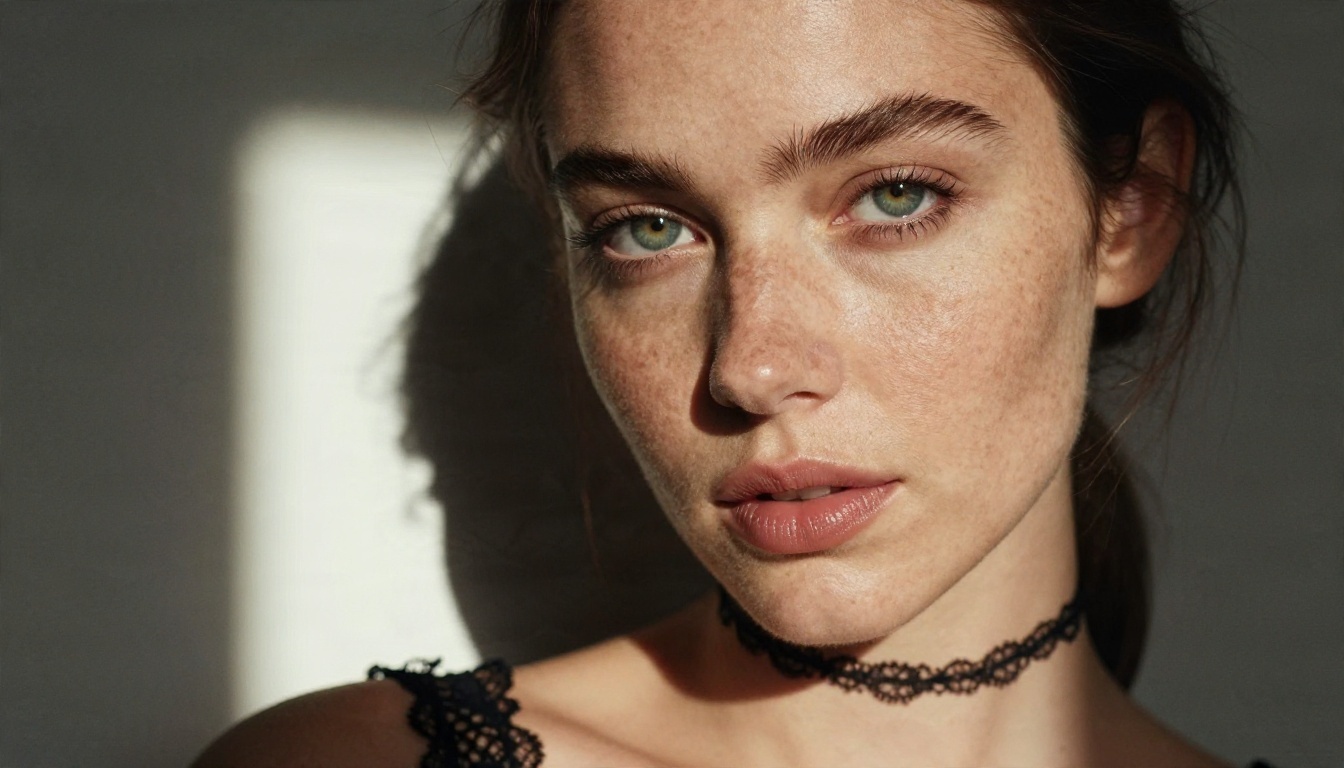
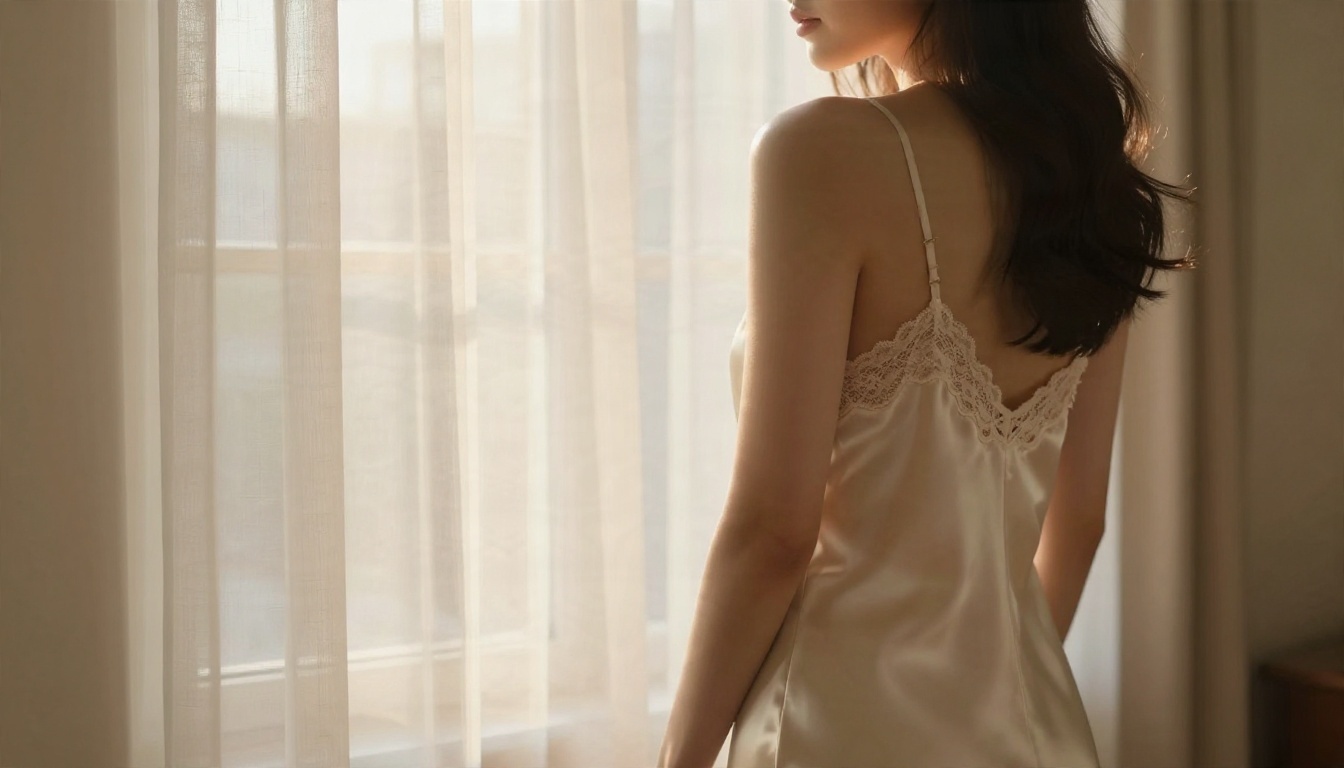
"joven con lencería de satén negro y una bata suelta, sentada en un escritorio junto a una ventana, luz de hora dorada desde la izquierda, objetivo de 85 mm, profundidad de campo reducida, textura natural de la piel, grano de película"
Los modelos Pony son distintos. Responden a etiquetas de calidad al principio, como "score_9, score_8_up", seguidas de descriptores sencillos. Mezclar los dos estilos en un mismo prompt suele dar resultados turbios.
Un prompt negativo ayuda con los problemas habituales: "blurry, extra fingers, deformed hands, plastic skin, watermark, text".
Cómo solucionar problemas habituales
Errores de falta de memoria
La queja más frecuente. Prueba estas soluciones en orden:
- Baja la resolución a 896 x 896.
- Cierra el navegador y los juegos. Los navegadores consumen VRAM.
- Cambia a una versión cuantizada o "fp8" del checkpoint.
- Activa la opción de VRAM baja de la app, si tiene una.
- Genera una imagen cada vez en lugar de un lote.
Piel de plástico y manos mal hechas
La piel de plástico suele significar que el CFG es demasiado alto o que el prompt dice "perfect" y "flawless". Pide poros visibles, vello fino y textura natural de la piel. Para las manos, genera varios candidatos y quédate con el mejor, o corrígelas con inpainting. Las manos en un bolsillo, en la cadera o sosteniendo un objeto son más fáciles que los dedos abiertos.
Chat lento tras cargar un modelo de imagen
Ollama y ComfyUI compiten por la misma VRAM. Si el chat se vuelve lento al empezar a generar imágenes, usa un modelo de chat más pequeño o descarga un motor antes de usar el otro.
Local frente a nube: una comparación honesta
Ejecutar en local no es automáticamente mejor. Es una contrapartida.
| Factor | App local | Generador en la nube |
|---|
| Privacidad | Todo se queda en tu PC | Depende del proveedor |
| Costo | Software gratuito, pero pagas el hardware y la electricidad | Por uso o suscripción |
| Tiempo de instalación | Una tarde, a veces más | Segundos |
| Velocidad | Ligada a tu GPU | Siempre rápida |
| Calidad máxima | Limitada por la VRAM | Acceso a los modelos grandes más nuevos |
| Filtros | Ninguno, salvo que los añadas | Varía mucho |
Si tienes una GPU potente y te importa la privacidad, gana la opción local. Si tienes un equipo portátil con 4 GB de VRAM, gana la nube por mucho. Mucha gente acaba haciendo las dos cosas: local para experimentar, nube para la imagen final pulida.
Cómo conseguir resultados parecidos en PicassoIA
Locally Uncensored es una app de escritorio independiente y no forma parte de PicassoIA. Pero si tu PC va demasiado lento, o simplemente no quieres instalar nada, PicassoIA te ofrece generación de imágenes de estilo sugerente y glamuroso desde el navegador. Empieza con Seedream 4.5.
Seedream 4.5 en cinco pasos
- Abre la página de Seedream 4.5.
- Escribe un prompt con el estilo de fotógrafo que viste antes: sujeto, vestuario, escenario, dirección de la luz, objetivo.
- Elige una relación 16:9 para escenas o una relación de retrato para poses de pie.
- Genera y compara dos o tres variaciones cambiando solo la iluminación o la pose.
- Descarga la mejor y, si hace falta, refínala en el editor de abajo.
Consejos de parámetros: Seedream sigue el lenguaje natural de cerca, así que no necesitas etiquetas de calidad ni prompts negativos. Describe la piel de forma concreta ("poros visibles, luz suave de ventana") y evita acumular adjetivos como "perfect, flawless, ultra HD".
Editar e iterar sin límites
PicassoIA Image Editor Pro es la segunda parada natural. Ofrece generaciones ilimitadas, así que puedes seguir ajustando un vestuario, un fondo o el ambiente de luz hasta que quede bien, sin vigilar un contador de créditos. También es rápido, algo que importa cuando iteras veinte veces sobre una misma escena.
Otros modelos que vale la pena probar
Para tener más variedad, prueba estos en orden:
- Qwen Image 3 Pro para rostros fotorrealistas y detalle limpio.
- Z Image Turbo para imágenes nítidas en un par de segundos, útil para borradores rápidos.
- Flux 2 Klein 9B Base LoRA para looks con estilo y soporte de LoRA.
- Flux Redux Dev para crear variaciones a partir de una imagen que ya te guste.
Deja que un modelo de lenguaje escriba los prompts
El mismo truco que usas en local con Ollama funciona en línea. Pide a Deepseek v3 que convierta una idea aproximada en un prompt fotográfico detallado, con objetivo, iluminación y detalles de tejidos, y después pega el resultado en un modelo de imagen. Ahorra tiempo y tiende a producir imágenes más coherentes que los prompts cortos.
💡 Consejo: Guarda una nota breve con los prompts que funcionaron. Un buen prompt base con el vestuario o el lugar cambiado te da una serie coherente.
Qué ruta elegir
Elige Locally Uncensored si tienes una GPU NVIDIA capaz, te gusta ajustar la configuración y quieres privacidad total sin costos recurrentes. Reserva una tarde para la instalación y prepárate para solucionar errores de VRAM.
Elige una opción en el navegador si quieres resultados ya, sin descargas y sin límites de hardware. Una división sensata es local para los experimentos privados y PicassoIA para los acabados finales rápidos y de alta resolución.
Empieza a crear tus propias imágenes
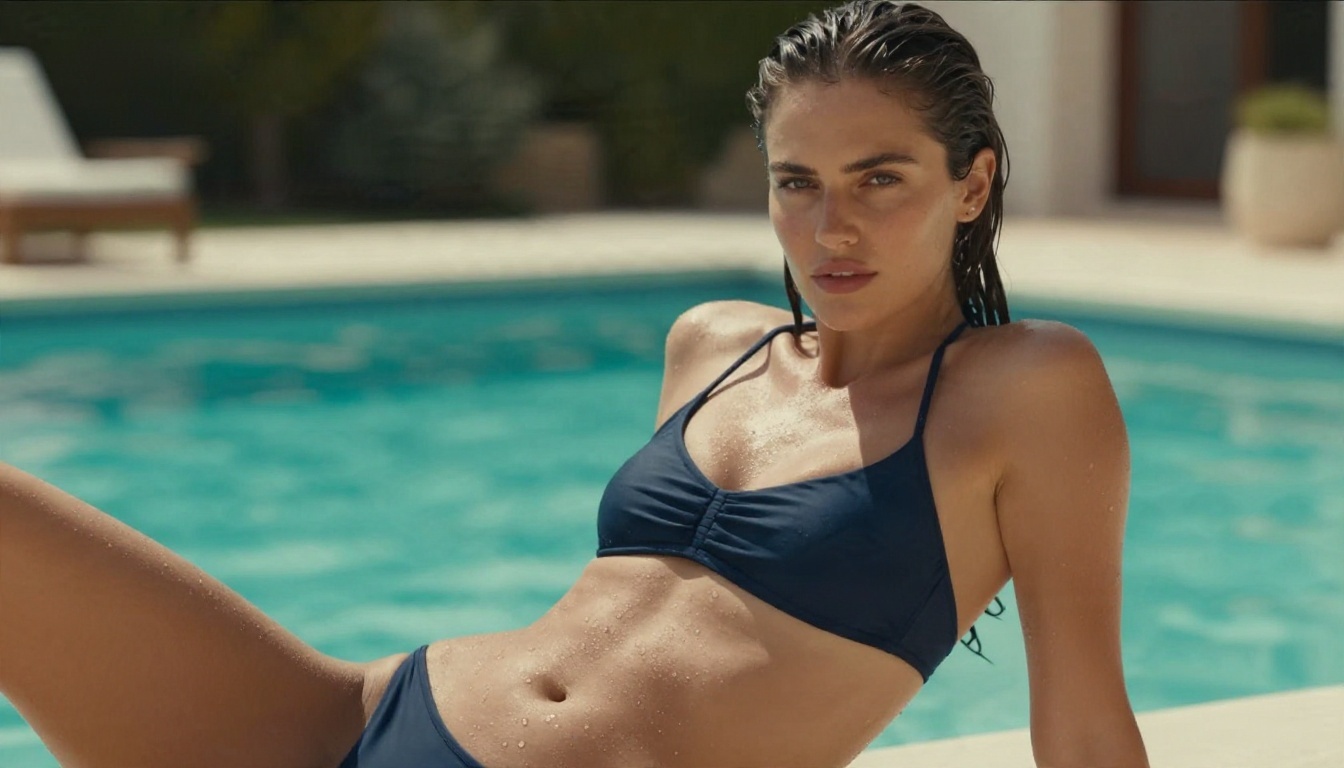
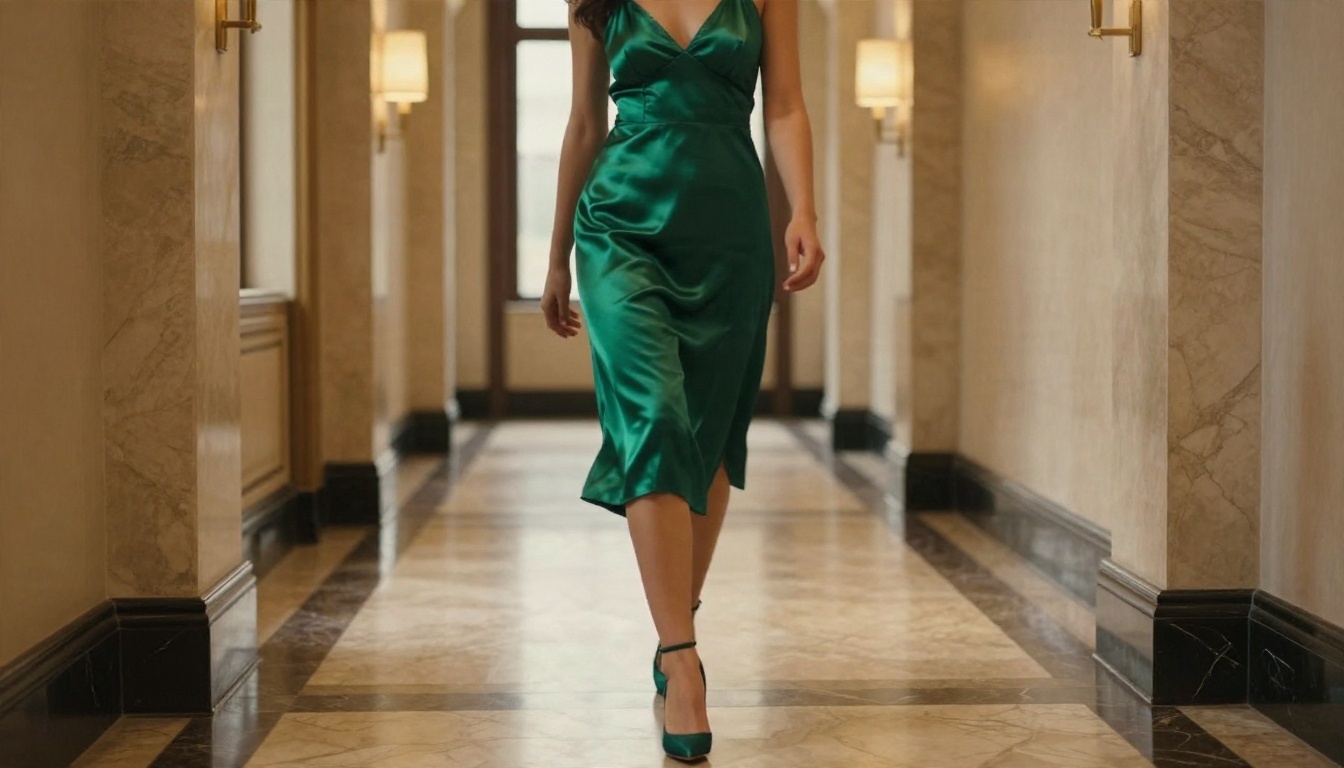
Elige una escena que de verdad quieras ver, como un retrato a la hora dorada junto a una ventana, una foto junto a la piscina o una noche en el pasillo de un hotel, y escríbela como lo haría un fotógrafo. Ejecútala en Seedream 4.5, refínala en PicassoIA Image Editor Pro y compárala con lo que produzca tu configuración local. La forma más rápida de encontrar tu flujo de trabajo favorito es ejecutar el mismo prompt en ambas opciones y ver qué resultado te gusta más.
Para probar todos los modelos de imagen disponibles uno al lado del otro, visita picassoia.com/en/all-models y empieza a experimentar con tus propias ideas.