La plupart des sites « non censurés » d’IA vous font payer, filtrent quand même vos prompts et gardent une copie de tout ce que vous tapez. Locally Uncensored renverse ce modèle. C’est une application de bureau gratuite qui tourne sur votre propre ordinateur, si bien que vos prompts, l’historique de vos discussions et vos images ne quittent jamais votre disque dur. Le hic, c’est que vous devez l’installer vous-même, et que les réglages d’image par défaut ne sont pas toujours flatteurs.
Cet article présente ce qu’est l’application, le matériel qu’elle demande, la façon de l’installer et les réglages d’image qui donnent réellement de bons portraits à thème adulte. Vers la fin, vous trouverez une solution plus rapide pour les personnes dont la carte graphique ne suit pas.
💡 En bref : Locally Uncensored convient bien si vous possédez une carte graphique NVIDIA récente et aimez bricoler. Si vous voulez des résultats en quelques secondes sans rien installer, allez directement à la section PicassoIA plus bas.
Ce qu’est vraiment Locally Uncensored
Le nom laisse penser à un modèle unique, mais c’est une application. Voyez-la comme une porte d’entrée conviviale vers des outils open source qu’il est normalement pénible d’assembler.
Gratuite et open source
Selon les pages du projet, Locally Uncensored est une application de bureau gratuite et open source pour Windows et Linux. Il n’y a ni abonnement ni compte. Les sources ne s’accordent pas sur la licence exacte (certaines disent MIT, une critique indique AGPL-3.0). Lisez donc le fichier LICENSE du dépôt avant de bâtir quoi que ce soit de commercial dessus.
Comme le développeur rédige l’essentiel des documents publics à son sujet, considérez des affirmations comme « installation en cinq minutes » comme auto-déclarées. En pratique, la durée dépend de votre débit internet, car les fichiers des modèles sont volumineux.
Ce qui tourne en coulisse
L’application réunit deux moteurs dans une seule fenêtre :
- Ollama gère le chat. Il fait tourner localement de grands modèles de langage, y compris des versions communautaires non censurées qui écrivent du jeu de rôle, des biographies de personnages et des prompts d’image sans refuser.
- ComfyUI gère les images. C’est un moteur d’image à base de nœuds qui charge des checkpoints comme Stable Diffusion XL, FLUX.1 Schnell, Pony Diffusion et Juggernaut XL.
- La prise en charge de la vidéo est mentionnée avec Wan 2.1 et AnimateDiff, même si la vidéo sur un PC personnel est lente et gourmande en mémoire.
L’intérêt pratique est simple. Au lieu de jongler entre une fenêtre de chat, un onglet de navigateur pour ComfyUI et un dossier de checkpoints, vous obtenez une seule interface. Certains articles indiquent que ComfyUI s’installe tout seul dans l’application, tandis qu’un autre billet de développeur affirme qu’il faut une instance ComfyUI déjà lancée. Le README fait foi : vérifiez-le pour votre version.
Le matériel dont vous avez besoin d’abord
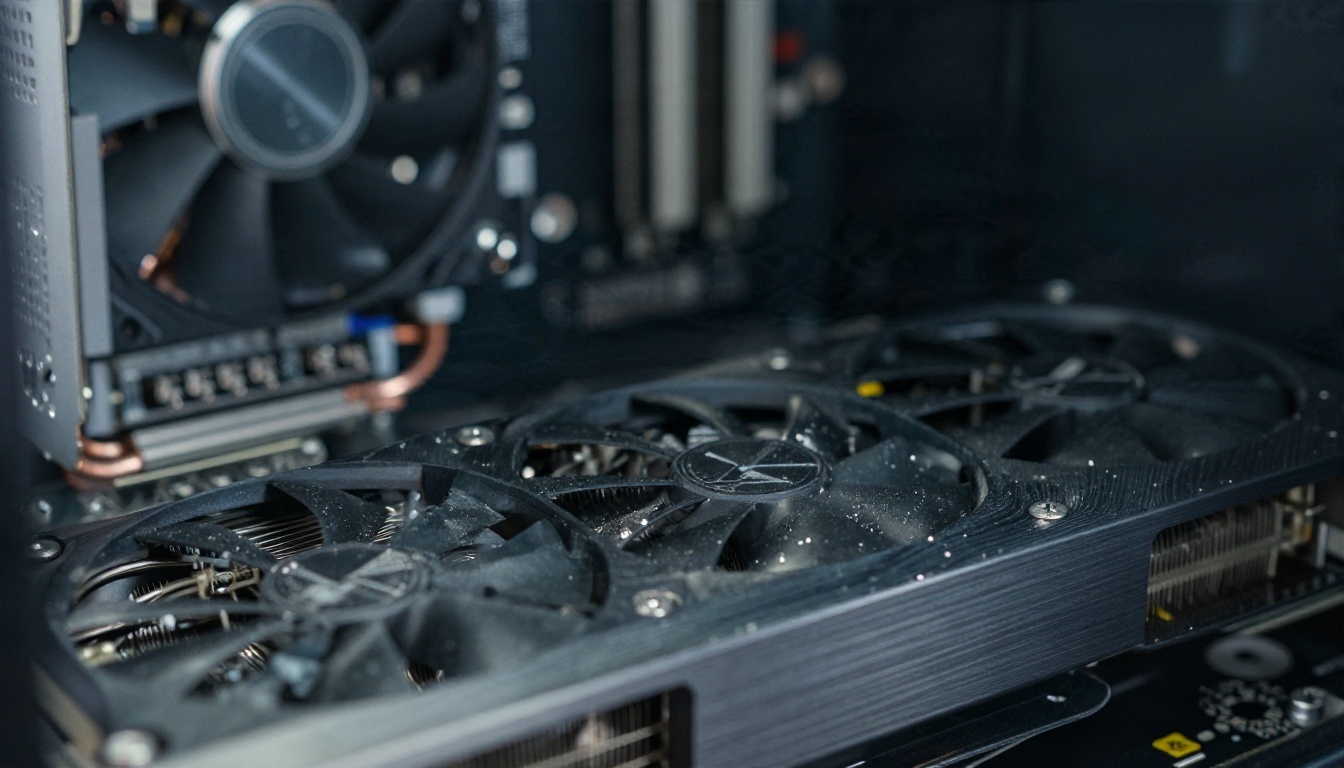
La génération locale dépend entièrement de la VRAM, la mémoire de votre carte graphique. La mémoire vive du système compte beaucoup moins.
Attentes pour le GPU et la VRAM
Voici des ordres de grandeur issus de l’expérience habituelle de la communauté, pas des garanties :
| VRAM de la carte graphique | Ce qui fonctionne bien | Vitesse typique (image de 1024 px) |
|---|
| 4 Go | Seulement les anciens modèles de style SD 1.5 | Lent, 40 secondes et plus |
| 6 Go | SDXL avec options d’économie de mémoire | 30 à 60 secondes |
| 8 Go | SDXL, Pony, Juggernaut XL sans difficulté | 15 à 30 secondes |
| 12 Go | SDXL plus FLUX.1 Schnell quantifié | 8 à 20 secondes |
| 16 Go ou plus | FLUX.1 Schnell, vidéo légère, upscaling | 5 à 15 secondes |
Une carte NVIDIA reste de loin la voie la plus fluide. Les cartes AMD peuvent fonctionner, mais l’installation est plus fragile et vous passerez du temps sur les forums.
Stockage et mémoire vive
Prévoyez entre 60 et 100 Go d’espace disque libre. Un checkpoint SDXL pèse environ 6 à 7 Go, un modèle de chat de 4 à 10 Go, et vous en accumulerez plus que prévu. Un SSD charge les modèles beaucoup plus vite qu’un disque mécanique. 16 Go de mémoire vive système constituent un minimum raisonnable, 32 Go offrent plus de confort.
Tutoriel d’installation pas à pas
Les étapes ci-dessous suivent la voie décrite par le projet : Node.js, Ollama, un modèle, puis l’application. Les noms des menus peuvent changer d’une version à l’autre, considérez donc les libellés exacts comme approximatifs.
Installer les prérequis
- Mettez à jour le pilote de votre carte graphique. Les anciens pilotes sont à l’origine de la plupart des bizarreries signalées.
- Installez Node.js (la version LTS actuelle). L’application repose sur des outils web et en a besoin.
- Installez Ollama pour votre système d’exploitation. Une fois installé, il tourne discrètement en arrière-plan.
- Installez Git si vous comptez cloner le dépôt au lieu de télécharger une version publiée.
Télécharger un modèle de chat
Ouvrez un terminal et récupérez un modèle via Ollama. Choisissez-en un qui tient dans votre VRAM :
- Carte de 8 Go : un modèle de 7B ou 8B paramètres, quantifié en 4 bits.
- Carte de 12 à 16 Go : un modèle de 12B à 14B rédige nettement mieux.
- Carte de 24 Go : prenez plus grand si vous voulez un jeu de rôle plus riche.
Cherchez les variantes « abliterated » ou « uncensored ». Ce sont des versions communautaires dont le comportement de refus a été supprimé. Elles rédigeront volontiers des prompts d’image à votre place, ce qui vous épargne beaucoup de saisie plus tard.
Lancer et connecter ComfyUI
Exécutez le script d’installation du projet ou installez depuis les sources avec npm, puis démarrez l’application. Au premier lancement, elle doit détecter Ollama automatiquement. Pour les images, laissez l’application configurer son installation de ComfyUI si elle le propose, puis téléchargez un checkpoint depuis l’application ou déposez le fichier dans le dossier des modèles.
⚠️ Réservé aux adultes, uniquement avec vos propres personnages. Utilisez ces outils pour des adultes fictifs ou pour vous-même. Ne générez jamais l’apparence d’une personne sans son consentement, et gardez ces contenus hors de portée de toute personne qui pourrait être mineure. Les logiciels locaux suppriment les filtres : la responsabilité vous revient donc.
Générer un rendu de test
Avant de modifier quoi que ce soit, générez une image de 1024 par 1024 avec un prompt court. Si elle se termine sans erreur de mémoire insuffisante (out of memory), votre chaîne fonctionne et vous pouvez commencer les réglages.
Réglages d’image qui fonctionnent
Les réglages par défaut ne sont qu’un point de départ. Quelques modifications améliorent beaucoup la qualité.
Choisir le bon checkpoint
Chaque checkpoint a sa personnalité :
| Checkpoint | Idéal pour | Remarques |
|---|
| Juggernaut XL | Portraits photoréalistes | Peau naturelle, prompts indulgents |
| Pony Diffusion | Style stylisé et travail sur les personnages | Demande des prompts à base de tags spécifiques |
| Stable Diffusion XL base | Usage général | Une base solide |
| FLUX.1 Schnell | Résultats rapides et nets | Peu d’étapes, demande plus de VRAM |
Pour les images glamour réalistes et de style boudoir, Juggernaut XL est le point de départ le plus simple.
Résolution et format
Les modèles de la famille SDXL ont été entraînés autour d’un mégapixel. Restez proche de ces dimensions :
- 1024 x 1024 pour les portraits carrés
- 832 x 1216 pour les poses debout, en pied
- 1216 x 832 pour les plans larges, axés sur une scène
Viser beaucoup plus grand dès la première passe provoque des membres dupliqués et des visages étirés. Générez petit, puis upscalez ensuite.
Étapes, CFG et sampler
Ces valeurs sont les réglages par défaut courants dans la communauté. Modifiez-en un à la fois et comparez.
| Réglage | SDXL / Juggernaut XL | Pony Diffusion | FLUX.1 Schnell |
|---|
| Étapes | 28 à 35 | 25 à 30 | 4 |
| Échelle CFG | 4 à 6 | 6 à 7 | 1 |
| Sampler | DPM++ 2M | Euler a ou DPM++ 2M | Euler |
| Scheduler | Karras | Karras | Simple |
| Clip skip | 1 | 2 | n/a |
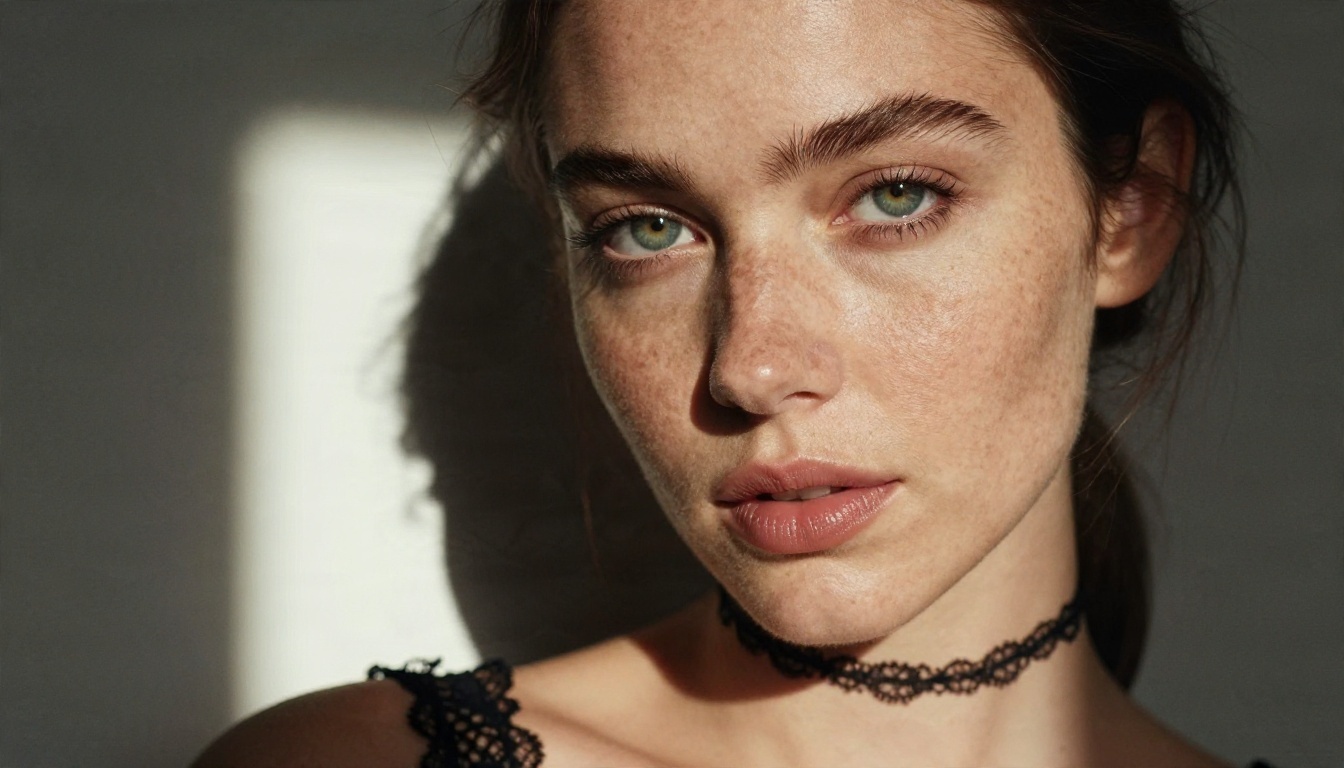
Un CFG plus élevé ne donne pas de meilleures images. Au-delà de 7 environ, la peau vire à l’orange et le contraste devient dur.
Rédiger des prompts qui tiennent la route
Pour des résultats photoréalistes, écrivez comme un photographe et non comme un collectionneur de tags. Indiquez le sujet, les vêtements, le lieu, la direction de la lumière et l’objectif :
« jeune femme en lingerie de satin noir et peignoir léger, assise à un bureau près d’une fenêtre, lumière dorée de l’heure magique venant de la gauche, objectif 85 mm, faible profondeur de champ, texture de peau naturelle, grain argentique »
Les modèles Pony fonctionnent autrement. Ils réagissent à des tags de qualité placés au début, comme « score_9, score_8_up », suivis de descripteurs simples. Mélanger les deux styles dans un même prompt donne généralement un rendu brouillon.
Un prompt négatif aide à corriger les problèmes habituels : « flou, doigts en trop, mains déformées, peau plastique, filigrane, texte ».
Résoudre les problèmes courants
Erreurs de mémoire insuffisante
C’est la plainte la plus fréquente. Essayez ces solutions dans l’ordre :
- Réduisez la résolution à 896 x 896.
- Fermez votre navigateur et vos jeux. Les navigateurs consomment de la VRAM.
- Passez à une version quantifiée ou « fp8 » du checkpoint.
- Activez l’option de faible VRAM de l’application, si elle existe.
- Générez une image à la fois au lieu d’un lot.
Peau en plastique et mains ratées
Une peau en plastique signifie généralement que le CFG est trop élevé ou que le prompt contient « parfait » et « sans défaut ». Demandez plutôt des pores visibles, des cheveux fins et une texture de peau naturelle. Pour les mains, générez plusieurs versions et gardez la meilleure, ou corrigez-les avec de l’inpainting. Les mains dans une poche, sur une hanche ou tenant un objet sont plus faciles à réussir que des doigts écartés.
Chat lent après le chargement d’un modèle d’image
Ollama et ComfyUI se disputent la même VRAM. Si le chat devient poussif après que vous avez lancé la génération d’images, utilisez un modèle de chat plus petit, ou déchargez un moteur avant d’utiliser l’autre.
Local ou cloud : une comparaison honnête
Générer en local n’est pas automatiquement meilleur. C’est un compromis.
| Critère | Application locale | Générateur cloud |
|---|
| Confidentialité | Tout reste sur votre PC | Dépend du fournisseur |
| Coût | Logiciel gratuit, mais vous payez le matériel et l’électricité | À l’usage ou par abonnement |
| Temps d’installation | Une soirée, parfois plus | Quelques secondes |
| Vitesse | Dépend de votre GPU | Constamment rapide |
| Qualité maximale | Limitée par la VRAM | Accès aux grands modèles les plus récents |
| Filtres | Aucun, sauf si vous en ajoutez | Très variables |
Si vous disposez d’un GPU puissant et tenez à votre vie privée, le local l’emporte. Si vous avez un ordinateur portable avec 4 Go de VRAM, le cloud l’emporte de loin. Beaucoup de personnes finissent par faire les deux : le local pour les essais, le cloud pour l’image finale soignée.
Obtenir des résultats similaires sur PicassoIA
Locally Uncensored est une application de bureau distincte et ne fait pas partie de PicassoIA. Mais si votre PC est trop lent, ou si vous ne voulez tout simplement rien installer, PicassoIA vous permet de générer des images au style suggestif et glamour directement dans le navigateur. Commencez par Seedream 4.5.
Seedream 4.5 en cinq étapes
- Ouvrez la page de Seedream 4.5.
- Rédigez un prompt dans le style de photographe présenté plus haut : sujet, tenue, décor, direction de la lumière, objectif.
- Choisissez un format 16:9 pour les scènes ou un format portrait pour les poses debout.
- Générez, puis comparez deux ou trois variations en ne changeant que l’éclairage ou la pose.
- Téléchargez la meilleure et, si besoin, affinez-la dans l’éditeur ci-dessous.
Conseils sur les paramètres : Seedream suit de près le langage naturel, vous n’avez donc pas besoin de tags de qualité ni de prompts négatifs. Gardez des descriptions de peau concrètes (« pores visibles, lumière douce de fenêtre ») et évitez d’empiler des adjectifs comme « parfait, sans défaut, ultra HD ».
Modifier et itérer sans limites
PicassoIA Image Editor Pro est l’étape suivante logique. Il offre des générations illimitées, vous pouvez donc continuer à ajuster une tenue, un arrière-plan ou une ambiance lumineuse jusqu’à ce que le résultat vous convienne, sans surveiller un compteur de crédits. Il est aussi rapide, ce qui compte quand on itère vingt fois sur une même scène.
Autres modèles à essayer
Pour plus de variété, testez ceux-ci dans l’ordre :
- Qwen Image 3 Pro pour des visages photoréalistes et des détails nets.
- Z Image Turbo pour des images nettes en quelques secondes, idéal pour les ébauches rapides.
- Flux 2 Klein 9B Base LoRA pour des rendus stylisés grâce au support des LoRA.
- Flux Redux Dev pour créer des variations à partir d’une image que vous aimez déjà.
Laisser un modèle de langage rédiger les prompts
L’astuce que vous utilisez en local avec Ollama fonctionne aussi en ligne. Demandez à Deepseek v3 de transformer une idée approximative en prompt photographique détaillé, avec objectif, éclairage et détails de tissu, puis collez le résultat dans un modèle d’image. Cela fait gagner du temps et produit souvent des images plus cohérentes que des prompts courts.
💡 Astuce : Gardez une courte note des prompts qui ont fonctionné. Un bon prompt de base, avec une tenue ou un lieu modifié, vous donne une série cohérente.
Quelle voie choisir
Choisissez Locally Uncensored si vous possédez un GPU NVIDIA performant, aimez ajuster les réglages et voulez une confidentialité totale sans coût récurrent. Prévoyez une soirée pour l’installation et attendez-vous à devoir dépanner des erreurs de VRAM.
Choisissez une option en ligne si vous voulez des résultats tout de suite, sans téléchargement ni limite matérielle. Une répartition raisonnable consiste à utiliser le local pour les essais privés et PicassoIA pour des versions finales rapides, en haute résolution.
Commencez à créer vos propres images
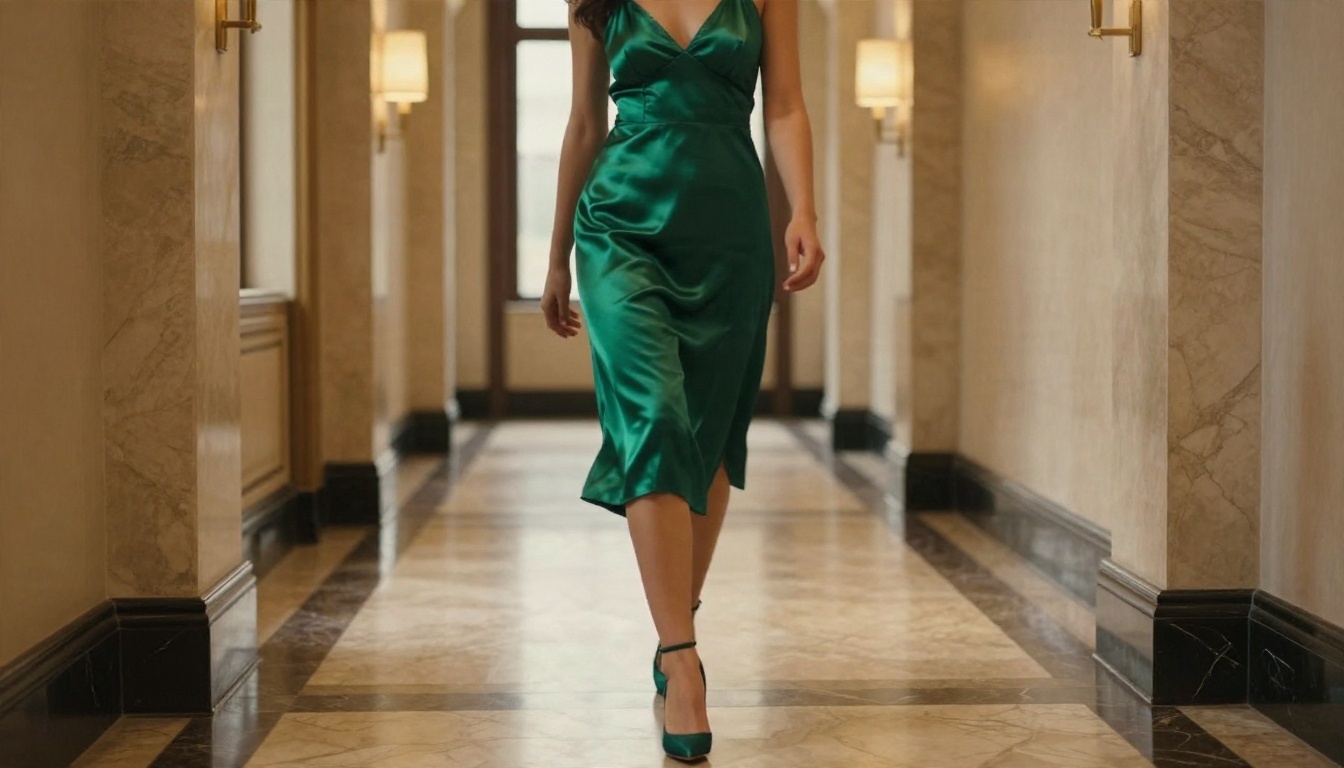
Choisissez une scène que vous avez vraiment envie de voir, comme un portrait à l’heure dorée près d’une fenêtre, une photo au bord de la piscine ou une soirée dans un couloir d’hôtel, et écrivez-la comme le ferait un photographe. Lancez-la sur Seedream 4.5, affinez-la dans PicassoIA Image Editor Pro, et comparez-la avec ce que produit votre installation locale. Le moyen le plus rapide de trouver votre flux de travail favori est de faire passer le même prompt par les deux et de voir quel résultat vous plaît davantage.
Pour essayer côte à côte tous les modèles d’image disponibles, rendez-vous sur picassoia.com/en/all-models et commencez à expérimenter avec vos propres idées.