A maioria dos sites de IA "sem censura" cobra, filtra seus prompts de qualquer forma e guarda uma cópia de tudo o que você digita. O Locally Uncensored inverte esse acordo. É um app de desktop gratuito que roda no seu próprio computador, então os prompts, o histórico de chat e as imagens nunca saem do seu disco. A contrapartida é que você precisa configurá-lo sozinho, e as configurações de imagem padrão nem sempre favorecem o resultado.
Este artigo explica o que é o app, quais requisitos de hardware ele tem, como instalá-lo e quais configurações de imagem realmente geram bons retratos com temática adulta. Perto do final, há um caminho mais rápido para quem tem uma placa de vídeo que não dá conta.
💡 Resumo rápido: o Locally Uncensored é uma boa opção se você tem uma placa de vídeo NVIDIA recente e gosta de experimentar. Se você quer resultados em segundos, sem instalar nada, vá direto para a seção do PicassoIA mais adiante.
O que é, de fato, o Locally Uncensored
O nome sugere um único modelo, mas é um app. Pense nele como uma porta de entrada amigável para ferramentas de código aberto que normalmente são chatas de conectar entre si.
Gratuito e de código aberto
Segundo as próprias páginas do projeto, o Locally Uncensored é um aplicativo de desktop gratuito e de código aberto para Windows e Linux. Não há assinatura nem conta. As fontes divergem sobre a licença exata (algumas dizem MIT, uma análise diz AGPL-3.0), então leia o arquivo LICENSE do repositório antes de construir qualquer coisa comercial em cima dele.
Como o desenvolvedor escreve a maior parte do material público sobre ele, trate afirmações como "instalação em cinco minutos" como informações dadas pelo próprio autor. Na prática, o tempo depende da velocidade da sua internet, porque os arquivos dos modelos são grandes.
O que roda por baixo
O app reúne dois motores em uma única janela:
- Ollama cuida do chat. Ele roda modelos de linguagem grandes localmente, incluindo versões sem censura criadas pela comunidade, que escrevem roleplay, histórias de personagens e prompts de imagem sem recusar.
- ComfyUI cuida das imagens. É um motor de imagens baseado em nós, que carrega checkpoints como Stable Diffusion XL, FLUX.1 Schnell, Pony Diffusion e Juggernaut XL.
- O suporte a vídeo aparece com Wan 2.1 e AnimateDiff, embora vídeo em um PC doméstico seja lento e consuma muita memória.
O benefício prático é simples. Em vez de alternar entre uma janela de chat, uma aba do navegador com o ComfyUI e uma pasta cheia de checkpoints, você tem uma única interface. Alguns textos dizem que o ComfyUI se instala sozinho dentro do app, enquanto outra publicação de um desenvolvedor afirma que é preciso ter uma instância do ComfyUI em execução. O README é a palavra final, então confira-o para a sua versão.
Hardware que você precisa antes de tudo
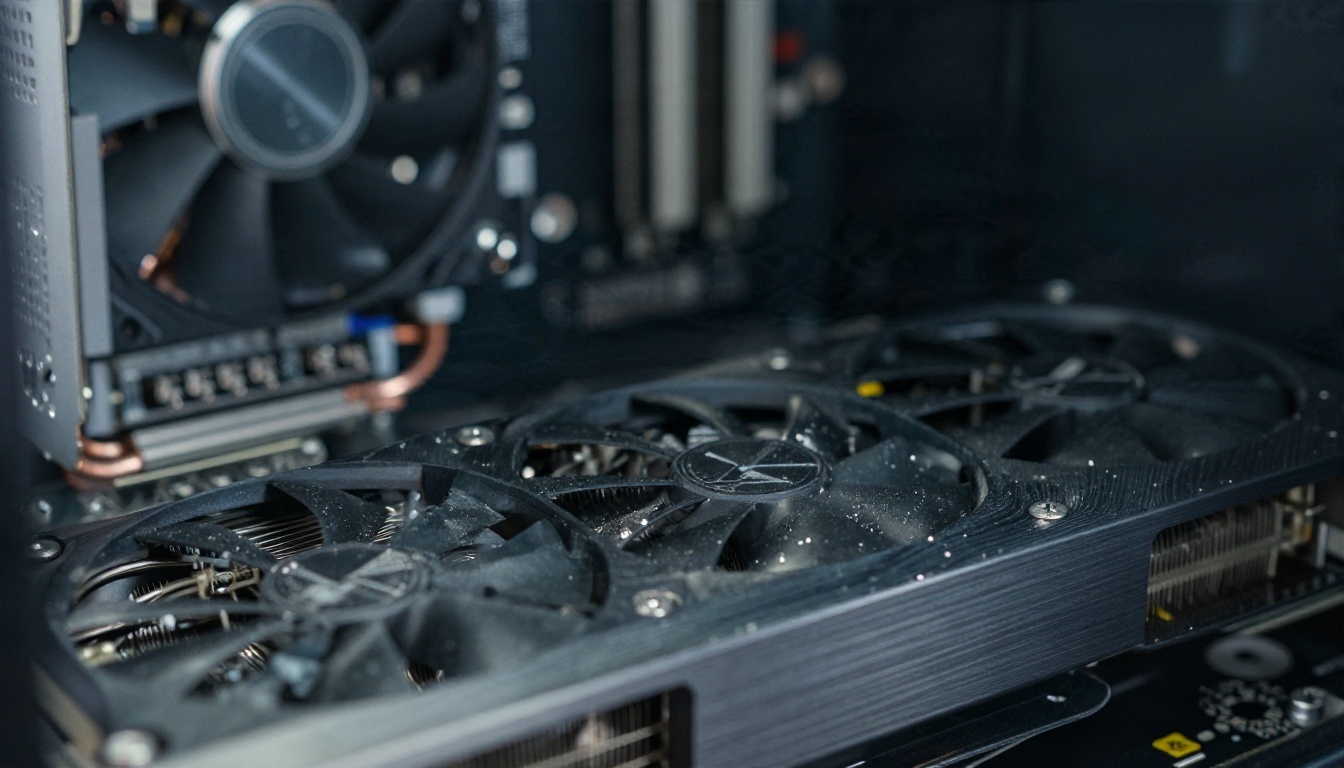
A geração local depende totalmente da VRAM, a memória da sua placa de vídeo. A memória RAM do sistema importa bem menos.
Expectativas de GPU e VRAM
Estes são números aproximados da experiência típica da comunidade, não garantias:
| VRAM da placa de vídeo | O que funciona bem | Velocidade típica (imagem de 1024 px) |
|---|
| 4 GB | Apenas modelos estilo SD 1.5 mais antigos | Lenta, 40+ segundos |
| 6 GB | SDXL com opções de economia de memória | 30 a 60 segundos |
| 8 GB | SDXL, Pony, Juggernaut XL com folga | 15 a 30 segundos |
| 12 GB | SDXL mais FLUX.1 Schnell quantizado | 8 a 20 segundos |
| 16 GB ou mais | FLUX.1 Schnell, vídeo leve, upscaling | 5 a 15 segundos |
Uma placa NVIDIA é, de longe, o caminho mais tranquilo. Placas AMD podem funcionar, mas a configuração é mais frágil e você vai passar um bom tempo em fóruns.
Armazenamento e RAM
Reserve de 60 a 100 GB de espaço livre em disco. Um único checkpoint do SDXL tem cerca de 6 a 7 GB, um modelo de chat ocupa de 4 a 10 GB, e você vai acumular mais do que imagina. Um SSD carrega os modelos muito mais rápido que um HD mecânico. 16 GB de RAM do sistema é um mínimo razoável; 32 GB deixam tudo folgado.
Tutorial de instalação passo a passo
Os passos abaixo seguem o caminho descrito pelo projeto: Node.js, Ollama, um modelo e depois o app. Os nomes dos menus podem mudar entre versões, então trate os rótulos exatos como aproximados.
Instale os pré-requisitos
- Atualize o driver da sua placa de vídeo. Drivers antigos causam a maioria dos erros estranhos que as pessoas relatam.
- Instale o Node.js (a versão LTS atual). O app é construído sobre ferramentas web e precisa dele.
- Instale o Ollama para o seu sistema operacional. Depois da instalação, ele fica rodando em segundo plano, discretamente.
- Instale o Git se você pretende clonar o repositório em vez de baixar uma versão lançada.
Baixe um modelo de chat
Abra um terminal e baixe um modelo pelo Ollama. Escolha um que caiba na sua VRAM:
- Placa de 8 GB: um modelo de 7B ou 8B parâmetros, quantizado em 4 bits.
- Placa de 12 a 16 GB: um modelo de 12B a 14B oferece uma escrita sensivelmente melhor.
- Placa de 24 GB: vá maior se quiser um roleplay mais rico.
Procure por variantes com "abliterated" ou "uncensored". São versões da comunidade com o comportamento de recusa removido. Elas escrevem prompts de imagem para você sem problema, o que economiza muito trabalho de digitação depois.
Abra e conecte o ComfyUI
Execute o script de configuração do projeto ou instale a partir do código-fonte com npm, depois inicie o app. Na primeira abertura, ele deve detectar o Ollama automaticamente. Para imagens, deixe o app configurar a instalação do ComfyUI se ele oferecer, e então baixe um checkpoint de dentro do app ou copie o arquivo para a pasta de modelos.
⚠️ Somente para adultos, somente com personagens próprios. Use estas ferramentas para adultos fictícios ou para você mesmo. Nunca gere a imagem de uma pessoa sem o consentimento dela e nunca use isso com ninguém que possa ser menor de idade. O software local remove os filtros, então a responsabilidade passa a ser sua.
Faça uma renderização de teste
Antes de mudar qualquer coisa, gere uma imagem de 1024 por 1024 com um prompt curto. Se ela terminar sem erro de falta de memória, seu pipeline funciona e você pode começar a ajustar.
Configurações de imagem que funcionam
As configurações padrão são um ponto de partida. Algumas poucas mudanças melhoram muito a qualidade.
Escolha o checkpoint certo
Cada checkpoint tem uma personalidade:
| Checkpoint | Melhor para | Observações |
|---|
| Juggernaut XL | Retratos fotorrealistas | Pele natural, prompts tolerantes |
| Pony Diffusion | Estilizado e trabalho com personagens | Exige prompts com tags especiais |
| Stable Diffusion XL base | Uso geral | Uma base sólida |
| FLUX.1 Schnell | Resultados rápidos e limpos | Poucos passos, exige mais VRAM |
Para imagens realistas de glamour e de estilo boudoir, o Juggernaut XL é o ponto de partida mais fácil.
Resolução e proporção
Os modelos da família SDXL foram treinados em torno de um megapixel. Fique perto destes tamanhos:
- 1024 x 1024 para retratos quadrados
- 832 x 1216 para poses em pé, de corpo inteiro
- 1216 x 832 para cenas amplas, de composição horizontal
Ir bem maior na primeira passada causa membros duplicados e rostos esticados. Gere pequeno e depois faça upscaling.
Passos, CFG e sampler
Estes valores são padrões comuns da comunidade. Ajuste um de cada vez e compare.
| Configuração | SDXL / Juggernaut XL | Pony Diffusion | FLUX.1 Schnell |
|---|
| Passos | 28 a 35 | 25 a 30 | 4 |
| CFG scale | 4 a 6 | 6 a 7 | 1 |
| Sampler | DPM++ 2M | Euler a ou DPM++ 2M | Euler |
| Scheduler | Karras | Karras | Simple |
| Clip skip | 1 | 2 | n/a |
CFG mais alto não significa imagens melhores. Acima de 7 mais ou menos, a pele fica alaranjada e o contraste fica duro.
Escrevendo prompts que se comportam bem
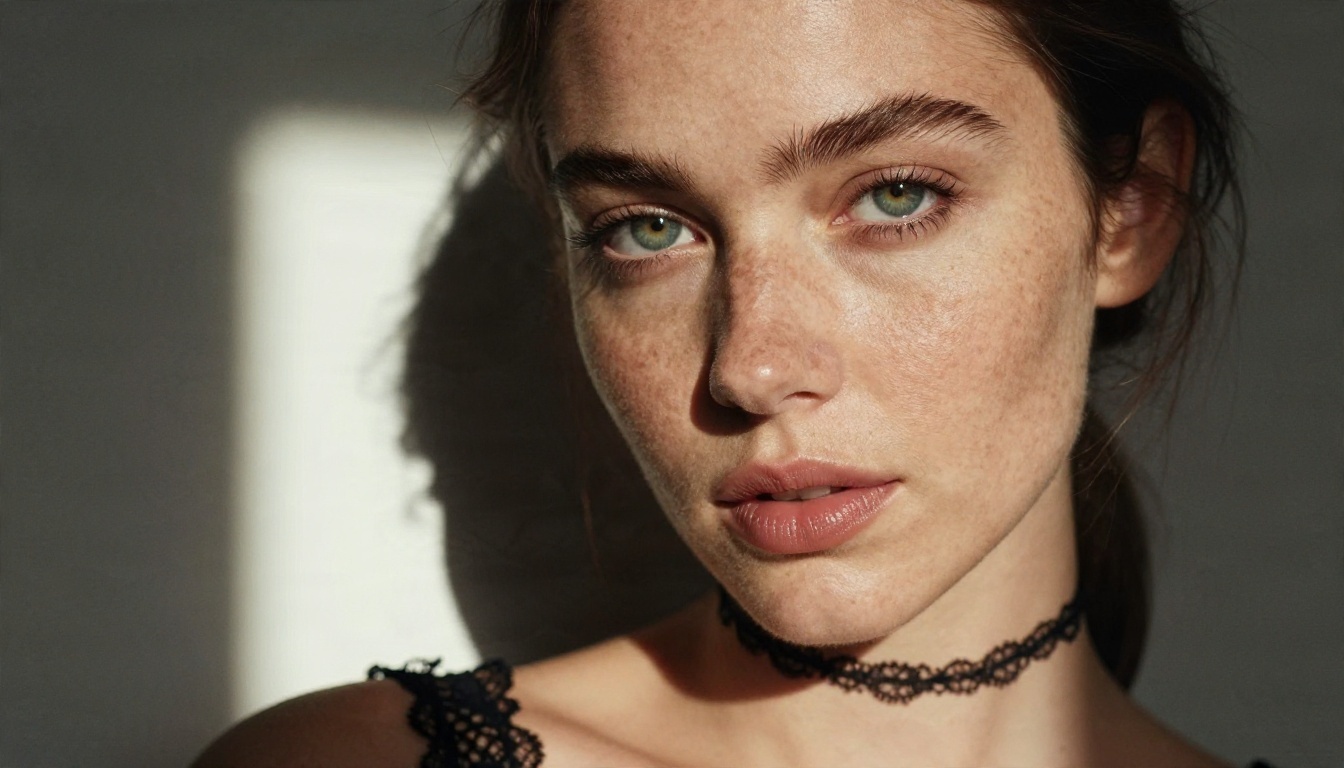
Para resultados fotorrealistas, escreva como um fotógrafo, não como um colecionador de tags. Inclua o sujeito, a roupa, o local, a direção da luz e a lente:
"young woman in black satin lingerie and a loose robe, seated at a window desk, golden hour light from the left, 85mm lens, shallow depth of field, natural skin texture, film grain"
Os modelos Pony são diferentes. Eles respondem a tags de qualidade no início, como "score_9, score_8_up", seguidas de descritores simples. Misturar os dois estilos em um mesmo prompt costuma dar um resultado embaçado.
Um prompt negativo ajuda com os problemas de sempre: "blurry, extra fingers, deformed hands, plastic skin, watermark, text".
Como corrigir problemas comuns
Erros de falta de memória
A reclamação mais frequente. Tente estas soluções nesta ordem:
- Reduza a resolução para 896 x 896.
- Feche o navegador e os jogos. Navegadores consomem VRAM.
- Troque para uma versão quantizada ou "fp8" do checkpoint.
- Ative a opção de pouca VRAM do app, se ele tiver uma.
- Gere uma imagem por vez em vez de um lote.
Pele de plástico e mãos ruins
Pele de plástico geralmente significa que o CFG está alto demais ou que o prompt diz "perfect" e "flawless". Peça poros visíveis, fios finos de cabelo e textura de pele natural. Para as mãos, gere vários candidatos e fique com o melhor, ou corrija com inpainting. Mãos no bolso, no quadril ou segurando um objeto são mais fáceis do que dedos abertos.
Chat lento depois de carregar um modelo de imagem
O Ollama e o ComfyUI disputam a mesma VRAM. Se o chat ficar travado depois que você começa a gerar imagens, use um modelo de chat menor ou descarregue um dos motores antes de usar o outro.
Local ou nuvem: uma comparação honesta
Rodar localmente não é automaticamente melhor. É uma troca.
| Fator | App local | Gerador na nuvem |
|---|
| Privacidade | Tudo fica no seu PC | Depende do provedor |
| Custo | Software grátis, mas você paga pelo hardware e pela energia | Por uso ou assinatura |
| Tempo de configuração | Uma noite, às vezes mais | Segundos |
| Velocidade | Limitada pela sua GPU | Consistentemente rápida |
| Qualidade máxima | Limitada pela VRAM | Acesso aos modelos grandes mais novos |
| Filtros | Nenhum, a menos que você os adicione | Varia muito |
Se você tem uma GPU potente e se importa com privacidade, o local vence. Se você tem um notebook com 4 GB de VRAM, a nuvem vence de longe. Muita gente acaba fazendo as duas coisas: local para experimentos, nuvem para a imagem final bem acabada.
Como chegar a resultados parecidos no PicassoIA
O Locally Uncensored é um app de desktop separado e não faz parte do PicassoIA. Mas, se o seu PC é lento demais, ou se você simplesmente não quer instalar nada, o PicassoIA oferece geração de imagens sugestivas, em estilo glamour, no navegador. Comece com o Seedream 4.5.
Seedream 4.5 em cinco passos
- Abra a página do Seedream 4.5.
- Escreva um prompt no estilo de fotógrafo mostrado antes: sujeito, roupa, cenário, direção da luz, lente.
- Escolha a proporção 16:9 para cenas ou uma proporção de retrato para poses em pé.
- Gere e compare duas ou três variações, mudando apenas a iluminação ou a pose.
- Baixe a melhor e, se precisar, refine no editor abaixo.
Dicas de parâmetros: o Seedream segue a linguagem natural de perto, então você não precisa de tags de qualidade nem de prompts negativos. Mantenha as descrições da pele concretas ("poros visíveis, luz suave de janela") e evite acumular adjetivos como "perfect, flawless, ultra HD".
Edite e itere sem limites
O PicassoIA Image Editor Pro é a segunda parada natural. Ele oferece gerações ilimitadas, então você pode continuar ajustando uma roupa, um fundo ou o clima de iluminação até ficar do jeito certo, sem ficar de olho em um contador de créditos. Ele também é rápido, o que importa quando você itera vinte vezes em uma mesma cena.
Outros modelos que valem a pena testar
Para mais variedade, teste estes em ordem:
- Qwen Image 3 Pro para rostos fotorrealistas e detalhes limpos.
- Z Image Turbo para imagens nítidas em alguns segundos, bom para rascunhos rápidos.
- Flux 2 Klein 9B Base LoRA para visuais estilizados com suporte a LoRA.
- Flux Redux Dev para criar variações a partir de uma imagem de que você já gosta.
Deixe um modelo de linguagem escrever os prompts
O mesmo truque que você usa localmente com o Ollama funciona online. Peça ao Deepseek v3 para transformar uma ideia bruta em um prompt fotográfico detalhado, com lente, iluminação e detalhes de tecido, e depois cole o resultado em um modelo de imagem. Isso economiza tempo e tende a produzir imagens mais consistentes do que prompts curtos.
💡 Dica: guarde uma anotação curta dos prompts que funcionaram. Um bom prompt base com a roupa ou o local trocado gera uma série consistente.
Qual caminho escolher
Escolha o Locally Uncensored se você tem uma GPU NVIDIA capaz, gosta de ajustar configurações e quer privacidade total sem custo recorrente. Reserve uma noite para a instalação e esteja preparado para resolver erros de VRAM.
Escolha uma opção no navegador se você quer resultados agora, sem downloads e sem limites de hardware. Uma divisão sensata é usar o local para experimentos privados e o PicassoIA para finais rápidos e de alta resolução.
Comece a criar suas próprias imagens
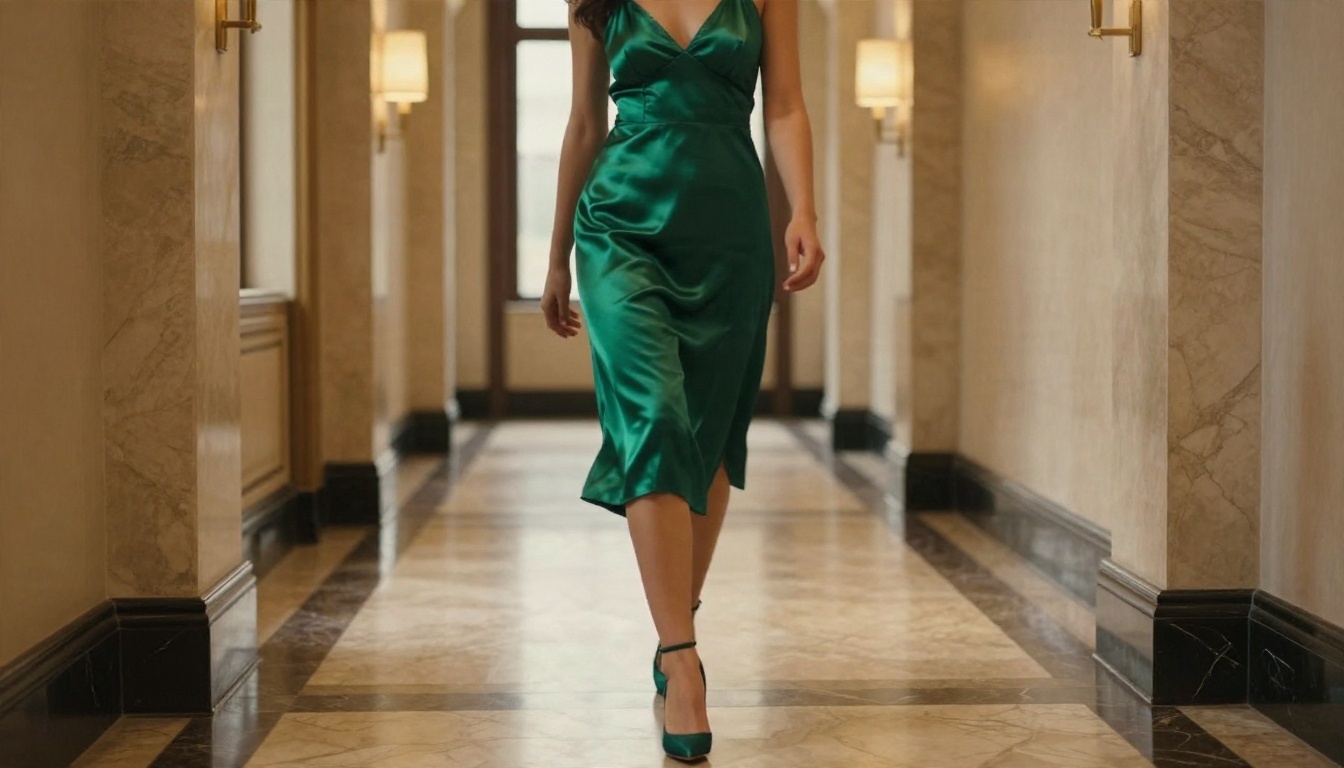
Escolha uma cena que você realmente quer ver, como um retrato de hora dourada junto a uma janela, uma foto à beira da piscina ou uma noite em um corredor de hotel, e escreva como um fotógrafo escreveria. Execute no Seedream 4.5, refine no PicassoIA Image Editor Pro e compare com o que sua configuração local produz. A forma mais rápida de descobrir seu fluxo de trabalho favorito é rodar o mesmo prompt pelos dois caminhos e ver qual resultado você prefere.
Para testar todos os modelos de imagem disponíveis lado a lado, acesse picassoia.com/en/all-models e comece a experimentar com as suas próprias ideias.