Has subido una gran foto, escrito un prompt y ahora miras una página de precios preguntándote si Mage Space de imagen a video es realmente gratis y cuántos segundos vas a obtener antes de que el clip se corte. Son preguntas razonables. Las respuestas que hay en internet son confusas y muchas webs de reseñas se copian unas a otras sin comprobar nada. Este artículo separa lo que está documentado de lo que son suposiciones y luego te muestra dónde animar fotos gratis con clips más largos.
💡 Respuesta rápida: Las reseñas sobre el plan gratis de Mage Space se contradicen. Algunas dicen que el video está bloqueado tras un plan de pago, otras que los usuarios gratuitos obtienen un pequeño número de generaciones. Ninguna fuente que encontré indica una duración máxima clara para las cuentas gratuitas. Si quieres una ruta gratuita confirmada con clips de 5 y 10 segundos, ve directamente a las alternativas de más abajo.
Qué es Mage Space de imagen a video
Mage Space empezó como un generador de imágenes en el navegador y ha ido añadiendo funciones de video. Subes un fotograma fijo, escribes un prompt breve de movimiento y la herramienta lo anima en un clip. Es el flujo de trabajo estándar de imagen a video y funciona de forma muy parecida a cualquier otra herramienta de esta categoría.
Lo que importa es cómo empaqueta la plataforma esta función. El video suele exigir más cómputo que las imágenes, así que tiende a requerir créditos o un plan de pago.
Cómo suele funcionar el flujo de trabajo
- Sube una foto de origen, idealmente nítida y bien iluminada.
- Escribe un prompt de movimiento que describa qué debe moverse.
- Elige la duración y la calidad si la herramienta lo permite.
- Espera a que termine el render y descarga el clip.

Por qué la gente busca esta frase
La mayoría de los lectores encaja en uno de tres grupos: aficionados que quieren probar algo gratis, creadores que necesitan clips para sus publicaciones en redes y pequeños comerciantes que quieren fotos de producto animadas. Los tres se fijan en las mismas dos cifras: el costo y la duración del clip.
¿Es realmente gratis?
En resumen: en parte, y depende de a quién le preguntes. Esto es lo que dicen las páginas de terceros. No pude confirmar nada de ello con una sola fuente oficial, así que trata cada cifra como algo que debes verificar en la página de precios actual antes de pagar.
| Pregunta | Lo que dicen las reseñas | Confianza |
|---|
| Existe un plan gratis | Sí, aparece listado un nivel gratuito | Media |
| Video en el plan gratis | Las fuentes no coinciden: solo imagen, o unas pocas generaciones limitadas | Baja |
| Rango de los planes de pago | Según se informa, desde unos 10 hasta 200 $ al mes entre niveles | Media |
| Video ilimitado | Según se informa, solo en el nivel más alto | Baja |
| Duración clara del clip gratis | No aparece en ninguna parte de las que encontré | Muy baja |
El problema del plan gratis
Varias webs de reseñas afirman que el nivel gratuito incluye cero funciones de video, mientras que otra dice que permite generaciones de video limitadas sin dar cifras. Cuando dos fuentes se contradicen y ninguna da una cifra, la conclusión honesta es que la asignación gratuita es pequeña como mucho.
Niveles de pago y créditos
Los agregadores listan planes mensuales de entre diez y doscientos dólares, con créditos (Mage los llama gemas) que aumentan con el precio. Un listado menciona video de control de movimiento ilimitado solo en el plan más alto. Además, un precio de entrada aparece como cifra anual en una web y como cifra mensual en otra, lo que es un buen recordatorio de que estas páginas no son fiables para los detalles de facturación.
💡 Consejo: Antes de pagar a nadie, haz un clip de prueba en el nivel gratuito, comprueba cuántos créditos consumió y multiplícalo por el número de clips que necesitas al mes.
Los límites reales de duración del clip
Esta es la sección que la mayoría de artículos evita, porque nadie publica una cifra clara. Mage Space no parece anunciar un máximo fijo para los usuarios gratuitos en las fuentes que encontré. Lo que es constante en toda la industria es el patrón de abajo.
El tope típico de 4 a 8 segundos
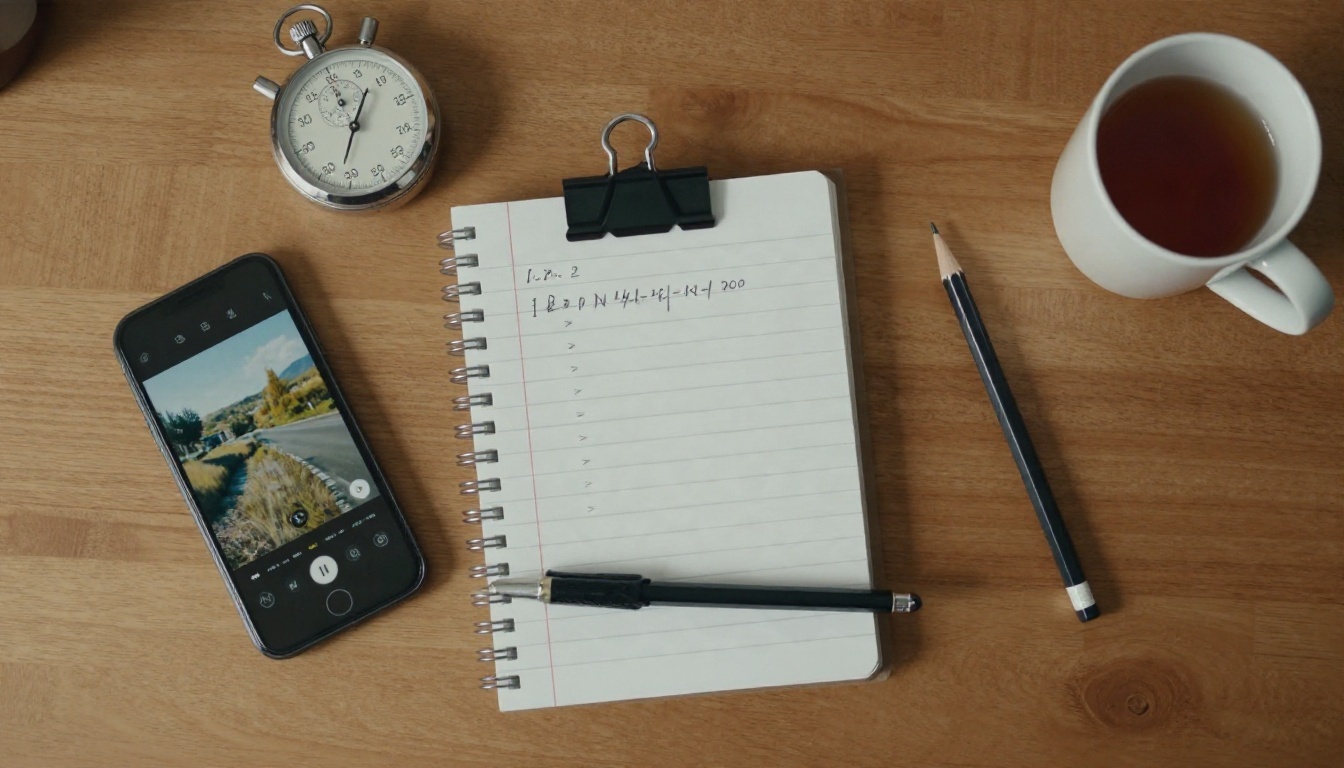
Los niveles gratuitos de las herramientas de imagen a video suelen limitar los clips a entre 4 y 8 segundos, a menudo en 720p o menos. Es suficiente para una publicación en bucle en redes o para mostrar un producto, pero demasiado corto para contar una historia.
Por qué los clips cortos son lo habitual
Los modelos de video predicen muchos fotogramas a la vez. Cada segundo adicional multiplica el cómputo, por lo que los planes gratuitos mantienen las duraciones cortas. Los clips más largos o las resoluciones más altas son casi siempre lo que pagas de más.
Qué te juega en contra
| Factor | Efecto en el costo o los límites |
|---|
| Duración más larga | Consume más créditos por clip |
| Resolución más alta | Render más lento, precio más alto |
| Generación de audio | A veces se factura por separado |
| Resultados fallidos o malos | Siguen consumiendo créditos en muchas plataformas |
| Prioridad en la cola | Los usuarios gratuitos esperan más en las horas de mucha carga |
Cómo obtener mejores resultados con cualquier herramienta
Sea cual sea la plataforma que elijas, la calidad de un clip depende más de la foto de entrada y del prompt que de la marca que aparezca en la web. Unos cuantos hábitos ahorran créditos en cualquier servicio.
Elige una buena foto de origen
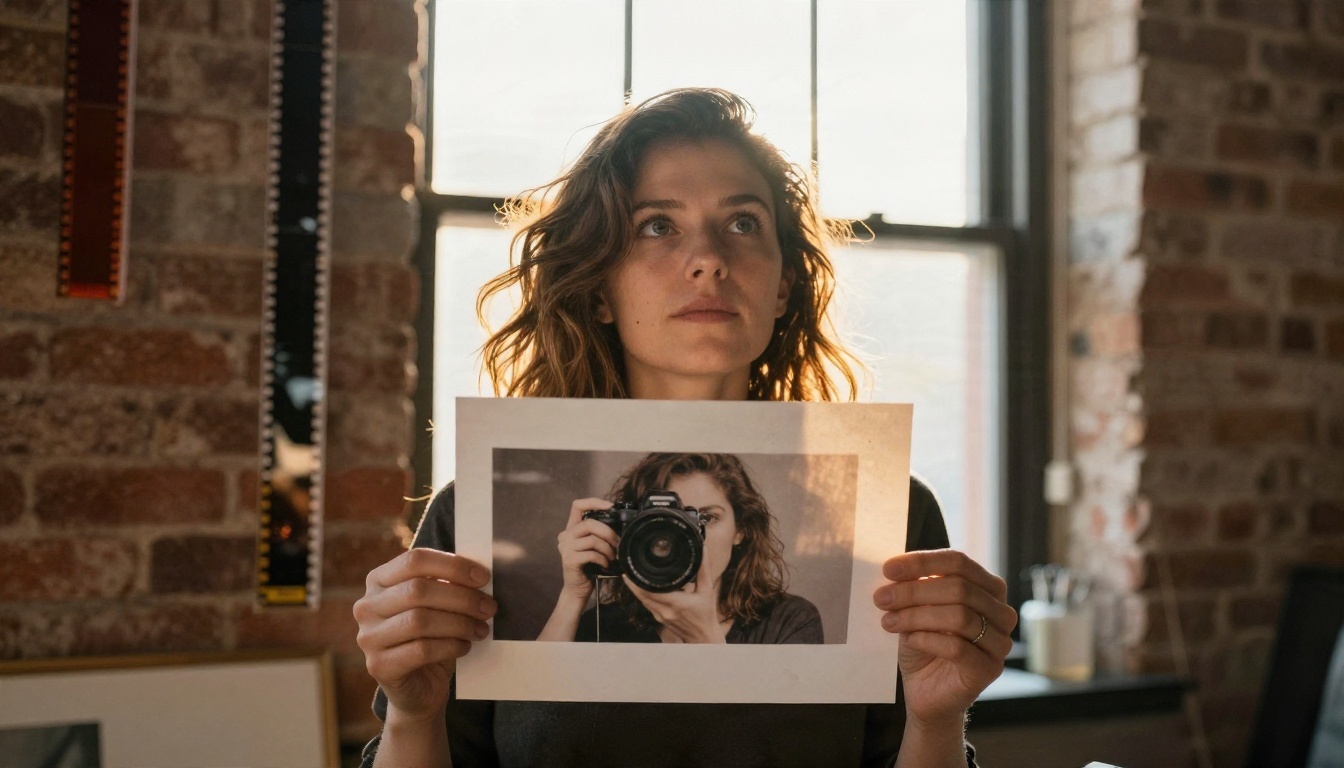
El enfoque nítido, una separación clara del sujeto y la luz natural dan al modelo algo a lo que aferrarse. Las imágenes borrosas o muy comprimidas tienden a deformarse con el movimiento. Deja espacio alrededor del sujeto para que la cámara pueda moverse sin recortar las caras.
Describe el movimiento, no la escena
La foto ya muestra la escena. Tu prompt debe describir qué cambia con el tiempo. Compara estos dos:
- Débil: "Una mujer junto a una ventana en un estudio."
- Fuerte: "Ella gira lentamente hacia la ventana mientras la luz cálida se desplaza por su rostro, un suave acercamiento con cámara en mano, el cabello se mueve ligeramente con la brisa."
Mantén el movimiento moderado
Pide un movimiento del sujeto y un movimiento de cámara. Los prompts que exigen una multitud, un giro, un zoom y un cambio de vestuario suelen producir extremidades deformadas y fondos que parpadean.
Errores comunes que desperdician créditos
- Usar como imagen de origen una captura de pantalla de baja resolución.
- Pedir varias acciones en una ventana de cinco segundos.
- Repetir el mismo prompt sin cambiar nada.
- Saltarse un render de prueba con la resolución más baja.
Dónde la imagen a video da resultados
Los clips cortos son más útiles de lo que parece. Muchísimo trabajo real cabe en cinco a diez segundos.

Fotos de producto que se mueven
Un lento desplazamiento de cámara sobre una taza, una botella o un par de zapatos hace que un anuncio destaque frente a la competencia estática. El vapor, los cambios suaves de luz o una rotación leve son movimientos sencillos que rara vez fallan.
Publicaciones y historias en redes sociales
Los clips verticales de unos pocos segundos encajan en historias y en feeds de formato corto. Los retratos animados, las fotos de viajes y las imágenes de comida suelen funcionar bien porque el movimiento atrapa el pulgar en mitad del scroll.
Storyboards y propuestas
Los cineastas y las agencias animan fotogramas de concepto para probar el ritmo antes de rodar nada. Una maqueta en movimiento de diez segundos comunica más que una presentación de imágenes fijas.
Alternativas gratuitas que merece la pena probar
Mage Space es una plataforma aparte y no está en PicassoIA. Si tu objetivo es animar una foto gratis con límites claros, estas son opciones que hoy están en PicassoIA, cada una con una fortaleza distinta.

| Modelo | Ideal para | Duración del clip | Notas |
|---|
| Seedance 2.5 Lite | Clips gratuitos e ilimitados a partir de una foto | 5 o 10 segundos | 480p y 720p, control opcional del último fotograma |
| Picasso IA Video | Pruebas rápidas y gratuitas con audio nativo | 5 segundos | 24 fps fijos, varias relaciones de aspecto |
| Wan 2.7 I2V | Animación fiel de una imagen existente | Clips cortos | Muy bueno para mantener el aspecto de la fuente |
| Seedance 2.5 | Tomas narrativas más largas | Hasta 30 segundos | Opción de gama alta cuando necesitas duración |
Seedance 2.5 Lite para volumen gratuito
Seedance 2.5 Lite es la versión ligera de Seedance 2.5. Anima una imagen fija como fotograma inicial, admite duraciones de 5 o 10 segundos y renderiza en 480p o 720p con audio sincronizado. Los miembros Elite e Infinite pueden usarlo sin costo por clip ni contador diario, lo que importa cuando necesitas muchos intentos para lograr una buena toma.
Picasso IA Video para pruebas rápidas
Picasso IA Video genera clips fijos de 5 segundos a 24 fotogramas por segundo con audio nativo. Es una buena primera parada cuando solo quieres comprobar si una foto se anima bien.
Wan 2.7 y Seedance 2.5 para más control
Wan 2.7 I2V se mantiene muy cerca del aspecto de tu imagen original, lo que ayuda con las fotos de producto y los retratos. Cuando necesitas un clip mucho más largo que la norma gratuita, Seedance 2.5 llega hasta 30 segundos.
Cómo lograr resultados parecidos en PicassoIA
Este es un flujo de trabajo paso a paso con Seedance 2.5 Lite, la opción más parecida a lo que la gente espera obtener de un clip gratuito de Mage Space.
Paso a paso
- Abre la página de Seedance 2.5 Lite.
- Sube tu foto de origen en el campo Input image. El clip hereda la relación de aspecto automáticamente.
- Escribe un prompt de movimiento en orden cronológico: pose inicial, qué se mueve, cómo se mueve la cámara, luz y atmósfera.
- Fija Duration en 5 segundos para una primera prueba y en 10 cuando el movimiento te convenza.
- Elige 720p para el render final. Usa 480p para los borradores rápidos.
- Deja Save audio activado para tener sonido sincronizado, o desactívalo para un clip silencioso.
- Opcionalmente, añade una Last frame image para que el clip vaya de tu primera foto a una segunda.
- Lanza la generación, revísala y cambia una sola cosa cada vez antes de volver a intentarlo.
Consejos sobre los parámetros
| Ajuste | Recomendación |
|---|
| Resolución | 480p para borradores, 720p para la versión que publicas |
| Duración | Empieza en 5 segundos y amplía a 10 para movimientos lentos de cámara |
| Semilla | Fíjala cuando quieras comparar cambios en el prompt de forma justa |
| Last frame image | Ideal para transiciones entre dos fotos |
| Relación de aspecto | Ajústala a la plataforma: 9:16 para historias, 16:9 para web |
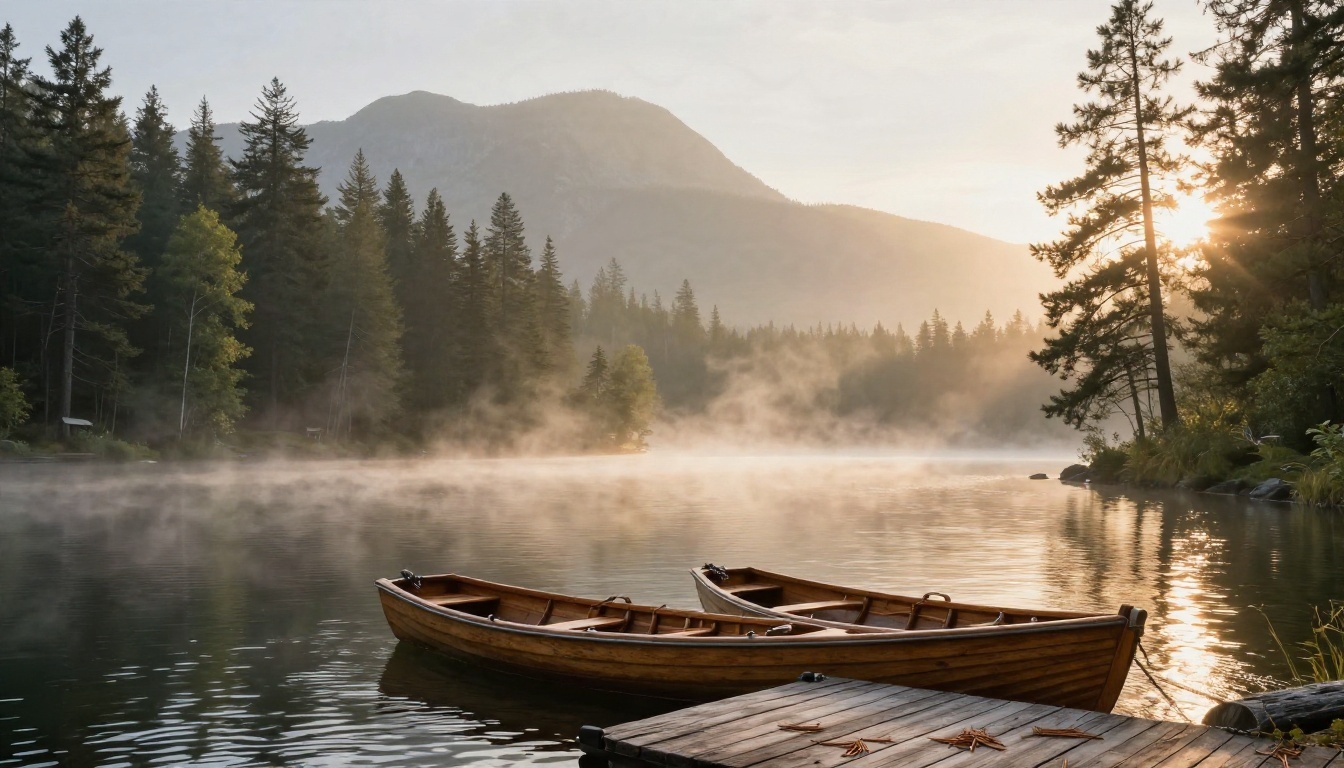
💡 Ejemplo de prompt: "La niebla se desplaza lentamente sobre el lago al amanecer, la barca se mece suavemente, un travelling lento hacia el muelle, luz dorada y cálida que ilumina los pinos, sonidos naturales del agua."
Ir más allá de los diez segundos
Sea gratis o no, nadie quiere un único bucle de cinco segundos para cada proyecto. Hay dos caminos sensatos cuando necesitas más duración.
Encadena clips cortos
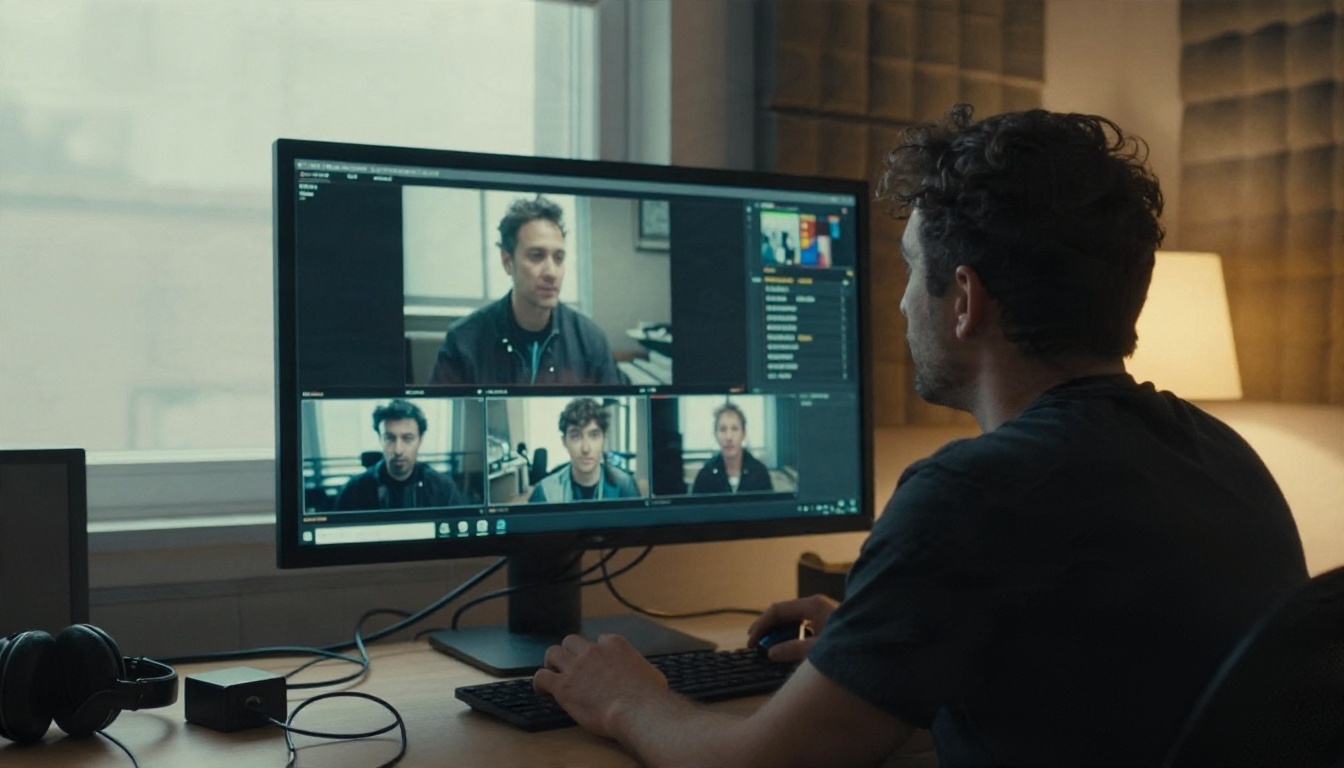
Toma el último fotograma de un clip, úsalo como primer fotograma del siguiente y une ambos en el montaje. Así se mantienen los personajes y los escenarios coherentes, y no cuesta nada extra con un modelo ilimitado.
Usa un modelo más largo
Cuando importa una toma continua, un modelo pensado para salidas más largas te ahorra tiempo de edición. Seedance 2.5 genera clips de hasta 30 segundos, lo que encaja con recorridos de producto, tomas de paisajes y momentos lentos con personajes.
Antes de pagar por algo
Un poco de disciplina ahorra dinero en cualquier plataforma, incluida Mage Space.
- Revisa la página de precios actual. Los resúmenes de terceros, incluido este, pueden estar desactualizados.
- Prueba con una sola foto. Anota los créditos gastados y la duración máxima que te ofrece.
- Compara el costo por clip utilizable, no el costo mensual. Un plan barato con un 20 por ciento de éxito no es barato.
- Guarda tus imágenes de origen. Si cambias de herramienta, la misma foto sirve en todas.
Pon en movimiento tus propias fotos
No tienes que adivinar los límites cuando puedes hacer una prueba tú mismo. Elige tu mejor imagen fija, abre Seedance 2.5 Lite y escribe un prompt de movimiento breve. Después prueba la misma foto en Picasso IA Video y compara los resultados lado a lado. Cuando sepas qué estilo de movimiento encaja con tus fotos, pasa a Wan 2.7 I2V o Seedance 2.5 para tomas más largas. Para más opciones, explora todo en picassoia.com/en/all-models y empieza hoy mismo a convertir tus fotos fijas en escenas en movimiento.


