आपने एक बढ़िया फ़ोटो अपलोड की, एक प्रॉम्प्ट लिखा, और अब आप प्राइसिंग पेज के सामने बैठे सोच रहे हैं कि Mage Space इमेज से वीडियो सच में मुफ़्त है या नहीं, और क्लिप कट जाने से पहले आपको कितने सेकंड मिलेंगे। ये वाजिब सवाल हैं। ऑनलाइन जवाब उलझे हुए हैं, और कई रिव्यू साइटें एक-दूसरे की नकल करती हैं, बिना जाँचे। यह लेख बताता है कि क्या रिपोर्ट हुआ है और क्या अंदाज़ा है, फिर दिखाता है कि लंबी क्लिप के साथ फ़ोटो को मुफ़्त में कहाँ एनिमेट करें।
💡 त्वरित जवाब: Mage Space के फ़्री प्लान पर रिपोर्ट आपस में टकराती हैं। कुछ कहते हैं कि वीडियो एक पेड टियर के पीछे बंद है, जबकि दूसरों के अनुसार फ़्री यूज़र्स को कुछ सीमित जनरेशन मिलते हैं। मुझे ऐसा कोई स्रोत नहीं मिला जो फ़्री अकाउंट्स के लिए क्लिप की साफ़ अधिकतम लंबाई बताता हो। अगर आपको 5 और 10 सेकंड की क्लिप वाला पक्का मुफ़्त रास्ता चाहिए, तो नीचे दिए विकल्प देखें।
Mage Space इमेज से वीडियो क्या है
Mage Space एक ब्राउज़र-आधारित इमेज जनरेटर के रूप में शुरू हुआ था और तब से उसमें वीडियो फ़ीचर जुड़ते रहे हैं। आप एक स्टिल फ़्रेम अपलोड करते हैं, एक छोटा मोशन प्रॉम्प्ट लिखते हैं, और टूल उसे एक क्लिप में एनिमेट कर देता है। यही इस श्रेणी के बाकी हर टूल जैसा स्टैंडर्ड इमेज-टू-वीडियो वर्कफ़्लो है।
असली बात यह है कि प्लेटफ़ॉर्म इसे कैसे पैकेज करता है। वीडियो में आम तौर पर इमेज से ज़्यादा कंप्यूट लगता है, इसलिए यह अक्सर क्रेडिट या पेड प्लान के पीछे रखा जाता है।
वर्कफ़्लो आम तौर पर कैसे चलता है
- एक सोर्स फ़ोटो अपलोड करें, जो आदर्श रूप से साफ़ और अच्छी रोशनी वाली हो।
- एक मोशन प्रॉम्प्ट लिखें जिसमें बताएँ कि क्या हिलना चाहिए।
- अगर टूल देता है तो अवधि और क्वालिटी चुनें।
- रेंडर होने का इंतज़ार करें, फिर क्लिप डाउनलोड करें।

लोग यह वाक्यांश क्यों खोजते हैं
ज़्यादातर पाठक तीन समूहों में आते हैं: शौकीन लोग जो मुफ़्त टेस्ट चाहते हैं, क्रिएटर जिन्हें सोशल पोस्ट के लिए क्लिप चाहिए, और छोटे दुकानदार जो प्रोडक्ट की फ़ोटो को एनिमेट करना चाहते हैं। तीनों को दो ही नंबर की परवाह है: लागत और क्लिप की लंबाई।
क्या यह सच में मुफ़्त है?
छोटा जवाब: आंशिक रूप से, और यह इस पर निर्भर है कि आप किससे पूछ रहे हैं। थर्ड पार्टी पेज यह रिपोर्ट करते हैं। मैं इनमें से किसी भी बात की पुष्टि किसी एक भरोसेमंद स्रोत से नहीं कर पाया, इसलिए किसी भी नंबर को पैसे देने से पहले लाइव प्राइसिंग पेज पर जाँच लें।
| सवाल | रिपोर्ट क्या कहती हैं | भरोसा |
|---|
| फ़्री प्लान मौजूद है | हाँ, एक फ़्री टियर सूचीबद्ध है | मध्यम |
| फ़्री प्लान पर वीडियो | स्रोत असहमत हैं: सिर्फ़ इमेज, या कुछ सीमित जनरेशन | कम |
| पेड प्लान की रेंज | टियर के हिसाब से लगभग $10 से $200 प्रति माह तक रिपोर्ट की गई | मध्यम |
| अनलिमिटेड वीडियो | सिर्फ़ सबसे ऊँचे टियर पर रिपोर्ट किया गया | कम |
| फ़्री क्लिप की साफ़ लंबाई | मुझे कहीं भी नहीं मिली | बहुत कम |
फ़्री प्लान की समस्या
कई रिव्यू साइटें दावा करती हैं कि फ़्री टियर में कोई वीडियो फ़ीचर नहीं है, जबकि एक अन्य कहती है कि यह सीमित वीडियो जनरेशन की अनुमति देता है, पर कोई संख्या नहीं बताती। जब दो स्रोत एक-दूसरे का विरोध करें और कोई भी आँकड़ा न दे, तो ईमानदार निष्कर्ष यह है कि फ़्री छूट सबसे अच्छी हालत में भी छोटी है।
पेड टियर और क्रेडिट
एग्रीगेटर मासिक प्लान दस से दो सौ डॉलर की रेंज में सूचीबद्ध करते हैं, और क्रेडिट (Mage उन्हें जेम्स कहता है) कीमत के साथ बढ़ते हैं। एक लिस्टिंग सिर्फ़ सबसे ऊँचे प्लान पर अनलिमिटेड मोशन कंट्रोल वीडियो का ज़िक्र करती है। एक ही एंट्री प्राइस एक साइट पर सालाना आँकड़े के रूप में और दूसरी पर मासिक आँकड़े के रूप में दिखती है, जो याद दिलाता है कि ये पेज बिलिंग की जानकारी के लिए भरोसेमंद नहीं हैं।
💡 टिप: किसी को भी पैसे देने से पहले फ़्री टियर पर एक टेस्ट क्लिप चलाएँ, देखें कि उसमें कितने क्रेडिट खर्च हुए, और उस संख्या को हर महीने आपको जितनी क्लिप चाहिए उससे गुणा करें।
असली क्लिप लंबाई की सीमाएँ
यह वह हिस्सा है जिसे ज़्यादातर लेख टालते हैं, क्योंकि कोई साफ़ नंबर प्रकाशित नहीं करता। मुझे मिले स्रोतों में Mage Space फ़्री यूज़र्स के लिए कोई एक तय अधिकतम लंबाई विज्ञापित करता नहीं दिखता। पूरे उद्योग में जो बात लगातार दिखती है, वह नीचे का पैटर्न है।
आम तौर पर 4 से 8 सेकंड की सीमा
इमेज-टू-वीडियो टूल्स के फ़्री टियर आम तौर पर क्लिप को 4 से 8 सेकंड के बीच सीमित करते हैं, अक्सर 720p या उससे कम पर। यह लूपिंग सोशल पोस्ट या प्रोडक्ट रिवील के लिए काफ़ी है, और कहानी सुनाने के लिए बहुत छोटी।
छोटी क्लिप क्यों आम हैं
वीडियो मॉडल एक साथ कई फ़्रेम का अनुमान लगाते हैं। हर अतिरिक्त सेकंड कंप्यूट को बढ़ाता है, इसलिए फ़्री प्लान अवधि छोटी रखते हैं। लंबी क्लिप या ज़्यादा रेज़ोल्यूशन वह चीज़ है जिसके लिए लगभग हमेशा आपको अतिरिक्त पैसे देने पड़ते हैं।
क्या आपके खिलाफ़ काम करता है
| कारक | लागत या सीमा पर असर |
|---|
| लंबी अवधि | प्रति क्लिप ज़्यादा क्रेडिट खर्च होते हैं |
| ज़्यादा रेज़ोल्यूशन | रेंडर धीमा, कीमत ज़्यादा |
| ऑडियो जनरेशन | कभी-कभी अलग से बिल होता है |
| असफल या खराब नतीजे | कई प्लेटफ़ॉर्म पर फिर भी क्रेडिट खर्च होते हैं |
| क्यू प्राथमिकता | व्यस्त समय में फ़्री यूज़र्स को ज़्यादा इंतज़ार करना पड़ता है |
किसी भी टूल से बेहतर नतीजे पाना
आप जो भी प्लेटफ़ॉर्म चुनें, क्लिप की क्वालिटी वेबसाइट पर लिखे ब्रांड नाम से ज़्यादा इनपुट फ़ोटो और प्रॉम्प्ट पर निर्भर करती है। कुछ आदतें हर सेवा पर क्रेडिट बचाती हैं।
एक मज़बूत सोर्स फ़ोटो चुनें
साफ़ फ़ोकस, सब्जेक्ट का स्पष्ट अलगाव और प्राकृतिक रोशनी मॉडल को पकड़ने के लिए कुछ देते हैं। धुंधली या बहुत ज़्यादा कंप्रेस की गई इमेज मूवमेंट के दौरान बिखर जाती हैं। सब्जेक्ट के चारों ओर जगह छोड़ें, ताकि कैमरा चेहरों को बिना काटे हिल सके।
सीन नहीं, मूवमेंट लिखें
फ़ोटो में सीन पहले से दिखता है। आपके प्रॉम्प्ट को बताना चाहिए कि समय के साथ क्या बदलता है। इन दोनों की तुलना करें:
- कमज़ोर: "स्टूडियो में एक खिड़की के पास एक महिला।"
- मज़बूत: "वह धीरे-धीरे खिड़की की ओर मुड़ती है, जब गर्म रोशनी उसके चेहरे पर खिसकती है, हल्का हैंडहेल्ड पुश इन, बालों में हल्की हवा से हलचल।"
मूवमेंट सीमित रखें
एक सब्जेक्ट मूवमेंट और एक कैमरा मूवमेंट माँगें। जो प्रॉम्प्ट भीड़, घुमाव, ज़ूम और कॉस्ट्यूम बदलाव एक साथ माँगते हैं, वे आम तौर पर टेढ़े अंग और झिलमिलाते बैकग्राउंड बनाते हैं।
आम गलतियाँ जो क्रेडिट बर्बाद करती हैं
- सोर्स इमेज के रूप में कम रेज़ोल्यूशन का स्क्रीनशॉट इस्तेमाल करना।
- पाँच सेकंड की विंडो में कई एक्शन माँगना।
- बिना कुछ बदले एक ही प्रॉम्प्ट फिर से चलाना।
- सबसे कम रेज़ोल्यूशन पर टेस्ट रेंडर छोड़ देना।
इमेज से वीडियो कहाँ काम आता है
छोटी क्लिप सुनने में लगती है उससे ज़्यादा काम की होती हैं। असली काम का बड़ा हिस्सा पाँच से दस सेकंड में फ़िट हो जाता है।

चलते हुए प्रोडक्ट फ़ोटो
एक मग, बोतल या जूतों की जोड़ी पर धीरे-धीरे कैमरा घुमाना किसी लिस्टिंग को स्थिर प्रतिस्पर्धा से ऊपर उठा देता है। भाप, हल्की रोशनी का बदलाव या धीमा घुमाव सरल मूव हैं, जो शायद ही कभी बिगड़ते हैं।
सोशल पोस्ट और स्टोरीज़
कुछ सेकंड की वर्टिकल क्लिप स्टोरीज़ और शॉर्ट-फ़ॉर्म फ़ीड में अच्छी बैठती हैं। एनिमेटेड पोर्ट्रेट, यात्रा की फ़ोटो और फ़ूड शॉट आम तौर पर अच्छा परफ़ॉर्म करते हैं, क्योंकि मूवमेंट स्क्रॉल के बीच में अंगूठे को रोक लेता है।
स्टोरीबोर्ड और पिच
फ़िल्ममेकर और एजेंसियाँ कुछ भी शूट करने से पहले पेसिंग जाँचने के लिए कॉन्सेप्ट फ़्रेम एनिमेट करती हैं। दस सेकंड का चलता हुआ मॉकअप स्टिल्स की स्लाइड से ज़्यादा बात कह देता है।
आज़माने लायक मुफ़्त विकल्प
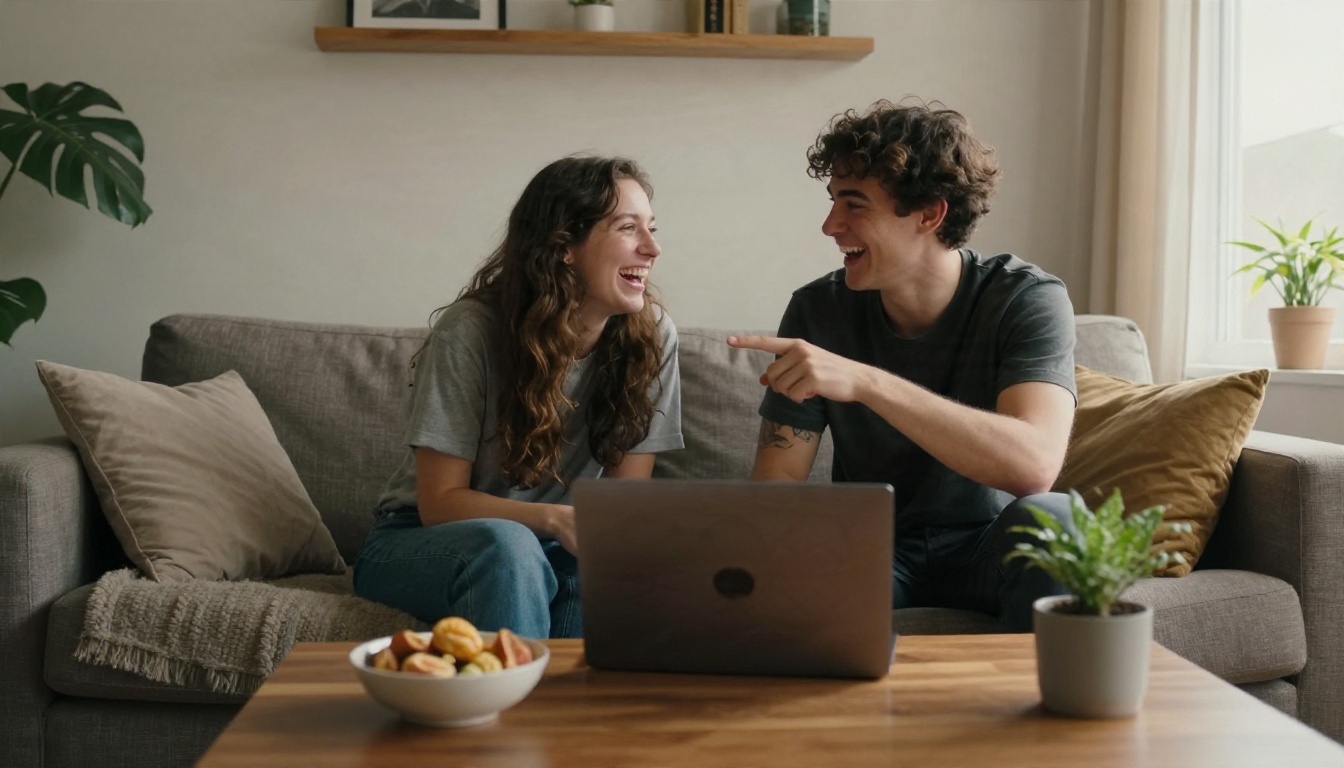
Mage Space एक अलग प्लेटफ़ॉर्म है और PicassoIA पर नहीं है। अगर आपका लक्ष्य साफ़ सीमाओं के साथ फ़ोटो को मुफ़्त में एनिमेट करना है, तो यहाँ कुछ विकल्प हैं जो आज PicassoIA पर उपलब्ध हैं, और हर एक की अलग ताकत है।
| मॉडल | सबसे अच्छा किसके लिए | क्लिप की लंबाई | नोट्स |
|---|
| Seedance 2.5 Lite | फ़ोटो से मुफ़्त, अनलिमिटेड क्लिप | 5 या 10 सेकंड | 480p और 720p, वैकल्पिक लास्ट फ़्रेम कंट्रोल |
| Picasso IA Video | ऑडियो के साथ तेज़ मुफ़्त टेस्ट | 5 सेकंड | फ़िक्स्ड 24 fps, कई आस्पेक्ट रेशियो |
| Wan 2.7 I2V | मौजूदा इमेज को वफ़ादारी से एनिमेट करना | छोटी क्लिप | सोर्स के लुक को बनाए रखने में मज़बूत |
| Seedance 2.5 | लंबे कहानी वाले शॉट | 30 सेकंड तक | जब लंबाई चाहिए तो ऊँचा विकल्प |
ढेर सारी मुफ़्त क्लिप के लिए Seedance 2.5 Lite
Seedance 2.5 Lite Seedance 2.5 का हल्का वर्ज़न है। यह एक स्टिल को शुरुआती फ़्रेम के रूप में एनिमेट करता है, 5 या 10 सेकंड की अवधि सपोर्ट करता है, और सिंक्रोनाइज़्ड ऑडियो के साथ 480p या 720p पर रेंडर करता है। Elite और Infinite मेंबर इसे प्रति क्लिप लागत या डेली काउंटर के बिना चला सकते हैं, जो तब मायने रखता है जब एक अच्छा टेक पाने के लिए कई कोशिशें चाहिए।
तेज़ टेस्ट के लिए Picasso IA Video
Picasso IA Video ऑडियो के साथ 24 फ़्रेम प्रति सेकंड पर फ़िक्स्ड 5 सेकंड की क्लिप बनाता है। जब आप सिर्फ़ यह जाँचना चाहते हैं कि कोई फ़ोटो अच्छी तरह एनिमेट होती है या नहीं, तो यह एक अच्छा पहला पड़ाव है।
ज़्यादा नियंत्रण के लिए Wan 2.7 और Seedance 2.5
Wan 2.7 I2V आपकी सोर्स इमेज के लुक से करीब से चिपका रहता है, जो प्रोडक्ट शॉट और पोर्ट्रेट में मदद करता है। जब आपको मुफ़्त सामान्य सीमा से कहीं लंबी क्लिप चाहिए, तो Seedance 2.5 30 सेकंड तक जाता है।
PicassoIA पर मिलते-जुलते नतीजे कैसे पाएँ
यहाँ Seedance 2.5 Lite का इस्तेमाल करके चरण-दर-चरण वर्कफ़्लो है, जो उस चीज़ के सबसे करीब है जिसकी लोग मुफ़्त Mage Space क्लिप से उम्मीद करते हैं।
चरण-दर-चरण
- Seedance 2.5 Lite पेज खोलें।
- Input image फ़ील्ड में अपनी सोर्स फ़ोटो अपलोड करें। क्लिप अपना आस्पेक्ट रेशियो अपने-आप ले लेती है।
- क्रमवार मोशन प्रॉम्प्ट लिखें: शुरुआती पोज़, क्या हिलता है, कैमरा कैसे चलता है, रोशनी और माहौल।
- पहले टेस्ट के लिए Duration 5 सेकंड रखें, और मूवमेंट सही लगने पर 10 सेकंड करें।
- अंतिम रेंडर के लिए 720p चुनें। जल्दी ड्राफ़्ट के लिए 480p इस्तेमाल करें।
- सिंक्रोनाइज़्ड साउंड के लिए Save audio चालू रखें, या बिना आवाज़ की क्लिप के लिए बंद करें।
- वैकल्पिक रूप से Last frame image जोड़ें, ताकि क्लिप आपकी पहली फ़ोटो से दूसरी फ़ोटो तक एनिमेट हो।
- जनरेशन चलाएँ, उसकी समीक्षा करें, और फिर से कोशिश करने से पहले एक बार में सिर्फ़ एक चीज़ बदलें।
पैरामीटर टिप्स
| सेटिंग | सुझाव |
|---|
| रेज़ोल्यूशन | ड्राफ़्ट के लिए 480p, जो वर्ज़न आप प्रकाशित करें उसके लिए 720p |
| अवधि | 5 सेकंड से शुरू करें, धीमे कैमरा मूव के लिए 10 तक बढ़ाएँ |
| सीड | प्रॉम्प्ट बदलावों की निष्पक्ष तुलना करनी हो तो इसे फ़िक्स करें |
| लास्ट फ़्रेम इमेज | दो फ़ोटो के बीच ट्रांज़िशन के लिए बढ़िया |
| आस्पेक्ट रेशियो | प्लेटफ़ॉर्म से मिलाएँ: स्टोरीज़ के लिए 9:16, वेब के लिए 16:9 |
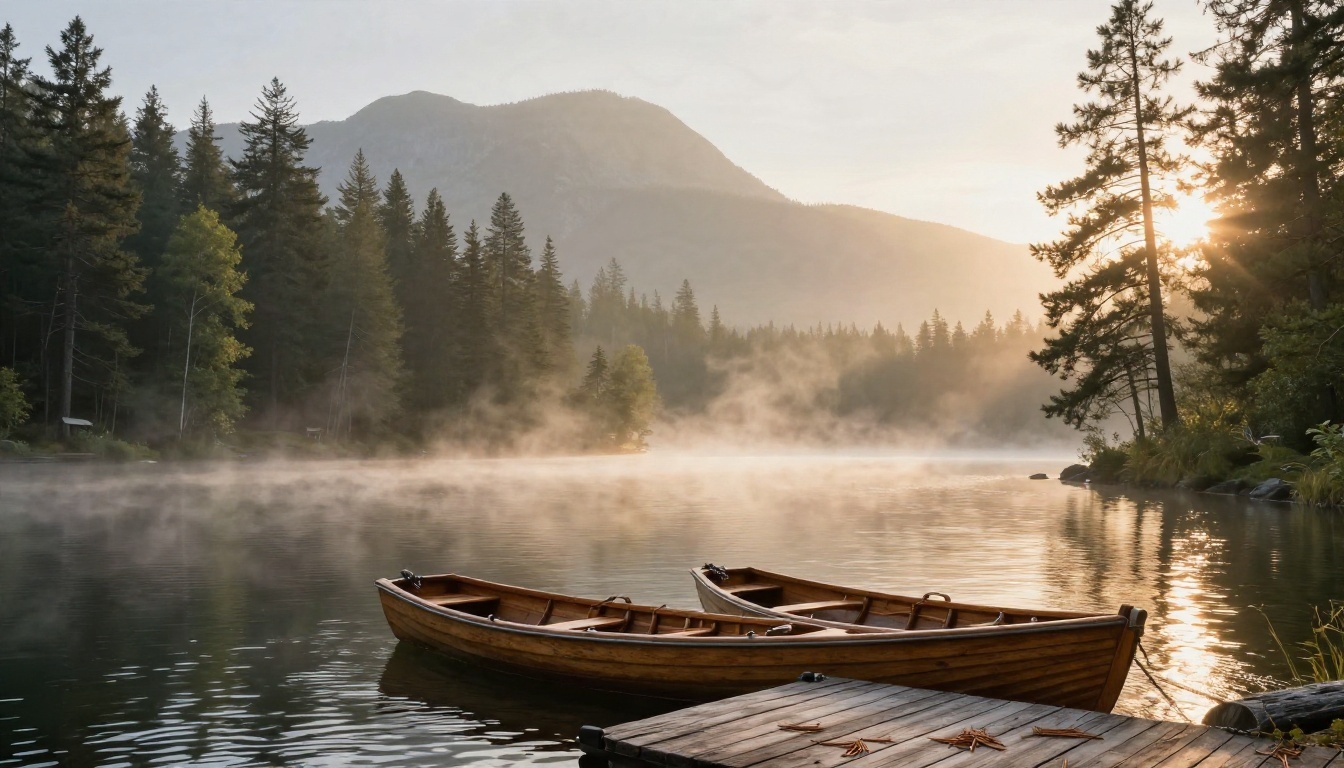
💡 प्रॉम्प्ट उदाहरण: "सूर्योदय के समय झील के ऊपर धीरे-धीरे धुंध तैरती है, नाव हल्के-से हिलती है, घाट की ओर धीमा डॉली इन, सुनहरी गर्म रोशनी देवदार के पेड़ों को चमकाती है, प्राकृतिक पानी की आवाज़ें।"
दस सेकंड से लंबा जाना
फ़्री हो या नहीं, कोई भी हर प्रोजेक्ट के लिए पाँच सेकंड का एक ही लूप नहीं चाहता। जब आपको ज़्यादा लंबाई चाहिए, तो दो समझदार रास्ते हैं।
छोटी क्लिप्स को जोड़ें
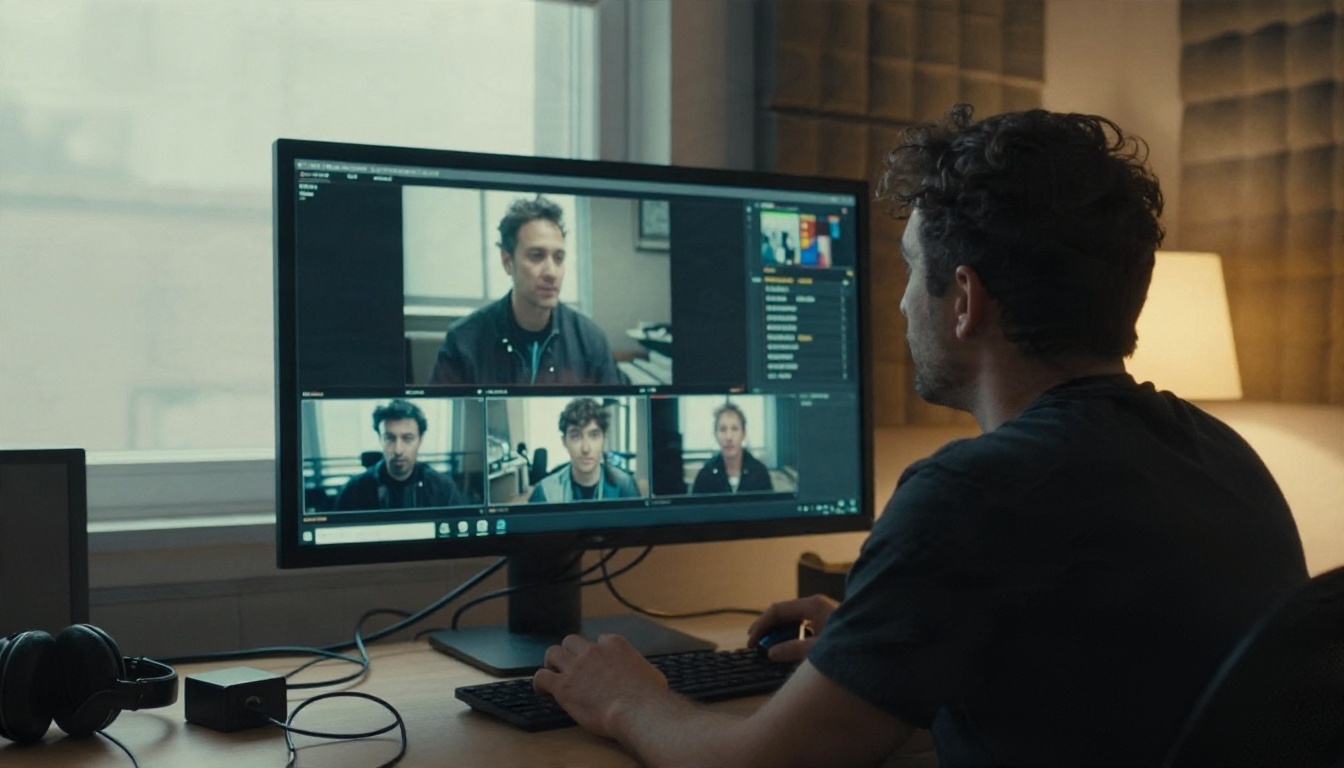
एक क्लिप का आख़िरी फ़्रेम लें, उसे अगली क्लिप का पहला फ़्रेम बनाएँ, और दोनों को जोड़ दें। इससे किरदार और सेटिंग एक जैसे रहते हैं, और अनलिमिटेड मॉडल पर इसका कोई अतिरिक्त खर्च नहीं होता।
लंबा मॉडल इस्तेमाल करें
जब एक लगातार चलने वाला शॉट मायने रखता है, तो लंबे आउटपुट के लिए बना मॉडल एडिटिंग का समय बचाता है। Seedance 2.5 30 सेकंड तक की क्लिप संभालता है, जो प्रोडक्ट टूर, लैंडस्केप शॉट और धीमे किरदार वाले पलों के लिए ठीक है।
कुछ भी पैसे देने से पहले
थोड़ा अनुशासन किसी भी प्लेटफ़ॉर्म पर पैसे बचाता है, Mage Space पर भी।
- लाइव प्राइसिंग पेज जाँचें। थर्ड पार्टी सारांश, इस लेख सहित, पुराने हो सकते हैं।
- एक फ़ोटो से टेस्ट करें। खर्च हुए क्रेडिट और दी गई अधिकतम अवधि नोट करें।
- महीने की कीमत नहीं, हर काम आने लायक क्लिप की लागत की तुलना करें। 20 प्रतिशत सफलता दर वाला सस्ता प्लान सस्ता नहीं है।
- अपनी सोर्स इमेज सहेजें। अगर आप टूल बदलते हैं, तो वही फ़ोटो हर जगह काम करती है।
अपनी फ़ोटो को चलते हुए आज़माएँ
जब आप खुद टेस्ट चला सकते हैं, तो सीमाओं का अंदाज़ा लगाने की ज़रूरत नहीं। अपनी सबसे अच्छी स्टिल चुनें, Seedance 2.5 Lite खोलें, और एक छोटा मोशन प्रॉम्प्ट लिखें। फिर वही फ़ोटो Picasso IA Video में आज़माएँ और दोनों नतीजों की साथ-साथ तुलना करें। जब आप जान जाएँ कि आपकी फ़ोटो पर कौन-सी मोशन स्टाइल सबसे अच्छी बैठती है, तो लंबे शॉट के लिए Wan 2.7 I2V या Seedance 2.5 पर जाएँ। और ज़्यादा विकल्पों के लिए picassoia.com/en/all-models पर सब कुछ देखें, और आज ही अपनी स्टिल फ़ोटो को चलते दृश्यों में बदलना शुरू करें।


