Vous avez importé une belle photo, saisi un prompt et vous voilà devant une page de tarifs à vous demander si Mage Space image vers vidéo est vraiment gratuit, et combien de secondes vous obtiendrez avant que le clip ne s’arrête. Ce sont des questions légitimes. Les réponses en ligne sont confuses, et bon nombre de sites d’avis se copient les uns les autres sans vérifier. Cet article sépare ce qui est rapporté de ce qui relève de la supposition, puis vous montre où animer des photos gratuitement avec des clips plus longs.
💡 Réponse rapide : Les informations sur l’offre gratuite de Mage Space se contredisent. Certaines sources affirment que la vidéo est réservée à une offre payante, d’autres disent que les utilisateurs gratuits obtiennent un petit nombre de générations. Aucune source que j’ai trouvée n’indique une durée maximale claire pour les comptes gratuits. Si vous voulez une solution gratuite confirmée avec des clips de 5 et 10 secondes, passez directement aux alternatives ci-dessous.
Ce qu’est Mage Space image vers vidéo
Mage Space a débuté comme générateur d’images dans le navigateur et ajoute progressivement des fonctions vidéo. Vous importez une image fixe, rédigez un court prompt de mouvement, et l’outil l’anime en un clip. C’est le flux de travail standard de l’image vers la vidéo, et il fonctionne à peu près comme tous les autres outils de cette catégorie.
Le point important est la façon dont la plateforme le propose. La vidéo coûte généralement plus de calcul que les images, elle est donc souvent associée à des crédits ou à une offre payante.
Comment fonctionne généralement le flux de travail
- Importez une photo source, idéalement nette et bien éclairée.
- Rédigez un prompt de mouvement décrivant ce qui doit bouger.
- Choisissez la durée et la qualité si l’outil le propose.
- Attendez le rendu, puis téléchargez le clip.

Pourquoi les internautes recherchent cette expression
La plupart des lecteurs appartiennent à l’un de ces trois groupes : les amateurs qui veulent un test gratuit, les créateurs qui ont besoin de clips pour leurs publications sur les réseaux sociaux, et les petits commerçants qui veulent des photos de produits animées. Les trois se soucient des deux mêmes chiffres : le coût et la durée du clip.
Est-ce vraiment gratuit ?
En bref : en partie, et cela dépend de qui vous interrogez. Voici ce que rapportent les pages tierces. Je n’ai pu confirmer aucune de ces informations à partir d’une seule source faisant autorité ; traitez donc chaque chiffre comme une donnée à vérifier sur la page tarifaire en ligne avant de vous engager.
| Question | Ce que rapportent les sources | Fiabilité |
|---|
| Une offre gratuite existe | Oui, un niveau gratuit est mentionné | Moyenne |
| Vidéo dans l’offre gratuite | Les sources divergent : image uniquement, ou quelques générations limitées | Faible |
| Fourchette des offres payantes | Rapportée d’environ 10 $ à 200 $ par mois selon les niveaux | Moyenne |
| Vidéo illimitée | Rapportée uniquement sur le niveau le plus élevé | Faible |
| Durée claire des clips gratuits | Non indiquée nulle part dans mes recherches | Très faible |
Le problème de l’offre gratuite
Plusieurs sites d’avis affirment que l’offre gratuite n’inclut aucune fonction vidéo, tandis qu’un autre indique qu’elle permet quelques générations vidéo limitées sans donner de chiffres. Lorsque deux sources se contredisent et qu’aucune ne donne de chiffre, la conclusion honnête est que le quota gratuit est, au mieux, réduit.
Offres payantes et crédits
Les agrégateurs listent des abonnements mensuels allant d’une dizaine à deux cents dollars, avec des crédits (que Mage appelle gems) qui augmentent avec le prix. Une fiche mentionne une vidéo de contrôle de mouvement illimitée uniquement sur l’offre la plus haute. Un même prix d’entrée apparaît en montant annuel sur un site et en montant mensuel sur un autre, ce qui rappelle que ces pages ne sont pas fiables pour les détails de facturation.
💡 Conseil : Avant de payer quoi que ce soit, lancez un clip test sur l’offre gratuite, vérifiez combien de crédits il a consommés, et multipliez ce montant par le nombre de clips dont vous avez besoin par mois.
Les véritables limites de durée des clips
C’est la partie que la plupart des articles évitent, car personne ne publie de chiffre net. Mage Space ne semble pas annoncer une durée maximale fixe pour les utilisateurs gratuits dans les sources que j’ai consultées. Ce qui est constant dans tout le secteur est le schéma ci-dessous.
Le plafond typique de 4 à 8 secondes
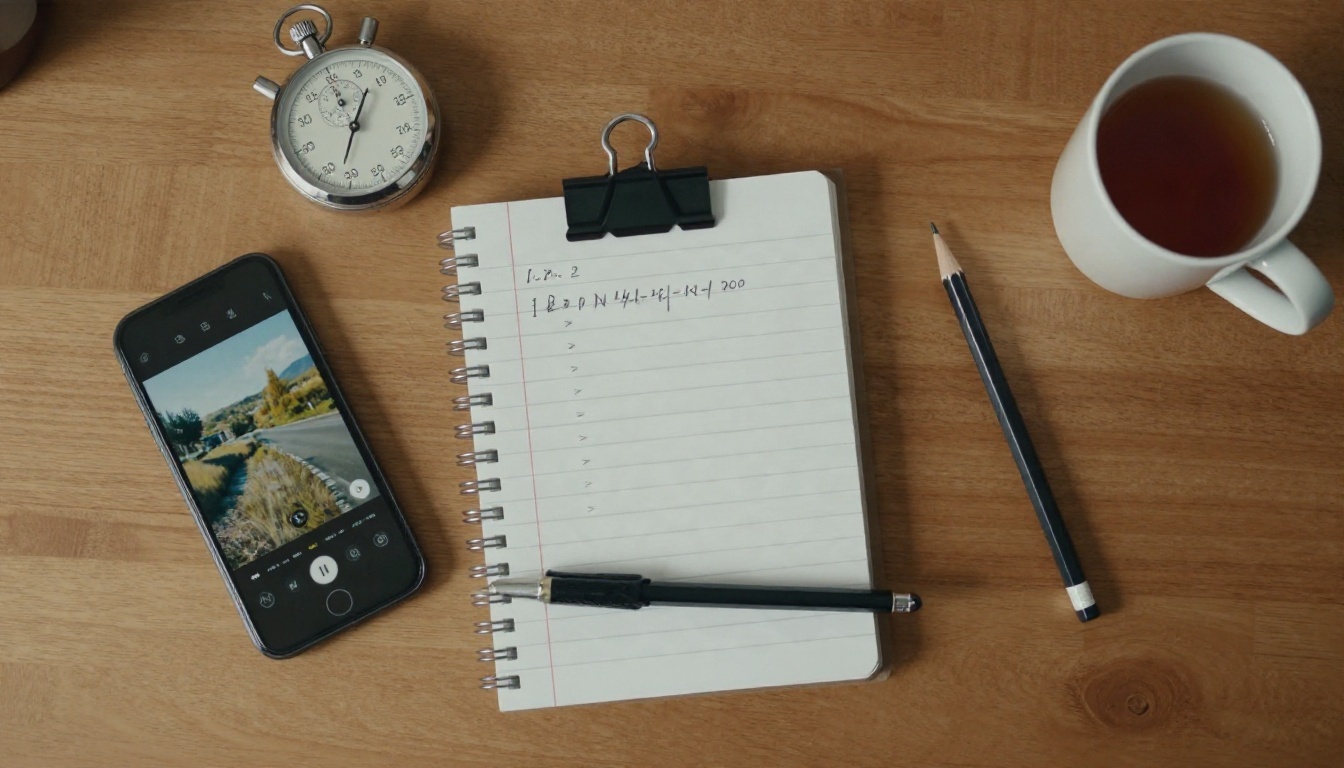
Les offres gratuites des outils d’image vers vidéo plafonnent généralement les clips entre 4 et 8 secondes, souvent en 720p ou moins. C’est suffisant pour une publication en boucle sur les réseaux sociaux ou la présentation d’un produit, et trop court pour raconter une histoire.
Pourquoi les clips courts sont la norme
Les modèles vidéo prédisent de nombreuses images à la fois. Chaque seconde supplémentaire multiplie le calcul, c’est pourquoi les offres gratuites limitent la durée. Les clips plus longs, ou les résolutions plus élevées, sont presque toujours ce pour quoi vous payez davantage.
Ce qui joue contre vous
| Facteur | Effet sur le coût ou les limites |
|---|
| Durée plus longue | Consomme davantage de crédits par clip |
| Résolution plus élevée | Rendu plus lent, prix plus élevé |
| Génération audio | Parfois facturée séparément |
| Résultats ratés ou médiocres | Consomment encore des crédits sur de nombreuses plateformes |
| Priorité dans la file d’attente | Les utilisateurs gratuits attendent plus longtemps aux heures de forte affluence |
Obtenir de meilleurs résultats avec n’importe quel outil
Quelle que soit la plateforme choisie, la qualité d’un clip dépend davantage de la photo d’entrée et du prompt que du nom de la marque affiché sur le site. Quelques bonnes habitudes permettent d’économiser des crédits sur tous les services.
Choisir une bonne photo source
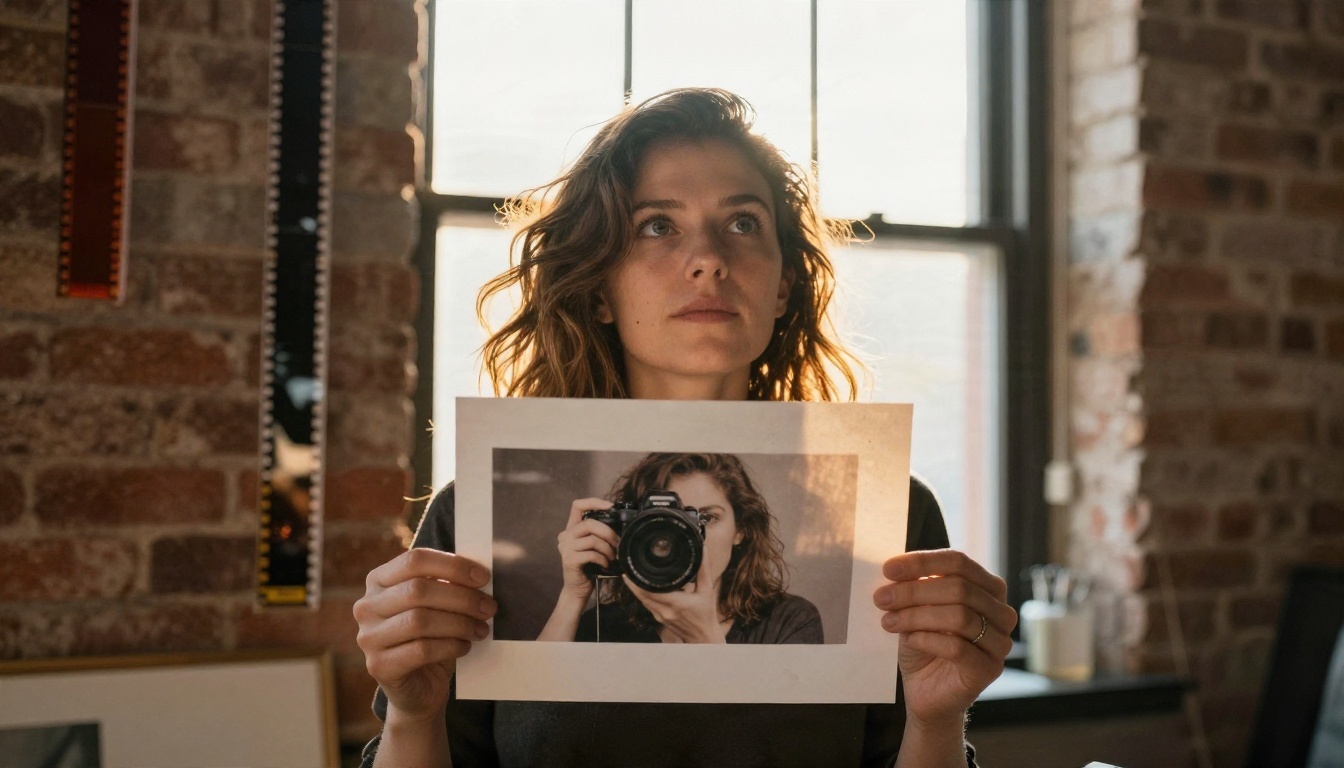
Une mise au point nette, un sujet bien détaché et un éclairage naturel donnent au modèle des repères solides. Les images floues ou fortement compressées ont tendance à se déformer pendant le mouvement. Laissez de la marge autour du sujet pour que la caméra puisse bouger sans couper les visages.
Décrire le mouvement, pas la scène
La photo montre déjà la scène. Votre prompt doit décrire ce qui change dans le temps. Comparez ces deux exemples :
- Faible : « Une femme près d’une fenêtre dans un studio. »
- Efficace : « Elle se tourne lentement vers la fenêtre pendant que la lumière chaude glisse sur son visage, léger travelling avant à la main, les cheveux bougent légèrement dans la brise. »
Garder un mouvement mesuré
Demandez un seul mouvement du sujet et un seul mouvement de caméra. Les prompts qui exigent une foule, une rotation, un zoom et un changement de costume produisent en général des membres déformés et des arrière-plans scintillants.
Les erreurs courantes qui gaspillent des crédits
- Utiliser une capture d’écran de basse résolution comme image source.
- Demander plusieurs actions dans une fenêtre de cinq secondes.
- Relancer le même prompt sans rien changer.
- Ne pas faire de rendu test à la résolution la plus basse.
Où l’image vers vidéo est vraiment utile
Les clips courts sont plus utiles qu’il n’y paraît. Une grande partie du travail réel tient en cinq à dix secondes.

Des photos de produits qui bougent
Un lent mouvement de caméra sur une tasse, une bouteille ou une paire de chaussures met une annonce en avant face à la concurrence statique. La vapeur, les légers changements de lumière ou une rotation douce sont des mouvements simples qui ratent rarement.
Publications et stories sur les réseaux sociaux
Les clips verticaux de quelques secondes conviennent aux stories et aux fils courts. Les portraits animés, les photos de voyage et les photos de plats fonctionnent bien, car le mouvement capte le pouce en plein défilement.
Storyboards et présentations
Les réalisateurs et les agences animent des images de concept pour tester le rythme avant de tourner quoi que ce soit. Une maquette animée de dix secondes communique plus qu’une simple diapositive d’images fixes.
Alternatives gratuites qui valent le détour
Mage Space est une plateforme distincte et ne se trouve pas sur PicassoIA. Si votre objectif est d’animer une photo gratuitement avec des limites claires, voici des options disponibles aujourd’hui sur PicassoIA, chacune avec un point fort différent.

| Modèle | Idéal pour | Durée du clip | Remarques |
|---|
| Seedance 2.5 Lite | Clips gratuits et illimités à partir d’une photo | 5 ou 10 secondes | 480p et 720p, contrôle optionnel de la dernière image |
| Picasso IA Video | Tests rapides et gratuits avec audio natif | 5 secondes | 24 fps fixes, plusieurs formats |
| Wan 2.7 I2V | Animation fidèle d’une image existante | Clips courts | Efficace pour conserver l’aspect de la source |
| Seedance 2.5 | Plans narratifs plus longs | Jusqu’à 30 secondes | Option haut de gamme quand vous avez besoin de durée |
Seedance 2.5 Lite pour produire en volume gratuitement
Seedance 2.5 Lite est la version allégée de Seedance 2.5. Il anime une image fixe en tant que première image, prend en charge des durées de 5 ou 10 secondes, et génère un rendu en 480p ou 720p avec un son synchronisé. Les membres Elite et Infinite peuvent l’utiliser sans coût par clip ni compteur quotidien, ce qui compte lorsqu’il faut de nombreux essais pour obtenir une bonne prise.
Picasso IA Video pour les tests rapides
Picasso IA Video génère des clips d’une durée fixe de 5 secondes à 24 images par seconde, avec un son natif. C’est une bonne première étape lorsque vous voulez seulement vérifier si une photo s’anime bien.
Wan 2.7 et Seedance 2.5 pour plus de contrôle
Wan 2.7 I2V reste proche de l’aspect de votre image source, ce qui aide pour les photos de produits et les portraits. Lorsque vous avez besoin d’un clip bien au-delà de la norme gratuite, Seedance 2.5 peut aller jusqu’à 30 secondes.
Obtenir des résultats similaires sur PicassoIA
Voici un flux de travail pas à pas avec Seedance 2.5 Lite, la solution la plus proche de ce que l’on espère obtenir d’un clip gratuit Mage Space.
Étape par étape
- Ouvrez la page de Seedance 2.5 Lite.
- Importez votre photo source dans le champ Input image. Le clip reprend automatiquement son format.
- Rédigez un prompt de mouvement dans l’ordre chronologique : pose de départ, ce qui bouge, mouvement de la caméra, lumière et atmosphère.
- Réglez Duration sur 5 secondes pour un premier test, puis sur 10 une fois que le mouvement vous convient.
- Choisissez 720p pour le rendu final. Utilisez 480p pour les brouillons rapides.
- Laissez Save audio activé pour un son synchronisé, ou désactivez-le pour un clip muet.
- Vous pouvez aussi ajouter une Last frame image pour que le clip passe de votre première photo à une deuxième.
- Lancez la génération, vérifiez le résultat et ne modifiez qu’un élément à la fois avant de réessayer.
Conseils sur les paramètres
| Réglage | Recommandation |
|---|
| Résolution | 480p pour les brouillons, 720p pour la version que vous publiez |
| Durée | Commencez à 5 secondes, passez à 10 pour les mouvements de caméra lents |
| Seed | Fixez-la lorsque vous voulez comparer équitablement les modifications de prompt |
| Last frame image | Idéale pour les transitions entre deux photos |
| Format | Adaptez-le à la plateforme : 9:16 pour les stories, 16:9 pour le web |
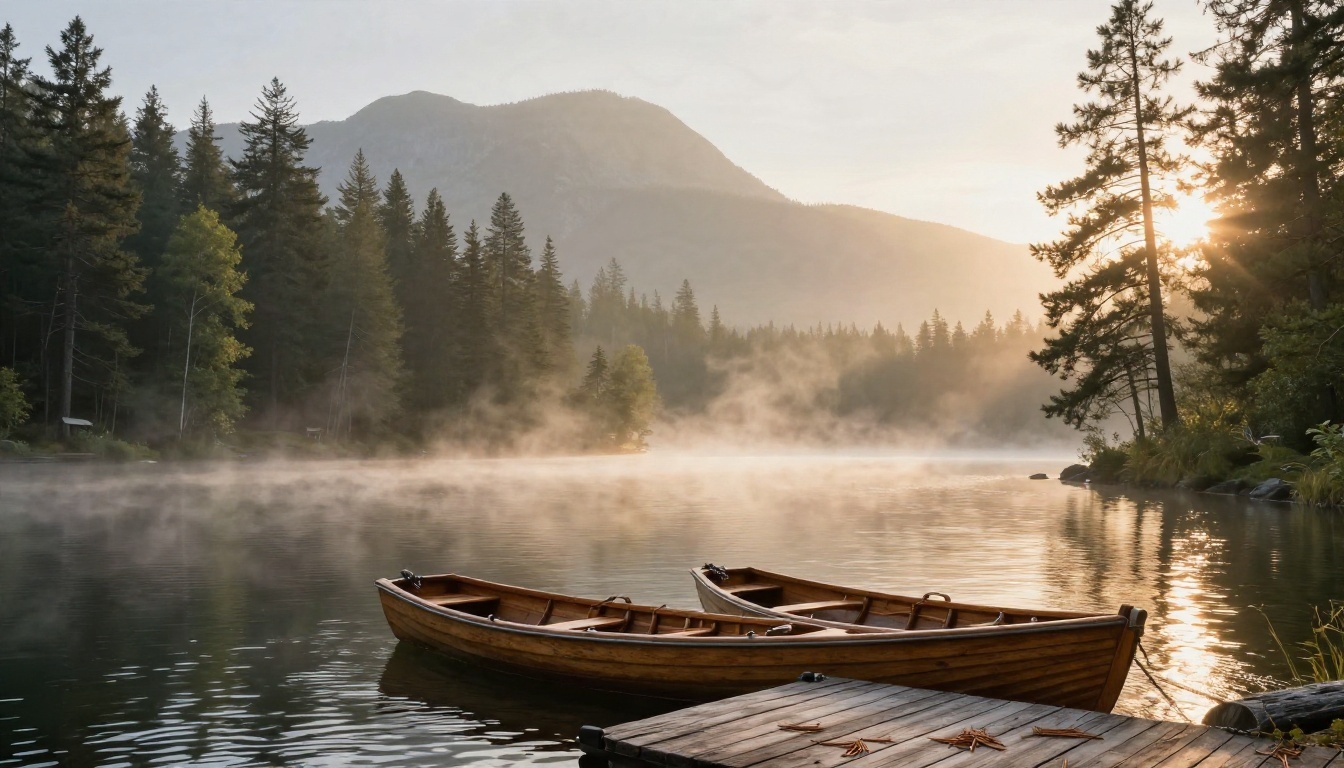
💡 Exemple de prompt : « La brume glisse lentement sur le lac au lever du soleil, la barque se balance doucement, un travelling avant lent vers le ponton, une lumière dorée et chaude éclaire les pins, sons naturels de l’eau. »
Aller au-delà de dix secondes
Gratuit ou non, personne ne veut une seule boucle de cinq secondes pour chaque projet. Il existe deux approches judicieuses lorsque vous avez besoin de plus de durée.
Enchaîner des clips courts
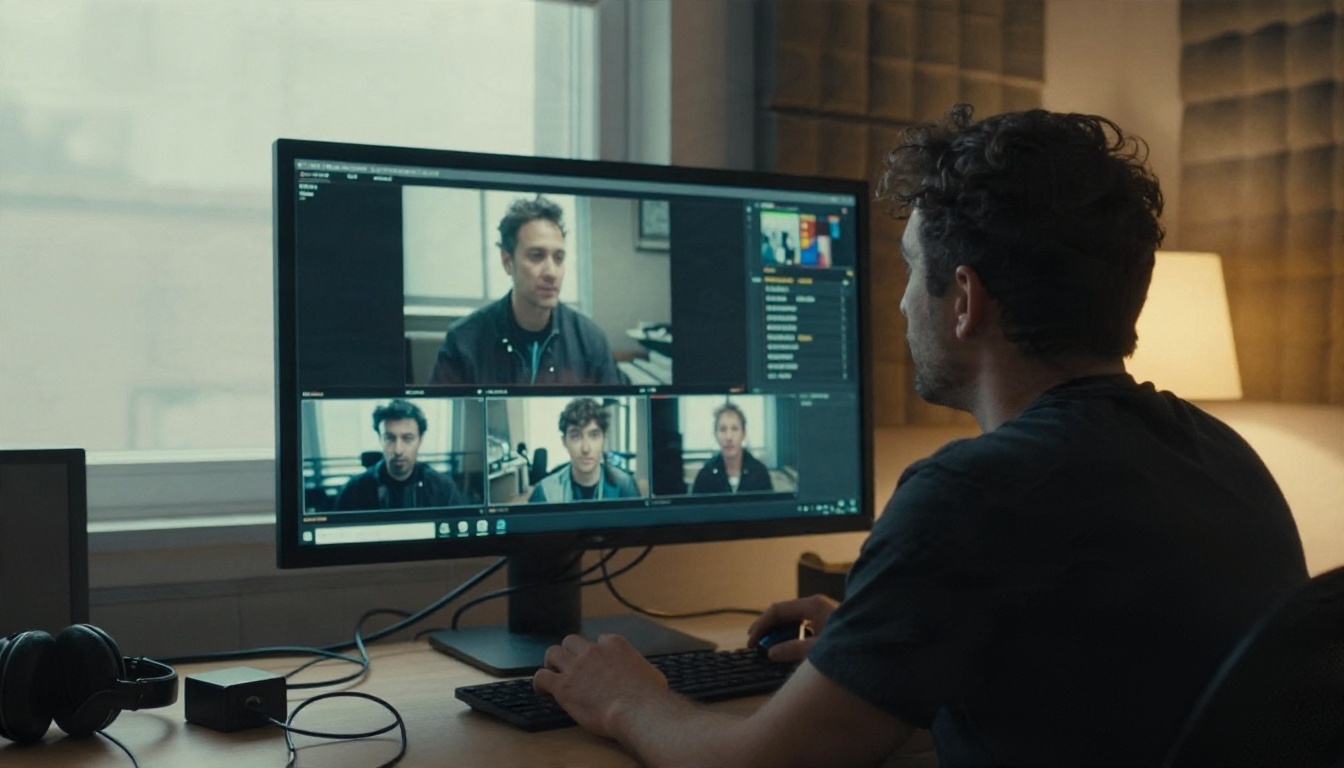
Prenez la dernière image d’un clip, utilisez-la comme première image du suivant, puis assemblez-les au montage. Cela permet de conserver les personnages et les décors cohérents, sans coût supplémentaire sur un modèle illimité.
Utiliser un modèle plus long
Lorsqu’un plan continu compte vraiment, un modèle conçu pour des sorties plus longues fait gagner du temps au montage. Seedance 2.5 gère des clips allant jusqu’à 30 secondes, ce qui convient aux visites de produits, aux plans de paysage et aux moments calmes avec des personnages.
Avant de payer quoi que ce soit
Un peu de méthode permet d’économiser de l’argent sur n’importe quelle plateforme, Mage Space compris.
- Consultez la page tarifaire en ligne. Les résumés tiers, y compris celui-ci, peuvent être périmés.
- Testez avec une seule photo. Notez les crédits dépensés et la durée maximale proposée.
- Comparez le coût par clip utilisable, et non le coût mensuel. Une offre bon marché avec un taux de réussite de 20 % n’est pas bon marché.
- Conservez vos images sources. Si vous changez d’outil, la même photo fonctionne partout.
Animez vos propres photos
Inutile de deviner les limites lorsque vous pouvez tester vous-même. Choisissez votre meilleure image fixe, ouvrez Seedance 2.5 Lite et rédigez un court prompt de mouvement. Essayez ensuite la même photo sur Picasso IA Video et comparez les résultats côte à côte. Une fois que vous savez quel style de mouvement convient à vos photos, passez à Wan 2.7 I2V ou Seedance 2.5 pour des plans plus longs. Pour plus de choix, parcourez tous les modèles sur picassoia.com/en/all-models, et commencez dès aujourd’hui à transformer vos photos fixes en scènes animées.


