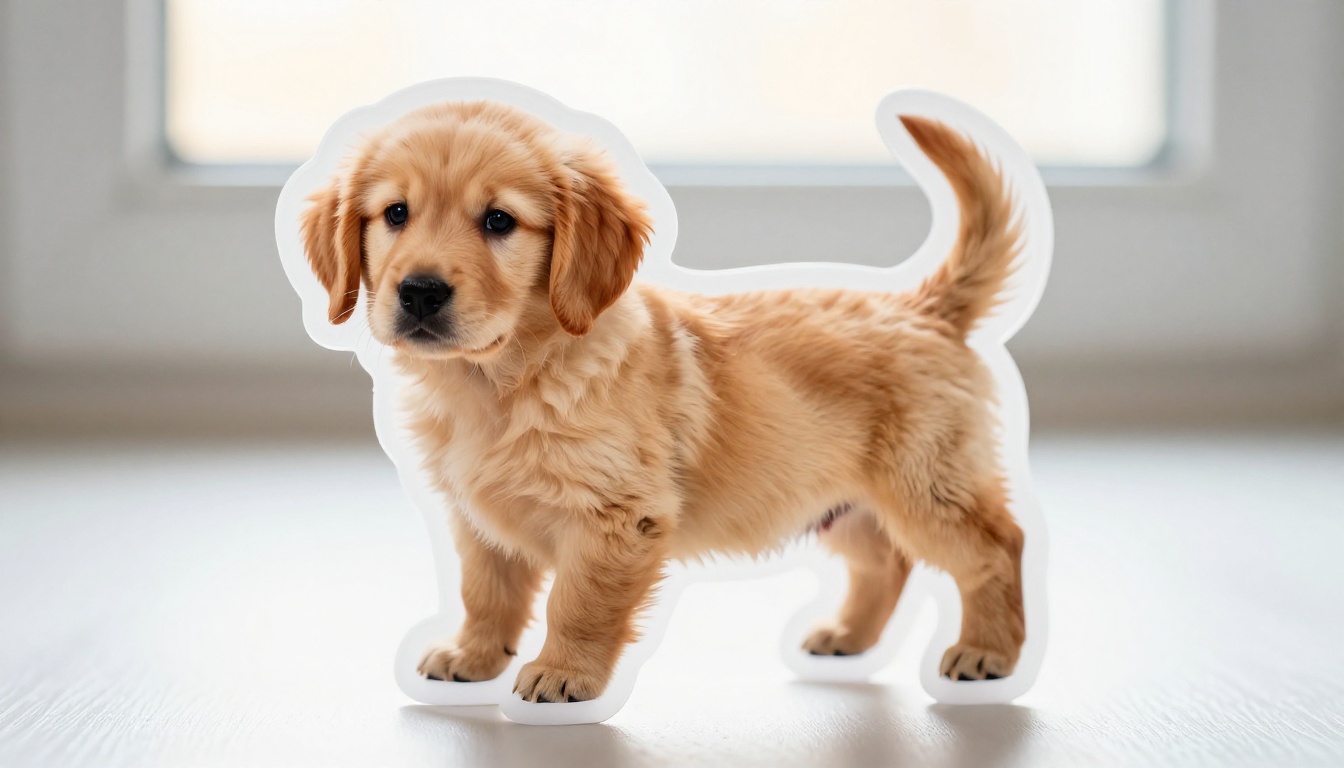
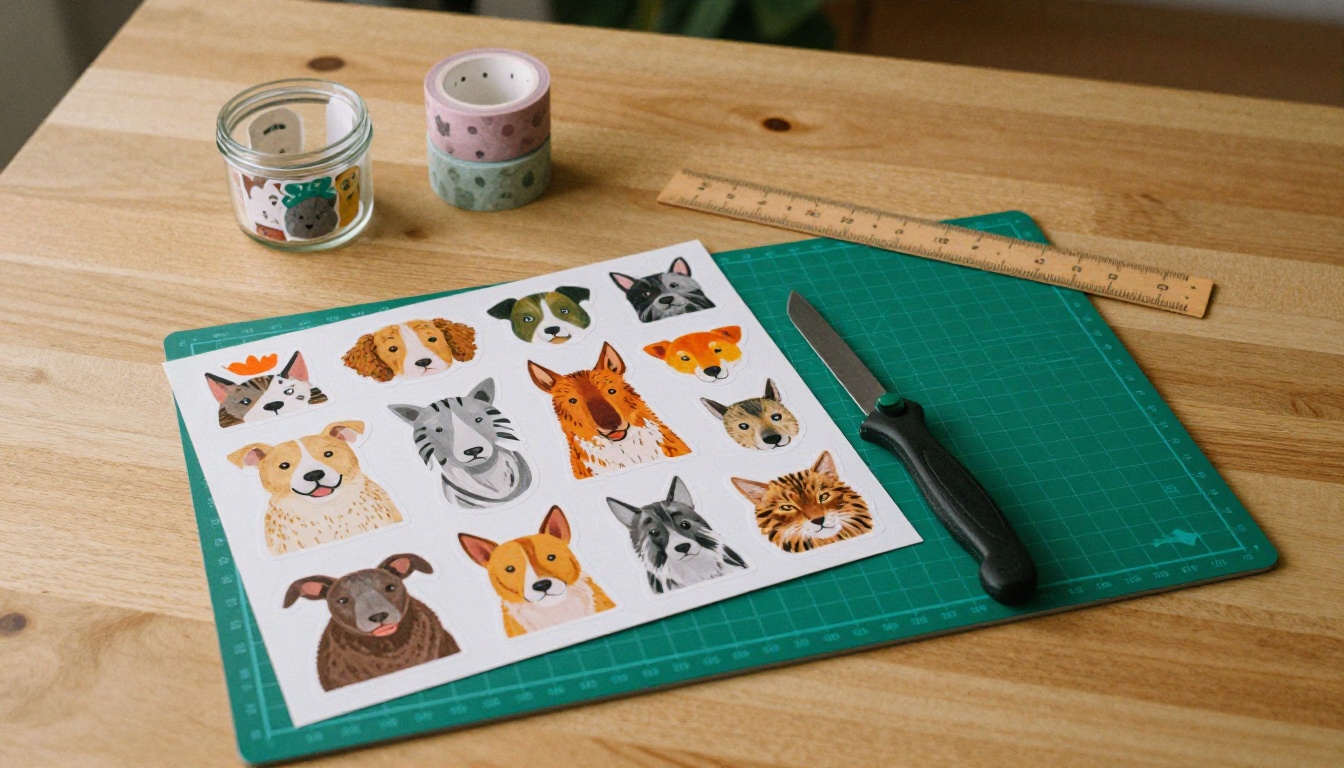
Si alguna vez has intentado recortar a mano una ilustración para sticker, sabes exactamente cuándo sale mal. Las tijeras se resbalan en una curva cerrada, el cutter se desvía en una línea recta larga y ese sticker de personaje que tanto trabajo te costó diseñar acaba con un halo blanco irregular que ningún recorte posterior puede arreglar. La eliminación de fondo con IA resuelve este problema de raíz, y la precisión que ofrece supera cualquier resultado que se consiga con una mano firme y una lupa.
Este es el flujo de trabajo que hoy usan los creadores profesionales de stickers: fotografía o genera tu ilustración, quita el fondo con IA, exporta un PNG limpio e imprime. Cuatro pasos. Resultados que parecen salidos de un estudio de impresión profesional.
Qué hace que un recorte de sticker sea "limpio"
La palabra "limpio" se usa con poco rigor. En la práctica, al hacer stickers significa una cosa concreta: un fondo transparente con bordes nítidos y suavizados (antialiasing) y sin ningún halo del color del fondo original.
El problema del halo en los bordes
Cuando fotografías cualquier sujeto, los píxeles del borde no son puramente del sujeto ni puramente del fondo. Son una mezcla. El sensor de la cámara captura píxeles de transición que contienen datos de color de ambos lados de la frontera. A esto se le llama sangrado de borde o halo, y es la razón por la que los recortes caseros suelen parecer rodeados por un contorno fantasma.
El problema se nota sobre todo en:
- Pelo rizado o fino (los mechones captan el color ambiental del fondo)
- Pelo de animales y plumas (las puntas semitransparentes se mezclan con el fondo)
- Telas translúcidas como el encaje, la gasa o la malla
- Gafas con cristales transparentes
- Cualquier sujeto fotografiado al aire libre, donde el azul del cielo o el verde de la hierba se cuelan por el borde
La selección manual en un programa de edición obliga a tratar cada uno de esos píxeles a mano. Un diseñador experto puede tardar 45 minutos en recortar bien el pelo de un retrato. La IA procesa la misma imagen en menos de tres segundos.
Por qué la impresión amplifica cada defecto
Un halo de 2 píxeles que no se ve al 100% de zoom en la pantalla resulta muy evidente a 300 DPI sobre papel de sticker brillante. La impresión magnifica los artefactos de borde. Por eso los servicios profesionales de impresión de stickers exigen canales alfa limpios, con transparencia definida y sin difuminar, sobre todo para los formatos kiss-cut y contour-cut, en los que la máquina de corte sigue el borde exacto del sujeto.
Un recorte limpio también te da control total sobre el acabado. Cuando el sujeto está sobre un fondo transparente, puedes colocarlo sobre cualquier color, añadir un borde blanco para el estilo clásico die-cut, colocarlo en una hoja de stickers o escalarlo a cualquier tamaño sin generar artefactos nuevos.
Cómo funciona de verdad la eliminación de fondo con IA
La tecnología que hay detrás de herramientas como el modelo Remove Background se llama segmentación semántica. Es fundamentalmente distinta del método de detección de bordes que usan las herramientas de selección tradicionales.
Método antiguo frente a método con IA
Las herramientas tradicionales de eliminación de fondo buscan contraste. Localizan los puntos donde los valores de los píxeles cambian bruscamente y suponen que ese cambio marca un límite. Esto funciona aceptablemente en imágenes sencillas con bordes de alto contraste, pero falla por completo con sujetos complejos, porque el contraste por sí solo no indica qué pertenece al sujeto.
La segmentación con IA busca significado. Se entrenó con millones de imágenes y aprendió a reconocer qué son los objetos, no solo dónde están sus bordes. Cuando procesa una foto de un gato, identifica que el pelo del gato, los bigotes y las puntas semitransparentes de las orejas forman parte del sujeto, incluso donde los colores se mezclan con el fondo. Construye una máscara a nivel de píxel precisa a partir de esa comprensión semántica.
Qué analiza el modelo
| Capa de análisis | Qué hace |
|---|
| Reconocimiento de objetos | Identifica el tipo de sujeto principal (persona, mascota, producto, comida) |
| Mapeo de bordes | Traza el perímetro exacto a nivel de subpíxel |
| Refinado de pelo y pelaje | Conserva los mechones individuales, incluidas las puntas semitransparentes |
| Análisis de sombras | Determina si las sombras pertenecen al sujeto o a la escena |
| Generación del canal alfa | Produce degradados de transparencia suaves en los bordes difuminados |
Este análisis por capas es la razón por la que los resultados se ven limpios en sujetos que antes necesitaban retoque profesional para recortarse bien.
Sujetos que la IA maneja excepcionalmente bien
Algunos tipos de sujeto que antes requerían habilidades especializadas hoy se resuelven sin esfuerzo:
- El pelo de retratos con cualquier iluminación, incluidos los sujetos a contraluz, donde el pelo brilla
- El pelaje de animales, incluidos los abrigos gruesos, las colas esponjosas y los bigotes
- Tallos y follaje de plantas con formas superpuestas complejas
- Fotografía de producto sobre cualquier color de fondo
- Comida con formas orgánicas irregulares, como croissants, frutas o ensaladas
El flujo de trabajo paso a paso para recortar stickers
Este es el proceso exacto desde la imagen original hasta el PNG listo para imprimir.
Paso 1. Prepara la imagen original
La calidad del resultado depende de la calidad de lo que subes. Antes de subir nada:
- Resolución: usa imágenes de al menos 1000x1000 px para stickers pequeños. Para cualquier sticker de 3 pulgadas o más, empieza con un mínimo de 3000 px en el lado largo.
- Formato: usa JPG para fotos y PNG para ilustraciones que ya tengan transparencia.
- Iluminación: una luz uniforme y plana, con sombras duras mínimas, da a la IA datos de color más precisos para segmentar. La luz lateral dramática crea zonas de sombra que pueden confundir la detección de bordes.
- Fondo: cualquier fondo sirve, pero el contraste alto entre sujeto y fondo produce bordes más nítidos. Si controlas la sesión, un fondo blanco, gris o de un color sólido contrastante detrás del sujeto es lo ideal.
💡 ¿Fotografías pensando en su uso como sticker? Coloca el sujeto sobre un fondo gris claro e ilumínalo desde dos lados para eliminar las sombras. La IA producirá una máscara casi perfecta sin necesidad de retoques.
Paso 2. Sube la imagen y elimina el fondo
Sube tu imagen a la herramienta Remove Background. El procesamiento tarda de 1 a 3 segundos en la mayoría de las imágenes. El resultado es un archivo PNG con el fondo totalmente transparente que conserva:
- La fidelidad de color original del sujeto
- Bordes suavizados (antialiasing)
- Transparencia degradada en los bordes difuminados, como las puntas del pelo o del pelaje
- La resolución original y los datos de DPI incrustados
Paso 3. Revisa y ajusta
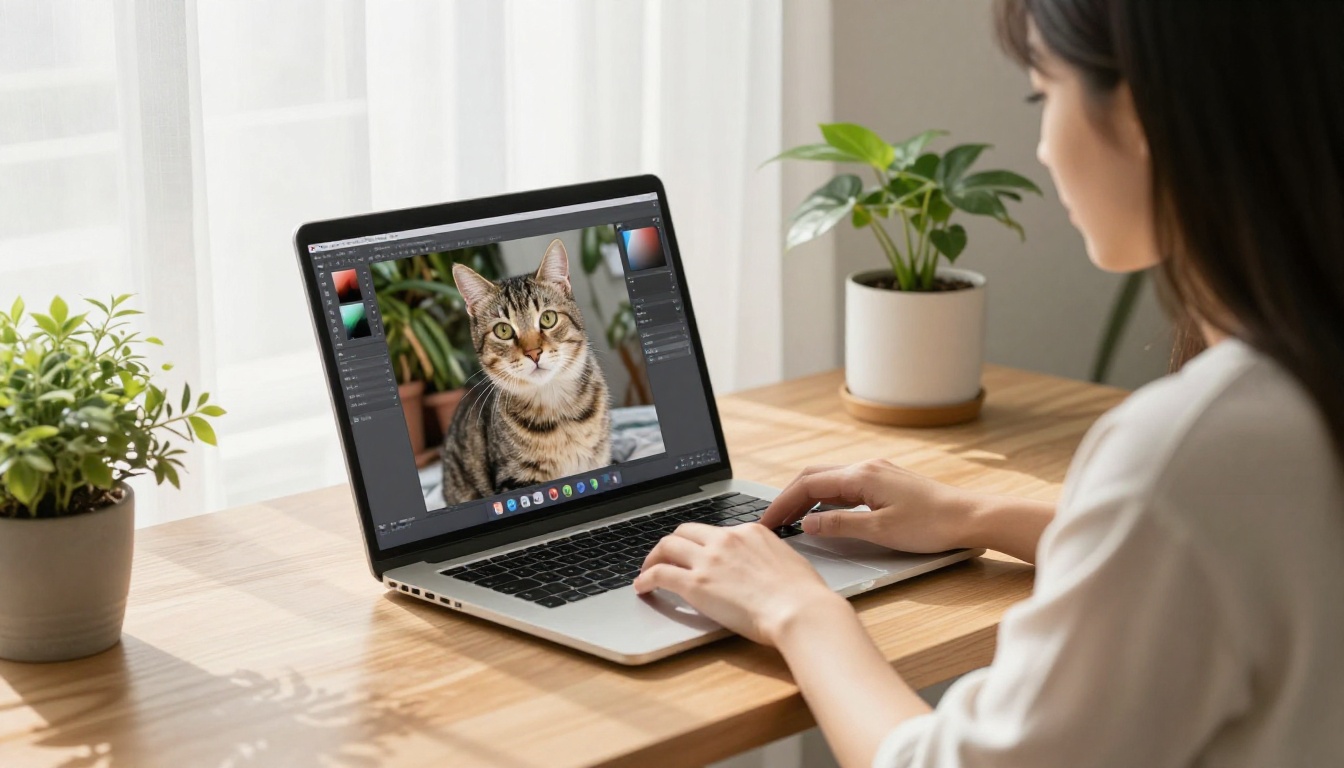
En la mayoría de las imágenes, el resultado está listo para imprimir de inmediato. En los casos complejos, revisa estos puntos concretos:
Halo de color: busca restos del color de fondo que se hayan colado en los bordes. Aparece como un contorno fino de color alrededor del sujeto. Para corregirlo, reduce ligeramente la máscara de selección o usa la opción de descontaminar colores de tu programa de edición.
Detalles finos perdidos: si se eliminaron mechones finos de pelo o puntas de pelaje, es posible que la IA haya sido demasiado conservadora. Es raro con los modelos actuales, pero se puede corregir pintando de nuevo sobre el canal alfa.
Contorno irregular en sujetos geométricos: los objetos de bordes definidos, como los productos, a veces tienen curvas algo irregulares. Un desenfoque gaussiano mínimo aplicado solo al canal alfa lo suaviza al instante.
Eliminaciones parciales: si se eliminó parte del sujeto (algo habitual cuando lleva camuflaje o colores parecidos al fondo), restaura esas zonas a mano en el canal alfa.
Paso 4. Añade el borde del sticker
Antes de exportar, decide qué estilo de borde quieres:
Recorte transparente: la impresión llega hasta la línea de corte. Tiene un aspecto moderno y premium. Funciona mejor en papeles holográficos o de lámina.
Borde blanco: añade un trazo blanco de 3 a 5 px alrededor del sujeto. Es el aspecto clásico del sticker. El borde blanco crea separación visual entre el sticker y la superficie donde se coloca. La mayoría de los servicios de impresión recomiendan esta opción en pedidos de menos de 4 pulgadas.
Paso 5. Exporta para imprimir
- Formato: PNG-24 (no PNG-8, que degrada la calidad de los bordes)
- DPI: 300 como mínimo para stickers estándar, 600 para trabajos pequeños o con mucho detalle
- Espacio de color: sRGB para impresión doméstica; conviértelo a CMYK antes de enviarlo a una imprenta comercial
- Sangrado: añade de 1,5 a 2 mm de lienzo en todos los lados para la impresión comercial
- Tamaño del archivo: la mayoría de los servicios de impresión aceptan PNG de hasta 50 MB
Qué imágenes funcionan mejor
Fotos frente a ilustraciones digitales
Ambos tipos funcionan bien con la eliminación de fondo con IA, pero el comportamiento cambia:
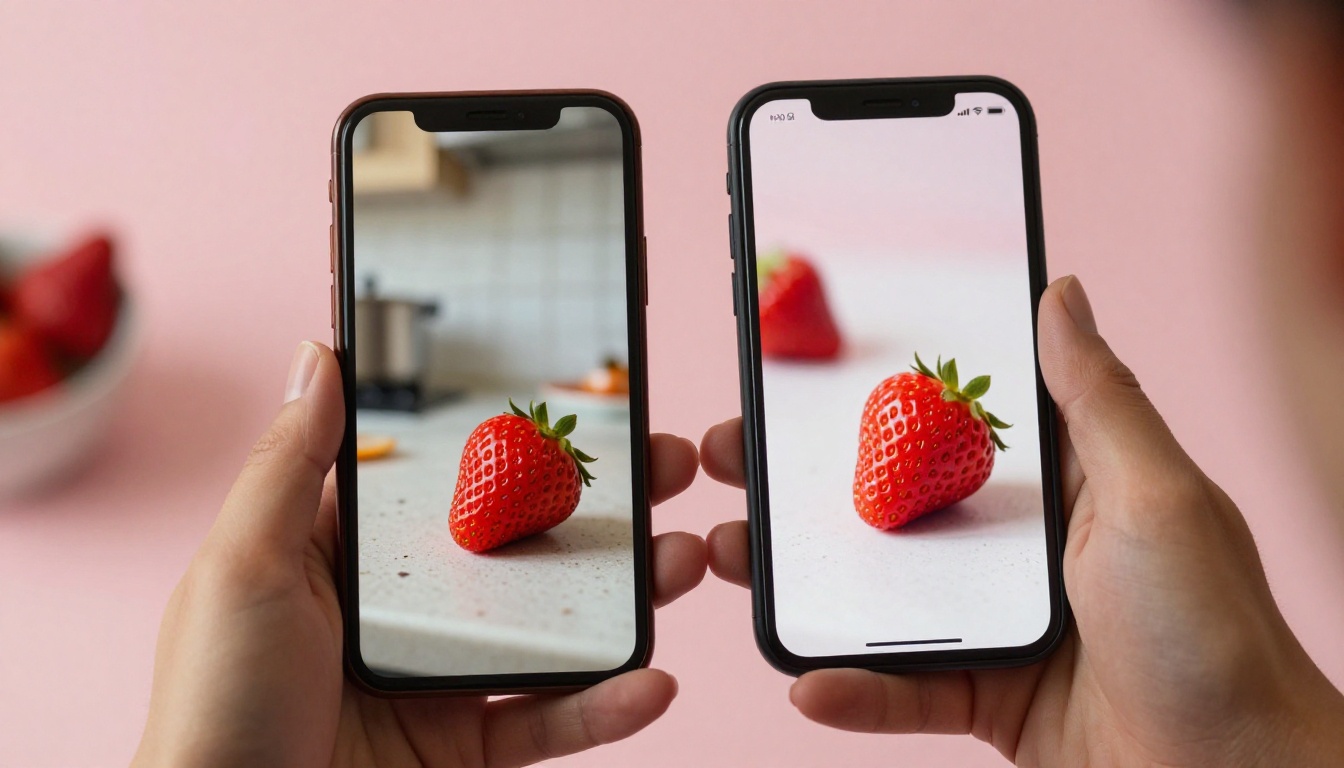
Las fotografías tienen bordes complejos y naturales, con variaciones de luz del mundo real. La IA dispone de muchos datos de entrenamiento para sujetos fotográficos y los trata con una precisión excepcional, sobre todo personas, mascotas y productos.
Las ilustraciones digitales suelen tener colores planos y uniformes, con bordes geométricos muy definidos, lo que hace que la segmentación por IA sea muy sencilla. El riesgo con las ilustraciones es la coincidencia de colores: si la ilustración usa los mismos colores que el fondo, la IA no puede separarlos de forma fiable. Dale siempre al sujeto ilustrado un color de fondo que contraste bien con él antes de eliminarlo.
💡 Si generas la ilustración del sticker con un generador de imágenes con IA, incluye "fondo blanco liso" o "fondo de color sólido [color]" en tu prompt. El paso de eliminación será inmediato y perfecto cada vez.
Combinaciones de color que dan problemas
La mayoría de los fallos en la eliminación de fondo con IA se deben a situaciones de color concretas:
- Sujetos blancos o claros sobre fondos blancos (gatos blancos, productos blancos, vestidos de novia)
- Objetos de vidrio o transparentes donde el fondo se ve a través del sujeto
- Sujetos muy oscuros sobre fondos oscuros, sobre todo en fotografía con poca luz
- Sujetos iluminados con luz directa del mismo color (un sujeto dorado bajo luz dorada en una escena de tonos dorados)
La solución para todos estos casos es la misma: añade contraste antes de eliminar el fondo. Coloca un fondo contrastante, ajusta la iluminación o haz una corrección de color rápida antes de que la IA procese la imagen.
Tipos de papel para stickers y lo que necesitan
Los requisitos del archivo de recorte cambian según el papel de sticker que uses. Elegir un estilo de borde incorrecto para ese papel puede echar a perder una tirada completa.
| Tipo de papel | Superficie | Estilo de borde | DPI mínimo |
|---|
| Blanco mate | Plana, sin reflejos | Se recomienda borde blanco | 300 |
| Blanco brillante | Brillante, reflectante | Borde blanco o sangrado | 300 |
| Holográfico | Arcoíris prismático | Recorte transparente preferido | 300-600 |
| Vinilo transparente | Se ve a través | No necesita borde blanco | 300-600 |
| Papel kraft marrón | Papel texturizado | Borde blanco imprescindible | 300 |
| Vinilo impermeable | Duradero, para exteriores | Cualquier estilo de borde | 300 |
Los stickers transparentes exigen mucho a la calidad del recorte, porque cualquier artefacto del borde se vuelve visible sobre la superficie a la que se pega el sticker. Con material transparente, el borde de tu PNG es el borde del sticker. El recorte con IA tiene que ser impecable.
Errores comunes que arruinan las impresiones de stickers
Usar JPEG como formato de exportación. El JPEG no admite transparencia. Tu recorte limpio se convierte en un rectángulo blanco o negro al colocarlo sobre otras superficies. Exporta siempre en PNG.
Escalar después de eliminar el fondo. Si tu imagen original tenía 500 px de ancho y escalas el recorte a 3000 px para imprimir, el resultado saldrá borroso. Elimina el fondo con la resolución original y luego redimensiona la imagen original si hace falta.
Olvidar el sangrado. Enviar a una imprenta comercial un sticker de tamaño exacto, sin sangrado, significa que la línea de corte puede caer dentro de tu ilustración. Añade de 1,5 a 2 mm extra de lienzo en todos los lados.
Eliminar el fondo de imágenes muy comprimidas. La compresión JPEG crea artefactos de bloque en los bordes que confunden a la IA y producen contornos moteados o punteados. Usa la fuente de mayor calidad que tengas y, si solo dispones de un JPEG muy comprimido, aplica un ligero pase de reducción de ruido antes de eliminar el fondo.
Esperar que la IA arregle una mala fotografía. El desenfoque por movimiento, las sombras profundas y la subexposición importante degradan la calidad de los bordes. El modelo trabaja con los datos que tiene. Una foto bien expuesta y nítida produce un recorte nítido. Una foto borrosa produce un recorte borroso.
No revisar el resultado al 100% de zoom. La mayoría de los problemas de borde son invisibles en miniatura y obvios a resolución completa. Revisa siempre tu recorte al 100% de zoom antes de enviarlo a imprimir.
Cómo crear un pack completo de stickers
Un sticker suelto es satisfactorio. Los packs de stickers son lo que convierte a los aficionados en vendedores.
Cómo organizar un flujo de trabajo por lotes uniforme
- Selecciona antes de procesar. Elige tus 12 a 20 imágenes finales antes de ejecutar la eliminación con IA. Cambiar la selección después del procesado te hace perder tiempo.
- Estandariza la resolución de origen. Procesa todas las imágenes con la misma resolución para que cada sticker del pack se imprima con un tamaño proporcional uniforme.
- Iluminación unificada en todo el lote. Si haces las fotos originales, usa la misma configuración en cada imagen. La coherencia visual en un pack de stickers es lo que hace que el comprador quiera el conjunto completo.
- Nombrado sistemático de archivos. Nombrar de
pack01_sticker_001.png a pack01_sticker_012.png facilita montar la maqueta y hacer los pedidos de impresión.
- Crea una plantilla de maquetación. Diseña una plantilla reutilizable de hoja de stickers en tu programa habitual. Coloca cada recorte, aplica bordes blancos uniformes y exporta. Hacerlo una vez y repetirlo ahorra muchísimo tiempo en los próximos packs.
Temáticas que funcionan
Las categorías de packs de stickers con mejores resultados tienen una fuerte coherencia visual y se dirigen a un público concreto:
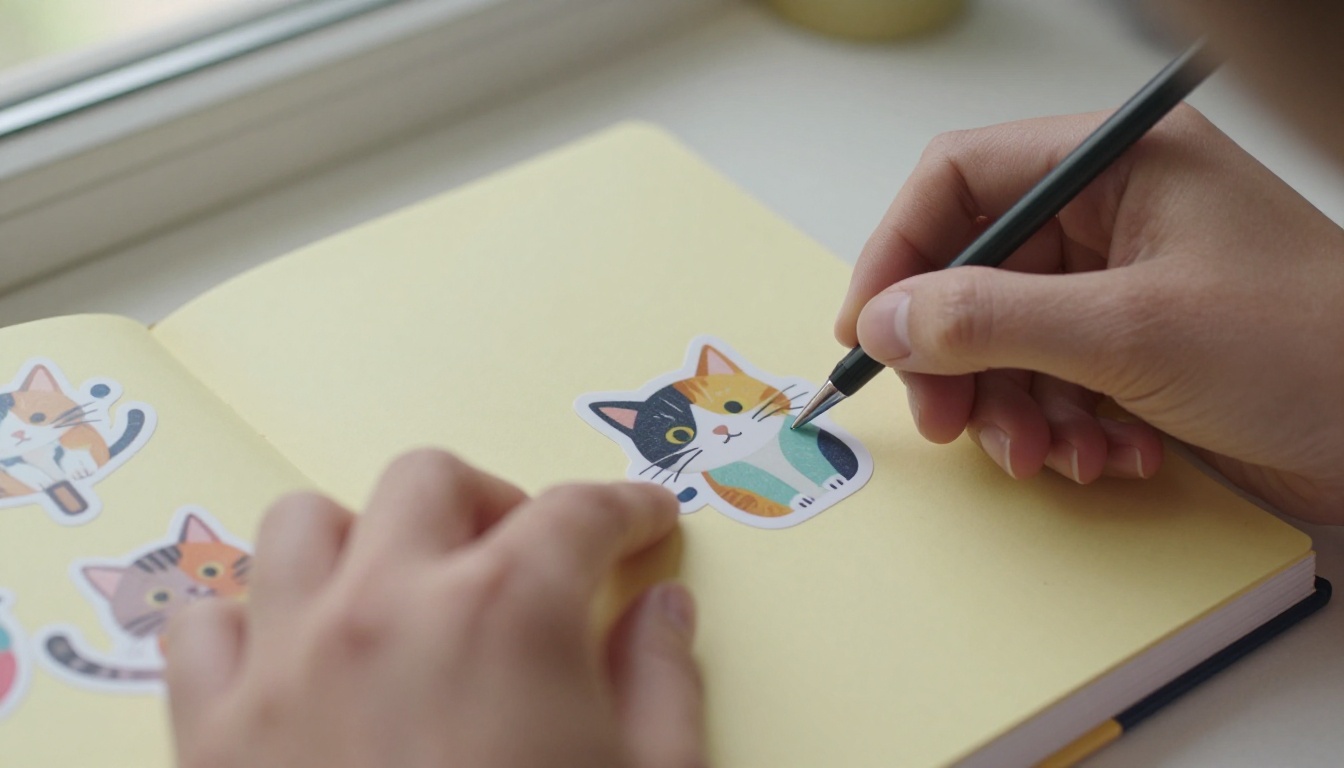
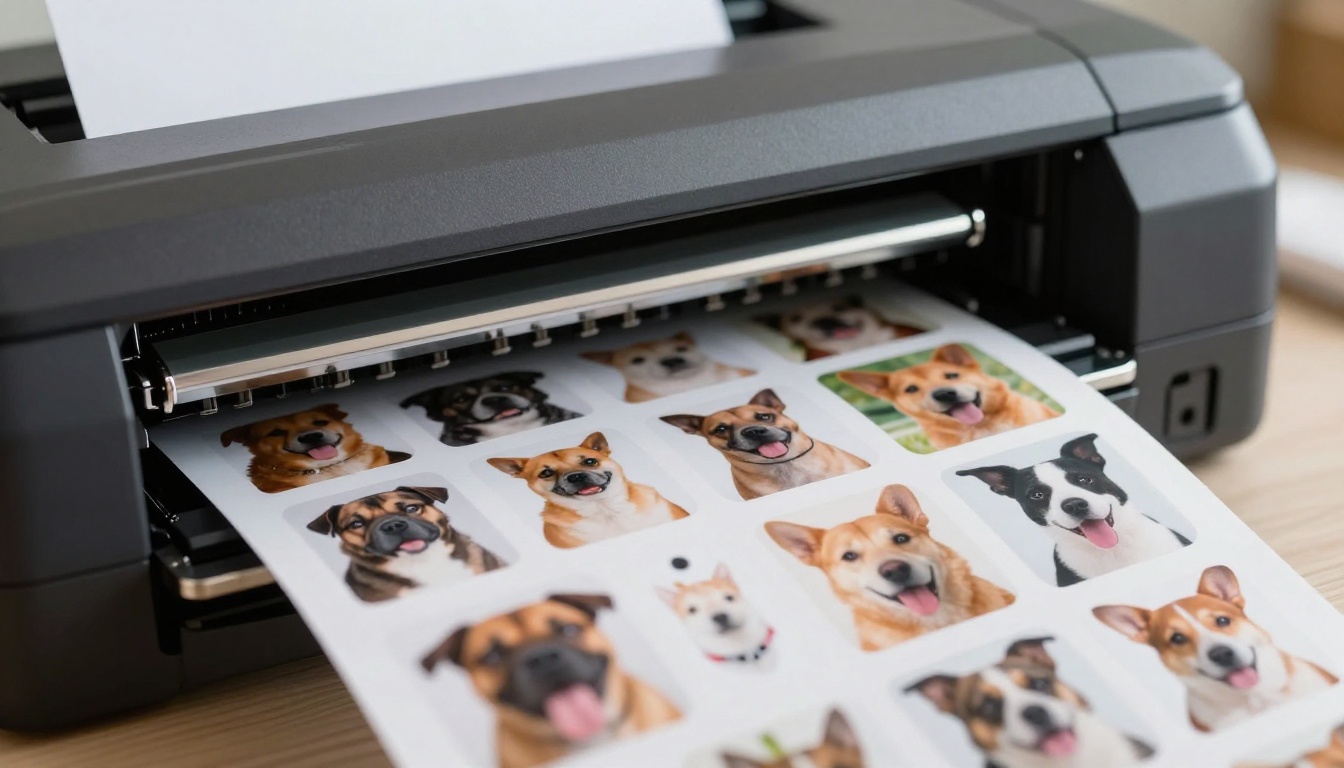
- Retratos de mascotas: los stickers personalizados a partir de fotos de mascotas son la categoría más vendida en internet. Todo dueño de una mascota quiere uno.
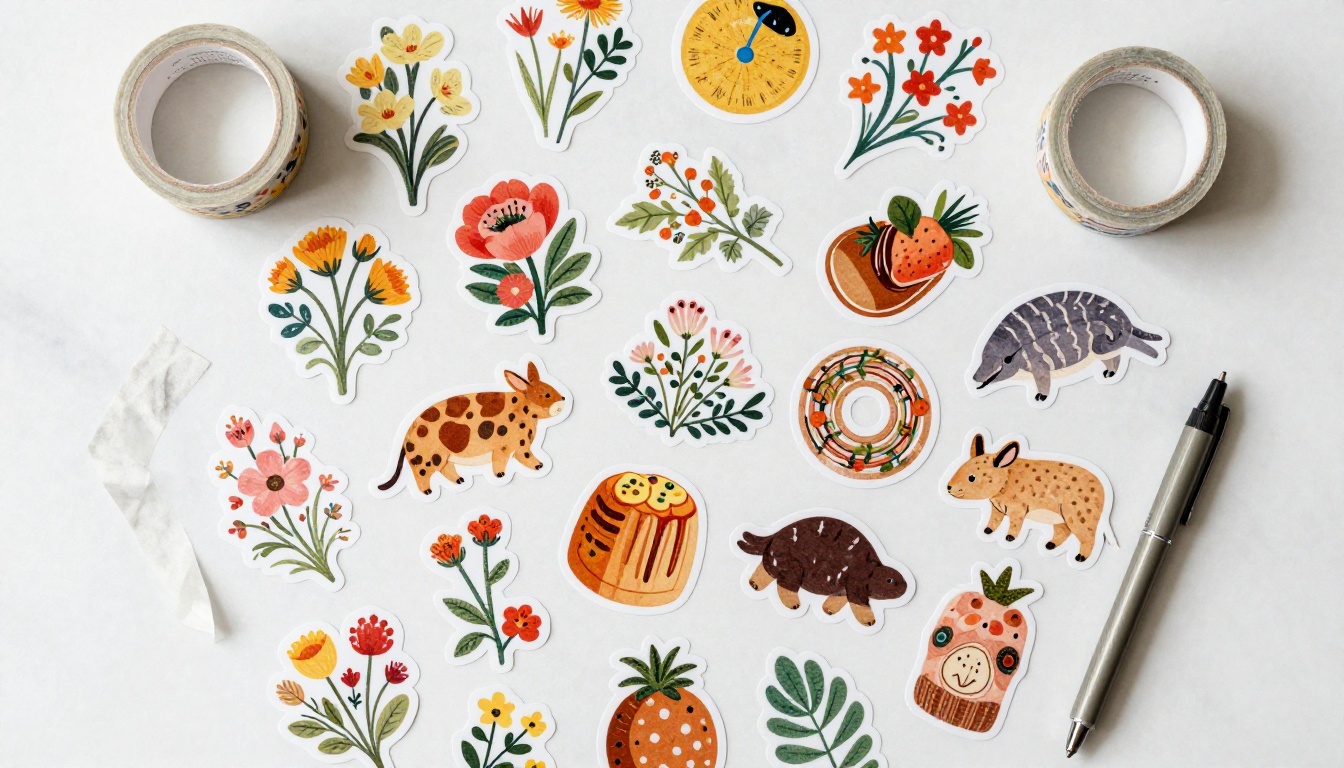
- Comida y bebida: tazas de café, bollería, ramen, cócteles. La categoría de comida estética es enorme en las comunidades de journaling y de agendas.
- Naturaleza y botánica: setas, flores prensadas, hojas tropicales, insectos.
- Personajes y mascotas de marca: personajes ilustrados originales con un lenguaje de diseño coherente en todo el conjunto.
- Colecciones de temporada: sets navideños, temáticas estacionales y diseños para eventos concretos que se venden en ventanas de tiempo cortas.
💡 Una temática, 12 stickers y una paleta de colores unificada superan a una selección aleatoria de 12 stickers sin relación entre sí en cualquier contexto de reventa. Los compradores quieren la sensación de un conjunto completo y curado.
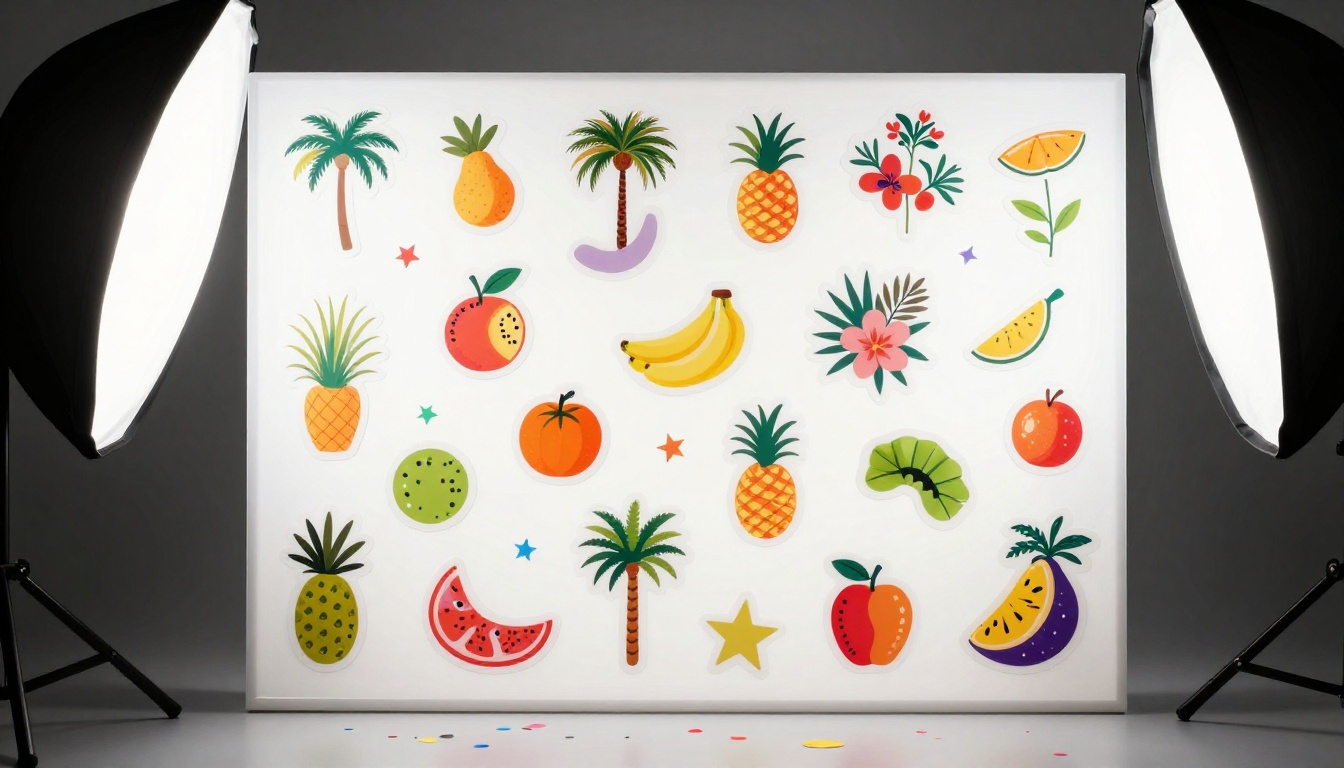
Pruébalo con tus propias imágenes
El flujo de trabajo que describimos está disponible ahora mismo. La herramienta Remove Background procesa tu imagen en segundos y devuelve un PNG listo para imprimir, sin necesidad de conocimientos de diseño.
Elige un sujeto del que ya tengas una buena foto: una mascota, un producto, una planta o un plato de comida. Súbelo, deja que la IA se encargue del trabajo en los bordes y mira qué resultado obtienes. La mayoría se sorprende con el primer resultado, porque los bordes están más limpios que cualquier cosa que hayan hecho a mano, y la IA tardó tres segundos.
A partir de ahí, añade un borde blanco, confirma la resolución y tendrás un diseño de sticker listo para enviar a cualquier servicio de impresión. Todo el proceso, desde la foto original hasta el archivo listo para imprimir, lleva menos de diez minutos para un usuario que lo hace por primera vez.
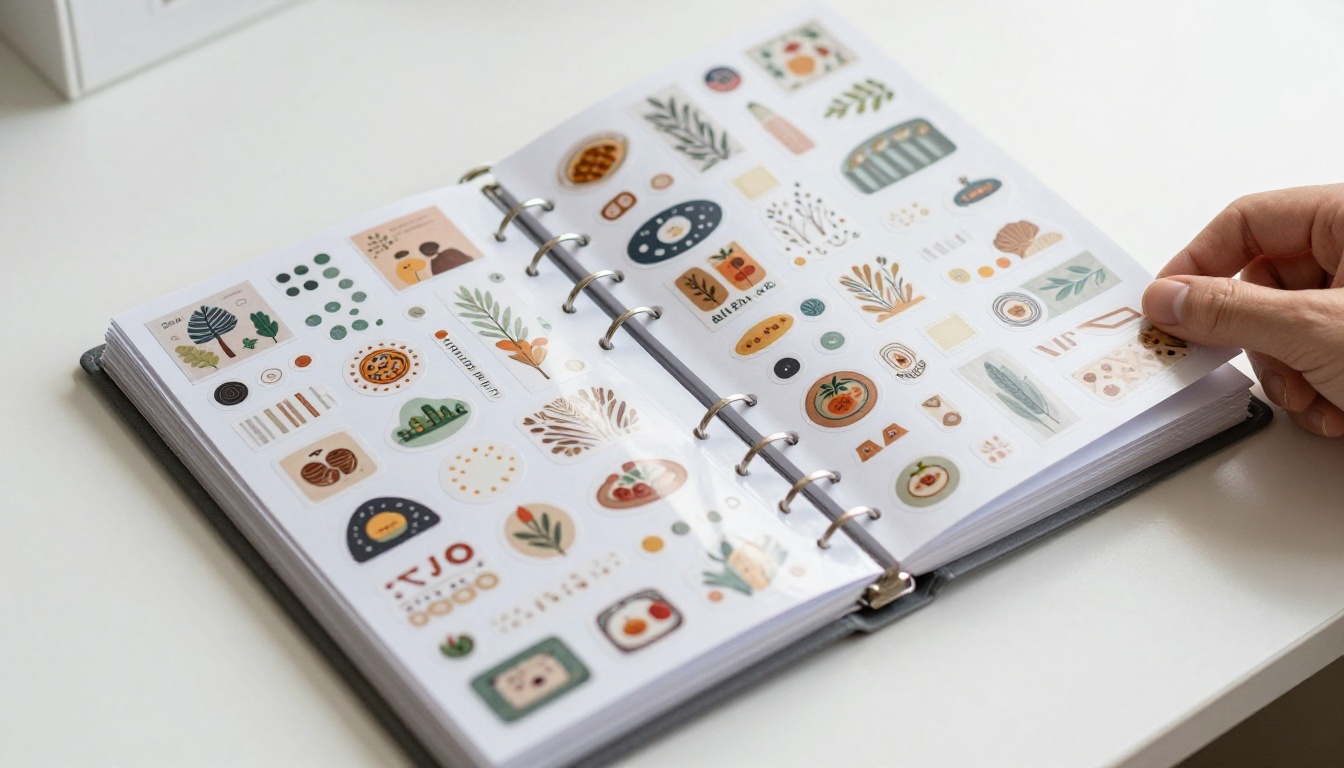
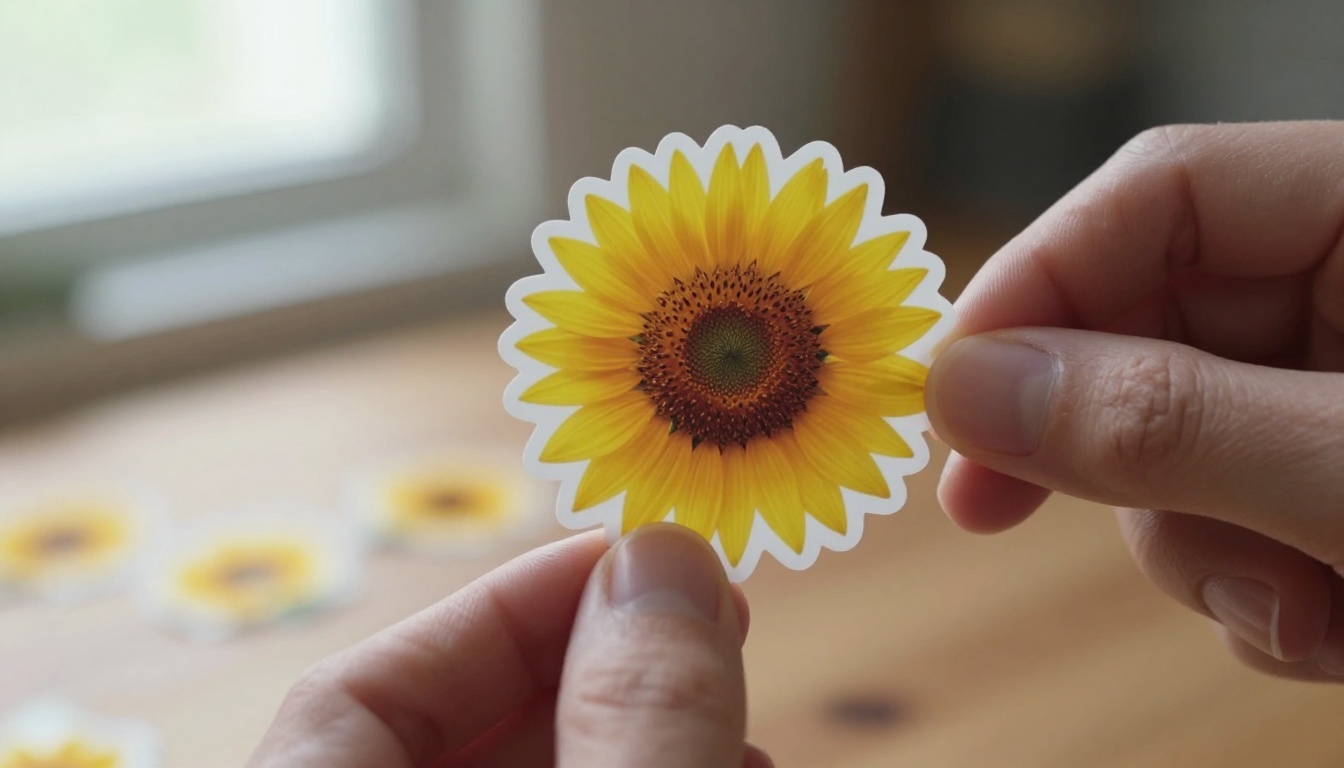
Tu primer pack de stickers empieza con un solo recorte. Procesa una imagen, sostén el sticker físico cuando llegue de la impresora y entenderás de inmediato por qué todos los que hacen stickers personalizados han pasado a este flujo de trabajo.
El cutter se queda en el cajón.