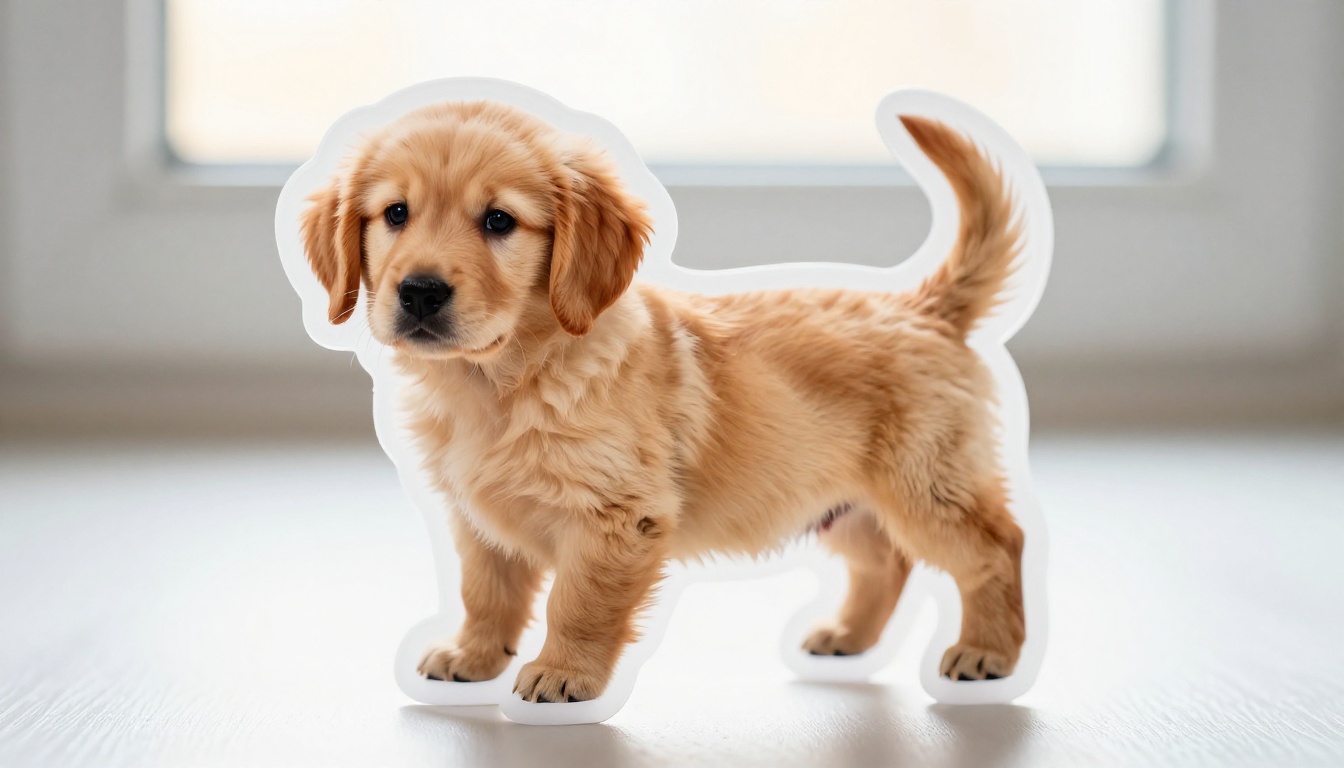
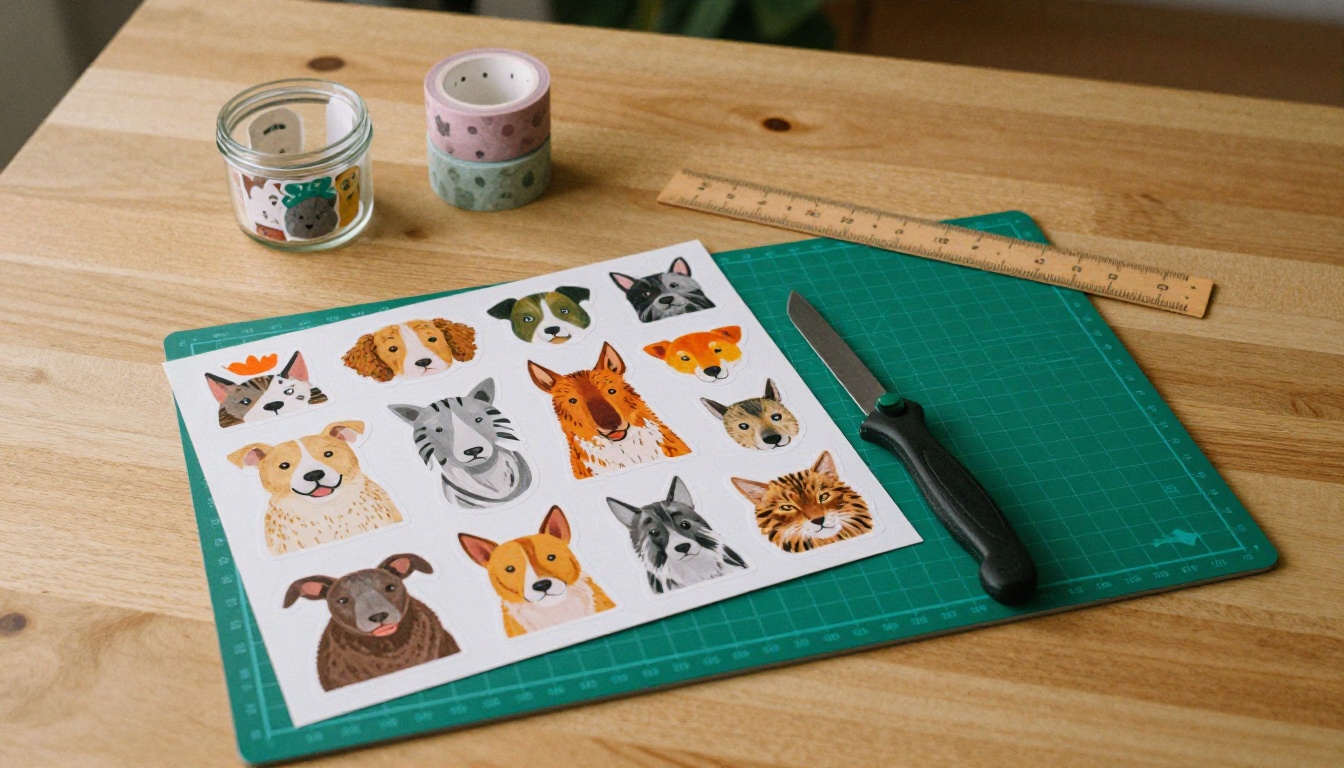
Si vous avez déjà tenté de découper un visuel de sticker à la main, vous savez exactement quand cela se gâte. Les ciseaux glissent dans une courbe serrée, le cutter dérape sur un long bord droit, et ce sticker de personnage soigneusement dessiné se retrouve avec un halo blanc irrégulier qu’aucune nouvelle découpe ne peut corriger. La suppression d’arrière-plan par IA élimine totalement ce problème, et la précision qu’elle offre dépasse tout ce qu’on peut obtenir avec une main sûre et une loupe.
C’est le flux de travail qu’utilisent aujourd’hui les créateurs professionnels de stickers : photographier ou générer votre visuel, retirer l’arrière-plan avec l’IA, exporter un PNG propre, imprimer. Quatre étapes. Des résultats qui ressemblent à ceux d’un atelier d’impression professionnel.
Ce qui rend un détourage de sticker « propre »
Le mot « propre » est souvent employé à la légère. Concrètement, pour la fabrication de stickers, il désigne une seule chose : un arrière-plan transparent, des bords nets et anticrénelés, et aucune frange de la couleur de l’arrière-plan d’origine.
Le problème de la frange de bord
Lorsque vous photographiez un sujet, les pixels situés sur son contour ne sont ni entièrement du sujet ni entièrement de l’arrière-plan. Ce sont un mélange. Le capteur de votre appareil enregistre des pixels de transition contenant des données de couleur des deux côtés de la limite. On parle de débordement de bord ou de frange, et c’est la raison pour laquelle les détourages faits maison ressemblent souvent à un contour fantôme.
Le problème est le plus visible sur :
- Les cheveux bouclés ou fins (les mèches captent la couleur ambiante de l’arrière-plan)
- La fourrure et les plumes (les pointes semi-transparentes se mêlent à l’arrière-plan)
- Les tissus translucides comme la dentelle, la mousseline ou le filet
- Les lunettes aux verres transparents
- Tout sujet photographié en extérieur où le bleu du ciel ou le vert de l’herbe déborde sur le bord
La sélection manuelle dans un logiciel de retouche vous oblige à traiter chacun de ces pixels à la main. Un designer expérimenté peut passer 45 minutes à bien détourer les cheveux d’un portrait. L’IA traite la même image en moins de trois secondes.
Pourquoi l’impression amplifie chaque défaut
Une frange de 2 pixels invisible à 100 % de zoom sur votre écran devient flagrante à 300 DPI sur un papier brillant pour stickers. L’impression accentue les défauts de bord. C’est pourquoi les services professionnels d’impression de stickers exigent des canaux alpha propres, avec une transparence nette et bien définie, en particulier pour les formats kiss-cut et contour-cut, où la découpeuse suit exactement le bord de votre sujet.
Un détourage propre vous donne aussi un contrôle total sur la finition. Une fois votre sujet placé sur un fond transparent, vous pouvez le poser sur n’importe quelle couleur, ajouter une bordure blanche pour un style die-cut classique, l’intégrer à une planche de stickers ou l’agrandir à n’importe quelle taille sans créer de nouveaux défauts.
La technologie qui se cache dans des outils comme le modèle Remove Background s’appelle la segmentation sémantique. Elle se distingue fondamentalement de la détection de contours utilisée par les anciens outils de sélection.
Ancienne méthode ou méthode IA
Les outils traditionnels de suppression d’arrière-plan recherchent le contraste. Ils repèrent les endroits où les valeurs des pixels changent brusquement et considèrent que ce changement marque une limite. Cela fonctionne correctement sur des images simples aux contours très contrastés, mais échoue totalement sur les sujets complexes, car le contraste seul ne dit pas ce qui appartient au sujet.
La segmentation par IA recherche le sens. Elle a été entraînée sur des millions d’images et a appris à reconnaître ce que sont les objets, et pas seulement où se trouvent leurs bords. Lorsqu’elle traite la photo d’un chat, elle reconnaît que la fourrure, les moustaches et les pointes semi-transparentes des oreilles appartiennent toutes au sujet, même là où les couleurs se mêlent à l’arrière-plan. Elle construit un masque au niveau du pixel précis, fondé sur une compréhension sémantique.
Ce que le modèle analyse
| Couche d’analyse | Ce qu’elle fait |
|---|
| Reconnaissance d’objet | Identifie le type de sujet principal (personne, animal, produit, aliment) |
| Cartographie des contours | Trace le périmètre précis au niveau du sous-pixel |
| Affinage des cheveux et de la fourrure | Préserve les mèches individuelles, y compris les pointes semi-transparentes |
| Analyse des ombres | Détermine si les ombres appartiennent au sujet ou à la scène |
| Génération du canal alpha | Produit des dégradés de transparence progressifs sur les bords doux |
Cette analyse en couches explique pourquoi les résultats sont propres sur des sujets qui exigeaient auparavant une retouche professionnelle pour être détourés correctement.
Les sujets que l’IA gère particulièrement bien
Certains types de sujets qui demandaient autrefois des compétences spécialisées sont aujourd’hui résolus sans difficulté :
- Les cheveux de portrait, quel que soit l’éclairage, y compris les sujets en contre-jour où les cheveux rayonnent
- La fourrure animale, y compris les pelages épais, les queues touffues et les moustaches
- Les tiges de plantes et le feuillage aux formes complexes qui se chevauchent
- La photographie de produits sur n’importe quelle couleur d’arrière-plan
- Les aliments aux formes organiques irrégulières, comme les croissants, les fruits ou les salades
Le flux de travail pas à pas du détourage de sticker
Voici le processus exact, de l’image source au PNG prêt à imprimer.
Étape 1. Préparer votre image source
La qualité de votre résultat est limitée par la qualité de votre source. Avant d’importer quoi que ce soit :
- Résolution : utilisez des images d’au moins 1000 x 1000 px pour les petits stickers. Pour tout format de 3 pouces ou plus, partez d’au moins 3000 px sur le plus grand côté.
- Format : utilisez le JPG pour les photos, le PNG pour les illustrations déjà transparentes.
- Éclairage : une lumière uniforme et diffuse, avec peu d’ombres marquées, fournit à l’IA des données de couleur plus fiables pour la segmentation. Un éclairage latéral dramatique crée des zones d’ombre qui peuvent perturber la détection des contours.
- Arrière-plan : n’importe quel arrière-plan convient, mais un fort contraste entre le sujet et l’arrière-plan produit des bords plus nets. Un fond uni blanc, gris ou d’une couleur contrastante est idéal lorsque vous maîtrisez la prise de vue.
💡 Vous photographiez spécifiquement pour un usage en sticker ? Placez votre sujet sur un fond gris clair et éclairez-le de deux côtés pour supprimer les ombres. L’IA produira un masque presque parfait, sans aucune retouche.
Étape 2. Importer et supprimer
Importez votre image dans l’outil Remove Background. Le traitement prend de 1 à 3 secondes pour la plupart des images. Le résultat est un fichier PNG à arrière-plan entièrement transparent, qui conserve :
- La fidélité complète des couleurs d’origine du sujet
- Des bords lissés et anticrénelés
- Une transparence en dégradé sur les bords doux, comme les pointes de cheveux et les extrémités de fourrure
- La résolution d’origine et les données DPI intégrées
Étape 3. Vérifier et affiner
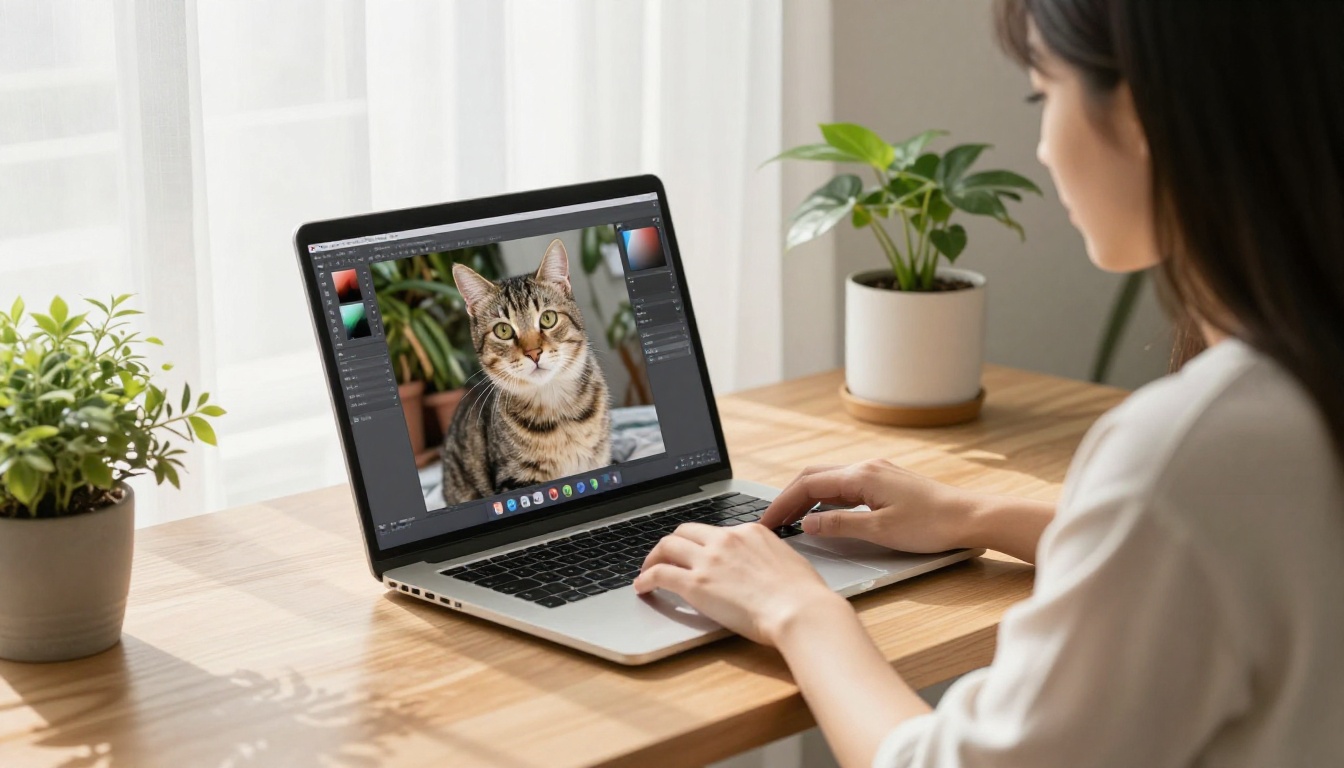
Pour la plupart des images, le résultat est immédiatement prêt à imprimer. Pour les cas complexes, vérifiez ces points précis :
Frange colorée : repérez tout reste de couleur d’arrière-plan qui déborde sur les bords. Cela apparaît comme un fin contour coloré autour de votre sujet. Corrigez-le en contractant légèrement le masque de sélection ou en utilisant une option de décontamination des couleurs dans votre logiciel de retouche.
Détails fins manquants : si de fines mèches de cheveux ou des pointes de fourrure ont été supprimées, l’IA a pu être trop prudente. C’est rare avec les modèles récents, mais cela se corrige en repeignant dans le canal alpha.
Contour irrégulier sur les sujets géométriques : les objets aux bords marqués, comme les produits, peuvent parfois présenter des courbes légèrement irrégulières. Un flou gaussien très léger appliqué uniquement au canal alpha lisse immédiatement le contour.
Suppressions partielles : si une partie du sujet a été supprimée (cela arrive souvent lorsque le sujet porte un camouflage ou des couleurs proches de l’arrière-plan), restaurez manuellement ces zones dans le canal alpha.
Étape 4. Ajouter votre bordure de sticker
Avant d’exporter, choisissez le style de votre bord :
Détourage transparent : l’impression va jusqu’à la ligne de découpe. Moderne et d’allure premium. Convient particulièrement aux papiers holographiques ou aux papiers métallisés.
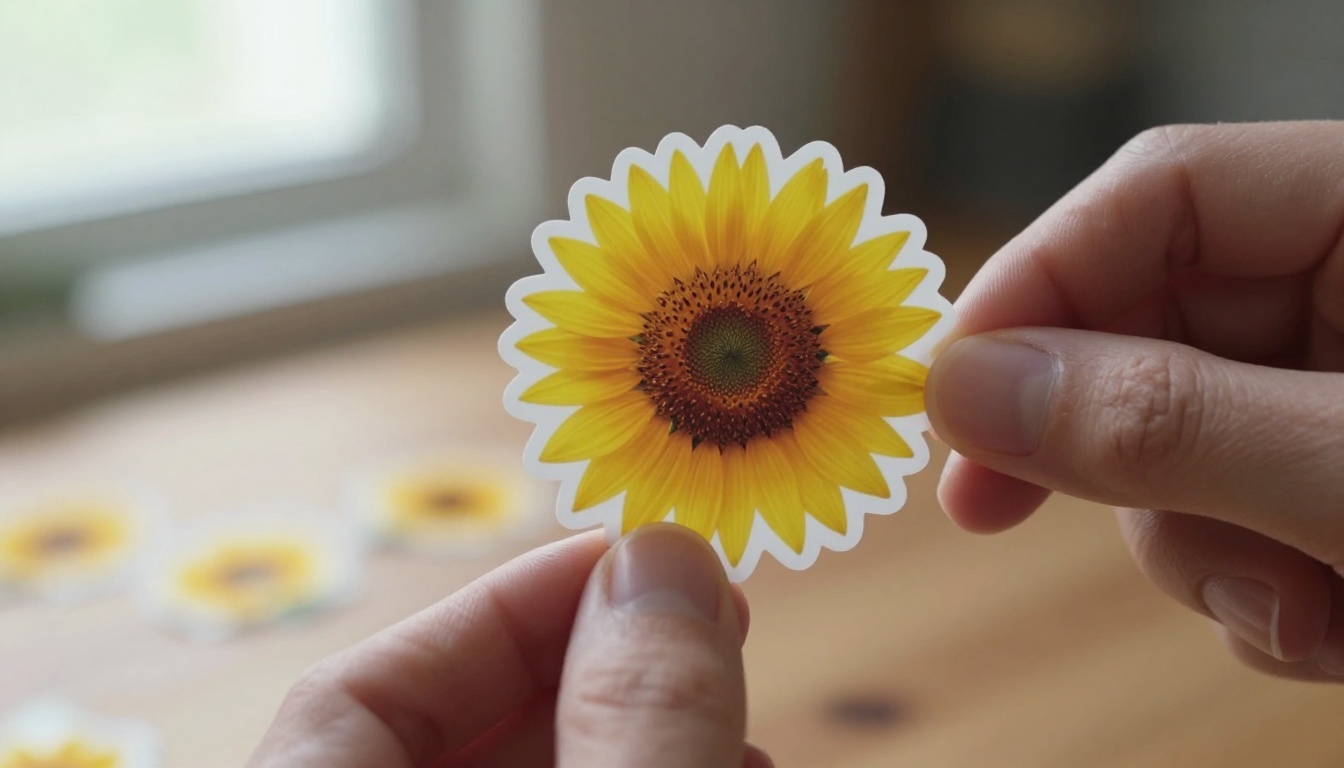
Bordure blanche : ajoutez un liseré blanc de 3 à 5 px autour du sujet. C’est le style classique du sticker. La bordure blanche crée une séparation visuelle entre le sticker et la surface sur laquelle il est posé. La plupart des services d’impression de stickers recommandent cette option pour les commandes de moins de 4 pouces.
Étape 5. Exporter pour l’impression
- Format : PNG-24 (et non PNG-8, qui dégrade la qualité des bords)
- DPI : 300 minimum pour les stickers standard, 600 pour les créations petites ou très détaillées
- Espace colorimétrique : sRGB pour une impression à domicile ; convertissez en CMJN avant d’envoyer le fichier à un imprimeur professionnel
- Fond perdu : ajoutez 1,5 à 2 mm de fond perdu sur tous les côtés pour l’impression professionnelle
- Taille du fichier : la plupart des services d’impression acceptent des fichiers PNG allant jusqu’à 50 Mo
Quelles images fonctionnent le mieux
Photos ou illustrations numériques
Les deux fonctionnent bien avec la suppression d’arrière-plan par IA, mais leur comportement diffère :
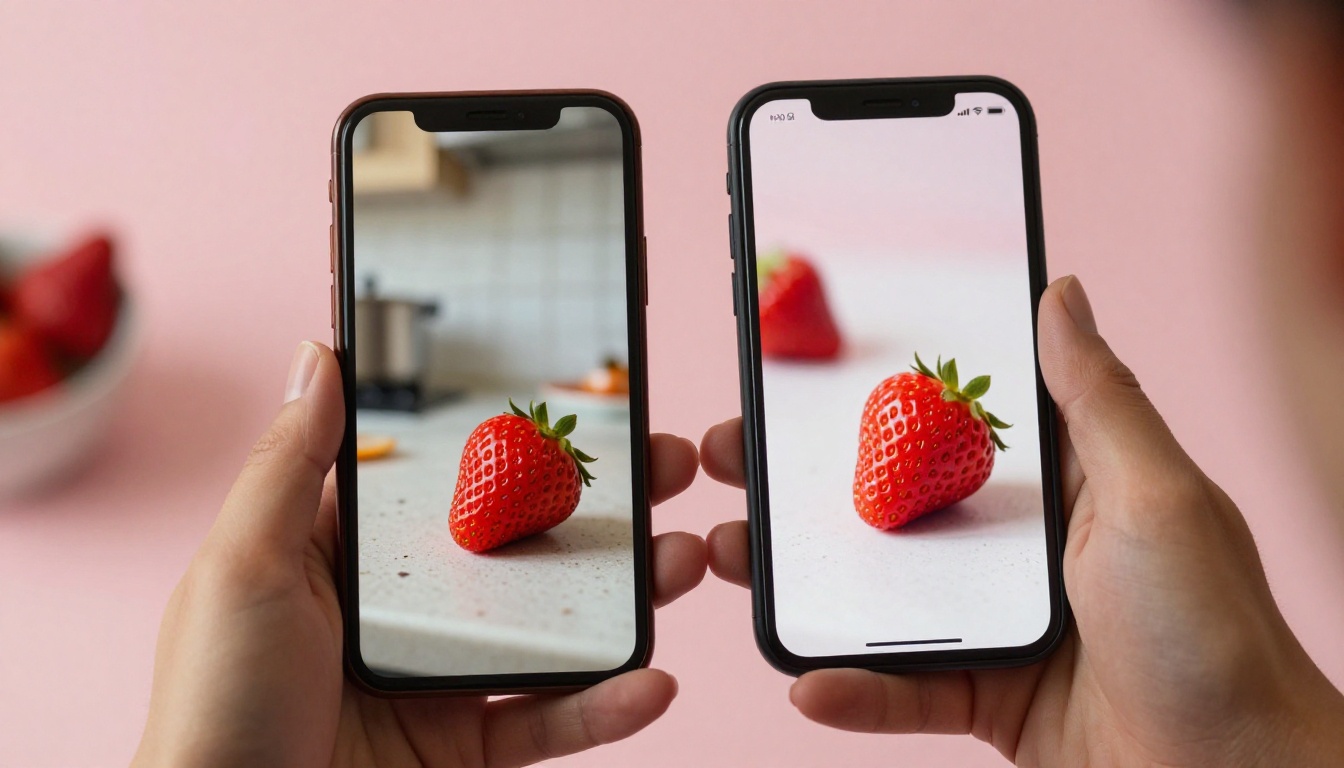
Les photographies ont des contours complexes et naturels, avec des variations de lumière bien réelles. L’IA dispose d’un large corpus d’entraînement pour les sujets photographiques et les traite avec une précision exceptionnelle, en particulier les personnes, les animaux et les produits.
Les illustrations numériques présentent souvent des couleurs unies et des contours géométriques marqués, que l’IA segmente sans difficulté. Le risque avec les illustrations est la correspondance des couleurs : si l’illustration utilise les mêmes couleurs que l’arrière-plan, l’IA ne peut pas les séparer de façon fiable. Donnez toujours aux sujets illustrés une couleur d’arrière-plan nettement contrastée avant de lancer la suppression.
💡 Si vous générez des visuels de stickers avec un générateur d’images par IA, incluez « fond blanc uni » ou « fond uni [couleur] » dans votre prompt. L’étape de suppression sera instantanée et parfaite à chaque fois.
Associations de couleurs qui posent problème
La plupart des échecs de la suppression d’arrière-plan par IA viennent de situations de couleurs précises :
- Sujets blancs ou clairs sur fond blanc (chats blancs, produits blancs, robes de mariée)
- Objets en verre ou transparents lorsque l’arrière-plan est visible à travers le sujet
- Sujets très sombres sur fond sombre, surtout en photographie en basse lumière
- Sujets éclairés par une lumière de la même couleur (un sujet doré sous un éclairage doré dans une scène aux tons dorés)
La solution est la même dans tous ces cas : ajoutez du contraste avant de supprimer. Placez un fond contrastant, ajustez l’éclairage ou faites une rapide correction colorimétrique avant que l’IA ne traite l’image.
Les types de papier pour stickers et leurs besoins
Les exigences de votre fichier de détourage changent selon le papier de sticker que vous utilisez. Choisir le mauvais style de bord pour un type de papier fait perdre un tirage complet.
| Type de papier | Surface | Style de bord | DPI minimum |
|---|
| Blanc mat | Plate, sans reflet | Bordure blanche recommandée | 300 |
| Blanc brillant | Brillante, réfléchissante | Bordure blanche ou fond perdu | 300 |
| Holographique | Arc-en-ciel prismatique | Détourage transparent préféré | 300-600 |
| Vinyle transparent | Translucide | Bordure blanche inutile | 300-600 |
| Kraft brun | Papier texturé | Bordure blanche indispensable | 300 |
| Vinyle imperméable | Résistant, pour l’extérieur | Tout style de bord | 300 |
Les stickers transparents sont particulièrement exigeants sur la qualité du détourage, car les défauts de bord deviennent visibles sur n’importe quelle surface où le sticker est appliqué. Avec un matériau transparent, le bord de votre PNG est le bord du sticker. Le détourage par IA doit être impeccable.
Les erreurs courantes qui gâchent les impressions de stickers
Utiliser le JPEG comme format d’export. Le JPEG ne prend pas en charge la transparence. Votre détourage propre devient un rectangle blanc ou noir dès qu’il est placé sur une autre surface. Exportez toujours en PNG.
Agrandir après la suppression. Si votre image source faisait 500 px de large et que vous agrandissez le détourage à 3000 px pour l’impression, le résultat sera flou. Supprimez l’arrière-plan à la résolution source, puis redimensionnez l’original si nécessaire.
Oublier le fond perdu. Envoyer un sticker parfaitement dimensionné sans fond perdu à un imprimeur professionnel signifie que la ligne de coupe peut tomber à l’intérieur de votre visuel. Ajoutez 1,5 à 2 mm de surface supplémentaire sur tous les côtés.
Supprimer l’arrière-plan d’images fortement compressées. La compression JPEG crée des artefacts de blocs sur les bords qui perturbent l’IA et produisent des contours tachetés ou pointillés. Utilisez la meilleure qualité de source disponible et, si vous ne disposez que d’un JPEG compressé, appliquez une légère passe de réduction du bruit avant la suppression.
Attendre de l’IA qu’elle corrige une mauvaise photographie. Le flou de bougé, les ombres profondes et une sous-exposition marquée dégradent la qualité des bords produits par l’IA. Le modèle travaille avec les données présentes. Une photo bien exposée et nette produit un détourage net. Une photo floue produit un détourage flou.
Ne pas vérifier le résultat à 100 % de zoom. La plupart des défauts de bord sont invisibles en miniature et évidents en pleine résolution. Vérifiez toujours votre détourage à 100 % de zoom avant de l’envoyer à l’impression.
Constituer un pack de stickers complet
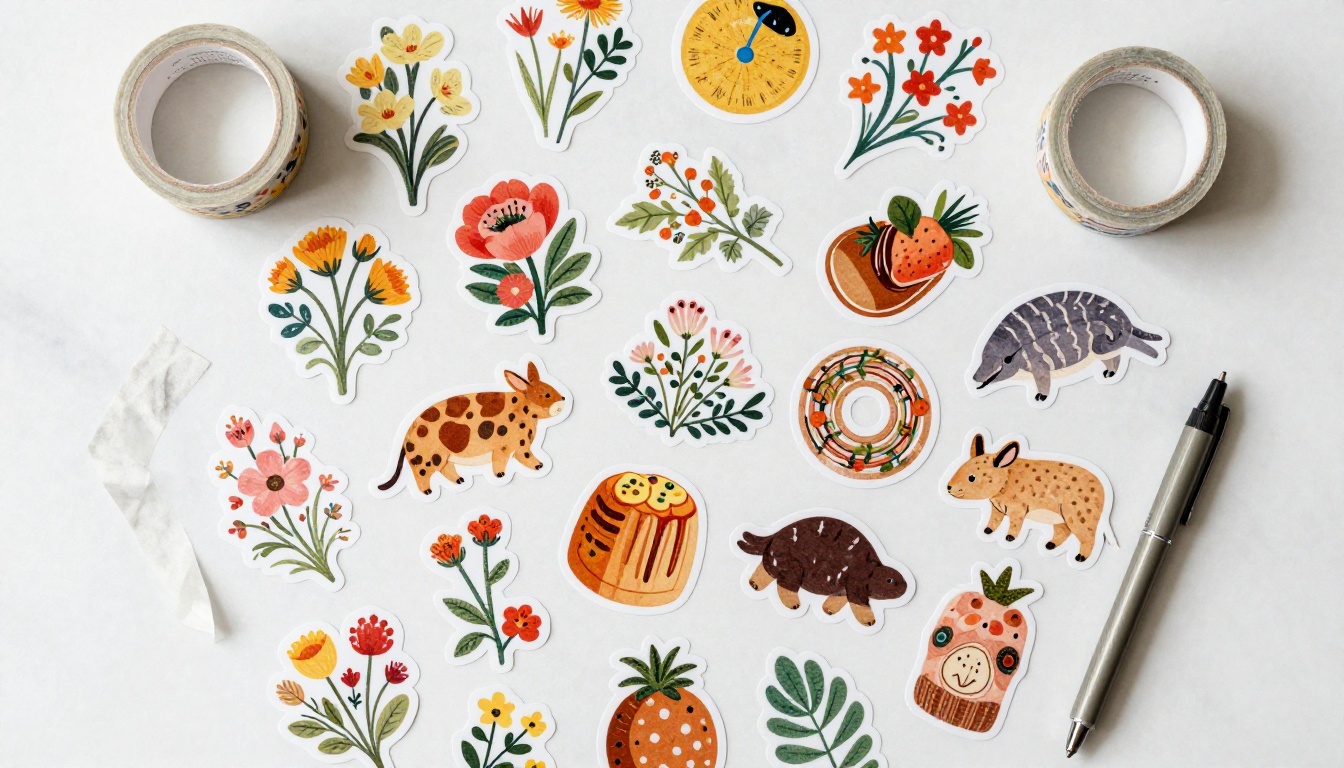
Un sticker isolé est gratifiant. Les packs de stickers sont ce qui transforme les passionnés en vendeurs.
Mettre en place un flux de travail par lots cohérent
- Sélectionnez avant de traiter. Choisissez vos 12 à 20 images finales avant de lancer la suppression par IA. Modifier la sélection après traitement fait perdre du temps.
- Standardisez la résolution source. Traitez toutes les images à la même résolution afin que chaque sticker du pack s’imprime à une taille proportionnelle constante.
- Un éclairage uniforme pour tout le lot. Si vous shootez vos originaux, utilisez le même dispositif pour chaque image. La cohérence visuelle d’un pack de stickers est ce qui donne envie aux acheteurs de prendre l’ensemble.
- Une nomenclature systématique des fichiers.
pack01_sticker_001.png à pack01_sticker_012.png facilite l’assemblage de la mise en page et la commande d’impression.
- Créez un modèle de mise en page. Concevez un modèle de planche de stickers réutilisable dans votre logiciel préféré. Placez chaque détourage, appliquez des bordures blanches uniformes, puis exportez. Le faire une fois, puis le répéter, vous fera gagner énormément de temps sur les packs suivants.
Les thèmes qui fonctionnent
Les catégories de packs de stickers les plus performantes ont une forte cohérence visuelle et s’adressent à un public précis :
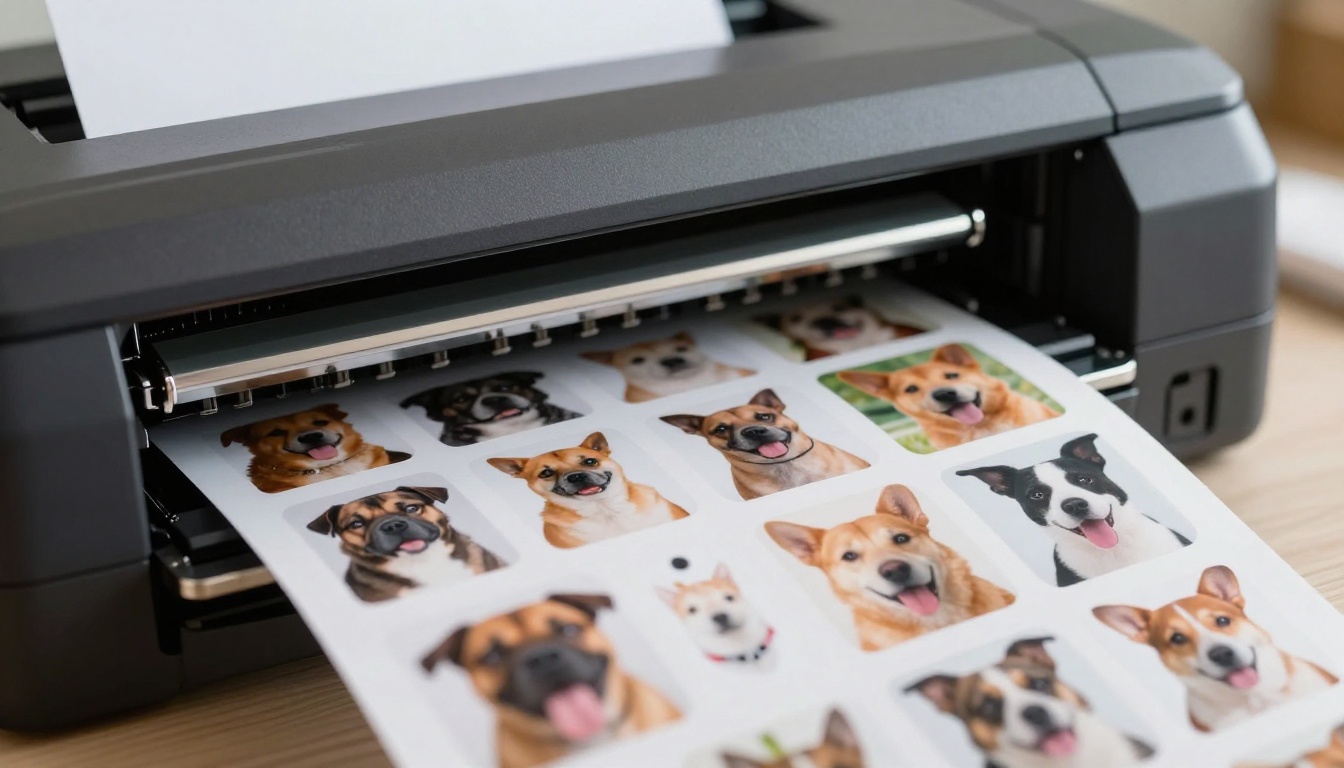
- Portraits d’animaux : les stickers personnalisés réalisés à partir de photos d’animaux de compagnie sont la catégorie de stickers la plus vendue en ligne. Tout propriétaire d’animal en veut un.
- Nourriture et boissons : tasses de café, pâtisseries, ramen, cocktails. La catégorie esthétique de la nourriture est très présente dans les communautés de journaling et de planners.
- Nature et plantes : champignons, fleurs séchées, feuilles tropicales, insectes.
- Personnages et mascottes : personnages originaux illustrés, avec un langage graphique cohérent d’un bout à l’autre de la série.
- Collections saisonnières : coffrets de fêtes, thèmes de saison et créations liées à des événements, qui se vendent sur de courtes périodes.
💡 Un thème, 12 stickers, une palette de couleurs unifiée se vend mieux qu’une sélection aléatoire de 12 stickers sans rapport, dans tous les contextes de revente. Les acheteurs veulent le sentiment d’un ensemble complet et soigneusement choisi.
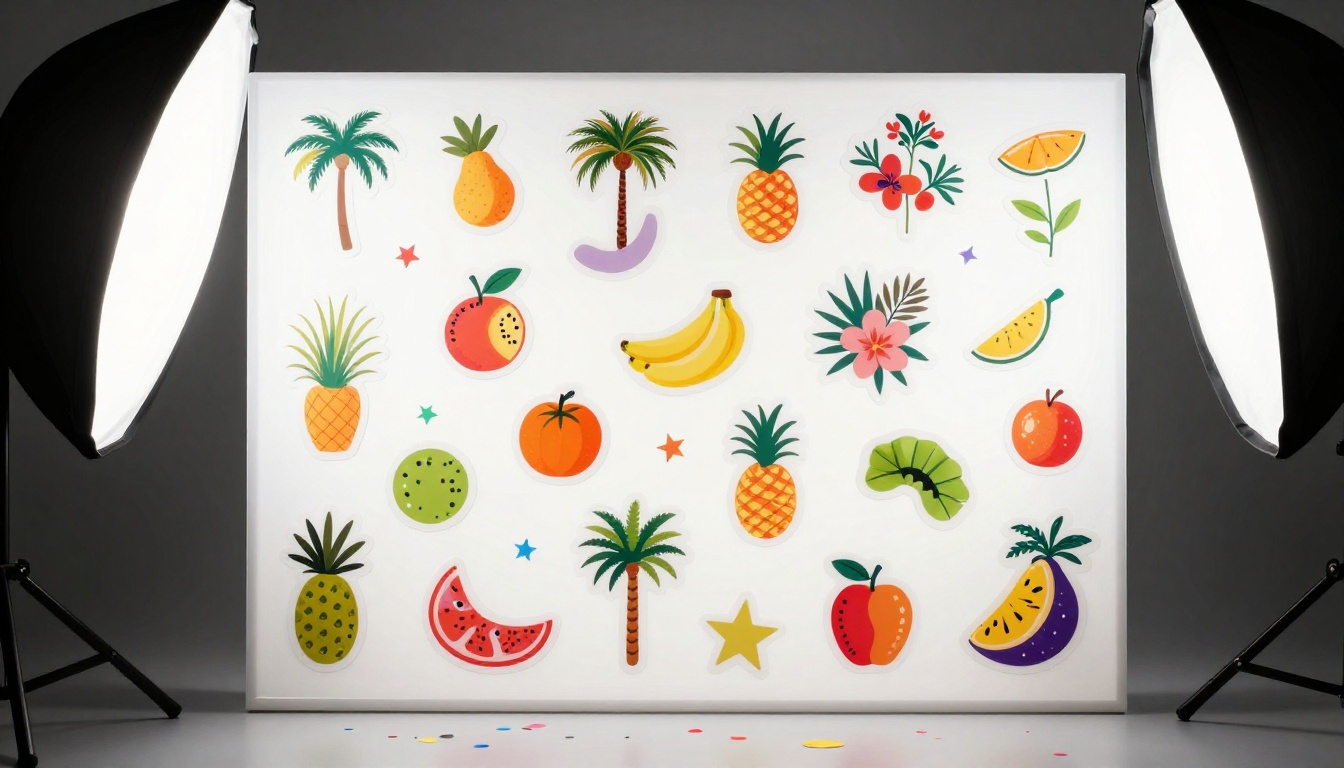
Essayez avec vos propres images
La méthode décrite ici est disponible dès maintenant. L’outil Remove Background traite votre image en quelques secondes et renvoie un PNG prêt à imprimer, sans aucune compétence en design.
Choisissez un sujet dont vous avez déjà une bonne photo : un animal, un produit, une plante, un plat. Importez-la, laissez l’IA gérer le travail sur les bords et voyez le résultat. La plupart des gens sont surpris par le premier résultat, car les bords sont plus nets que tout ce qu’ils ont pu produire à la main, et cela a pris trois secondes.
Ensuite, ajoutez une bordure blanche, vérifiez la résolution, et vous disposez d’un design de sticker prêt à être envoyé à n’importe quel service d’impression. Tout le processus, de la photo source au fichier prêt à imprimer, prend moins de dix minutes à une personne qui essaie pour la première fois.
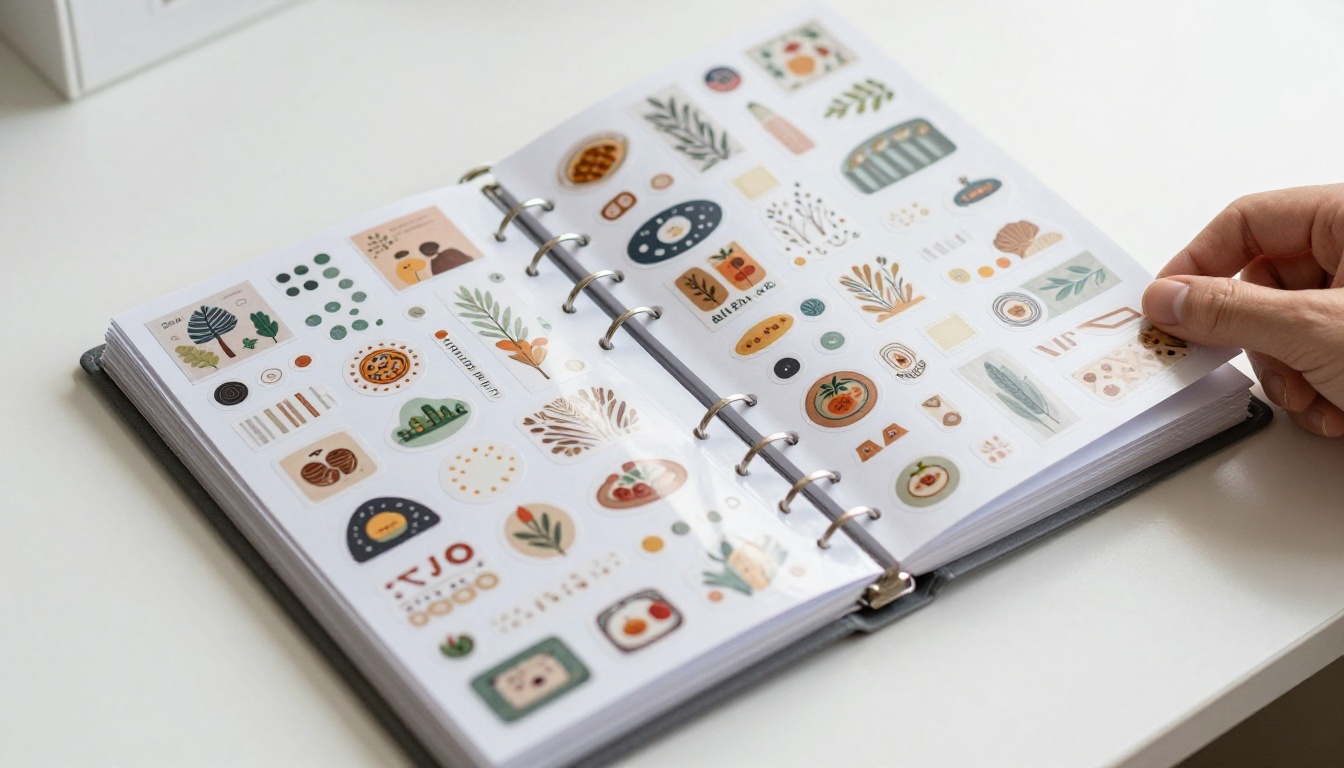
Votre premier pack de stickers commence avec un seul détourage. Faites passer une image dans ce processus, tenez le sticker physique entre vos mains quand il arrive de l’imprimeur, et vous comprendrez immédiatement pourquoi tous ceux qui fabriquent des stickers personnalisés sont passés à ce flux de travail.
Le cutter reste dans le tiroir.