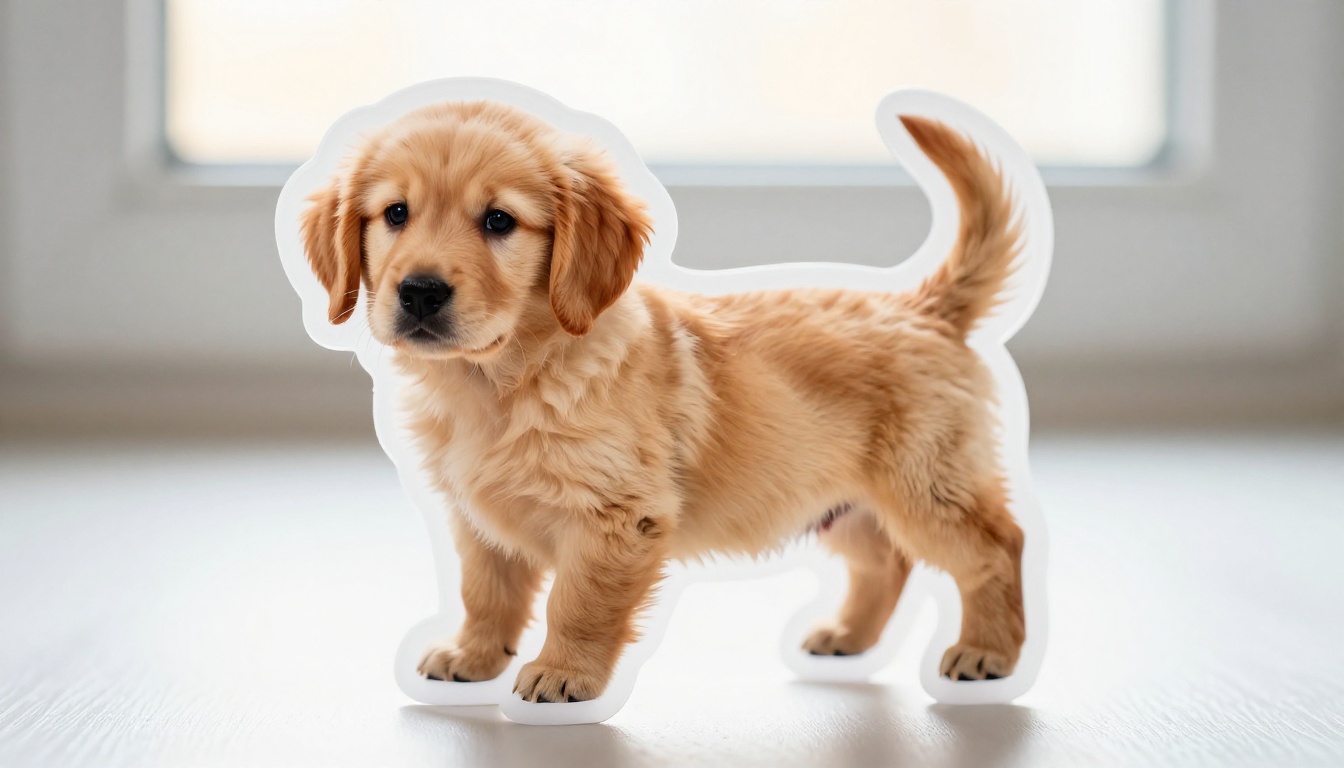
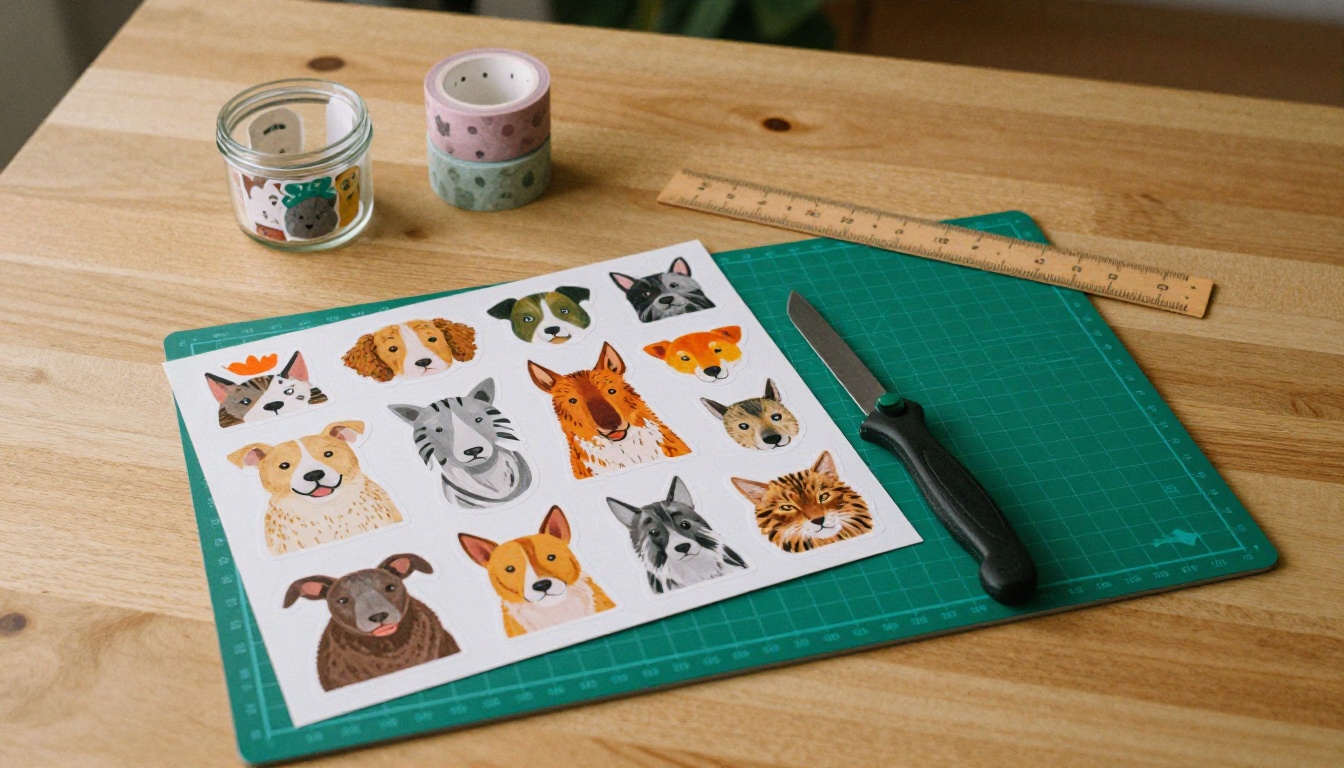
अगर आपने कभी हाथ से स्टिकर आर्टवर्क काटने की कोशिश की है, तो आप जानते हैं कि गलती कब होती है। कैंची टाइट कर्व पर फिसल जाती है, क्राफ़्ट चाकू लंबी सीधी लाइन पर भटक जाता है, और वह सावधानी से डिज़ाइन किया गया कैरेक्टर स्टिकर एक टेढ़े-मेढ़े सफ़ेद हैलो के साथ रह जाता है, जिसे दोबारा काटकर भी ठीक नहीं किया जा सकता। AI बैकग्राउंड रिमूवल इस समस्या को पूरी तरह खत्म कर देता है, और इसकी सटीकता किसी स्थिर हाथ और मैग्नीफ़ाइंग ग्लास से मिलने वाली किसी भी सटीकता से बेहतर है।
पेशेवर स्टिकर मेकर अब यही वर्कफ़्लो इस्तेमाल करते हैं: अपने आर्टवर्क की फ़ोटो लें या उसे जनरेट करें, AI से बैकग्राउंड हटाएँ, साफ़ PNG एक्सपोर्ट करें, और प्रिंट करें। चार स्टेप। नतीजे ऐसे दिखते हैं मानो किसी प्रोफ़ेशनल प्रिंट स्टूडियो से आए हों।
स्टिकर कटआउट को असल में "साफ़" क्या बनाता है
"साफ़" शब्द ढीले-ढाले ढंग से इस्तेमाल होता है। स्टिकर बनाने की व्यावहारिक भाषा में इसका एक खास मतलब है: एक ट्रांसपेरेंट बैकग्राउंड, जिसके किनारे शार्प और एंटी-अलियास्ड हों, और मूल बैकग्राउंड के रंग का कोई फ़्रिंज न हो।
एज फ़्रिंज की समस्या
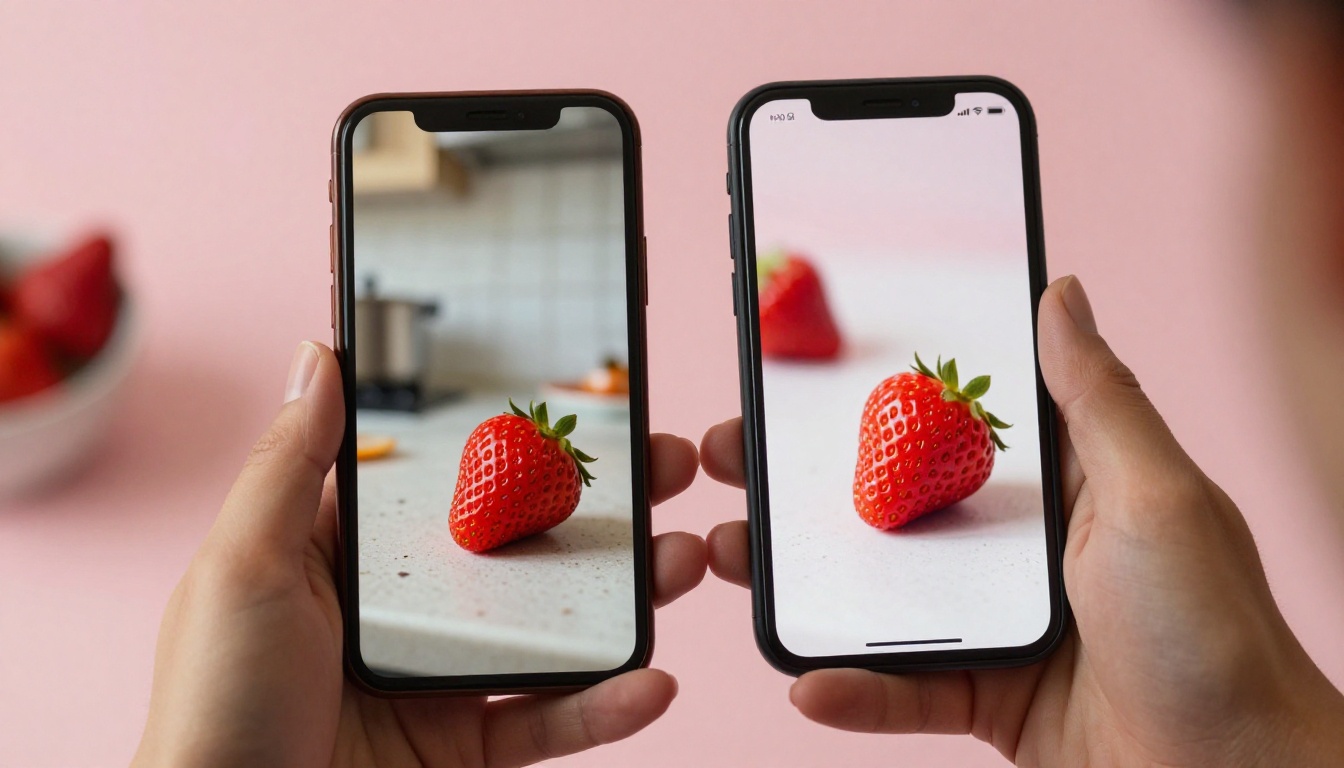
जब आप किसी भी सब्जेक्ट की फ़ोटो लेते हैं, तो उसके किनारे के पिक्सेल पूरी तरह सब्जेक्ट या पूरी तरह बैकग्राउंड नहीं होते। वे दोनों का मिश्रण होते हैं। आपके कैमरा सेंसर में ऐसे ट्रांज़िशन पिक्सेल कैप्चर होते हैं, जिनमें सीमा के दोनों तरफ़ का रंग होता है। इसे एज ब्लीड या फ़्रिंज कहते हैं, और यही वजह है कि DIY कटआउट के चारों ओर अक्सर एक भूतिया आउटलाइन दिखती है।
यह समस्या इन जगहों पर सबसे ज़्यादा दिखती है:
- घुंघराले या बारीक बाल (बालों के स्ट्रैंड आसपास का बैकग्राउंड रंग सोख लेते हैं)
- फ़र और पंख (अर्ध-पारदर्शी सिरे बैकग्राउंड के साथ मिल जाते हैं)
- लेस, शिफ़ॉन या मेश जैसे पारदर्शी कपड़े
- साफ़ लेंस वाले चश्मे
- बाहर शूट किया गया कोई भी सब्जेक्ट, जहाँ आसमान का नीला या घास का हरा रंग किनारे पर फैल जाता है
फ़ोटो एडिटिंग सॉफ़्टवेयर में मैनुअल सिलेक्शन आपको इन सभी पिक्सेल को हाथ से संभालने पर मजबूर करता है। एक कुशल डिज़ाइनर किसी पोर्ट्रेट के बाल ठीक करने में 45 मिनट लगा सकता है। AI उसी इमेज को तीन सेकंड से कम में संभाल लेता है।
प्रिंट हर खामी को बढ़ा देता है
2-पिक्सल का फ़्रिंज जो आपकी स्क्रीन पर 100% ज़ूम में अदृश्य रहता है, वही ग्लॉसी स्टिकर पेपर पर 300 DPI पर साफ़ तौर पर दिखने लगता है। प्रिंटिंग किनारे की खामियों को बड़ा कर देती है। इसीलिए पेशेवर स्टिकर प्रिंटिंग सेवाएँ साफ़ अल्फ़ा चैनल माँगती हैं, जिनमें पारदर्शिता कड़ी और साफ़ तौर पर परिभाषित हो, खासकर किस-कट और कंटूर-कट फ़ॉर्मेट के लिए, जहाँ कटिंग मशीन सब्जेक्ट के सटीक किनारे पर चलती है।
एक साफ़ कटआउट फ़िनिशिंग पर भी पूरा नियंत्रण देता है। जब आपका सब्जेक्ट ट्रांसपेरेंट बैकग्राउंड पर होता है, तो आप उसे किसी भी रंग पर रख सकते हैं, क्लासिक डाई-कट स्टाइल के लिए सफ़ेद बॉर्डर जोड़ सकते हैं, स्टिकर शीट में लेयर कर सकते हैं, या बिना नई खामियाँ पैदा किए किसी भी साइज़ में स्केल कर सकते हैं।
AI बैकग्राउंड रिमूवल असल में कैसे काम करता है
Remove Background मॉडल जैसे टूल्स के अंदर की तकनीक सिमेंटिक सेगमेंटेशन कहलाती है। यह पुराने एज-डिटेक्शन तरीके से बुनियादी तौर पर अलग है, जो पारंपरिक सॉफ़्टवेयर सिलेक्शन टूल्स में इस्तेमाल होता है।
पुराना तरीका बनाम AI तरीका
पारंपरिक बैकग्राउंड रिमूवल टूल्स कॉन्ट्रास्ट खोजते हैं। वे उन जगहों को ढूँढते हैं जहाँ पिक्सेल वैल्यू तेज़ी से बदलती हैं, और मान लेते हैं कि वह बदलाव एक सीमा है। यह सरल, हाई-कॉन्ट्रास्ट किनारों वाली इमेज पर ठीक-ठाक काम करता है, लेकिन जटिल सब्जेक्ट्स पर पूरी तरह विफल हो जाता है, क्योंकि अकेला कॉन्ट्रास्ट यह नहीं बताता कि कौन-सा हिस्सा सब्जेक्ट का है।
AI सेगमेंटेशन अर्थ खोजता है। इसे लाखों इमेज पर ट्रेन किया गया है, और इसने सिर्फ़ यह नहीं सीखा कि किनारे कहाँ हैं, बल्कि यह भी कि चीज़ें क्या हैं। जब यह किसी बिल्ली की फ़ोटो प्रोसेस करता है, तो पहचान लेता है कि बिल्ली का फ़र, उसकी मूँछें और अर्ध-पारदर्शी कान के सिरे, सभी सब्जेक्ट का हिस्सा हैं, भले ही वहाँ रंग बैकग्राउंड में घुल जाते हों। यह अर्थ की समझ के आधार पर एक सटीक पिक्सेल-लेवल मास्क बनाता है।
मॉडल क्या-क्या विश्लेषण करता है
| विश्लेषण लेयर | यह क्या करता है |
|---|
| Object Recognition | मुख्य सब्जेक्ट का प्रकार पहचानता है (व्यक्ति, पालतू जानवर, प्रोडक्ट, खाना) |
| Boundary Mapping | सब-पिक्सेल स्तर पर सटीक परिधि ट्रेस करता है |
| Hair and Fur Refinement | अर्ध-पारदर्शी सिरों समेत हर स्ट्रैंड को सुरक्षित रखता है |
| Shadow Analysis | तय करता है कि परछाइयाँ सब्जेक्ट की हैं या सीन की |
| Alpha Channel Generation | सॉफ़्ट किनारों पर चिकने पारदर्शिता ग्रेडिएंट बनाता है |
यह लेयर्ड विश्लेषण ही वजह है कि नतीजे उन सब्जेक्ट्स पर भी साफ़ दिखते हैं, जिन्हें पहले सही तरीके से काटने के लिए प्रोफ़ेशनल रीटचिंग की ज़रूरत पड़ती थी।
जिन सब्जेक्ट्स को AI बेहतरीन तरीके से संभालता है
कुछ सब्जेक्ट टाइप, जिनके लिए पहले खास हुनर चाहिए था, अब आसानी से हल हो जाते हैं:
- किसी भी रोशनी में पोर्ट्रेट के बाल, जिसमें बैकलिट सब्जेक्ट भी शामिल हैं, जहाँ बाल चमकते हैं
- जानवरों का फ़र, जिसमें घने कोट, फूली पूँछें और मूँछें शामिल हैं
- पौधों के तने और पत्तियाँ, जिनके जटिल, एक-दूसरे पर चढ़े हुए आकार होते हैं
- प्रोडक्ट फ़ोटोग्राफ़ी, किसी भी बैकग्राउंड रंग के सामने
- अनियमित जैविक आकार वाला खाना, जैसे क्रोसां, फल या सलाद
स्टेप-बाय-स्टेप स्टिकर कटआउट वर्कफ़्लो
सोर्स इमेज से प्रिंट-रेडी PNG तक की सटीक प्रक्रिया यह है।
स्टेप 1. अपनी सोर्स इमेज तैयार करें
आपके आउटपुट की क्वालिटी आपके इनपुट की क्वालिटी से तय होती है। कुछ भी अपलोड करने से पहले:
- रेज़ोल्यूशन: छोटे स्टिकर के लिए कम से कम 1000x1000px की इमेज इस्तेमाल करें। 3 इंच या उससे बड़े किसी भी स्टिकर के लिए लंबी साइड पर कम से कम 3000px से शुरू करें।
- फ़ॉर्मेट: फ़ोटो के लिए JPG, और पहले से ट्रांसपेरेंसी वाले इलस्ट्रेशन के लिए PNG इस्तेमाल करें।
- रोशनी: समान, फ़्लैट रोशनी, जिसमें कड़ी परछाइयाँ कम हों, AI को सेगमेंट करने के लिए ज़्यादा सटीक कलर डेटा देती है। तेज़ साइड लाइटिंग से ऐसे परछाई वाले हिस्से बनते हैं जो एज डिटेक्शन को भ्रमित कर सकते हैं।
- बैकग्राउंड: कोई भी बैकग्राउंड चलता है, लेकिन सब्जेक्ट और बैकग्राउंड के बीच ज़्यादा कॉन्ट्रास्ट शार्प किनारे देता है। जब आप शूट को नियंत्रित करते हैं, तो सब्जेक्ट के पीछे सादा सफ़ेद, ग्रे या कोई कंट्रास्टिंग ठोस रंग आदर्श है।
💡 खास तौर पर स्टिकर के लिए शूट कर रहे हैं? अपने सब्जेक्ट को हल्के ग्रे बैकग्राउंड पर रखें और दोनों तरफ़ से रोशनी दें, ताकि परछाइयाँ खत्म हों। AI लगभग परफ़ेक्ट मास्क बनाएगा, जिसमें कोई क्लीनअप नहीं चाहिए।
स्टेप 2. अपलोड करें और हटाएँ
अपनी इमेज Remove Background टूल पर अपलोड करें। ज़्यादातर इमेज के लिए प्रोसेसिंग में 1 से 3 सेकंड लगते हैं। आउटपुट एक PNG फ़ाइल होती है, जिसका बैकग्राउंड पूरी तरह ट्रांसपेरेंट होता है, और जिसमें ये चीज़ें सुरक्षित रहती हैं:
- सब्जेक्ट में मूल रंगों की पूरी सटीकता
- चिकने एंटी-अलियास्ड किनारे
- बालों के सिरों और फ़र के छोरों जैसे सॉफ़्ट किनारों पर ग्रेडिएंट ट्रांसपेरेंसी
- मूल रेज़ोल्यूशन और एम्बेडेड DPI डेटा
स्टेप 3. जाँचें और सुधारें
ज़्यादातर इमेज का आउटपुट तुरंत प्रिंट-रेडी होता है। जटिल मामलों के लिए ये खास चीज़ें जाँचें:
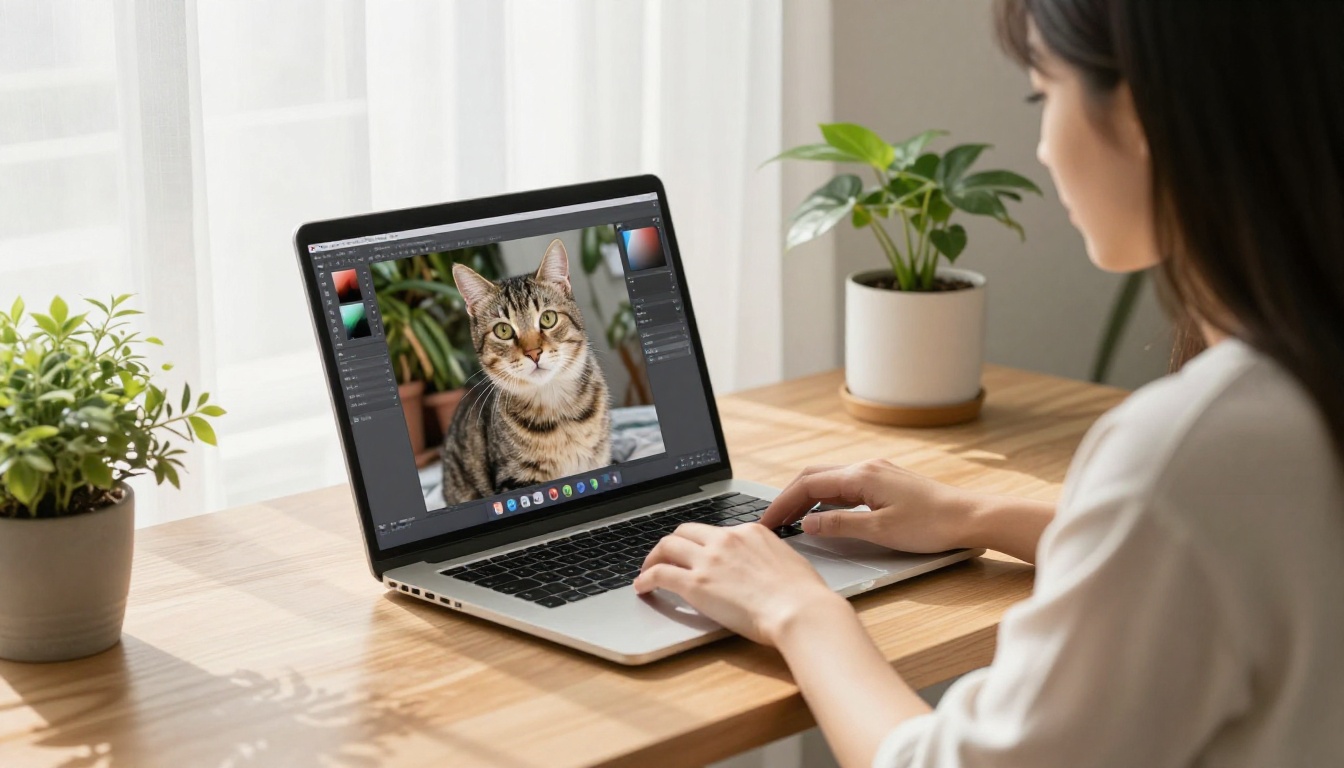
कलर फ़्रिंज: किनारों पर बचा हुआ बैकग्राउंड रंग देखें। यह सब्जेक्ट के चारों ओर एक पतली रंगीन आउटलाइन जैसा दिखता है। इसे ठीक करने के लिए सिलेक्शन मास्क को थोड़ा सिकोड़ें, या अपने एडिटिंग सॉफ़्टवेयर में डीकंटैमिनेट कलर्स विकल्प इस्तेमाल करें।
गायब बारीक डिटेल: अगर पतले बाल के स्ट्रैंड या फ़र के सिरे हट गए हैं, तो AI शायद ज़रूरत से ज़्यादा सावधान रहा। आधुनिक मॉडल में यह दुर्लभ है, लेकिन अल्फ़ा चैनल में वापस पेंट करके इसे ठीक किया जा सकता है।
ज्यामितीय सब्जेक्ट की खुरदरी आउटलाइन: प्रोडक्ट जैसे सख्त किनारों वाले सब्जेक्ट की कर्व कभी-कभी थोड़ी खुरदरी हो जाती है। सिर्फ़ अल्फ़ा चैनल पर हल्का Gaussian ब्लर लगाने से यह तुरंत चिकनी हो जाती है।
आंशिक हटाव: अगर सब्जेक्ट का कोई हिस्सा हट गया है (जो कैमोफ़्लाज या बैकग्राउंड से मिलते रंग पहनने वाले सब्जेक्ट्स में आम है), तो उन हिस्सों को अल्फ़ा चैनल में हाथ से वापस लाएँ।
स्टेप 4. अपना स्टिकर बॉर्डर जोड़ें
एक्सपोर्ट करने से पहले तय करें कि आपको किनारे की कौन-सी स्टाइल चाहिए।
ट्रांसपेरेंट कटआउट: प्रिंट सीधे कट लाइन तक जाता है। आधुनिक और प्रीमियम लुक देता है। होलोग्राफ़िक या फ़ॉइल स्टिकर पेपर पर सबसे अच्छा काम करता है।
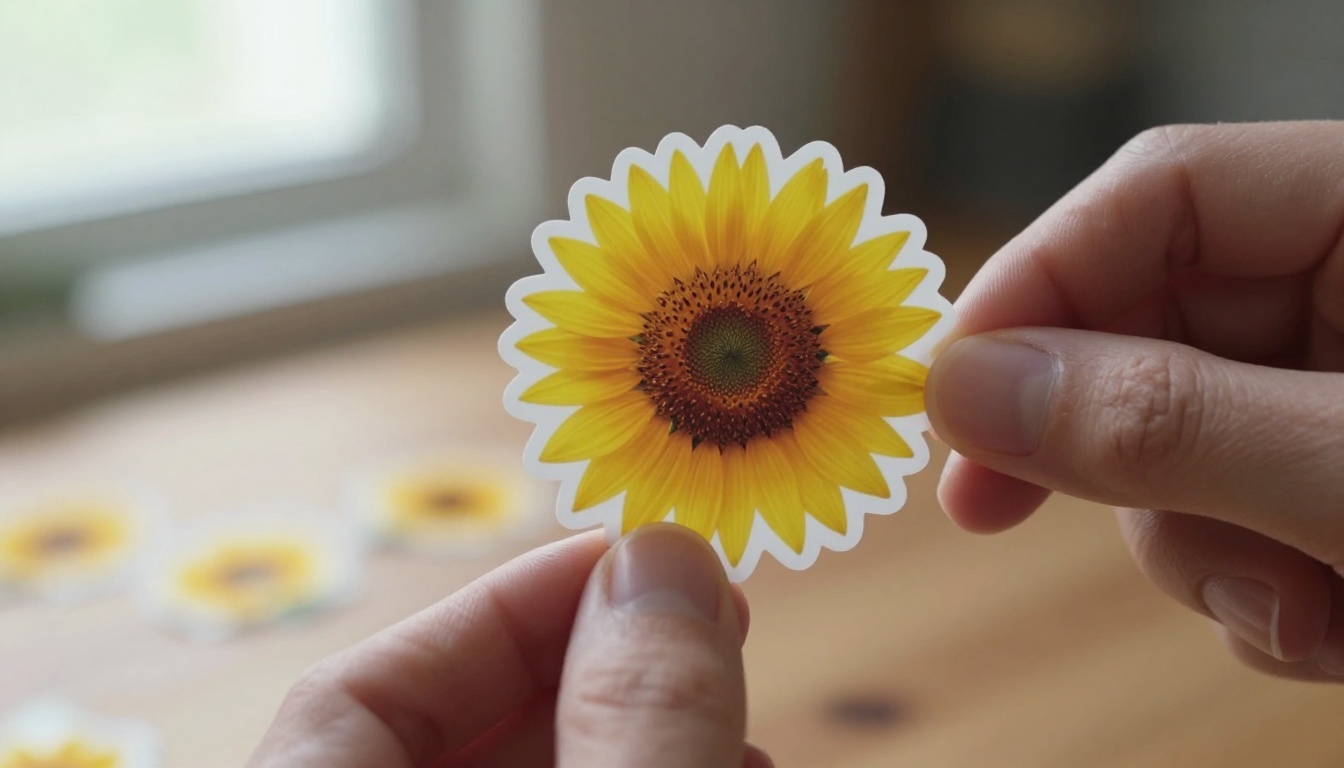
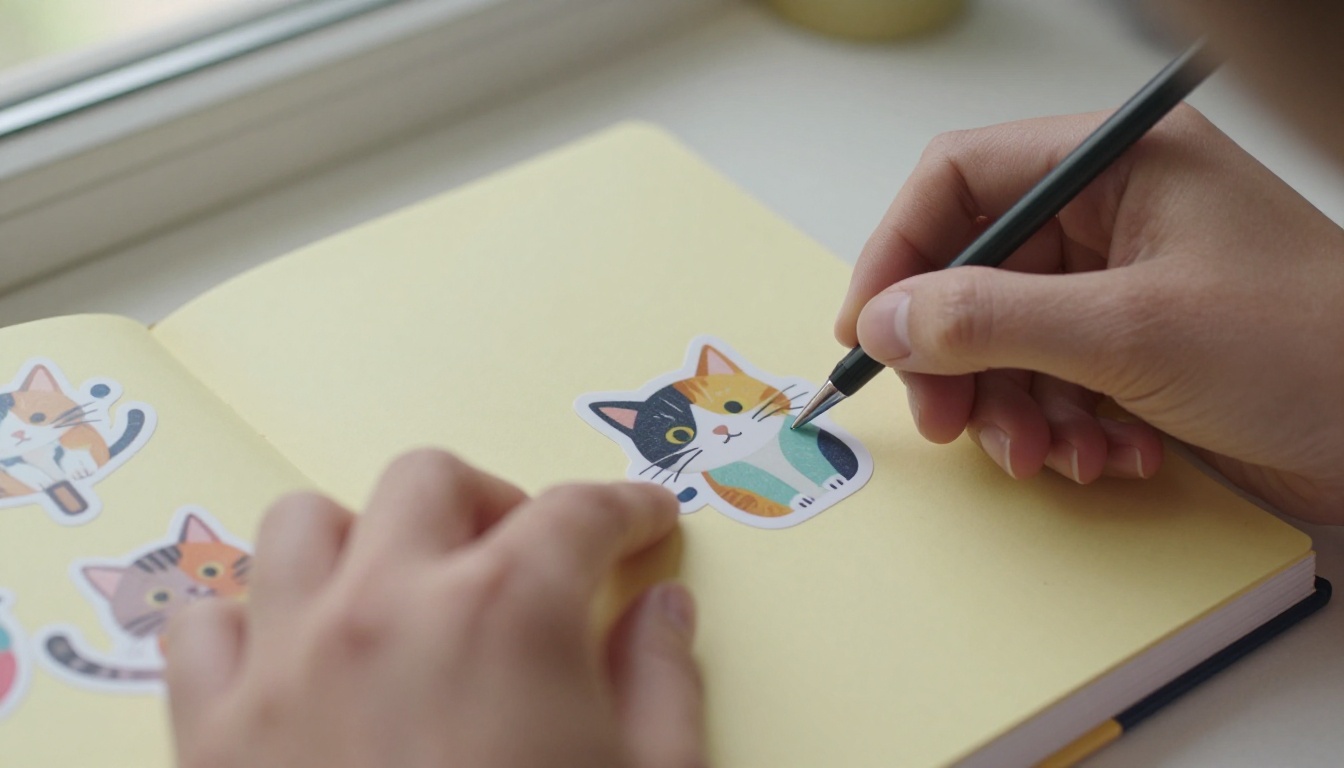
सफ़ेद बॉर्डर: सब्जेक्ट के चारों ओर 3 से 5px का सफ़ेद स्ट्रोक जोड़ें। यह क्लासिक स्टिकर लुक है। सफ़ेद बॉर्डर स्टिकर और उस सतह के बीच दृश्य अलगाव बनाता है जिस पर उसे लगाया जाता है। ज़्यादातर स्टिकर प्रिंटिंग सेवाएँ 4 इंच से छोटे ऑर्डर के लिए इसकी सलाह देती हैं।
स्टेप 5. प्रिंट के लिए एक्सपोर्ट करें
- फ़ॉर्मेट: PNG-24 (PNG-8 नहीं, जो किनारे की क्वालिटी खराब करता है)
- DPI: सामान्य स्टिकर के लिए कम से कम 300, छोटे या बारीक काम के लिए 600
- कलर स्पेस: घर पर प्रिंट के लिए sRGB; कमर्शियल प्रिंट शॉप को भेजने से पहले CMYK में बदलें
- ब्लीड: कमर्शियल प्रिंटिंग के लिए सभी तरफ़ 1.5 से 2mm कैनवास जोड़ें
- फ़ाइल साइज़: ज़्यादातर प्रिंट सेवाएँ 50MB तक की PNG फ़ाइलें स्वीकार करती हैं
कौन-सी इमेज सबसे अच्छा काम करती हैं
फ़ोटो बनाम डिजिटल इलस्ट्रेशन
AI बैकग्राउंड रिमूवल के साथ दोनों अच्छा काम करते हैं, लेकिन उनका व्यवहार अलग होता है:
फ़ोटो में जटिल, प्राकृतिक किनारे होते हैं, जिनमें असली दुनिया की रोशनी का उतार-चढ़ाव होता है। AI के पास फ़ोटोग्राफ़िक सब्जेक्ट्स का विस्तृत ट्रेनिंग डेटा है, और वह उन्हें असाधारण सटीकता से संभालता है, खासकर व्यक्तियों, पालतू जानवरों और प्रोडक्ट्स के लिए।
डिजिटल इलस्ट्रेशन में अक्सर सपाट, एक समान रंग और सख्त ज्यामितीय किनारे होते हैं, जिन्हें AI के लिए सेगमेंट करना बेहद आसान है। इलस्ट्रेशन के साथ जोखिम कलर मैचिंग का है: अगर इलस्ट्रेशन में वही रंग हैं जो बैकग्राउंड में हैं, तो AI उन्हें भरोसेमंद तरीके से अलग नहीं कर सकता। रिमूवल चलाने से पहले इलस्ट्रेटेड सब्जेक्ट को हमेशा साफ़ तौर पर कंट्रास्टिंग बैकग्राउंड रंग दें।
💡 अगर आप AI इमेज जनरेटर से स्टिकर आर्टवर्क बना रहे हैं, तो अपने प्रॉम्प्ट में "plain white background" या "solid [color] background" शामिल करें। रिमूवल स्टेप हर बार तुरंत और परफ़ेक्ट होगा।
रंगों के ऐसे मेल जो समस्या पैदा करते हैं
AI बैकग्राउंड रिमूवल की ज़्यादातर विफलताएँ खास रंग-स्थितियों से आती हैं:
- सफ़ेद बैकग्राउंड पर सफ़ेद या हल्के सब्जेक्ट (सफ़ेद बिल्लियाँ, सफ़ेद प्रोडक्ट, शादी के कपड़े)
- काँच या पारदर्शी वस्तुएँ, जहाँ सब्जेक्ट के भीतर से बैकग्राउंड दिखता है
- गहरे बैकग्राउंड पर बहुत गहरे सब्जेक्ट, खासकर कम रोशनी की फ़ोटोग्राफ़ी में
- सीधी, मिलते-जुलते रंग की रोशनी में शूट किए गए सब्जेक्ट (गोल्डन टोन वाले सीन में गोल्डन लाइटिंग के नीचे गोल्डन सब्जेक्ट)
इनमें से हर एक का उपाय एक ही है: हटाने से पहले कॉन्ट्रास्ट जोड़ें। AI के प्रोसेस करने से पहले कंट्रास्टिंग बैकड्रॉप लगाएँ, रोशनी बदलें, या एक त्वरित कलर ग्रेड करें।
स्टिकर पेपर के प्रकार और उनकी ज़रूरतें
आपकी कटआउट फ़ाइल की ज़रूरतें इस्तेमाल किए गए स्टिकर पेपर के हिसाब से बदलती हैं। पेपर टाइप के लिए गलत किनारे की स्टाइल चुनने से पूरा प्रिंट रन बर्बाद हो सकता है।
| पेपर टाइप | सतह | किनारे की स्टाइल | न्यूनतम DPI |
|---|
| Matte white | सपाट, बिना चमक | सफ़ेद बॉर्डर की सलाह | 300 |
| Glossy white | चमकदार, परावर्तक | सफ़ेद बॉर्डर या ब्लीड | 300 |
| Holographic | इंद्रधनुषी प्रिज़्मेटिक | ट्रांसपेरेंट कटआउट बेहतर | 300-600 |
| Clear vinyl | आर-पार दिखने वाली | सफ़ेद बॉर्डर की ज़रूरत नहीं | 300-600 |
| Kraft brown | बनावट वाला कागज़ | सफ़ेद बॉर्डर ज़रूरी | 300 |
| Waterproof vinyl | टिकाऊ, बाहर के लिए | कोई भी किनारे की स्टाइल | 300 |
क्लियर स्टिकर कटआउट क्वालिटी पर सबसे ज़्यादा माँग करते हैं, क्योंकि किसी भी किनारे की खामी उस सतह के सामने दिखने लगती है जिस पर स्टिकर लगाया गया हो। ट्रांसपेरेंट स्टिकर मटेरियल में आपका PNG किनारा ही स्टिकर का किनारा होता है। AI कटआउट पूरी तरह निर्दोष होना चाहिए।
आम गलतियाँ जो स्टिकर प्रिंट बिगाड़ देती हैं
एक्सपोर्ट फ़ॉर्मेट के रूप में JPEG इस्तेमाल करना। JPEG ट्रांसपेरेंसी सपोर्ट नहीं करता। दूसरी सतहों पर रखने पर आपका साफ़ कटआउट सफ़ेद या काला आयत बन जाता है। हमेशा PNG के रूप में एक्सपोर्ट करें।
रिमूवल के बाद स्केल अप करना। अगर आपकी सोर्स इमेज 500px चौड़ी थी और आप प्रिंट के लिए कटआउट को 3000px तक बढ़ाते हैं, तो नतीजे धुंधले होंगे। सोर्स रेज़ोल्यूशन पर बैकग्राउंड हटाएँ, फिर ज़रूरत हो तो मूल इमेज का साइज़ बदलें।
प्रिंट ब्लीड छोड़ देना। बिना ब्लीड के एकदम सही साइज़ वाला स्टिकर कमर्शियल प्रिंटर को भेजने का मतलब है कि कट लाइन आपके आर्टवर्क के अंदर पड़ सकती है। सभी तरफ़ 1.5 से 2mm अतिरिक्त कैनवास जोड़ें।
बहुत ज़्यादा कंप्रेस्ड इमेज से बैकग्राउंड हटाना। JPEG कंप्रेशन किनारों पर ब्लॉक आर्टिफ़ैक्ट बनाता है, जो AI को भ्रमित करते हैं और धब्बेदार या बिंदु वाली आउटलाइन पैदा करते हैं। सबसे अच्छी क्वालिटी की सोर्स इमेज इस्तेमाल करें, और अगर आपके पास सिर्फ़ कंप्रेस्ड JPEG है, तो रिमूवल से पहले हल्का डिनॉइज़ पास लगाएँ।
खराब फ़ोटोग्राफ़ी को AI से ठीक करने की उम्मीद करना। मोशन ब्लर, गहरी परछाइयाँ और काफ़ी अंडरएक्सपोज़र AI की किनारे की क्वालिटी घटाते हैं। मॉडल सिर्फ़ मौजूद डेटा के साथ काम करता है। अच्छी तरह एक्सपोज़ की गई, शार्प फ़ोटो शार्प कटआउट देती है। धुंधली फ़ोटो धुंधला कटआउट देती है।
100% ज़ूम पर नतीजा न जाँचना। ज़्यादातर किनारे की समस्याएँ थंबनेल साइज़ पर अदृश्य रहती हैं और पूरे रेज़ोल्यूशन पर साफ़ दिखती हैं। प्रिंट भेजने से पहले हमेशा अपना कटआउट 100% ज़ूम पर जाँचें।
पूरा स्टिकर पैक बनाना
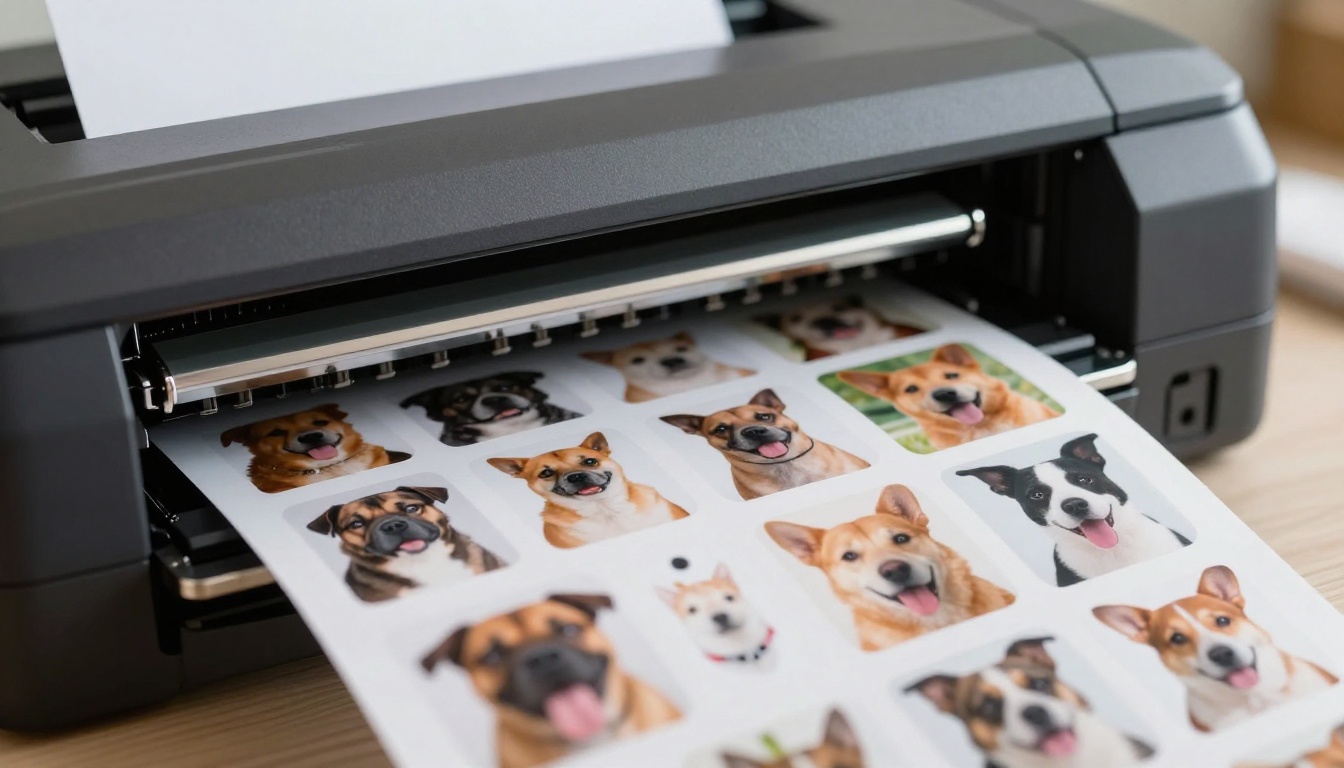
अकेला स्टिकर भी संतोषजनक होता है। स्टिकर पैक ही वह तरीका है जिससे शौकीन बिक्री करने वाले बनते हैं।
एक सुसंगत बैच वर्कफ़्लो सेट करना
- प्रोसेसिंग से पहले क्यूरेट करें। कोई भी AI रिमूवल चलाने से पहले अपनी आखिरी 12 से 20 इमेज चुनें। प्रोसेसिंग के बाद चुनाव बदलने में समय बर्बाद होता है।
- सोर्स रेज़ोल्यूशन स्टैंडर्ड करें। सभी इमेज एक ही रेज़ोल्यूशन पर प्रोसेस करें, ताकि पैक का हर स्टिकर एक समान अनुपात में प्रिंट हो।
- बैच भर में एक जैसी रोशनी। अगर आप मूल इमेज शूट कर रहे हैं, तो हर इमेज के लिए एक ही सेटअप इस्तेमाल करें। स्टिकर पैक में दृश्य एकरूपता ही खरीदारों को पूरा सेट चाहने पर मजबूर करती है।
- व्यवस्थित फ़ाइल नेमिंग।
pack01_sticker_001.png से pack01_sticker_012.png तक का नाम लेआउट असेंबली और प्रिंट ऑर्डरिंग को सीधा बनाता है।
- लेआउट का टेम्पलेट बनाएँ। अपने पसंदीदा सॉफ़्टवेयर में एक दोबारा इस्तेमाल होने वाला स्टिकर शीट टेम्पलेट बनाएँ। हर कटआउट उसमें डालें, एक समान सफ़ेद बॉर्डर लगाएँ, और एक्सपोर्ट करें। यह एक बार करके दोहराने से आगे के पैक में बहुत समय बचता है।
थीम जो काम करती हैं
सबसे अच्छा प्रदर्शन करने वाली स्टिकर पैक श्रेणियों में मज़बूत दृश्य एकरूपता होती है और वे किसी खास दर्शक वर्ग की सेवा करती हैं:
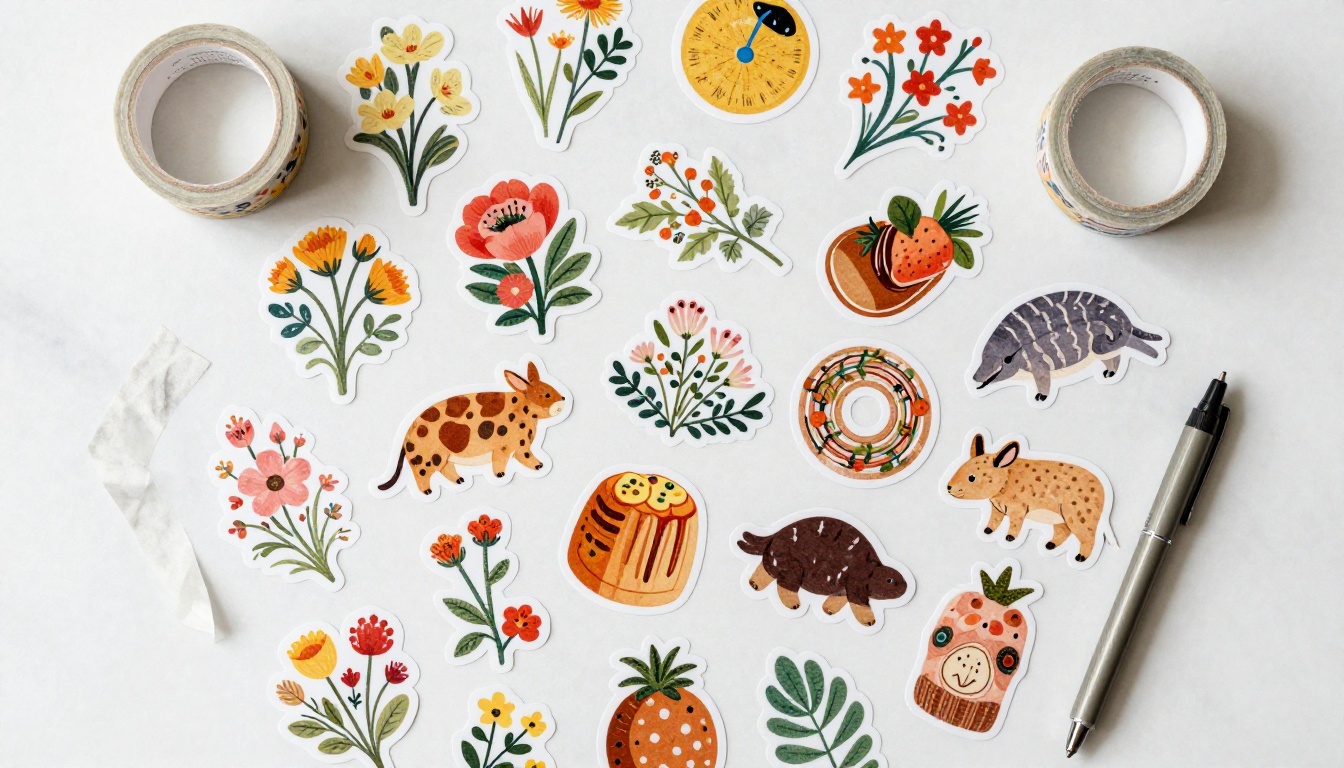
- पेट पोर्ट्रेट: अपने पालतू जानवरों की निजी फ़ोटो से बने कस्टम स्टिकर ऑनलाइन सबसे ज़्यादा बिकने वाली स्टिकर श्रेणी हैं। हर पालतू मालिक एक चाहता है।
- खाना और पेय: कॉफ़ी कप, पेस्ट्री, रेमन, कॉकटेल। एस्थेटिक फ़ूड की श्रेणी जर्नलिंग और प्लानर समुदायों में बहुत लोकप्रिय है।
- प्रकृति और बॉटेनिकल: मशरूम, दबाए गए फूल, उष्णकटिबंधीय पत्तियाँ, कीड़े।
- कैरेक्टर और मैस्कॉट: मूल इलस्ट्रेटेड कैरेक्टर, जिनकी डिज़ाइन भाषा पूरे सेट में एक जैसी हो।
- मौसमी कलेक्शन: छुट्टियों के सेट, मौसमी थीम और इवेंट-विशिष्ट डिज़ाइन जो कम समय के लिए बिकते हैं।
💡 एक थीम, 12 स्टिकर, एक जैसा कलर पैलेट हर रीसेल संदर्भ में 12 असंबंधित स्टिकर के रैंडम चुनाव से बेहतर प्रदर्शन करता है। खरीदार एक पूर्ण, क्यूरेटेड सेट का एहसास चाहते हैं।
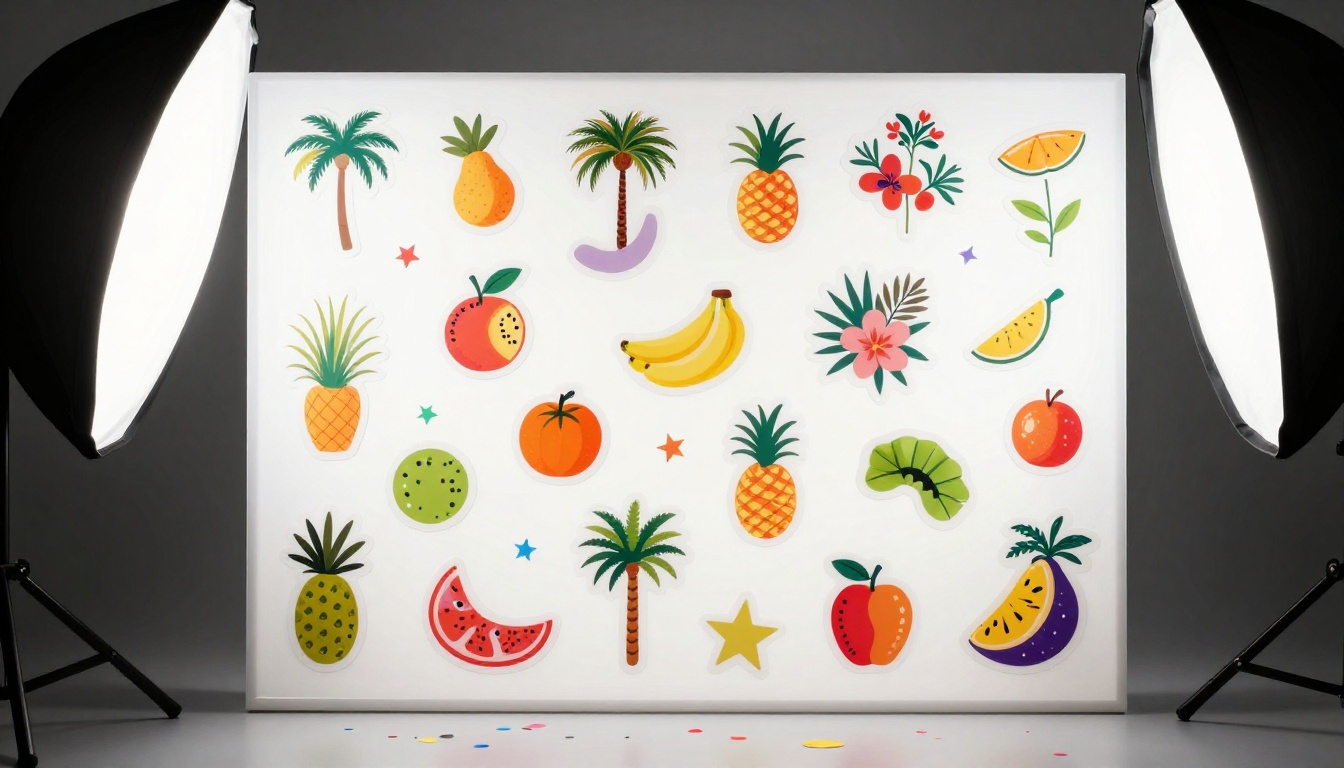
अपनी इमेज के साथ इसे आज़माएँ
यहाँ बताया गया वर्कफ़्लो अभी उपलब्ध है। Remove Background टूल आपकी इमेज को सेकंडों में प्रोसेस करता है और बिना किसी डिज़ाइन स्किल के प्रिंट-रेडी PNG लौटाता है।
कोई ऐसा सब्जेक्ट चुनें जिसकी अच्छी फ़ोटो आपके पास पहले से हो: एक पालतू जानवर, एक प्रोडक्ट, एक पौधा, खाने की कोई चीज़। उसे अपलोड करें, किनारों का काम AI को करने दें, और देखें कि क्या नतीजा आता है। ज़्यादातर लोग पहले नतीजे से हैरान रह जाते हैं, क्योंकि किनारे उससे कहीं ज़्यादा साफ़ होते हैं जो उन्होंने हाथ से बनाए हों, और इसमें सिर्फ़ तीन सेकंड लगे।
उसके बाद एक सफ़ेद बॉर्डर जोड़ें, रेज़ोल्यूशन की पुष्टि करें, और आपके पास किसी भी प्रिंट सेवा को भेजने के लिए तैयार स्टिकर डिज़ाइन होगा। पहली बार इस्तेमाल करने वाले के लिए सोर्स फ़ोटो से लेकर प्रिंट-रेडी फ़ाइल तक पूरी प्रक्रिया दस मिनट से कम में हो जाती है।
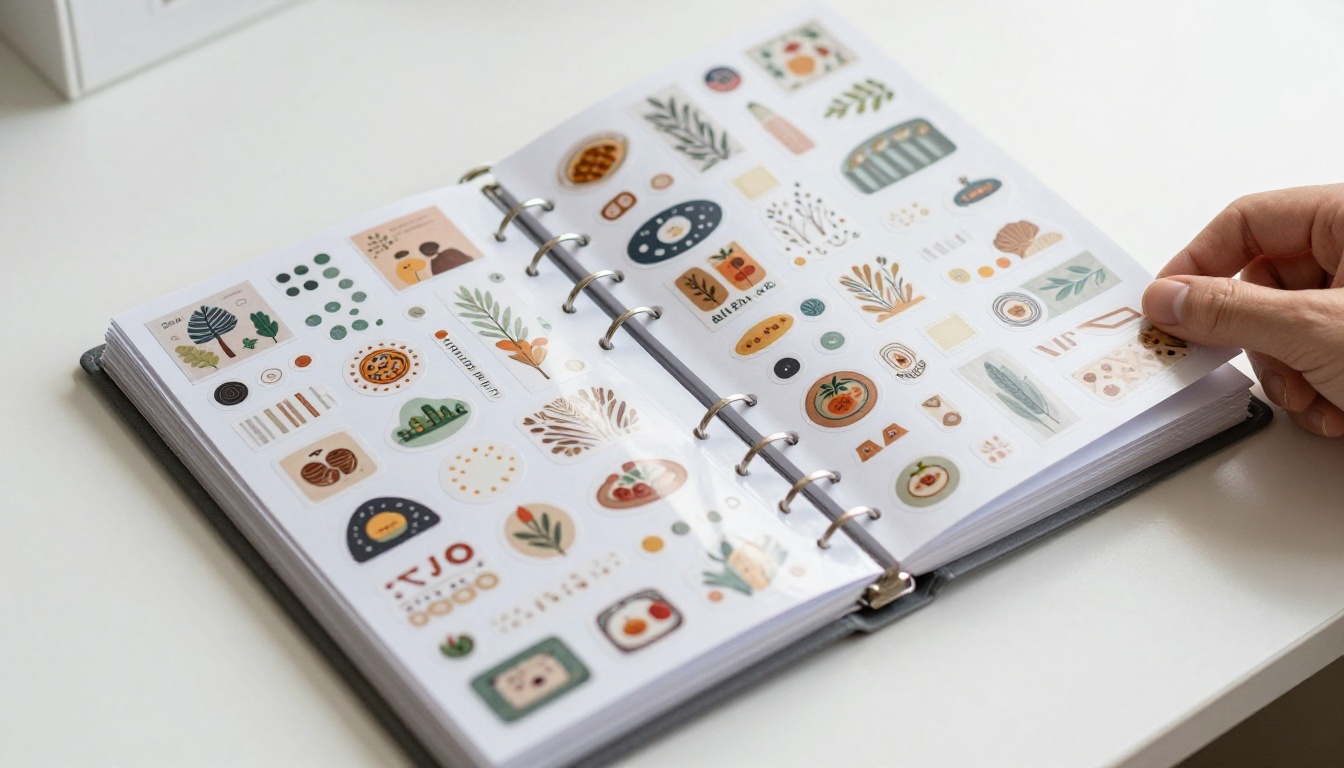
आपका पहला स्टिकर पैक एक ही कटआउट से शुरू होता है। एक इमेज को इस प्रक्रिया से गुज़ारें, और जब प्रिंटर से असली स्टिकर आए तो उसे हाथ में लेकर देखें। तब आप तुरंत समझ जाएँगे कि कस्टम स्टिकर बनाने वाले हर व्यक्ति ने इस वर्कफ़्लो को क्यों अपना लिया है।
क्राफ़्ट चाकू अब दराज़ में ही रहता है।