No necesitas una tela verde, un estudio dedicado ni un equipo de iluminación de 500 $ para lograr un reemplazo de fondo con aspecto cinematográfico. La IA ha dejado todo eso obsoleto sin hacer ruido. Seas creador de contenido, videógrafo autónomo o alguien que quiere mejores grabaciones desde un teléfono, las herramientas para crear efectos de pantalla verde sin pantalla verde ya están a tu alcance, y funcionan mejor de lo que la mayoría espera.
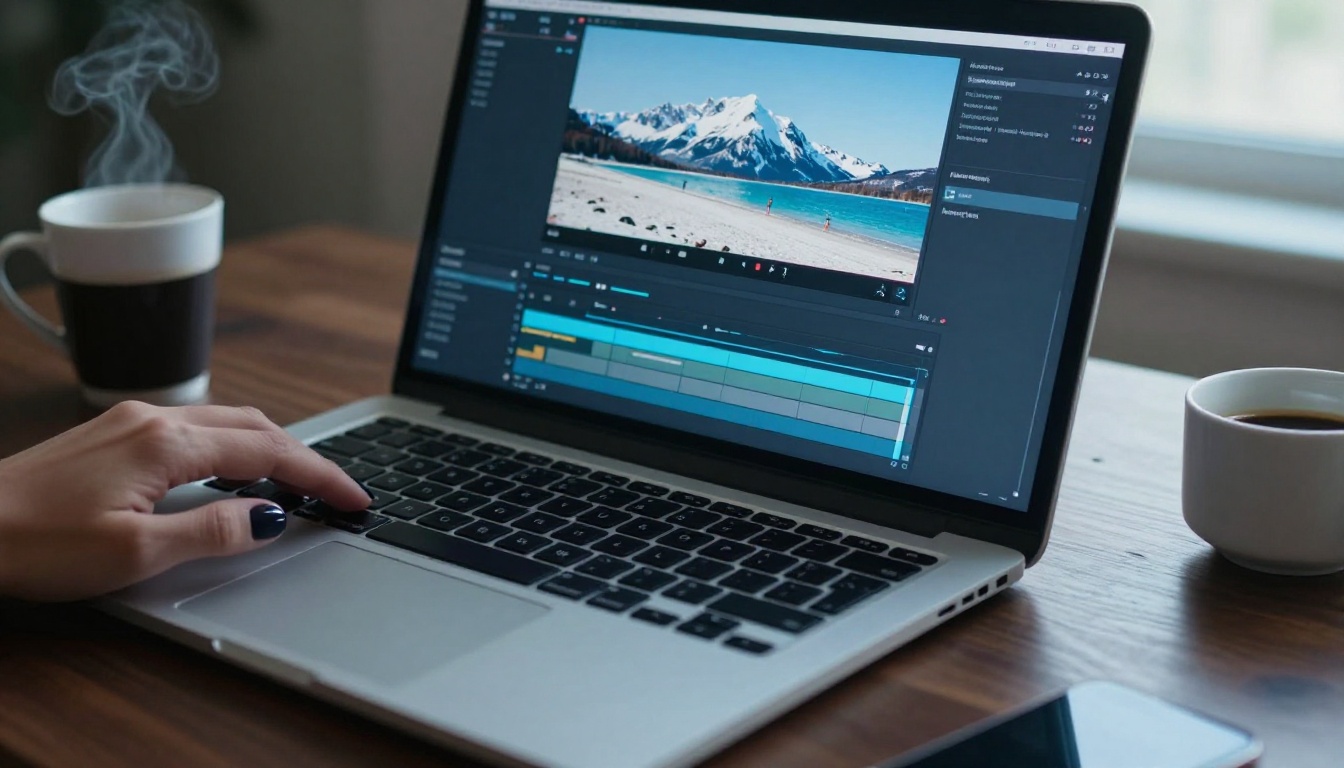
Por qué las pantallas verdes ya están anticuadas
Durante décadas, el croma dominó la producción de video profesional. La idea era sencilla: colocar al sujeto frente a un color específico (se eligió el verde porque es el que más se aleja de los tonos de piel humanos) y eliminar ese color después, en la postproducción. Funcionaba, pero venía con una larga lista de condiciones.
Necesitabas una pantalla grande, con iluminación uniforme y sin arrugas ni sombras. Necesitabas un espacio dedicado, el equipo de iluminación adecuado y suficiente distancia entre el sujeto y la pantalla para evitar que el reflejo verde se filtrara en el cabello y la ropa. Para los estudios con presupuesto era manejable. Para todos los demás, era un compromiso permanente.
El costo real de la pantalla verde
Incluso un kit básico de pantalla verde cuesta entre 80 y 300 $ por un fondo portátil, un soporte y dos luces softbox. Alquilar un estudio de croma en una ciudad grande puede costar entre 150 y 400 $ por hora. Y aun después de esa inversión, una iluminación imperfecta o un sujeto que lleve algo ligeramente verde arruina la toma.
| Concepto de costo | Precio estimado |
|---|
| Fondo y soporte | 80 a 200 $ |
| Kit de iluminación, dos softbox | 100 a 300 $ |
| Software de postproducción | 20 a 55 $ al mes |
| Alquiler de estudio por sesión | 150 a 400 $ por hora |
| Tiempo de montaje y desmontaje | 30 a 90 minutos |
Qué cambió con el matting por IA
Los modelos de IA actuales hacen lo que antes requería una pantalla verde física: analizan cada fotograma del video mediante segmentación semántica, es decir, el proceso de identificar qué píxeles pertenecen al sujeto y cuáles al fondo. El resultado es una máscara limpia alrededor de tu sujeto, fotograma a fotograma, sin necesidad de condiciones especiales de grabación.
La precisión ha superado un umbral que hace difícil justificar las pantallas verdes tradicionales para la mayoría de presupuestos de producción. Los modelos entrenados con millones de fotogramas de video ya manejan mechones de pelo, desenfoque por movimiento, telas parcialmente transparentes y manos en movimiento con un detalle en los bordes que sería difícil de igualar con un montaje de croma de bajo presupuesto.
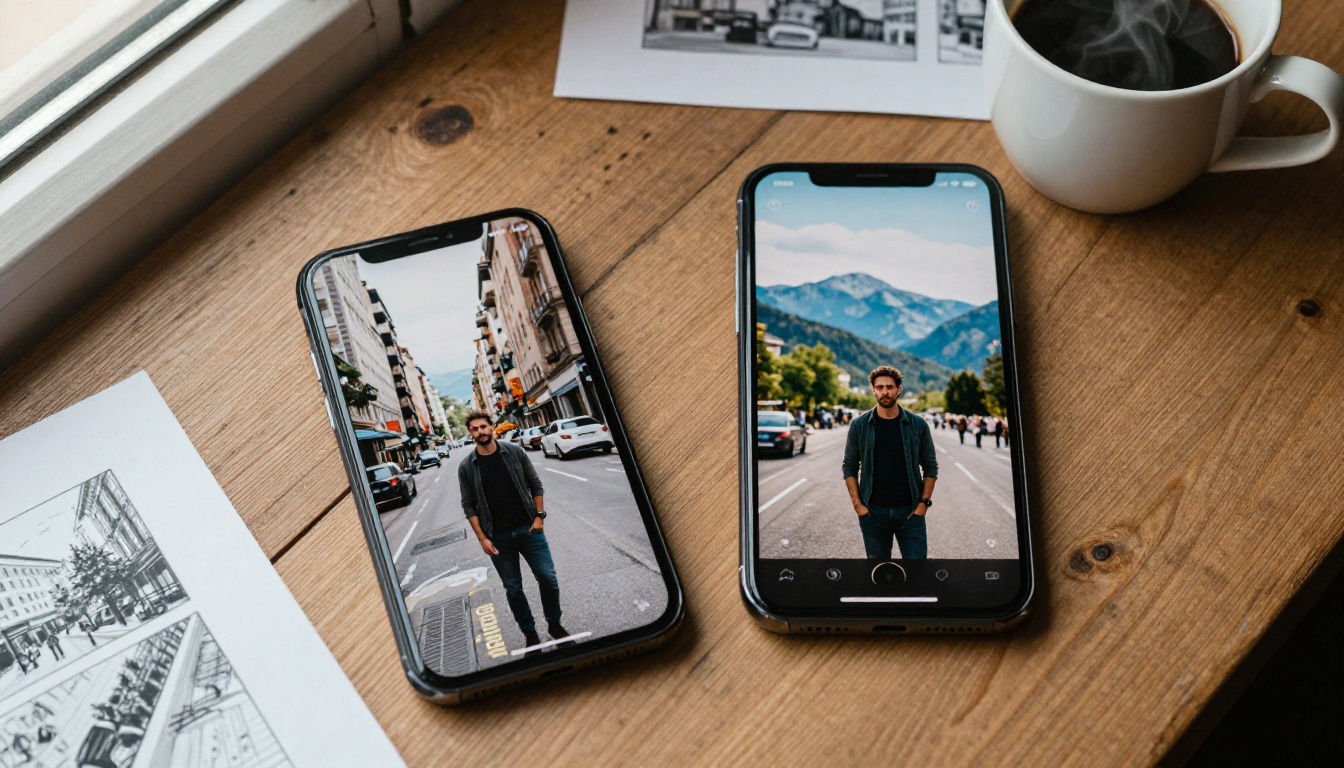
Cómo funciona realmente la separación con IA
Entender lo que ocurre por dentro te ayuda a grabar mejor y a sacar más partido a cualquier herramienta que uses.
Estimación de profundidad y aislamiento del primer plano
El primer método que usan muchos modelos de IA es la estimación de profundidad: calcular a qué distancia están los objetos de la cámara a partir de pistas visuales como el tamaño, el gradiente de textura y la nitidez del enfoque. Lo que está más cerca de la cámara tiene más probabilidades de ser el sujeto, y el modelo construye un mapa de profundidad de bordes suaves para separar el primer plano del fondo.
Esto funciona bien en escenas estáticas o con poco movimiento, donde el sujeto se mantiene a una distancia constante del objetivo. Tiene dificultades cuando el fondo y el sujeto están a profundidades similares, y por eso conviene alejarse físicamente de la pared del fondo al grabar.
Segmentación semántica en términos sencillos
El enfoque más robusto es la segmentación semántica, en la que la IA ha aprendido a reconocer cómo es un cuerpo humano en cualquier postura, con cualquier ropa e iluminación. En lugar de depender del color (como el croma) o solo de la profundidad, el modelo se hace una sola pregunta: ¿Es una persona o el entorno que la rodea?
Como estos modelos se entrenan con conjuntos de datos enormes que cubren tonos de piel, tipos de cabello, texturas de ropa y entornos diversos, las máscaras resultantes son precisas y generales a la vez. No les importa si llevas una camiseta blanca en una habitación blanca, siempre que haya suficiente contraste visual en el borde de tu silueta.
💡 Consejo de grabación: Cuanto más limpia sea la separación de bordes en tu grabación original, mejor será el resultado de la IA. Un fondo liso con alto contraste respecto a tu ropa sigue siendo útil, aunque no sea verde.
Puedes mejorar mucho los resultados de la eliminación de fondo con IA antes de abrir una herramienta de edición. Grabar con criterio lleva unos minutos y se traduce en bordes limpios y aprovechables cada vez.
Usa un fondo liso y de alto contraste
Una pared blanca, una pared beige o un cielo azul despejado funcionan muy bien. La IA no necesita un color concreto. Necesita contraste entre tú y lo que tienes detrás. Evita los fondos que compartan colores con tu ropa o con tu tono de piel.
Mantén una iluminación constante y difusa
La luz plana y uniforme elimina las sombras duras que confunden a los modelos de IA sobre dónde termina tu cuerpo y dónde empieza el fondo. Un cielo nublado en exteriores, una ventana grande orientada al norte en interiores o un aro de luz frontal sencillo logran este efecto.
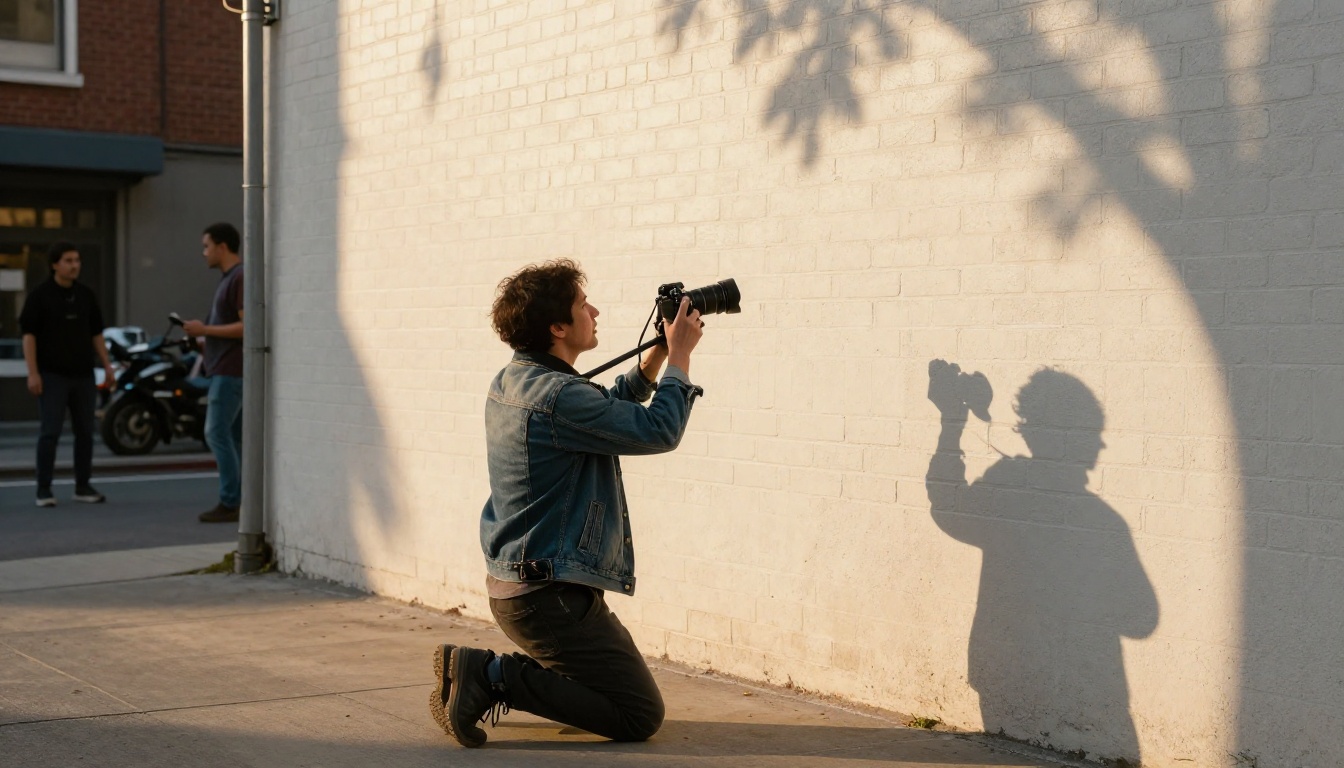
Evita la luz direccional fuerte desde un lateral que proyecta una sombra profunda de tu cuerpo sobre la pared del fondo. Esa sombra puede interpretarse como primer plano y generar bordes desordenados en un lado de tu silueta.
Graba a la distancia adecuada
Colocarte a una distancia de 3 a 5 pies de la pared del fondo es el punto ideal para la mayoría de los modelos de IA. Crea una separación de profundidad natural y te mantiene lo bastante cerca como para que el fondo conserve un tono relativamente uniforme. A esta distancia, el desenfoque natural del objetivo también ayuda a separarte visualmente de la pared.
Evita telas reflectantes y estampados
Las lentejuelas, los metálicos brillantes y los estampados repetitivos y recargados generan ruido de alta frecuencia en los bordes de tu silueta, que los modelos de IA pueden interpretar mal. Las telas lisas y mates, en colores distintos al fondo, son lo ideal. Si debes llevar un atuendo estampado, un fondo más limpio se vuelve aún más importante.
Encuadra con bordes claros
Evita objetos o muebles que se superpongan parcialmente a tu cuerpo en el encuadre. Los brazos apoyados en un escritorio, una silla detrás de ti o unas estanterías que cruzan tu silueta complican la máscara. Los planos de cuerpo entero o los planos medios ajustados, con espacio libre alrededor de la cabeza y los hombros, dan a la IA la entrada más limpia posible.
Cómo usar Video Remove Background en Picasso IA
Video Remove Background en PicassoIA está diseñado específicamente para este flujo de trabajo. Procesa el video fotograma a fotograma, consigue un aislamiento del sujeto limpio y no requiere que se haya usado una pantalla verde durante la grabación. El título lo dice claramente: No Green Screen Needed.
Este es el flujo completo:
Paso 1: Sube tu clip
Entra en Video Remove Background en PicassoIA y sube el video que quieres procesar. La herramienta acepta formatos estándar como MP4 y MOV.
Paso 2: La IA procesa los fotogramas
El modelo analiza cada fotograma y genera una máscara precisa del sujeto en todo el clip. El tiempo de procesamiento depende de la duración del clip, normalmente unos segundos de cómputo por cada segundo de grabación.
Paso 3: Descarga tu resultado
La salida tiene el fondo eliminado y deja al sujeto aislado sobre una capa transparente o de color sólido, según la configuración de exportación.
Paso 4: Compón el resultado sobre tu nuevo fondo
Importa el clip procesado en cualquier editor de video. Coloca el fondo elegido debajo de la capa del sujeto. Ajusta la escala y la posición hasta que el fondo llene el encuadre de forma natural y la iluminación resulte coherente.
💡 Consejo de parámetros: Las grabaciones a 30 fps o más dan al modelo datos más limpios entre fotogramas para gestionar el desenfoque por movimiento en los bordes. El movimiento rápido con tasas de fotogramas bajas produce los artefactos de borde más visibles.
Para imágenes fijas, Remove Background aplica la misma precisión con IA a las fotos, sin selección manual ni herramienta de pluma.
Flujos de trabajo de creadores que lo usan
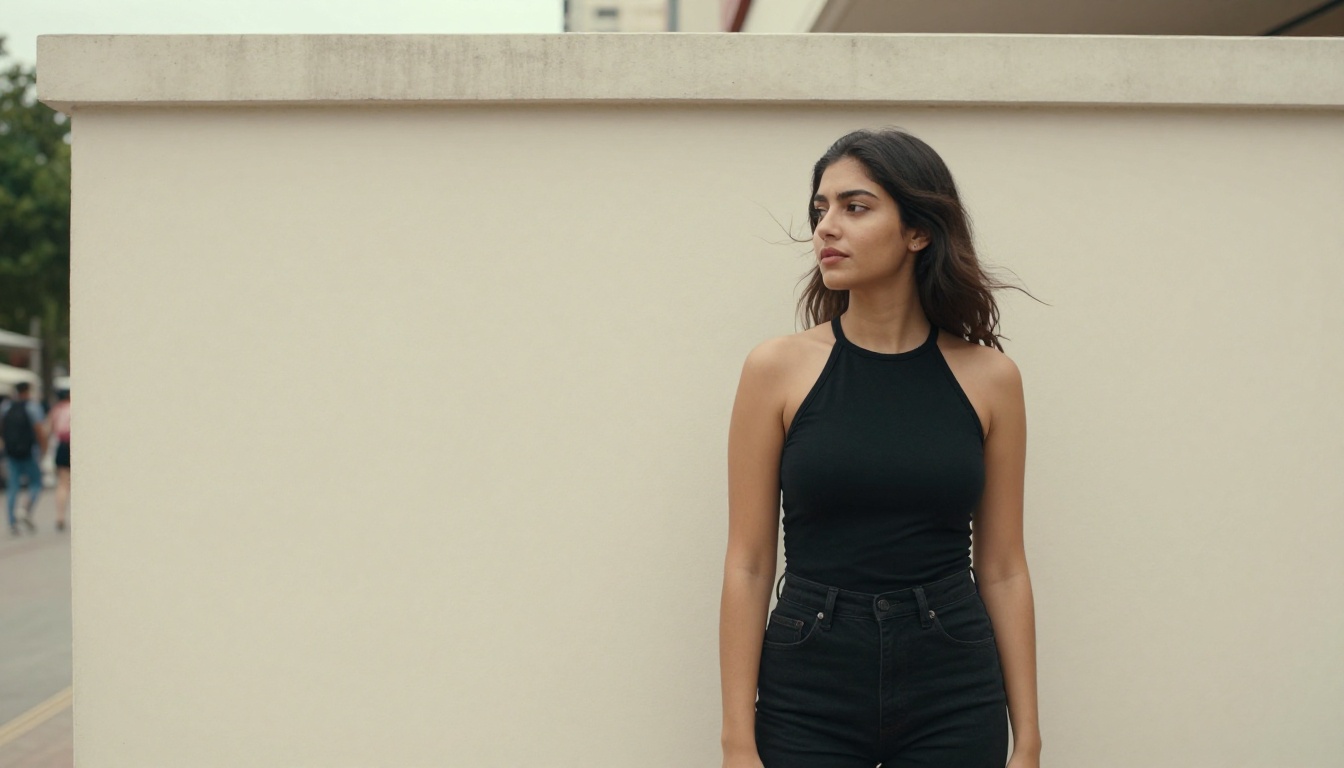
El impacto va mucho más allá de las producciones cinematográficas. Estos son los escenarios cotidianos de creación de contenido en los que eliminar la necesidad de una pantalla verde marca la mayor diferencia práctica:
- Entrevistas y contenido con un presentador frente a cámara con fondos profesionales coherentes en varias ubicaciones de grabación
- Demostraciones de productos superpuestas sobre fondos blancos limpios o personalizados con la marca
- Contenido de viajes grabado en una ciudad y colocado sobre imágenes de cualquier destino
- Clips para redes sociales con fondos dinámicos que cambian en cada video sin volver a grabar
- Contenido educativo en el que los fondos relacionados con el tema refuerzan visualmente al sujeto
En todos estos casos, el flujo de trabajo es el mismo: graba bien, sube el clip a Video Remove Background, compón el resultado y publícalo.
Antes y después: cómo son los resultados
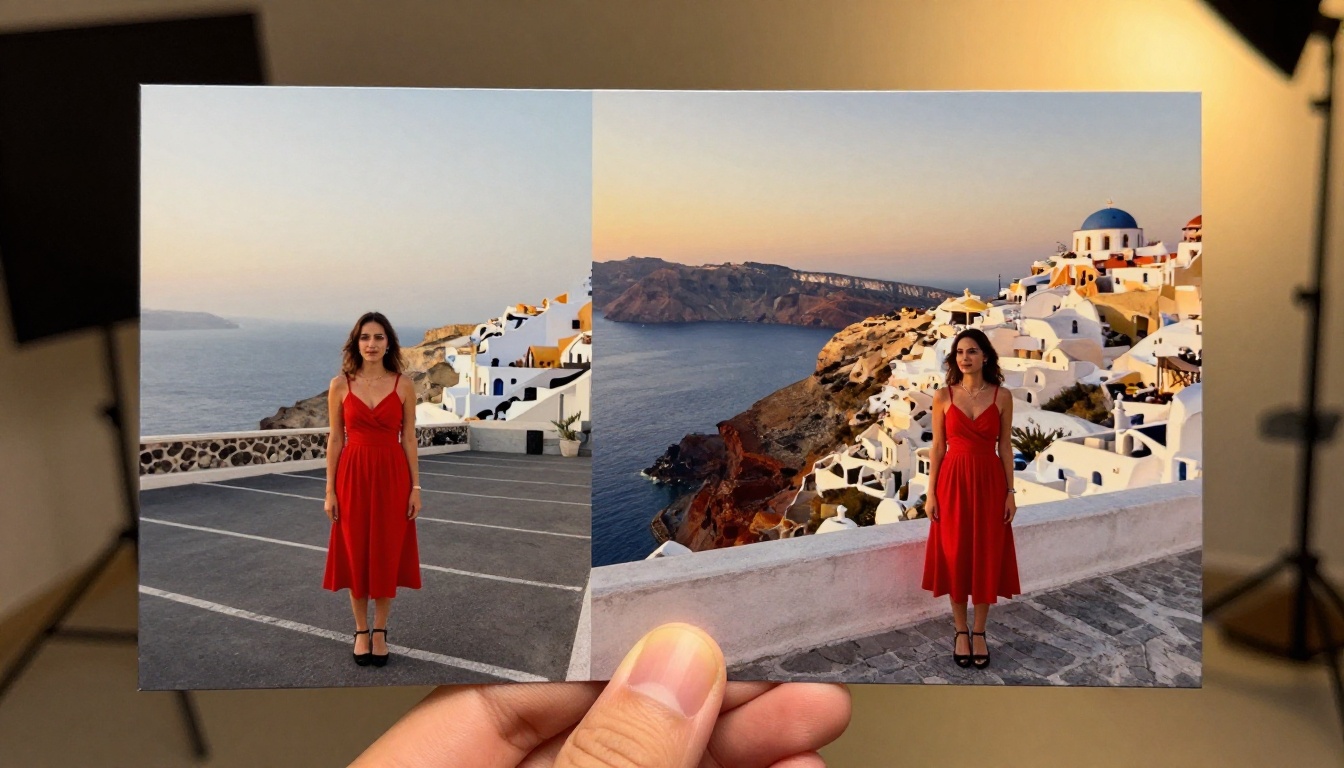
La calidad del resultado depende en gran medida de la calidad de la grabación original. Esto es lo que cabe esperar en distintos escenarios de grabación:
| Escenario de grabación | Resultado esperado | Consejo de mejora |
|---|
| Pared lisa, iluminación uniforme | Bordes casi perfectos | Se necesita muy poco retoque |
| Luz de día en exteriores, cielo despejado | Muy bueno, posible leve reflejo de color | Graba en un día nublado |
| Interior, con lámpara, pared estampada | Moderado, con algo de ruido en los bordes | Aumenta la distancia a la pared |
| Poca luz o grabación con ISO alto | Pobre, bordes granulados | Añade una luz de relleno o vuelve a grabar |
| Sujeto parcialmente tapado por objetos | Necesita limpieza manual | Despeja el encuadre antes de grabar |
Cómo solucionar los 3 problemas más comunes
Incluso grabando con criterio, algunas tomas presentan dificultades reales. Estos son los problemas que aparecen con más frecuencia y cómo abordarlos.
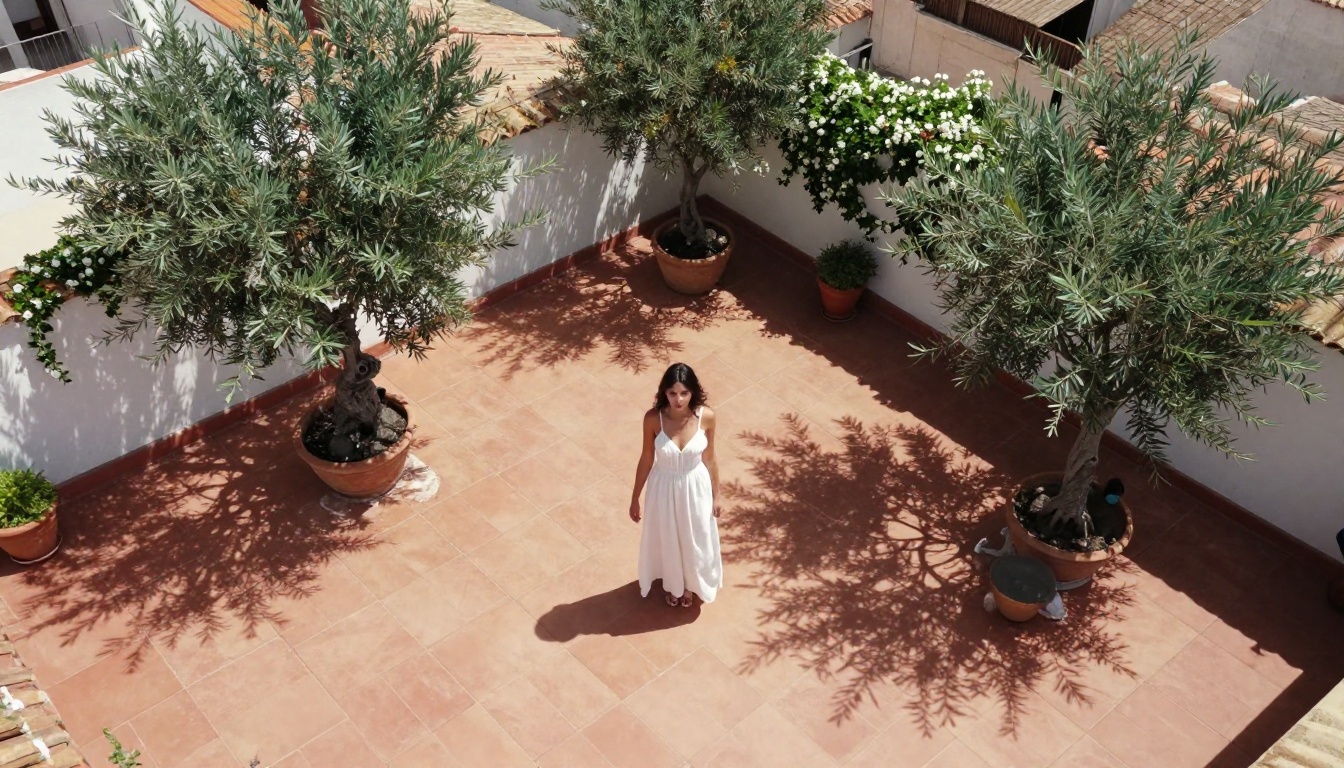
Problemas con el cabello y los bordes finos
Los pelos sueltos son el desafío más común para cualquier herramienta de eliminación de fondo. En grabaciones bien iluminadas y con fondo de alto contraste, la IA moderna los maneja muy bien. Para los casos difíciles:
- Vuelve a grabar en un entorno sin viento si es posible, ya que el pelo quieto simplifica mucho la máscara
- Usa un reemplazo de fondo ligeramente desenfocado para que las puntas de cabello difíciles de enmascarar se integren de forma natural en la nueva escena
- Aplica un borde difuminado de 2 a 5 píxeles de suavidad en tu software de composición para suavizar los artefactos que queden
Igualar la iluminación del nuevo fondo
La señal más común de que un fondo ha sido reemplazado es la falta de coherencia en la iluminación. Si tu sujeto está iluminado desde la derecha con luz cálida pero tu nuevo fondo muestra una escena nublada, gris y plana, los espectadores lo notan de inmediato.
Tres reglas para igualar:
- Iguala la temperatura de color: los sujetos con luz cálida necesitan fondos de tonos cálidos
- Iguala la dirección de la luz: el lado más iluminado del rostro del sujeto debe corresponder con el lugar donde aparece la fuente de luz en el fondo
- Iguala la dirección de las sombras: las sombras del suelo visibles sobre el sujeto deben alinearse con las sombras de la escena de reemplazo
Movimiento rápido y desenfoque de bordes
Los gestos rápidos con los brazos, los giros bruscos de cabeza y los saltos crean desenfoque por movimiento en los bordes del sujeto, que los modelos de IA deben aproximar. Usar Video Remove Background con grabaciones hechas a una velocidad de obturación más alta reduce ese desenfoque y da al modelo bordes más limpios por fotograma con los que trabajar. Si la grabación ya está hecha y el desenfoque por movimiento está presente, elegir un fondo de reemplazo con movimiento natural (árboles, agua, nubes que se desplazan) disimula muy eficazmente la imprecisión de los bordes.
Ideas de fondos que parecen reales
Elegir el reemplazo adecuado es tan importante como el propio proceso de extracción. Un sujeto perfectamente aislado sobre un fondo mal elegido sigue pareciendo falso.
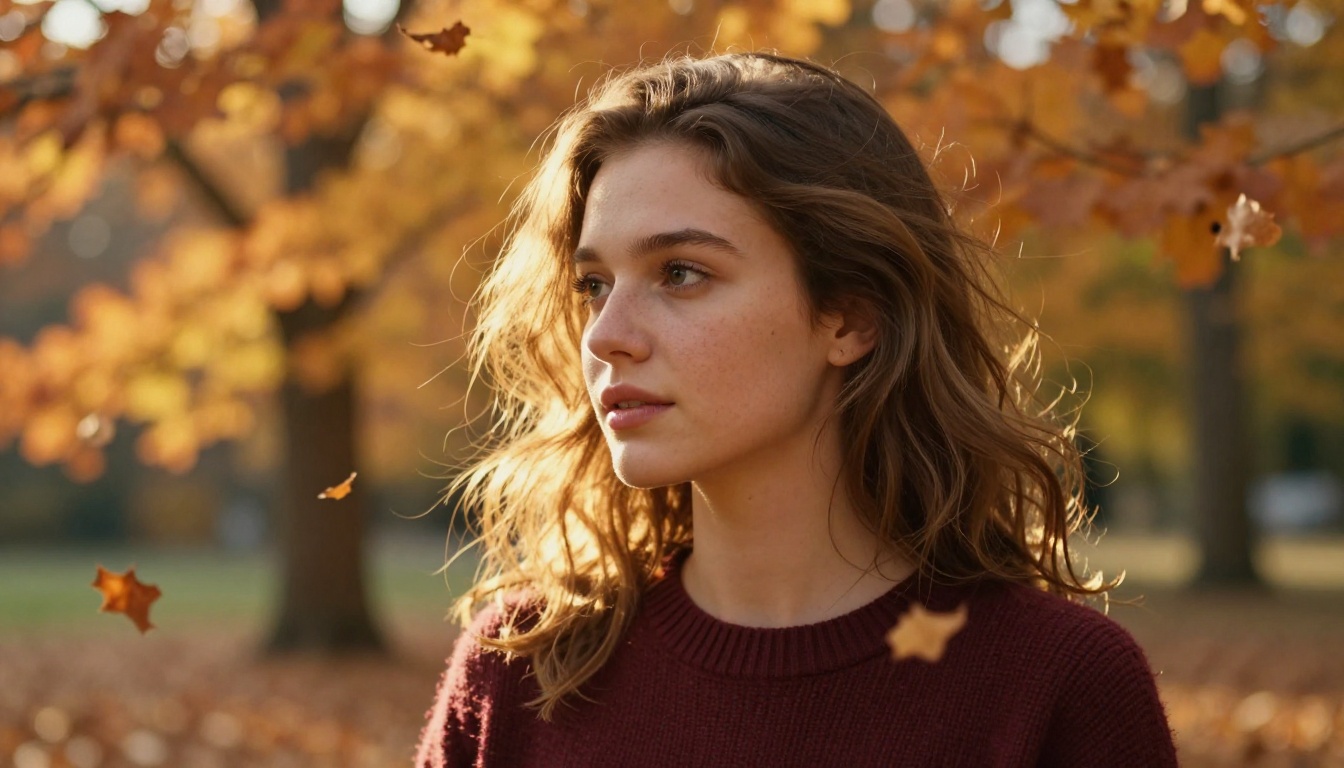
Escenas naturales al aire libre
Los fondos naturales al aire libre son los más indulgentes, porque contienen imperfección orgánica: luz irregular, desenfoque leve y variaciones naturales de color. Un bosque con mucho bokeh, una playa a la hora dorada o un prado de montaña absorben las imperfecciones de los bordes porque las escenas naturales reales no son perfectas al píxel.
Igualar la profundidad de campo: si grabaste a tu sujeto con un objetivo de 50 mm a f/1.8, tu fondo debería tener un desenfoque de objetivo similar. Un fondo nítido detrás de un sujeto con enfoque suave se percibe de inmediato como compuesto.
Entornos de estudio profesionales
Para entrevistas, contenido empresarial o demostraciones de producto, una oficina, una biblioteca o un salón ligeramente desenfocados aportan credibilidad al instante. Mantén el fondo sencillo y neutro en temperatura de color para que encaje con la mayoría de grabaciones en interiores sin necesidad de corrección posterior.
Fondos personalizados generados
Puedes crear fondos que coincidan exactamente con lo que requiere tu grabación usando PicassoIA Image con un prompt de texto. Esto te da control total sobre el ambiente, la paleta de colores, el escenario y la dirección de luz implícita antes de componer. Es especialmente útil para contenido de marca en el que se requieren colores o entornos específicos.
💡 Idea de producción: Genera un fondo que coincida con los colores de tu marca y tu identidad visual usando un prompt de texto. Coloca a tu sujeto encima. Contenido de video con identidad de marca completa y sin presupuesto de fotografía.
Más herramientas para trabajar los efectos visuales
Una vez que tienes un aislamiento limpio del sujeto, se abre la puerta a una serie de efectos visuales que antes requerían una infraestructura de estudio profesional. Estas herramientas de PicassoIA funcionan junto a Video Remove Background en distintas partes de la cadena de postproducción:
- Video Erase Object: elimina objetos concretos de los fotogramas de video antes de cambiar el fondo, útil para limpiar accesorios no deseados o elementos que distraen
- Lucy Edit 2: edita cualquier video con instrucciones de texto sencillas, cambiando elementos de la escena sin enmascarado manual
- Wan 2.7 Videoedit: edición de video con texto para transformaciones más amplias a nivel de escena
- Gen 4 Aleph: reedita y reestiliza metraje con una reconstrucción de escena impulsada por IA
- Video Increase Resolution: escala tu composición final a 8K para emisión o para plataformas premium
Una cadena de producción práctica funciona así: usa Video Erase Object para limpiar primero los elementos no deseados del fondo, luego ejecuta Video Remove Background para aislar a tu sujeto, compónlo sobre una nueva escena y, por último, escala con Video Increase Resolution para la entrega final. Todo el proceso se hace en un solo lugar.
Pruébalo en tu próximo proyecto
La distancia entre "tengo una pantalla verde" y "puedo crear metraje compuesto profesional" se ha cerrado. Un smartphone, una pared lisa, una iluminación decente y acceso a la eliminación de fondo con IA ya son una configuración suficiente para la gran mayoría de escenarios de producción de contenido.
Esto desplaza las decisiones creativas del equipo hacia la narrativa. En lugar de preguntarte "¿tengo el equipo adecuado?", puedes preguntarte "¿qué fondo hace esta escena más interesante?". Es una mejor pregunta, y la respuesta depende de tu visión y no de tu presupuesto.
Lo que se vuelve posible sin pantalla verde:
- Contenido de viajes grabado en una ubicación, compuesto sobre imágenes de cualquier destino del mundo
- Demostraciones de productos sobre fondos blancos limpios o fondos de marca diseñados a medida
- Grabaciones para entrevistas con un aspecto profesional coherente, sin importar dónde se hayan grabado
- Clips para redes sociales en los que el fondo cambia en cada video para encajar con el tema, el ambiente o el asunto
- Sesiones de glamour y estilo de vida con fondos ricos y cinematográficos que realzan al sujeto
Empieza con Video Remove Background para tus grabaciones, usa Remove Background para las fotos fijas y crea fondos personalizados con PicassoIA Image. Graba en tu sala. Colócate en una azotea de Tokio. Graba un producto frente a la mesa de tu cocina y ponlo en un escenario de lujo.
Las limitaciones que antes definían lo posible sin un estudio ya no estorban. Elige un clip, pásalo por el flujo de trabajo y mira qué puedes crear a partir de ahí.


