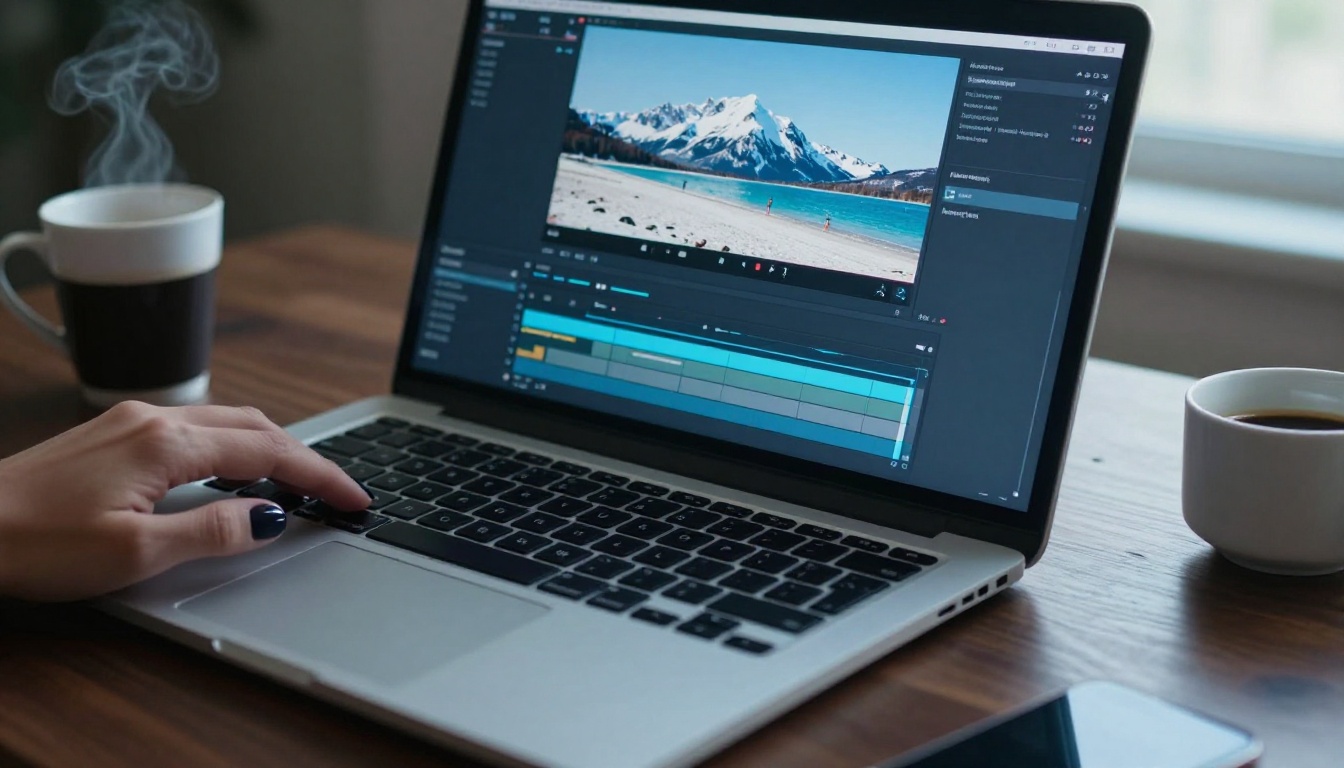
Vous n’avez pas besoin d’un tissu vert, d’un studio dédié ni d’un kit d’éclairage à 500 $ pour réussir un remplacement d’arrière-plan digne d’un film. L’IA a discrètement rendu tout cela obsolète. Que vous soyez créateur de contenu, vidéaste indépendant ou simplement quelqu’un qui veut des images plus propres avec son smartphone, les outils pour créer des effets d’écran vert sans écran vert sont déjà à votre portée, et ils donnent de meilleurs résultats que ce que la plupart des gens imaginent.
Pourquoi les écrans verts sont dépassés
Pendant des décennies, l’incrustation par couleur a dominé la production vidéo professionnelle. Le principe était simple : placer votre sujet devant une couleur précise (le vert a été choisi parce qu’il est le plus éloigné des teintes de peau humaines), puis supprimer cette couleur numériquement en post-production. Cela fonctionnait, mais il fallait réunir de nombreuses conditions.
Il fallait un écran grand, uniformément éclairé, sans plis ni ombres. Il fallait un espace dédié, le bon matériel d’éclairage et suffisamment de distance entre le sujet et l’écran pour éviter que le reflet vert ne déborde sur les cheveux et les vêtements. Pour les studios disposant de budgets, c’était gérable. Pour tous les autres, c’était un compromis permanent.
Le coût réel de l’écran vert
Même un kit d’écran vert de base coûte entre 80 $ et 300 $ pour un fond portatif, un pied et deux softboxes. Un studio d’incrustation par couleur dédié, dans une grande ville, peut coûter entre 150 $ et 400 $ de l’heure à la location. Et même après cet investissement, un éclairage imparfait ou un sujet portant un vêtement légèrement vert gâche toujours la prise de vue.
| Poste de coût | Prix estimé |
|---|
| Fond et pied | 80 $ à 200 $ |
| Kit d’éclairage, deux softboxes | 100 $ à 300 $ |
| Logiciel de post-production | 20 $ à 55 $ par mois |
| Location de studio par session | 150 $ à 400 $ de l’heure |
| Temps d’installation et de démontage | 30 à 90 minutes |
Ce qui a changé avec le matting par IA
Les modèles d’IA actuels réalisent désormais ce qui exigeait autrefois un écran vert physique, en analysant chaque image de la vidéo grâce à la segmentation sémantique : le procédé qui identifie quels pixels appartiennent au sujet et lesquels appartiennent à l’arrière-plan. Le résultat est un masque net autour de votre sujet, image par image, sans aucune condition de tournage particulière.
La précision a franchi un seuil qui rend les écrans verts traditionnels difficiles à justifier pour la plupart des budgets de production. Des modèles entraînés sur des millions d’images vidéo gèrent désormais les mèches de cheveux, le flou de bougé, les tissus partiellement transparents et les mains en mouvement avec des contours d’une finesse difficile à obtenir avec une incrustation par couleur à petit budget.
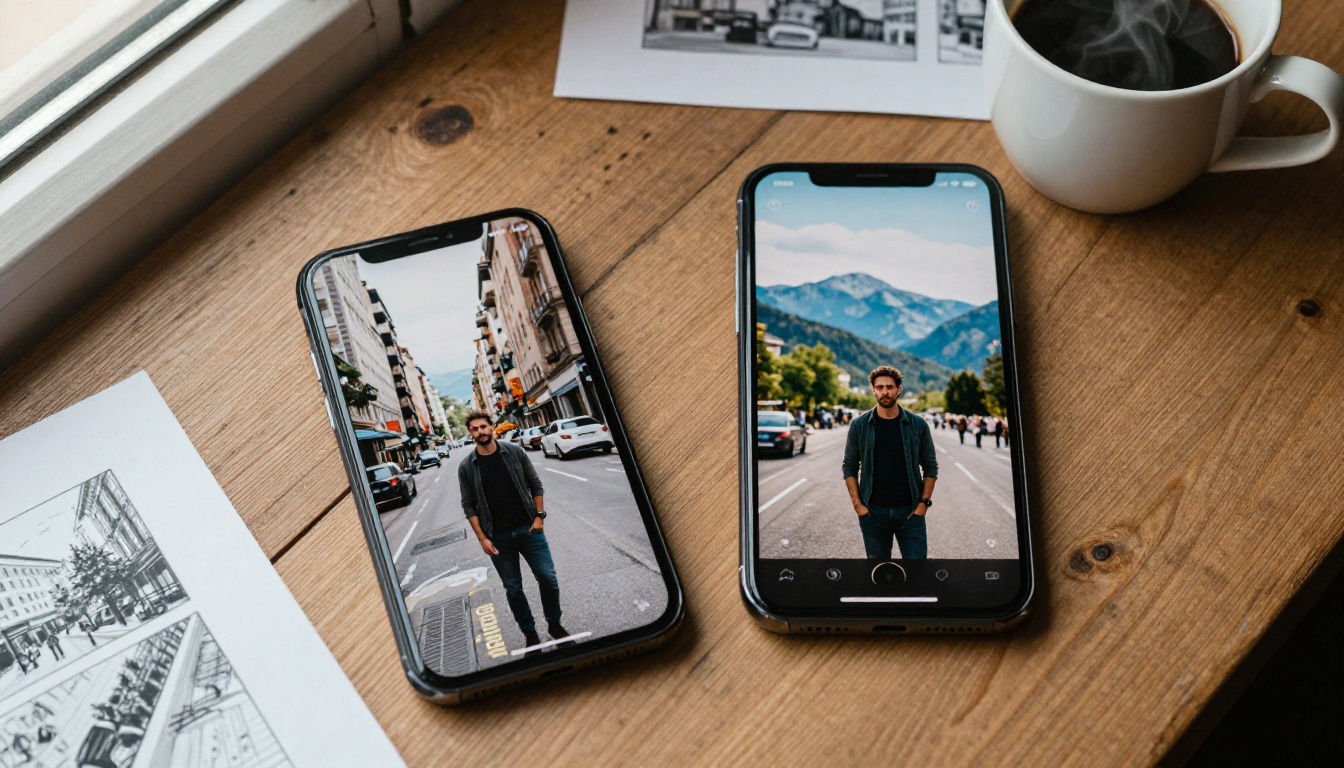
Comprendre ce qui se passe en coulisses vous aide à mieux tourner et à obtenir de meilleurs résultats avec n’importe quel outil.
Estimation de profondeur et isolation du premier plan
La première méthode utilisée par de nombreux modèles d’IA est l’estimation de profondeur : elle calcule la distance des objets par rapport à la caméra à partir d’indices visuels comme la taille, le gradient de texture et la netteté de la mise au point. Ce qui est plus proche de la caméra a plus de chances d’être le sujet, et le modèle construit une carte de profondeur aux bords adoucis pour séparer le premier plan de l’arrière-plan.
Cela fonctionne bien dans les scènes statiques ou à mouvement lent, où le sujet reste à une distance constante de l’objectif. Cela devient difficile lorsque l’arrière-plan et le sujet se trouvent à des profondeurs similaires, ce qui est une bonne raison de vous éloigner physiquement du mur derrière vous au moment de filmer.
La segmentation sémantique en termes simples
L’approche la plus robuste est la segmentation sémantique, où l’IA a appris à reconnaître à quoi ressemble un corps humain dans n’importe quelle position, avec n’importe quels vêtements et dans n’importe quelles conditions d’éclairage. Au lieu de se fier à la couleur (comme l’incrustation par couleur) ou à la profondeur seule, le modèle se pose une seule question : s’agit-il d’une personne ou de l’environnement qui l’entoure ?
Comme ces modèles sont entraînés sur d’immenses jeux de données couvrant des teintes de peau, des types de cheveux, des textures de vêtements et des environnements variés, les masques obtenus sont à la fois précis et généralisables. Peu leur importe que vous portiez une chemise blanche dans une pièce blanche, tant qu’il existe un contraste visuel suffisant sur le contour de votre silhouette.
💡 Conseil de tournage : Plus la séparation des bords est nette dans votre séquence d’origine, meilleur sera le résultat de l’IA. Un arrière-plan uni, à fort contraste avec vos vêtements, reste utile, même s’il n’est pas vert.
5 façons de tourner pour obtenir des contours nets
Vous pouvez nettement améliorer vos résultats de suppression d’arrière-plan par IA avant même d’ouvrir un outil de montage. Bien tourner ne prend que quelques minutes et rapporte, à chaque fois, des contours nets et exploitables.
Utilisez un arrière-plan uni à fort contraste
Un mur blanc, un mur beige ou un ciel bleu dégagé fonctionnent extrêmement bien. L’IA n’a pas besoin d’une couleur précise. Elle a besoin d’un contraste entre vous et ce qui se trouve derrière vous. Évitez les arrière-plans qui partagent des couleurs avec vos vêtements ou votre teint.
Gardez un éclairage constant et diffus
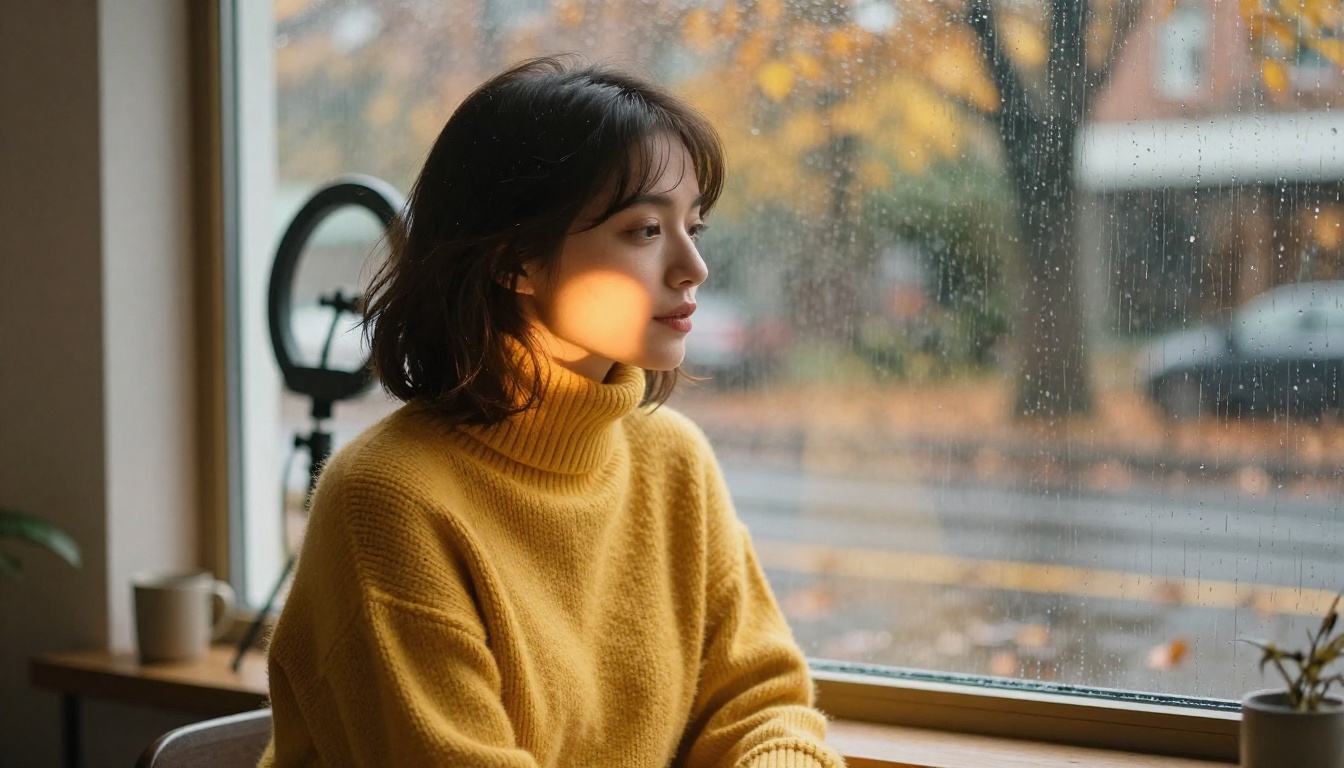
Une lumière plate et uniforme élimine les ombres dures qui brouillent la perception des modèles d’IA quant à l’endroit où votre corps s’arrête et où commence l’arrière-plan. Un ciel couvert en extérieur, une grande fenêtre orientée au nord en intérieur ou un simple anneau lumineux placé de face permettent d’y parvenir.
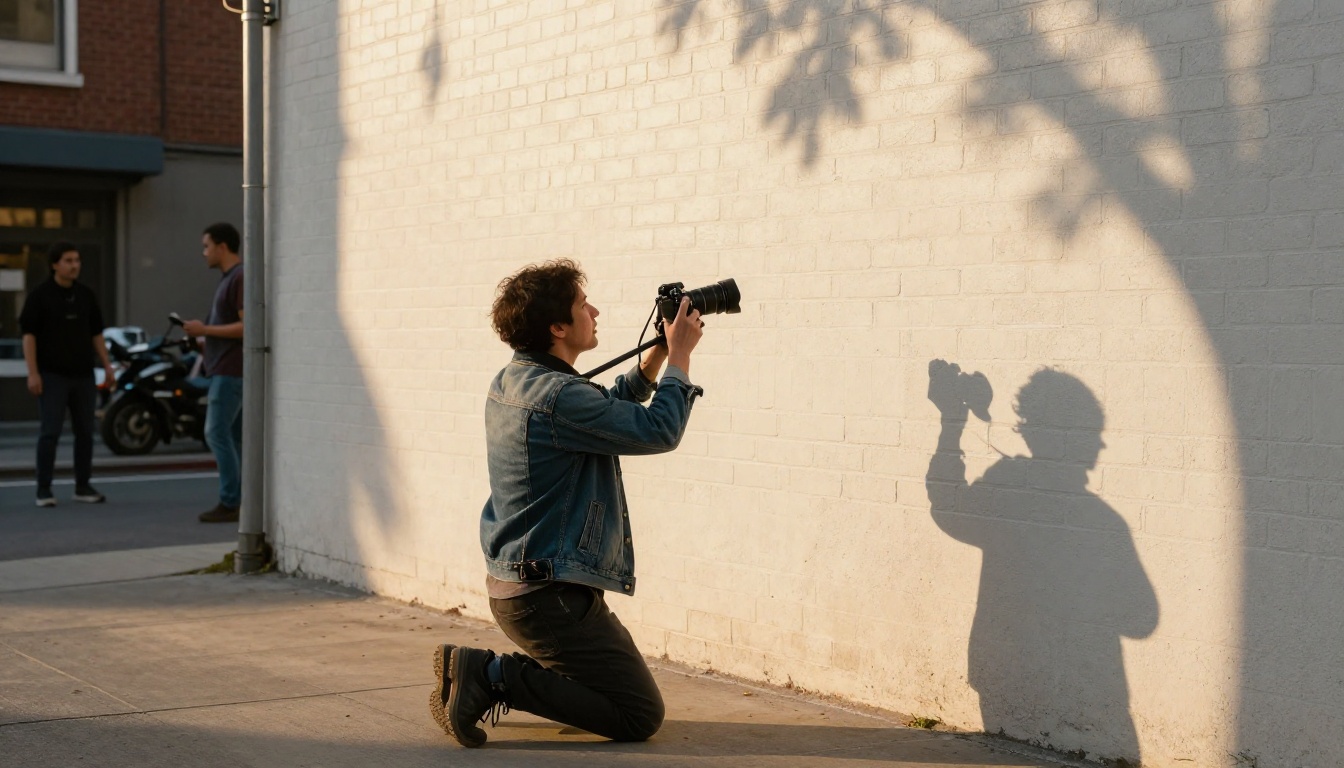
Évitez un éclairage latéral directionnel fort qui projette une ombre marquée de votre corps sur le mur. Cette ombre peut être prise pour le premier plan et créer des contours désordonnés d’un côté de votre silhouette.
Tournez à la bonne distance
Se tenir entre 3 et 5 pieds du mur de fond est le point idéal pour la plupart des modèles d’IA. Cela crée une séparation naturelle des plans tout en vous gardant assez proche pour que l’arrière-plan reste relativement uniforme en tons. À cette distance, le flou naturel de l’objectif contribue aussi à vous détacher visuellement du mur.
Évitez les tissus réfléchissants et les motifs
Les sequins, les métalliques brillants et les motifs répétitifs chargés créent du bruit haute fréquence sur les bords de votre silhouette, que les modèles d’IA peuvent mal interpréter. Les tissus unis et mats, dans des couleurs distinctes de votre arrière-plan, sont idéaux. Si vous devez porter une tenue à motifs, un arrière-plan plus épuré devient encore plus important.
Cadrez avec des contours dégagés
Évitez les objets ou meubles qui recouvrent partiellement votre corps dans le cadre. Des bras posés sur un bureau, une chaise derrière vous ou des étagères qui coupent votre silhouette compliquent le masque. Les plans en pied ou les plans poitrine serrés, avec un espace négatif dégagé autour de la tête et des épaules, offrent à l’IA les données les plus propres possible.
Utiliser Video Remove Background sur Picasso IA
Video Remove Background sur Picasso IA est conçu spécifiquement pour ce flux de travail. Il traite la vidéo image par image, produit une isolation de sujet propre et ne nécessite pas d’écran vert pendant le tournage. Le titre le dit d’ailleurs clairement : No Green Screen Needed.
Voici le flux de travail complet :
Étape 1 : Importez votre clip
Rendez-vous sur Video Remove Background sur Picasso IA et importez la vidéo que vous souhaitez traiter. L’outil accepte les formats courants, dont MP4 et MOV.
Étape 2 : L’IA traite les images
Le modèle analyse chaque image et génère un masque de sujet précis sur l’ensemble du clip. Le temps de traitement dépend de la durée du clip, en général quelques secondes de calcul par seconde de séquence.
Étape 3 : Téléchargez votre résultat
La sortie présente l’arrière-plan supprimé, avec un sujet isolé et propre sur une couche transparente ou d’une couleur unie selon vos paramètres d’export.
Étape 4 : Composez sur votre nouvel arrière-plan
Importez le clip traité dans n’importe quel logiciel de montage vidéo. Placez l’arrière-plan choisi sous la couche du sujet. Ajustez l’échelle et la position jusqu’à ce que l’arrière-plan remplisse naturellement le cadre et que l’éclairage paraisse cohérent.
💡 Conseil sur les paramètres : Une séquence tournée à 30 fps ou plus donne au modèle de meilleures données d’une image à l’autre pour gérer le flou de bougé sur les contours. Les mouvements rapides à faible fréquence d’images produisent les artefacts de contour les plus visibles.
Pour les images fixes, Remove Background applique la même précision propulsée par l’IA aux photos, sans sélection manuelle ni outil plume.
Les flux de travail des créateurs qui en profitent
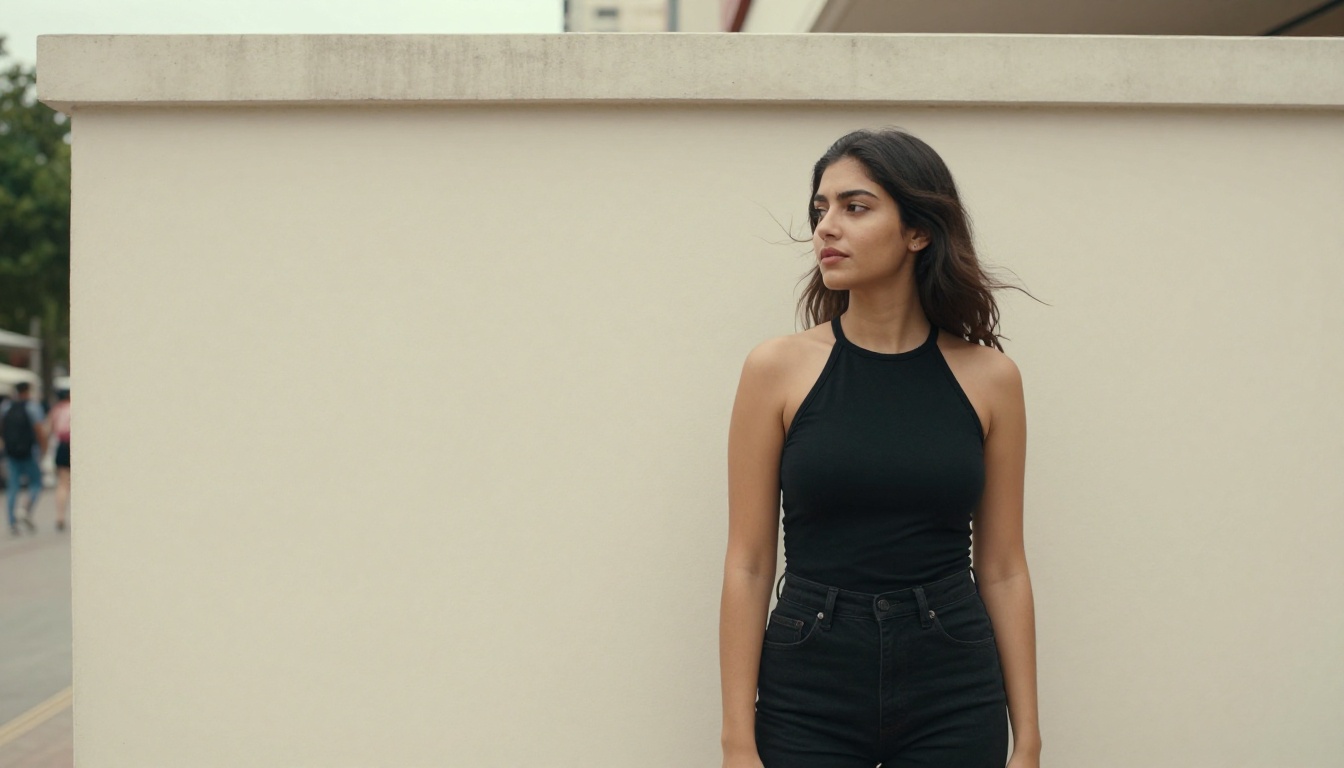
L’impact dépasse largement les productions cinématographiques. Voici les scénarios quotidiens de création de contenu où se passer d’écran vert fait la plus grande différence pratique :
- Interviews et contenus face caméra avec des arrière-plans professionnels constants, sur plusieurs lieux de tournage
- Démonstrations de produits composées sur un fond blanc épuré ou sur des arrière-plans aux couleurs de votre marque
- Contenus de voyage tournés dans une seule ville, placés sur des images de n’importe quelle destination
- Clips pour les réseaux sociaux avec des arrière-plans dynamiques qui changent d’une vidéo à l’autre, sans nouveau tournage
- Contenus éducatifs dont les arrière-plans liés au sujet renforcent visuellement le propos
Pour chacun de ces cas, le flux de travail est identique : tournez proprement, importez dans Video Remove Background, composez, puis publiez.
Avant et après : à quoi ressemblent les résultats
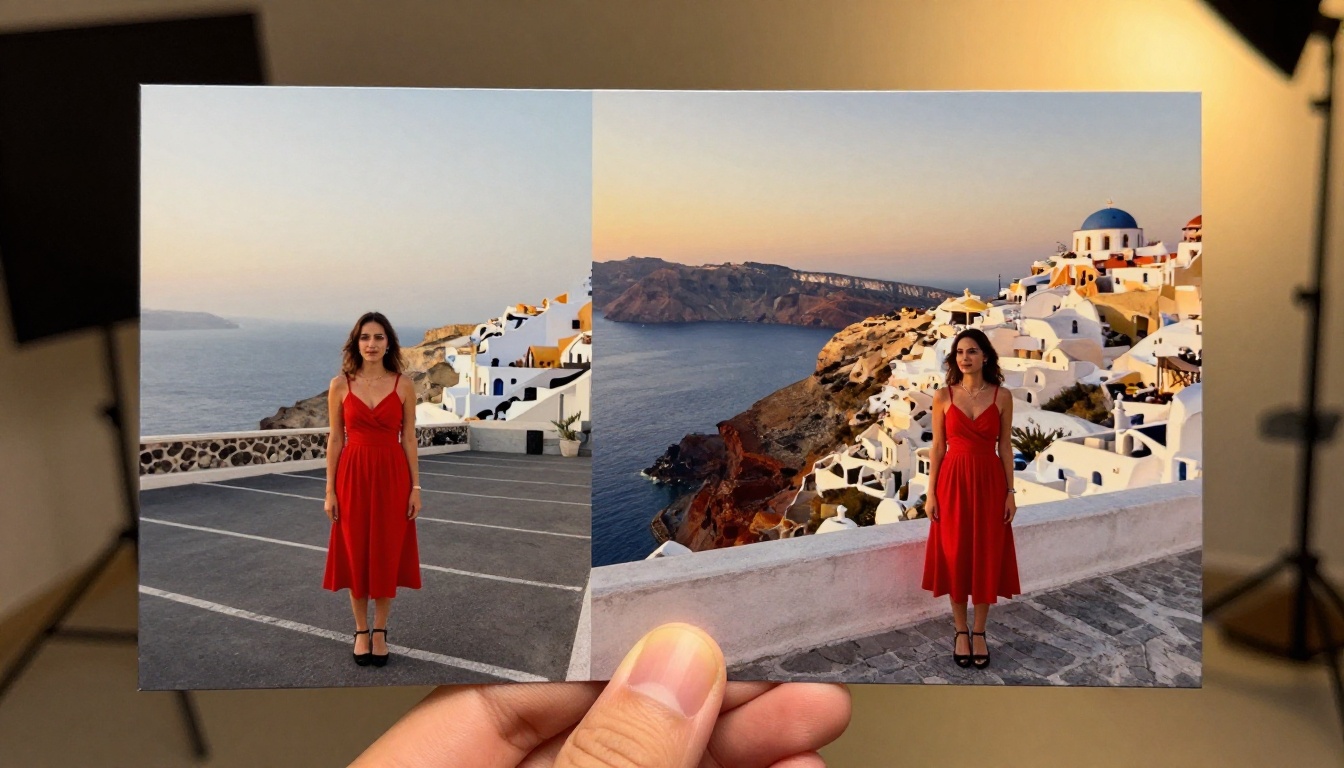
La qualité de votre résultat dépend fortement de la qualité de votre séquence de départ. Voici à quoi vous attendre selon les différents scénarios de tournage :
| Scénario de tournage | Résultat attendu | Conseil d’amélioration |
|---|
| Mur uni, éclairage uniforme | Contours presque parfaits | Retouche minimale nécessaire |
| Lumière du jour en extérieur, ciel dégagé | Très bon, léger débordement de couleur possible | Tournez par temps couvert |
| Intérieur, éclairé par une lampe, mur à motifs | Moyen, un peu de bruit sur les contours | Éloignez-vous du mur |
| Faible luminosité ou séquence en ISO élevé | Médiocre, contours granuleux | Ajoutez une lumière d’appoint ou refaites la prise |
| Sujet partiellement caché par des objets | Nettoyage manuel nécessaire | Dégagez le cadre avant de tourner |
Corriger les 3 problèmes les plus courants
Même avec un tournage soigné, certaines séquences posent de vrais défis. Voici les problèmes qui reviennent le plus souvent et comment les traiter.
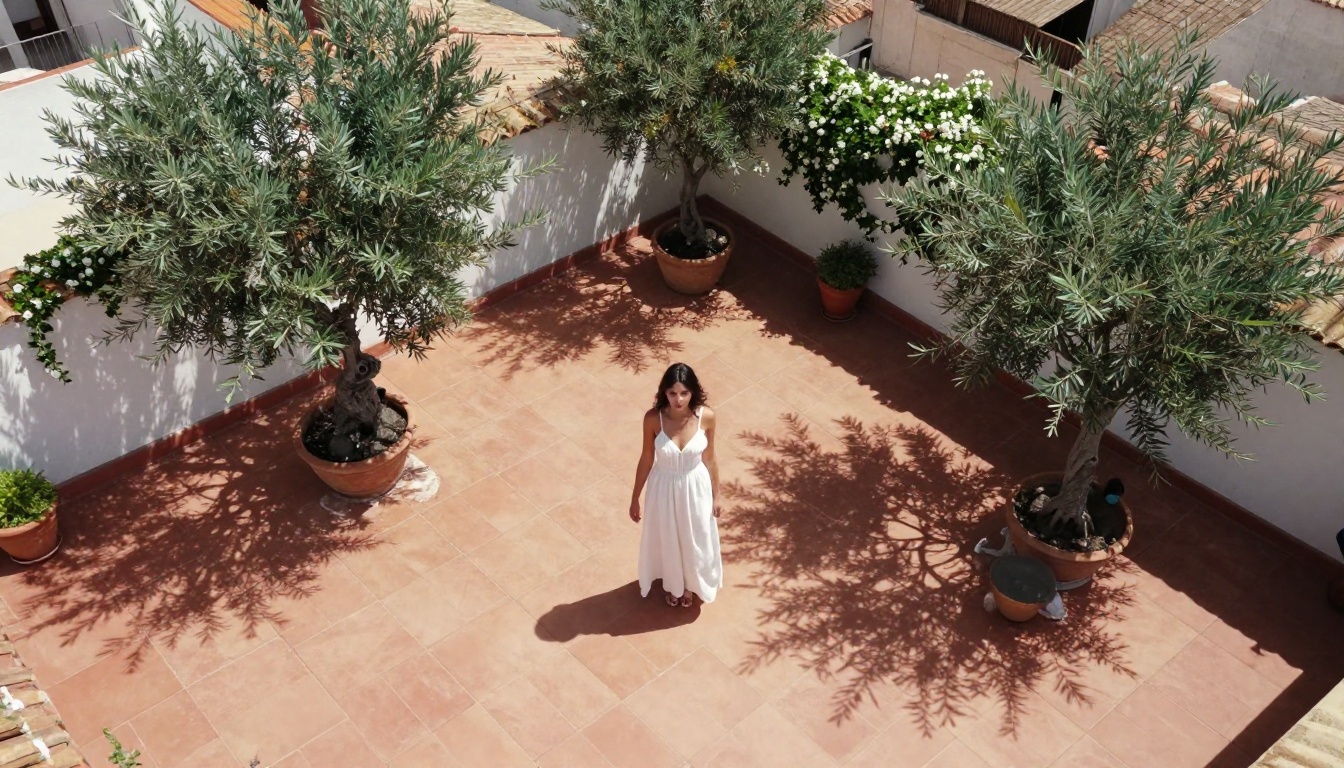
Problèmes de cheveux et de contours fins
Les cheveux qui s’envolent sont le défi le plus courant pour tout outil de suppression d’arrière-plan. Dans une séquence bien éclairée, avec un arrière-plan à fort contraste, l’IA moderne s’en sort remarquablement bien. Pour les cas difficiles :
- Retournez si possible dans un environnement sans vent, car des cheveux immobiles simplifient nettement le masque
- Utilisez un remplacement d’arrière-plan légèrement flouté pour que les pointes de cheveux difficiles à masquer se fondent naturellement dans la nouvelle scène
- Appliquez un contour progressif de 2 à 5 pixels de douceur dans votre logiciel de composition pour lisser les artefacts restants
Harmoniser l’éclairage du nouvel arrière-plan
L’indice le plus courant qu’un arrière-plan a été remplacé est une incohérence d’éclairage. Si votre sujet est éclairé par la droite avec une lumière chaude, mais que votre nouvel arrière-plan montre une scène grise et couverte, les spectateurs le remarquent immédiatement.
Trois règles d’harmonisation :
- Harmonisez la température de couleur : un sujet éclairé en lumière chaude demande un arrière-plan aux tons chauds
- Harmonisez la direction de la lumière : le côté le plus clair du visage de votre sujet doit correspondre à l’endroit où se trouve la source lumineuse dans l’arrière-plan
- Harmonisez la direction des ombres : les ombres portées visibles sur votre sujet doivent s’aligner sur les ombres de la scène de remplacement
Mouvement rapide et flou des contours
Les gestes rapides des bras, les mouvements brusques de la tête et les sauts créent un flou de bougé sur les contours du sujet, que les modèles d’IA doivent approximer. Utiliser Video Remove Background sur une séquence tournée avec une vitesse d’obturation plus élevée réduit ce flou et donne au modèle des contours image par image plus propres. Si la séquence est déjà tournée et que le flou de bougé est présent, choisir un arrière-plan de remplacement avec du mouvement naturel (arbres, eau, nuages qui défilent) masque très efficacement les imprécisions de contour.
Des idées d’arrière-plan qui paraissent réelles
Le choix du remplacement est aussi important que le processus d’extraction lui-même. Un sujet parfaitement isolé, placé sur un arrière-plan mal choisi, paraît toujours faux.
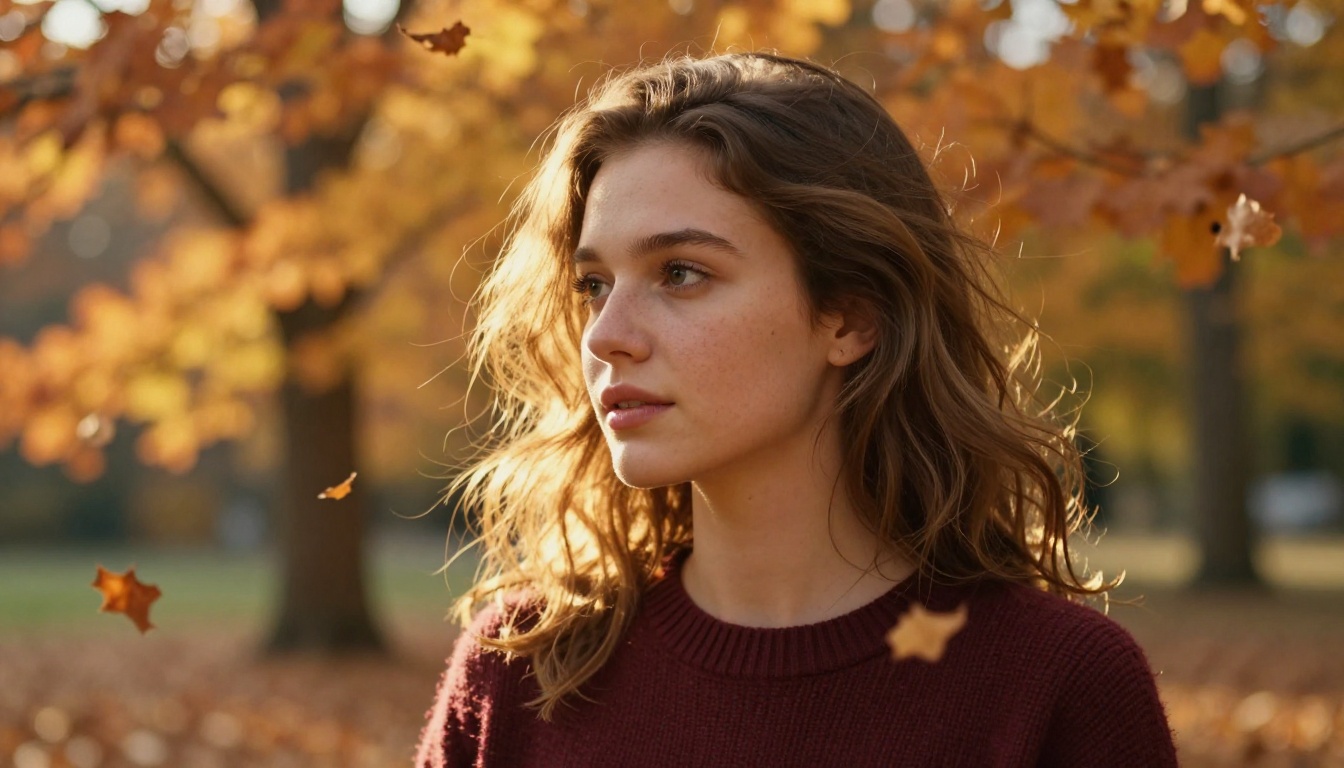
Scènes naturelles en extérieur
Les arrière-plans naturels en extérieur sont les plus indulgents, car ils contiennent des imperfections organiques : lumière irrégulière, léger flou, variations naturelles de couleur. Une forêt au bokeh prononcé, une plage à l’heure dorée ou une prairie de montagne absorbent toutes les imperfections de contour, car les scènes naturelles réelles ne sont jamais parfaites au pixel près.
Adapter la profondeur de champ : si vous avez filmé votre sujet avec un objectif 50 mm à f/1.8, votre arrière-plan doit présenter un flou d’objectif similaire. Un arrière-plan net derrière un sujet en léger flou paraît immédiatement composé.
Décors de studio professionnels
Pour les interviews, les contenus d’entreprise ou les démonstrations de produits, un bureau, une bibliothèque ou un salon légèrement flou crée une crédibilité immédiate. Gardez un arrière-plan simple et neutre en température de couleur, pour correspondre à la plupart des conditions de tournage en intérieur sans correction ultérieure.
Décors personnalisés générés
Vous pouvez créer des arrière-plans qui correspondent exactement à ce qu’exige votre tournage avec PicassoIA Image et un prompt texte. Vous gardez ainsi un contrôle total sur l’ambiance, la palette de couleurs, le décor et la direction de lumière suggérée avant la composition. C’est particulièrement utile pour les contenus de marque, où des couleurs ou des environnements précis sont requis.
💡 Idée de production : Générez un arrière-plan qui reprend les couleurs et l’identité visuelle de votre marque à l’aide d’un prompt texte. Placez votre sujet par-dessus. Un contenu vidéo entièrement aux couleurs de la marque, sans budget photo.
Autres outils pour les effets visuels
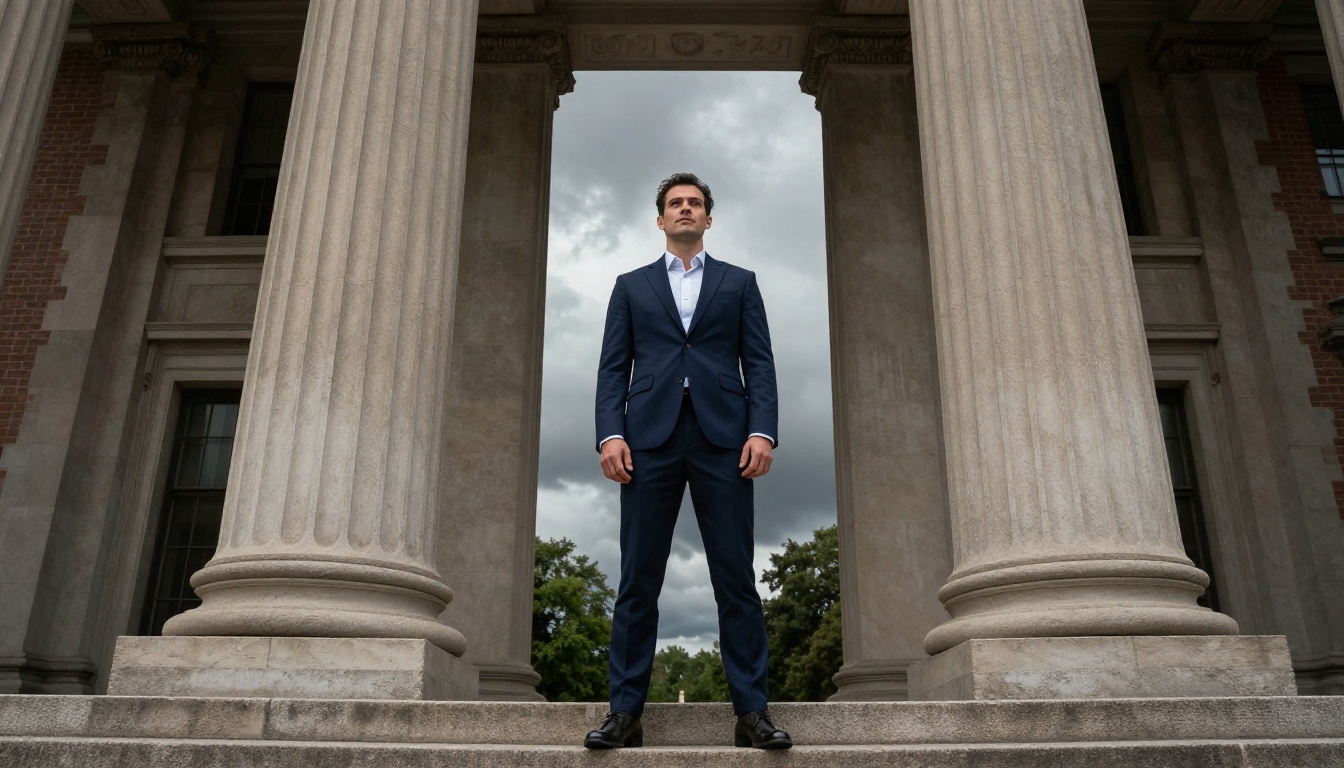
Une fois l’isolation du sujet propre, la porte s’ouvre sur une gamme d’effets visuels qui exigeaient auparavant une infrastructure de studio professionnel. Ces outils de Picasso IA fonctionnent avec Video Remove Background pour différentes étapes de la chaîne de post-production :
- Video Erase Object : supprime des objets précis des images vidéo avant de remplacer l’arrière-plan, utile pour retirer des accessoires indésirables ou des éléments parasites
- Lucy Edit 2 : modifie n’importe quelle vidéo à l’aide d’instructions en texte simple, pour changer des éléments de la scène sans masquage manuel
- Wan 2.7 Videoedit : montage vidéo piloté par texte pour des transformations plus larges au niveau de la scène
- Gen 4 Aleph : refaites le montage et le style de vos séquences grâce à une reconstruction de scène pilotée par l’IA
- Video Increase Resolution : augmente la résolution de votre composition finale jusqu’en 8K pour une diffusion broadcast ou une plateforme premium
Une chaîne de production pratique ressemble à ceci : utilisez d’abord Video Erase Object pour nettoyer les éléments d’arrière-plan indésirables, puis lancez Video Remove Background pour isoler votre sujet, composez-le sur une nouvelle scène, et enfin augmentez la résolution avec Video Increase Resolution pour la livraison finale. Tout le pipeline se déroule au même endroit.
Essayez sur votre prochain projet
L’écart entre « j’ai un écran vert » et « je peux créer des séquences composées de qualité professionnelle » s’est refermé. Un smartphone, un mur uni, un éclairage correct et l’accès à la suppression d’arrière-plan par IA constituent désormais une installation suffisante pour la grande majorité des scénarios de production de contenu.
Cela déplace les choix créatifs de l’équipement vers la narration. Au lieu de vous demander « ai-je le bon matériel ? », vous pouvez vous demander « quel arrière-plan rend cette scène plus intéressante ? ». C’est une meilleure question, et la réponse dépend de votre vision plutôt que de votre budget.
Ce qui devient possible sans écran vert :
- Contenus de voyage tournés dans un seul lieu, composés sur des images de n’importe quelle destination au monde
- Démonstrations de produits sur des fonds blancs épurés ou des arrière-plans de marque sur mesure
- Séquences d’interview avec un aspect professionnel constant, quel que soit le lieu de tournage
- Clips pour les réseaux sociaux dont l’arrière-plan change d’une vidéo à l’autre pour correspondre au thème, à l’ambiance ou au sujet
- Shootings glamour et lifestyle avec des décors riches et cinématographiques qui mettent le sujet en valeur
Commencez avec Video Remove Background pour vos séquences, utilisez Remove Background pour les photos fixes, et créez des décors personnalisés avec PicassoIA Image. Filmez dans votre salon. Placez-vous sur un toit à Tokyo. Filmez un produit devant votre table de cuisine et placez-le dans un cadre de luxe.
Les contraintes qui définissaient autrefois ce qui était possible sans studio ne font plus obstacle. Choisissez un clip, passez-le dans le flux de travail et voyez ce que vous pouvez construire à partir de là.


