ग्रीन कपड़े की चादर, किसी समर्पित स्टूडियो या $500 की लाइटिंग किट की ज़रूरत नहीं है, सिनेमाई बैकग्राउंड बदलने के लिए। AI ने यह सब चुपचाप अप्रचलित कर दिया है। चाहे आप कंटेंट क्रिएटर हों, फ़्रीलांस वीडियोग्राफ़र हों, या स्मार्टफ़ोन से बेहतर फ़ुटेज चाहते हों, ग्रीन स्क्रीन के बिना ग्रीन स्क्रीन इफ़ेक्ट बनाने के टूल आपकी पहुँच में पहले से हैं और वे ज़्यादातर लोगों की उम्मीद से कहीं ज़्यादा अच्छा काम करते हैं।
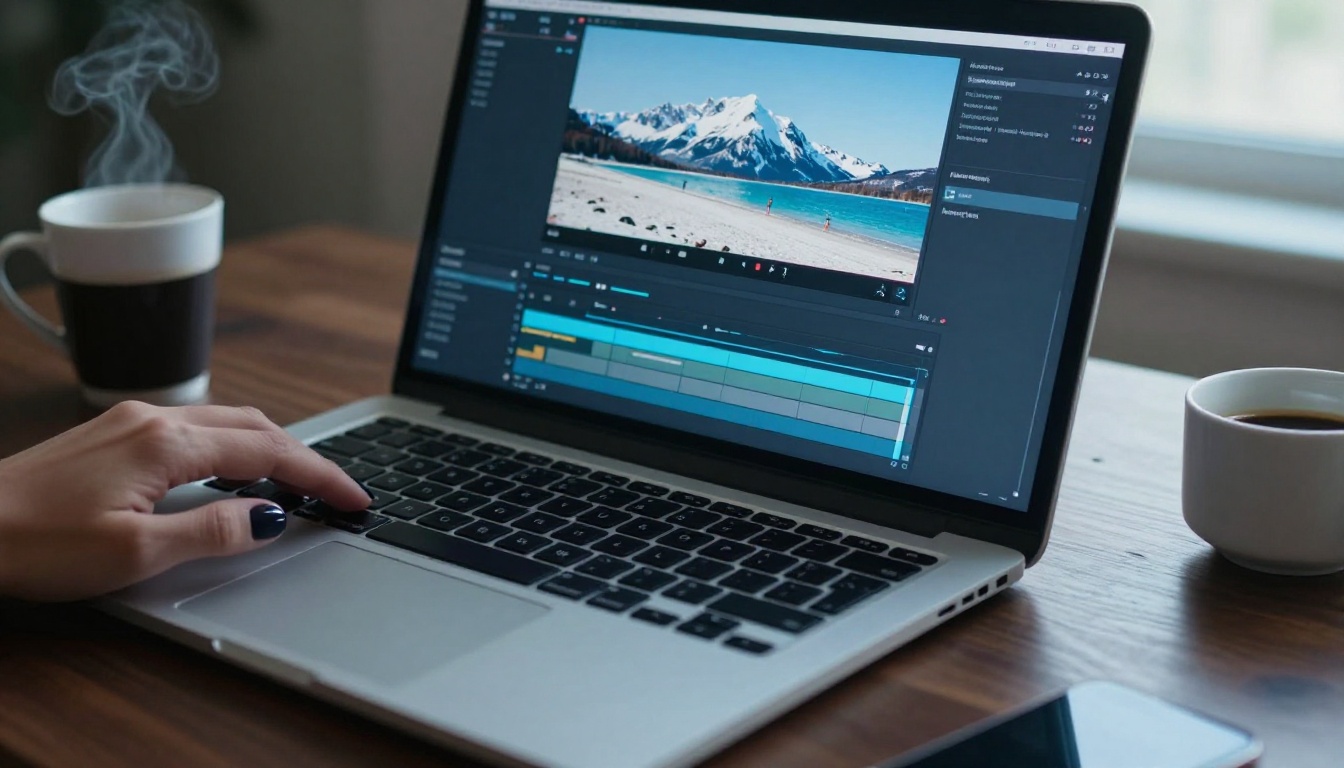
ग्रीन स्क्रीन क्यों पुरानी पड़ चुकी हैं
दशकों तक, क्रोमा कीइंग पेशेवर वीडियो प्रोडक्शन पर हावी रही। विचार सरल था: अपने सब्जेक्ट को किसी ख़ास रंग के सामने रखें (हरा इसलिए चुना गया क्योंकि यह इंसानी त्वचा के रंगों से सबसे दूर होता है), और फिर पोस्ट-प्रोडक्शन में उस रंग को डिजिटली हटा दें। यह काम करता था, लेकिन इसके साथ शर्तों की एक लंबी सूची आती थी।
आपको एक बड़ी, समान रूप से रोशन स्क्रीन चाहिए थी, जिसमें कोई सिलवट या परछाईं न हो। आपको एक समर्पित जगह, सही लाइटिंग उपकरण और सब्जेक्ट व स्क्रीन के बीच पर्याप्त दूरी चाहिए थी, ताकि हरा रंग बालों और कपड़ों पर न फैले। बड़े बजट वाले स्टूडियो के लिए यह संभव था। बाकी सबके लिए, यह एक स्थायी समझौता था।
ग्रीन स्क्रीन की असली लागत
एक बेसिक ग्रीन स्क्रीन किट में पोर्टेबल बैकड्रॉप, स्टैंड और दो सॉफ़्टबॉक्स लाइट के लिए भी $80 से $300 लगते हैं। किसी बड़े शहर में एक समर्पित क्रोमा स्टूडियो का किराया $150 से $400 प्रति घंटा हो सकता है। और इतने निवेश के बाद भी, असमान रोशनी या थोड़ा भी हरा रंग पहने सब्जेक्ट पूरा शॉट बिगाड़ देता है।
| लागत मद | अनुमानित कीमत |
|---|
| बैकड्रॉप और स्टैंड | $80 से $200 |
| लाइटिंग किट, दो सॉफ़्टबॉक्स | $100 से $300 |
| पोस्ट-प्रोसेसिंग सॉफ़्टवेयर | प्रति माह $20 से $55 |
| प्रति सेशन स्टूडियो किराया | प्रति घंटा $150 से $400 |
| सेटअप और टियरडाउन का समय | 30 से 90 मिनट |
AI मैटिंग से क्या बदला
आधुनिक AI मॉडल अब वह काम करते हैं जिसके लिए पहले एक भौतिक ग्रीन स्क्रीन ज़रूरी थी। वे सिमेंटिक सेगमेंटेशन का इस्तेमाल करके वीडियो के हर फ़्रेम का विश्लेषण करते हैं: यह पहचानने की प्रक्रिया कि कौन-से पिक्सल सब्जेक्ट के हैं और कौन-से बैकग्राउंड के। नतीजा हर फ़्रेम पर आपके सब्जेक्ट के चारों ओर एक साफ़ मास्क होता है, और इसके लिए किसी विशेष शूटिंग स्थिति की ज़रूरत नहीं होती।
सटीकता अब उस स्तर तक पहुँच गई है जहाँ ज़्यादातर प्रोडक्शन बजट के लिए पारंपरिक ग्रीन स्क्रीन को उचित ठहराना मुश्किल है। लाखों वीडियो फ़्रेम पर प्रशिक्षित मॉडल अब बालों की लटें, मोशन ब्लर, आंशिक रूप से पारदर्शी कपड़े और चलते हाथ संभाल लेते हैं, और किनारों की वह डिटेल दे देते हैं जिसे एक बजट क्रोमा सेटअप से मिलाना कठिन होगा।
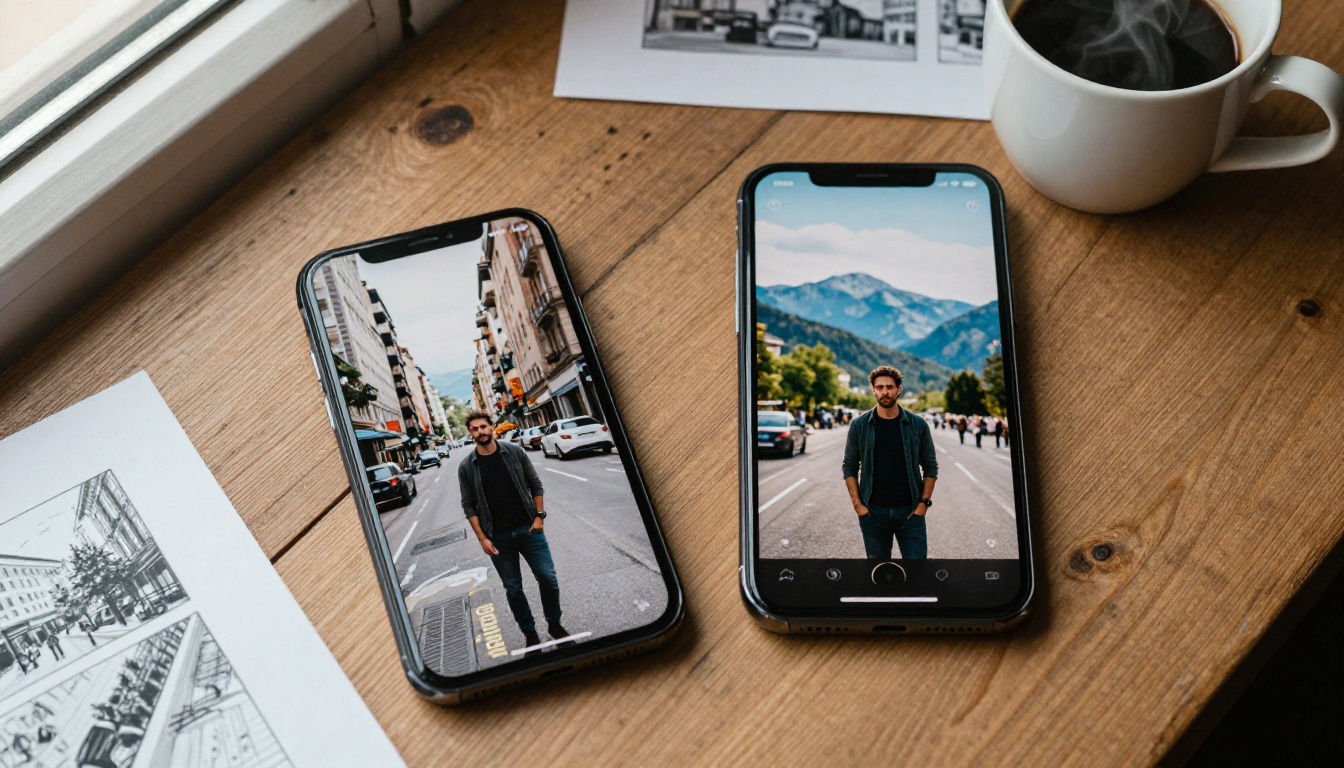
AI अलगाव वास्तव में कैसे काम करता है
यह समझना कि अंदर क्या होता है, आपको बेहतर फ़ुटेज शूट करने और आपके इस्तेमाल किए किसी भी टूल से बेहतर नतीजे पाने में मदद करता है।
डेप्थ एस्टीमेशन और फ़ोरग्राउंड अलगाव
कई AI मॉडल जिस पहली विधि का इस्तेमाल करते हैं वह है डेप्थ एस्टीमेशन: आकार, टेक्सचर ग्रेडिएंट और फ़ोकस की तीक्ष्णता जैसे दृश्य संकेतों का उपयोग करके यह गणना करना कि वस्तुएँ कैमरे से कितनी दूर हैं। जो चीज़ कैमरे के ज़्यादा करीब होगी, उसके सब्जेक्ट होने की संभावना उतनी ही ज़्यादा होती है, और मॉडल फ़ोरग्राउंड को बैकग्राउंड से अलग करने के लिए एक सॉफ़्ट-एज डेप्थ मैप बनाता है।
यह स्थिर या धीमी गति वाले दृश्यों में अच्छा काम करता है, जहाँ सब्जेक्ट लेंस से एक समान दूरी पर रहता है। यह तब संघर्ष करता है जब बैकग्राउंड और सब्जेक्ट लगभग एक ही गहराई पर हों, और यही वजह है कि शूट करते समय अपनी बैकग्राउंड दीवार से शारीरिक रूप से थोड़ा दूर हटना एक अच्छा विचार है।
सिमेंटिक सेगमेंटेशन सरल शब्दों में
अधिक मज़बूत तरीका है सिमेंटिक सेगमेंटेशन, जिसमें AI ने यह पहचानना सीख लिया है कि किसी भी स्थिति, पोशाक और रोशनी में इंसानी शरीर कैसा दिखता है। रंग (जैसे क्रोमा कीइंग) या अकेले गहराई पर निर्भर रहने के बजाय, मॉडल एक ही सवाल पूछता है: क्या यह एक इंसान है या उसके आसपास का माहौल?
चूँकि ये मॉडल विविध त्वचा के रंगों, बालों के प्रकारों, कपड़ों के टेक्सचर और माहौल को कवर करने वाले विशाल डेटासेट पर प्रशिक्षित होते हैं, इसलिए नतीजे वाले मास्क सटीक भी होते हैं और सामान्यीकृत भी। अगर आपके सिल्हूट के किनारे पर पर्याप्त विज़ुअल कॉन्ट्रास्ट है, तो उन्हें इससे फ़र्क नहीं पड़ता कि सफ़ेद कमरे में आपने सफ़ेद शर्ट पहनी है या नहीं।
💡 शूटिंग टिप: आपके ओरिजिनल फ़ुटेज में किनारों का अलगाव जितना साफ़ होगा, AI का नतीजा उतना ही अच्छा होगा। हरा न होने पर भी, आपके कपड़ों से हाई कॉन्ट्रास्ट वाला सादा बैकग्राउंड मददगार होता है।
साफ़ किनारों के लिए शूट करने के 5 तरीके
किसी एडिटिंग टूल को खोलने से पहले ही आप AI बैकग्राउंड हटाने के नतीजों को काफ़ी बेहतर बना सकते हैं। स्मार्ट तरीके से शूट करने में बस कुछ मिनट लगते हैं और हर बार साफ़, उपयोगी किनारों के रूप में रंग लाते हैं।
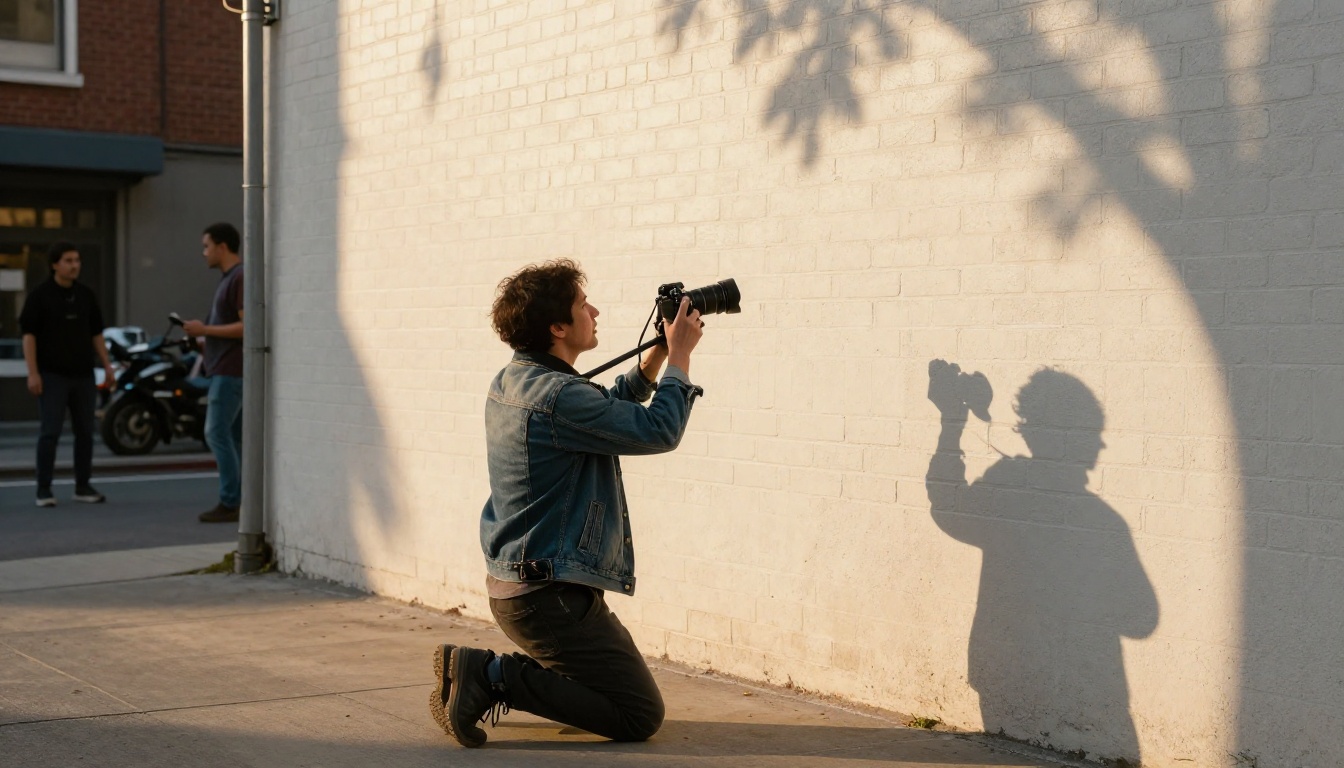
एक सादा, हाई-कॉन्ट्रास्ट बैकग्राउंड इस्तेमाल करें
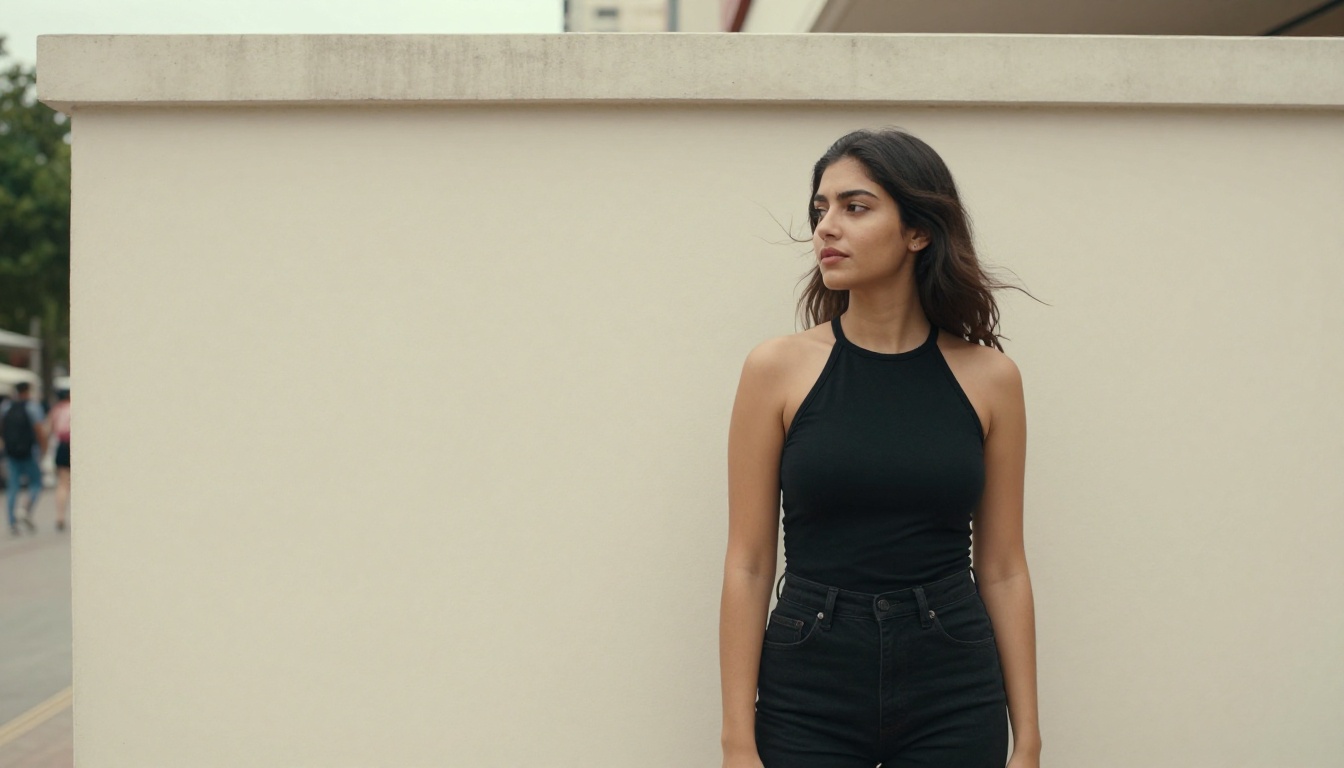
एक सफ़ेद दीवार, एक बेज दीवार या एक साफ़ नीला आसमान बेहद अच्छा काम करता है। AI को किसी ख़ास रंग की ज़रूरत नहीं होती। उसे आप और आपके पीछे की चीज़ के बीच कॉन्ट्रास्ट चाहिए। ऐसे बैकग्राउंड से बचें जिनके रंग आपके कपड़ों या त्वचा के रंग से मिलते हों।
एक समान, फैली हुई रोशनी रखें
सपाट, समान रोशनी उन कठोर परछाइयों को ख़त्म कर देती है जो AI मॉडल को भ्रमित करती हैं कि आपका शरीर कहाँ खत्म होता है और बैकग्राउंड कहाँ शुरू होता है। बाहर बादलों वाला आसमान, घर के अंदर उत्तर की ओर खुली बड़ी खिड़की, या सामने से लगी एक सरल रिंग लाइट, ये सब यह काम कर देते हैं।
बगल से आने वाली तेज़ दिशात्मक रोशनी से बचें, जो आपके शरीर की गहरी परछाईं बैकग्राउंड दीवार पर डाल देती है। वह परछाईं फ़ोरग्राउंड के रूप में पकड़ी जा सकती है और आपके सिल्हूट की एक तरफ़ गड़बड़ किनारे बना सकती है।
सही दूरी पर शूट करें
बैकग्राउंड दीवार से 3 से 5 फ़ीट दूर खड़े होना ज़्यादातर AI मॉडल के लिए सबसे अच्छी दूरी है। यह प्राकृतिक गहराई का अलगाव बनाती है और आपको इतने करीब रखती है कि बैकग्राउंड का टोन काफ़ी एक-सा रहे। इस दूरी पर लेंस का प्राकृतिक ब्लर भी आपको दीवार से दृश्य रूप से अलग करने में मदद करता है।
रिफ़्लेक्टिव कपड़े और पैटर्न से बचें
सेक्विन्स, चमकदार मेटैलिक कपड़े और भरे हुए दोहराव वाले पैटर्न आपके सिल्हूट के किनारों पर हाई-फ़्रीक्वेंसी नॉइज़ पैदा करते हैं, जिसे AI मॉडल गलत समझ सकते हैं। ठोस, मैट कपड़े जिनका रंग आपके बैकग्राउंड से अलग हो, सबसे अच्छे हैं। अगर आपको पैटर्न वाली पोशाक पहननी ही है, तो साफ़ बैकग्राउंड और भी ज़रूरी हो जाता है।
फ़्रेम में साफ़ किनारे रखें
ऐसी वस्तुओं या फ़र्नीचर से बचें जो फ़्रेम में आपके शरीर को आंशिक रूप से ढकें। डेस्क पर टिके हाथ, आपके पीछे की कुर्सी, या आपके सिल्हूट को काटती अलमारियाँ, ये सब मास्क को जटिल बना देते हैं। सिर और कंधों के चारों ओर साफ़ नेगेटिव स्पेस वाले फ़ुल-बॉडी शॉट या टाइट चेस्ट-अप शॉट AI को सबसे साफ़ इनपुट देते हैं।
Picasso IA पर Video Remove Background का उपयोग
Picasso IA पर Video Remove Background इसी वर्कफ़्लो के लिए बनाया गया है। यह वीडियो को फ़्रेम-दर-फ़्रेम प्रोसेस करता है, साफ़ सब्जेक्ट आइसोलेशन देता है, और शूटिंग के दौरान ग्रीन स्क्रीन इस्तेमाल होने की ज़रूरत नहीं होती। इसका टाइटल भी साफ़ कहता है: No Green Screen Needed।
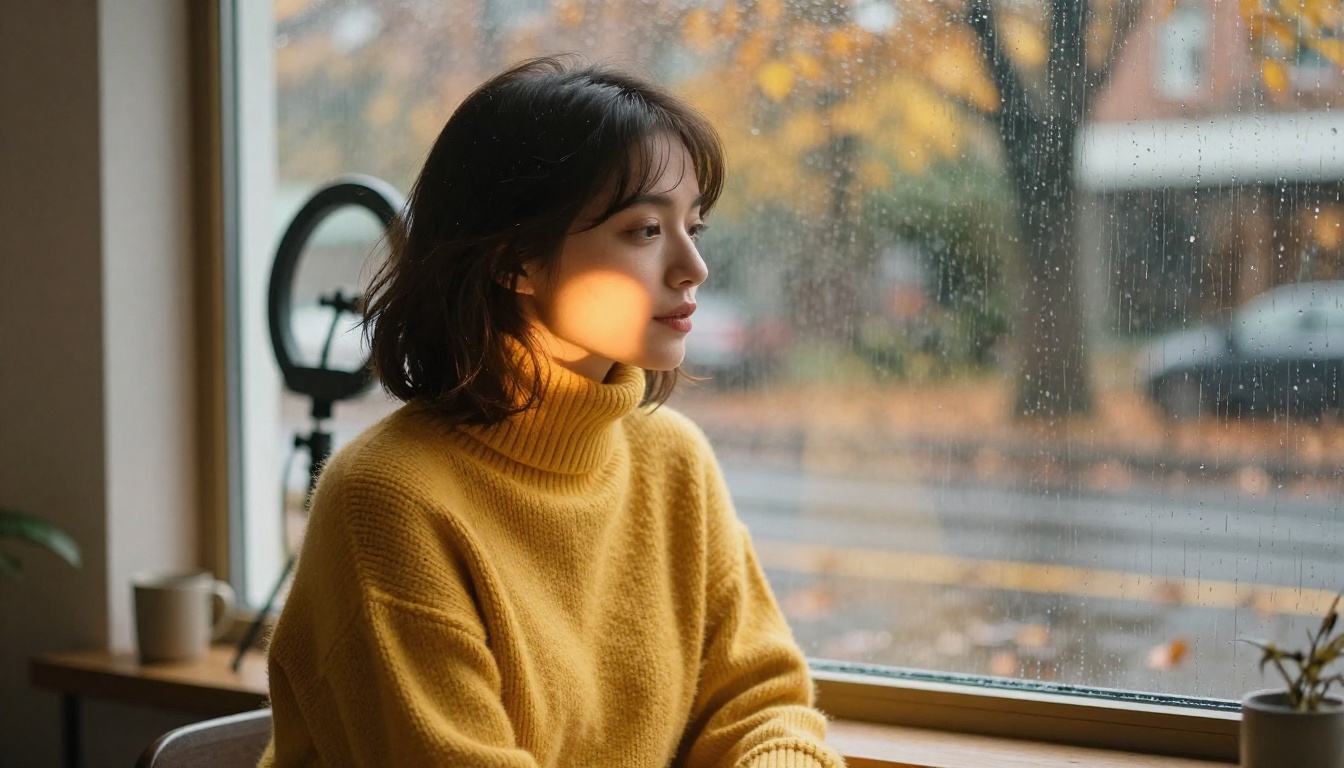
पूरा वर्कफ़्लो यह है:
चरण 1: अपना क्लिप अपलोड करें
Picasso IA पर Video Remove Background पर जाएँ और वह वीडियो अपलोड करें जिसे आप प्रोसेस करना चाहते हैं। यह टूल MP4 और MOV सहित मानक फ़ॉर्मैट स्वीकार करता है।
चरण 2: AI फ़्रेम प्रोसेस करता है
मॉडल हर फ़्रेम का विश्लेषण करता है और पूरी क्लिप में एक सटीक सब्जेक्ट मास्क बनाता है। प्रोसेसिंग का समय क्लिप की लंबाई के हिसाब से बढ़ता है, आमतौर पर फ़ुटेज के हर सेकंड पर कुछ सेकंड की कम्प्यूटेशन।
चरण 3: अपना परिणाम डाउनलोड करें
आउटपुट में बैकग्राउंड हट जाता है, और आपकी एक्सपोर्ट सेटिंग्स के आधार पर एक साफ़ अलग किया गया सब्जेक्ट पारदर्शी या ठोस रंग की परत पर रहता है।
चरण 4: नए बैकग्राउंड पर कंपोज़िट करें
प्रोसेस की गई क्लिप को किसी भी वीडियो एडिटर में इम्पोर्ट करें। सब्जेक्ट परत के नीचे अपना चुना हुआ बैकग्राउंड रखें। स्केल और पोज़िशन तब तक एडजस्ट करें जब तक बैकग्राउंड फ़्रेम को स्वाभाविक रूप से न भरे और रोशनी एक-सी न लगे।
💡 पैरामीटर टिप: 30fps या उससे अधिक पर शूट किया गया फ़ुटेज मॉडल को किनारों पर मोशन ब्लर संभालने के लिए बेहतर इंटर-फ़्रेम डेटा देता है। कम फ़्रेम रेट पर तेज़ मूवमेंट सबसे ज़्यादा ध्यान देने योग्य एज आर्टिफ़ैक्ट पैदा करता है।
स्थिर इमेज के लिए, Remove Background फ़ोटो पर वही AI-संचालित सटीकता लागू करता है, किसी मैन्युअल सिलेक्शन या पेन टूल की ज़रूरत के बिना।
क्रिएटर वर्कफ़्लो जो इसका उपयोग करते हैं
इसका असर सिनेमाई प्रोडक्शन से कहीं आगे तक जाता है। ये रोज़मर्रा के कंटेंट क्रिएशन के वे परिदृश्य हैं जहाँ ग्रीन स्क्रीन की ज़रूरत हटाने से सबसे व्यावहारिक फ़र्क पड़ता है:
- इंटरव्यू और टॉकिंग-हेड कंटेंट जिनका कई शूटिंग स्थानों पर एक-सा पेशेवर बैकग्राउंड हो
- प्रोडक्ट डेमो जिन्हें साफ़ सफ़ेद या पूरी तरह ब्रांडेड कस्टम बैकग्राउंड पर कंपोज़ किया गया हो
- ट्रैवल कंटेंट जो एक शहर में शूट हुआ हो और किसी भी गंतव्य के फ़ुटेज पर रखा गया हो
- सोशल मीडिया क्लिप जिनमें डाइनैमिक बैकग्राउंड हों जो बिना दोबारा शूट किए हर वीडियो के साथ बदलते हों
- एजुकेशनल कंटेंट जहाँ विषय से जुड़े बैकग्राउंड सब्जेक्ट को दृश्य रूप से मज़बूत करते हैं
इन सभी के लिए वर्कफ़्लो एक-सा है: साफ़ शूट करें, Video Remove Background पर अपलोड करें, कंपोज़िट करें और प्रकाशित करें।
पहले और बाद में: नतीजे कैसे दिखते हैं
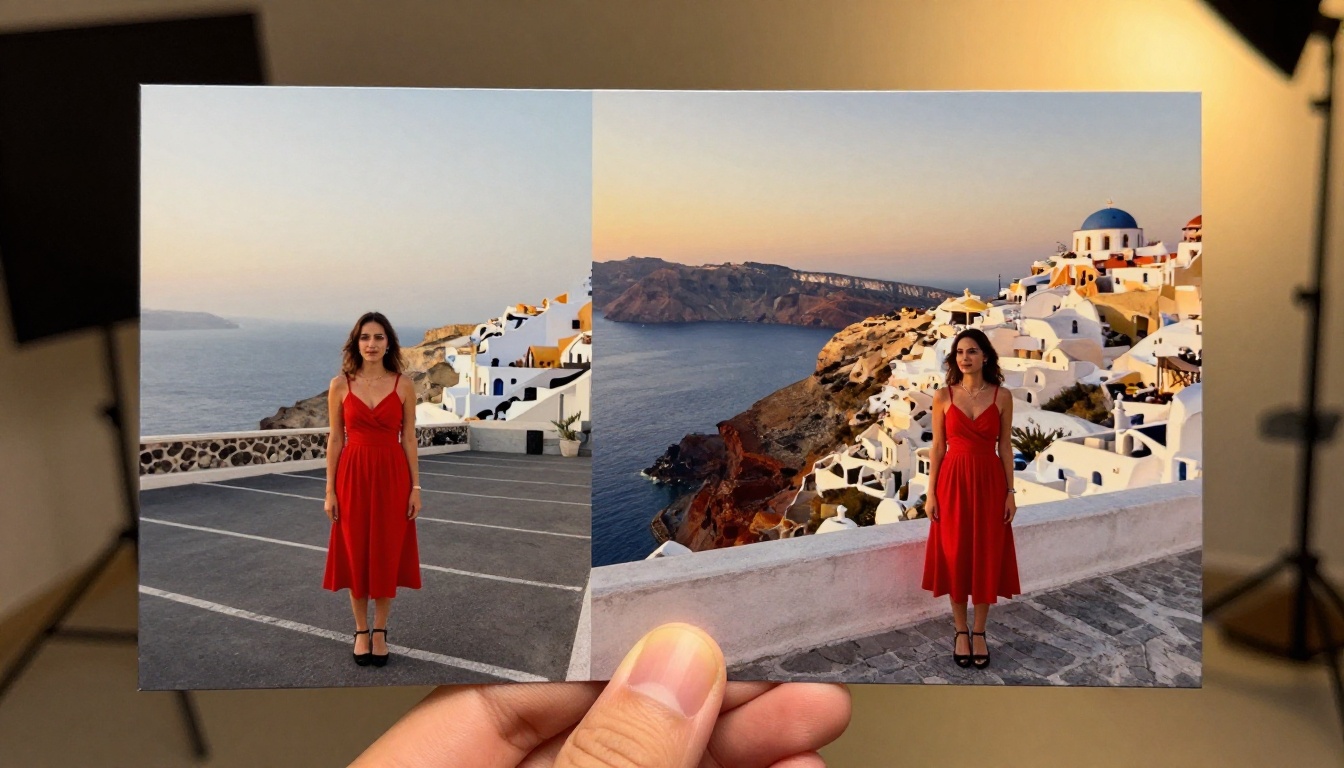
आपके नतीजे की गुणवत्ता काफ़ी हद तक आपके इनपुट फ़ुटेज की गुणवत्ता पर निर्भर करती है। विभिन्न शूटिंग परिदृश्यों में क्या उम्मीद करें, यह यहाँ है:
| शूटिंग परिदृश्य | अपेक्षित परिणाम | सुधार टिप |
|---|
| ठोस दीवार, समान रोशनी | लगभग परफ़ेक्ट किनारे | न्यूनतम पोस्ट-वर्क की ज़रूरत |
| बाहर दिन की रोशनी, साफ़ आसमान | बहुत अच्छा, हल्का रंग फैलाव संभव | बादलों वाले दिन शूट करें |
| घर के अंदर, लैंप से रोशन, पैटर्न वाली दीवार | मध्यम, कुछ किनारा नॉइज़ | दीवार से दूरी बढ़ाएँ |
| कम रोशनी या हाई-ISO फ़ुटेज | कमज़ोर, दानेदार किनारे | फ़िल लाइट जोड़ें या दोबारा शूट करें |
| सब्जेक्ट आंशिक रूप से वस्तुओं के पीछे | मैन्युअल सफ़ाई की ज़रूरत | शूट से पहले फ़्रेम साफ़ करें |
सबसे आम 3 समस्याएँ ठीक करना
सावधानी से शूट करने पर भी, कुछ फ़ुटेज वास्तविक चुनौतियाँ पेश करते हैं। ये वे समस्याएँ हैं जो सबसे ज़्यादा आती हैं और इन्हें कैसे हल करें।
बाल और बारीक किनारों की समस्याएँ
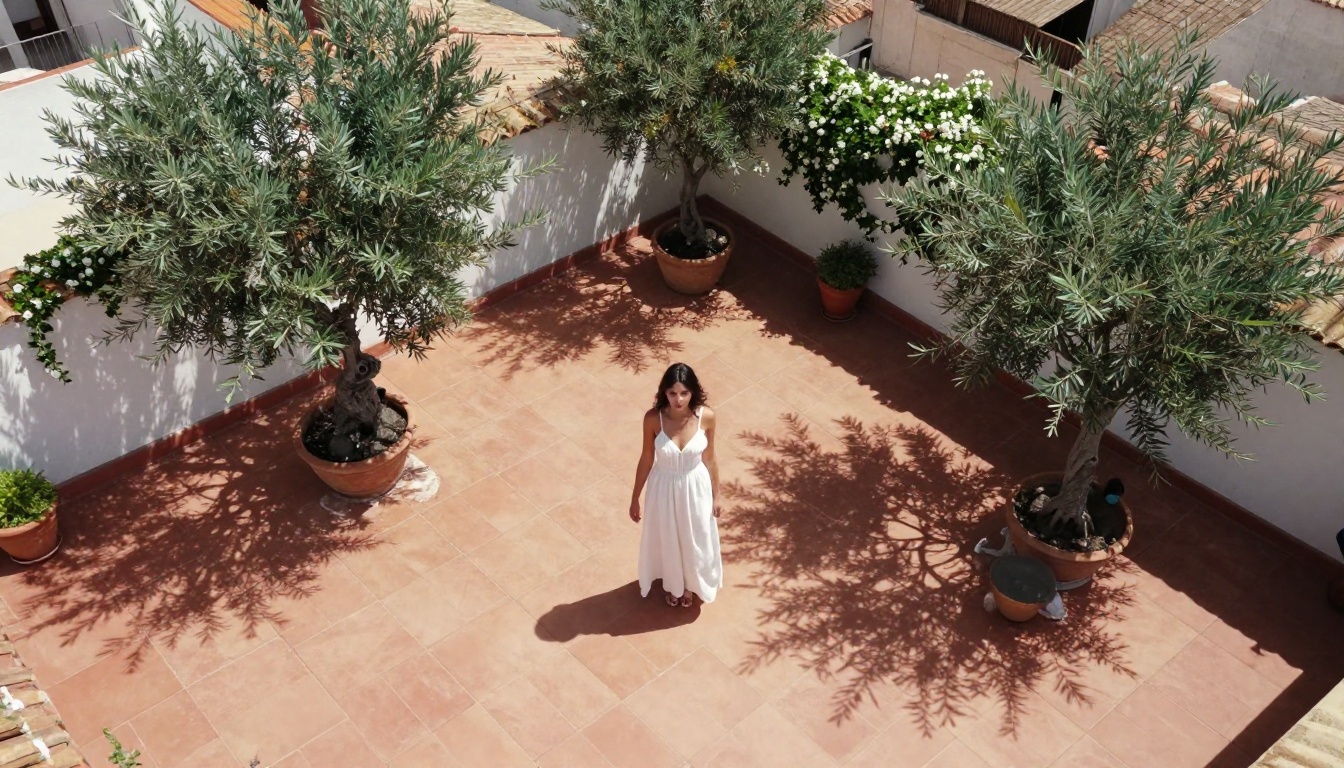
उड़ते बाल किसी भी बैकग्राउंड हटाने वाले टूल के लिए सबसे आम चुनौती हैं। अच्छी रोशनी वाले फ़ुटेज और हाई-कॉन्ट्रास्ट बैकग्राउंड में, आधुनिक AI इसे उल्लेखनीय रूप से अच्छी तरह संभाल लेता है। कठिन मामलों के लिए:
- अगर संभव हो तो हवा-रहित माहौल में दोबारा शूट करें, क्योंकि स्थिर बाल मास्क को काफ़ी सरल बना देते हैं
- थोड़ा ब्लर किया हुआ नया बैकग्राउंड इस्तेमाल करें ताकि मास्क करने में मुश्किल बालों के सिरे नए दृश्य में स्वाभाविक रूप से घुल जाएँ
- अपने कंपोज़िटिंग सॉफ़्टवेयर में 2 से 5 पिक्सल की फ़ेदर्ड एज लगाएँ ताकि बचे हुए आर्टिफ़ैक्ट चिकने हो जाएँ
नए बैकग्राउंड की रोशनी मिलाना
यह सबसे आम संकेत है कि बैकग्राउंड बदला गया है: रोशनी में असंगति। अगर आपके सब्जेक्ट पर दाईं ओर से गर्म रोशनी पड़ रही है, लेकिन नए बैकग्राउंड में सपाट, धूसर बादलों वाला दृश्य है, तो दर्शक तुरंत इसे पकड़ लेते हैं।
मिलान के तीन नियम:
- रंग तापमान मिलाएँ: गर्म रोशनी वाले सब्जेक्ट के लिए गर्म टोन वाले बैकग्राउंड चाहिए
- प्रकाश की दिशा मिलाएँ: सब्जेक्ट के चेहरे की चमकदार ओर वहीं होनी चाहिए जहाँ बैकग्राउंड में रोशनी का स्रोत दिखता है
- परछाईं की दिशा मिलाएँ: सब्जेक्ट पर दिखने वाली ज़मीन की कोई भी परछाईं नए दृश्य की परछाइयों के अनुरूप होनी चाहिए
तेज़ मोशन और किनारों का ब्लर
तेज़ हाथ के इशारे, फटाफट सिर घुमाना और कूदना, सब्जेक्ट के किनारों पर मोशन ब्लर पैदा करते हैं, जिसे AI मॉडल को अनुमान से संभालना पड़ता है। ज़्यादा शटर स्पीड पर शूट किए गए फ़ुटेज पर Video Remove Background इस्तेमाल करने से यह ब्लर कम होता है, और मॉडल को हर फ़्रेम पर साफ़ किनारे मिलते हैं। अगर फ़ुटेज पहले से शूट हो चुका है और मोशन ब्लर मौजूद है, तो प्राकृतिक गति वाला बैकग्राउंड चुनना (पेड़, पानी, तैरते बादल) किनारों की अशुद्धि को बहुत प्रभावी ढंग से छिपा देता है।
ऐसे बैकग्राउंड आइडिया जो असली लगें
नया बैकग्राउंड चुनना अलगाव की प्रक्रिया जितना ही ज़रूरी है। एक बेहतरीन तरह से अलग किया गया सब्जेक्ट अगर ग़लत बैकग्राउंड पर रखा जाए तो भी नकली लगता है।
प्राकृतिक बाहरी दृश्य
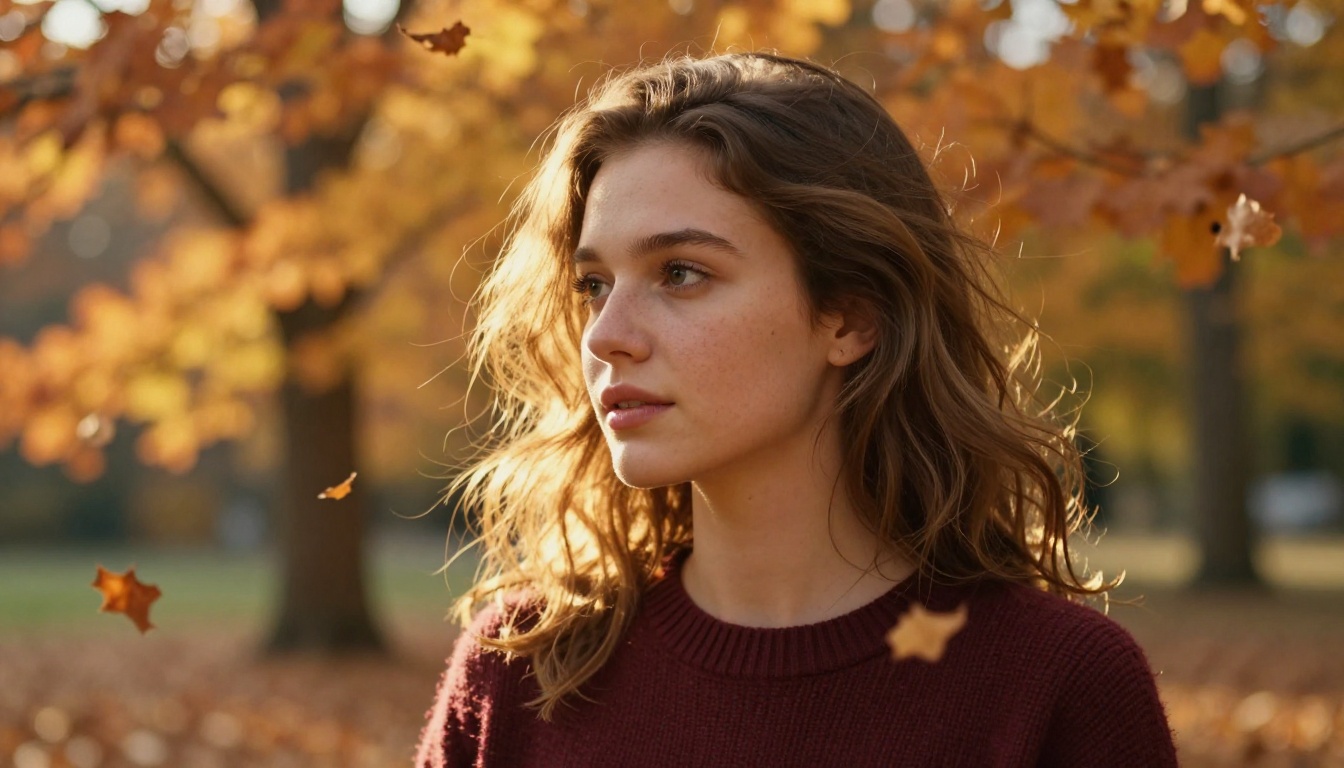
प्राकृतिक बाहरी बैकग्राउंड सबसे ज़्यादा गलतियाँ सह लेने वाले होते हैं, क्योंकि उनमें जैविक अपूर्णता होती है: असमान रोशनी, हल्का ब्लर, प्राकृतिक रंग विविधता। बोकेह से भरा जंगल, गोल्डन आवर में समुद्र तट, या पहाड़ी घास का मैदान, ये सब किनारों की अपूर्णताओं को सोख लेते हैं, क्योंकि असली प्राकृतिक दृश्य पिक्सल-परफ़ेक्ट नहीं होते।
फ़ील्ड की गहराई का मिलान: अगर आपने अपने सब्जेक्ट को f/1.8 पर 50mm लेंस से शूट किया है, तो आपके बैकग्राउंड में भी लगभग वैसा ही लेंस ब्लर होना चाहिए। सॉफ़्ट-फ़ोकस सब्जेक्ट के पीछे का शार्प बैकग्राउंड तुरंत कंपोज़िट किया हुआ लगता है।
प्रोफ़ेशनल स्टूडियो सेटिंग्स
इंटरव्यू, बिज़नेस कंटेंट या प्रोडक्ट डेमो के लिए, थोड़ा ब्लर किया हुआ ऑफ़िस, लाइब्रेरी या लाउंज बैकग्राउंड तुरंत विश्वसनीयता देता है। बैकग्राउंड को सरल और रंग तापमान में तटस्थ रखें, ताकि बिना पोस्ट-करेक्शन के ज़्यादातर इनडोर शूटिंग स्थितियों से मेल खाए।
जनरेट किए गए कस्टम बैकड्रॉप
आप टेक्स्ट प्रॉम्प्ट के साथ PicassoIA Image का उपयोग करके ऐसे बैकग्राउंड बना सकते हैं जो आपकी शूट की ज़रूरत से बिल्कुल मेल खाएँ। कंपोज़िट करने से पहले यह मूड, रंग पैलेट, सेटिंग और अनुमानित रोशनी की दिशा पर पूरा नियंत्रण देता है। यह ब्रांडेड कंटेंट के लिए ख़ास तौर पर उपयोगी है, जहाँ कुछ ख़ास रंग या माहौल ज़रूरी होते हैं।
💡 प्रोडक्शन आइडिया: टेक्स्ट प्रॉम्प्ट का उपयोग करके एक बैकड्रॉप जनरेट करें जो आपके ब्रांड के रंगों और विज़ुअल पहचान से मेल खाए। उसके ऊपर अपना सब्जेक्ट रखें। शून्य फ़ोटोग्राफ़ी बजट में पूरी तरह ब्रांडेड वीडियो कंटेंट।
विज़ुअल इफ़ेक्ट के काम के लिए और टूल
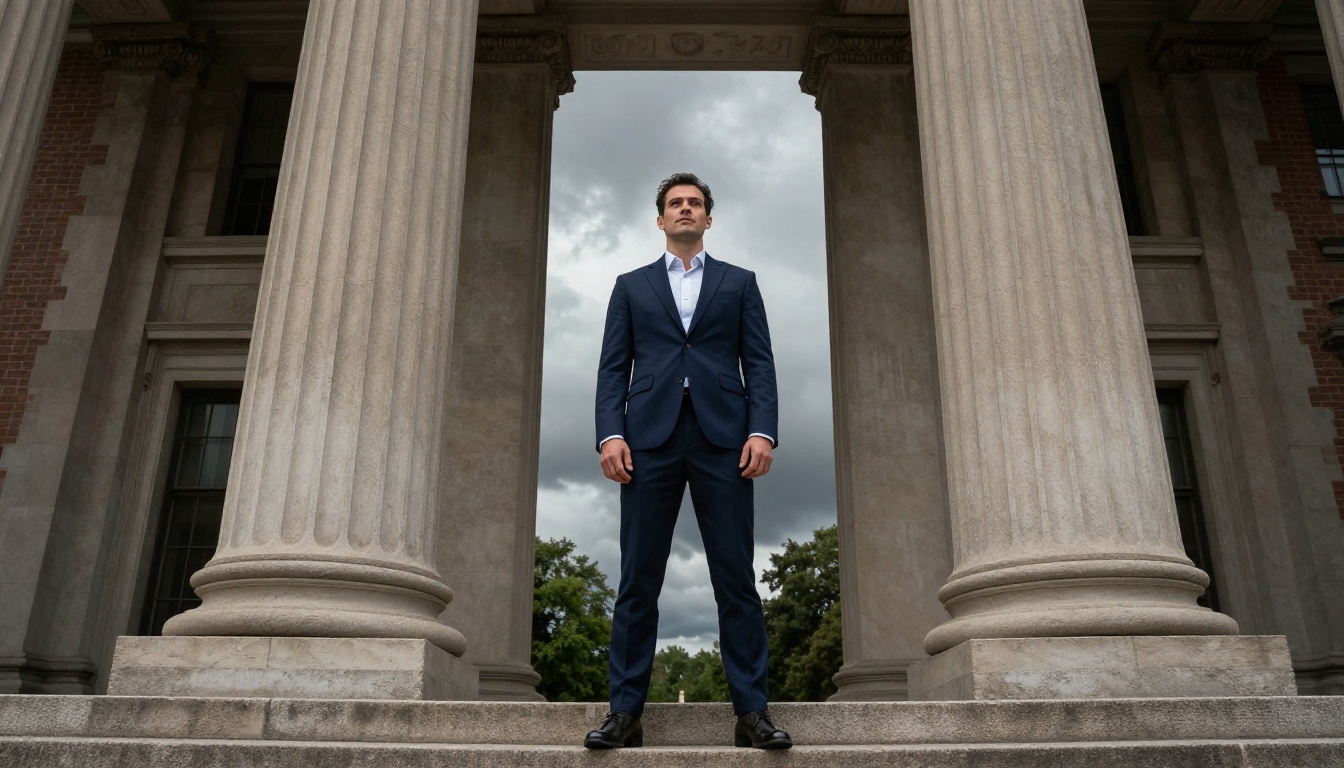
एक बार साफ़ सब्जेक्ट आइसोलेशन मिल जाने पर, उन विज़ुअल इफ़ेक्ट का दरवाज़ा खुल जाता है जिनके लिए पहले पेशेवर स्टूडियो का ढाँचा चाहिए था। Picasso IA के ये टूल पोस्ट-प्रोडक्शन की अलग-अलग कड़ियों के लिए Video Remove Background के साथ काम करते हैं:
- Video Erase Object: बैकग्राउंड बदलने से पहले वीडियो फ़्रेम से ख़ास वस्तुएँ हटाएँ, अवांछित प्रॉप्स या ध्यान भटकाने वाले तत्वों को साफ़ करने के लिए उपयोगी
- Lucy Edit 2: सादे टेक्स्ट निर्देशों से किसी भी वीडियो को एडिट करें, मैन्युअल मास्किंग के बिना दृश्य तत्व बदलें
- Wan 2.7 Videoedit: व्यापक दृश्य-स्तर के बदलावों के लिए टेक्स्ट-आधारित वीडियो एडिटिंग
- Gen 4 Aleph: AI-संचालित दृश्य पुनर्निर्माण के साथ फ़ुटेज को दोबारा कट और स्टाइल करें
- Video Increase Resolution: अपने अंतिम कंपोज़िट को ब्रॉडकास्ट या प्रीमियम प्लेटफ़ॉर्म डिलीवरी के लिए 8K तक अपस्केल करें
एक व्यावहारिक प्रोडक्शन चेन कुछ ऐसी दिखती है: पहले अवांछित बैकग्राउंड तत्व साफ़ करने के लिए Video Erase Object इस्तेमाल करें, फिर सब्जेक्ट को अलग करने के लिए Video Remove Background चलाएँ, नए दृश्य पर कंपोज़िट करें, और फिर अंतिम डिलीवरी के लिए Video Increase Resolution से अपस्केल करें। पूरी पाइपलाइन एक ही जगह उपलब्ध है।
अपने अगले प्रोजेक्ट पर इसे आज़माएँ
"मेरे पास ग्रीन स्क्रीन है" और "मैं पेशेवर कंपोज़िट किया हुआ फ़ुटेज बना सकता हूँ" के बीच की दूरी अब मिट चुकी है। एक स्मार्टफ़ोन, एक सादी दीवार, ठीक-ठाक रोशनी और AI बैकग्राउंड हटाने की सुविधा अब ज़्यादातर कंटेंट प्रोडक्शन परिदृश्यों के लिए पर्याप्त सेटअप है।
यह रचनात्मक फ़ैसलों को उपकरणों से हटाकर कहानी कहने की ओर ले जाता है। "क्या मेरे पास सही गियर है" पूछने के बजाय, आप पूछ सकते हैं "कौन-सा बैकग्राउंड इस दृश्य को और दिलचस्प बनाता है?" यह एक बेहतर सवाल है, और इसका जवाब आपके बजट पर नहीं, आपकी कल्पना पर निर्भर करता है।
ग्रीन स्क्रीन के बिना क्या संभव हो जाता है:
- ट्रैवल कंटेंट जो एक जगह शूट हुआ हो और दुनिया के किसी भी गंतव्य के फ़ुटेज पर कंपोज़िट किया गया हो
- प्रोडक्ट डेमो साफ़ सफ़ेद या कस्टम-डिज़ाइन किए गए ब्रांडेड बैकग्राउंड पर
- इंटरव्यू फ़ुटेज जिनका शूटिंग स्थान कुछ भी हो, फिर भी एक-सा पेशेवर लुक हो
- सोशल मीडिया क्लिप जहाँ बैकग्राउंड हर वीडियो के साथ थीम, मूड या विषय के अनुसार बदलता हो
- ग्लैमर और लाइफ़स्टाइल शूट जिनमें सब्जेक्ट को ऊँचा उठाने वाले समृद्ध, सिनेमाई बैकड्रॉप हों
अपने फ़ुटेज के लिए Video Remove Background से शुरुआत करें, स्थिर फ़ोटो के लिए Remove Background इस्तेमाल करें, और PicassoIA Image से कस्टम बैकड्रॉप बनाएँ। अपने लिविंग रूम में शूट करें। खुद को टोक्यो की छत पर रखें। किसी प्रोडक्ट को अपनी किचन टेबल पर शूट करें और उसे किसी लग्ज़री सेटिंग में रख दें।
जो बाधाएँ पहले बिना स्टूडियो के संभव होने की सीमा तय करती थीं, वे अब रास्ते में नहीं हैं। कोई एक क्लिप चुनें, उसे वर्कफ़्लो से गुज़ारें, और देखें कि उससे आप क्या बना सकते हैं।


