Los logos borrosos hacen que una marca parezca barata. Da igual lo sólida que sea tu identidad sobre el papel: si el PNG que envías a la imprenta sale pixelado, o el favicon de tu sitio parece una mancha, ya has perdido algo. La buena noticia es que la superresolución con IA puede arreglar esto en menos de un minuto, sin archivo vectorial, sin diseñador y sin empezar desde cero.
Por qué los logos se vuelven borrosos
La mayoría de los problemas de un logo no son de diseño. Son de formato. Un logo que se ve perfecto con 300 px de ancho se desmoronará a 2000 px si se guardó como imagen ráster sin margen de resolución. Es el asesino silencioso de la coherencia de marca en todas las plataformas.
Los formatos ráster fallan al escalar
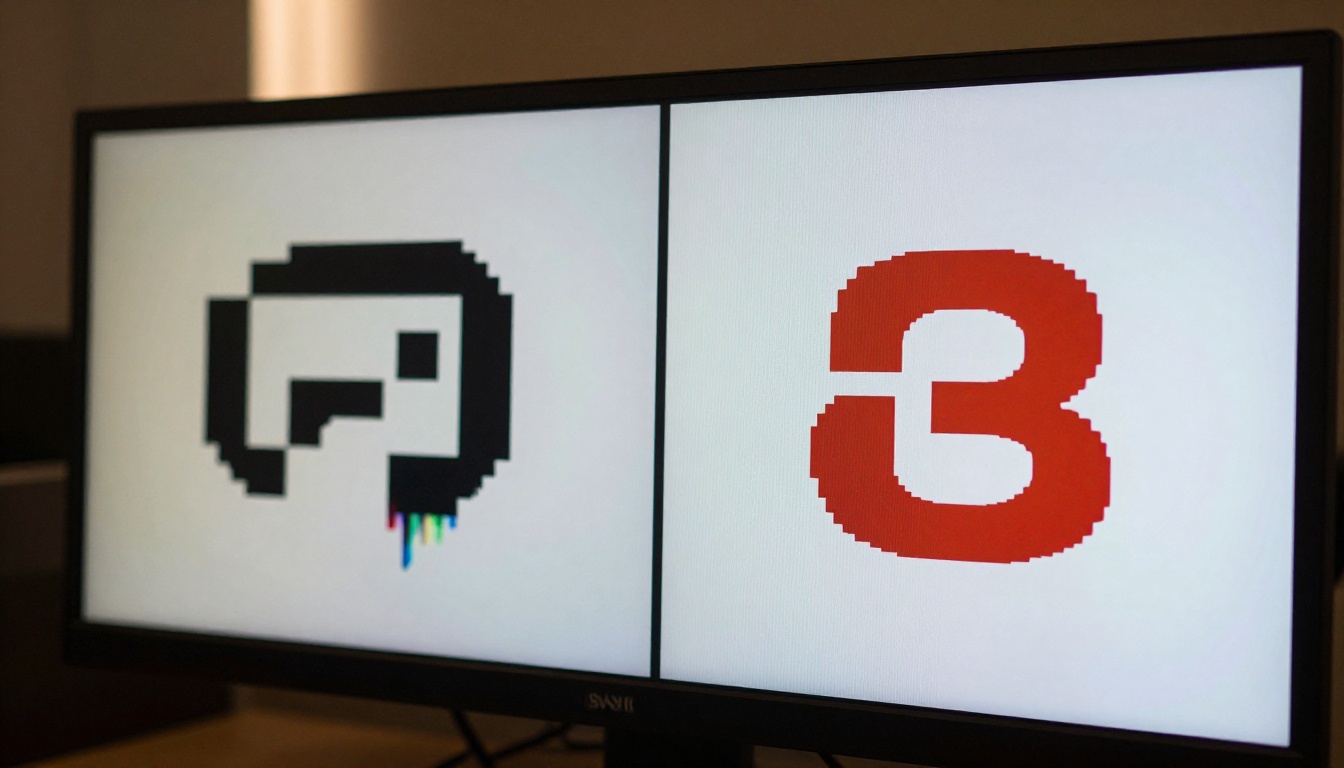
Cuando un logo se guarda como JPEG o PNG, se almacena como una cuadrícula fija de píxeles. Si amplías esa cuadrícula, no añades detalle: solo estiras lo que ya existe. El equipo rellena los huecos con suposiciones, normalmente un promedio borroso de los píxeles vecinos. El resultado: bordes dentados, colores turbios y un logo que no se parece en nada a la intención original.
Los tres culpables más comunes de los formatos ráster:
- JPEG: La compresión con pérdida destruye activamente el detalle de los bordes. Cada ciclo de guardado elimina más información de forma permanente.
- PNG-8: La profundidad de color limitada provoca bandas en los degradados y bordes irregulares en las curvas.
- GIF: Todavía se usa para favicons en algunos flujos de trabajo, pero tiene el color limitado y la resolución fijada en el momento de crearlo.
Cuando los clientes envían archivos de baja resolución
Esto pasa constantemente. Un cliente te entrega un logo de 200x200 píxeles, sacado de una captura de pantalla de su sitio web o de una firma de correo antigua. Lo necesitas a 1920 px para un banner. El escalado tradicional lo empeora. Incluso el software de edición profesional solo puede hacer hasta cierto punto con la interpolación bicúbica antes de que la imagen se convierta en un borrón suave e irreconocible.
Esta es exactamente la brecha que el escalado con IA fue creado para cubrir.
Lo que la superresolución con IA hace a un logo
La superresolución con IA no es interpolación. Es reconstrucción. En lugar de promediar píxeles existentes, una red neuronal entrenada predice cómo debería verse la versión de alta resolución de una imagen, basándose en patrones aprendidos de millones de pares de imágenes.
Cómo funcionan realmente los modelos de escalado
Los modelos usan arquitecturas de redes neuronales convolucionales entrenadas con pares de imágenes de baja y alta resolución. Durante el entrenamiento, el modelo aprende a reconocer patrones de bordes, estructuras de textura y transiciones de color. En la inferencia, aplica esos patrones aprendidos a tu imagen y produce un resultado más nítido, con más detalle y coherente en su estructura.
En el caso de los logos, esto significa que el modelo puede:
- Restaurar bordes nítidos en las formas de las letras y en las figuras geométricas
- Mejorar la fidelidad del color en las zonas de color plano
- Reducir los artefactos de compresión causados por guardados repetidos en JPEG
- Añadir detalle subpíxel a curvas y líneas diagonales
💡 El escalado con IA no inventa detalles al azar. Infiere lo que debería haber según el contexto estructural. Un círculo saldrá más redondo. Una línea recta saldrá más recta.
IA frente a interpolación bicúbica
| Método | Calidad de borde | Tiempo de procesamiento | Resultado |
|---|
| Interpolación bicúbica | Suave, borroso | Instantáneo | Aceptable a 1.5x |
| Remuestreo Lanczos | Algo más nítido | Rápido | Mejor, pero sigue limitado |
| Superresolución con IA | Nítido, definido | Segundos | De 4x a 6x con detalle |
La bicúbica ha sido el estándar durante décadas porque era la mejor opción disponible. La IA la deja obsoleta para la mayoría de los trabajos con logos.
Los mejores modelos de IA para realzar logos
No todos los modelos de escalado son iguales, y realzar un logo tiene requisitos específicos: bordes limpios, sin alucinaciones de textura y reproducción de color constante. Estos modelos ofrecen resultados constantes:
Recraft Crisp Upscale
Recraft Crisp Upscale está diseñado específicamente para imágenes limpias y de alto contraste. Los logos son su hábitat natural. Prioriza la definición de los bordes sobre la generación de texturas, que es justo lo que necesitas cuando tu logo tiene formas geométricas o tipografía. El resultado mantiene los colores originales sin introducir detalles no deseados en las zonas planas.
Ideal para: Logotipos tipográficos, logos geométricos, logos con líneas definidas y rellenos de color plano.
Real ESRGAN
Real ESRGAN es uno de los upscalers con IA más probados que existen. Maneja bien tanto el contenido sintético como el fotográfico, y su tratamiento del detalle a pequeña escala es excepcional. Para logos que incluyen degradados, sombras o efectos de textura sutiles, Real ESRGAN reconstruye los detalles finos sin introducir ruido.
Ideal para: Logos con degradados, sombras suaves o elementos fotográficos incrustados en la marca.
Clarity Pro Upscaler
Clarity Pro Upscaler añade una capa de realce perceptual sobre el escalado básico. Está optimizado para resultados fotorrealistas, lo que lo convierte en una opción sólida cuando un logo incluye elementos ilustrativos o semirrealistas. No deforma las zonas de color plano, pero aporta nitidez a los elementos complejos del logo que los modelos más simples no captan.
Ideal para: Logos ilustrados, marcas al estilo mascota, logos con detalles de línea finos.
Topaz Image Upscale
Topaz Image Upscale admite escalado de hasta 6x, el techo más alto de esta categoría. Para trabajos de impresión en gran formato, donde un logo tiene que pasar de un recurso digital pequeño a un banner o a un vehículo rotulado, el tamaño máximo de salida de este modelo ofrece un margen que otros no igualan.
Ideal para: Impresión en gran formato, trabajos para vallas publicitarias, cualquier salida donde importe el número máximo de píxeles.
Cómo usar Recraft Crisp Upscale en PicassoIA
Recraft Crisp Upscale está disponible directamente en PicassoIA. Este es el proceso exacto para dejar cualquier logo nítido y listo en cualquier tamaño:
Paso 1: sube tu archivo de logo
Ve a la página del modelo Recraft Crisp Upscale en PicassoIA. Sube tu archivo de logo. Se prefiere el PNG porque conserva la transparencia y evita los artefactos de compresión del JPEG. Si solo tienes un JPEG, el modelo lo procesa, pero obtendrás mejores resultados partiendo del archivo de origen más limpio que tengas.
Consejos de preparación del archivo antes de subirlo:
- Usa la versión con fondo blanco si la tienes. Los PNG transparentes pueden causar un halo en los bordes en algunos modelos.
- Recorta la imagen ajustándola bien al logo antes de subirla. Los espacios en blanco innecesarios aumentan el tiempo de procesamiento sin mejorar el resultado.
- Si tienes varios formatos del logo, elige el de mayores dimensiones originales en píxeles.
Paso 2: configura los parámetros de escalado
Recraft Crisp Upscale ofrece opciones de factor de escala. Para la mayoría de trabajos con logos:
- 2x: Ideal para recursos web en los que necesitas versiones listas para pantallas Retina con el doble de resolución.
- 4x: El estándar para trabajos de impresión, recursos de presentación o cuando el archivo de origen es realmente pequeño.
El modelo se encarga del resto automáticamente. No hay parámetros complejos que configurar. Esto es intencionado: el modelo está entrenado para tomar las decisiones correctas con contenido gráfico limpio.
💡 Si tu logo tiene fondo transparente y necesitas conservarlo, exporta en PNG desde la página de resultados. El JPEG añadirá un fondo blanco o gris a las zonas transparentes, lo que hará el archivo inutilizable sobre fondos de color.
Paso 3: descarga y despliega
Cuando termine el procesamiento (normalmente en menos de 30 segundos), descarga el resultado. Ya tienes una versión de alta resolución de tu logo que puedes:
- Arrastrar directamente a Figma, Adobe XD o Canva en resolución completa
- Enviar a una imprenta sin ningún procesamiento adicional
- Usar como archivo de origen para generar todas las variantes de tamaño de tu sistema de marca
Si el primer intento no queda perfecto, vuelve a ejecutarlo con otro factor de escala o prueba Clarity Pro Upscaler para obtener una segunda opinión sobre los diseños complejos.
La nitidez del logo en cada caso de uso
Un logo que funciona en un tamaño no funciona automáticamente en todos. Así resuelve el escalado con IA el problema del tamaño en cada nivel:
Favicons (de 16 px a 64 px)
Los favicons son muy pequeños. A 16x16 píxeles, la mayoría de los logos se vuelven ilegibles sin una atención deliberada. El enfoque habitual es crear a mano una variante simplificada del icono, pero si trabajas rápido o no tienes acceso a los archivos vectoriales originales, el escalado con IA ayuda de dos maneras concretas:
- Escala una versión más grande del logo para crear un archivo de origen limpio y de alta resolución.
- Usa P Image Upscale para recuperar detalle de una versión pequeña degradada antes de exportar.
El favicon en sí aún necesita reducirse a partir de un origen limpio de alta resolución. La IA te da ese origen cuando no existe de otra forma.
Perfiles de redes sociales
Las fotos de perfil en LinkedIn, Instagram y X tienen requisitos de resolución distintos. LinkedIn recomienda 400x400. Instagram muestra a 110x110, pero solicita 320x320. Si subes un logo borroso o de baja resolución, la compresión de la plataforma lo empeorará.
Parte de una versión escalada con IA a 2x o 4x y recorta o redimensiona para cada plataforma. La resolución extra da al algoritmo de compresión de la plataforma más material con el que trabajar, y la calidad visible del resultado es claramente mejor que partir de un original de baja resolución.
Impresión y gran formato
Aquí es donde las diferencias de tamaño castigan más. Un logo de 500 px de ancho se ve bien en pantalla, pero se imprime en menos de 2 pulgadas a 300 DPI. Para un banner, el fondo de una feria comercial o un vehículo rotulado, necesitas miles de píxeles de contenido limpio y nítido.
Topaz Image Upscale y Bria Increase Resolution cubren esta escala. Una entrada de 500 px a 6x se convierte en 3000 px: lista para imprimir en la mayoría de los tamaños estándar de banner sin ninguna degradación visible.
Comparación de los mejores upscalers, lado a lado
Ningún modelo gana en todos los escenarios. La mejor opción depende de la calidad de tu archivo de origen, de la complejidad de tu logo y del formato de salida que necesites.
Errores que arruinan la calidad del logo
Conseguir buenos resultados con el escalado con IA no es difícil, pero unos pocos errores comunes producen siempre malos resultados. Estos son los que conviene conocer antes de empezar:
Guardar en JPEG antes de escalar
La compresión JPEG introduce artefactos de bloque alrededor de los bordes. Estos artefactos son sutiles a tamaños normales de visualización, pero se vuelven muy visibles cuando un modelo de escalado intenta reconstruir el detalle. El modelo afila fielmente los artefactos de compresión junto con el contenido real del logo, y el resultado tiene bordes nítidos pero incorrectos.
Solución: Trabaja siempre con PNG o TIFF como origen. Si solo tienes un JPEG, aplica primero Recraft Crisp Upscale a 2x para reducir los artefactos y luego vuelve a escalar si necesitas más resolución.
Escalar dos veces un archivo ya comprimido
Escalar un logo que ya se había escalado a partir de un origen de mala calidad agrava los problemas. Cada pasada de inferencia con IA introduce pequeñas decisiones sobre qué detalle añadir. Repetir el proceso sobre una imagen ya reconstruida puede producir desviaciones de color, halos de enfoque antinaturales y distorsión de los bordes.
Solución: Vuelve siempre al original de mayor calidad disponible. Si ese original sigue siendo de baja resolución, una sola pasada a 4x o 6x dará mejores resultados que dos pasadas a 2x sobre archivos cada vez más degradados.
Ignorar la transparencia
Muchos logos dependen de un fondo transparente para funcionar sobre superficies de color. Si procesas un logo sin conservar la transparencia, acabarás con un fondo blanco fijado en el archivo. Esto no se notará hasta que coloques el logo sobre un fondo de color en tu herramienta de diseño y aparezca una caja blanca a su alrededor.
Solución: Descarga los resultados en PNG, comprueba la transparencia en tu software de diseño antes de distribuirlos y guarda siempre una versión con fondo transparente en tu biblioteca de archivos de origen.
El problema del tamaño está resuelto
Antes, lograr que un logo se viera nítido exigía el archivo vectorial original, un diseñador con acceso a él y tiempo. Hoy ninguna de esas cosas es imprescindible. La superresolución con IA te da resultados nítidos, listos para imprimir y con calidad Retina a partir de cualquier archivo de origen que tengas, en menos de un minuto.
Los modelos disponibles en PicassoIA cubren todos los escenarios: escalado rápido para recursos web con P Image Upscale, realce preciso de marcas geométricas con Recraft Crisp Upscale, máxima escala para impresión en gran formato con Topaz Image Upscale y recuperación de detalle en logos ilustrados complejos con Clarity Pro Upscaler. No necesitas todos. Elige el que se ajuste a tu caso y ejecútalo.
Tu logo debería verse nítido en cada tamaño en el que aparece. La IA lo hace posible sin tener que rehacer nada desde cero.
Prueba Recraft Crisp Upscale con tu logo ahora mismo en PicassoIA. Sube tu archivo, elige la escala y comprueba qué aspecto tiene de verdad un resultado nítido.